SaaS mode no GoHighLevel: como montar planos de acesso no SaaS Configurator
O SaaS mode do GoHighLevel se configura no SaaS Configurator, no nível de agência. Ali você monta planos de assinatura de acesso ao sistema: escolhe o provedor de pagamento (V1 Agency ou V2 Sub-account), define os recursos liberados, o snapshot e o período de teste. Quando alguém assina, a subconta é criada, o snapshot é aplicado e o acesso é liberado.

Ainda não tem conta? Crie a sua de teste (30 dias) e faça junto com os prints.
Testar grátis por 30 diasNeste tutorial
- O que é o SaaS mode
- Dois avisos antes de começar
- Passo 1: a tela de planos (Plans & pricing)
- Passo 2: escolher o provedor de pagamento
- Passo 3: os detalhes do plano
- Passo 4: recursos, snapshot e período de teste
- Passo 5: o que acontece depois da assinatura
- E a subconta que já existe?
- Resumo
- Próximo passo
- Passo a passo resumido
- Perguntas frequentes
E se cada subconta nova já nascesse com os recursos certos, o snapshot aplicado e o acesso liberado, sem você criar nada na mão? É isso que o SaaS mode faz no GoHighLevel. Neste tutorial você vê onde ele fica, como montar um plano e o que acontece depois da assinatura.
O que é o SaaS mode
O SaaS mode se configura numa ferramenta chamada SaaS Configurator. Com ela, a agência monta planos de assinatura de acesso ao sistema. Cada plano define:
- quais recursos a pessoa usa;
- qual snapshot entra na conta;
- se tem período de teste;
- extras e cobrança pelo uso.
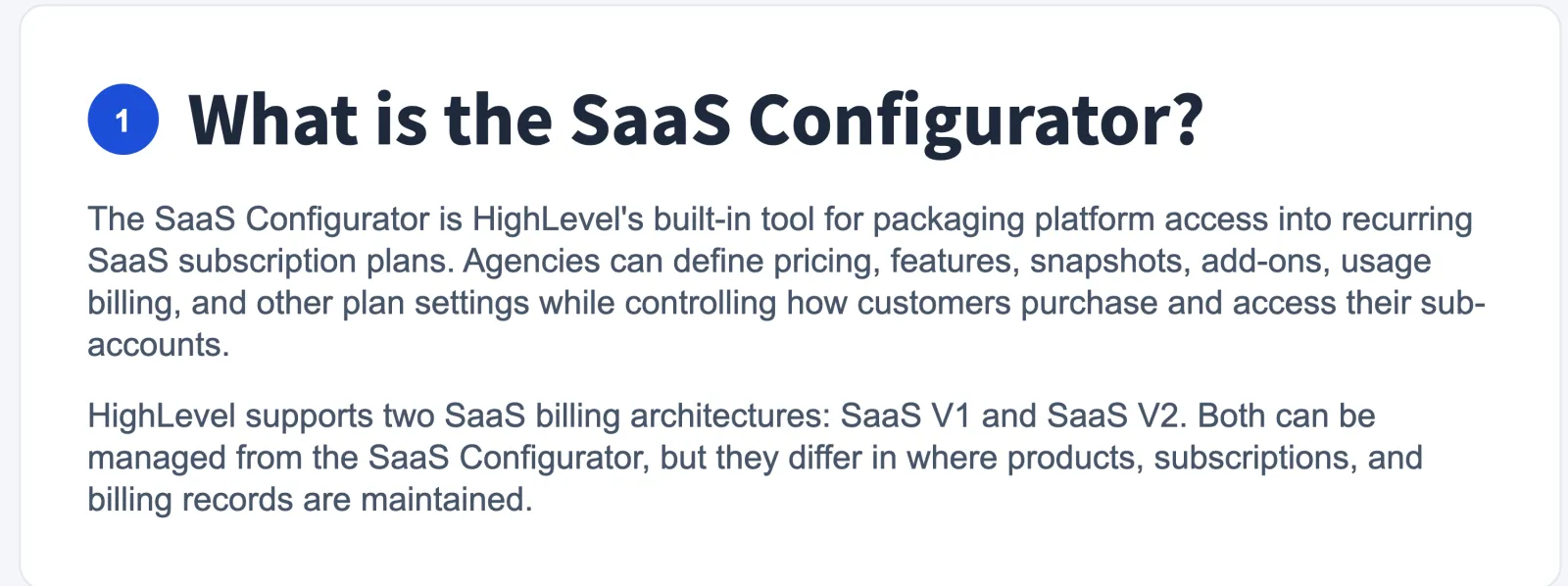
Fica no nível de agência: Agency View > SaaS Configurator. Por isso, os prints deste tutorial são da ajuda oficial do HighLevel.
Dois avisos antes de começar
- Plano: na página de preços (consultada em 16/11/2026), o SaaS mode não aparece nos planos Starter e Unlimited. Só no plano acima deles. A comparação está no tutorial de preços e planos do GoHighLevel.
- Acesso: pra mexer no SaaS Configurator, a ajuda pede acesso de Agency Admin.
São cinco passos.
Passo 1: a tela de planos (Plans & pricing)
Entre em SaaS Configurator. Na aba Plans & pricing ficam os planos. No print da ajuda aparecem dois de exemplo, Professional e Standard, cada um com os ícones dos recursos.
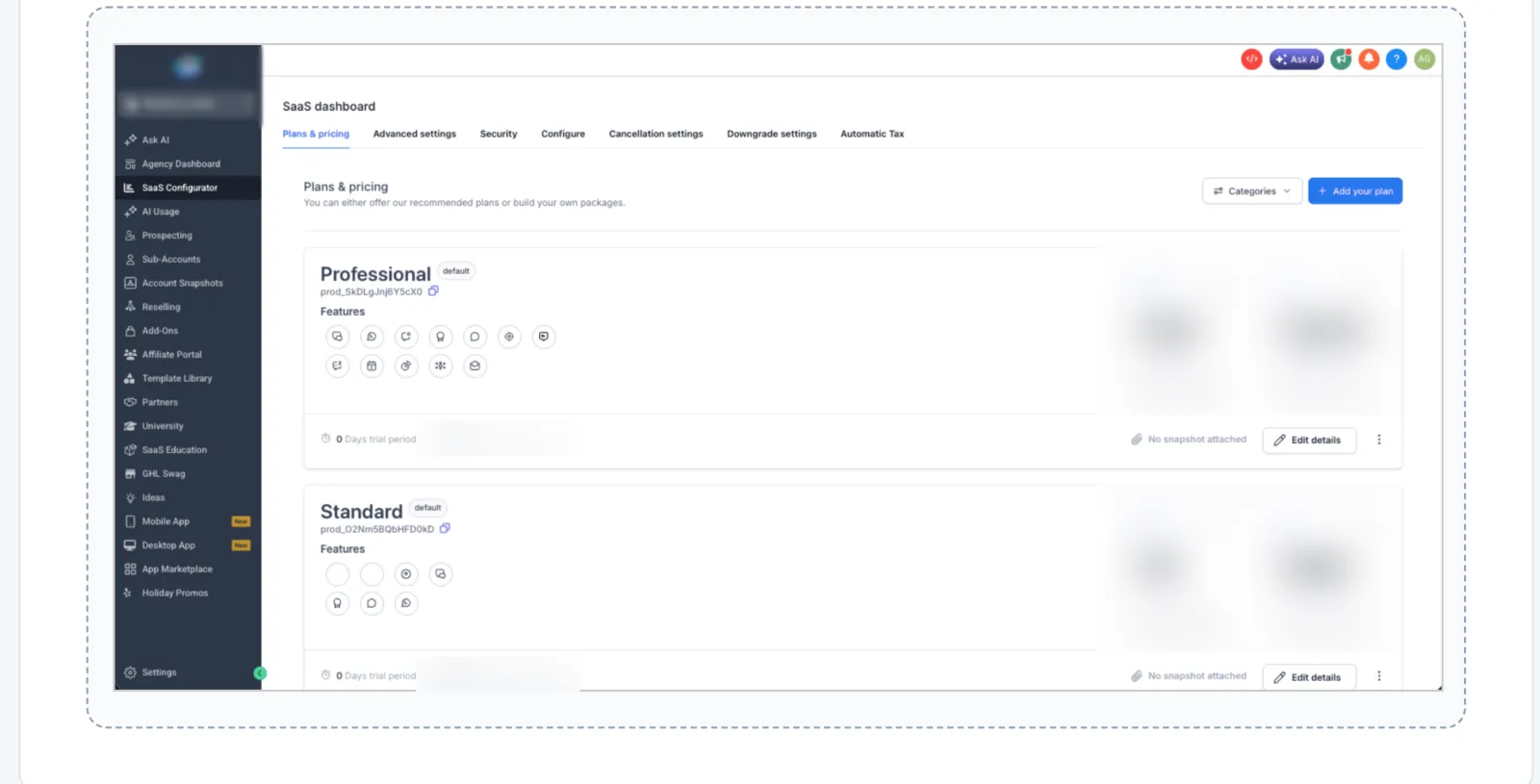
Em cima ficam outras abas: Advanced settings, Security, Configure, Cancellation settings, Downgrade settings e Automatic Tax. Pra criar um plano, clique em Add your plan.
Passo 2: escolher o provedor de pagamento
Abre a janela Choose payment provider. Cada card tem uma etiqueta:
- V1 (Agency): os dados ficam na Stripe.
- V2 (Sub-account): os dados ficam numa subconta da própria agência, dentro do GoHighLevel.
- Not supported: esse provedor não serve pra assinatura.
Escolha um card e clique em Continue to create plan.
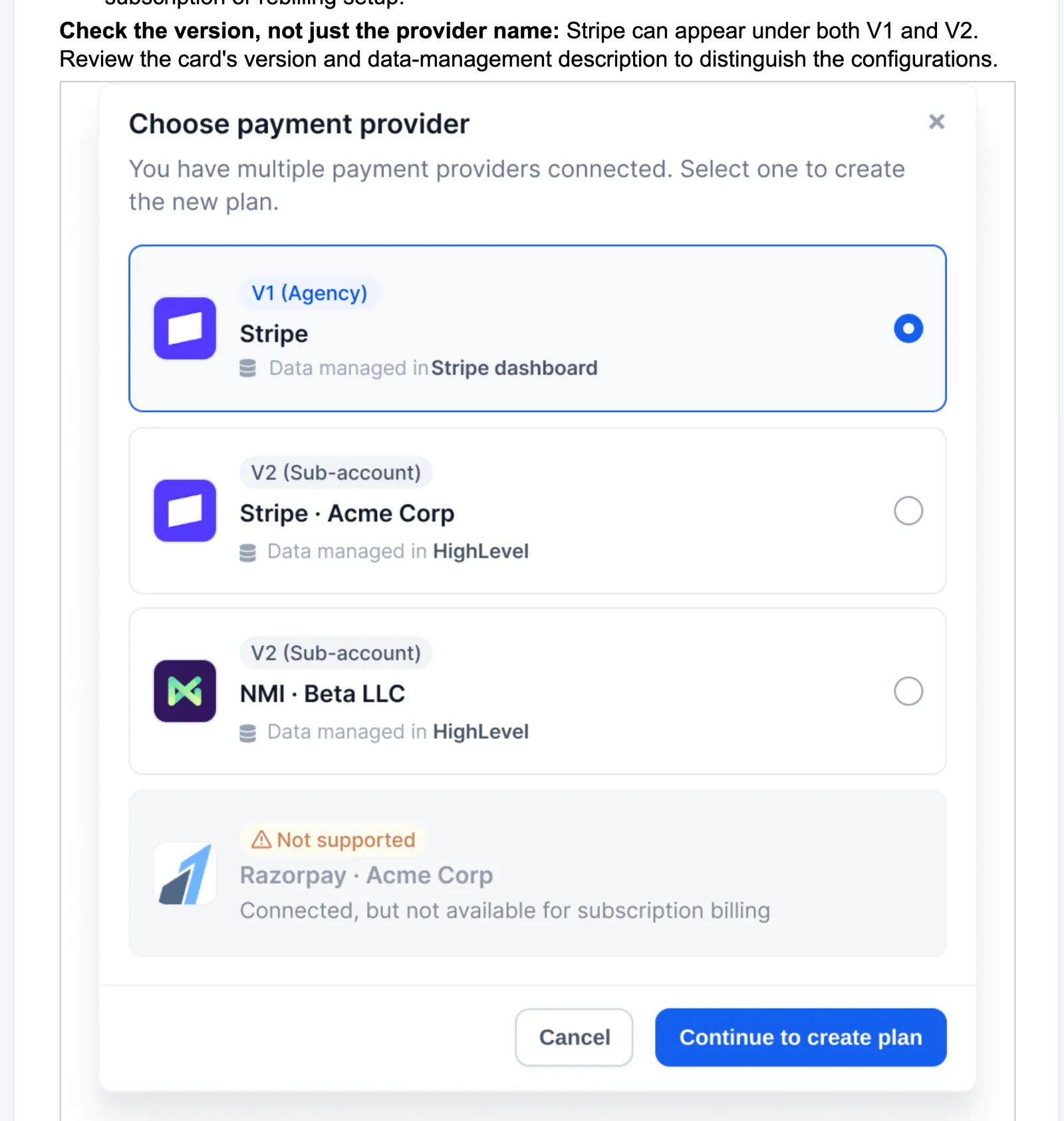
Dica: a Stripe pode aparecer nos dois tipos, V1 e V2. Confira a etiqueta do card, não só o nome do provedor.
Pela ajuda, V1 e V2 não são versões pra migrar de uma pra outra: as duas formas podem rodar juntas. O V1 pede uma conta Stripe conectada na agência, em Settings > Stripe > Connect with Stripe. O V2 pede uma subconta da agência com um meio de pagamento configurado em Payments > Integrations.
Passo 3: os detalhes do plano
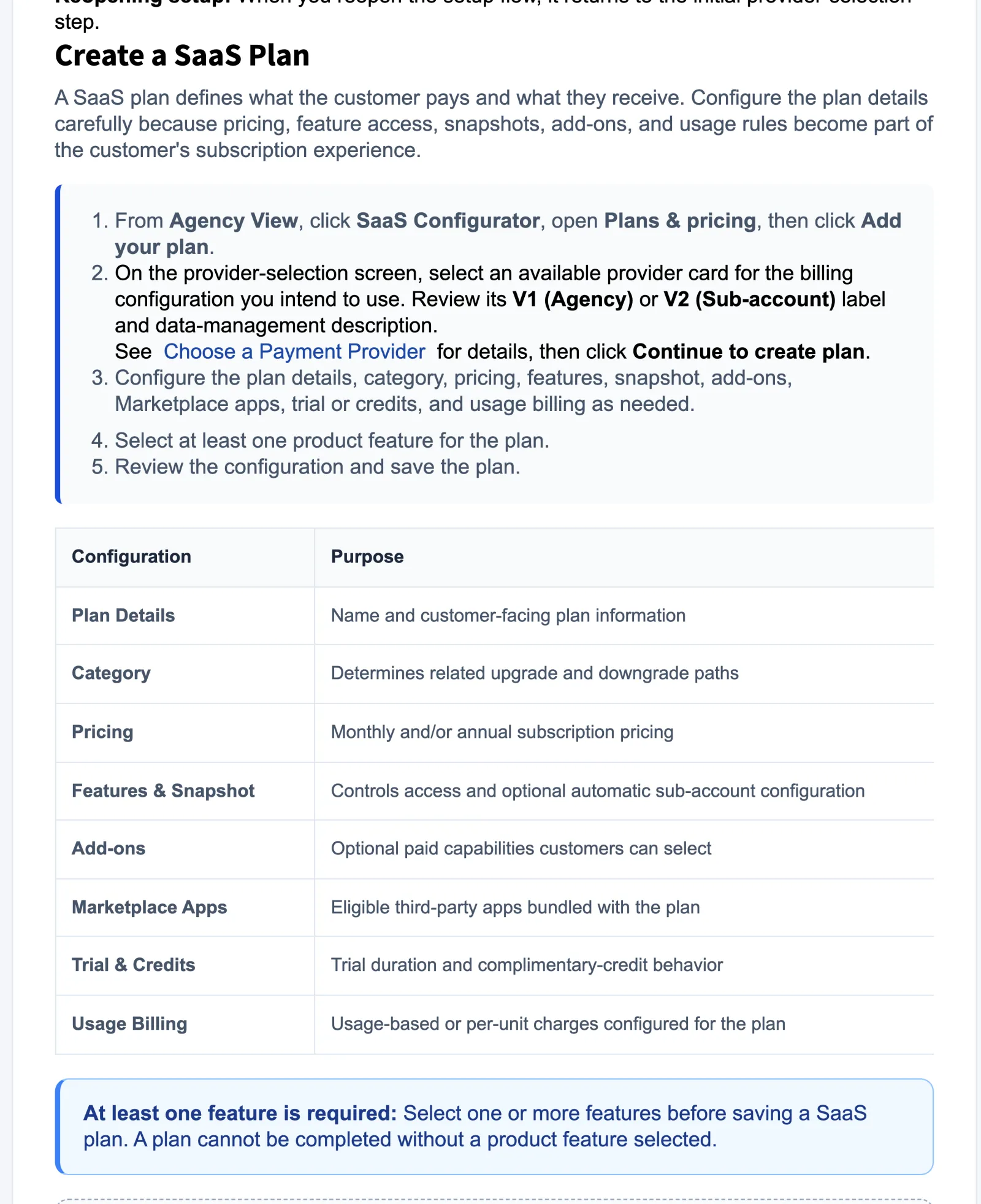
A ajuda mostra uma tabela com cada parte do plano:
- Plan Details: o nome e a descrição do plano.
- Category: agrupa planos e define pra qual dá pra subir ou descer (upgrade e downgrade).
- Pricing: se a assinatura é mensal ou anual.
- Add-ons: extras opcionais.
- Marketplace Apps: aplicativos que vêm junto no plano.
- Usage Billing: o que se paga pelo uso.
Sobre a Category: ela é criada em Advanced Settings > Add New Category, tem um nome e uma moeda, e cada categoria usa uma moeda só.
Passo 4: recursos, snapshot e período de teste
Em Features & Snapshot, você marca o que a pessoa vai poder usar: funis, sites, workflows, formulários, cursos, documentos e outros. E pode ligar um snapshot, que monta a subconta sozinho.
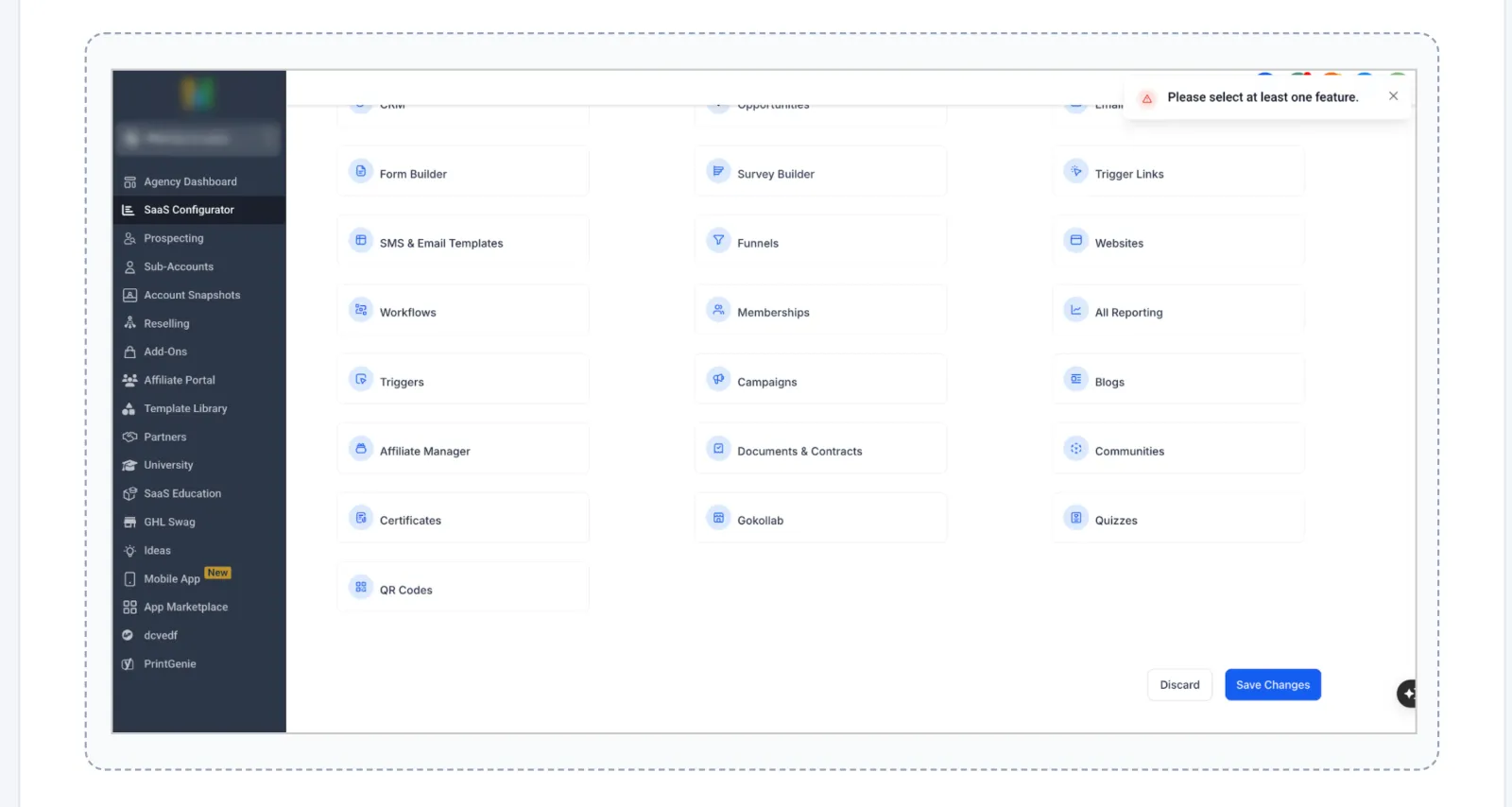
Dica: pelo menos um recurso é obrigatório. Sem isso, o plano não salva, e a tela avisa: “Please select at least one feature.”
Em Trial & Credits ficam a duração do período de teste e os créditos de cortesia. No fim, revise tudo e salve.
Se ainda não sabe o que entra num snapshot, veja o tutorial de snapshot no GoHighLevel.
Passo 5: o que acontece depois da assinatura
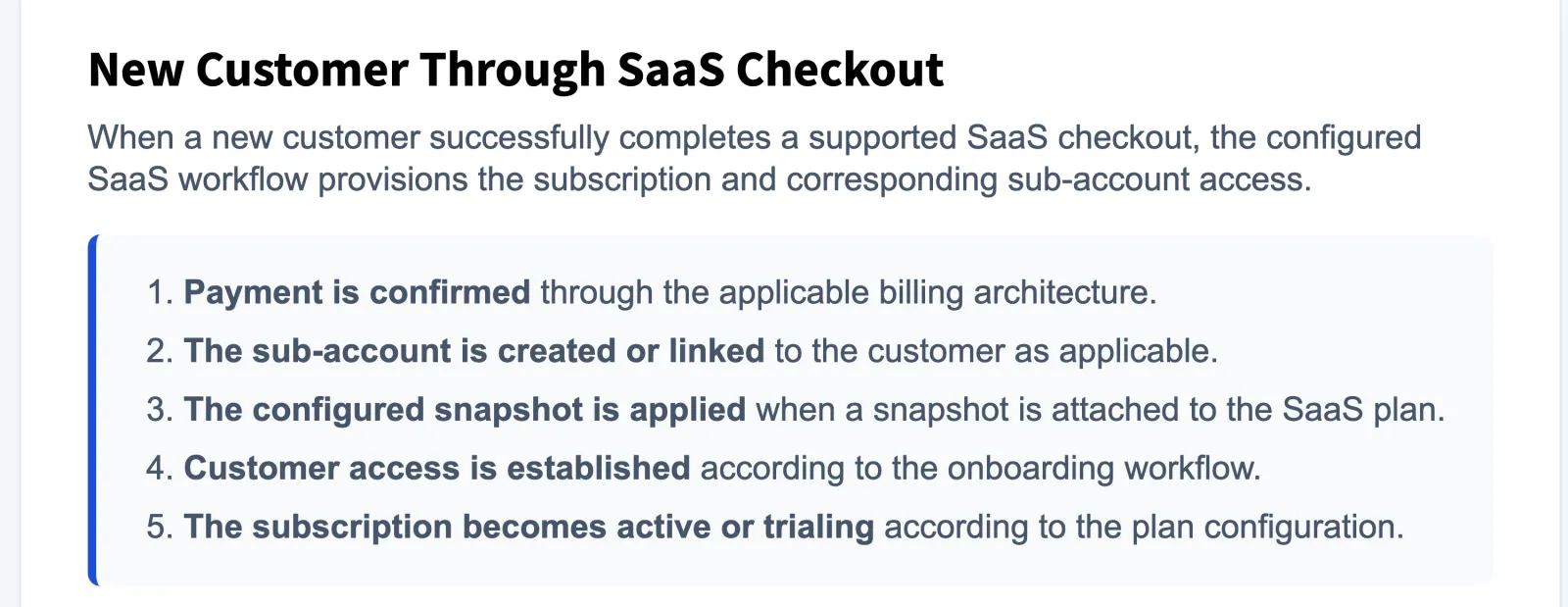
Quando alguém assina um plano pelo checkout, a ajuda lista cinco etapas automáticas:
- O pagamento é confirmado.
- A subconta é criada, ou ligada a uma que já existe.
- O snapshot do plano é aplicado, se o plano tiver um.
- O acesso é liberado.
- A assinatura fica ativa, ou em período de teste, conforme o plano.
E a subconta que já existe?
Também dá pra colocar um plano numa subconta que já existe. O caminho é:
Sub-Accounts > Manage Client > SaaS > Add a SaaS Subscription.
Resumo
- Abriu o SaaS Configurator e a aba Plans & pricing.
- Escolheu o provedor, V1 (Agency) ou V2 (Sub-account).
- Preencheu os detalhes do plano.
- Marcou os recursos, o snapshot e o teste.
- Entendeu as cinco etapas depois da assinatura.
O snapshot monta a conta. O SaaS mode decide o que cada plano libera. Pra conhecer o nível de agência por dentro, crie sua conta de teste de 30 dias.
Próximo passo
O SaaS mode fica ainda mais completo com o sistema no seu endereço. Se ainda não fez, veja o tutorial de white label no GoHighLevel, com o seu domínio e o seu logo no login.
Passo a passo resumido
- Abra os planosNa visão de agência, entre em SaaS Configurator, aba Plans & pricing, e clique em Add your plan.
- Escolha o provedor de pagamentoNa janela Choose payment provider, escolha um card V1 (Agency) ou V2 (Sub-account) e clique em Continue to create plan.
- Preencha os detalhes do planoConfigure Plan Details, Category, Pricing, Add-ons, Marketplace Apps e Usage Billing.
- Escolha recursos, snapshot e testeEm Features & Snapshot, marque pelo menos um recurso e, se quiser, um snapshot. Em Trial & Credits, defina o teste. Revise e salve.
- Entenda o que vem depois da assinaturaPagamento confirmado, subconta criada ou ligada, snapshot aplicado, acesso liberado e assinatura ativa ou em teste.
Perguntas frequentes
Em qual plano do GoHighLevel tem SaaS mode?
Na página de preços consultada em 16/11/2026, o SaaS mode não aparece nos planos Starter e Unlimited. Só no plano acima deles.
Qual a diferença entre SaaS V1 e V2?
No V1 (Agency), os dados ficam na Stripe. No V2 (Sub-account), ficam numa subconta da própria agência, dentro do GoHighLevel. Pela ajuda, os dois podem rodar juntos.
Quem pode mexer no SaaS Configurator?
A ajuda oficial pede acesso de Agency Admin.
Por que meu plano SaaS não salva?
Pelo menos um recurso é obrigatório. Sem nenhum marcado em Features & Snapshot, a tela avisa “Please select at least one feature.”
Dá pra pôr um plano SaaS numa subconta que já existe?
Dá. O caminho é Sub-Accounts > Manage Client > SaaS > Add a SaaS Subscription.
Qual a relação entre snapshot e SaaS mode?
O plano pode ter um snapshot ligado. Quando alguém assina, esse snapshot é aplicado e monta a subconta sozinho.
Capítulos do vídeo
Faça este tutorial na sua conta
Teste o GoHighLevel grátis por 30 dias + Bootcamp ao vivo.
- Um coach da HighLevel monta sua conta com você, ao vivo, em menos de 1 hora.
- Snapshot e funil prontos pra começar mais rápido