White label no GoHighLevel: o login e o app com o seu domínio e o seu logo em 4 passos
White label no GoHighLevel é usar um subdomínio seu, como app.seudominio.com, no login e no app pelo computador, com o seu logo. Crie um registro CNAME no DNS apontando pra whitelabel.ludicrous.cloud, digite o subdomínio em Settings > Company > Whitelabel > Whitelabel Domain, clique em Update e suba o logo com os links de Privacy Policy e Terms.

Ainda não tem conta? Crie a sua de teste (30 dias) e faça junto com os prints.
Testar grátis por 30 diasNeste tutorial
- O que é white label no GoHighLevel
- Em qual plano aparece
- Os 4 passos
- Passo 1: criar o registro CNAME no DNS
- Passo 2: preencher o Whitelabel Domain
- Passo 3: subir o logo e os links legais
- Passo 4: conferir o login
- Whitelabel Domain x API Domain: qual a diferença
- Resumo
- Próximo passo
- Passo a passo resumido
- Perguntas frequentes
Quem entra no seu sistema vê o endereço do GoHighLevel. Dá pra trocar por um endereço seu, com o seu logo. Isso é o white label. Neste tutorial você faz os quatro passos e entende a diferença entre Whitelabel Domain e API Domain.
O que é white label no GoHighLevel
White label, aqui, é o domínio da tela de login e do app no computador. Em vez de app.gohighlevel.com, a pessoa entra num subdomínio seu. Por exemplo, app.seudominio.com.
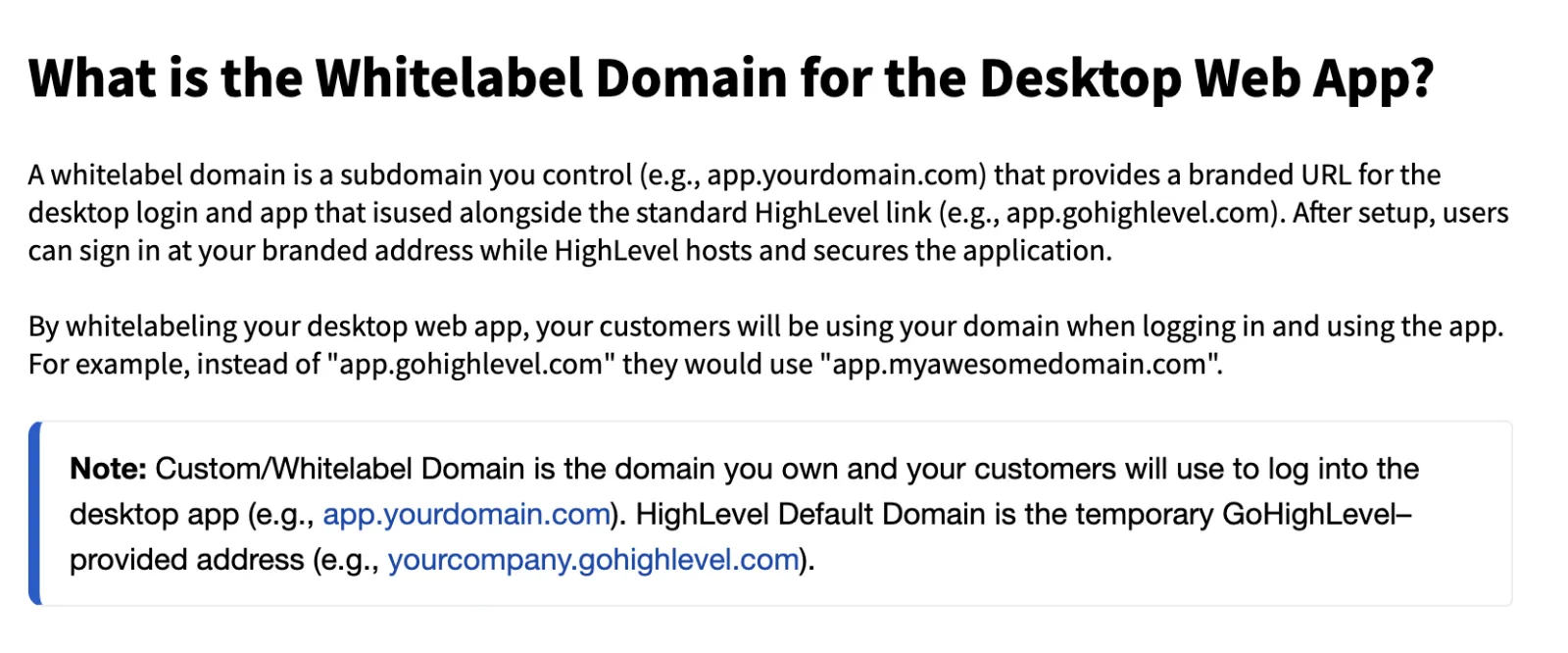
O GoHighLevel continua hospedando e protegendo o sistema. O que muda é o endereço e o logo.
No fim, o resultado é uma tela de login com a sua marca, no seu subdomínio, com o seu logo e os links da sua política de privacidade e dos seus termos de uso. Vale lembrar: o artigo da ajuda trata do endereço, do logo e dos links legais. Ele não fala de cores nem de ícone da aba, então este tutorial também não.
Como isso fica no nível de agência e passa pelo DNS, os prints deste tutorial são da ajuda oficial do HighLevel.
Em qual plano aparece
Na página de preços (consultada em 16/11/2026), o white label do app no computador (White-label desktop app) aparece a partir do plano Unlimited. Ele não aparece no card do Starter. A comparação entre os planos está no tutorial de preços e planos do GoHighLevel.
Os 4 passos
- Registro CNAME no DNS.
- Whitelabel Domain no GoHighLevel.
- Logo e links legais.
- Conferir o login.
O primeiro passo acontece fora do GoHighLevel, no lugar onde você comprou o domínio.
Passo 1: criar o registro CNAME no DNS
No painel do seu domínio, crie um registro novo:
- Type: CNAME.
- Host: o nome do subdomínio. No exemplo da ajuda,
app. - Points to:
whitelabel.ludicrous.cloud. - TTL: deixe no padrão.
Clique em Save.
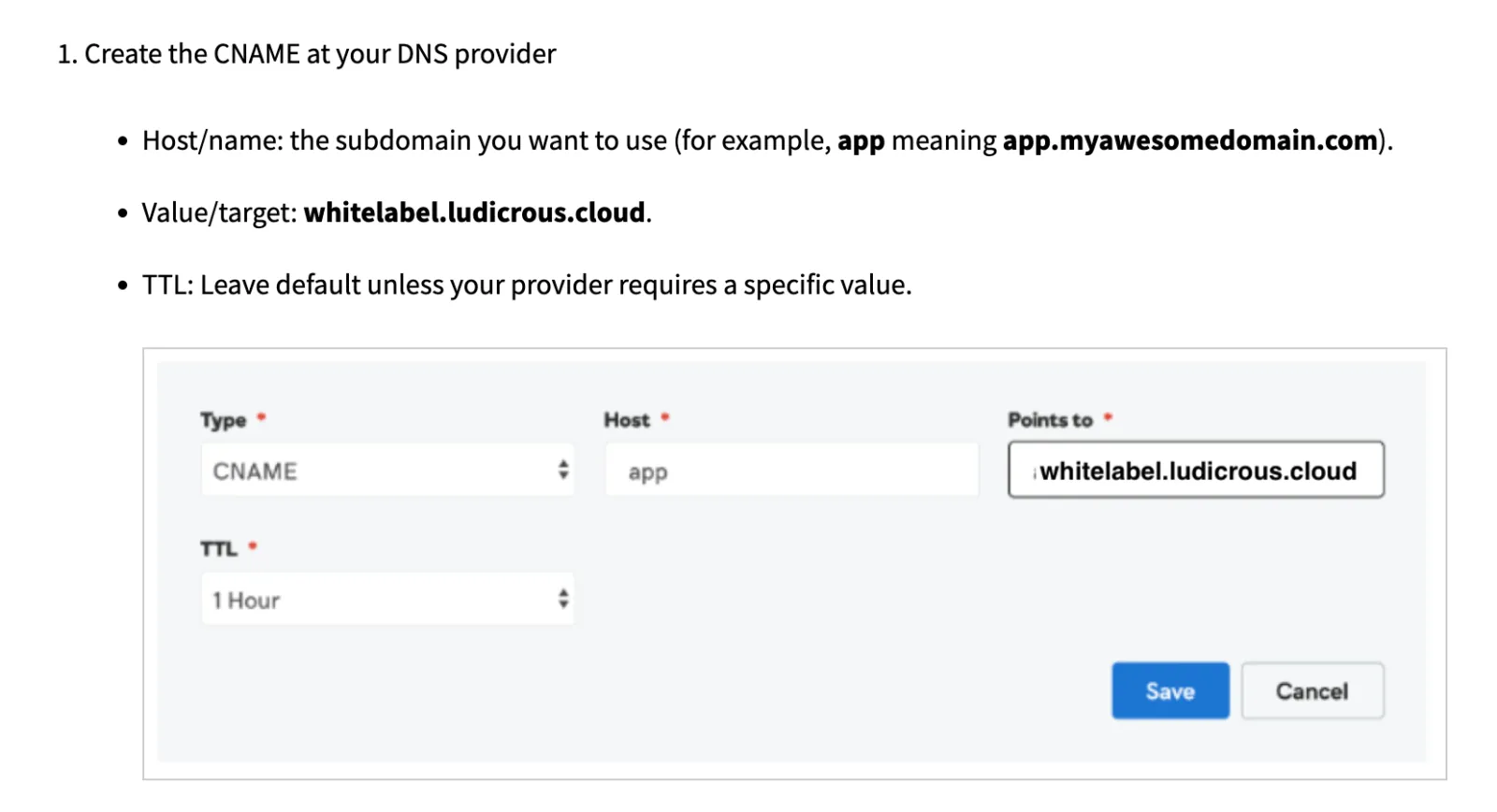
Dois avisos da ajuda oficial
Dica: tem que ser subdomínio.
app.seudominio.comserve,seudominio.comsozinho não serve. E se você usa Cloudflare, desligue o proxy laranja e deixe o registro como DNS only.
O mesmo cuidado com o Cloudflare aparece no tutorial de como ligar seu domínio ao funil ou site.
Passo 2: preencher o Whitelabel Domain
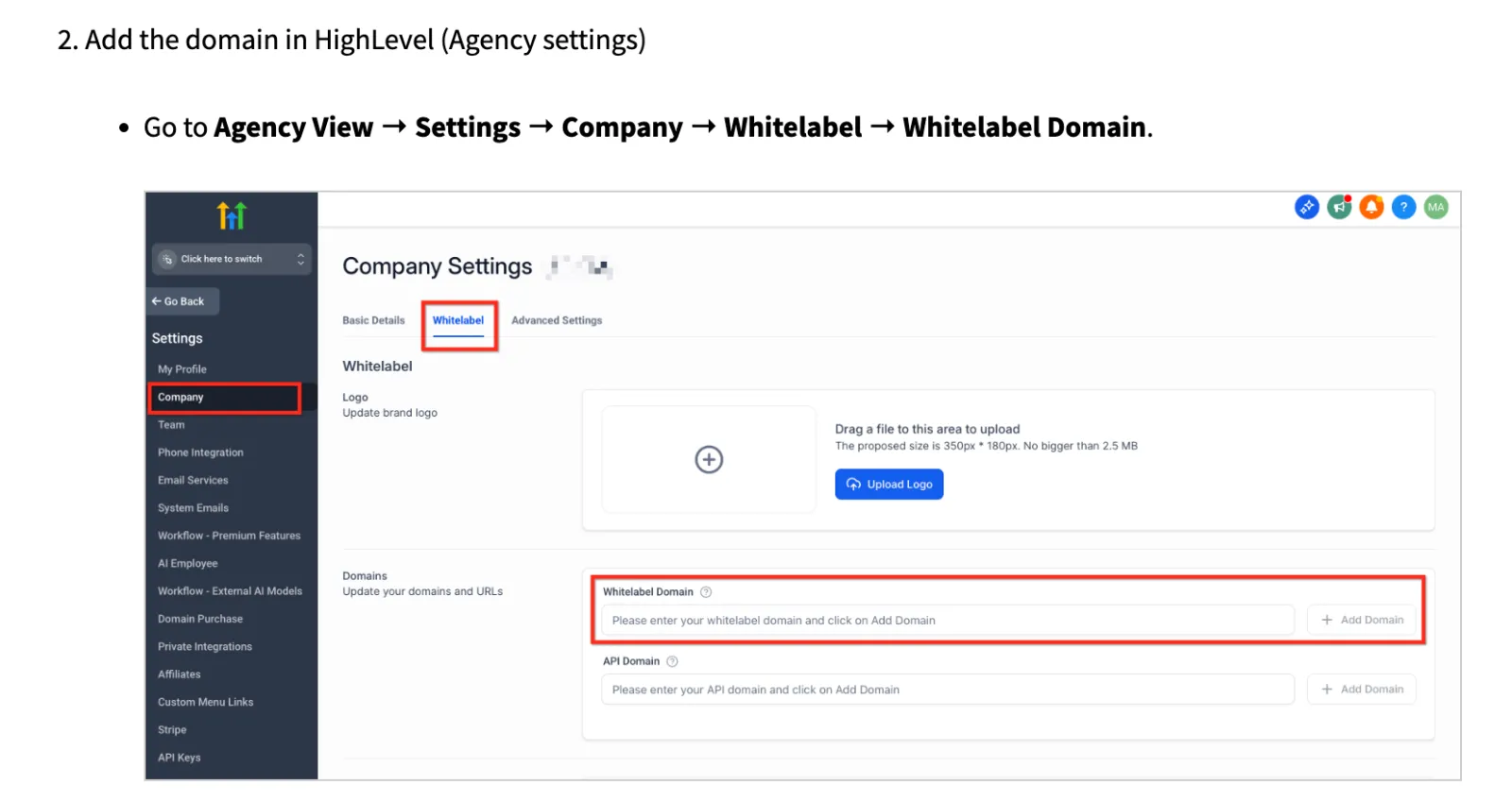
Isso fica no nível de agência. Na visão de agência:
- Entre em Settings.
- Clique em Company.
- Abra a aba Whitelabel.
- Ache o campo Whitelabel Domain.
A página Company tem três abas: Basic Details, Whitelabel e Advanced Settings. Na aba Whitelabel ficam o logo e os campos de domínio.
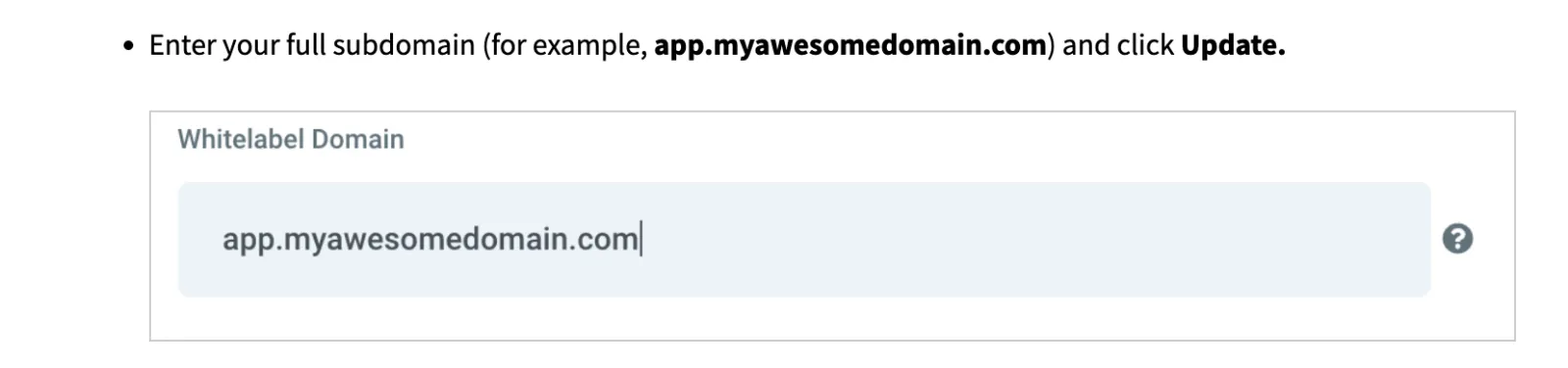
Digite o subdomínio completo. No exemplo do artigo, app.myawesomedomain.com. Depois clique em Update.
Passo 3: subir o logo e os links legais
Na mesma página Company fica a área do logo. A ajuda recomenda uma imagem de até uns 350 x 180 pixels, com menos de 2,5 MB.
Arraste o arquivo pra área ou clique em Upload Logo.
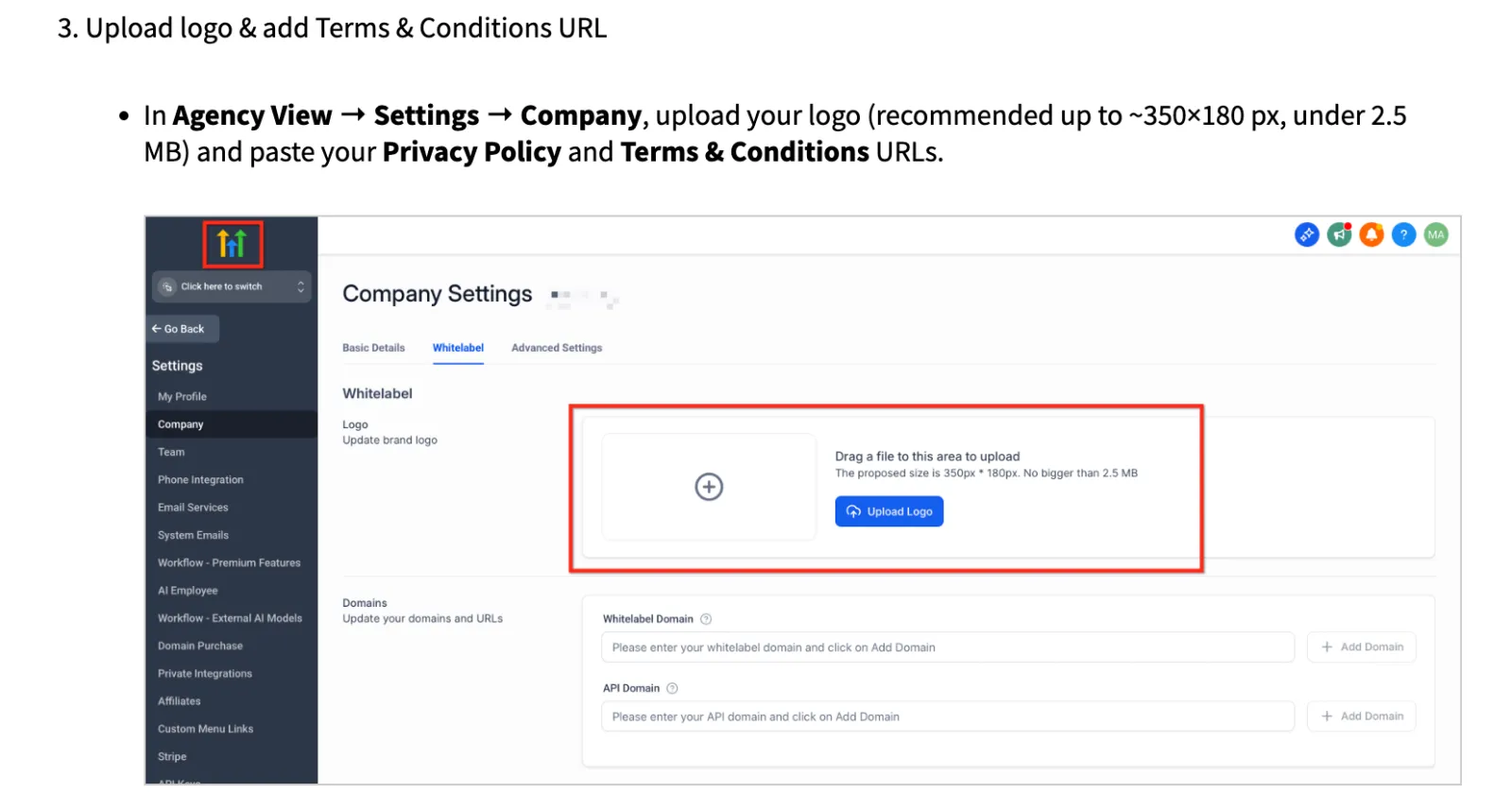
Depois, cole os links da sua política de privacidade e dos seus termos de uso, nos campos Privacy Policy e Terms & Conditions. Eles aparecem na tela de login.
Passo 4: conferir o login
O DNS leva um tempo pra propagar. A ajuda fala em até 30 minutos.
Depois, abra o seu subdomínio no navegador. A tela de login tem que aparecer com:
- o seu logo;
- os links de Privacy Policy e Terms.
O cadeado do https vem sozinho, quando o CNAME está certo: a ajuda cita o Let’s Encrypt. Não precisa comprar certificado.
Se a tela de login não abrir, confira o registro no DNS: o Host tem que ser só o prefixo (como app), o destino tem que ser whitelabel.ludicrous.cloud e, no Cloudflare, o registro tem que estar como DNS only.
Whitelabel Domain x API Domain: qual a diferença
Essa é uma confusão comum. Os dois campos ficam na mesma página, mas fazem coisas diferentes:
- Whitelabel Domain: muda o endereço do login e do app.
- API Domain (Branded Links): muda os links que o sistema gera em e-mails e SMS, como formulários, pesquisas, calendários, trigger links e links de avaliação.
O API Domain fica em Settings > Company > API Domain, no nível de agência. Se quiser, dá pra configurar também em cada subconta.
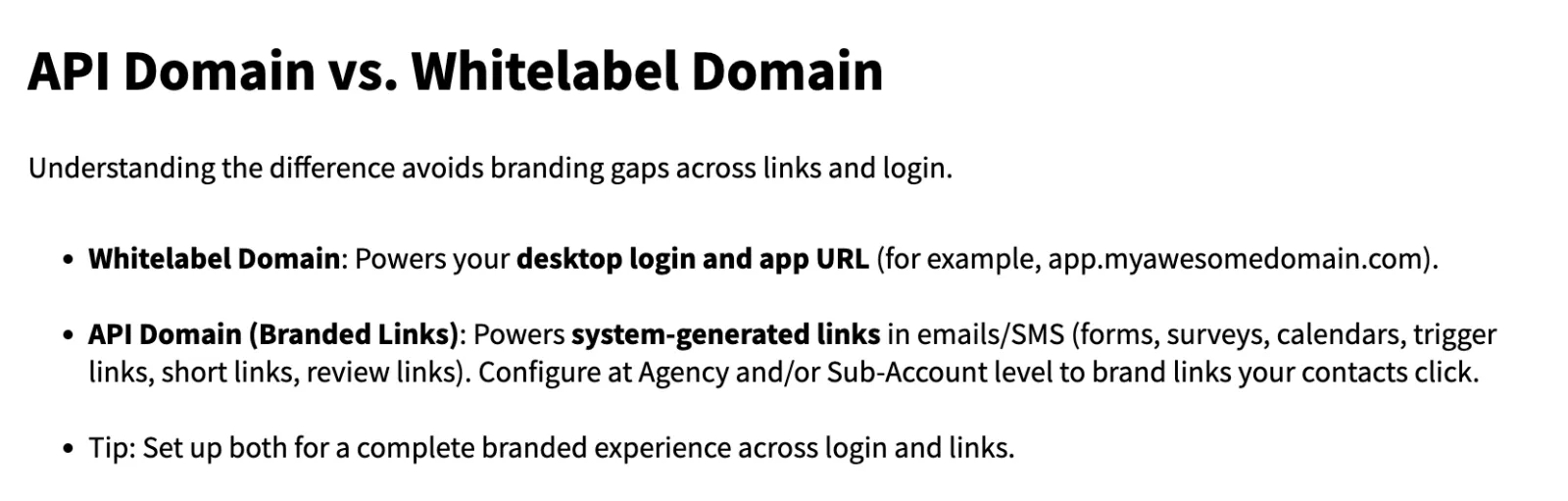
Dica: a própria ajuda recomenda configurar os dois. Assim, tanto o login quanto os links que chegam pros contatos levam o seu endereço.
Resumo
- Criou o registro CNAME no DNS.
- Colocou o subdomínio em Whitelabel Domain e clicou em Update.
- Subiu o logo e os links legais.
- Conferiu o login no seu endereço.
O sistema é o mesmo. A porta de entrada leva o seu nome. Pra testar o nível de agência, crie sua conta de teste de 30 dias.
Próximo passo
Se ainda não viu, comece a trilha de agência pelo snapshot no GoHighLevel. A próxima aula é o SaaS mode: planos de acesso com a sua marca.
Passo a passo resumido
- Crie o CNAME no DNSNo painel do seu domínio, crie um registro CNAME. Em Host, o subdomínio (como app). Em Points to, whitelabel.ludicrous.cloud. TTL no padrão.
- Preencha o Whitelabel DomainNa visão de agência, vá em Settings > Company > aba Whitelabel, digite o subdomínio completo em Whitelabel Domain e clique em Update.
- Suba o logo e os links legaisNa mesma página Company, envie o logo pela área de upload e cole os links de Privacy Policy e Terms & Conditions.
- Confira o loginEspere o DNS propagar, até 30 minutos pela ajuda, e abra o subdomínio. O login deve aparecer com o seu logo e os links legais.
Perguntas frequentes
Em qual plano do GoHighLevel tem white label?
Na página de preços consultada em 16/11/2026, o white label do app no computador aparece a partir do plano Unlimited. Não aparece no Starter.
Posso usar o domínio principal no white label?
Não. Tem que ser um subdomínio, como app.seudominio.com, ligado por CNAME. O domínio sem nada na frente não serve.
Uso Cloudflare. O que muda?
Desligue o proxy laranja e deixe o registro CNAME como DNS only.
Qual a diferença entre Whitelabel Domain e API Domain?
O Whitelabel Domain muda o endereço do login e do app. O API Domain muda os links que o sistema gera em e-mails e SMS, como formulários, calendários e links de avaliação. A ajuda recomenda configurar os dois.
Preciso comprar SSL pro subdomínio do white label?
Não. O https vem sozinho quando o registro CNAME está certo.
Qual o tamanho do logo no white label?
A ajuda recomenda até uns 350 pixels de largura por 180 de altura, com menos de 2,5 MB.
Capítulos do vídeo
Faça este tutorial na sua conta
Teste o GoHighLevel grátis por 30 dias + Bootcamp ao vivo.
- Um coach da HighLevel monta sua conta com você, ao vivo, em menos de 1 hora.
- Snapshot e funil prontos pra começar mais rápido