Trigger links no GoHighLevel: saiba quem clicou no seu link em 5 passos
Trigger link é um link rastreado do GoHighLevel. Você cria em Marketing > Trigger Links > Add Link, com Name e Link URL, e cola a chave do link no e-mail ou no SMS pelo ícone de etiqueta. A aba Analyze mostra quantos cliques cada link teve. Pra saber quem clicou, use um workflow com o gatilho Trigger link clicked.
Ainda não tem conta? Crie a sua de teste (30 dias) e faça junto com os prints.
Testar grátis por 30 diasNeste tutorial
Mandou um link por SMS e ficou sem saber quem clicou? No GoHighLevel, isso se resolve com um trigger link. Neste tutorial você cria o link, coloca num e-mail e num SMS, vê os cliques e monta o gatilho que mostra quem clicou.
O que é um trigger link
Trigger link é um link rastreado. Funciona assim:
- A pessoa recebe a mensagem e clica no link.
- Ela vai pro endereço que você escolheu.
- O sistema registra o clique.
O exemplo usa um ateliê de pintura fictício, o Cores Vivas, com links que apontam pra páginas de exemplo. São cinco passos.
Passo 1: criar o trigger link
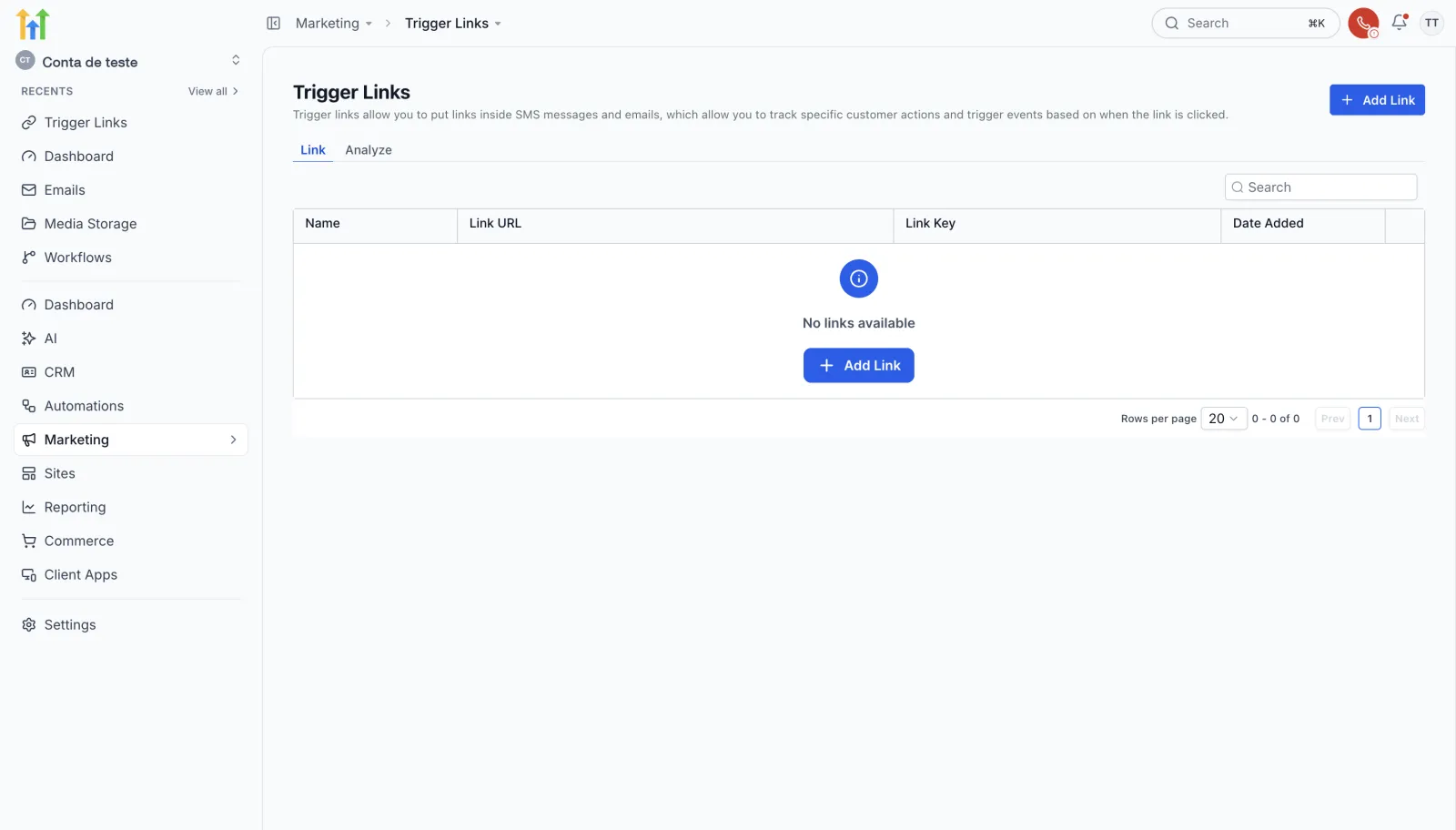
No menu da esquerda, abra Marketing e clique em Trigger Links.
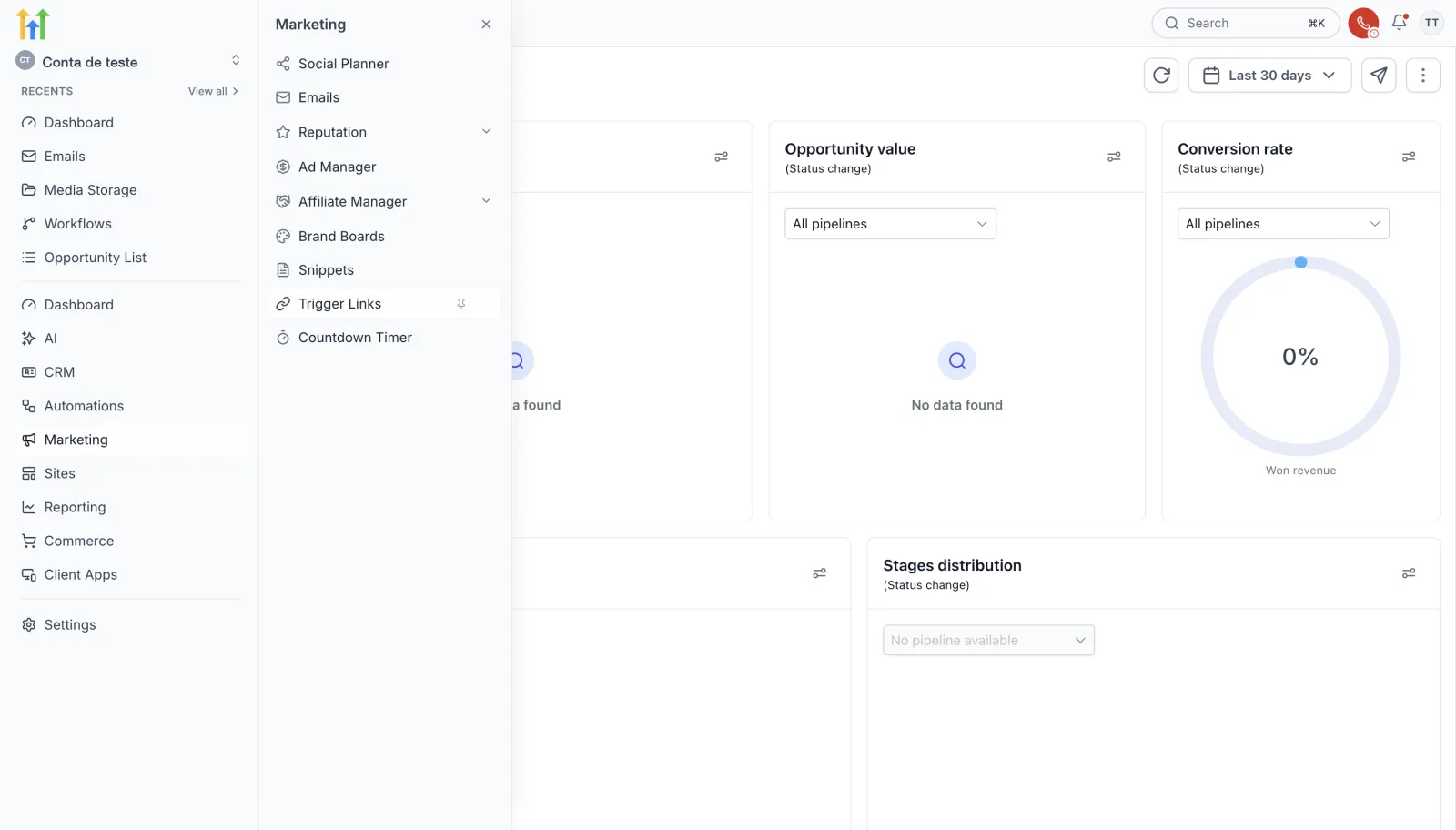
A própria página resume a ideia: trigger links permitem colocar links dentro de SMS e e-mails. Ela tem duas abas: Link e Analyze. Numa conta nova, a lista mostra “No links available”. Clique em Add Link.
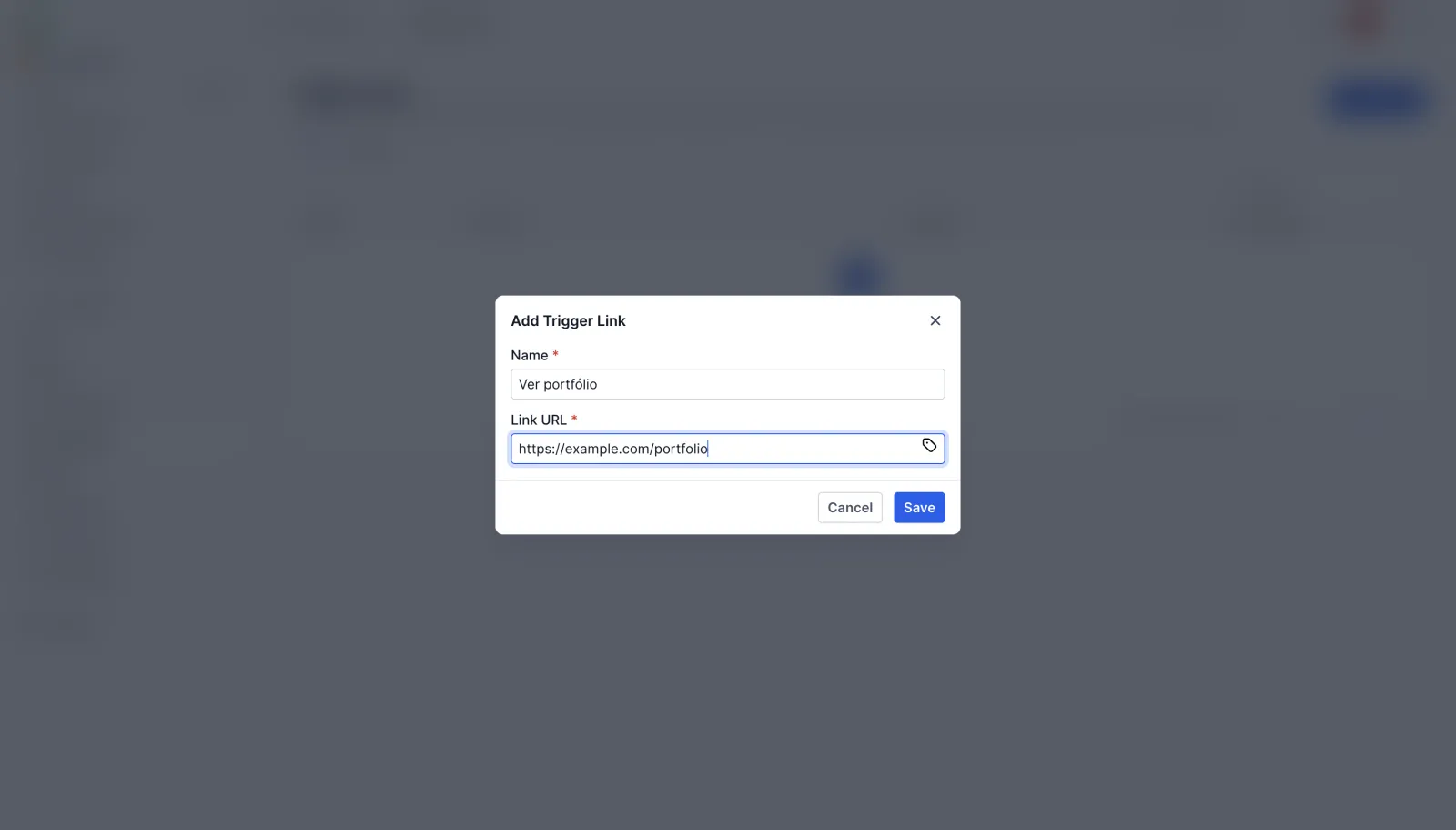
Abre a janela Add Trigger Link, com só dois campos:
- Name: o nome do link. No exemplo, “Ver portfólio”.
- Link URL: pra onde a pessoa vai. No exemplo, uma página de portfólio.
Clique em Save.
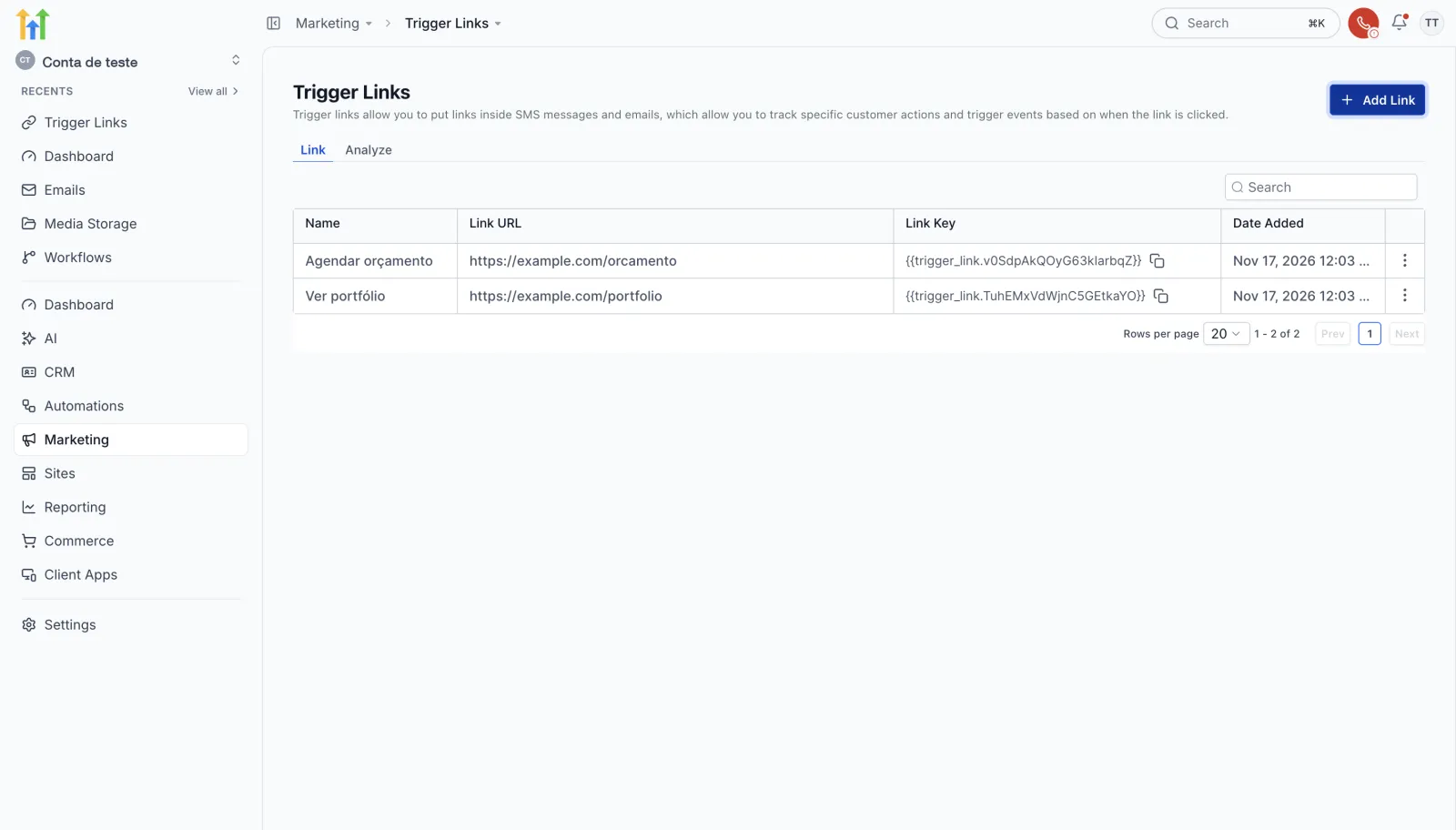
No exemplo foi criado mais um link, “Agendar orçamento”. A lista mostra os dois.
A chave do link (Link Key)
Repare na coluna Link Key. Cada link ganha uma chave, que começa com trigger_link. Ao lado dela tem um ícone de copiar, com a dica “Copy to clipboard”. É essa chave que vai nas mensagens. Os três pontinhos no fim da linha têm só duas opções: Edit e Delete.
Passo 2: colocar o link num e-mail
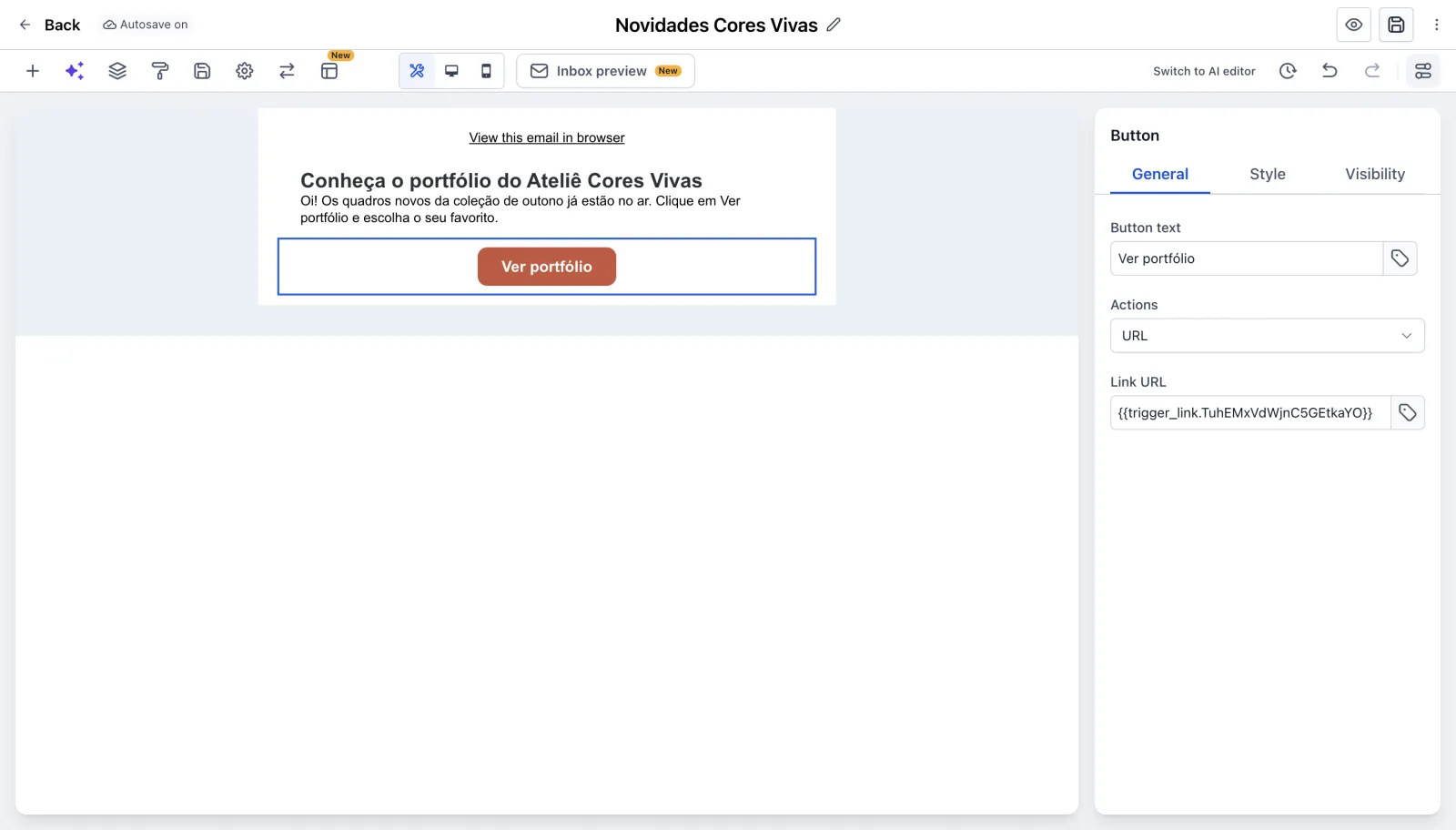
Abra um modelo de e-mail. No exemplo, um template chamado “Novidades Cores Vivas”, com um botão “Ver portfólio”. Clique no botão pra abrir as opções dele.
Dica: o caminho não é o Actions do botão. É o ícone de etiqueta ao lado do campo Link URL, o mesmo usado nos valores personalizados.
Clique na etiqueta, desça até a categoria Trigger Links e escolha “Ver portfólio”.
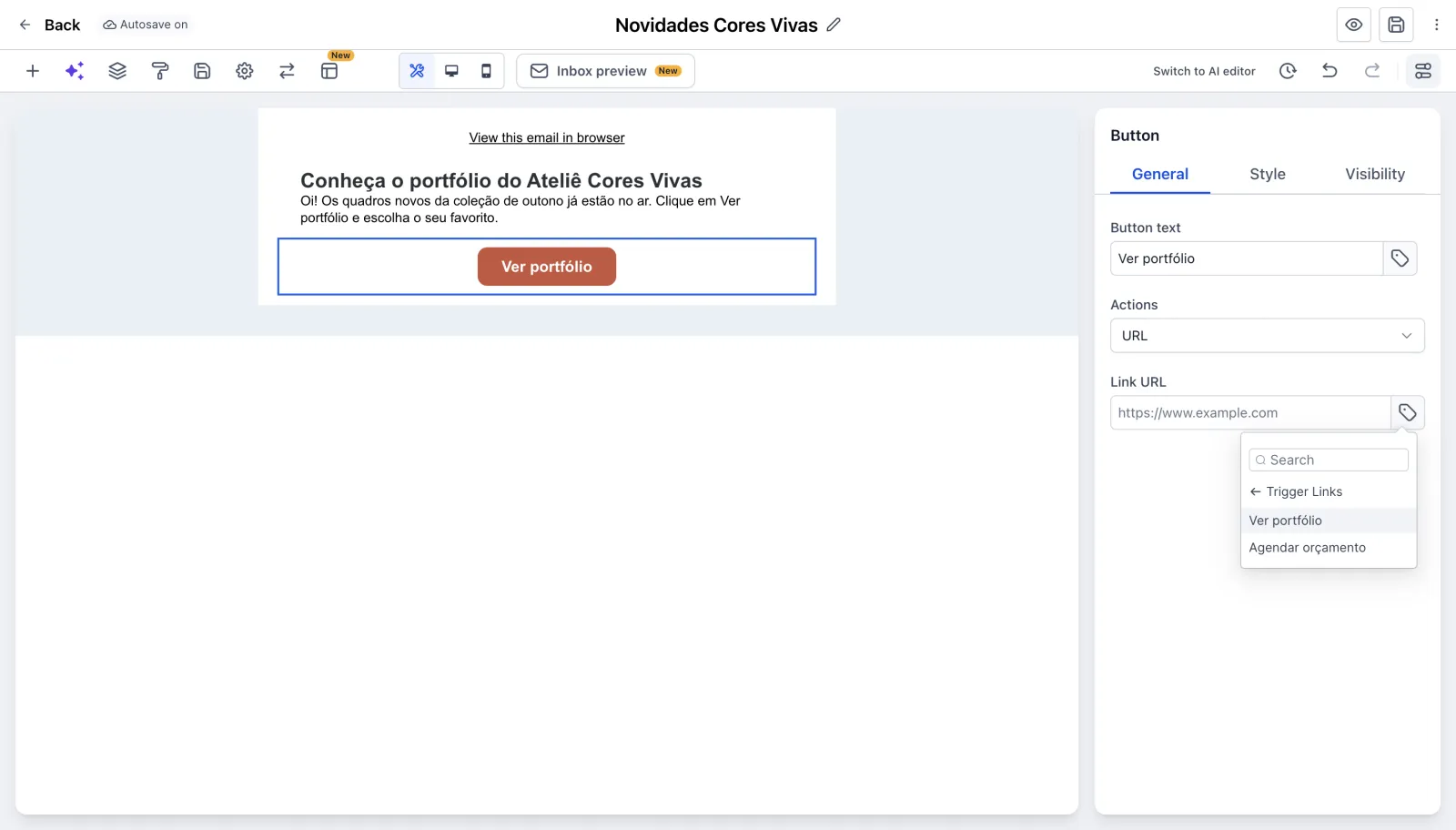
O campo Link URL recebe a chave do trigger link. Quando o e-mail sair, o botão leva pra página do portfólio, e o clique fica registrado.
Se ainda não sabe montar um e-mail com botão, veja o tutorial do Email Builder.
Passo 3: colocar o link num SMS
Pro SMS, o exemplo usou um snippet de texto, em Marketing > Snippets. Escreva a mensagem e, no fim, clique no ícone de etiqueta. A dica dele diz Custom Values & Trigger Links. Abra a categoria Trigger Links e escolha “Agendar orçamento”.
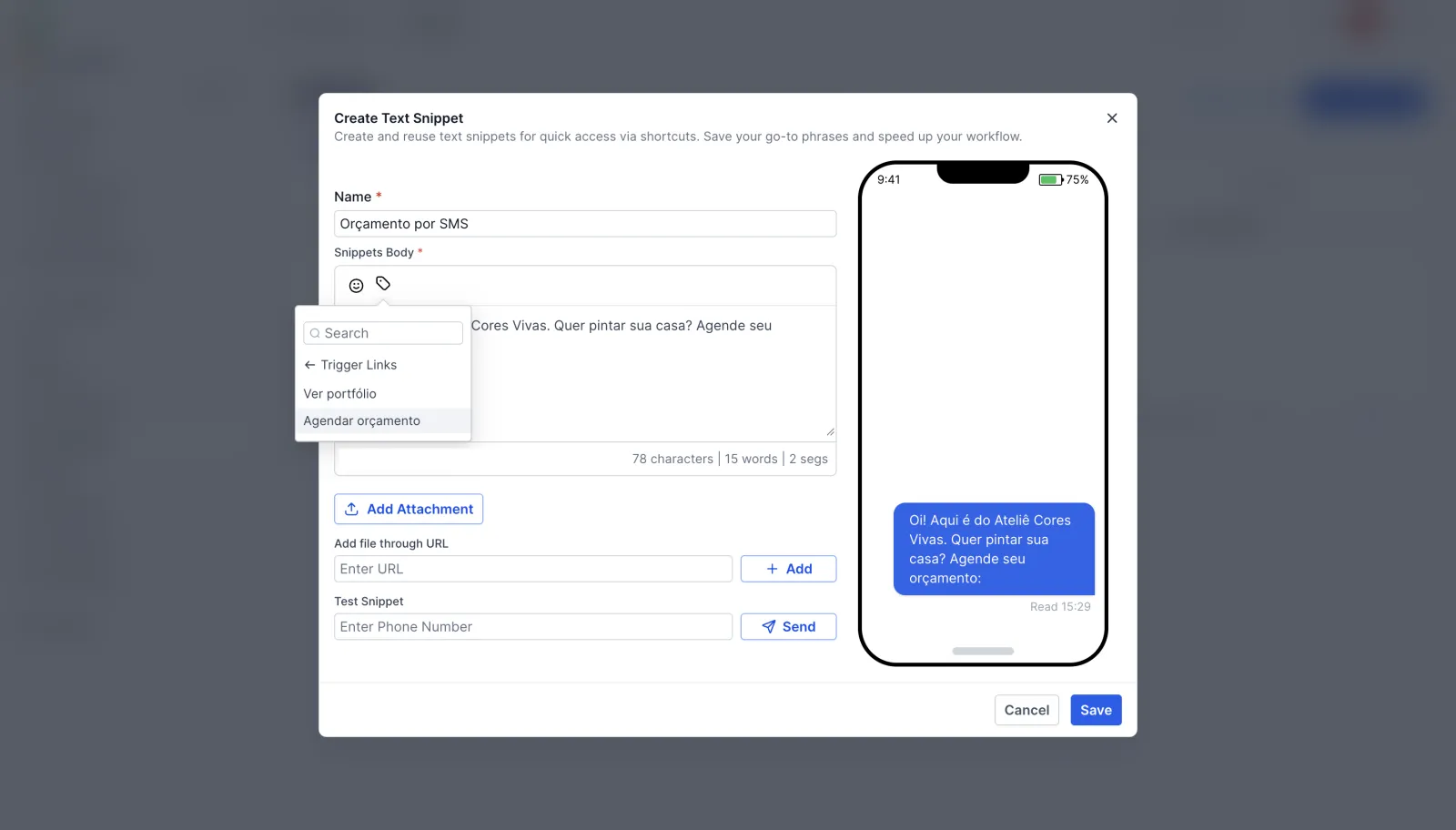
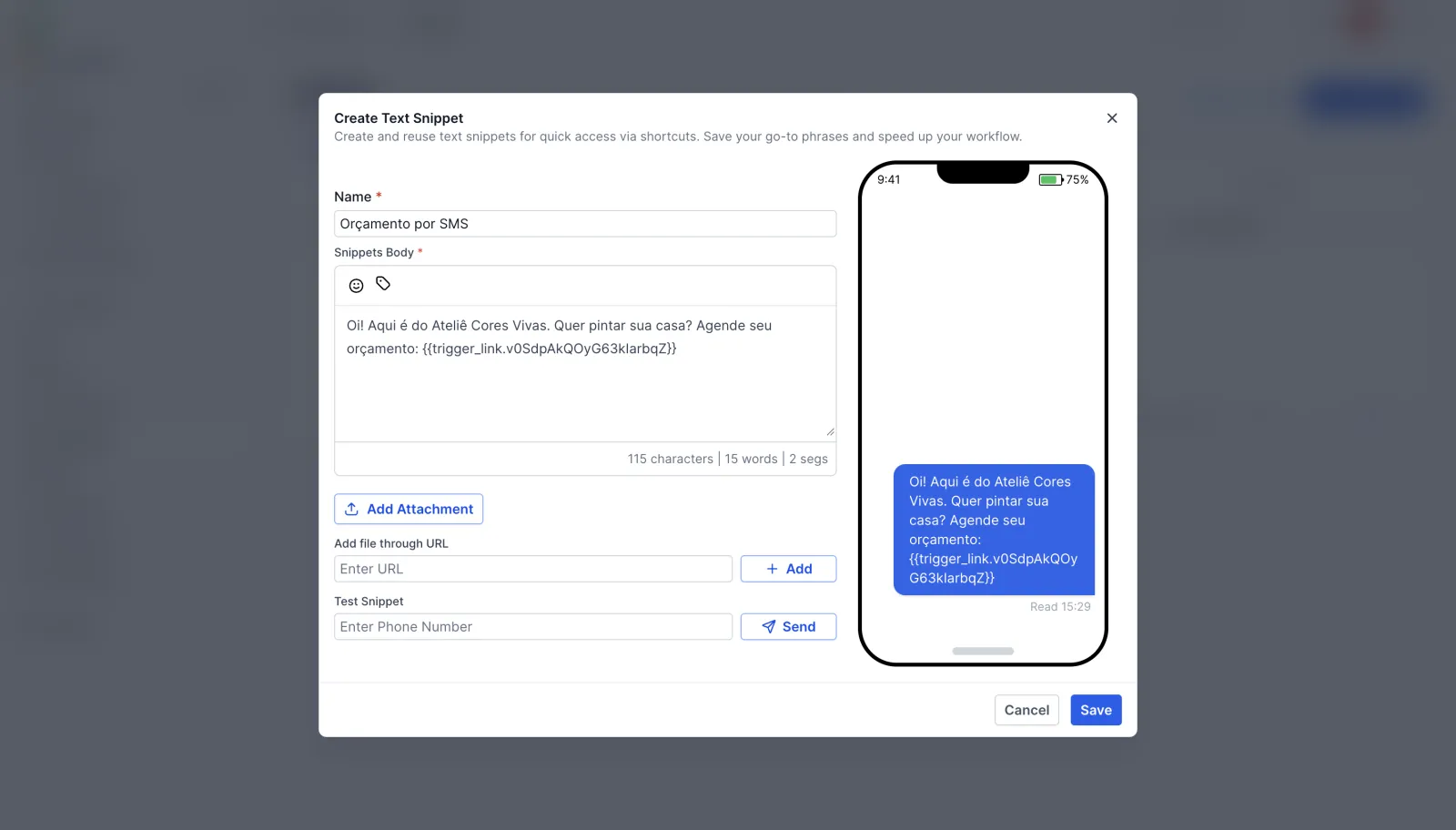
A chave entra no corpo da mensagem. Repare que a prévia do celular mostra a chave crua. Ela só vira o link de verdade quando a mensagem é enviada. Clique em Save.
O passo a passo completo de snippets está no tutorial de respostas prontas com snippets.
Passo 4: ver os cliques na aba Analyze
Volte em Trigger Links e abra a aba Analyze. Ela tem um filtro de datas, uma busca, um botão Refresh pra atualizar e as colunas Index, Name e Clicks. Como nada foi enviado no exemplo, aparece “No records found”.
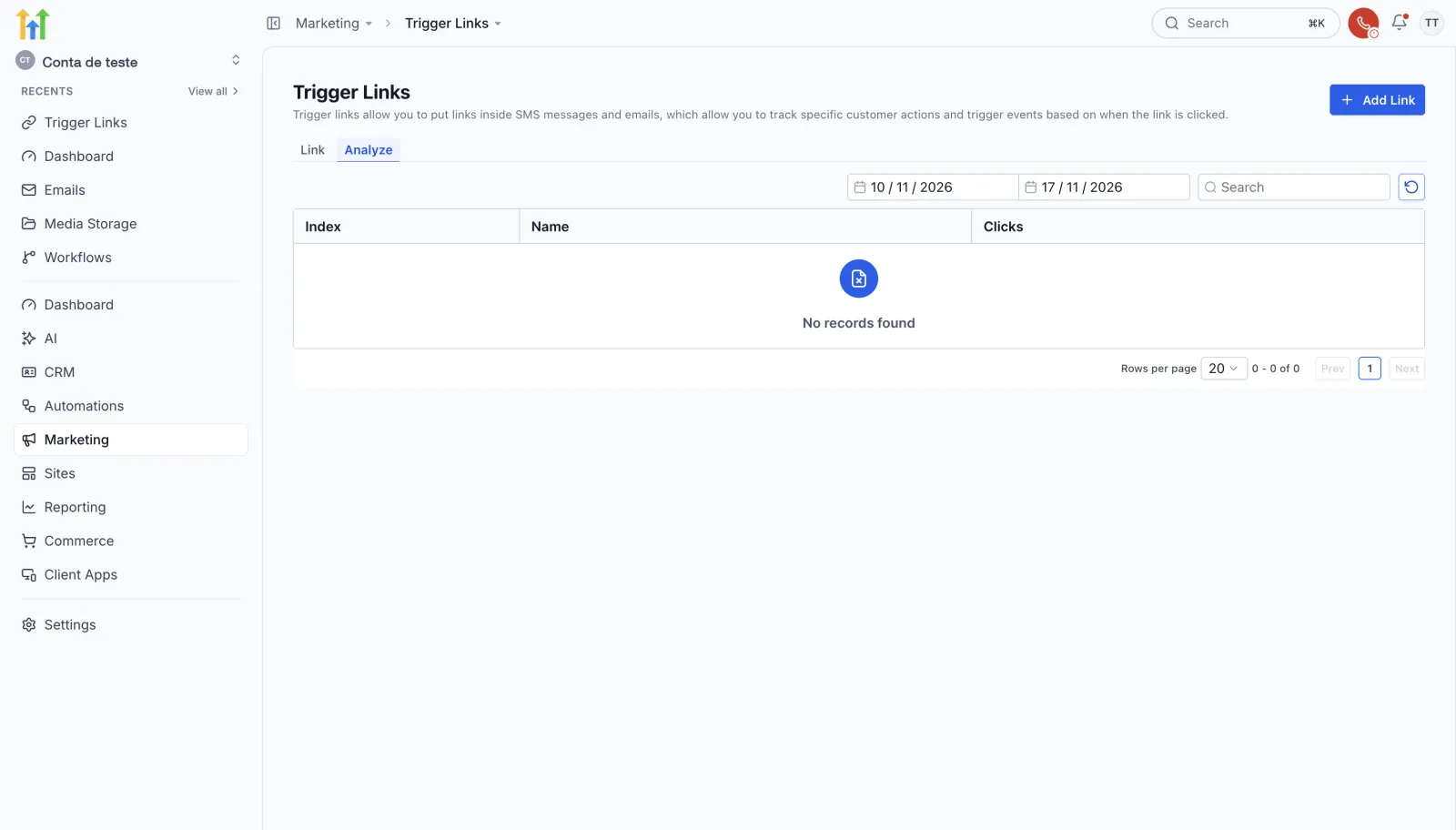
Dica: o Analyze mostra quantos cliques cada link teve. Ele não mostra quem clicou. Pra isso, tem o próximo passo.
Passo 5: saber quem clicou com um workflow
Quem mostra o contato que clicou é o workflow.
- Crie um workflow novo e clique em Add trigger.
- Busque “trigger link”. Aparece Trigger link clicked, na seção Events.
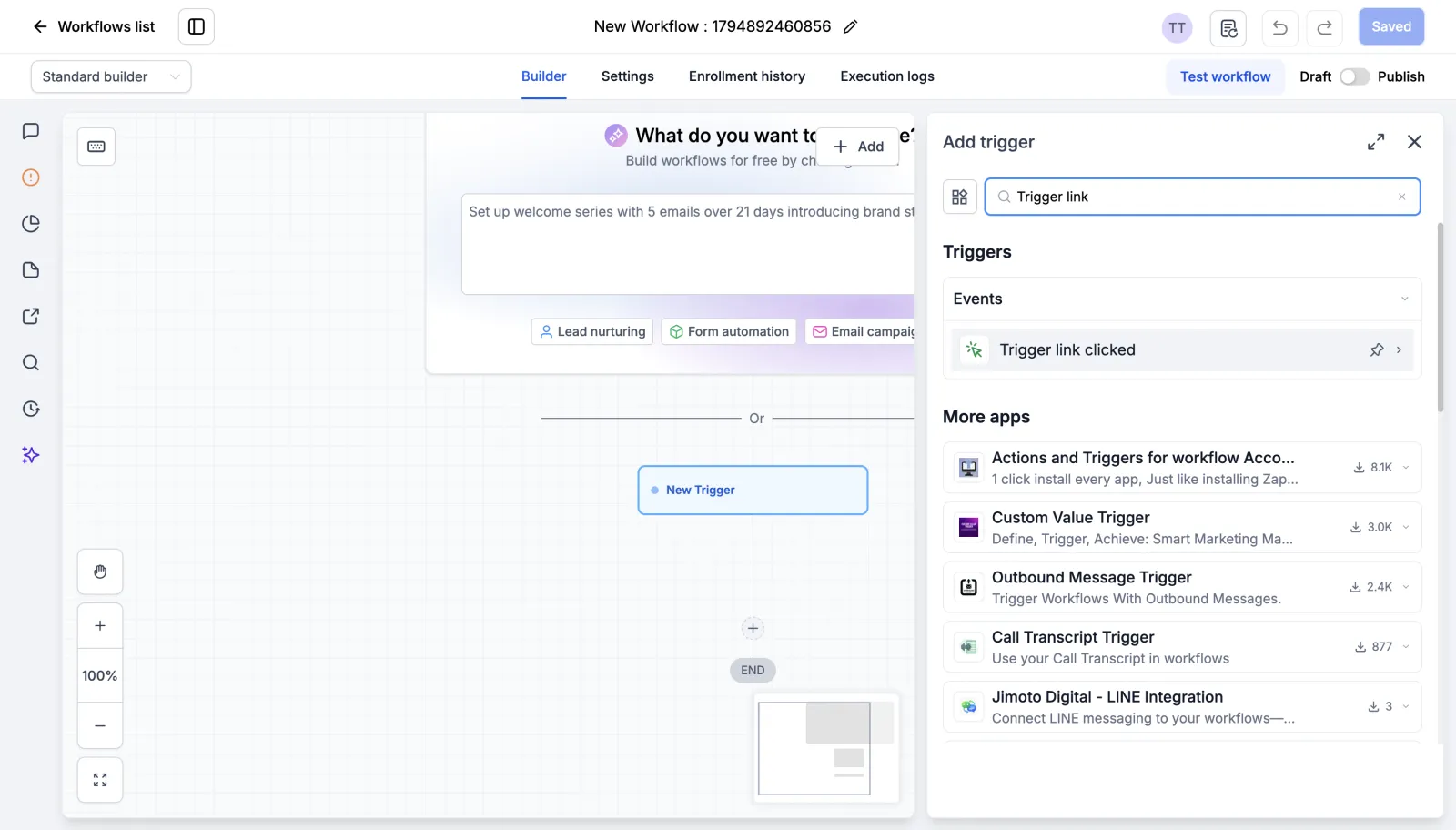
A descrição do gatilho diz que ele roda quando o link rastreado da sua mensagem é clicado.
- Em Filters, escolha Trigger link e, na lista, o nome do link. No exemplo, “Ver portfólio”.
- Clique em Save trigger.
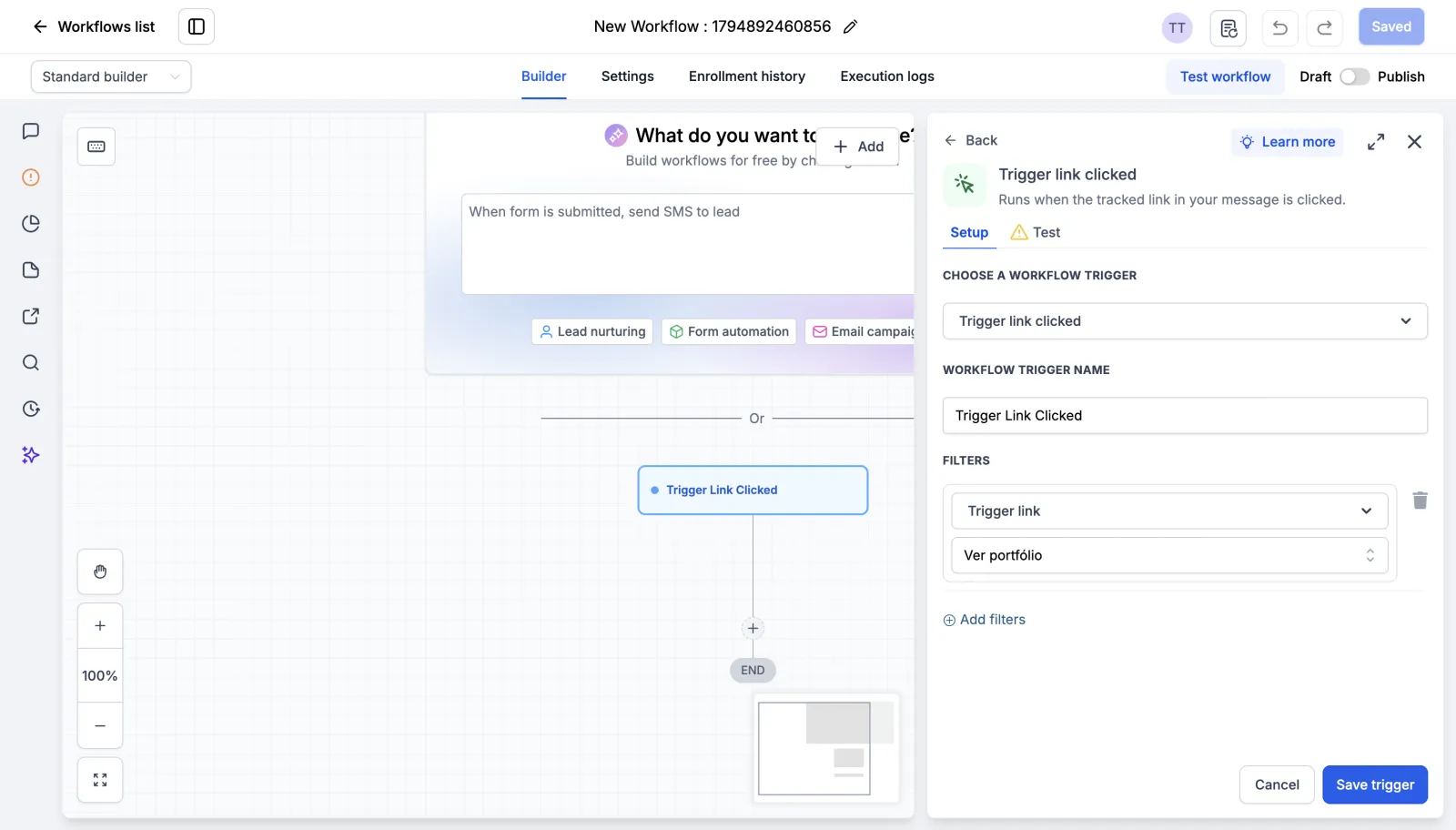
O cartão aparece no fluxo: Trigger Link Clicked, com o filtro “Ver portfólio”. Repare que o nome muda um pouco: na busca aparece “Trigger link clicked”, e no cartão, “Trigger Link Clicked”. É o mesmo gatilho.
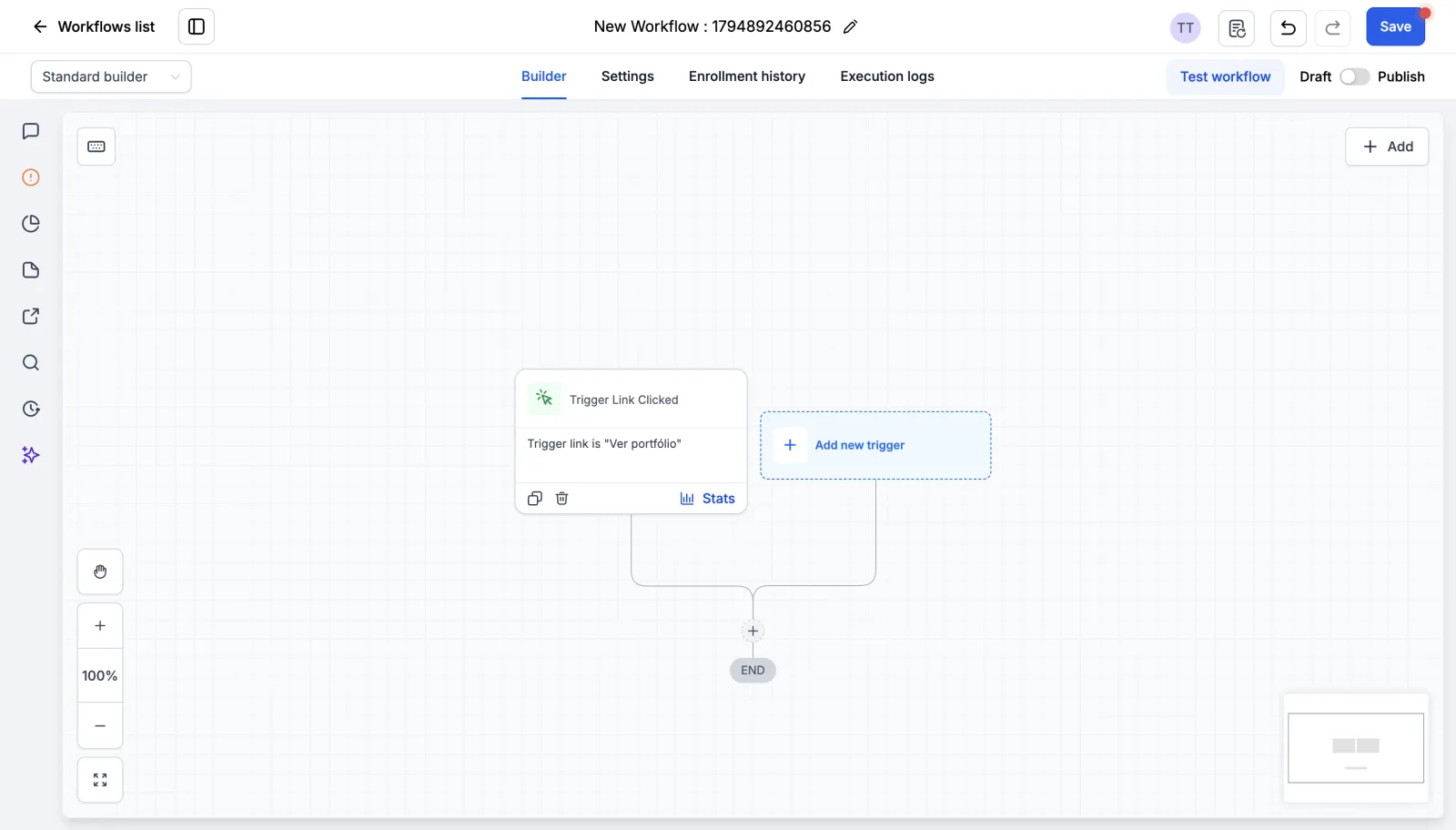
A partir daí, o workflow roda pra cada contato que clicar nesse link. Embaixo você coloca as ações, como uma tag ou uma mensagem. No exemplo, o workflow ficou em rascunho (Draft).
Se nunca montou um workflow, comece por criar seu primeiro workflow.
Resumo do passo a passo
- Criou os trigger links em Marketing > Trigger Links.
- Colocou um link no botão de um e-mail.
- Colocou outro num SMS, pelo snippet.
- Viu quantos cliques na aba Analyze.
- Montou o gatilho Trigger link clicked pra saber quem clicou.
Link comum só leva a pessoa. Trigger link leva e ainda avisa você. Pra testar na sua conta, crie sua conta de teste de 30 dias.
Próximo passo
Agora que você sabe quem clicou, use isso numa campanha. Veja como enviar ou agendar uma campanha de e-mail e coloque um trigger link no botão principal.
Passo a passo resumido
- Crie o trigger linkEm Marketing > Trigger Links, clique em Add Link, preencha Name e Link URL e clique em Save. Cada link ganha uma chave na coluna Link Key.
- Coloque num e-mailNo botão do e-mail, clique no ícone de etiqueta ao lado do Link URL, desça até a categoria Trigger Links e escolha o link.
- Coloque num SMSNum snippet de texto, clique no ícone de etiqueta (Custom Values & Trigger Links), abra Trigger Links e escolha o link.
- Veja os cliques no AnalyzeNa aba Analyze de Trigger Links, as colunas Name e Clicks mostram quantos cliques cada link teve.
- Descubra quem clicou com workflowNum workflow, adicione o gatilho Trigger link clicked, filtre pelo link e clique em Save trigger. Depois, ponha as ações embaixo.
Perguntas frequentes
O que é um trigger link no GoHighLevel?
É um link rastreado. A pessoa clica, vai pro endereço que você escolheu, e o sistema registra o clique.
Onde vejo quem clicou no trigger link?
A aba Analyze mostra só quantos cliques cada link teve, não quem clicou. Pra saber quem, use um workflow com o gatilho Trigger link clicked, filtrado pelo link.
Como coloco o trigger link no botão do e-mail?
Não é pelo Actions do botão. Clique no ícone de etiqueta ao lado do Link URL e escolha o link na categoria Trigger Links.
Por que a prévia do SMS mostra um código em vez do link?
A prévia do celular mostra a chave crua do trigger link. Ela vira o link de verdade quando a mensagem é enviada.
Onde fica o Trigger Links no menu?
No menu Marketing, na opção Trigger Links. A página tem duas abas: Link, pra criar, e Analyze, pra ver os cliques.
Capítulos do vídeo
Faça este tutorial na sua conta
Teste o GoHighLevel grátis por 30 dias + Bootcamp ao vivo.
- Um coach da HighLevel monta sua conta com você, ao vivo, em menos de 1 hora.
- Snapshot e funil prontos pra começar mais rápido