Email Builder no GoHighLevel: crie um email bonito sem código, passo a passo
No GoHighLevel, você monta um email em Marketing > Emails > Templates > New > Blank template. Na janela da IA, escolha Design editor. Depois arraste os blocos (Text, Image, Button, Footer) pro email, ajuste o texto no In-line Editor, troque as cores do botão na aba Style e confira a prévia em Desktop, Tablet e Mobile.
Ainda não tem conta? Crie a sua de teste (30 dias) e faça junto com os prints.
Testar grátis por 30 diasNeste tutorial
- O que você vai montar
- Passo 1: como abrir o Email Builder
- Passo 2: como adicionar os blocos do email
- Passo 3: como formatar o texto
- Passo 4: como ajeitar o botão e o rodapé
- Passo 5: como ver o email no celular
- Onde o template fica salvo
- Próximo passo: enviar o email
- Passo a passo resumido
- Perguntas frequentes
Email feio vai direto pro lixo. No GoHighLevel, dá pra montar um email bonito arrastando blocos, sem escrever uma linha de código. Neste tutorial você cria um template do zero no Email Builder e confere como ele fica no celular.
O que você vai montar
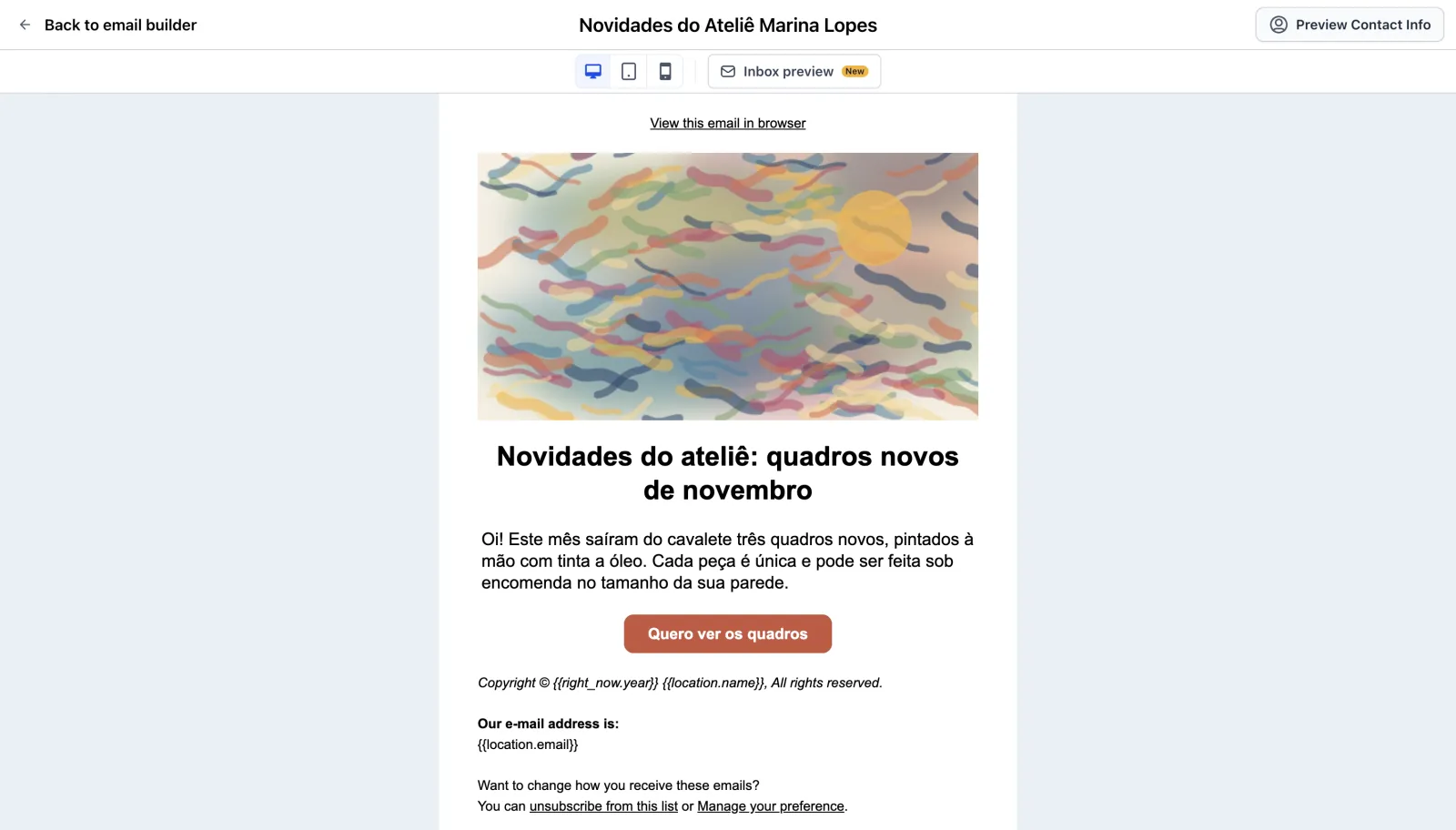
O exemplo é o email de um ateliê fictício, o Ateliê Marina Lopes: uma foto no topo, um texto curto, um botão “Quero ver os quadros” e o rodapé padrão. São cinco passos, nesta ordem:
- Abrir o editor.
- Pôr os blocos.
- Escrever o texto.
- Ajeitar o botão.
- Conferir no celular.
Passo 1: como abrir o Email Builder
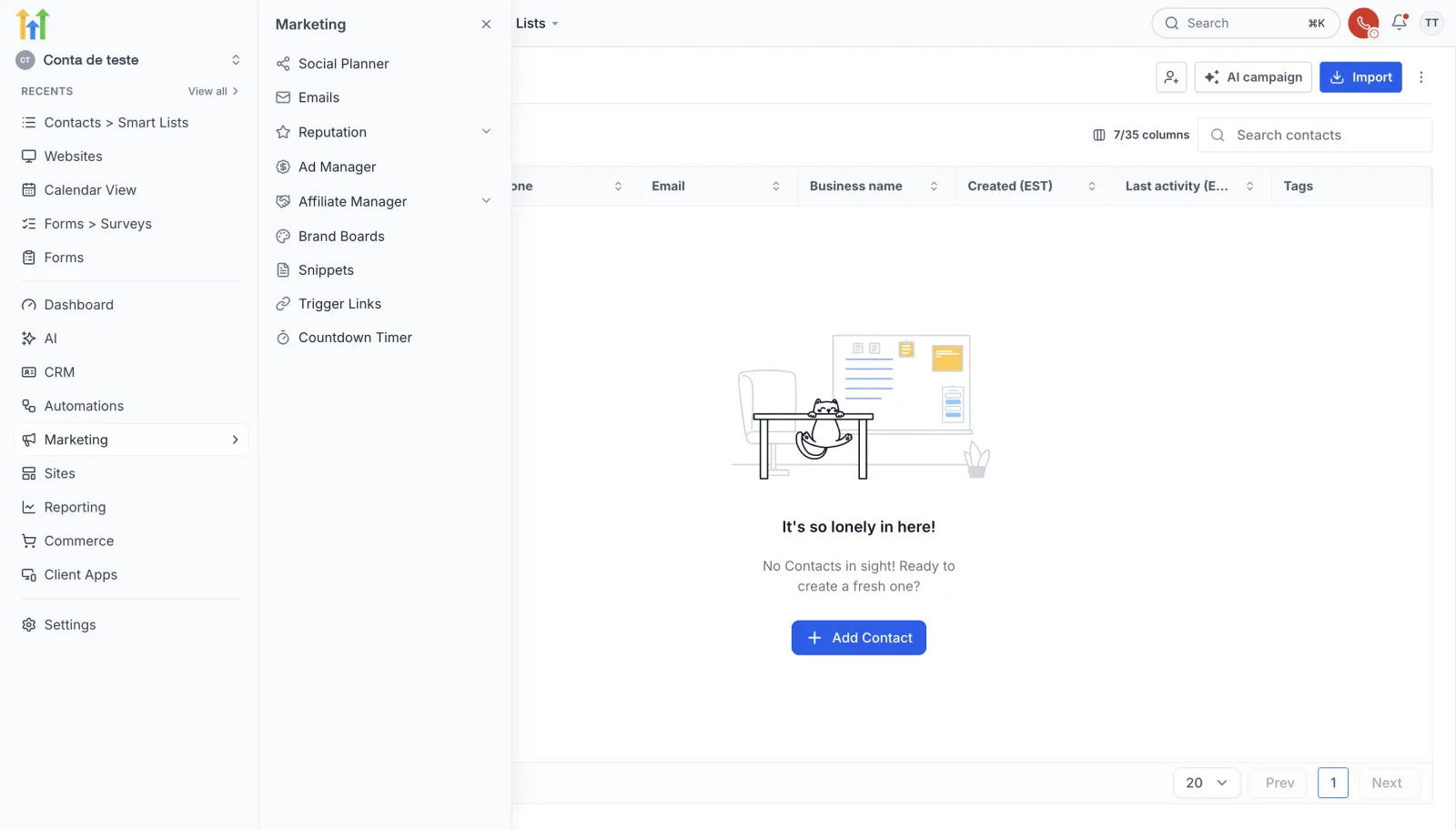
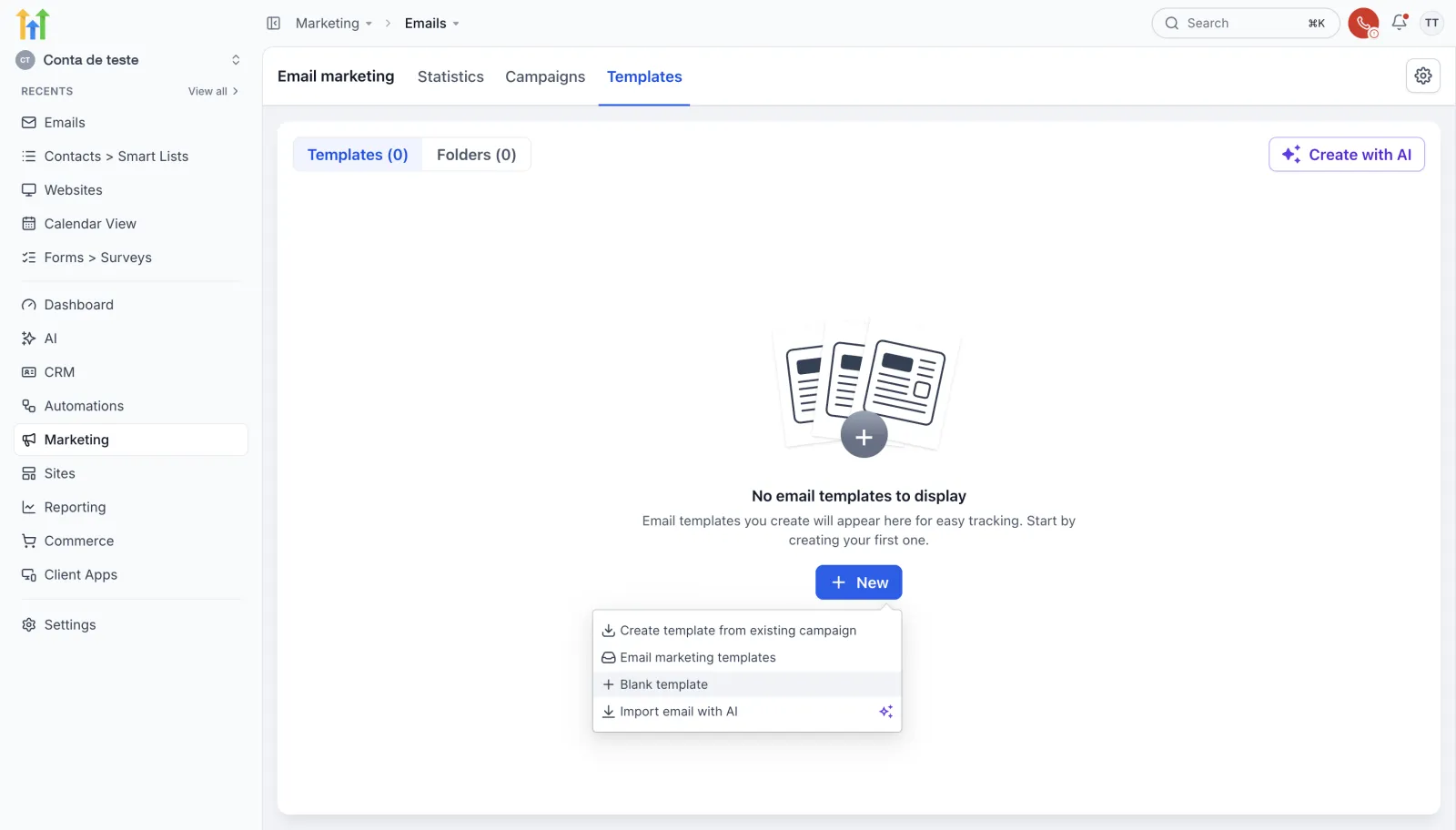
No menu da esquerda, clique em Marketing e depois em Emails. No alto aparecem três abas: Statistics, Campaigns e Templates. Entre em Templates.
Numa conta nova, a aba está vazia, com a mensagem “No email templates to display”. Clique em New. Abrem quatro opções:
- Create template from existing campaign: parte de uma campanha que já existe.
- Email marketing templates: parte de um modelo pronto.
- Blank template: começa em branco.
- Import email with AI: importa um email com a ajuda da IA.
Escolha Blank template.
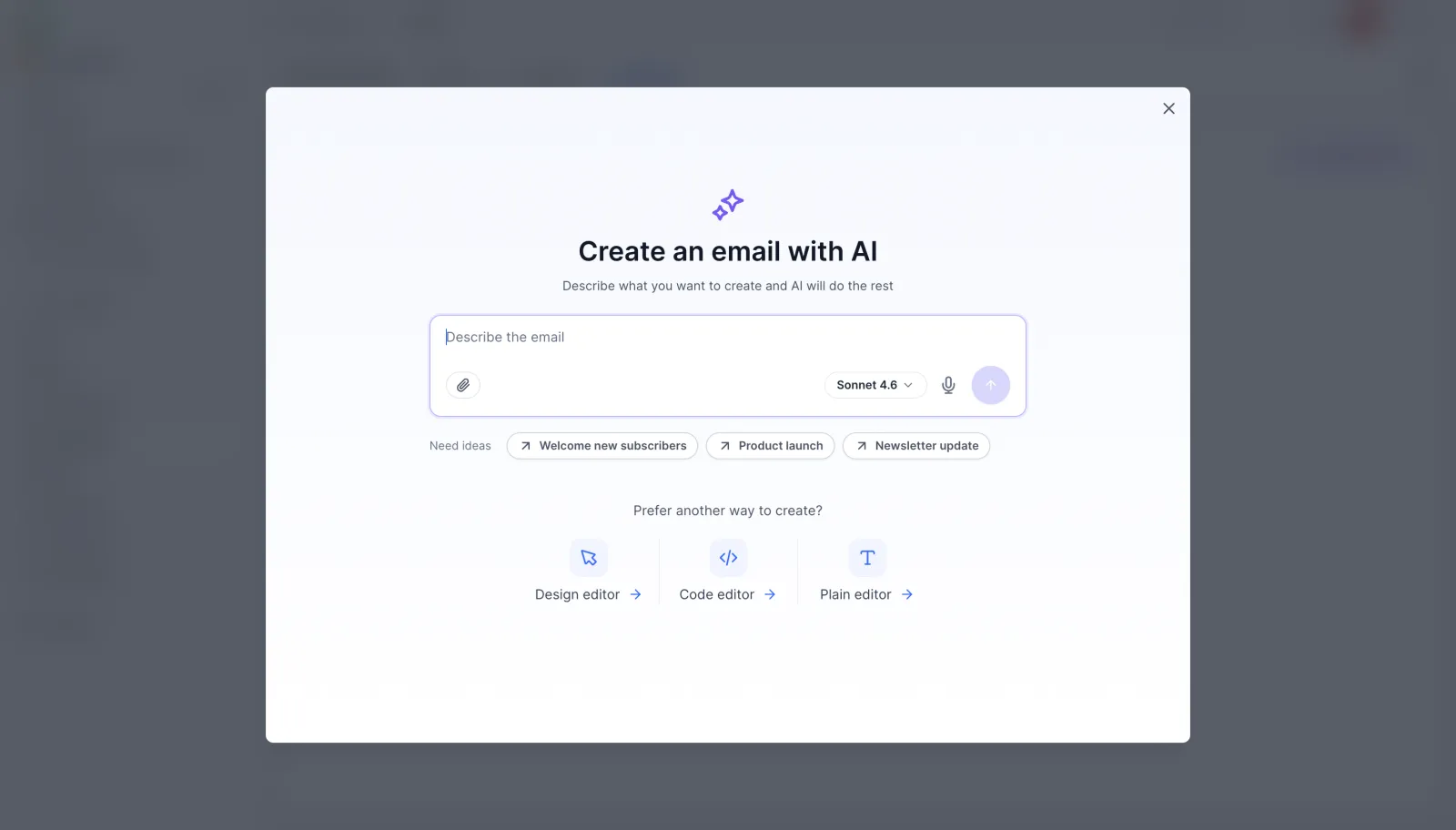
A janela da IA
Antes do editor, abre a janela Create an email with AI. Você descreve o email que quer e a IA monta pra você. Dá pra usar, mas aqui o email é feito na mão. Embaixo, em Prefer another way to create?, aparecem três editores: Design editor, Code editor e Plain editor. Clique em Design editor, o de arrastar blocos.
O editor abre e o template já nasce salvo: no alto aparece Autosave on. Pra trocar o nome do email, clique no lápis ao lado do título. No exemplo, o nome ficou “Novidades do Ateliê Marina Lopes”.
Passo 2: como adicionar os blocos do email
Clique no + (Add Elements). Aparece a grade de blocos: Text, Image, Button, Logo, Divider, Social, Footer, Video, FAQ e outros.
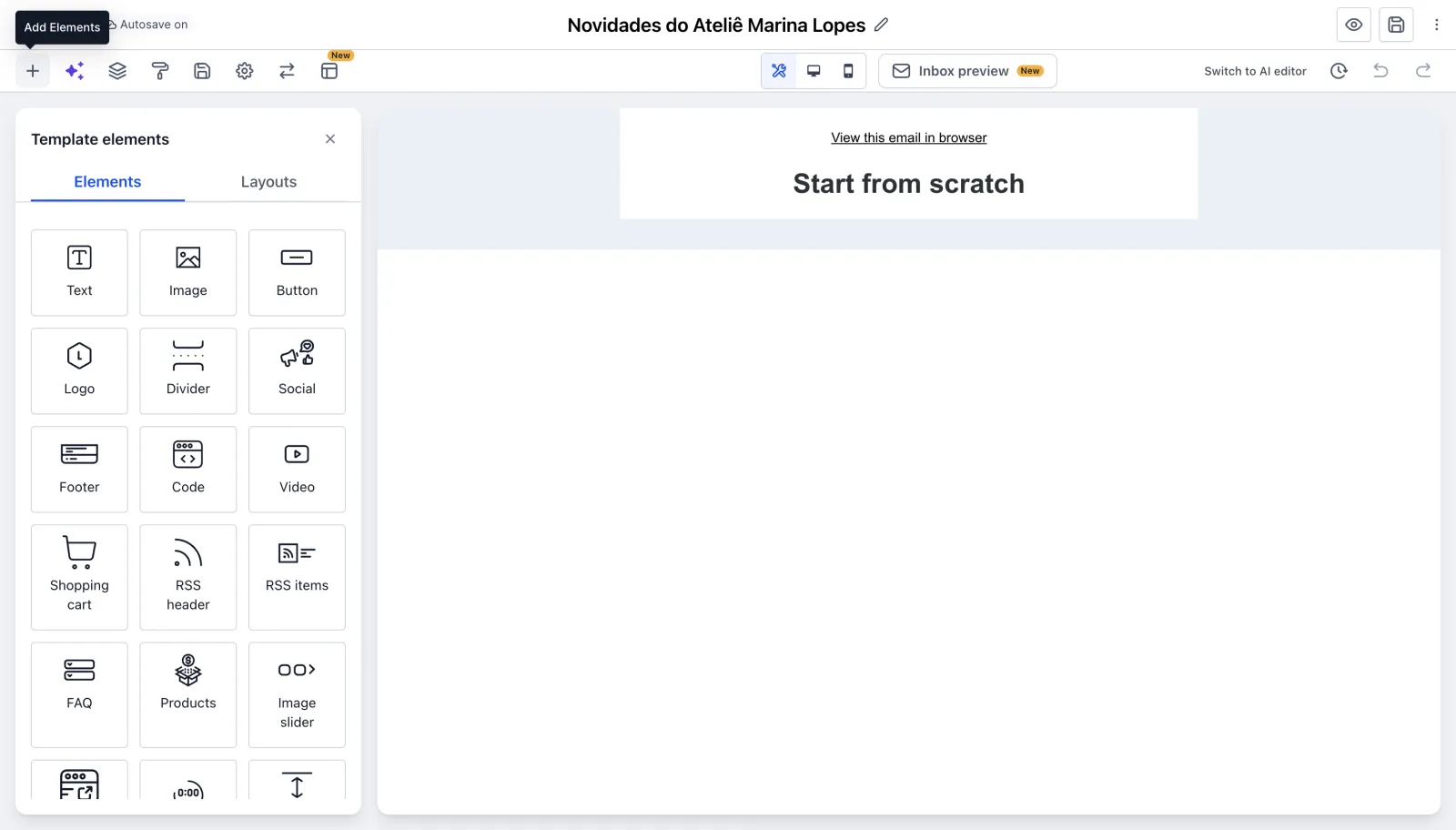
Dica: clicar no bloco não adiciona nada. Você tem que arrastar o bloco até o email. E ele entra acima do bloco onde você soltou. Se ficar fora de ordem, a barrinha azul do bloco tem Move up e Move down.
Imagem e Media Storage
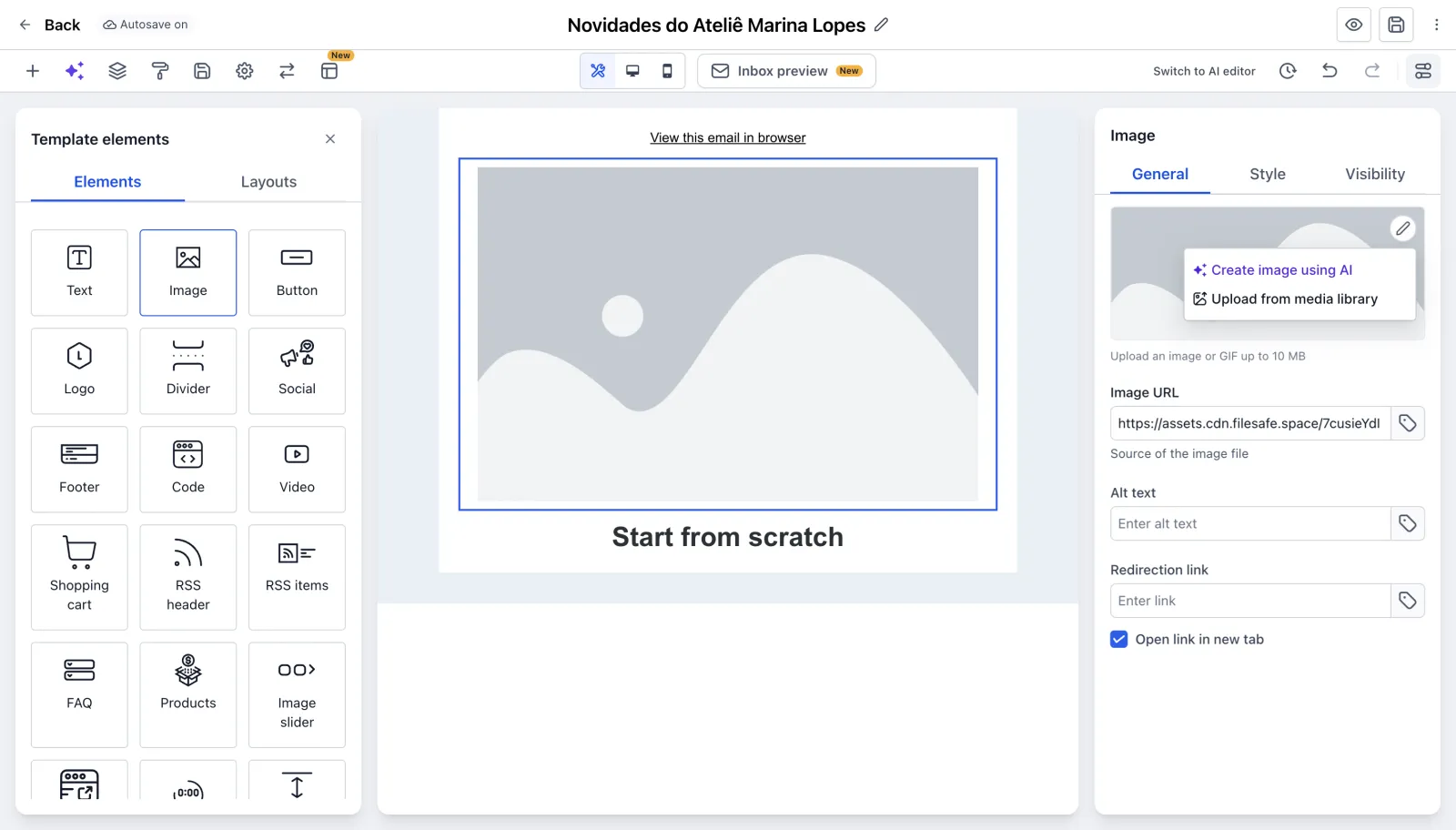
No exemplo, o primeiro bloco arrastado foi uma Image. Com ela selecionada, o painel da direita mostra o menu Edit, com duas saídas: Create image using AI (criar a imagem com IA) ou Upload from media library (escolher um arquivo seu). No mesmo painel ficam Image URL, Alt text e Redirection link.
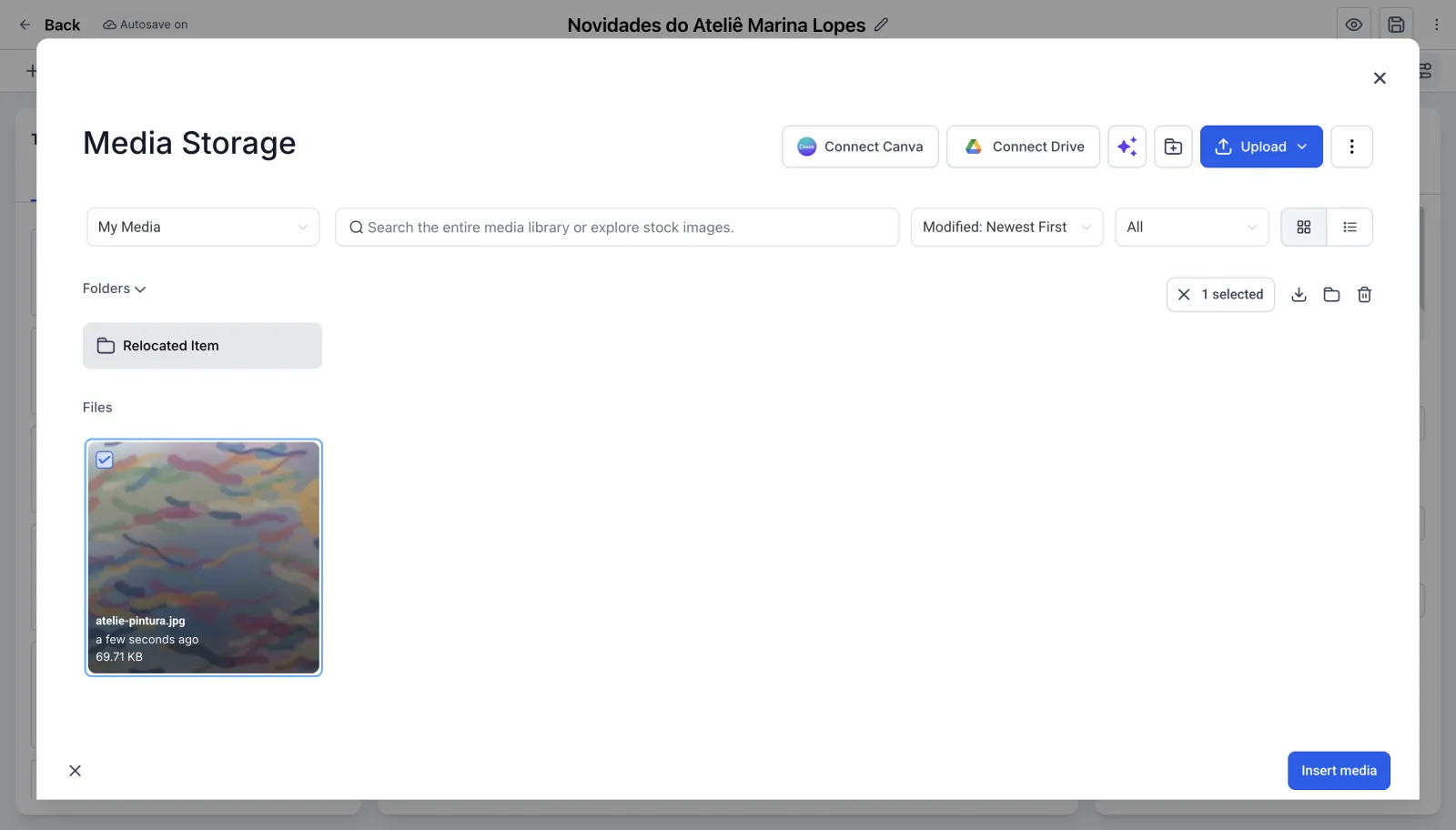
Ao clicar em Upload from media library, abre a Media Storage, a biblioteca de arquivos da conta. Marque a foto e clique em Insert media. No exemplo, a foto foi a atelie-pintura.jpg. Se o arquivo ainda não estiver lá, use Upload.
Passo 3: como formatar o texto
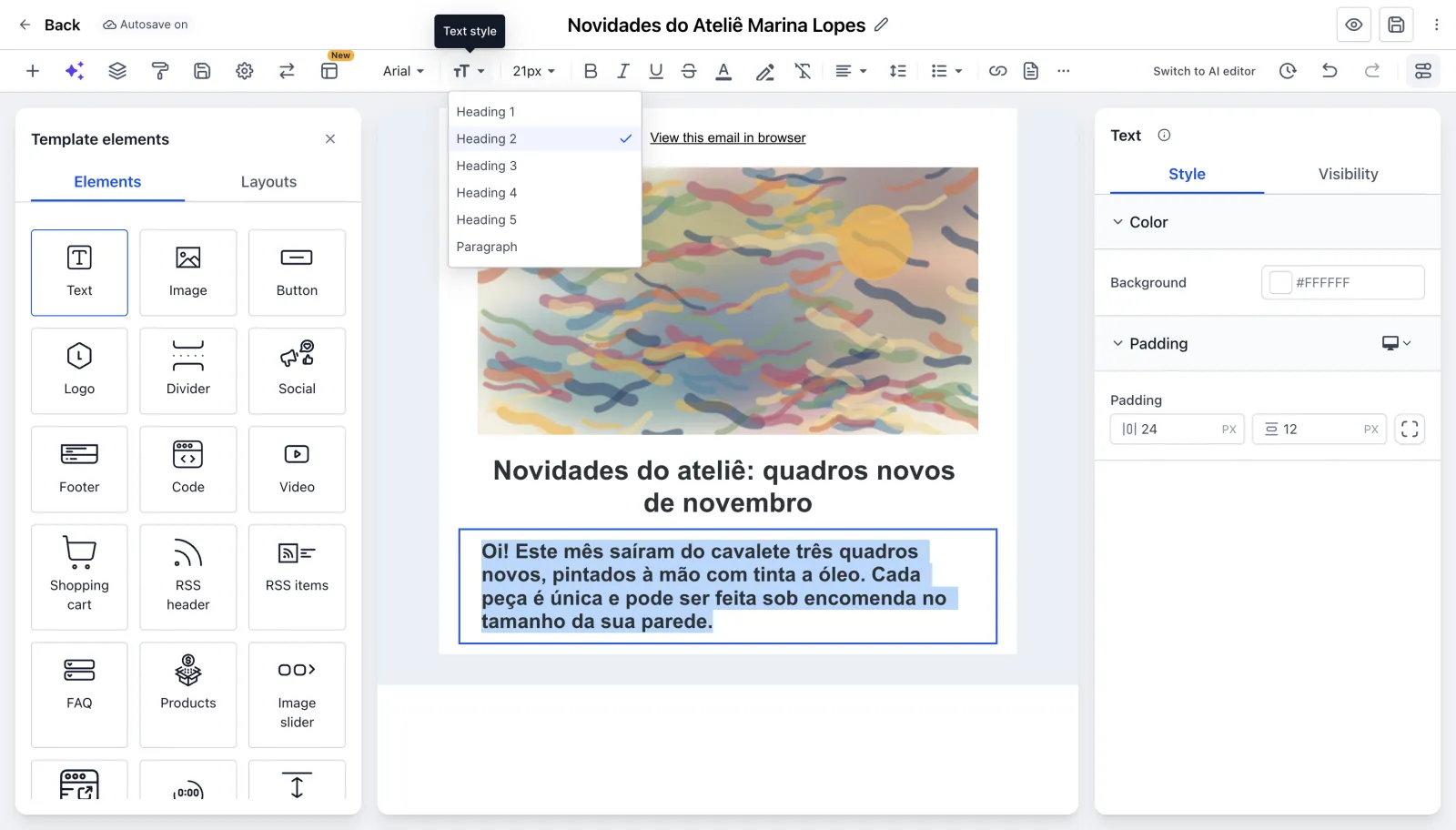
Arraste um bloco Text e selecione o texto dentro do email. A barra de cima vira o In-line Editor. Ali você tem fonte, tamanho, negrito (Bold), itálico (Italic), cores, alinhamento, espaçamento entre linhas, lista e link.
Em Text style, escolha o tipo de texto: de Heading 1 a Heading 5 pros títulos (do maior pro menor), ou Paragraph pro texto normal.
Quer chamar a pessoa pelo nome no texto? Isso se faz com campos personalizados, como mostra o tutorial de mensagem com o nome do cliente.
Passo 4: como ajeitar o botão e o rodapé
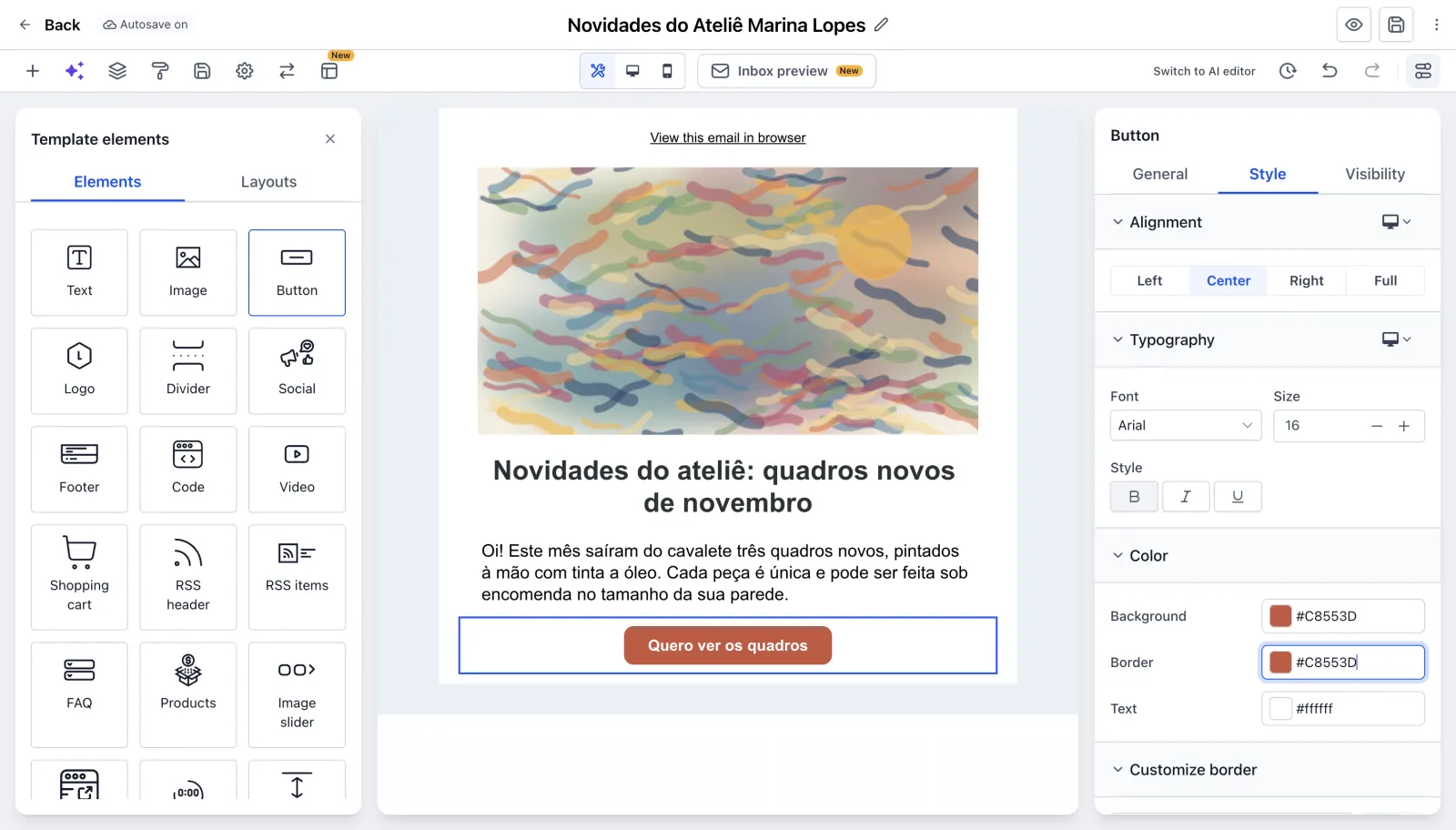
Arraste um Button e escreva o texto dele. No exemplo, ficou “Quero ver os quadros”. Depois abra a aba Style do painel da direita:
- Em Alignment, escolha Center pra centralizar.
- Em Color, troque Background (fundo), Border (borda) e Text (texto). No exemplo, fundo e borda num tom terracota (#C8553D) e texto branco.
O rodapé (Footer)
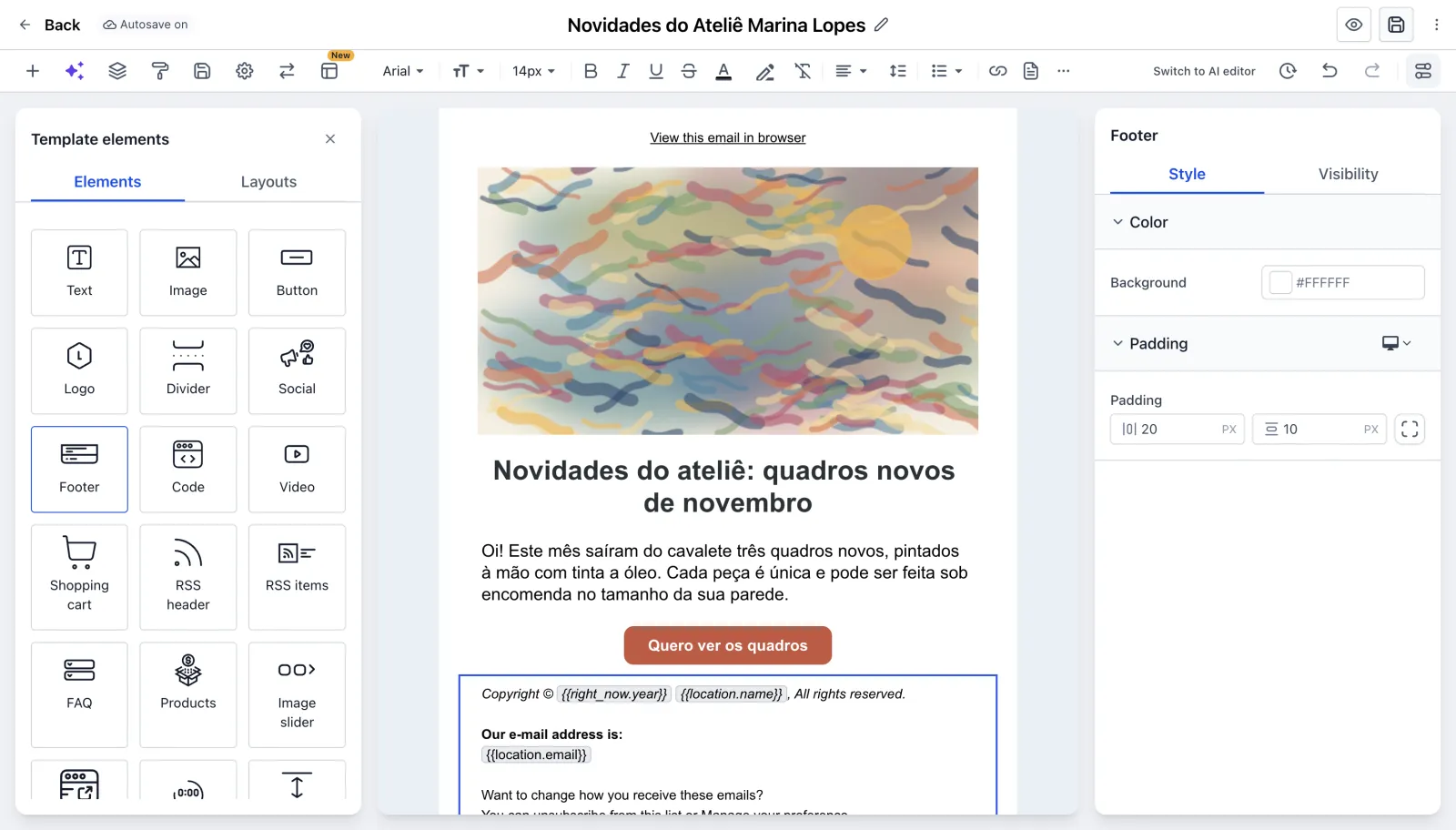
No fim do email vem o Footer. Ele mostra uns campos entre chaves, como {{location.name}} e {{location.email}}. Não se assuste: são só espaços reservados. Na hora do envio, o sistema troca pelo nome e pelo email da sua conta. O rodapé também já vem com o link de descadastro.
Terminou? Clique em Save template, no canto de cima.
Passo 5: como ver o email no celular
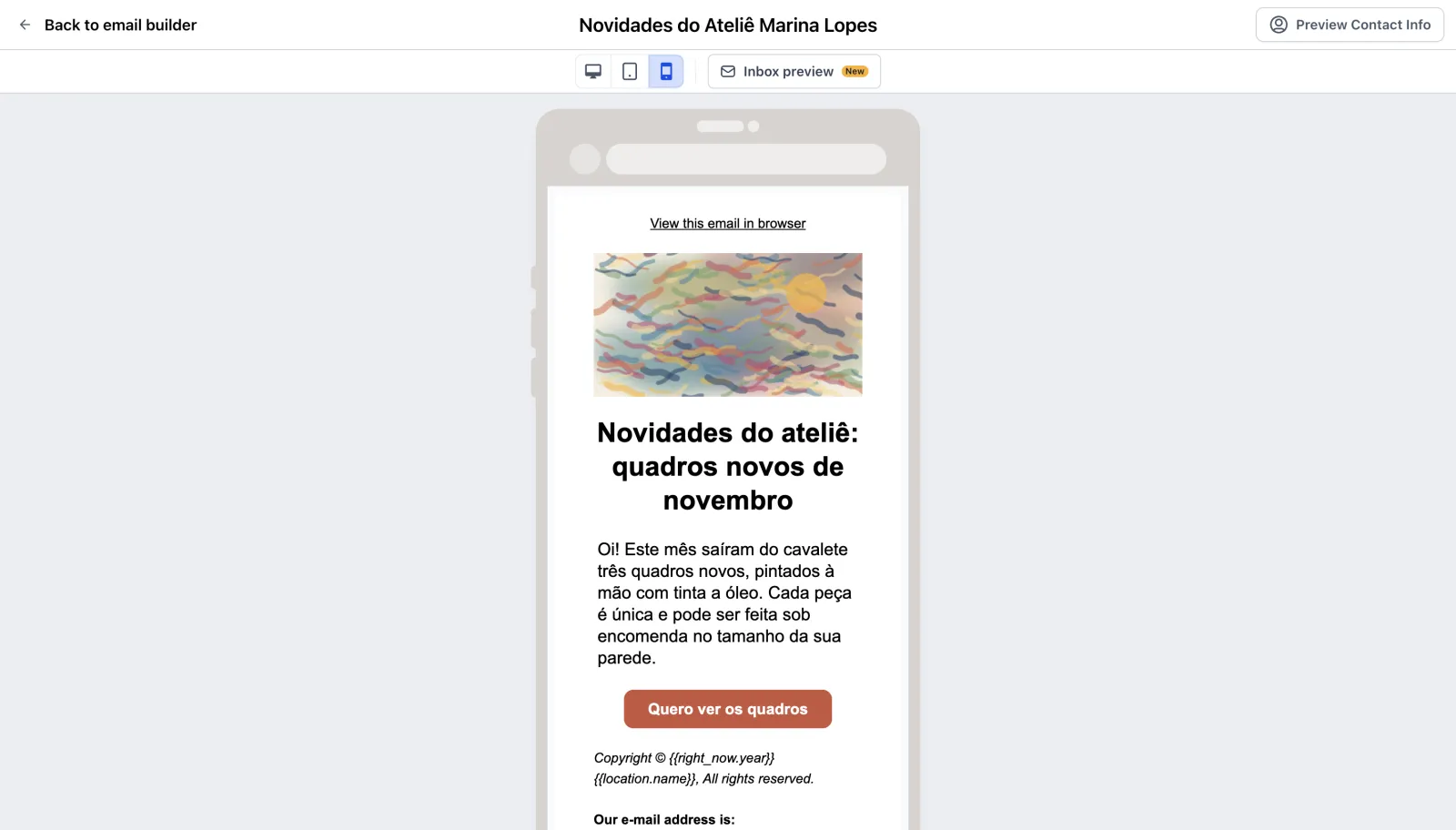
Clique no olho (Preview). A prévia abre na mesma tela, com três visões no alto: Desktop, Tablet e Mobile. No Mobile, o email aparece dentro de uma moldura de celular. Pra voltar, use Back to email builder.
Mostrar um bloco só no computador ou só no celular
Cada bloco tem a aba Visibility. Em Visible in, você marca Desktop, Mobile ou os dois. Assim você escolhe se o bloco aparece no computador, no celular ou nos dois.
Dica: confira a visão Mobile antes de usar o email. É ali que você vê se a foto, o texto e o botão continuam bem arrumados na tela pequena.
Onde o template fica salvo
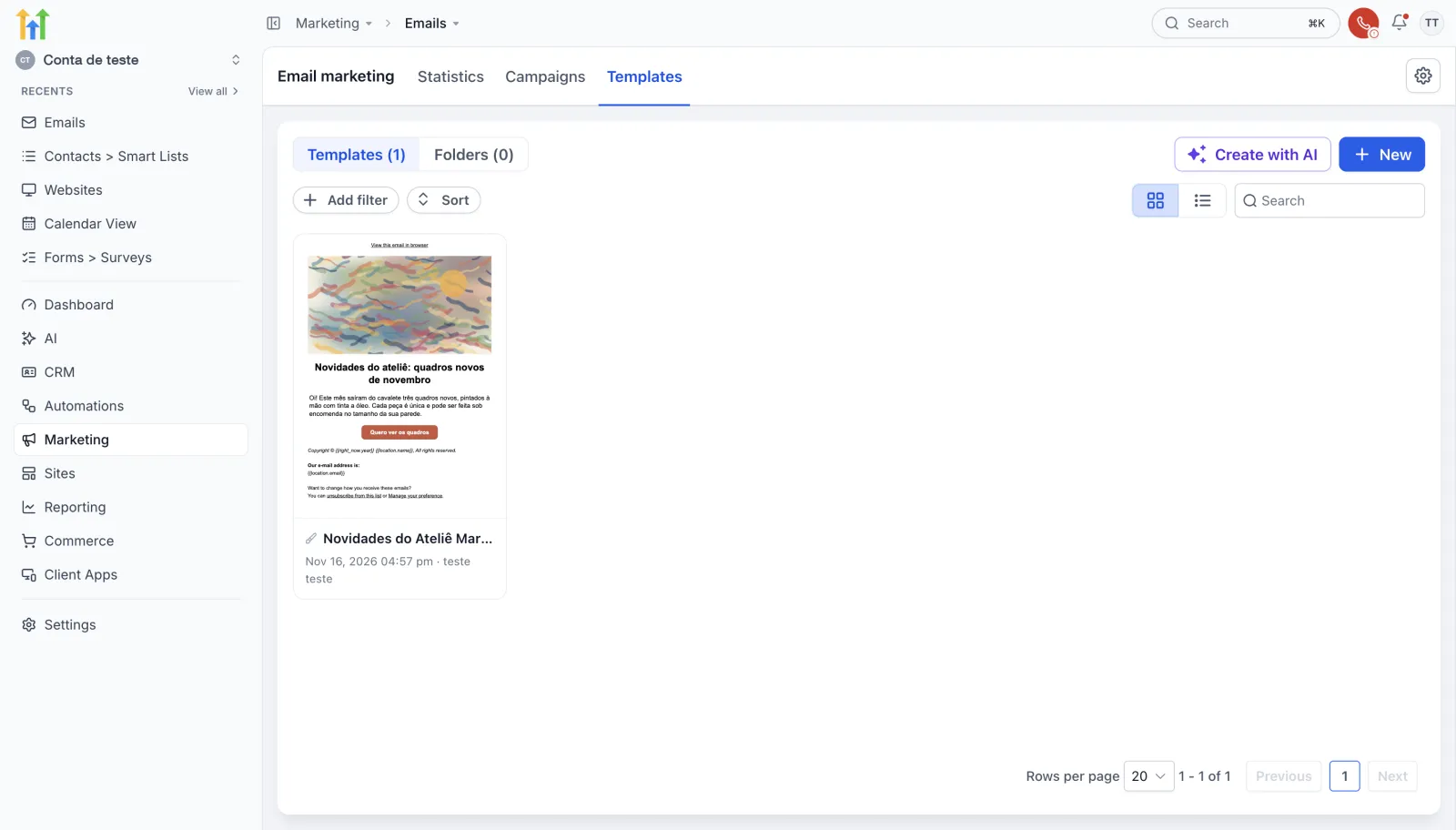
Volte pra aba Templates. O email está lá, com a miniatura, e o contador mostra Templates (1). Dá pra ver em grade (Grid view) ou em lista (List view).
Pra seguir junto na sua própria conta, crie sua conta de teste de 30 dias e monte o primeiro template.
Próximo passo: enviar o email
Pronto: você abriu o Design editor, arrastou os blocos, ajeitou texto e botão e conferiu no celular. Agora falta mandar esse email pros contatos. Isso é assunto do próximo tutorial: como enviar ou agendar uma campanha de email. Se a ideia é disparar o email sozinho quando alguém preencher um formulário, veja o workflow de boas-vindas.
Passo a passo resumido
- Abra o editorVá em Marketing > Emails > Templates, clique em New e escolha Blank template. Na janela da IA, clique em Design editor.
- Arraste os blocosClique no + (Add Elements) e arraste Image, Text, Button e os outros blocos até o email. Clicar só no bloco não adiciona nada.
- Escreva e formate o textoSelecione o texto no email. A barra do alto vira o In-line Editor, com fonte, tamanho, negrito, cores, link e Text style.
- Ajuste o botão e o rodapéNa aba Style do botão, alinhe e troque as cores. O Footer já traz o nome, o email da conta e o link de descadastro.
- Confira no celularClique no olho (Preview) e alterne entre Desktop, Tablet e Mobile. Depois salve com Save template.
Perguntas frequentes
Preciso saber programar pra usar o Email Builder do GoHighLevel?
Não. No Design editor você monta o email arrastando blocos prontos, como texto, imagem, botão e rodapé. Também existem o Code editor e o Plain editor, mas eles são opcionais.
Dá pra criar o email com inteligência artificial?
Sim. Ao escolher Blank template, abre a janela Create an email with AI: você descreve o email e a IA monta. Se preferir fazer na mão, clique em Design editor, embaixo, em Prefer another way to create.
Por que o bloco não entra quando eu clico nele?
Porque é preciso arrastar o bloco até o email. Ele entra acima do bloco onde você soltou. Se ficar fora de ordem, use Move up e Move down na barrinha azul do bloco.
O que significam os campos {{location.name}} e {{location.email}} no rodapé?
São espaços reservados. O sistema troca pelo nome e pelo email da sua conta na hora do envio. O rodapé já vem com o link de descadastro.
O template de email salva sozinho?
Sim. Assim que o editor abre, aparece Autosave on no alto. Mesmo assim, vale clicar em Save template quando terminar.
Como esconder um bloco no celular?
Selecione o bloco e abra a aba Visibility. Ali você marca se ele aparece no Desktop, no Mobile ou nos dois.
Capítulos do vídeo
Faça este tutorial na sua conta
Teste o GoHighLevel grátis por 30 dias + Bootcamp ao vivo.
- Um coach da HighLevel monta sua conta com você, ao vivo, em menos de 1 hora.
- Snapshot e funil prontos pra começar mais rápido