E-mail de boas-vindas automático no GoHighLevel quando preenchem o formulário
No GoHighLevel, crie um workflow em Automations > Workflows > Create workflow > Start from Scratch. Use o gatilho Form submitted com o filtro Form is pra escolher o formulário. Depois adicione a ação Send email, com assunto e o primeiro nome do contato (Custom values > Contact > First Name). Salve, publique e teste com o seu próprio e-mail.
Ainda não tem conta? Crie a sua de teste (30 dias) e faça junto com os prints.
Testar grátis por 30 diasNeste tutorial
Alguém preenche o seu formulário e fica horas sem resposta? No GoHighLevel, dá pra mandar um e-mail de boas-vindas na hora, sozinho. Neste tutorial você monta esse workflow do zero, com gatilho, filtro e e-mail com o nome da pessoa.
Como funciona: gatilho e ação
A lógica é simples. O formulário é enviado: isso é o gatilho. O e-mail que sai é a ação. São cinco passos:
- Ter o formulário.
- Criar o workflow.
- Configurar o gatilho.
- Montar o e-mail.
- Resolver o remetente e salvar.
O exemplo é de uma pintora fictícia, a Cores Vivas.
Passo 1: o formulário
Você precisa de um formulário pronto. No exemplo, é o Pedido de orçamento - Cores Vivas. Um formulário novo já vem com os campos First Name, Last Name, Phone e Email. Pra criar o seu, siga o tutorial de como fazer um formulário no GoHighLevel.
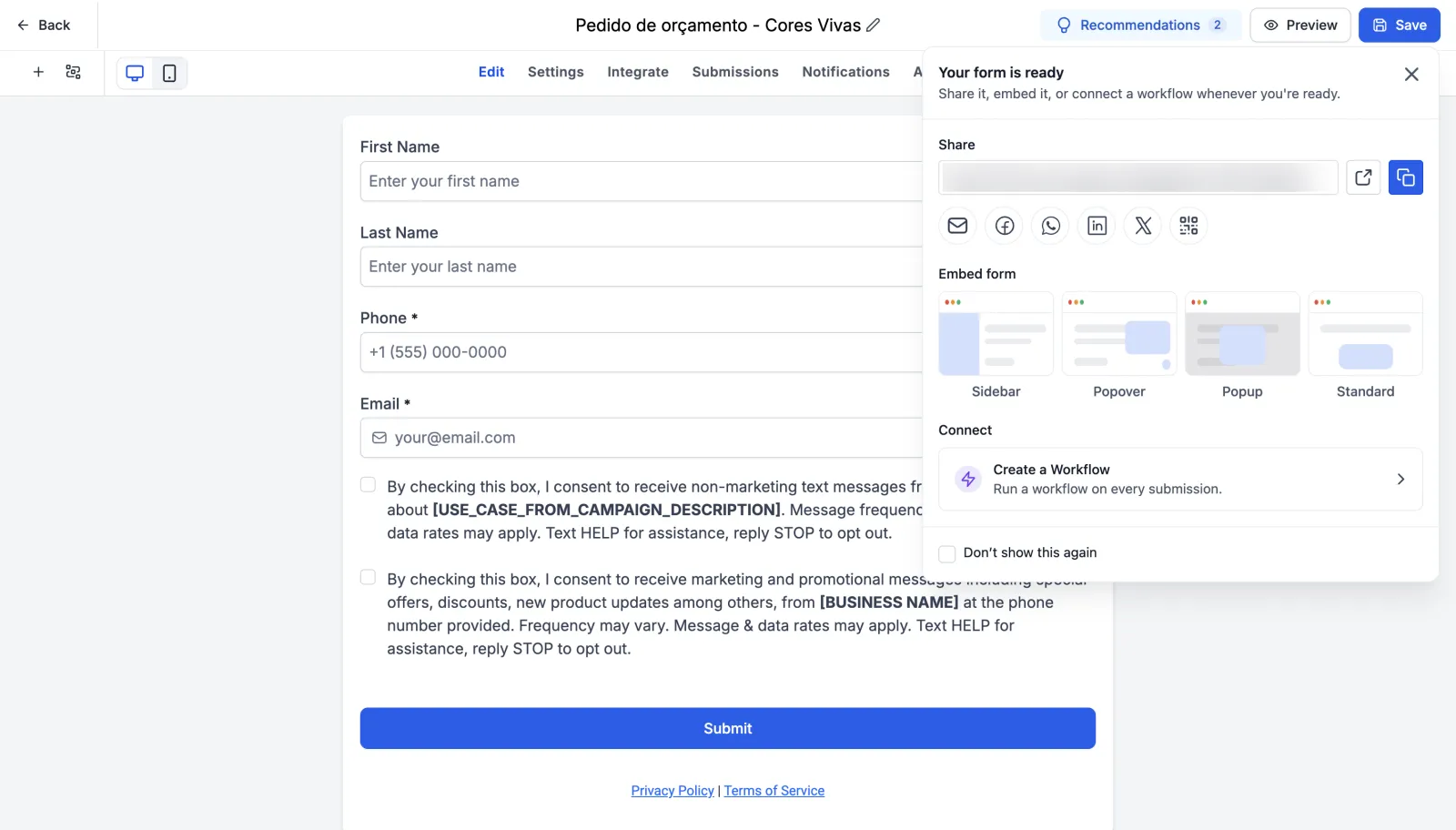
Dica: ao salvar o formulário, aparece o atalho Create a Workflow (“Run a workflow on every submission”), que roda um workflow a cada envio. Aqui o caminho é o completo, pra você entender cada parte.
Passo 2: como criar o workflow do zero
No menu Automations, entre em Workflows. Clique em Create workflow e escolha Start from Scratch. As outras opções são Select from Template e Company based workflow.
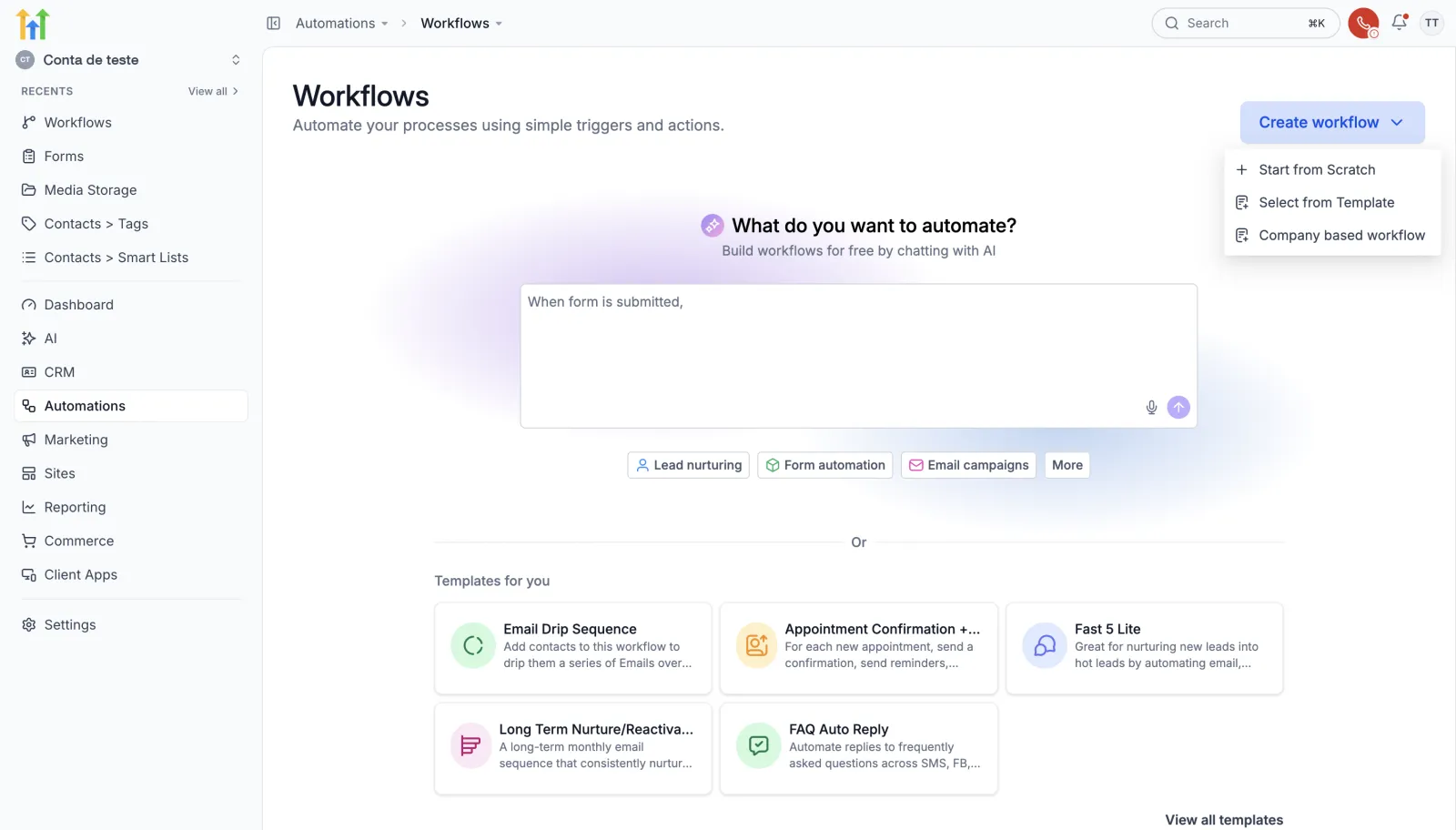
Abre o editor em branco, só com Add new trigger e END. O workflow ganha um nome automático, com um número, que você troca no fim. No alto ficam as abas Builder (o desenho), Settings, Enrollment history e Execution logs, além de Test workflow e da chave Draft/Publish. Se é o seu primeiro workflow, o tutorial de como criar seu primeiro workflow mostra essa tela com calma.
Passo 3: o gatilho Form submitted
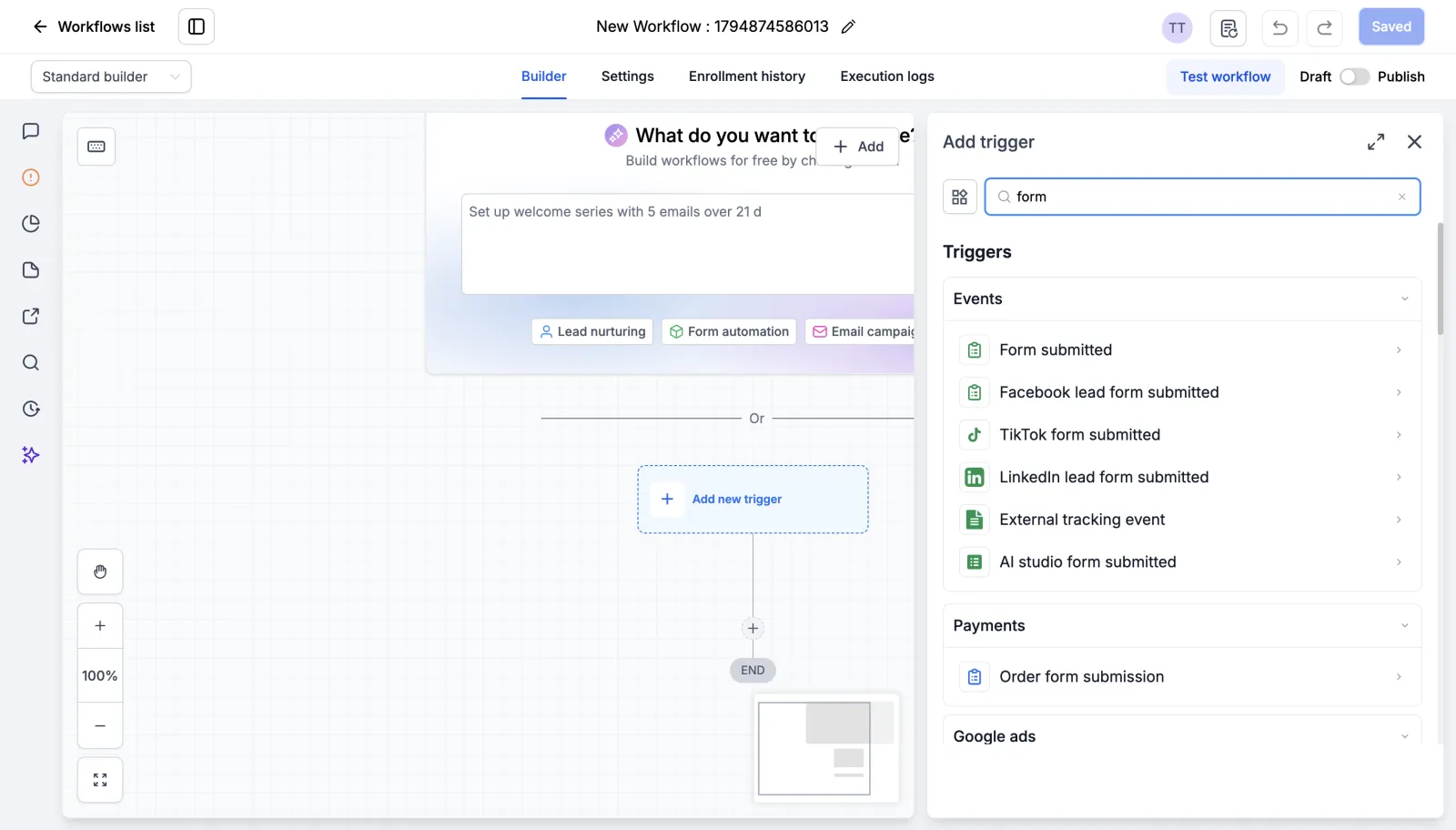
Clique em Add new trigger e busque “form”. Aparecem vários gatilhos, como os de formulário do Facebook e do TikTok. Escolha Form submitted, o formulário do próprio sistema.
O filtro Form is
Agora o detalhe que importa. Clique em Add filters e escolha Form is. Na lista, marque o formulário, no exemplo Pedido de orçamento - Cores Vivas.
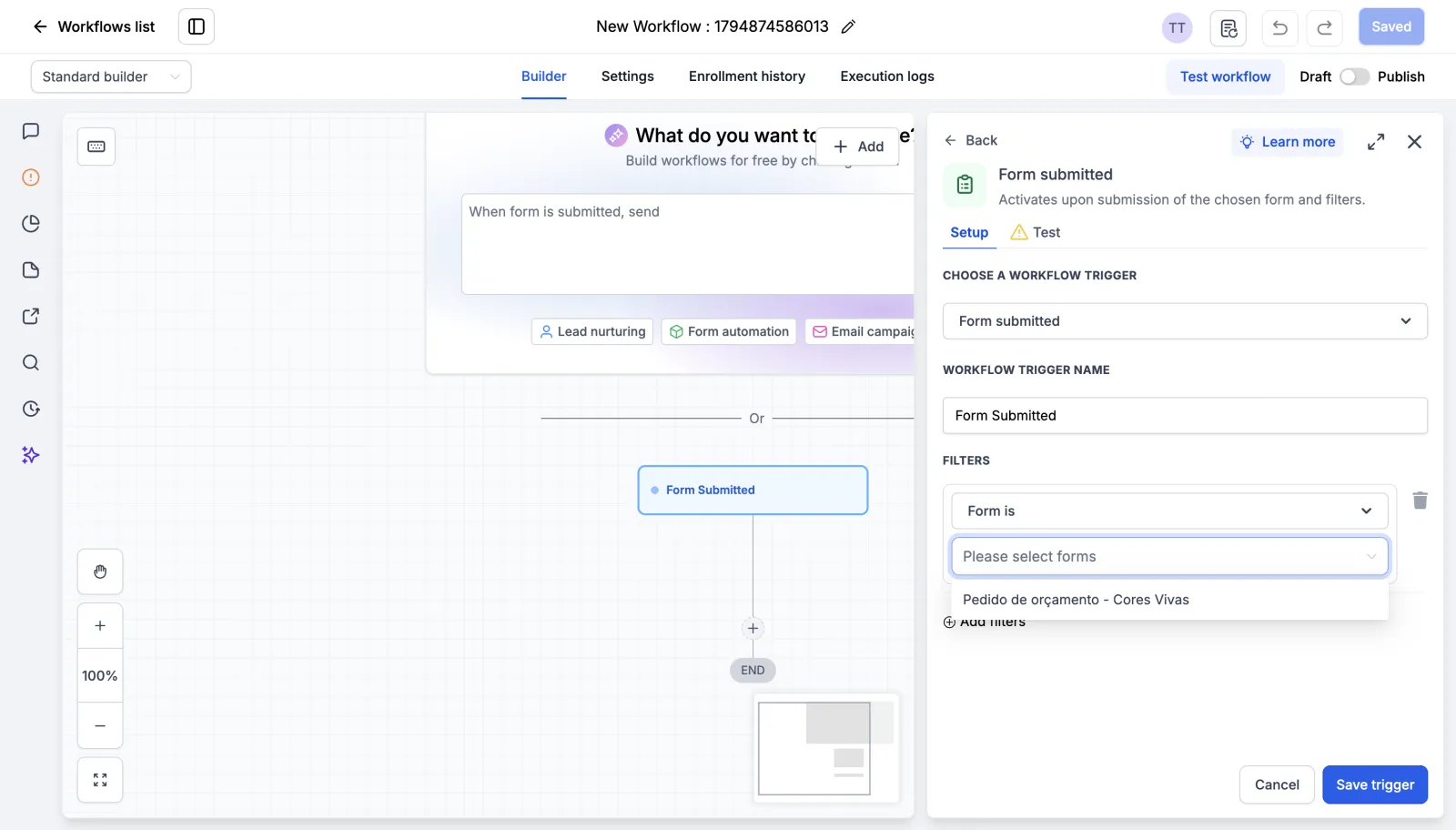
Dica: sem o filtro Form is, o workflow roda com qualquer formulário da conta. Se você tem mais de um formulário, nunca pule esse passo.
Nome do gatilho e Save trigger
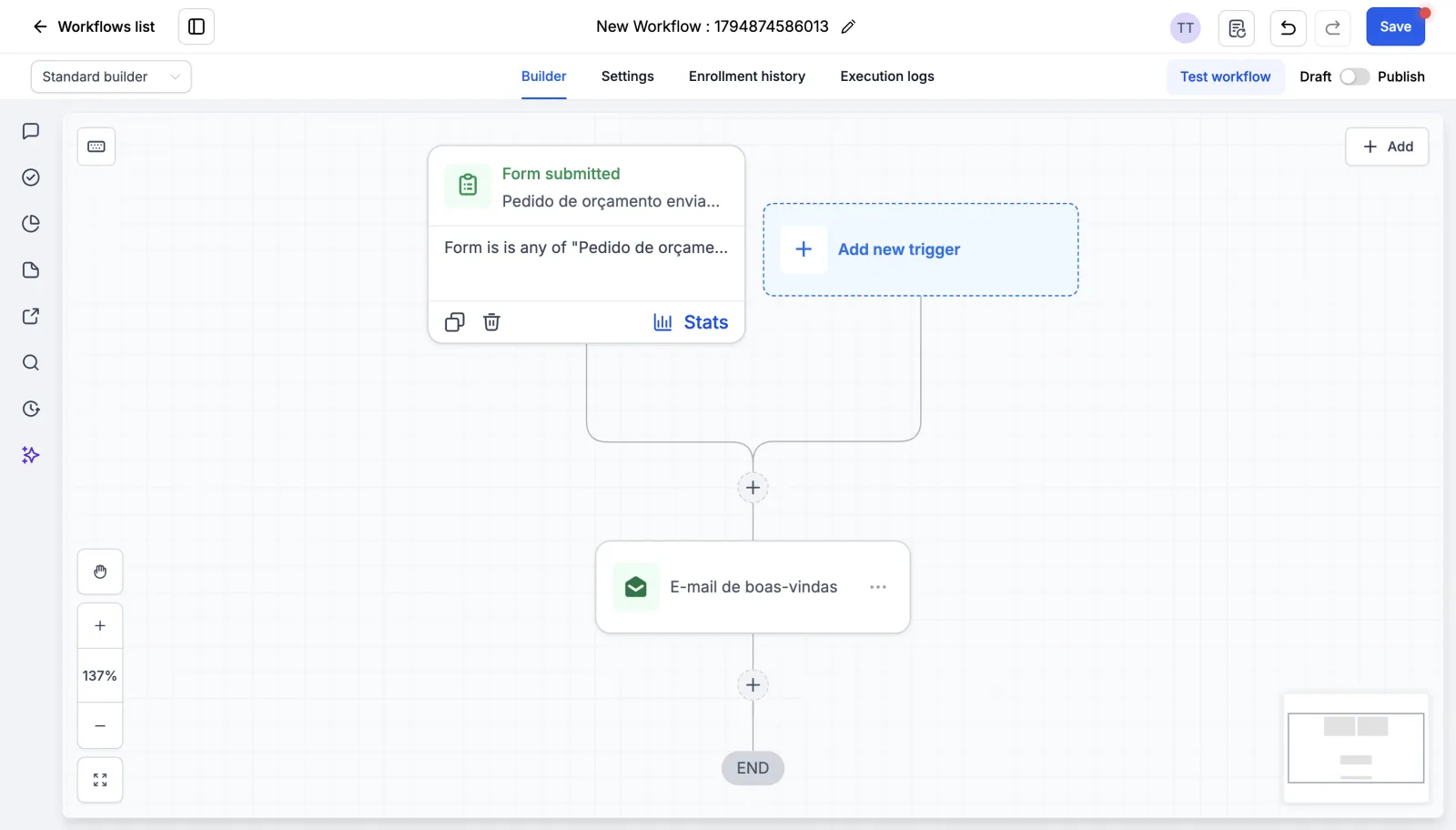
Em Workflow trigger name, dê um nome claro. No exemplo, “Pedido de orçamento enviado”. Clique em Save trigger. O cartão aparece no desenho, mostrando o filtro com o formulário escolhido.
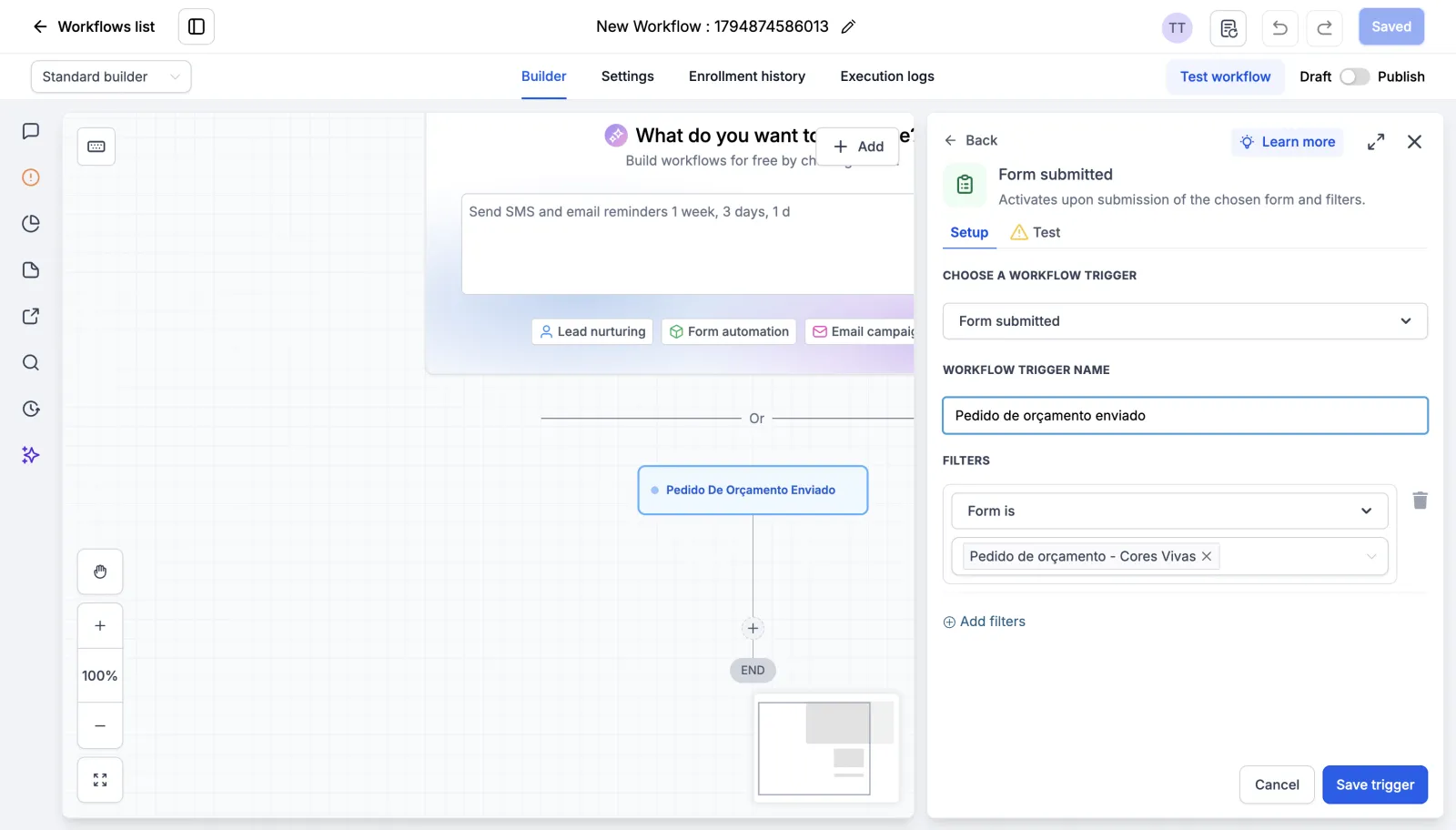
Repare no botão Save, no canto de cima: um ponto vermelho nele quer dizer que há mudança ainda não salva. Neste editor, salvar o workflow é manual.
Passo 4: como montar o e-mail de boas-vindas
Clique no + embaixo do gatilho e busque “email”. Escolha Send email. No desenho, ele vira um passo chamado Email.
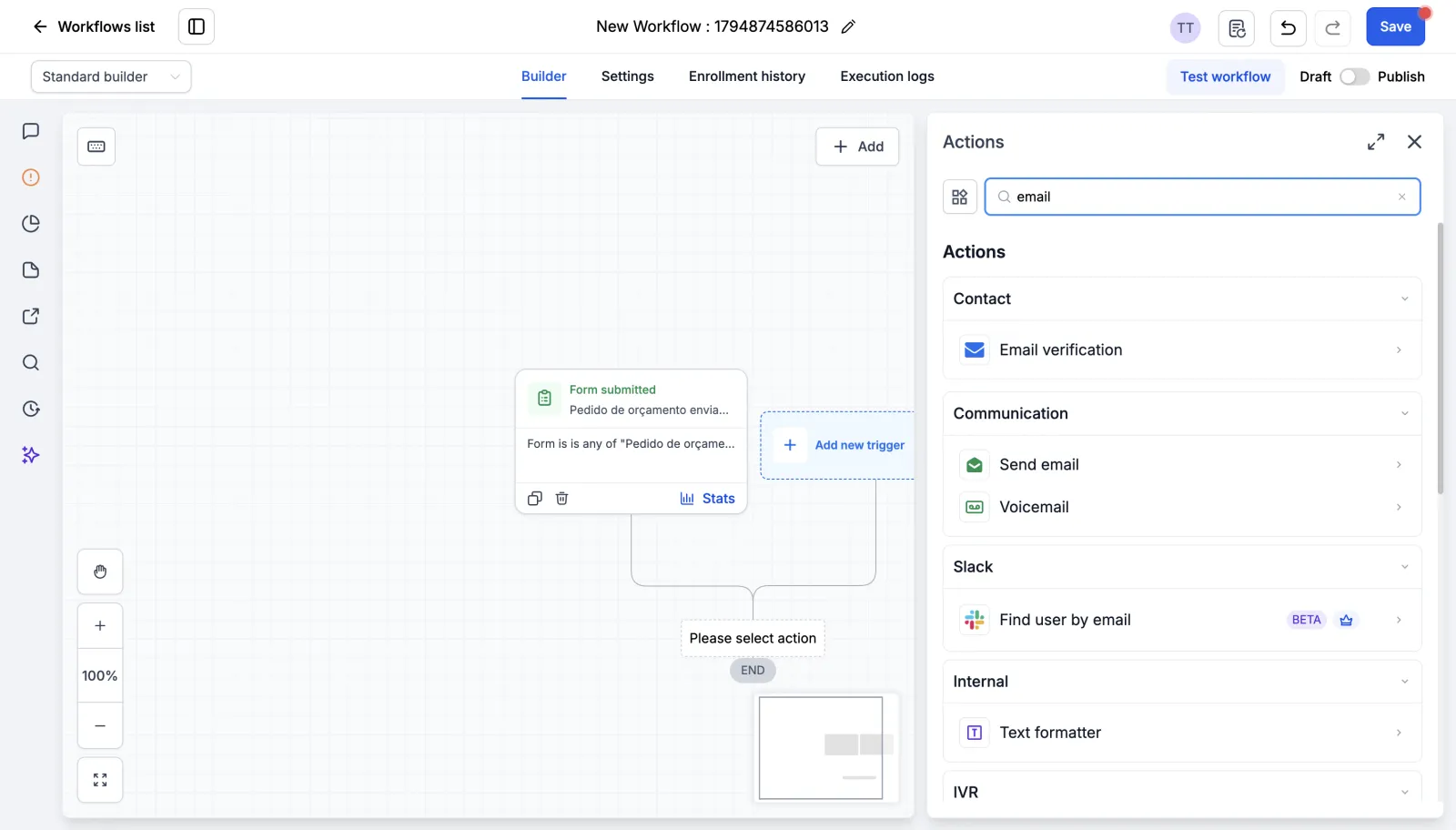
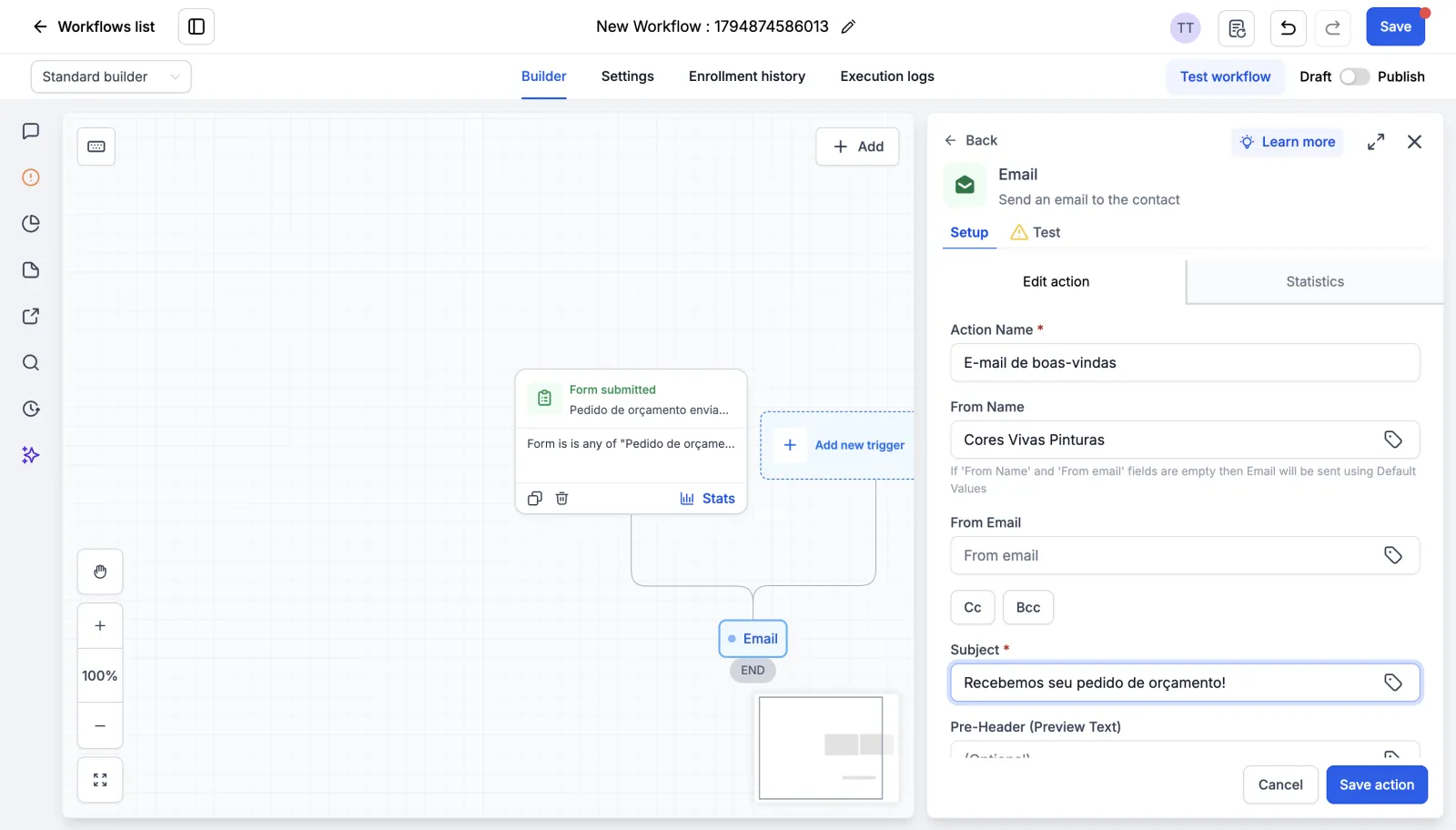
Preencha o topo do painel:
- Action Name: o nome do passo no desenho. No exemplo, “E-mail de boas-vindas”.
- Subject: o assunto. No exemplo, “Recebemos seu pedido de orçamento!”.
O primeiro nome no texto
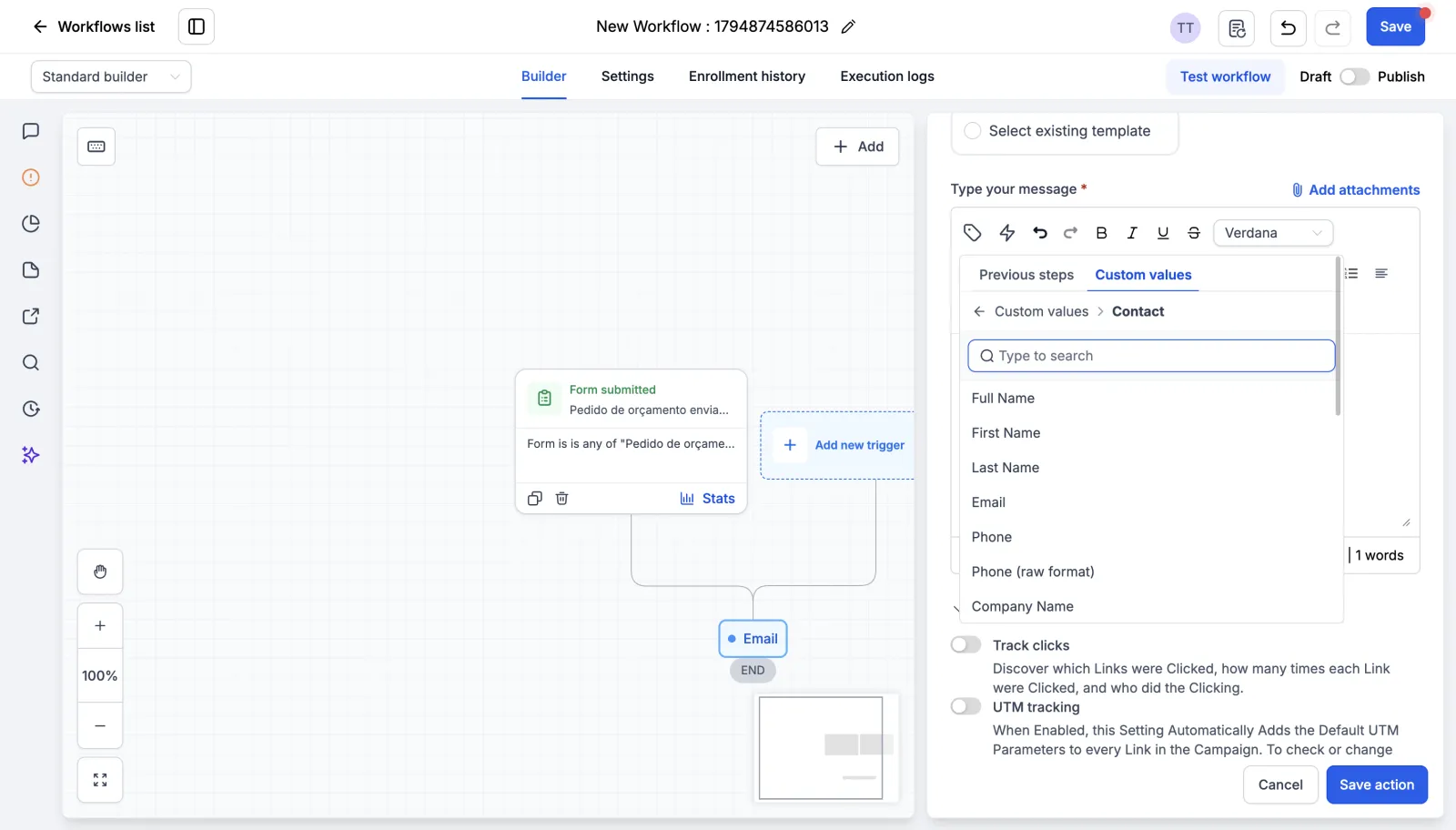
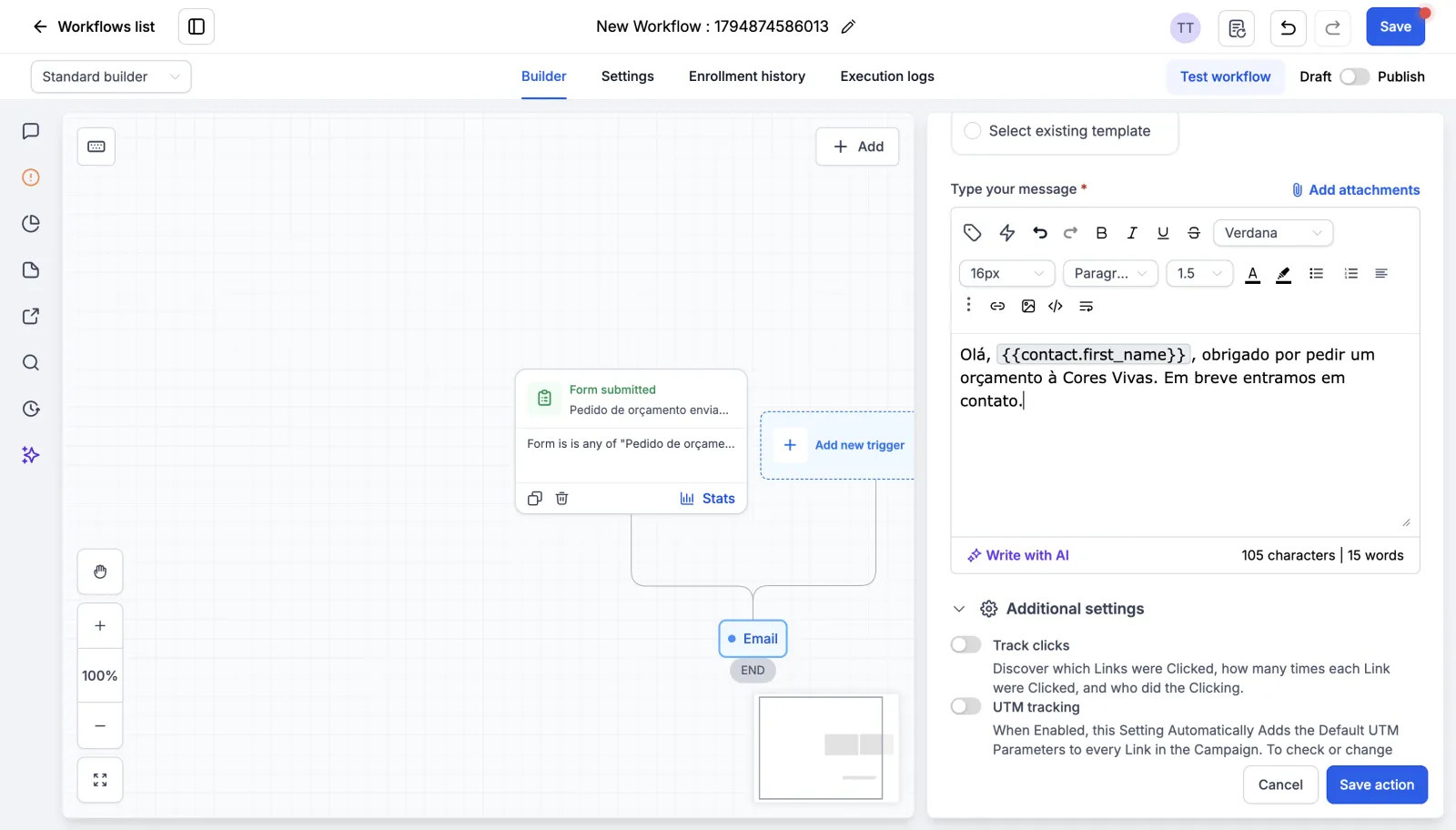
No texto, entra o primeiro nome da pessoa. Na barra do texto tem uma etiqueta. Clique nela, vá em Custom values, depois em Contact, e escolha First Name. Entra um código entre chaves, {{contact.first_name}}, que vira o nome de quem preencheu.
O texto de exemplo ficou assim: “Olá, {{contact.first_name}}, obrigado por pedir um orçamento à Cores Vivas. Em breve entramos em contato.” Pra entender esses campos a fundo, veja mensagem com o nome do cliente.
Passo 5: o remetente e salvar
No exemplo, só o From Name foi preenchido (“Cores Vivas Pinturas”). Ao tentar salvar, deu erro: “From email is mandatory when From Name is entered”. Ou seja, o From Email fica obrigatório quando você escreve o From Name.
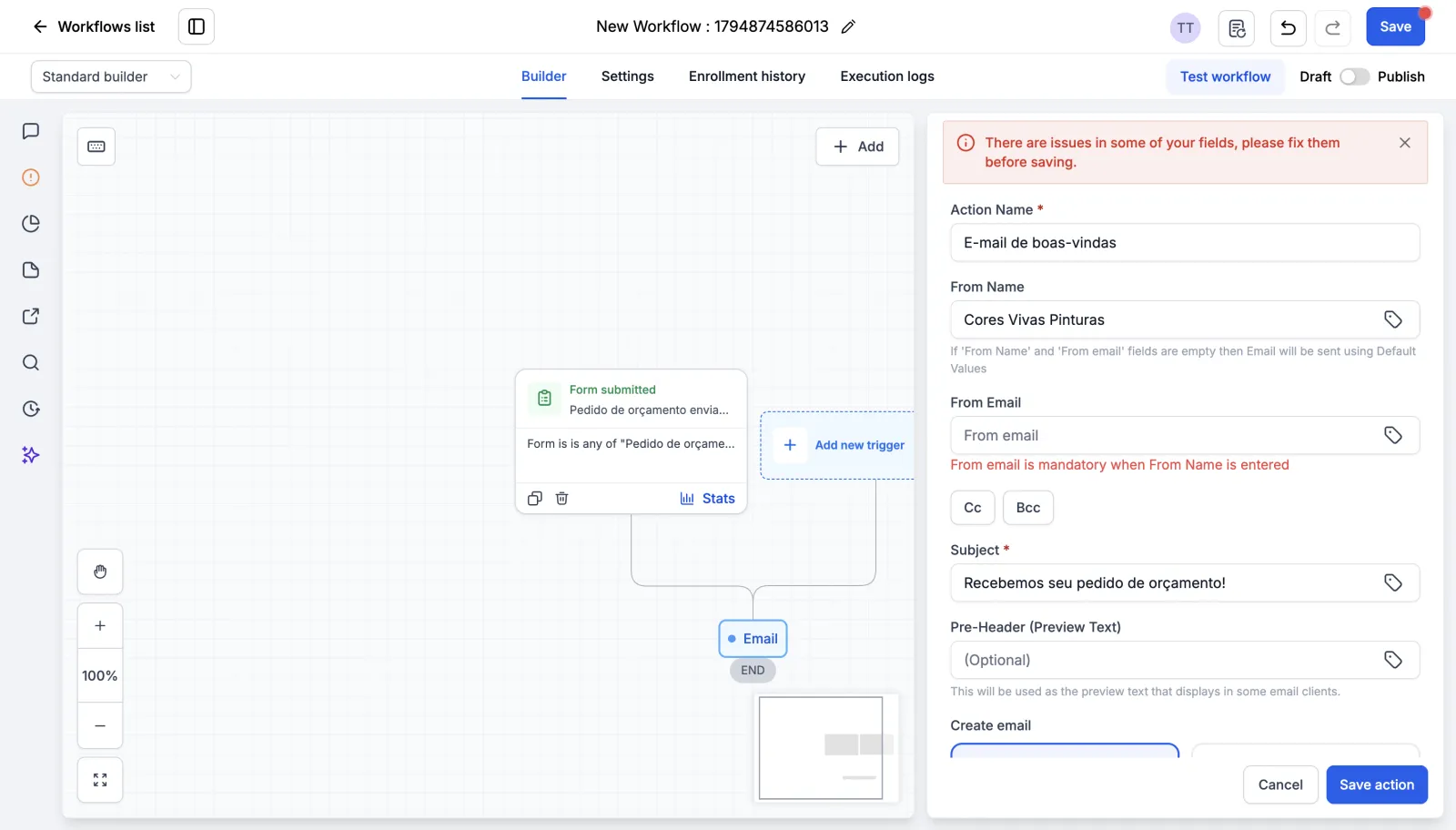
A regra é: os dois ou nenhum. Se deixar os dois vazios, o e-mail sai com o remetente padrão da conta. Foi o que o exemplo fez. Clique em Save action.
Nome do workflow e Draft
Por fim, clique no nome do workflow, lá em cima, e troque. No exemplo, ficou “Boas-vindas: formulário de orçamento”. Clique em Save e aparece Saved.
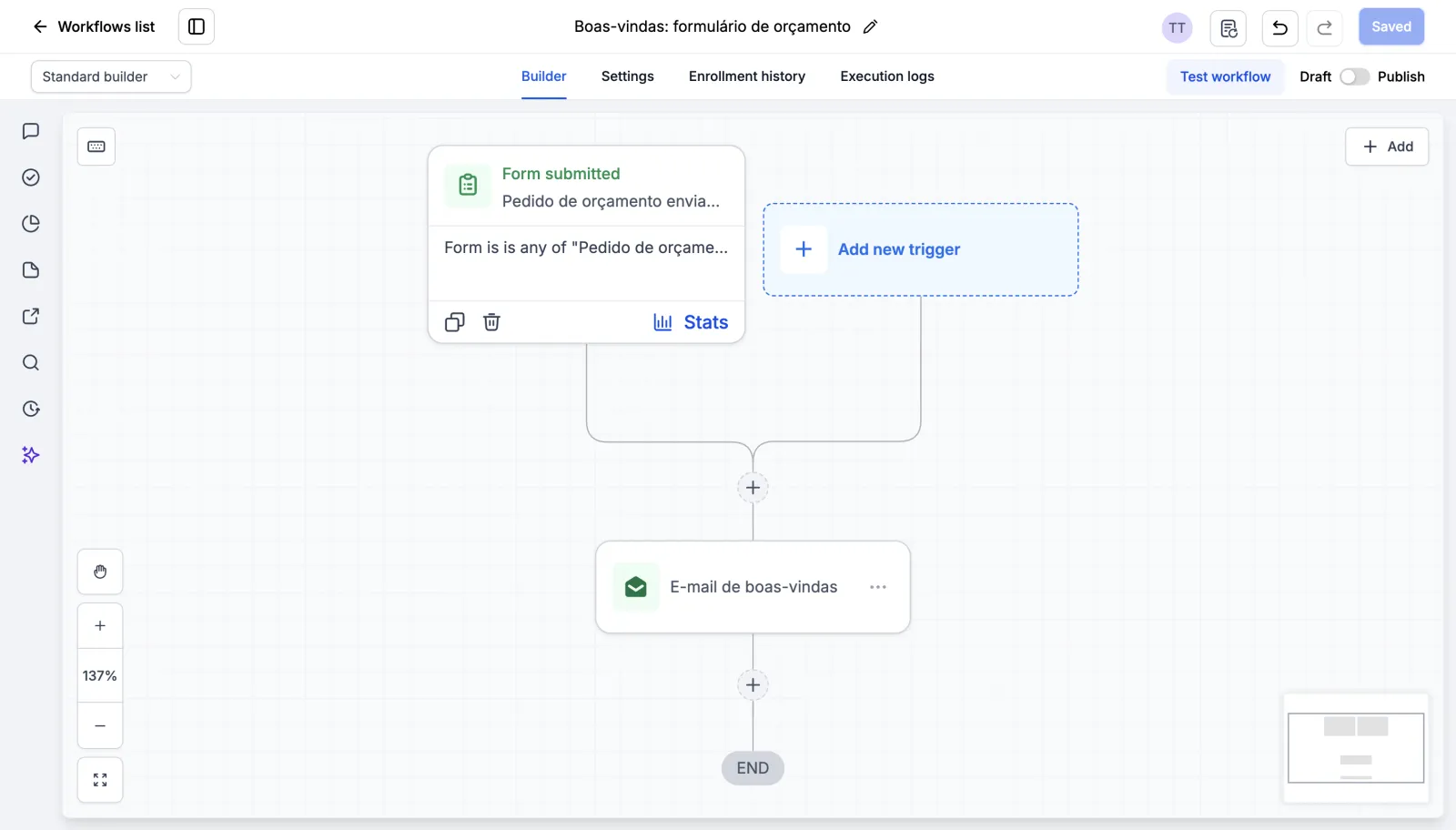
Repare que a chave está em Draft. Na lista de workflows, ele aparece como rascunho, com zero pessoas inscritas (Total enrolled 0). No exemplo, o processo parou aqui e nenhum e-mail saiu.
Publicar e testar
No seu caso, o último passo é clicar em Publish e testar: envie o formulário com o seu próprio e-mail e veja se a mensagem chega. Se não chegar, os execution logs mostram o que aconteceu. Pra seguir junto na sua conta, crie sua conta de teste de 30 dias.
Próximo passo
Pronto: formulário, gatilho com filtro, e-mail com o primeiro nome e remetente resolvido. Quem pede orçamento quer saber que foi ouvido, e esse e-mail avisa no mesmo minuto. O próximo tutorial da trilha mostra como copiar e ajustar modelos prontos de workflow.
Passo a passo resumido
- Tenha o formulário prontoCrie ou escolha o formulário que vai disparar o e-mail. No exemplo, Pedido de orçamento - Cores Vivas.
- Crie o workflow do zeroEm Automations > Workflows, clique em Create workflow e escolha Start from Scratch.
- Configure o gatilho com filtroEm Add new trigger, escolha Form submitted, clique em Add filters > Form is e marque o formulário. Clique em Save trigger.
- Adicione o e-mailNo + embaixo do gatilho, escolha Send email. Preencha Action Name, Subject e o texto, com o primeiro nome pela etiqueta Custom values > Contact > First Name.
- Resolva o remetente e salvePreencha From Name e From Email juntos, ou deixe os dois vazios. Clique em Save action, renomeie o workflow e clique em Save. Depois publique e teste.
Perguntas frequentes
Como mandar e-mail automático quando alguém preenche um formulário no GoHighLevel?
Crie um workflow com o gatilho Form submitted, filtrado pelo formulário certo em Form is, e adicione a ação Send email. Depois de salvar, publique o workflow.
O que acontece se eu não usar o filtro Form is?
Sem o filtro, o workflow roda com qualquer formulário da conta. Com o Form is, ele só dispara quando aquele formulário específico é enviado.
Por que dá erro 'From email is mandatory when From Name is entered'?
Porque From Name e From Email andam juntos. Ou você preenche os dois, ou deixa os dois vazios. Vazios, o e-mail sai com o remetente padrão da conta.
Como colocar o nome da pessoa no e-mail automático?
No texto do e-mail, clique na etiqueta da barra, vá em Custom values > Contact e escolha First Name. Entra o código {{contact.first_name}}, que vira o primeiro nome de quem preencheu.
Tem atalho pra criar o workflow direto pelo formulário?
Tem. Ao salvar o formulário, aparece Create a Workflow ('Run a workflow on every submission'), que roda um workflow a cada envio.
O workflow já funciona depois de salvar?
Não. Ele fica em Draft (rascunho). Pra funcionar, você precisa clicar em Publish. Depois, teste enviando o formulário com o seu próprio e-mail.
Capítulos do vídeo
- Formulário enviado, e-mail de boas-vindas
- Passo 1: o formulário (e o atalho Create a Workflow)
- Passo 2: criar o workflow do zero
- Passo 3: o gatilho Form submitted
- O filtro Form is
- Nome do gatilho e Save trigger
- Passo 4: a ação Send email e o assunto
- O primeiro nome no texto do e-mail
- Passo 5: o remetente (From Name e From Email)
- Salvar o workflow em Draft
- Resumo
Faça este tutorial na sua conta
Teste o GoHighLevel grátis por 30 dias + Bootcamp ao vivo.
- Um coach da HighLevel monta sua conta com você, ao vivo, em menos de 1 hora.
- Snapshot e funil prontos pra começar mais rápido