Espera e condição no workflow do GoHighLevel: como usar Wait e If/Else
No GoHighLevel, o Wait e o If/Else ficam na categoria Internal do painel Actions do workflow. O Wait faz o contato esperar, por exemplo 1 dia. O If/Else divide o caminho conforme uma condição, como o campo Email não estar vazio. Quem não bate em nenhuma condição segue pelo None branch, o lado do não.

Ainda não tem conta? Crie a sua de teste (30 dias) e faça junto com os prints.
Testar grátis por 30 diasNeste tutorial
Um workflow que faz a mesma coisa com todo mundo não pensa. Com uma espera e uma condição, ele espera um dia e escolhe o caminho certo pra cada contato. Neste tutorial você monta isso no GoHighLevel em cinco passos, com as ações Wait e If / else.
O exemplo: tag, espera e condição
O exemplo é um pedido de orçamento:
- O contato ganha uma tag.
- O workflow espera um dia.
- Depois pergunta: esse contato tem e-mail?
- Se tem, ele ganha uma tag. Se não tem, vira uma tarefa pra alguém ligar e pedir o e-mail.
Espera dá tempo. Condição dá escolha. Juntas, fazem o workflow tratar cada contato do jeito certo.
Passo 1: crie o gatilho Contact tag
Em Automations, entre em Workflows e clique em Create workflow. Se é a sua primeira vez, o tutorial do primeiro workflow mostra esse começo com calma. No editor, clique em Add new trigger.
No painel Add trigger, escreva tag na busca. Na categoria Contact aparece Contact tag. Clique nele.
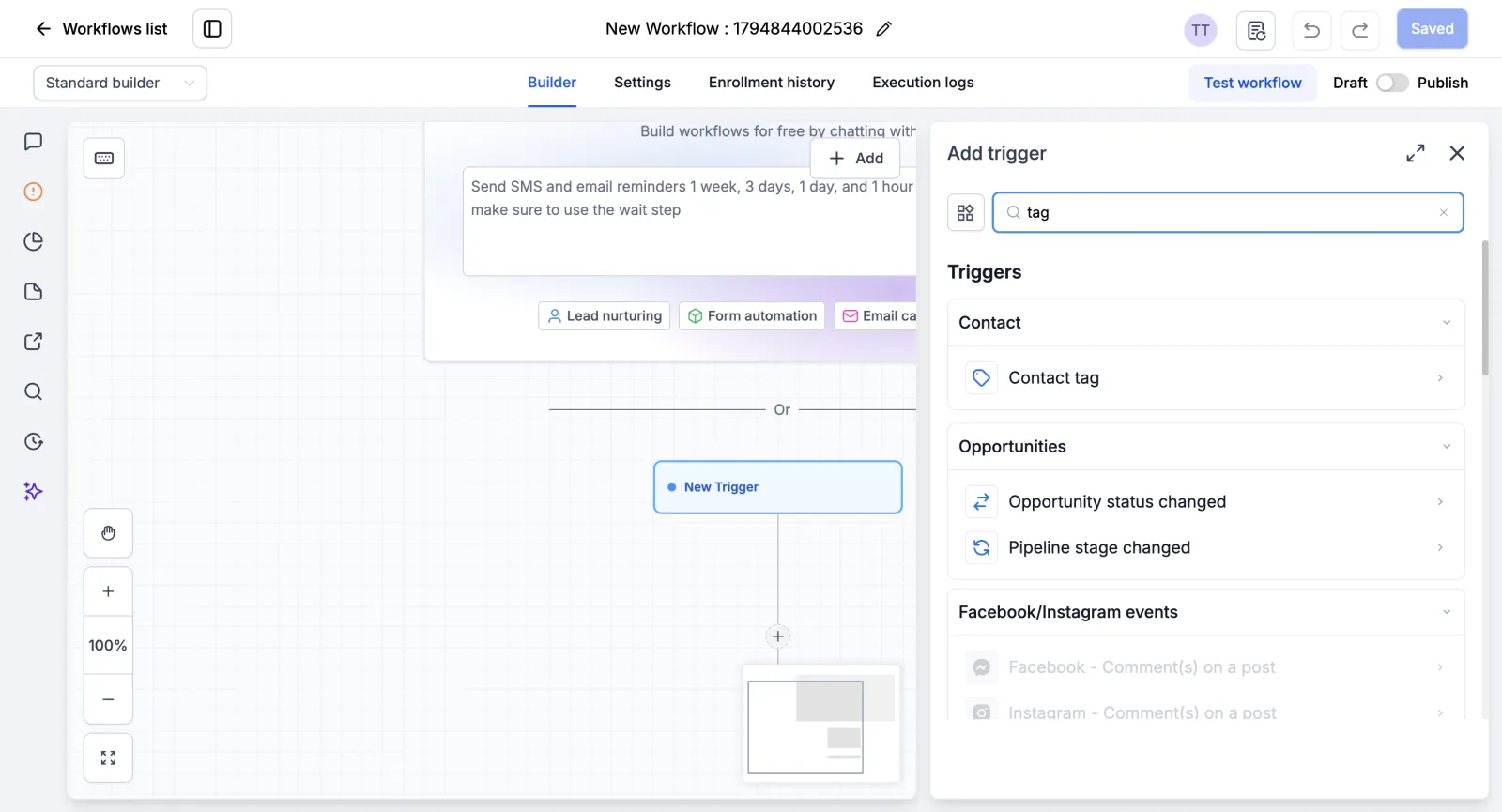
Em Filters, escolha Tag added e a tag. No exemplo, pediu-orcamento. Clique em Save trigger.
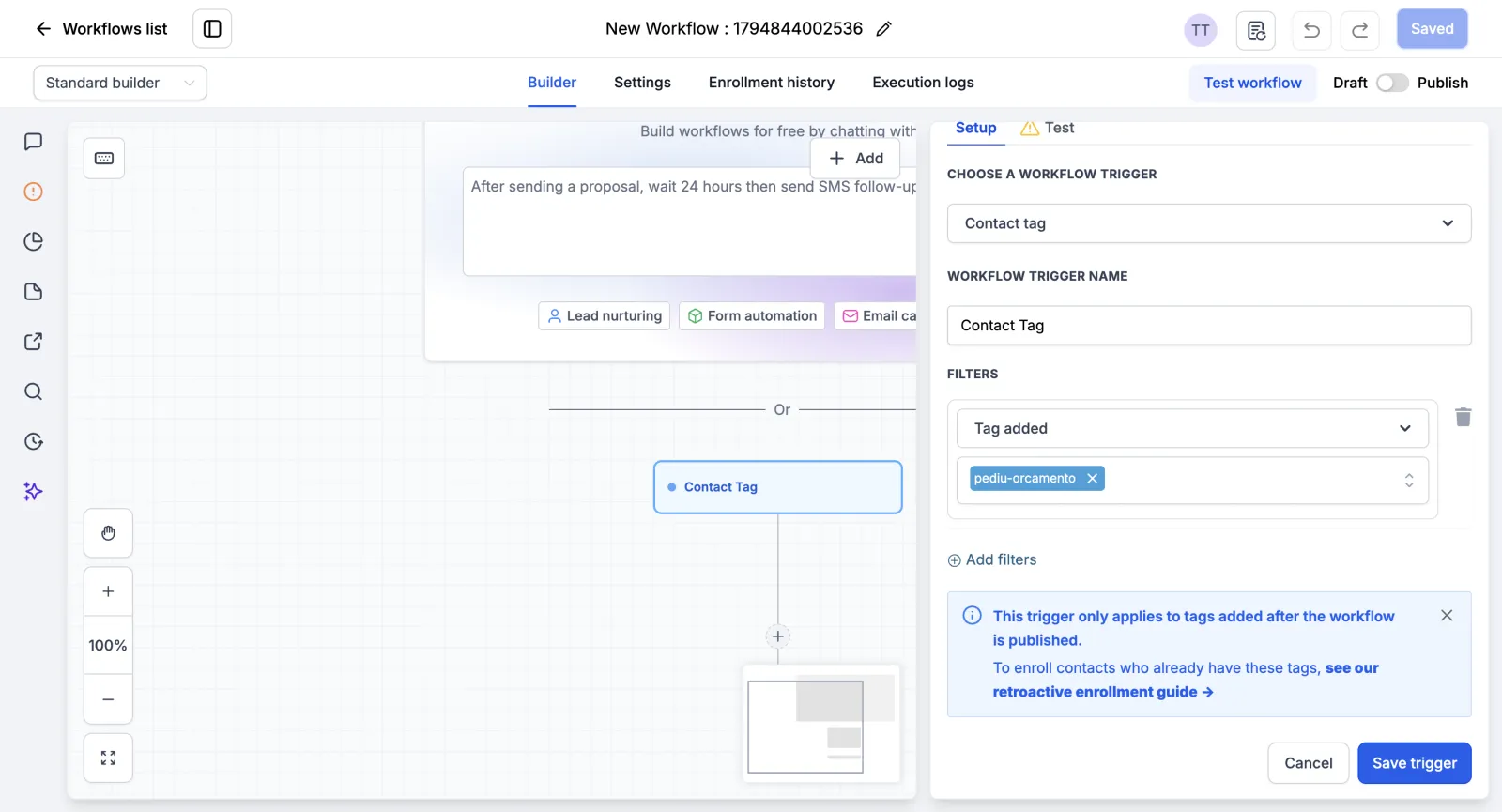
Dica: repare no aviso azul. O gatilho só vale pra tags postas depois de publicar o workflow. Tag que já estava no contato não conta. Os outros gatilhos aparecem no tutorial de gatilhos e filtros.
Passo 2: adicione a espera (Wait)
Clique no mais embaixo do gatilho. No painel Actions, desça até a categoria Internal. Ali ficam Wait e If / else, além de outras ações internas, como Router, Loop, Goal event e A/B Test. Essas ficam pra outra hora. Clique em Wait.
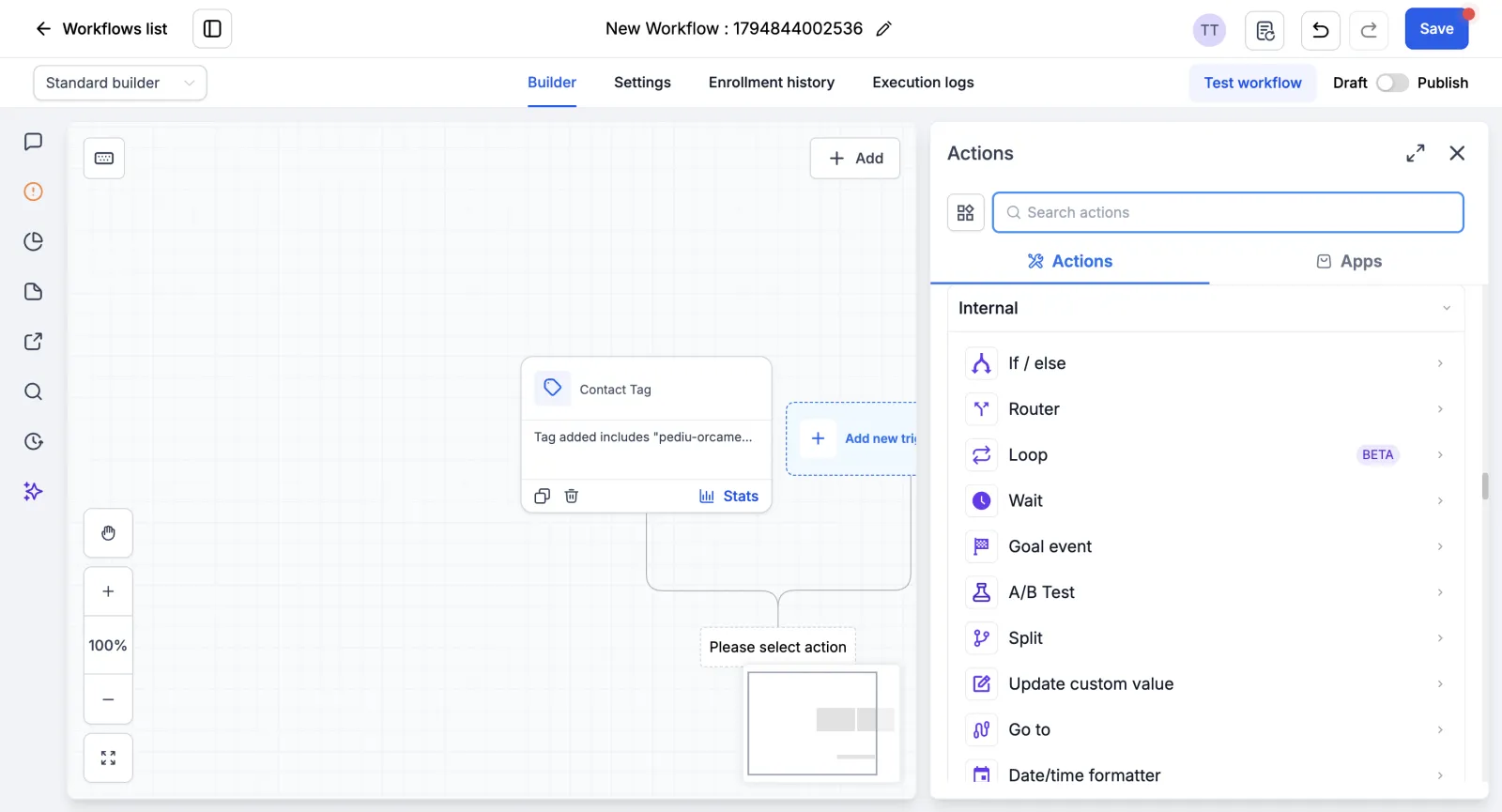
Os tipos de Wait
O Wait tem vários tipos:
- For a set period of time: espera um tempo.
- Until a specific date/time: espera até uma data.
- Until a recurring window opens: marcado como novo (New).
- Until a scheduled date/time: espera até uma data agendada.
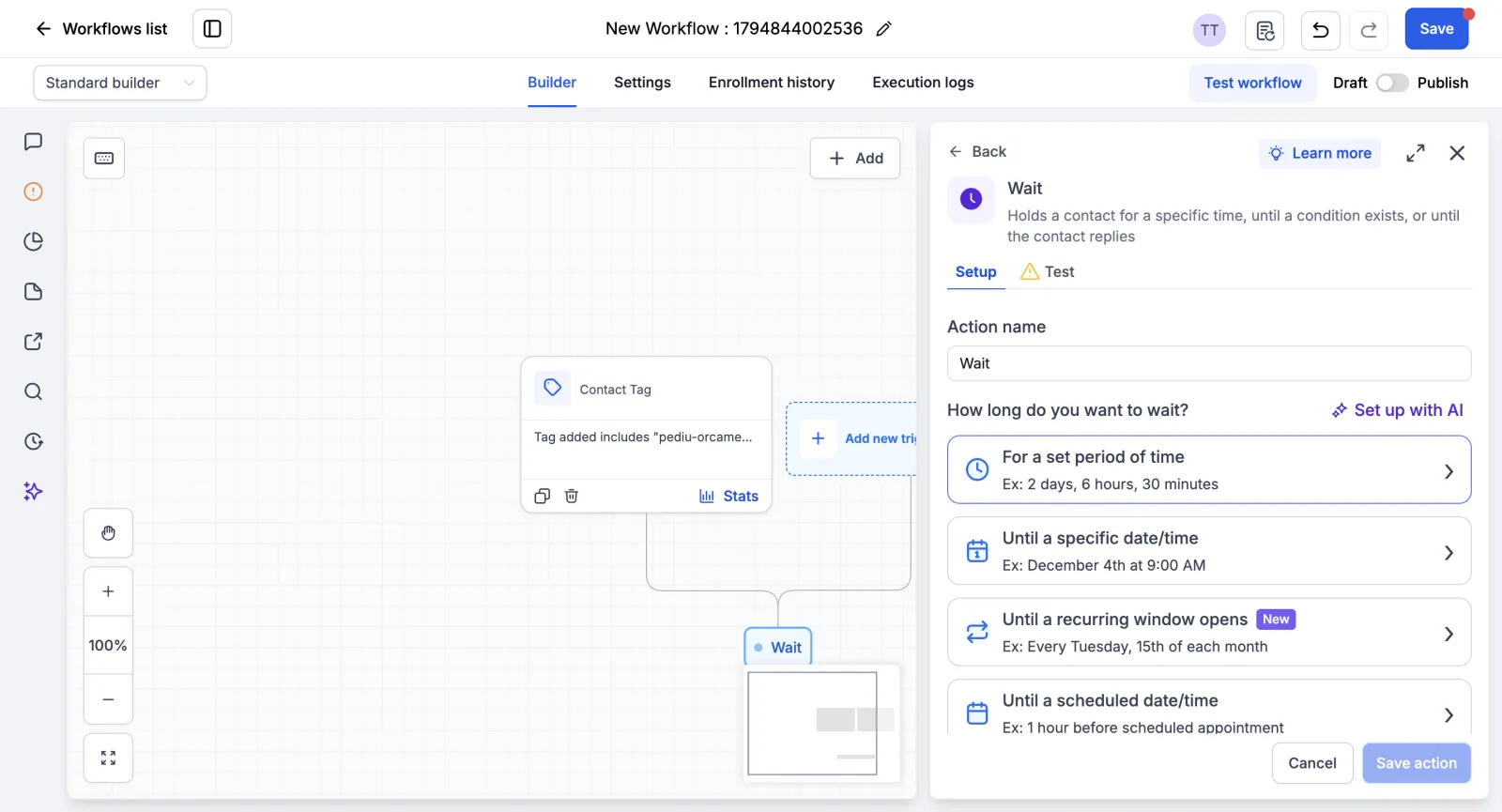
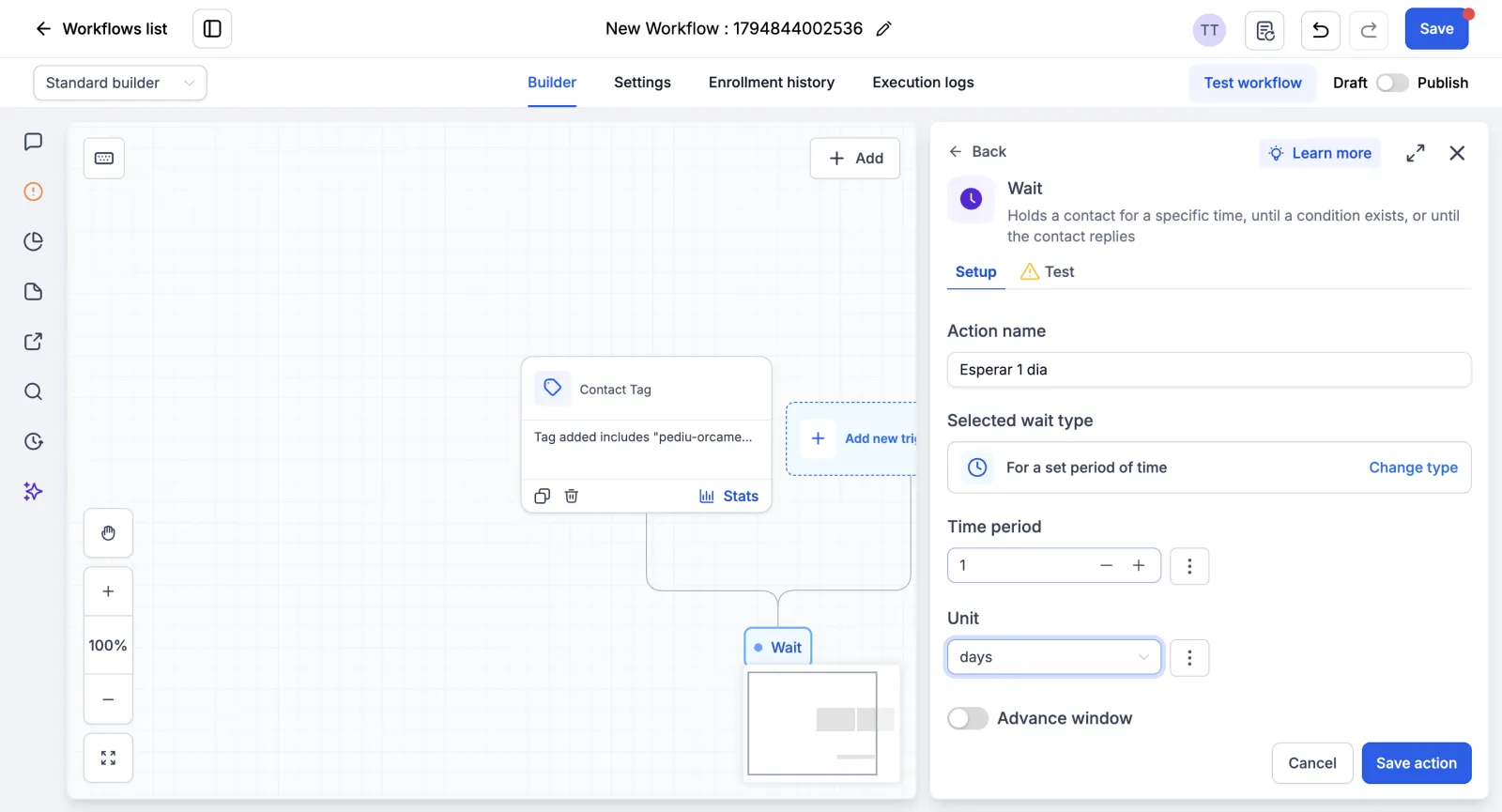
No alto do painel também aparece o botão Set up with AI, pra montar a espera com ajuda da IA. No exemplo, a espera foi montada na mão, com o primeiro tipo, que é o mais simples. Em Action name, o nome ficou “Esperar 1 dia”. Em Time period, 1. Em Unit, days. Clique em Save action.
Passo 3: monte a condição (If / else)
Embaixo da espera, clique no mais e escolha If / else, também em Internal. O painel explica: ele divide o caminho do contato conforme uma condição (Fork the Contact journey through this workflow based on conditions).
O nome vem como “Condition”. No exemplo, mudou pra “Tem e-mail?”. Em Scenario recipe, ficou Build your own, pra montar a condição na mão.
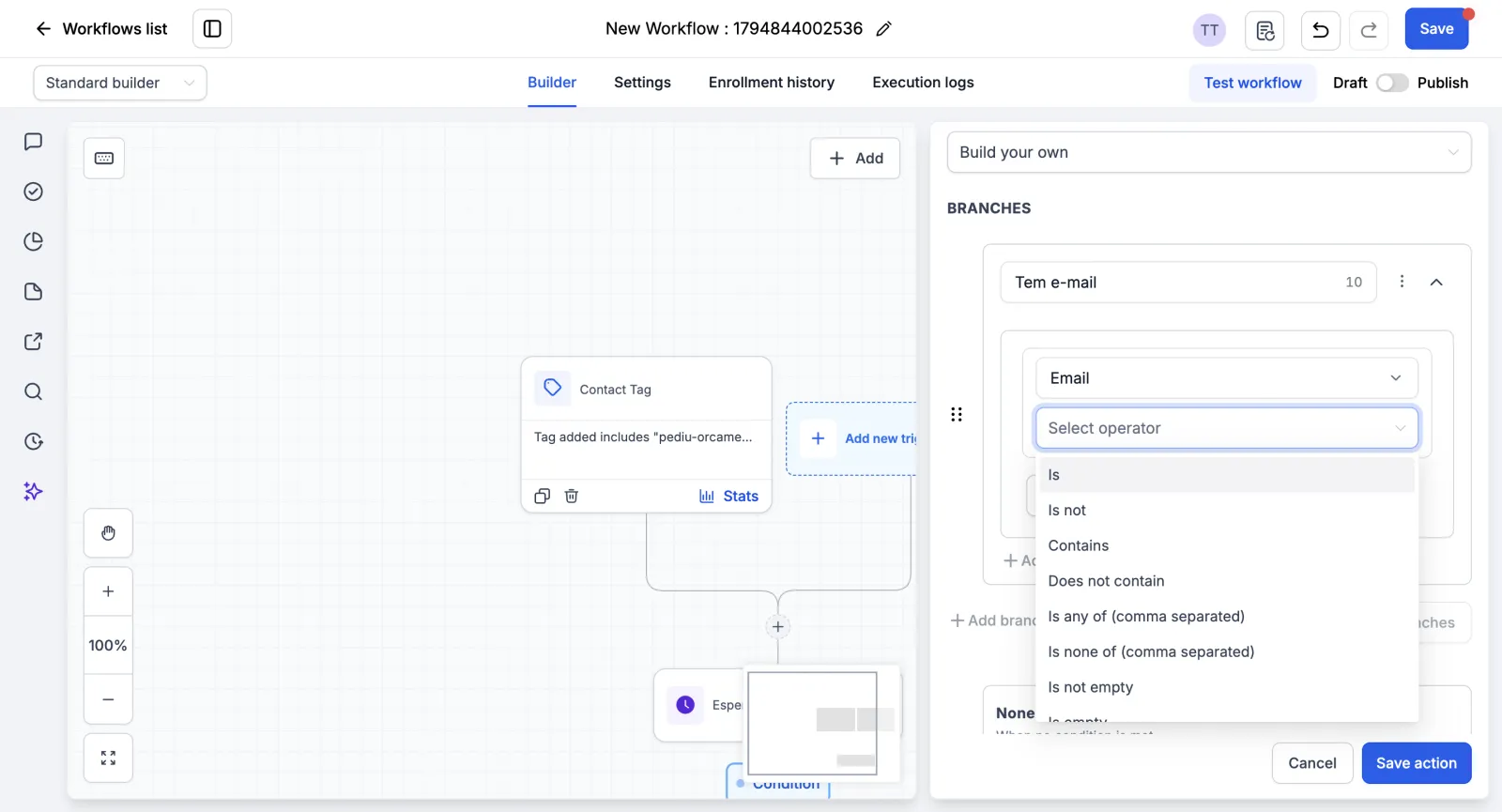
No galho, escolha o campo Email. Em Select operator abre a lista de operadores: Is, Is not, Contains, Does not contain, Is any of, Is none of, Is not empty e Is empty. Escolha Is not empty, que quer dizer “não está vazio”. O galho ganhou o nome “Tem e-mail”.
None branch: o lado do não
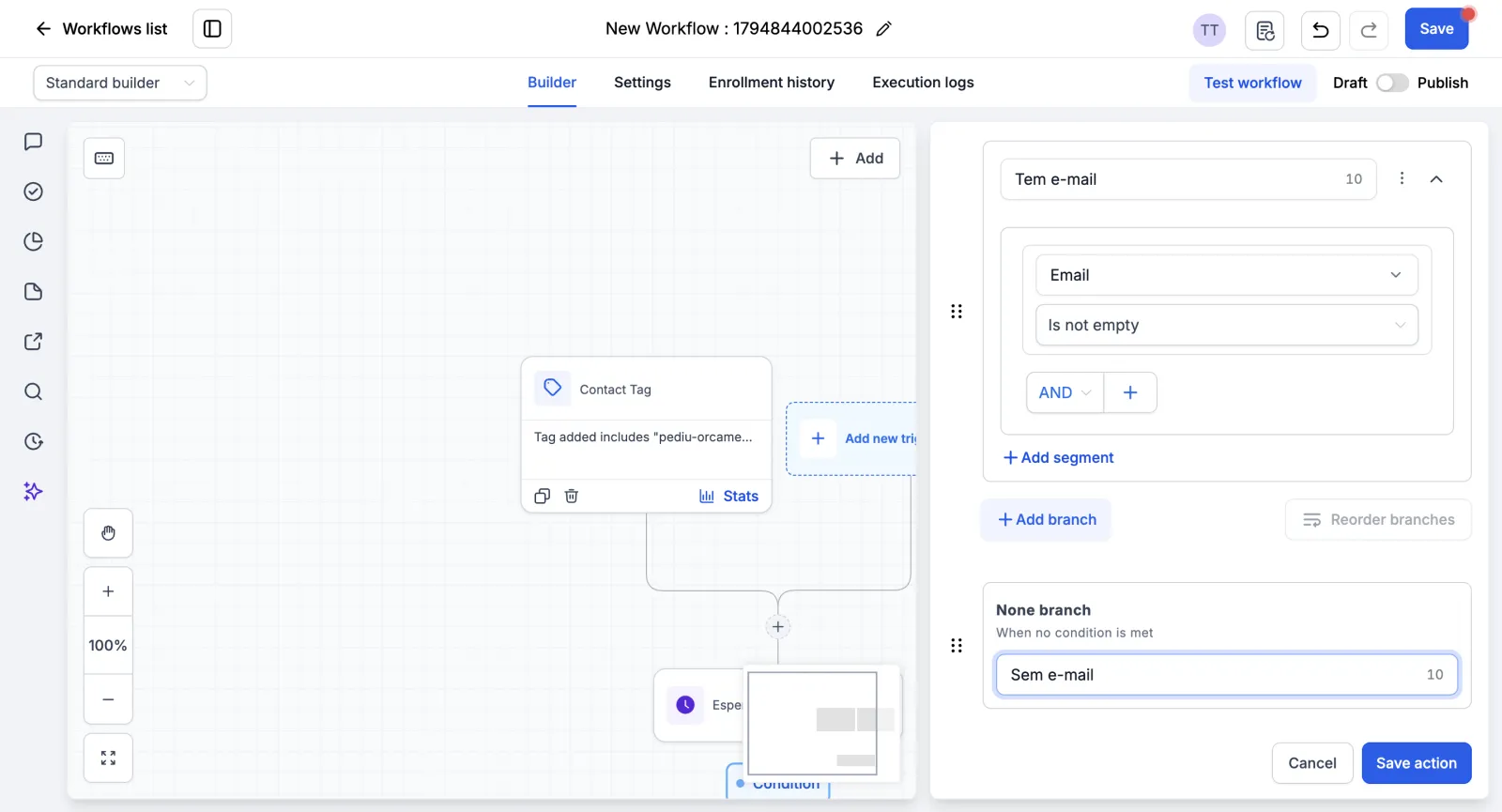
Embaixo vem o None branch. É o lado do não: o caminho de quem não bate em nenhuma condição (When no condition is met). No exemplo, ele se chama “Sem e-mail”. Dá pra ter mais galhos com Add branch. Clique em Save action.
No desenho, o caminho agora se divide em dois.
Passo 4: uma ação em cada lado
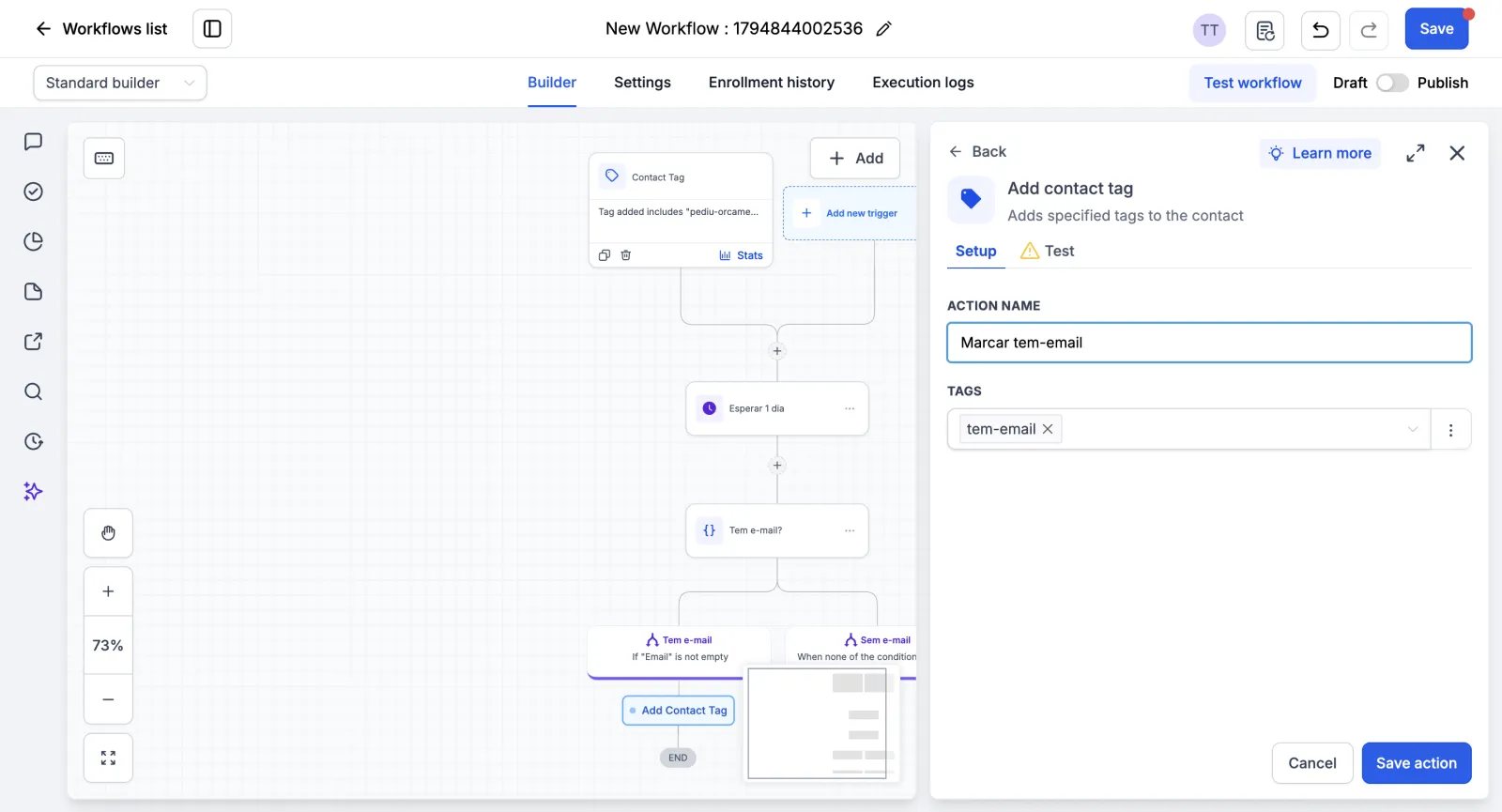
No lado Tem e-mail, clique no mais e escolha Add contact tag. Em Action name, “Marcar tem-email”. No campo de tags, crie a tag tem-email ali mesmo. Clique em Save action.
No lado Sem e-mail, escolha Add task. Em Title, “Ligar e pedir o e-mail”. Em Description, uma frase de exemplo. Em Due date, 1 dia. A opção Skip weekends pula o fim de semana. Clique em Save action.
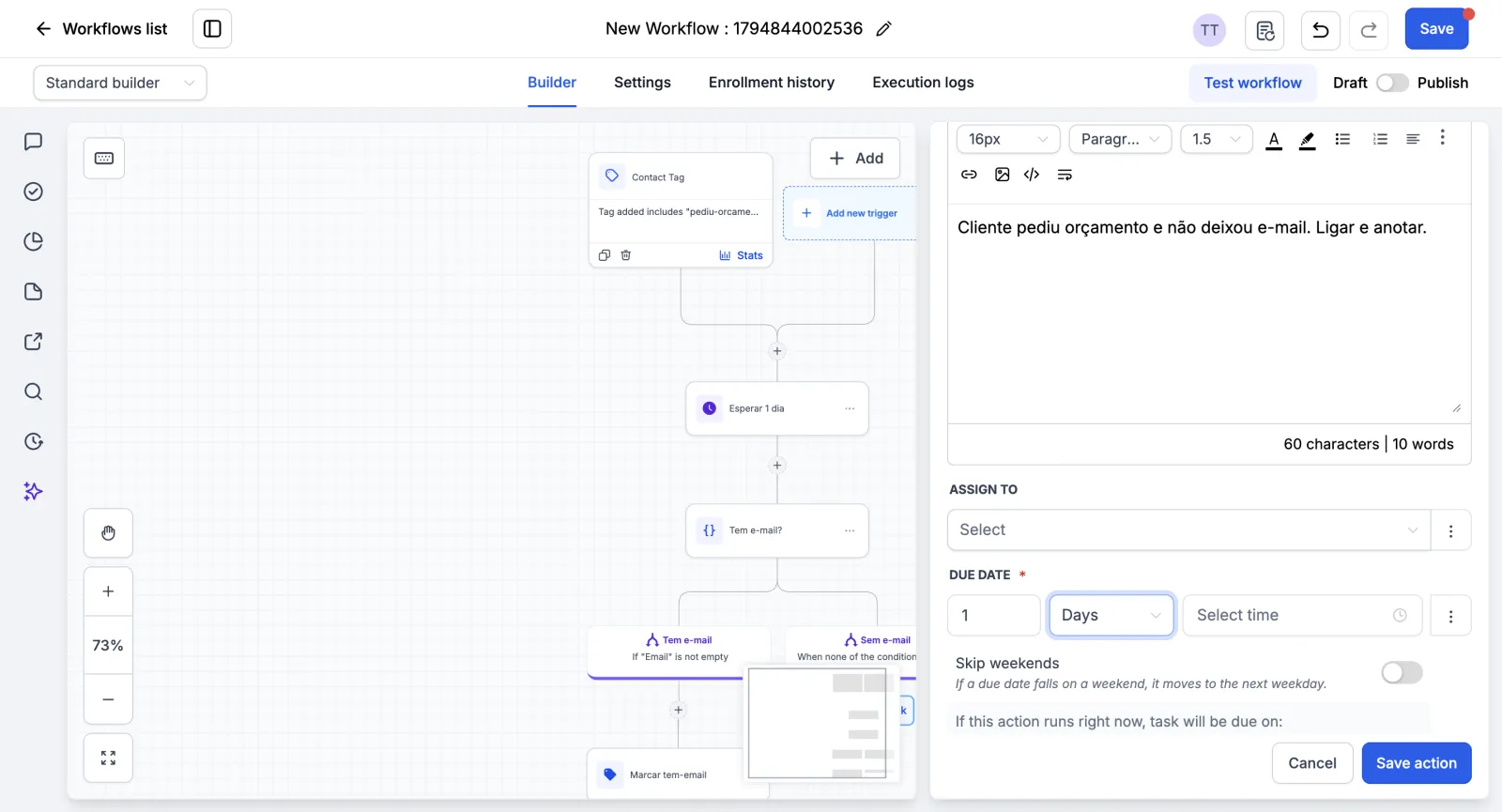
Dica: o lado do não usa uma tarefa, não uma mensagem. Sem e-mail, não adianta mandar e-mail: alguém da equipe liga e pede.
Passo 5: salve o workflow
Dê um nome pro workflow lá em cima. No exemplo: “Espera e condição: pedido de orçamento”. O editor não salva sozinho. Clique em Save, e o botão vira Saved.
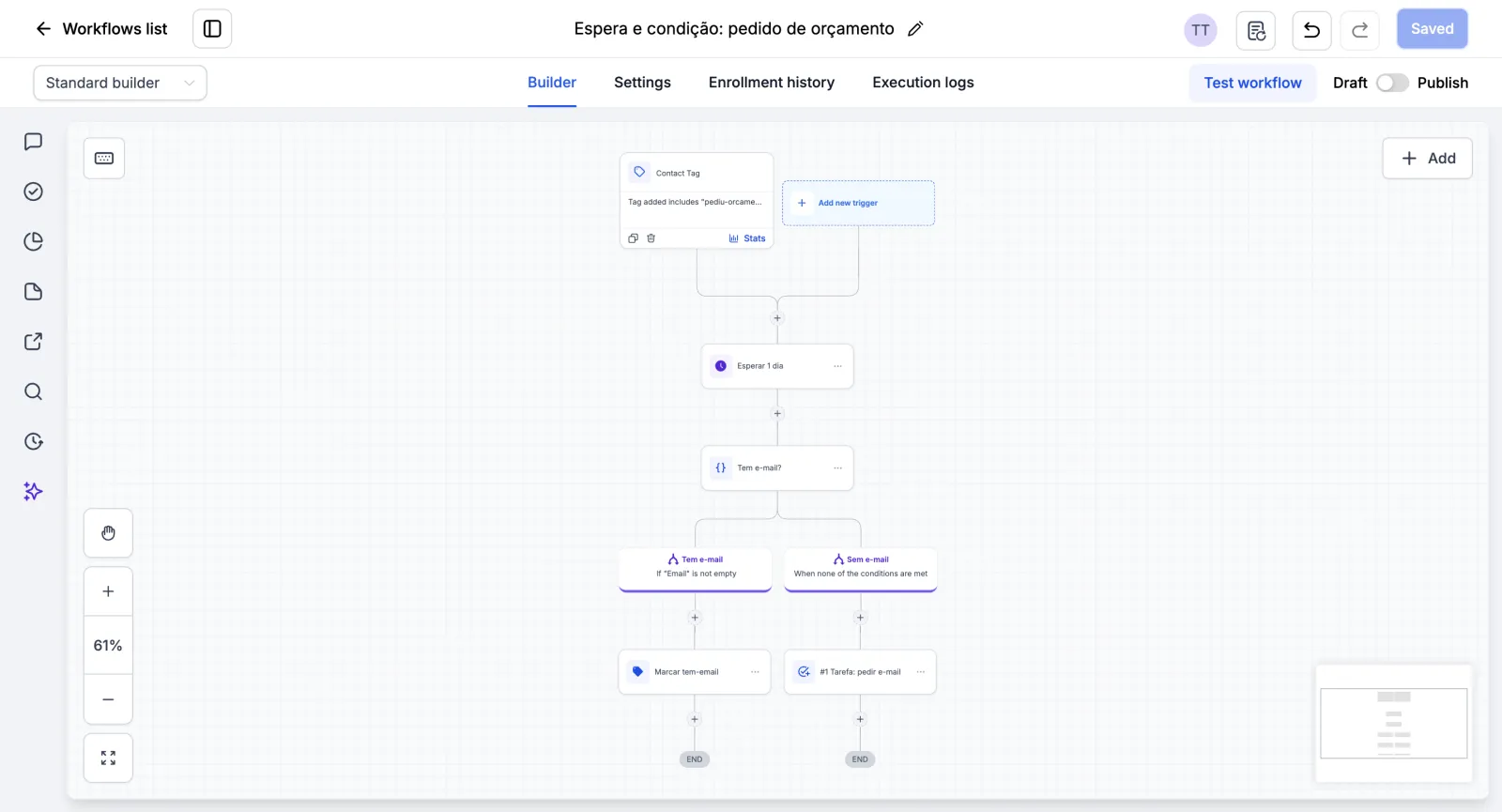
Olhe o desenho pronto: gatilho, espera, condição e dois galhos com uma ação cada.
Por que o workflow ainda não roda
A chave continua em Draft. Na lista de Workflows ele aparece como Draft, sem ninguém dentro. Draft é rascunho: o workflow fica guardado, mas não roda. Pra funcionar de verdade, publique quando estiver tudo certo.
Próximo passo
Você montou um gatilho de tag, uma espera de um dia, uma condição com dois caminhos e uma ação em cada lado. Se ainda não tem conta pra praticar, crie sua conta de teste de 30 dias. A próxima aula da série mostra como mover o cartão do pipeline sozinho com um workflow.
Passo a passo resumido
- Crie o gatilhoNum workflow novo, adicione o gatilho Contact tag com o filtro Tag added e a tag escolhida. Clique em Save trigger.
- Adicione a esperaNo mais embaixo do gatilho, abra a categoria Internal, escolha Wait, tipo For a set period of time, e defina 1 dia.
- Monte a condiçãoEmbaixo da espera, escolha If / else, use o campo Email com o operador Is not empty e dê nome ao None branch.
- Ponha uma ação em cada ladoNo lado do sim, adicione Add contact tag. No lado do não, adicione Add task com prazo de 1 dia.
- Salve o workflowDê um nome no alto e clique em Save. O workflow fica em Draft até você publicar.
Perguntas frequentes
Onde fica o If/Else no workflow do GoHighLevel?
No painel Actions, na categoria Internal. Lá também ficam o Wait e outras ações internas.
Quais são os tipos de Wait?
O painel mostra For a set period of time (um tempo), Until a specific date/time (uma data), Until a recurring window opens (marcado como novo) e Until a scheduled date/time.
O que é o None branch?
É o lado do não. O contato segue por ele quando nenhuma condição dos outros galhos bate.
Dá pra ter mais de dois caminhos no If/Else?
Dá. O botão Add branch cria mais galhos, e Reorder branches muda a ordem deles.
Quais operadores a condição aceita?
Is, Is not, Contains, Does not contain, Is any of, Is none of, Is not empty e Is empty.
O workflow salva sozinho?
Não. Você precisa clicar em Save, e o botão vira Saved. Mesmo salvo, ele só roda depois de publicado.
Capítulos do vídeo
Faça este tutorial na sua conta
Teste o GoHighLevel grátis por 30 dias + Bootcamp ao vivo.
- Um coach da HighLevel monta sua conta com você, ao vivo, em menos de 1 hora.
- Snapshot e funil prontos pra começar mais rápido