Como mover o cartão do pipeline sozinho no GoHighLevel com um workflow
Pra mover o cartão do pipeline sozinho no GoHighLevel, crie um workflow com o gatilho Contact tag, filtro Tag added e a tag escolhida. Depois adicione a ação Create/update opportunity, escolha o pipeline em In pipeline e a etapa de destino em In pipeline stage. Publicado, o workflow leva o cartão pra essa etapa quando o contato ganha a tag.

Ainda não tem conta? Crie a sua de teste (30 dias) e faça junto com os prints.
Testar grátis por 30 diasNeste tutorial
Orçamento aprovado e o cartão ainda parado na primeira coluna? No GoHighLevel, um workflow pode mover esse cartão sozinho. Neste tutorial você monta essa automação em cinco passos.
A ideia: a tag move o cartão
A lógica é simples. O contato ganha uma tag, e o workflow leva o cartão dele pra etapa certa do pipeline.
No exemplo, o pipeline é de orçamentos de pintura. Quando o contato recebe a tag orcamento-aprovado, o cartão dele vai pra coluna “Orçamento aprovado”. Quem move o cartão é a regra, não a memória de alguém.
O caminho tem duas partes:
- Preparar o quadro: criar o pipeline e pôr um cartão de exemplo na primeira coluna (Passos 1 e 2).
- Montar a regra: criar o workflow com o gatilho de tag e a ação que leva o cartão pra etapa de destino (Passos 3 a 5).
Se você já tem um pipeline com cartões, pode pular direto pro Passo 3.
Passo 1: crie o pipeline
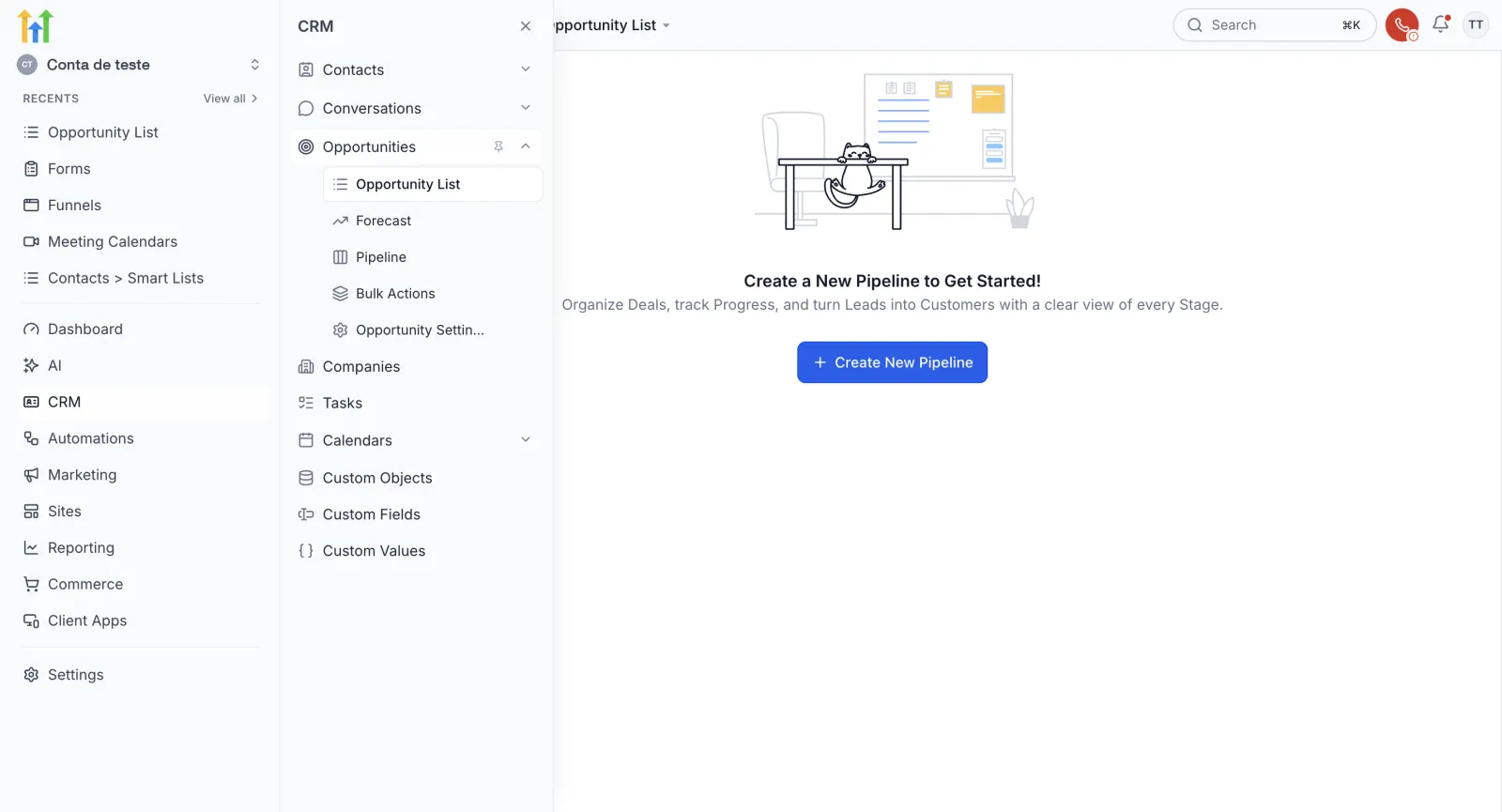
No menu CRM, abra Opportunities. Numa conta nova, a página pede pra criar o primeiro pipeline. Clique em Create New Pipeline.
No exemplo, o nome é “Orçamentos de pintura”, com quatro etapas: Novo pedido, Visita marcada, Orçamento enviado e Orçamento aprovado. Clique em Create.
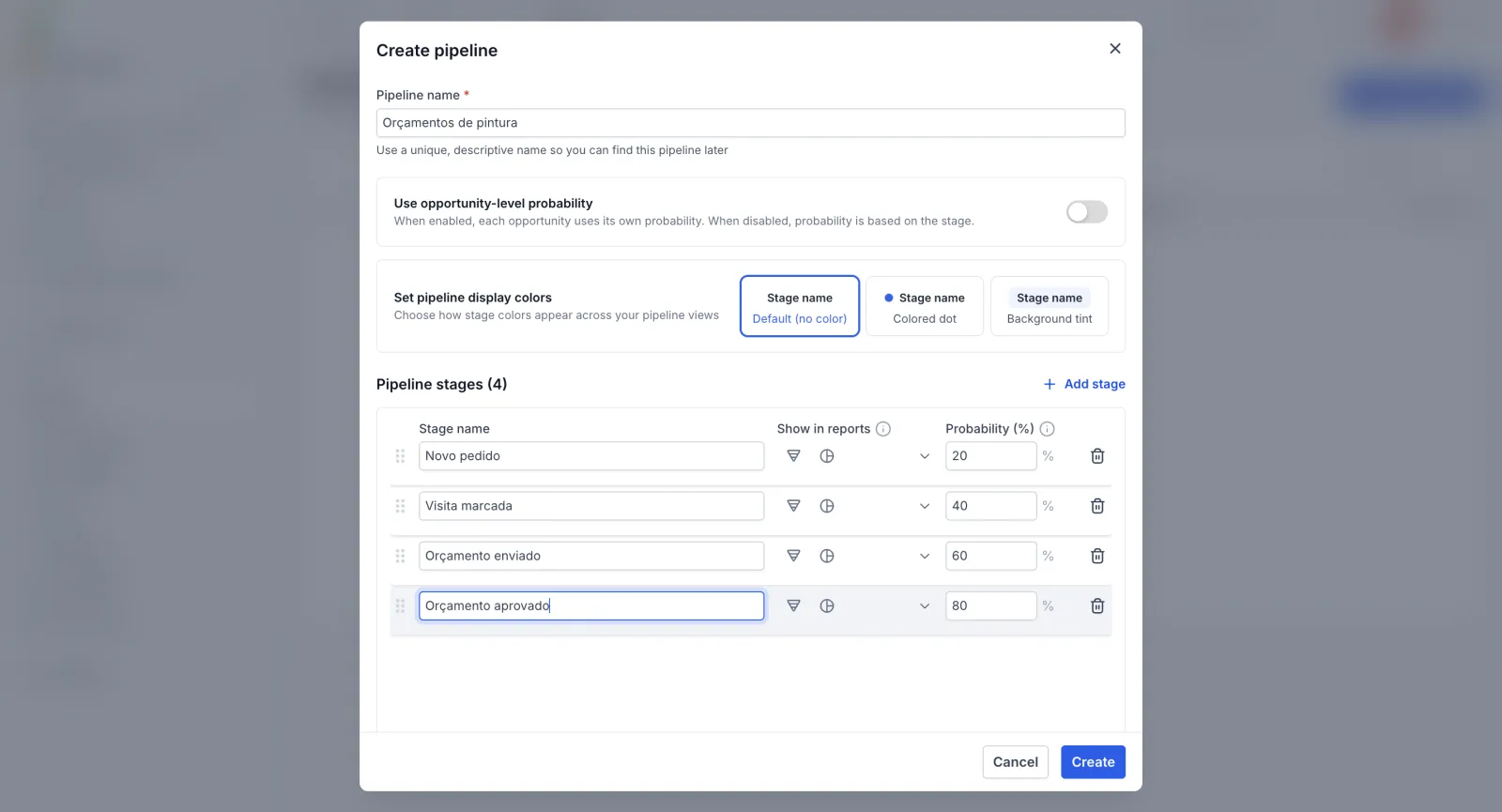
O quadro aparece com as quatro colunas, ainda vazio. Essa janela tem mais opções, como cores e probabilidade. Veja tudo no tutorial de pipeline de vendas do zero.
Passo 2: ponha um cartão de exemplo
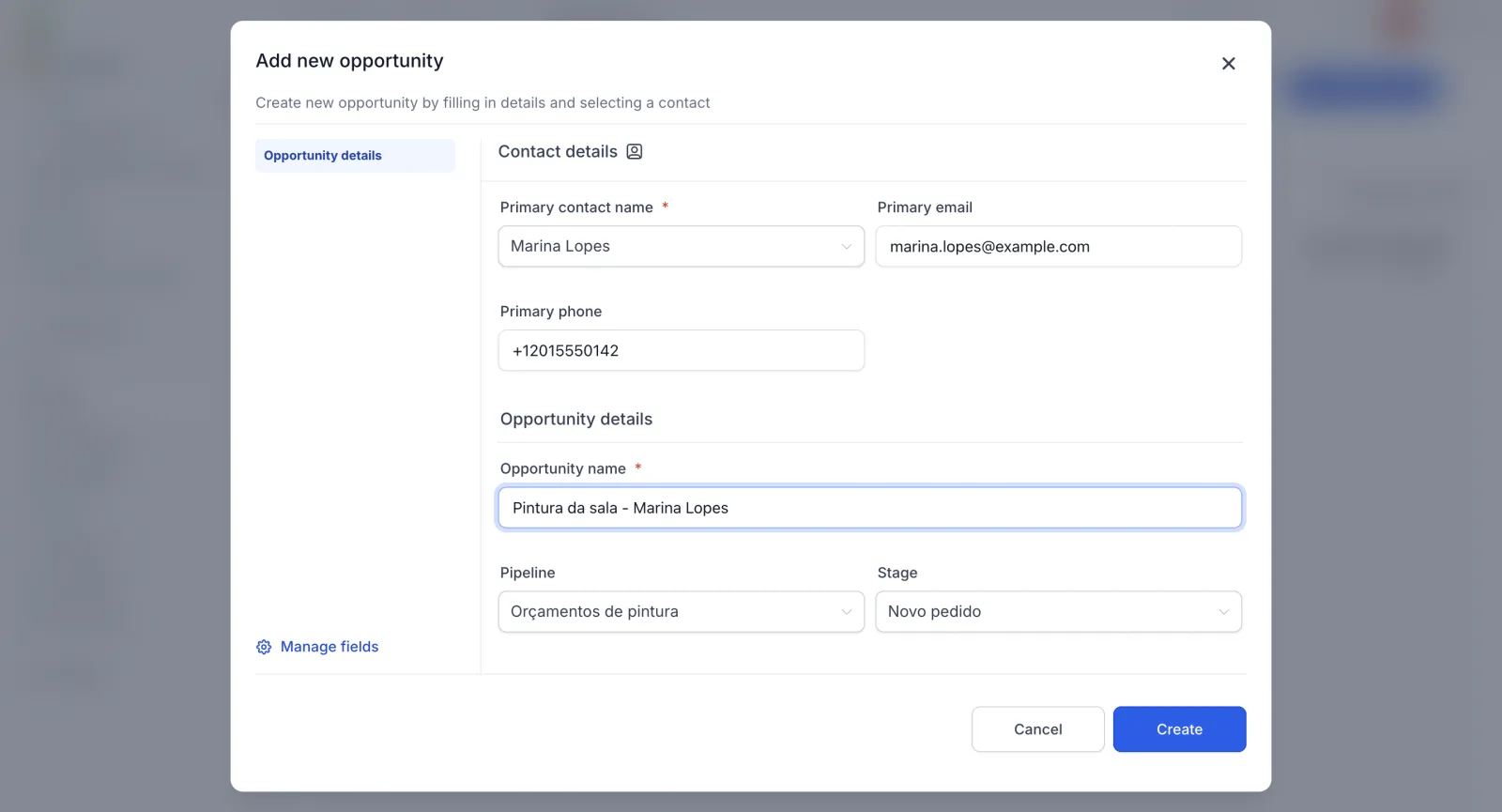
Clique em Add opportunity. Preencha:
- Primary contact name: Marina Lopes, um contato de exemplo.
- Opportunity name: “Pintura da sala - Marina Lopes”.
- Stage: Novo pedido, a primeira etapa.
Clique em Create.
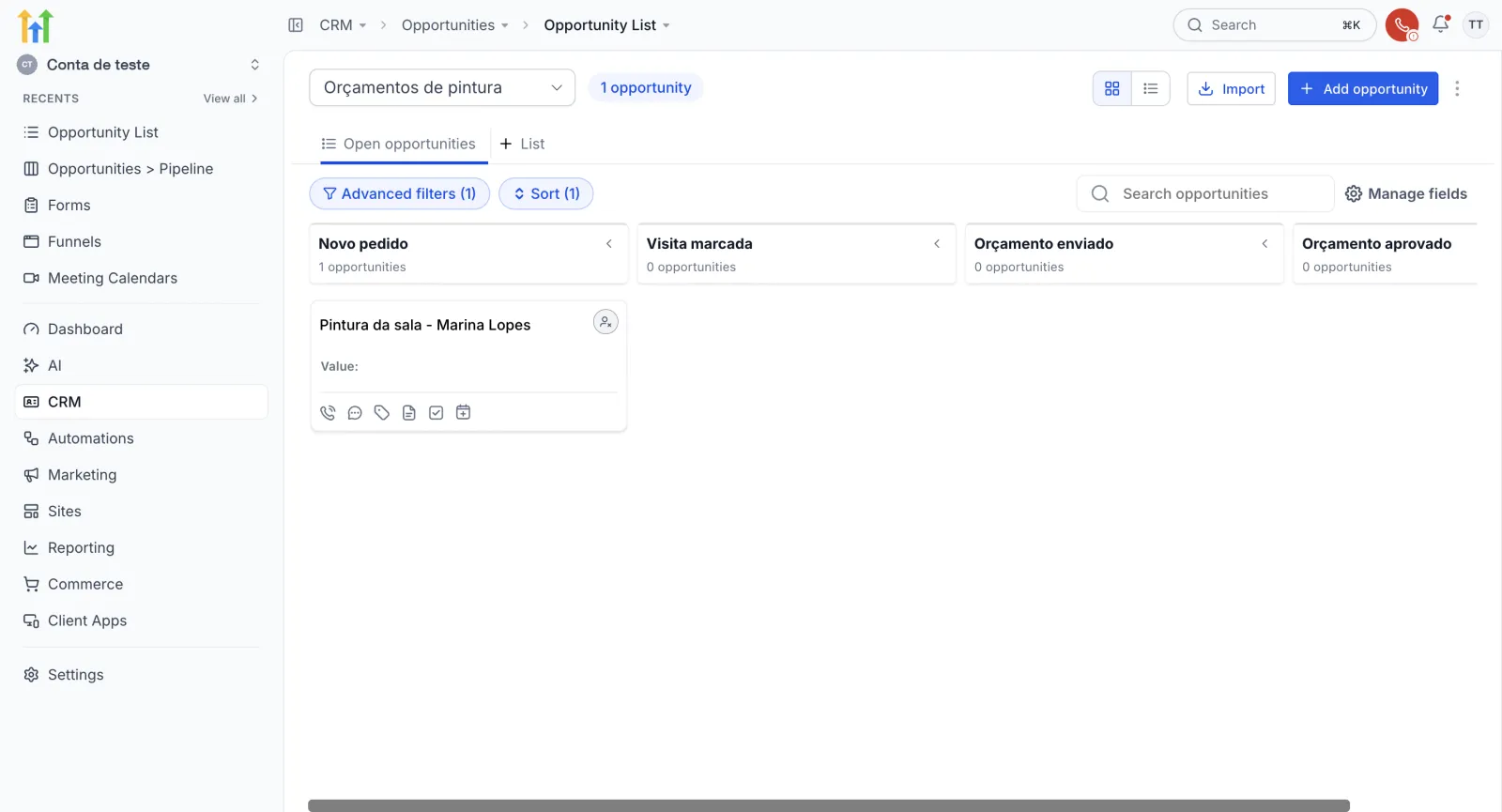
O cartão aparece na primeira coluna. Repare na última: Orçamento aprovado. É pra lá que ele vai.
Passo 3: monte o gatilho de tag
No menu, abra Automations e clique na seta do Create workflow. Escolha Start from Scratch.
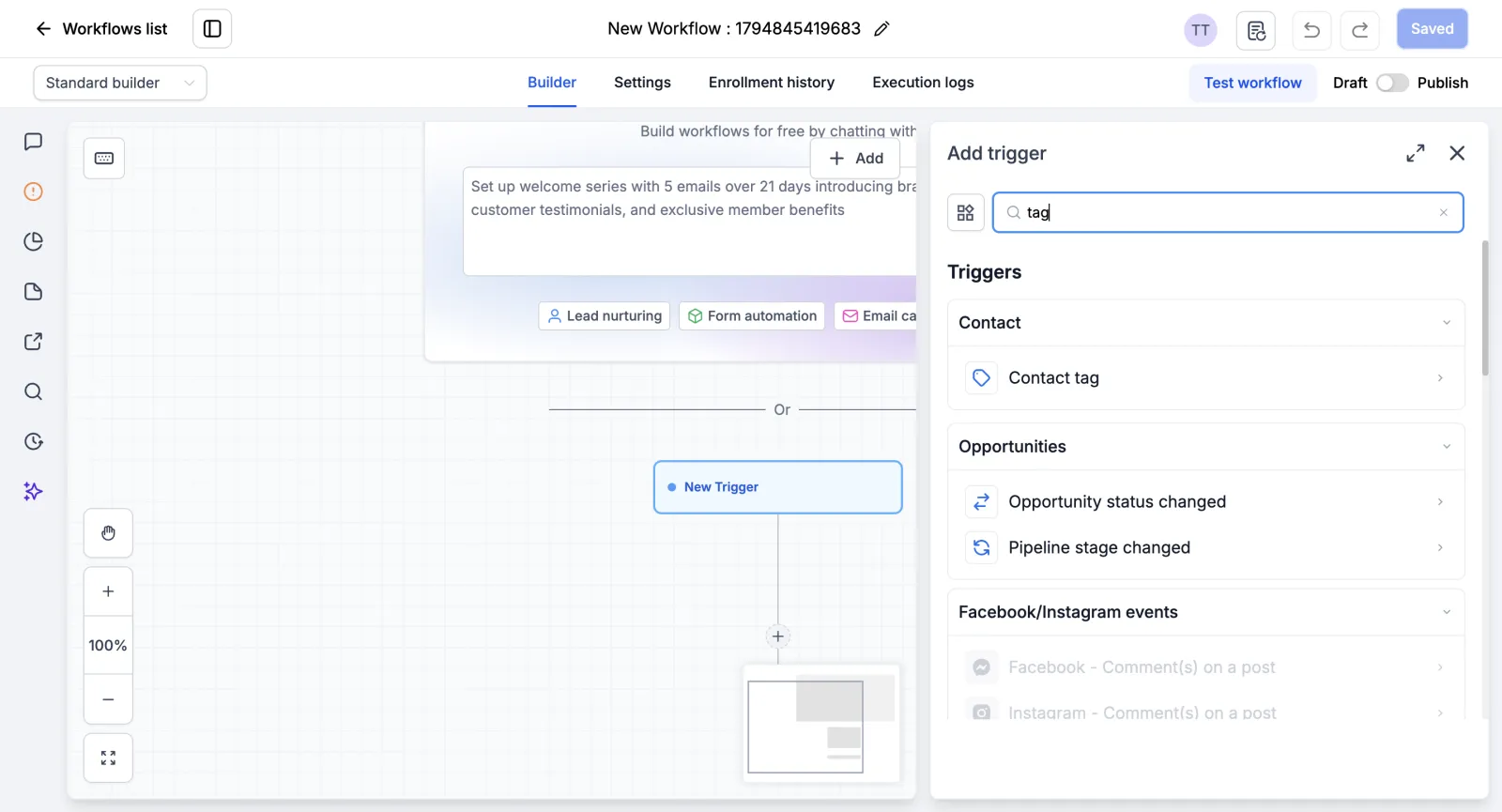
No painel Add trigger, busque tag e escolha Contact tag. Na mesma busca aparecem também gatilhos de oportunidade, como Pipeline stage changed.
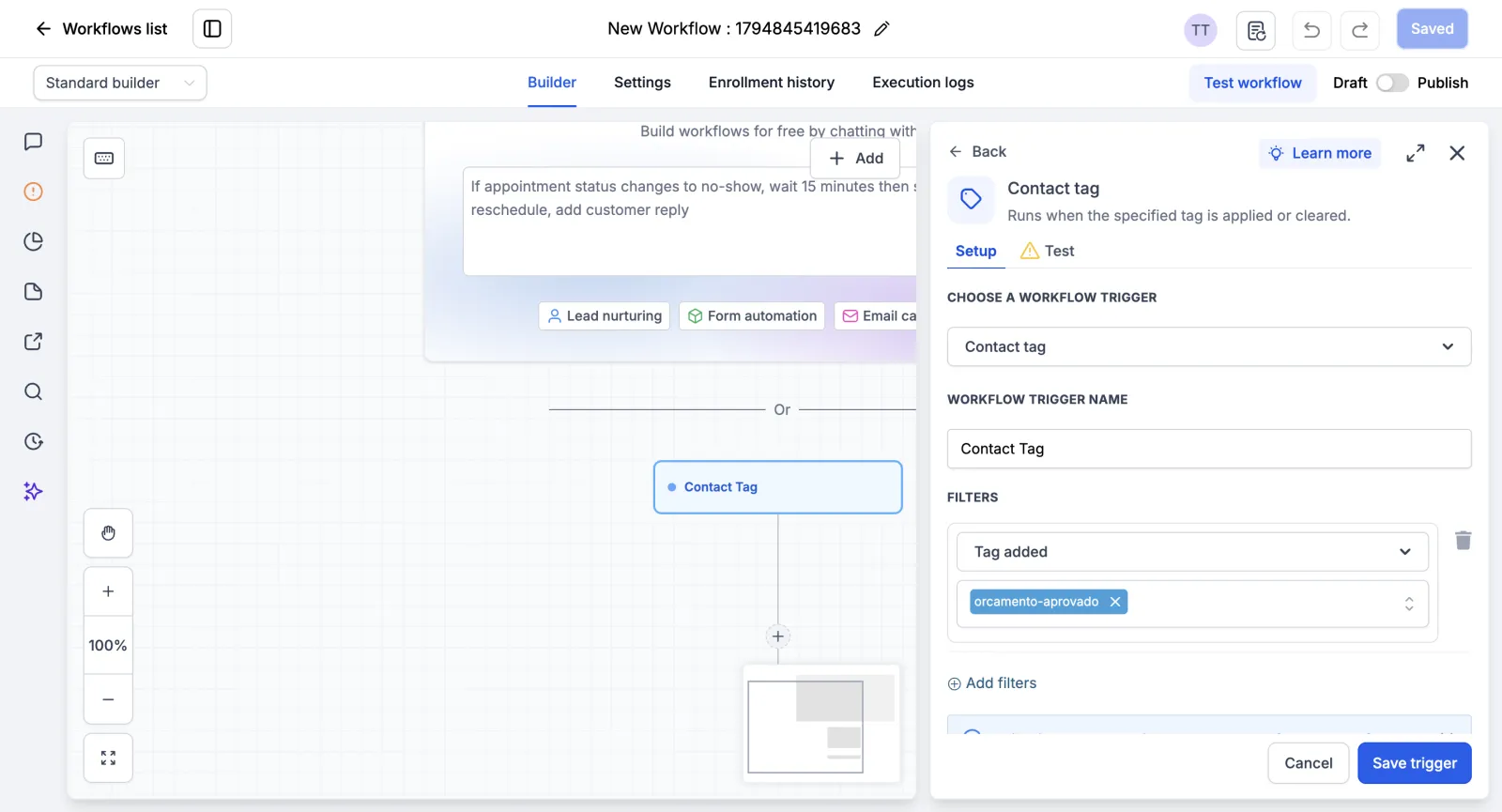
Em Filters, deixe Tag added e escolha a tag. No exemplo ela ainda não existia, então foi criada ali mesmo: orcamento-aprovado. Clique em Save trigger. Agora o workflow só começa quando essa tag entra no contato. Contatos sem essa tag, ou com outras tags, não entram.
Outros gatilhos e filtros aparecem no tutorial de gatilhos de workflow.
Passo 4: adicione a ação que move o cartão
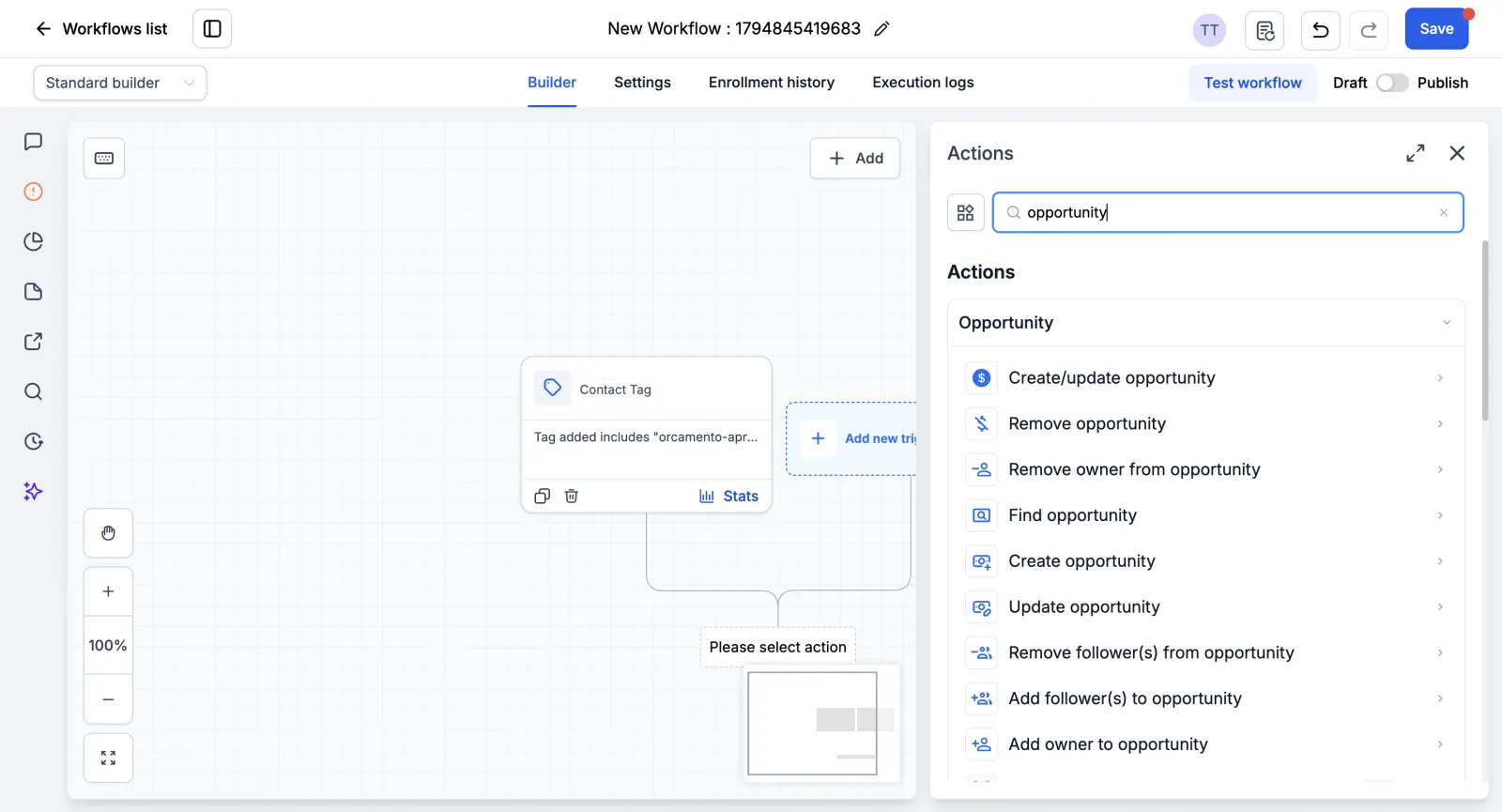
Depois do gatilho, vem a ação. Clique no mais embaixo do gatilho. No painel Actions, busque opportunity. Aparece uma lista com várias ações de oportunidade. No exemplo, a escolhida foi Create/update opportunity.
O aviso de descontinuação
Ao abrir a ação, o painel mostra um quadro amarelo: Action deprecation notice. Ele diz que essa ação vai ser descontinuada em breve. Os workflows que já existem continuam funcionando. E o GoHighLevel indica as novas, Create Opportunity e Update Opportunity, que aparecem logo abaixo na mesma lista.
Dica: se você está começando agora, vale olhar a Update Opportunity e a Create Opportunity antes de montar workflows novos.
Escolha o pipeline e a etapa
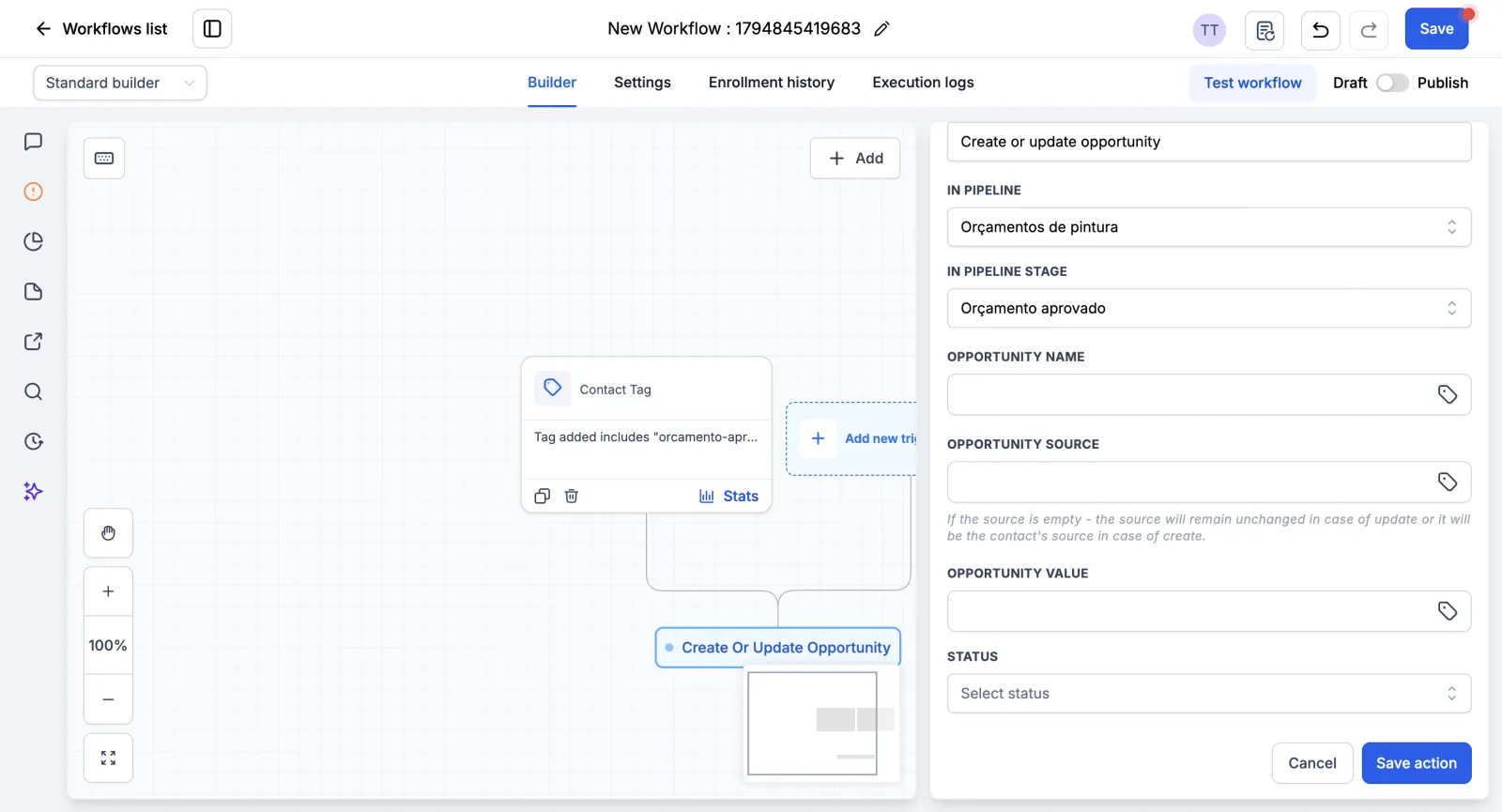
O painel diz que a ação cria ou atualiza um cartão no pipeline escolhido. Preencha:
- In pipeline: Orçamentos de pintura.
- In pipeline stage: Orçamento aprovado.
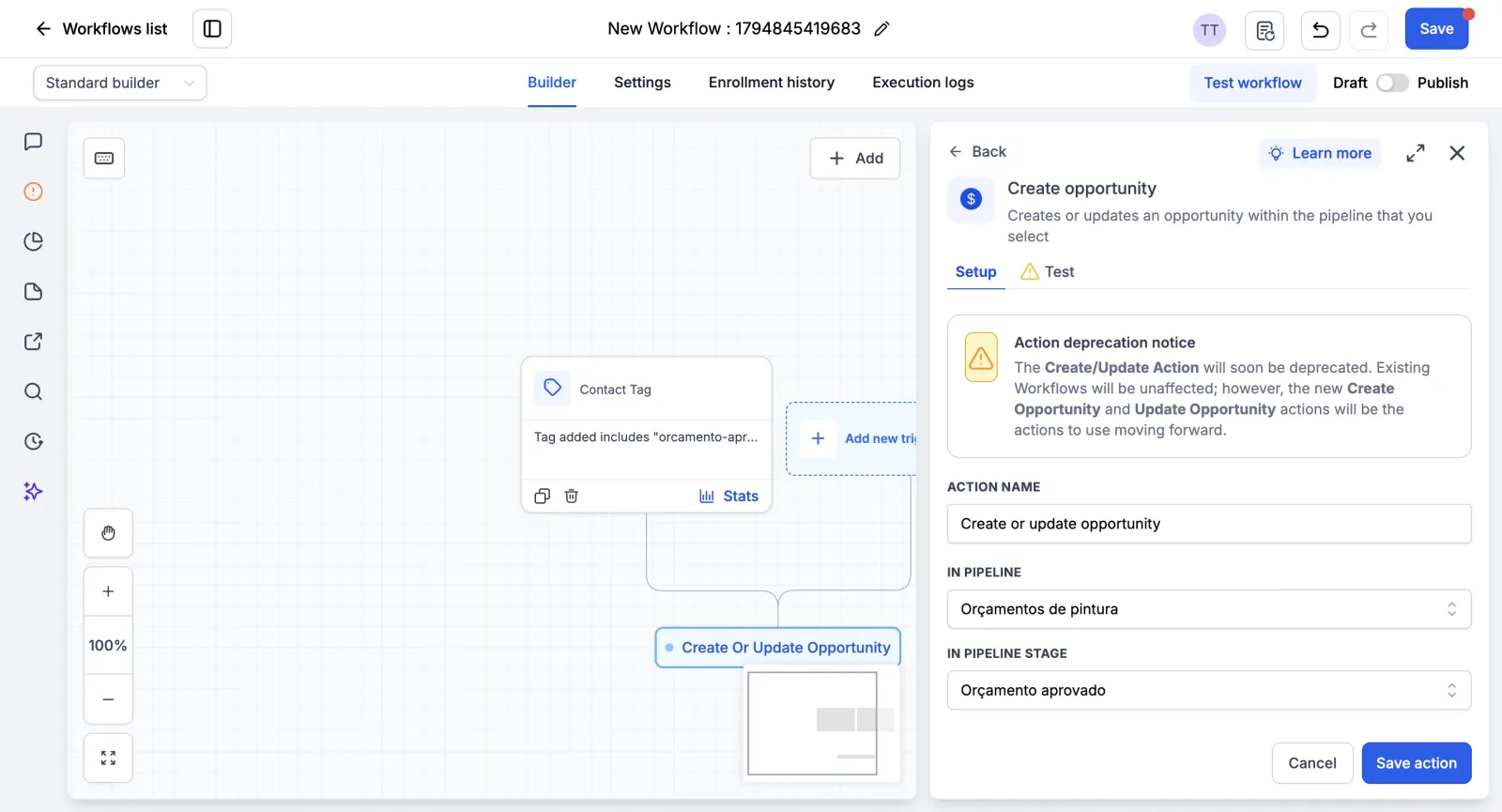
Role o painel. Embaixo ficam os campos Opportunity name, Opportunity source, Opportunity value e Status. No exemplo, ficou tudo vazio: a ação só precisa saber em qual pipeline e em qual etapa o cartão deve ficar. Clique em Save action.
Passo 5: dê um nome e salve em rascunho
Clique no lápis lá em cima e dê um nome. No exemplo: “Mover cartão: orçamento aprovado”. O desenho fica assim: Contact Tag em cima, Create or update opportunity no meio e END no fim. O botão mostra Saved.
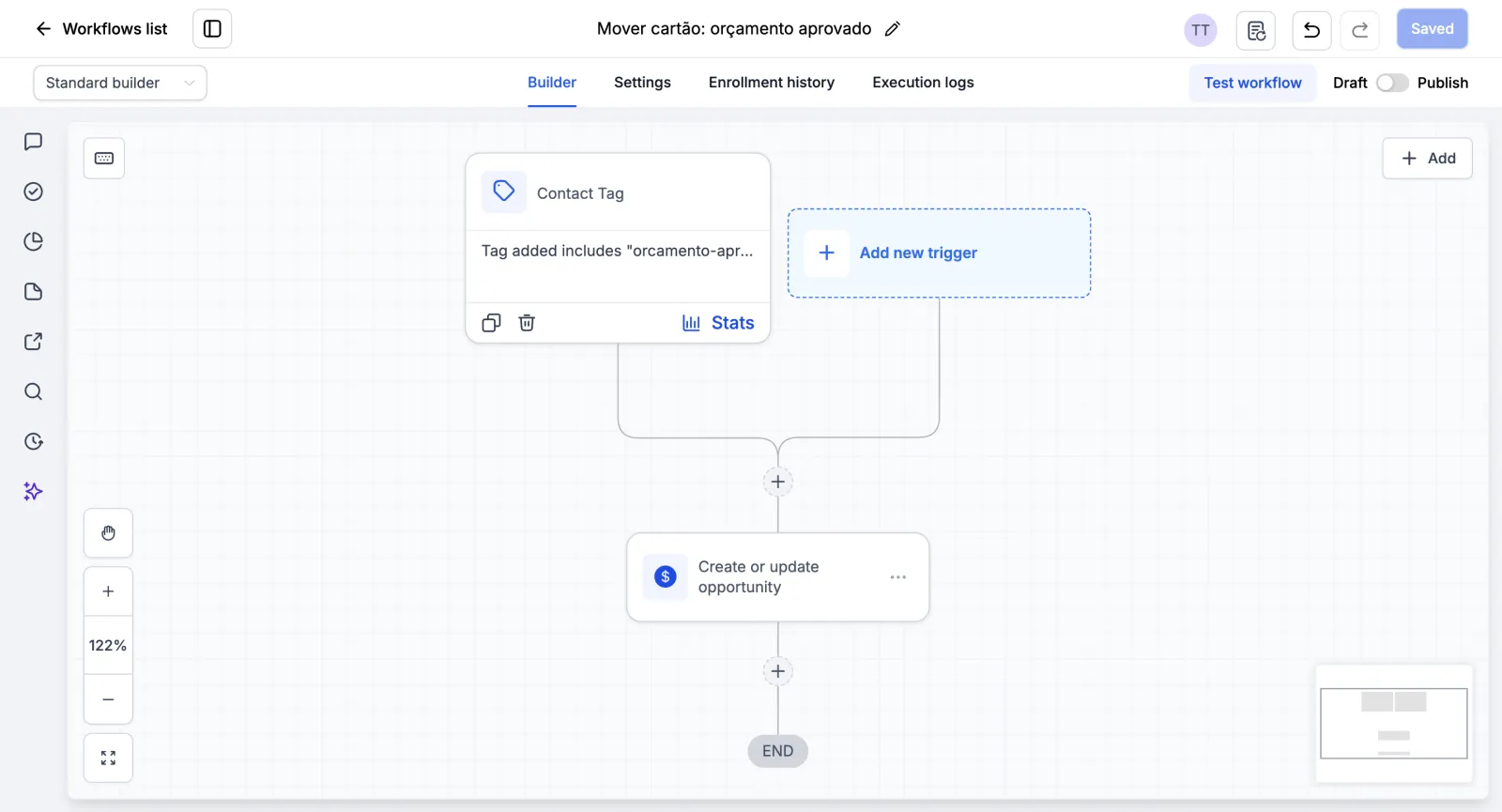
Repare na palavra ao lado: Draft. É rascunho. Neste tutorial ele fica assim e não roda. Na lista de workflows, ele aparece com o status Draft e Total enrolled em zero: ninguém entrou nele ainda.
O que acontece quando o workflow é publicado
Quando o workflow for publicado, a Marina ganha a tag orcamento-aprovado e o cartão dela vai pra coluna Orçamento aprovado, sem ninguém arrastar. No vídeo, essa parte aparece como uma simulação desenhada, porque o workflow ficou em rascunho e não rodou.
Dica: antes de publicar, confira se o pipeline e a etapa da ação são os certos. Uma etapa errada leva todos os cartões pro lugar errado.
Próximo passo
Você criou o pipeline, um cartão de exemplo, o gatilho de tag e a ação que leva o cartão pra etapa certa. Se ainda não tem uma conta pra praticar, crie sua conta de teste de 30 dias. A próxima aula da série mostra o workflow de lembrete de agendamento, pra diminuir as faltas.
Passo a passo resumido
- Crie o pipelineEm CRM > Opportunities, clique em Create New Pipeline, dê um nome e defina as etapas. Clique em Create.
- Ponha um cartão de exemploClique em Add opportunity, escolha o contato, dê um nome ao cartão e deixe na primeira etapa.
- Monte o gatilho de tagEm Automations, crie um workflow do zero com o gatilho Contact tag, filtro Tag added e a tag escolhida.
- Adicione a ação de oportunidadeBusque opportunity no painel Actions, escolha a ação e defina In pipeline e In pipeline stage com a etapa de destino.
- Dê um nome e salveClique no lápis do nome, escreva um nome claro e salve. O workflow fica em Draft até ser publicado.
Perguntas frequentes
Dá pra mudar a etapa do cartão automaticamente no GoHighLevel?
Dá, com um workflow. Um gatilho, como uma tag adicionada, dispara uma ação que leva a oportunidade pra etapa escolhida do pipeline.
Qual ação de workflow move o cartão no pipeline?
No vídeo foi usada a Create/update opportunity. O painel avisa que ela vai ser descontinuada e indica as novas Create Opportunity e Update Opportunity, que aparecem na mesma lista.
Os workflows antigos com Create/update opportunity param de funcionar?
Segundo o aviso do próprio painel, os workflows que já existem continuam funcionando.
O cartão já muda de etapa com o workflow em Draft?
Não. Em Draft o workflow é rascunho e não roda. O cartão só anda depois que o workflow é publicado.
Preciso preencher nome, valor e status da oportunidade na ação?
Não. No exemplo, os campos de nome, origem, valor e status ficaram vazios. Só o pipeline e a etapa foram escolhidos.
Capítulos do vídeo
Faça este tutorial na sua conta
Teste o GoHighLevel grátis por 30 dias + Bootcamp ao vivo.
- Um coach da HighLevel monta sua conta com você, ao vivo, em menos de 1 hora.
- Snapshot e funil prontos pra começar mais rápido