Gatilhos de workflow no GoHighLevel: onde ficam e como usar os filtros
Os gatilhos de workflow no GoHighLevel ficam no painel Add trigger, aberto pelo botão Add new trigger do editor. Eles são agrupados por categoria, como Contact, Events, Appointments, Opportunities e Payments. Cada gatilho tem filtros que decidem quem entra. Um workflow pode ter vários gatilhos, e qualquer um deles põe o contato no fluxo.
Ainda não tem conta? Crie a sua de teste (30 dias) e faça junto com os prints.
Testar grátis por 30 diasNeste tutorial
- Gatilho e filtro: a diferença
- Passo 1: como abrir o painel Add trigger
- Passo 2: ache os gatilhos pelas categorias
- Passo 3: gatilho Contact tag com filtro
- Passo 4: formulário e agendamento no mesmo workflow
- Passo 5: gatilho Pipeline stage changed
- Os quatro gatilhos no desenho
- Próximo passo
- Passo a passo resumido
- Perguntas frequentes
Workflow sem gatilho é receita que nunca sai do papel. No GoHighLevel, o gatilho é o que dá a partida, e o filtro decide quem entra. Neste tutorial você vê onde os gatilhos ficam e monta quatro dos mais usados, com filtro, em cinco passos.
Gatilho e filtro: a diferença
No tutorial do primeiro workflow, o gatilho era um contato novo. Mas tem muito mais: uma tag, um formulário, um agendamento, um cartão que muda de etapa.
- O gatilho diz quando o workflow começa.
- O filtro diz quem entra.
Se o seu workflow não dispara, quase sempre o motivo está num desses dois, ou no fato de ele ainda estar em rascunho.
Passo 1: como abrir o painel Add trigger
No menu da esquerda, entre em Automations. Clique na setinha do Create workflow e escolha Start from Scratch.
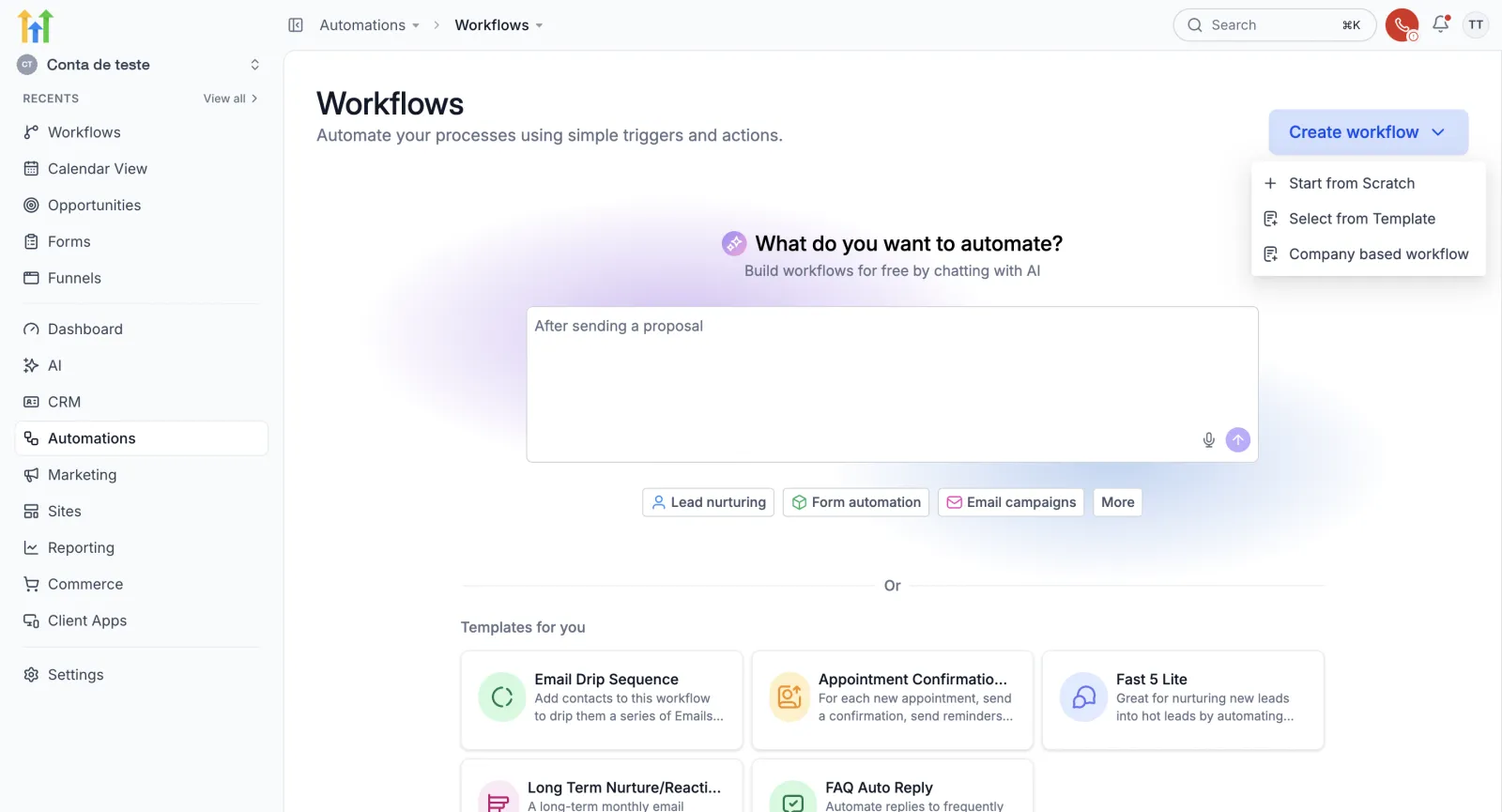
O editor abre com o desenho vazio: só Add new trigger e o fim, END. Clique em Add new trigger.
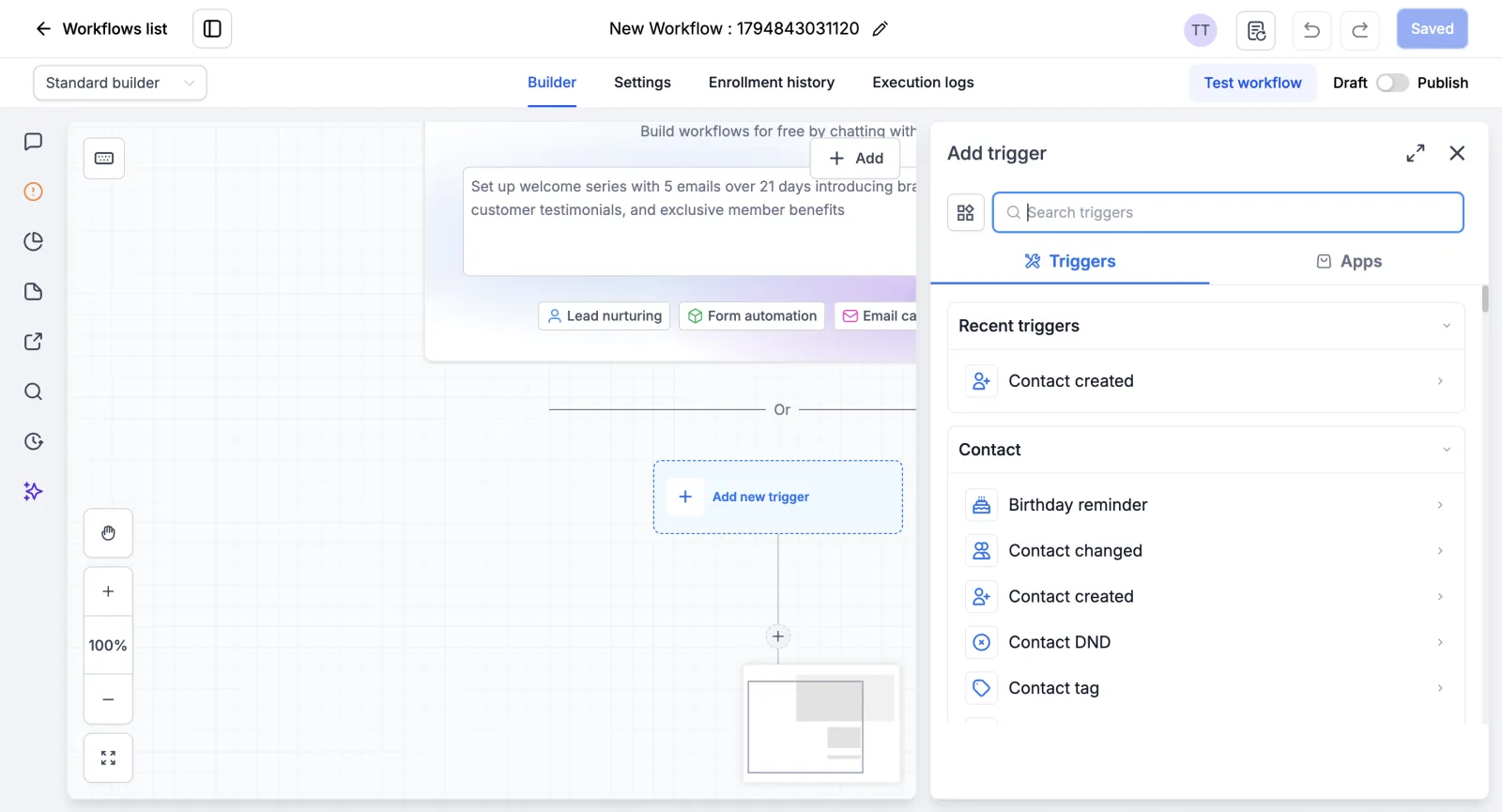
Abre na direita o painel Add trigger:
- No alto, a busca, Search triggers.
- Logo abaixo, Recent triggers mostra os que você usou por último.
- Depois vem a lista, agrupada. O primeiro grupo é Contact: Contact created, Contact changed, Contact tag e outros.
Passo 2: ache os gatilhos pelas categorias
A lista é longa. Pra pular direto, clique no ícone de grade ao lado da busca. Abre o menu Categories: Contact, Events, Appointments, Opportunities, Affiliate, Courses, Payments, Ecommerce stores e mais, rolando.
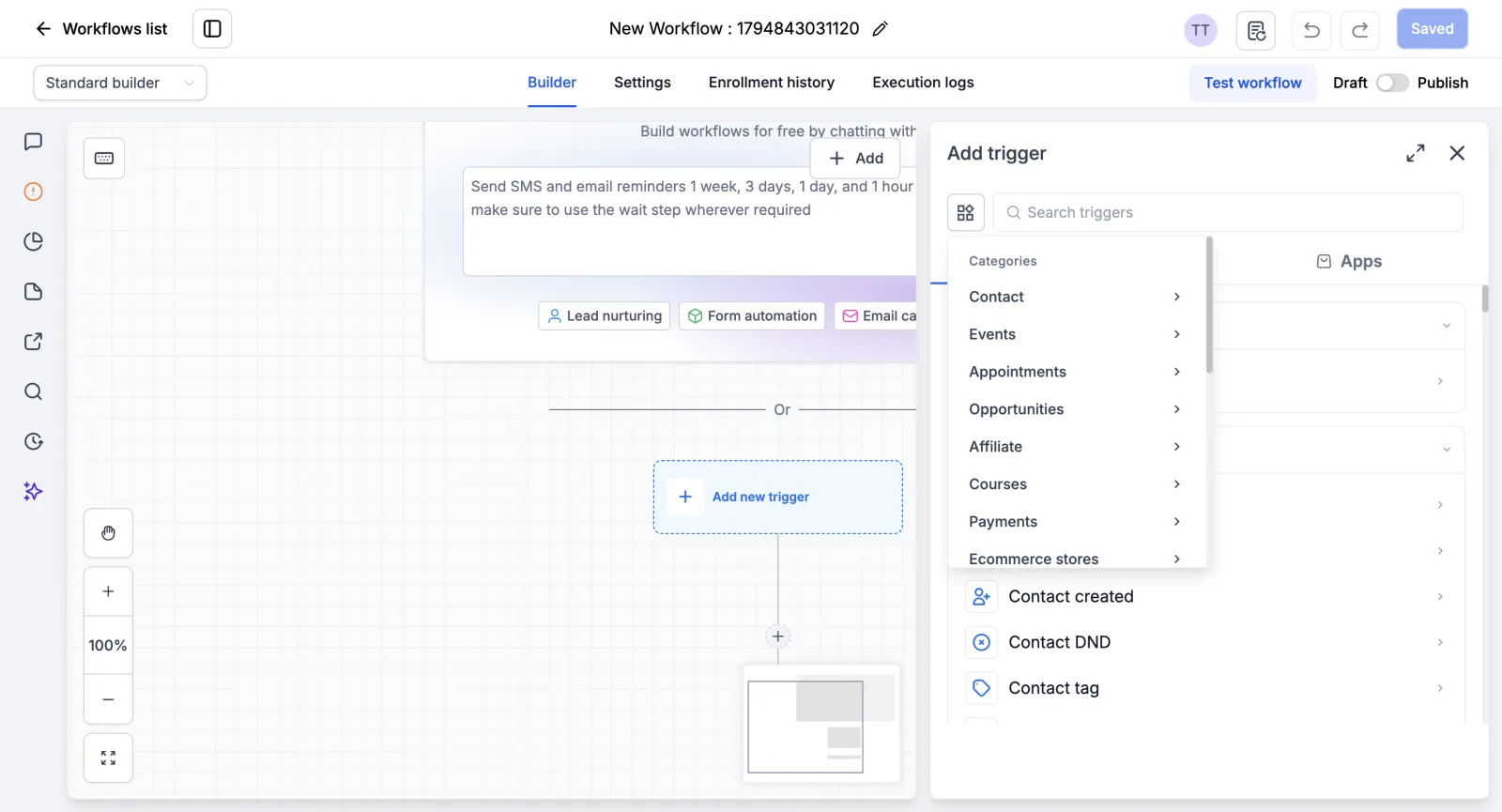
Clique em Events. Aqui ficam, por exemplo, Customer replied (quando o contato responde) e o Inbound webhook.
A coroa do Inbound webhook
Repare na coroa ao lado do Inbound webhook. Passando o mouse nela, aparece um balão: é um recurso Premium, pra conectar com sistema de fora, e é cobrado por execução. Por isso ele não foi adicionado neste tutorial.
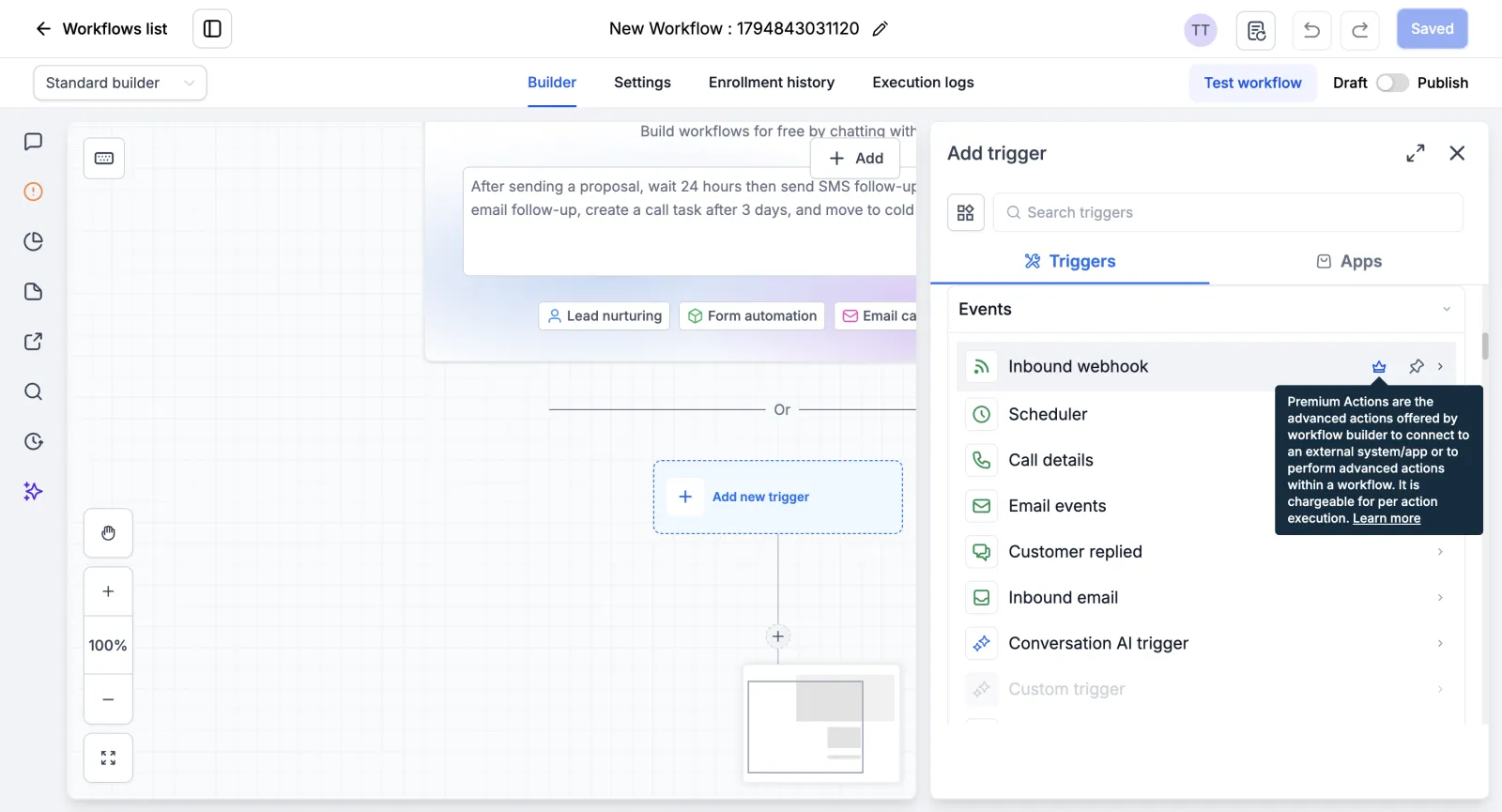
Dica: viu uma coroa num gatilho ou numa ação? Passe o mouse antes de usar. É o aviso de que aquilo tem cobrança à parte.
Passo 3: gatilho Contact tag com filtro
Na categoria Contact, escolha Contact tag. Em Filters, deixe Tag added (tag adicionada) e escolha a tag. No exemplo, pediu-orcamento. Como ela não existia, foi criada ali mesmo, em Add New tag.
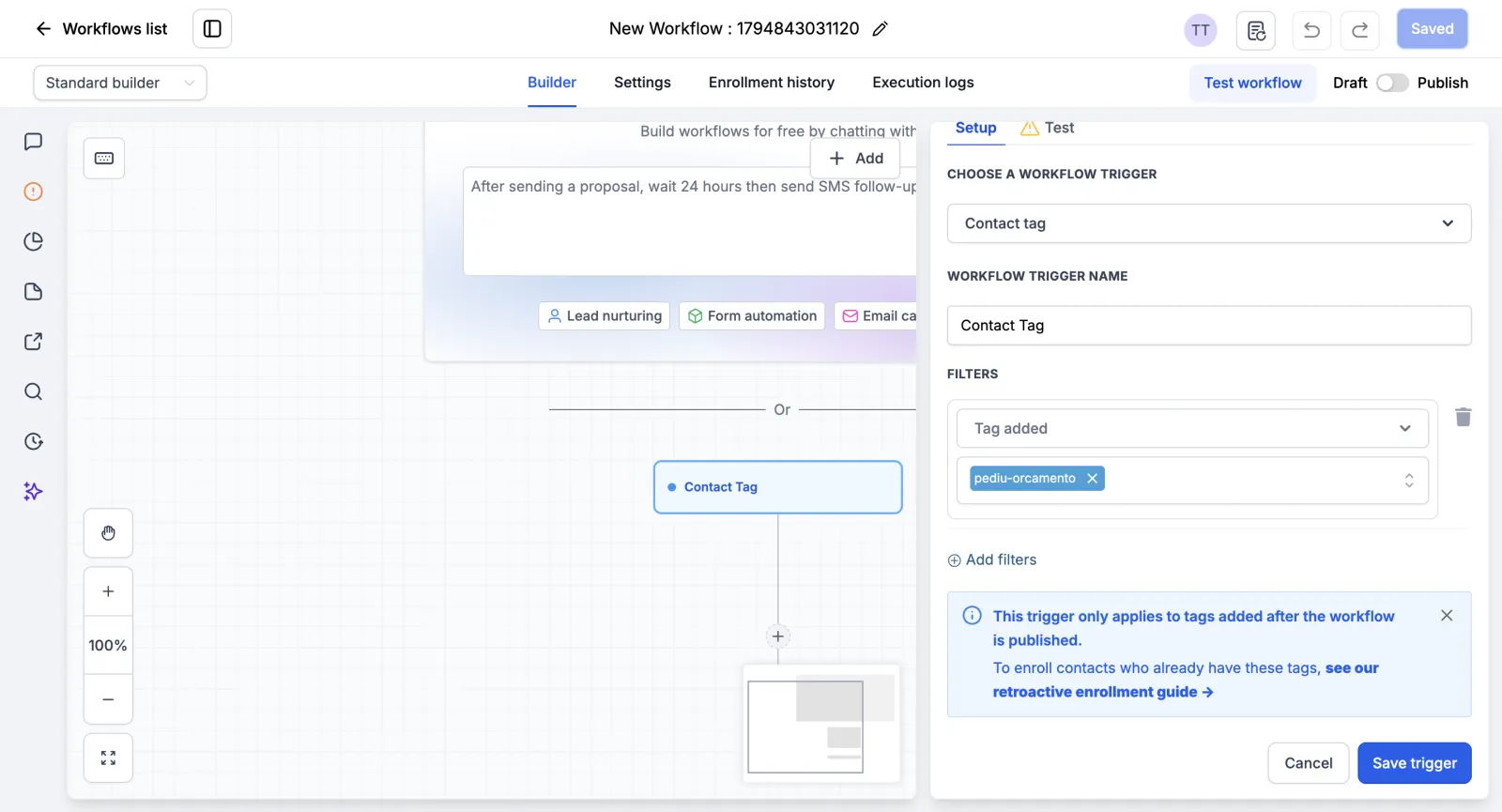
Repare no aviso azul: o gatilho só vale pra tags postas depois que o workflow for publicado. Quem já tem a tag não entra sozinho. Clique em Save trigger. Pra entender melhor como usar etiquetas, veja o tutorial de tags no GoHighLevel.
Dica: esse aviso explica muito workflow que “não dispara”. Se a tag foi posta antes da publicação, o contato não entra. Tire e ponha a tag de novo, ou adicione o contato de outro jeito.
Passo 4: formulário e agendamento no mesmo workflow
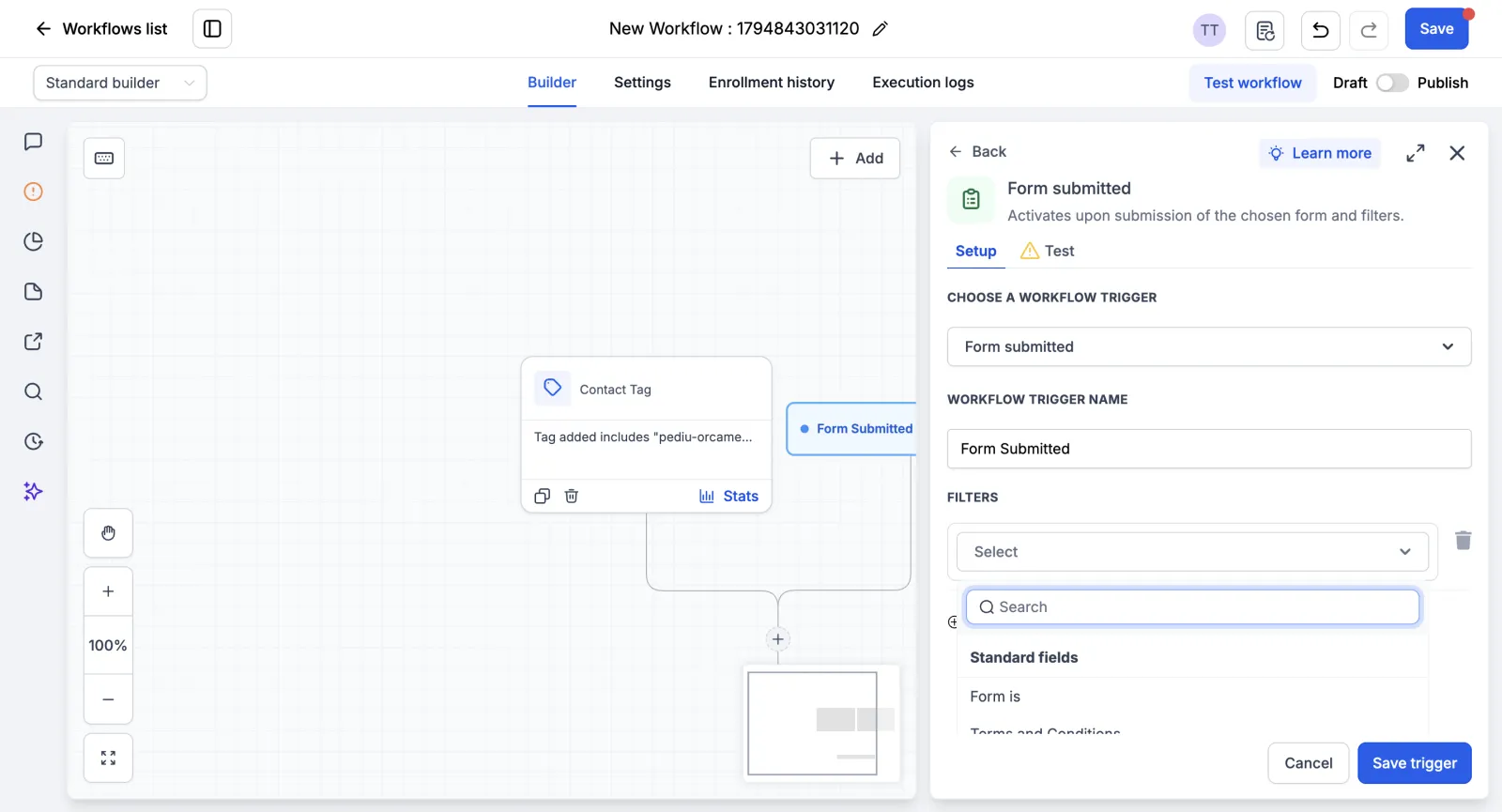
No mesmo workflow cabe mais de um gatilho. Clique de novo em Add new trigger.
Form submitted
Adicione Form submitted. Ele dispara quando alguém envia o formulário escolhido. O filtro Form is pede esse formulário. A conta de teste ainda não tinha nenhum, então o gatilho ficou sem filtro.
Appointment status
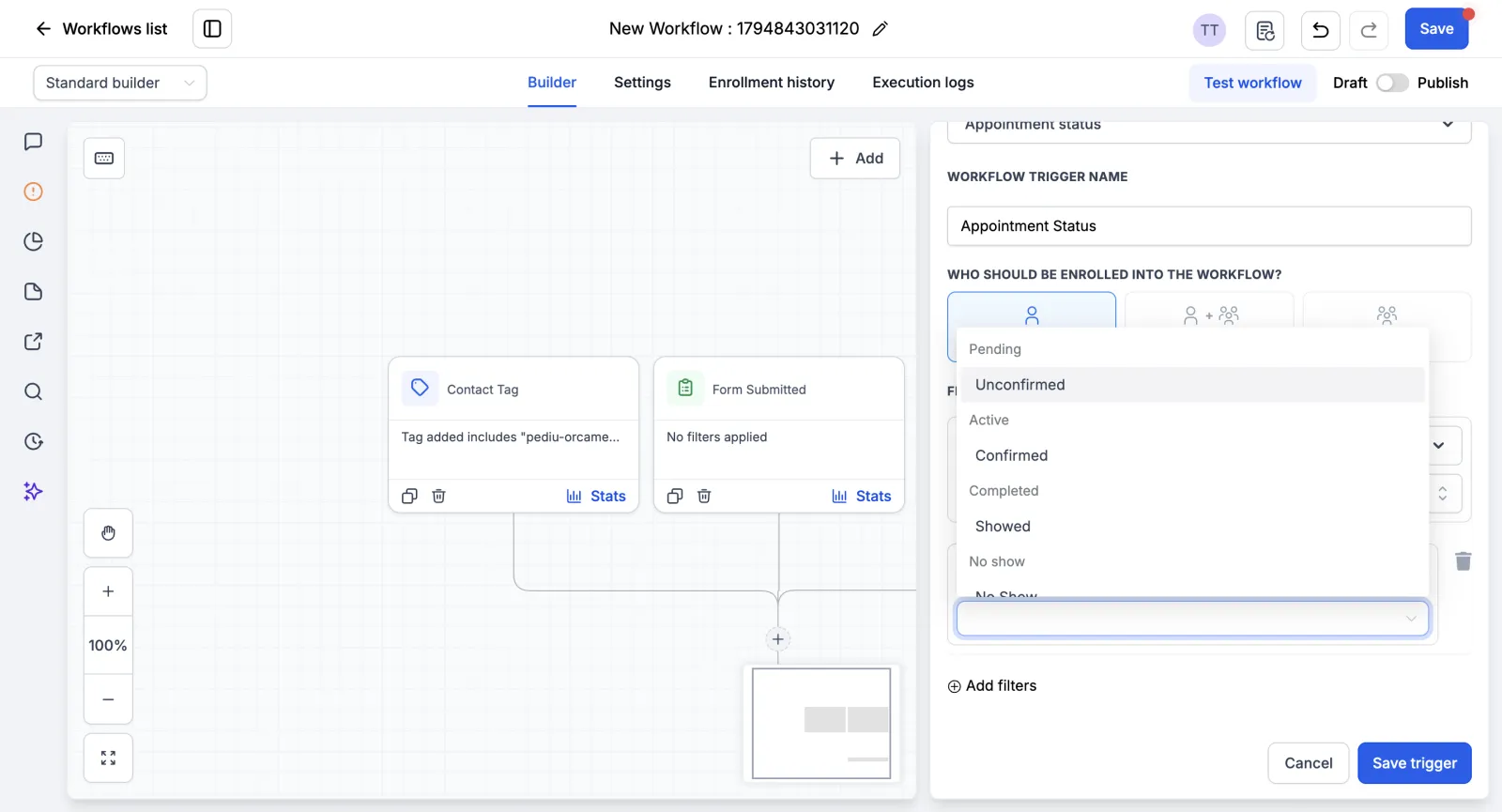
Depois, adicione Appointment status, de agendamento. Ele já vem com uma escolha: quem entra no workflow (Who should be enrolled into the workflow?). No exemplo, só o contato.
No filtro Appointment status is, abra a lista: Unconfirmed, Confirmed, Showed, No Show. No exemplo foi escolhido No Show, quando a pessoa não aparece. Bom pra mandar um recado depois.
Esse gatilho também já vem com um filtro fixo de tipo de evento (Event type is “Normal”). Por isso, no cartão do desenho, os filtros aparecem resumidos com ”+ 1 more”. Pra montar um lembrete antes do horário, veja o workflow de lembrete de agendamento.
Passo 5: gatilho Pipeline stage changed
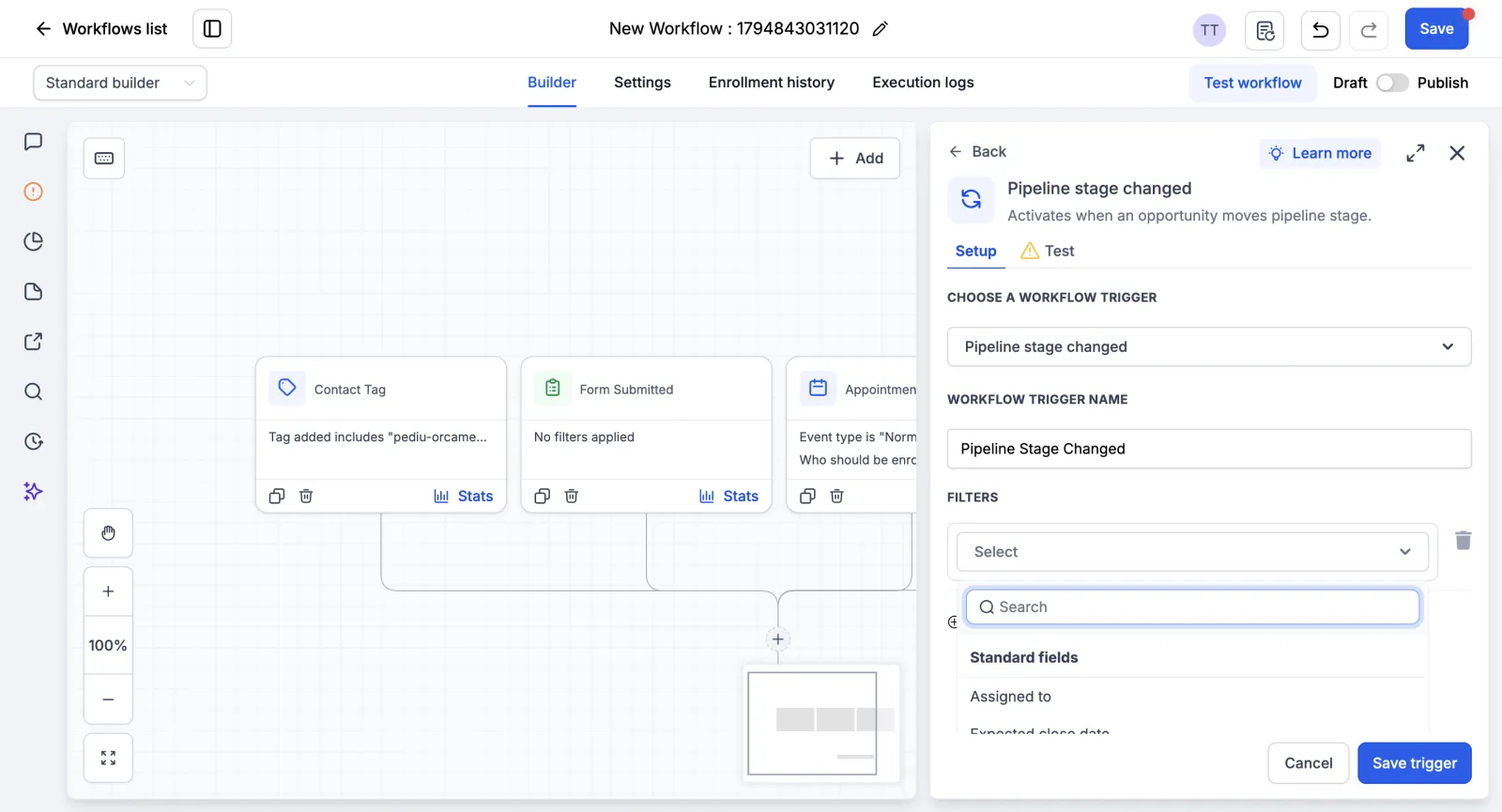
Adicione Pipeline stage changed. Ele dispara quando um cartão muda de etapa no pipeline. A conta de teste não tinha pipeline, então ficou sem filtro. Mas dá pra filtrar por In pipeline, Lead value, Status, Tag, Assigned to e outros.
Ainda não tem um pipeline? Veja como montar o pipeline de vendas do zero.
Os quatro gatilhos no desenho
Agora olhe o desenho. Quatro gatilhos lado a lado, todos ligados ao mesmo caminho. Qualquer um deles põe o contato no workflow. Cada cartão mostra o seu filtro, ou No filters applied quando não tem filtro.
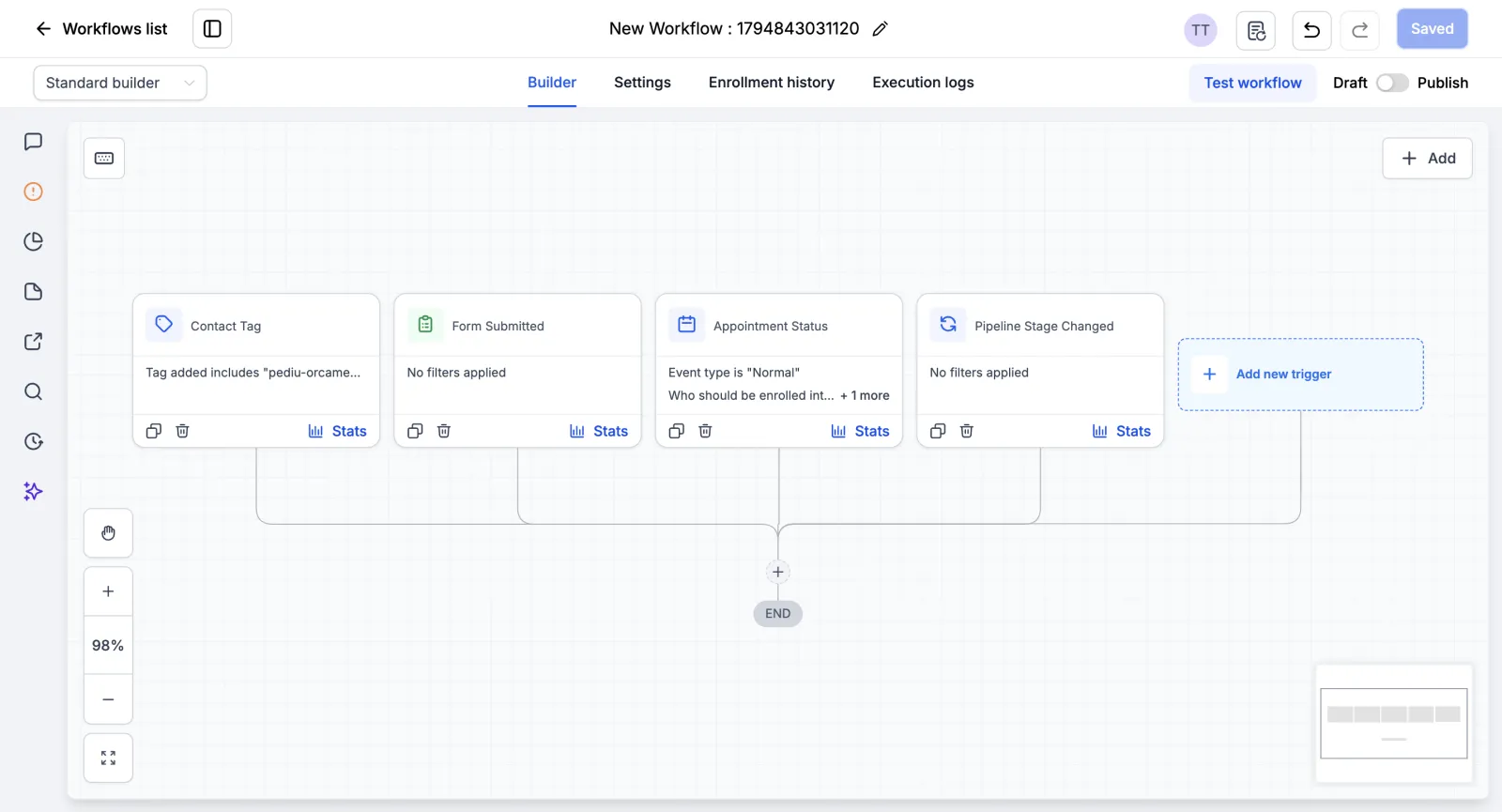
Depois de clicar em Save e voltar pra lista, o workflow aparece em Draft, rascunho, com Total enrolled em zero. Ninguém entra até ele ser publicado. Neste tutorial ele não é publicado.
Próximo passo
Você sabe abrir o painel, achar o gatilho pela categoria e montar quatro gatilhos com filtro. O gatilho diz quando, o filtro diz quem. Se ainda não tem conta pra praticar, crie sua conta de teste de 30 dias. Na série, depois do gatilho vem espera e condição com If/Else.
Passo a passo resumido
- Abra o painel Add triggerEm Automations, clique na seta de Create workflow, escolha Start from Scratch e clique em Add new trigger.
- Ache o gatilho pela categoriaClique no ícone de grade ao lado da busca pra abrir o menu Categories e pular direto pro grupo certo.
- Monte o gatilho Contact tagEscolha Contact tag, deixe o filtro Tag added, escolha ou crie a tag e clique em Save trigger.
- Some formulário e agendamentoClique de novo em Add new trigger e adicione Form submitted e Appointment status, com o filtro de status que quiser.
- Adicione Pipeline stage changedAdicione o gatilho de mudança de etapa e filtre por pipeline, status ou tag. Salve: o workflow fica em Draft até ser publicado.
Perguntas frequentes
Por que meu workflow no GoHighLevel não dispara?
Primeiro, veja se ele está publicado: em Draft ninguém entra. Depois, confira o filtro do gatilho. No Contact tag, por exemplo, só valem as tags postas depois da publicação.
Quem já tinha a tag entra no workflow?
Não sozinho. O aviso do gatilho Contact tag diz que ele só vale pra tags adicionadas depois que o workflow for publicado.
Um workflow pode ter mais de um gatilho?
Pode. Os gatilhos ficam lado a lado no desenho, ligados ao mesmo caminho, e qualquer um deles põe o contato no workflow.
O que significa a coroa ao lado do Inbound webhook?
É um recurso Premium, pra conectar com sistema de fora. O balão da coroa avisa que ele é cobrado por execução.
Qual gatilho usar pra quem faltou no horário marcado?
Appointment status, com o filtro Appointment status is em No Show. Ele dispara quando a pessoa não aparece.
O que o Pipeline stage changed permite filtrar?
Filtros como In pipeline, Lead value, Status, Tag, Assigned to, Expected close date e Lost reason.
Capítulos do vídeo
Faça este tutorial na sua conta
Teste o GoHighLevel grátis por 30 dias + Bootcamp ao vivo.
- Um coach da HighLevel monta sua conta com você, ao vivo, em menos de 1 hora.
- Snapshot e funil prontos pra começar mais rápido