Lembrete de agendamento no GoHighLevel: workflow que avisa o cliente um dia antes
Pra mandar lembrete de agendamento no GoHighLevel, crie um workflow com o gatilho Customer booked appointment e o filtro In calendar. Adicione a ação Wait do tipo Until a scheduled date/time, com Before e 1 dia. Depois, adicione Send SMS com as variáveis de nome e horário. Publicado, o sistema manda o SMS na véspera de cada horário marcado.

Ainda não tem conta? Crie a sua de teste (30 dias) e faça junto com os prints.
Testar grátis por 30 diasNeste tutorial
O cliente marca o horário e esquece. Com um workflow, o GoHighLevel manda um lembrete sozinho, um dia antes da visita. Neste tutorial você monta essa automação em cinco passos.
As três peças do lembrete
A automação tem três peças, ligadas em sequência:
- Gatilho: alguém agenda um horário.
- Espera: o sistema espera até a véspera.
- Mensagem: o sistema manda um SMS de lembrete.
Quem lembra do horário é o sistema, não você.
Antes de montar as peças, você precisa de uma agenda onde os clientes marcam. Por isso o primeiro passo é criar o calendário. Depois vem o workflow, com o gatilho, a espera e a mensagem, nessa ordem. No fim, o workflow fica salvo em rascunho, pronto pra revisar antes de publicar.
Passo 1: crie o calendário
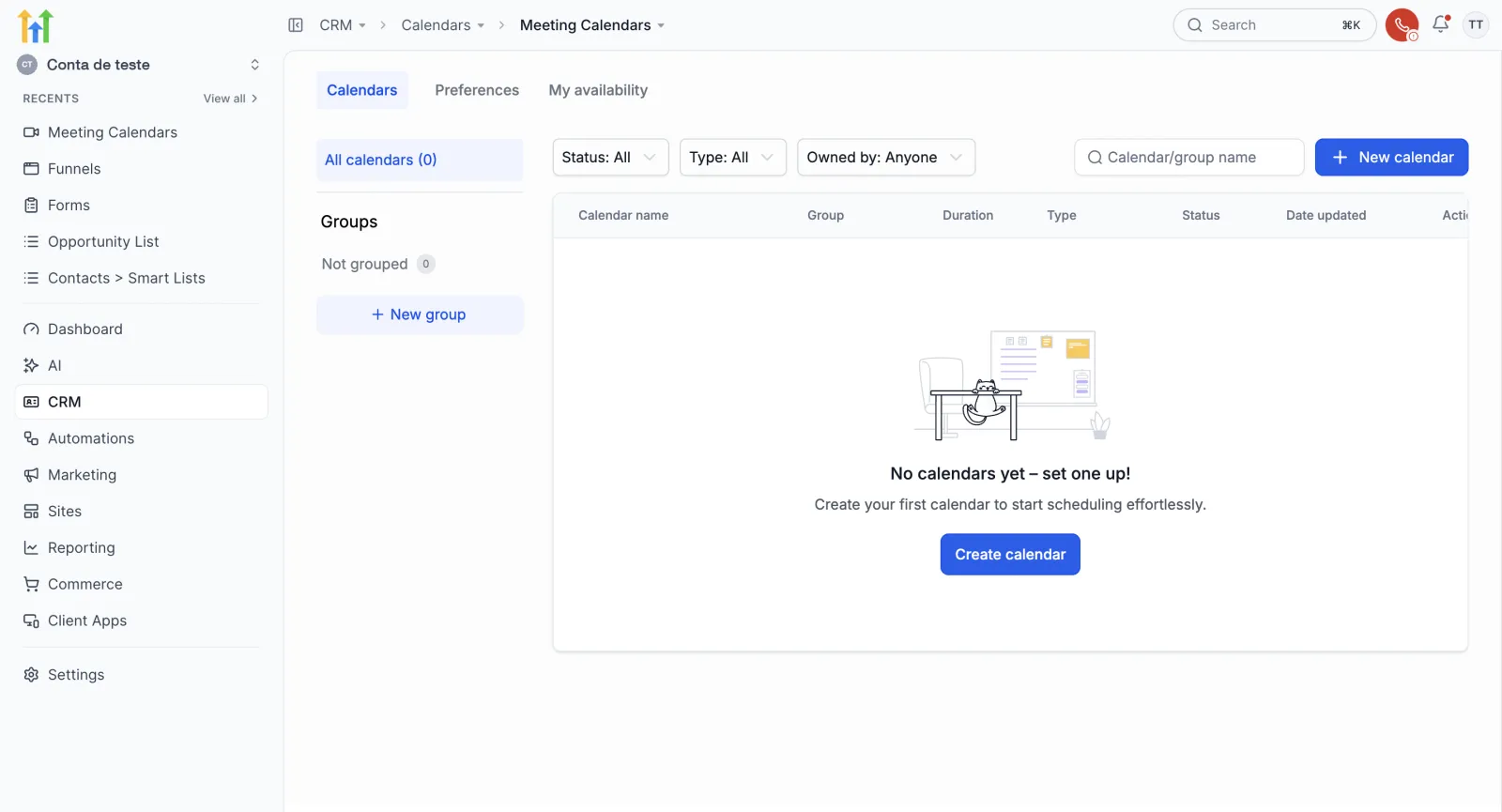
O lembrete depende de uma agenda. No menu CRM, entre em Calendars. Numa conta nova, a lista mostra All calendars (0). Clique em New calendar.
Na janela Choose calendar type, escolha Personal booking, a agenda de uma pessoa só.
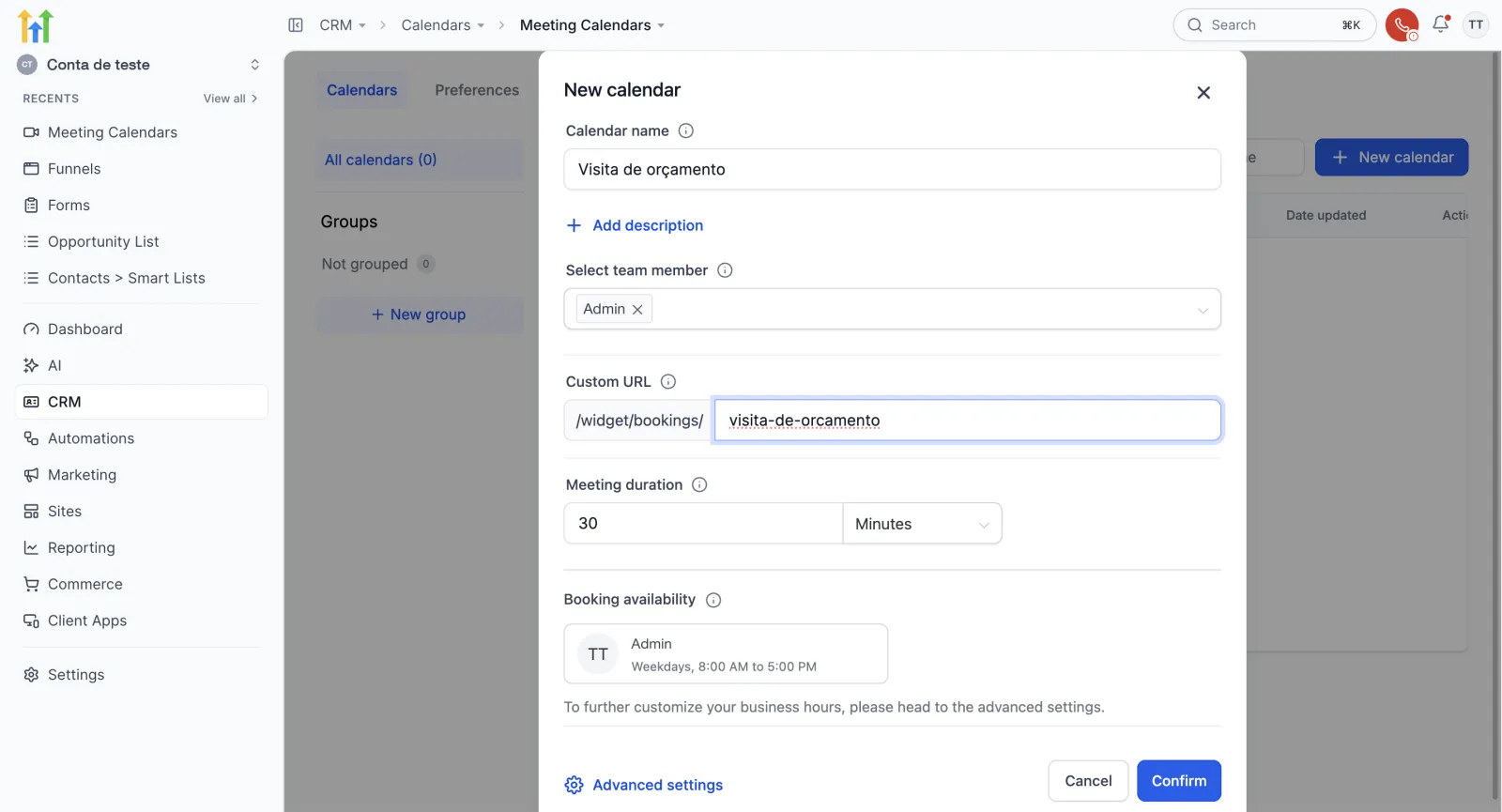
Preencha:
- Calendar name: no exemplo, “Visita de orçamento”.
- Select team member: quem atende os horários dessa agenda.
- Custom URL: o final do endereço da agenda, que o cliente usa pra marcar.
- Meeting duration: 30 minutos.
- Booking availability: dias úteis, das 8h às 17h.
Clique em Confirm.
O calendário aparece na lista, ativo. Cada campo dessa janela está explicado no tutorial de calendário no GoHighLevel.
Passo 2: crie o workflow do zero
Vá em Automations e depois em Workflows. Em Templates for you já existe um modelo pronto de confirmação e lembrete de agendamento. Aqui o workflow é montado do zero, pra você entender cada peça.
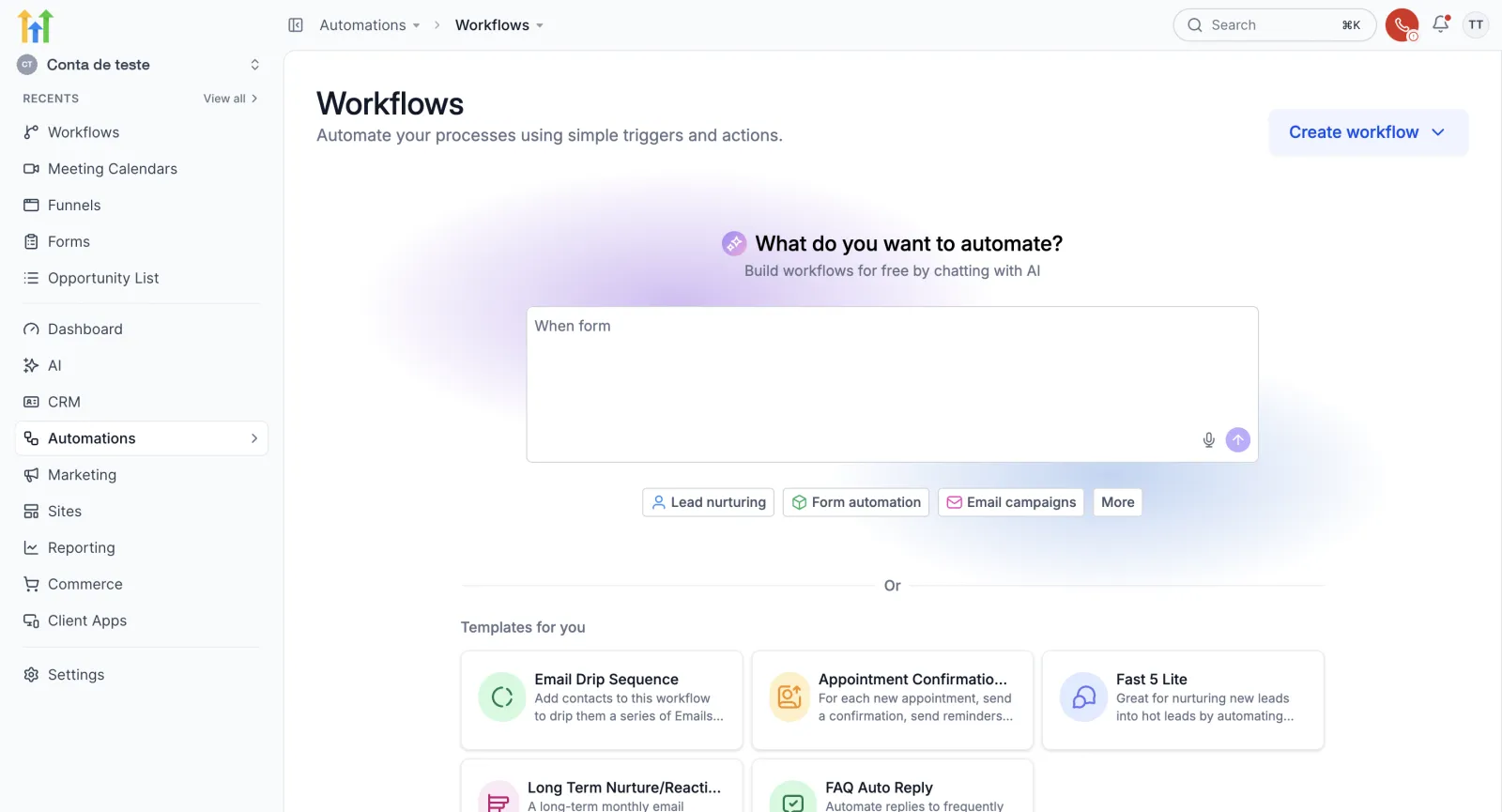
Clique na seta do Create workflow e escolha Start from Scratch. Se é a sua primeira vez no editor, veja antes como criar seu primeiro workflow.
Passo 3: o gatilho Customer booked appointment
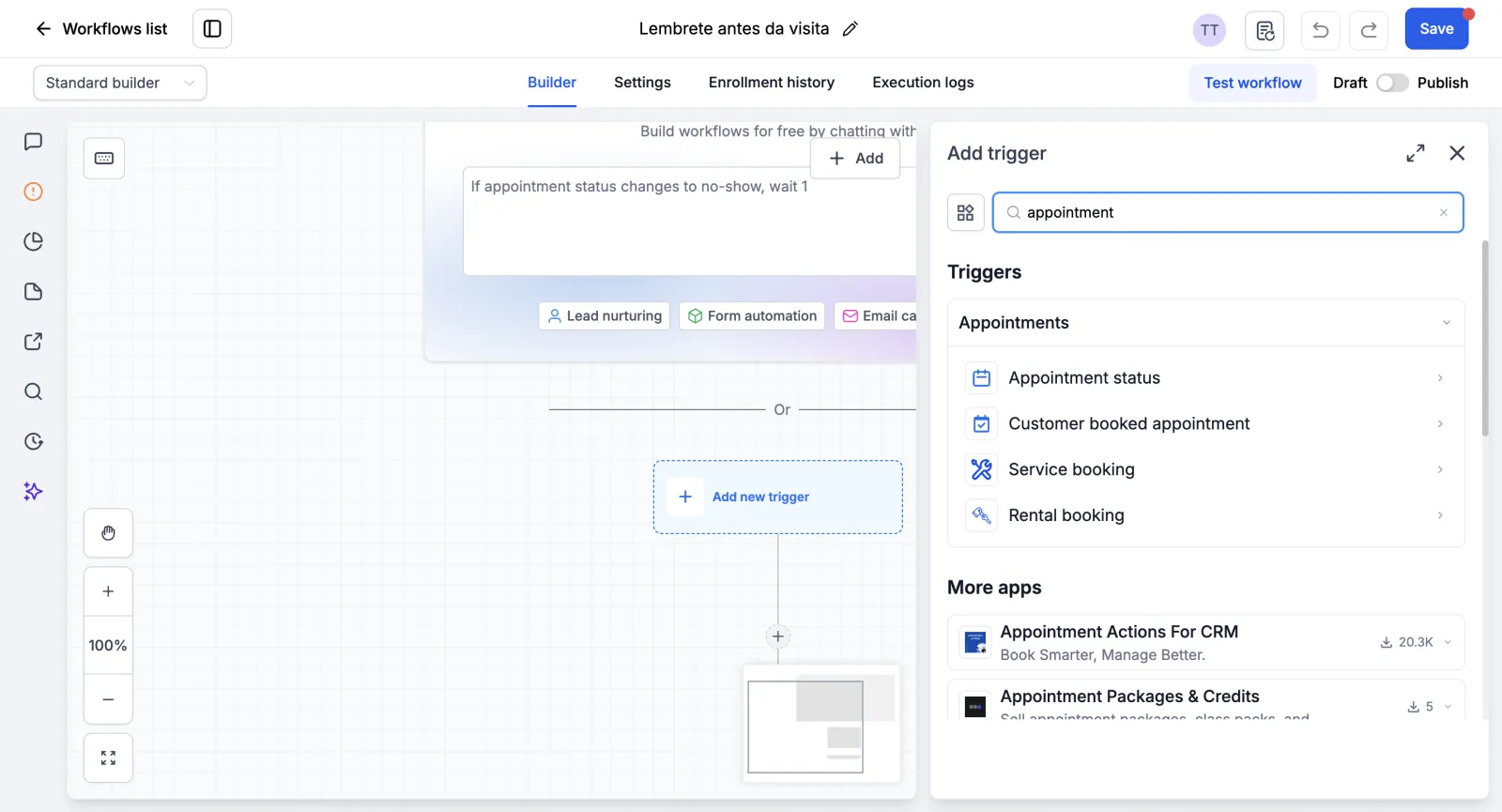
O gatilho é o que faz a automação começar. Clique em Add new trigger e busque appointment. Escolha Customer booked appointment: o cliente marcou um horário.
O gatilho pergunta quem entra no workflow (Who should be enrolled):
- Contact only: só quem agendou. Foi a opção usada no exemplo.
- Contact and guests: quem agendou e os convidados.
- Guests only: só os convidados.
Agora o filtro. Clique em Add filters, escolha In calendar e marque “Visita de orçamento”. Assim, só quem marca nessa agenda recebe o lembrete. Clique em Save trigger.
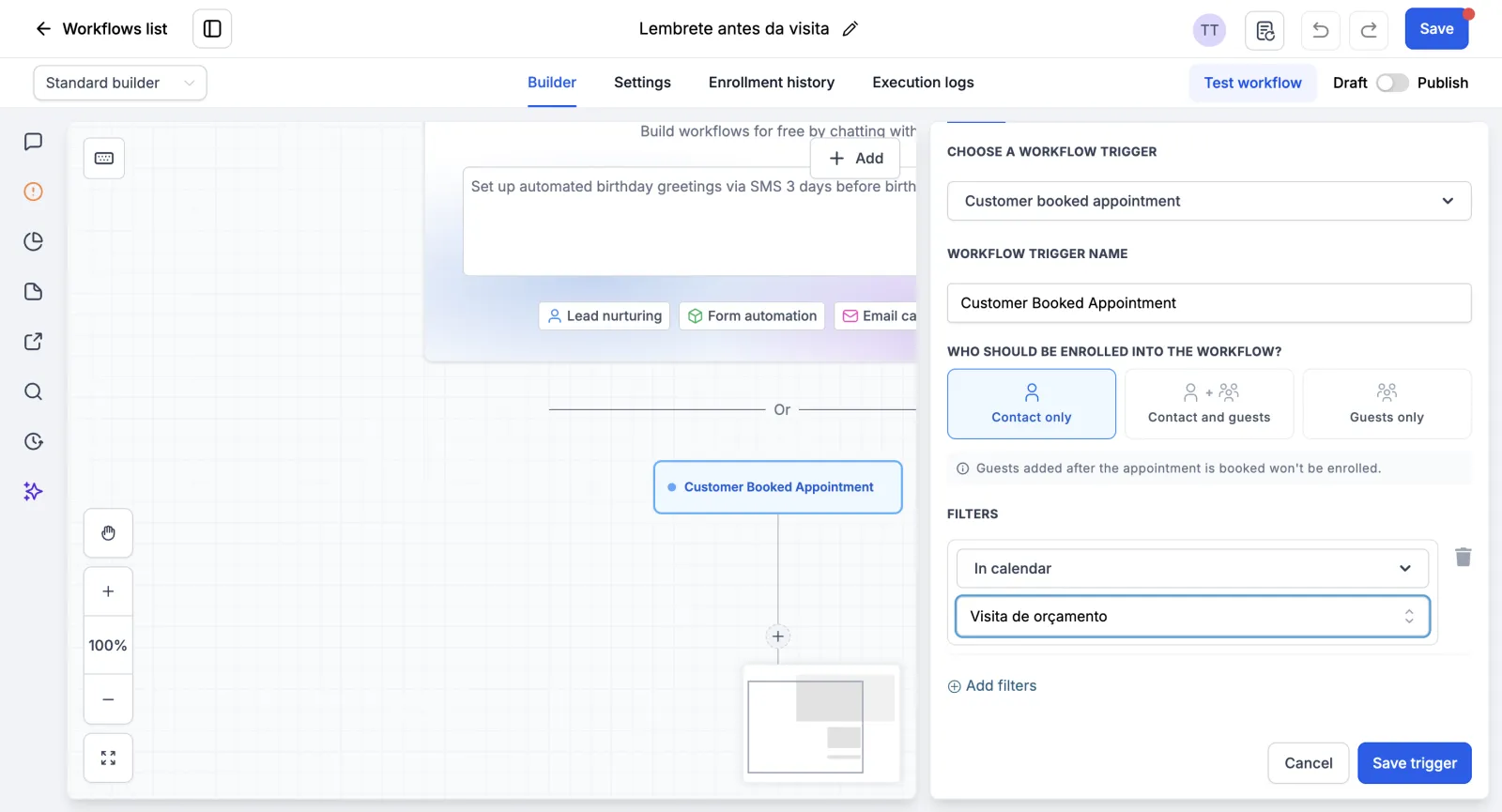
Dica: sem o filtro In calendar, o workflow vale pra qualquer agenda da conta. Se você tem mais de um calendário, sempre filtre.
Passo 4: a espera até a véspera
No sinal de mais debaixo do gatilho, adicione a ação Wait. Escolha Until a scheduled date/time, que espera até um horário marcado. Os outros tipos de espera estão no tutorial de espera e condição.
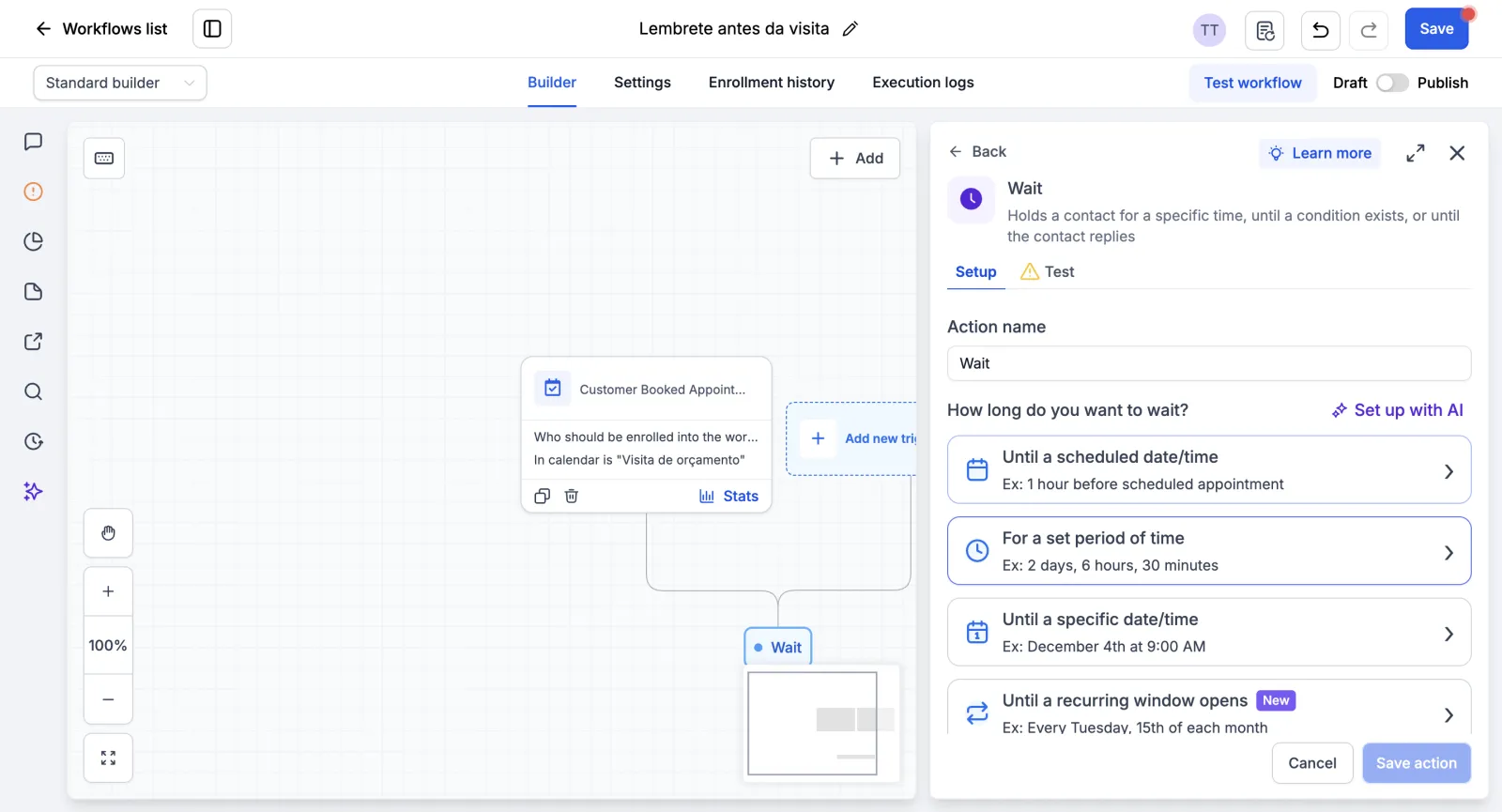
Em What type?, marque Appointment / calendar event. O aviso logo abaixo confirma que a espera usa o horário que veio do gatilho (Using appointment from workflow trigger).
Embaixo, em When should the contact proceed?, escolha Before, antes. Dá pra marcar meses, dias, horas e minutos. No exemplo, 1 dia. A tela confirma: o contato segue um dia antes do horário marcado.
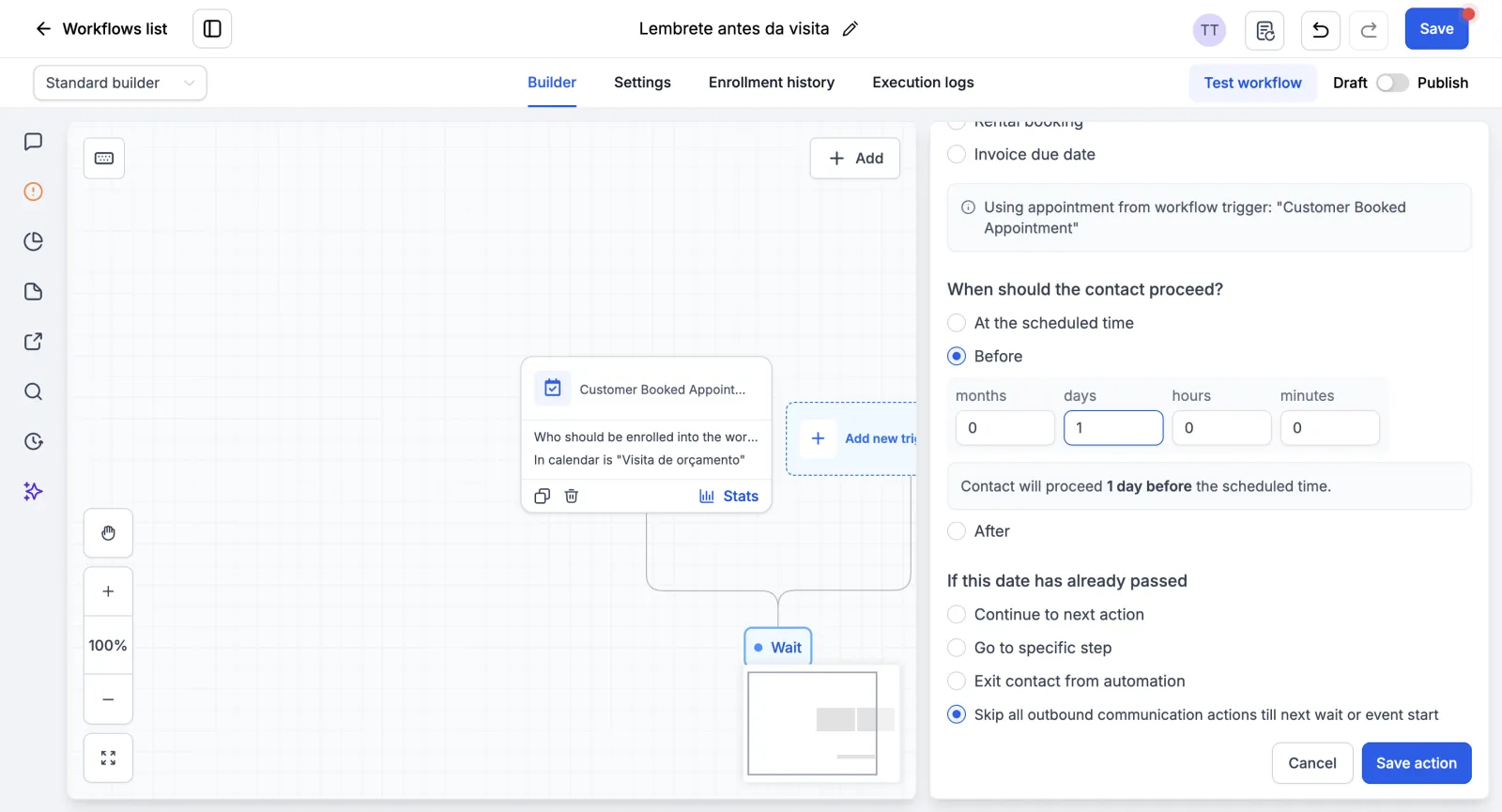
E se a véspera já passou?
E se a pessoa marcar pra hoje, quando a véspera já passou? Isso fica em If this date has already passed. No exemplo, ficou o padrão: pular as mensagens (Skip all outbound communication) até a próxima espera ou até o horário. Clique em Save action.
Passo 5: o SMS de lembrete
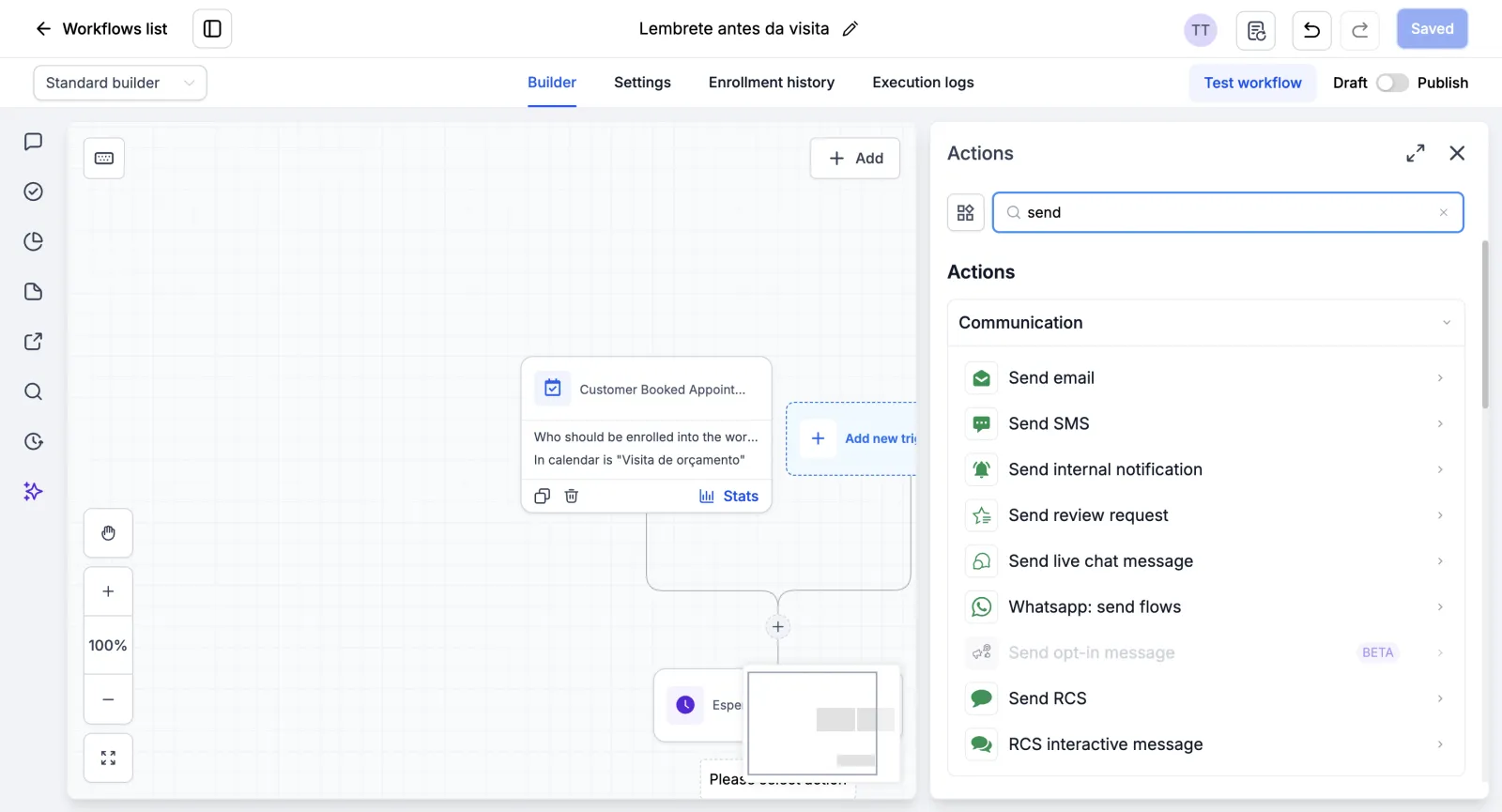
No sinal de mais debaixo da espera, busque send. Aparecem Send email, Send SMS e outras. Aqui foi usado só o SMS.
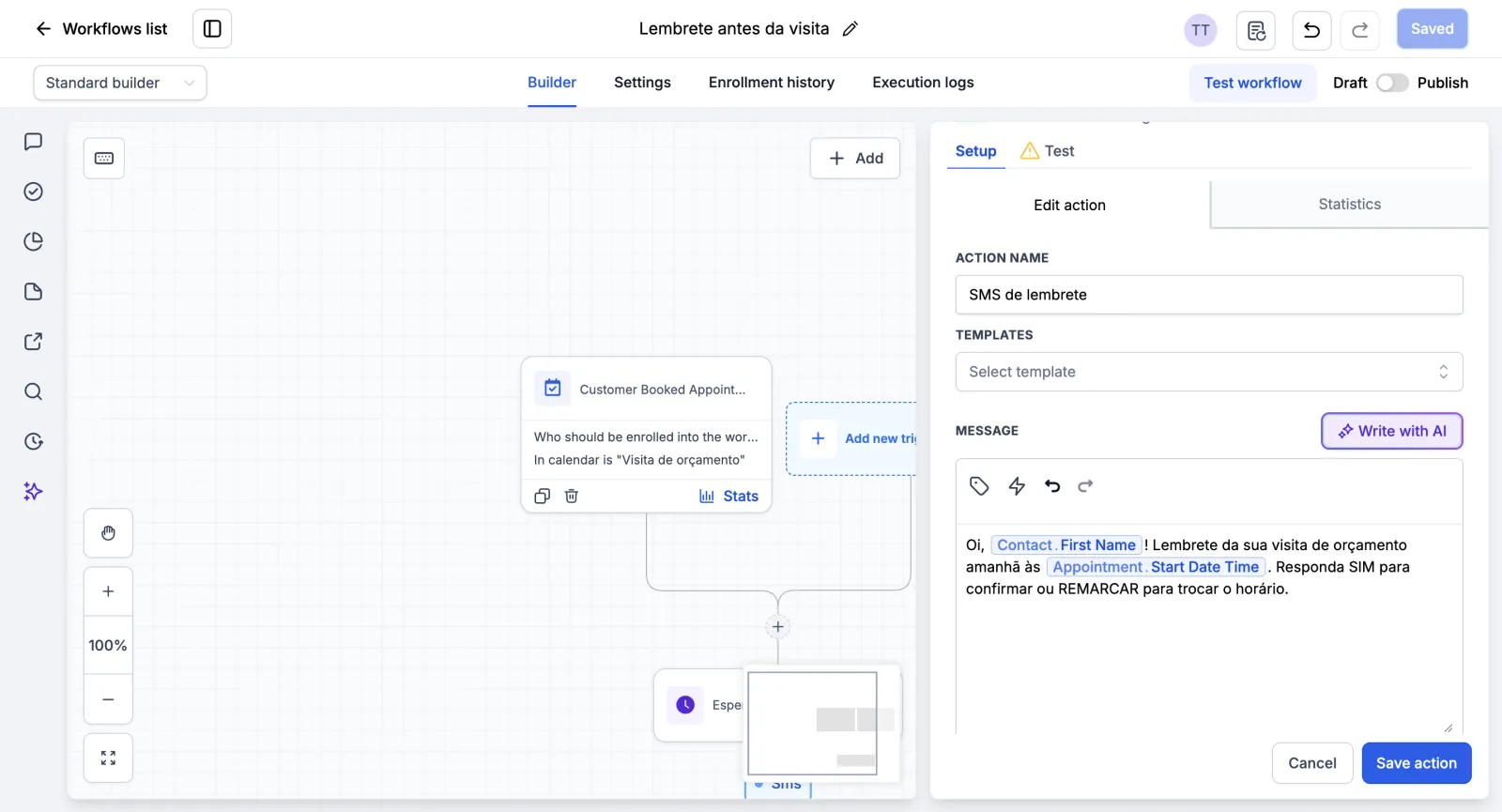
Em Action name, “SMS de lembrete”. Na mensagem, um texto de exemplo:
Oi, [primeiro nome]. Lembrete da sua visita de orçamento amanhã, às [horário]. Responda SIM pra confirmar ou REMARCAR pra trocar o horário.
As partes em azul na tela são variáveis. O sistema troca pelo primeiro nome do contato (Contact.First Name) e pelo horário marcado (Appointment.Start Date Time). Elas ficam no ícone de etiqueta do campo de mensagem. Clique em Save action.
Pra entender melhor como essas variáveis funcionam, veja o tutorial de mensagem com o nome do cliente.
O desenho pronto e o Draft
O desenho fica assim: alguém agenda, o sistema espera até um dia antes, o cliente recebe o SMS. Clique em Save, lá em cima.
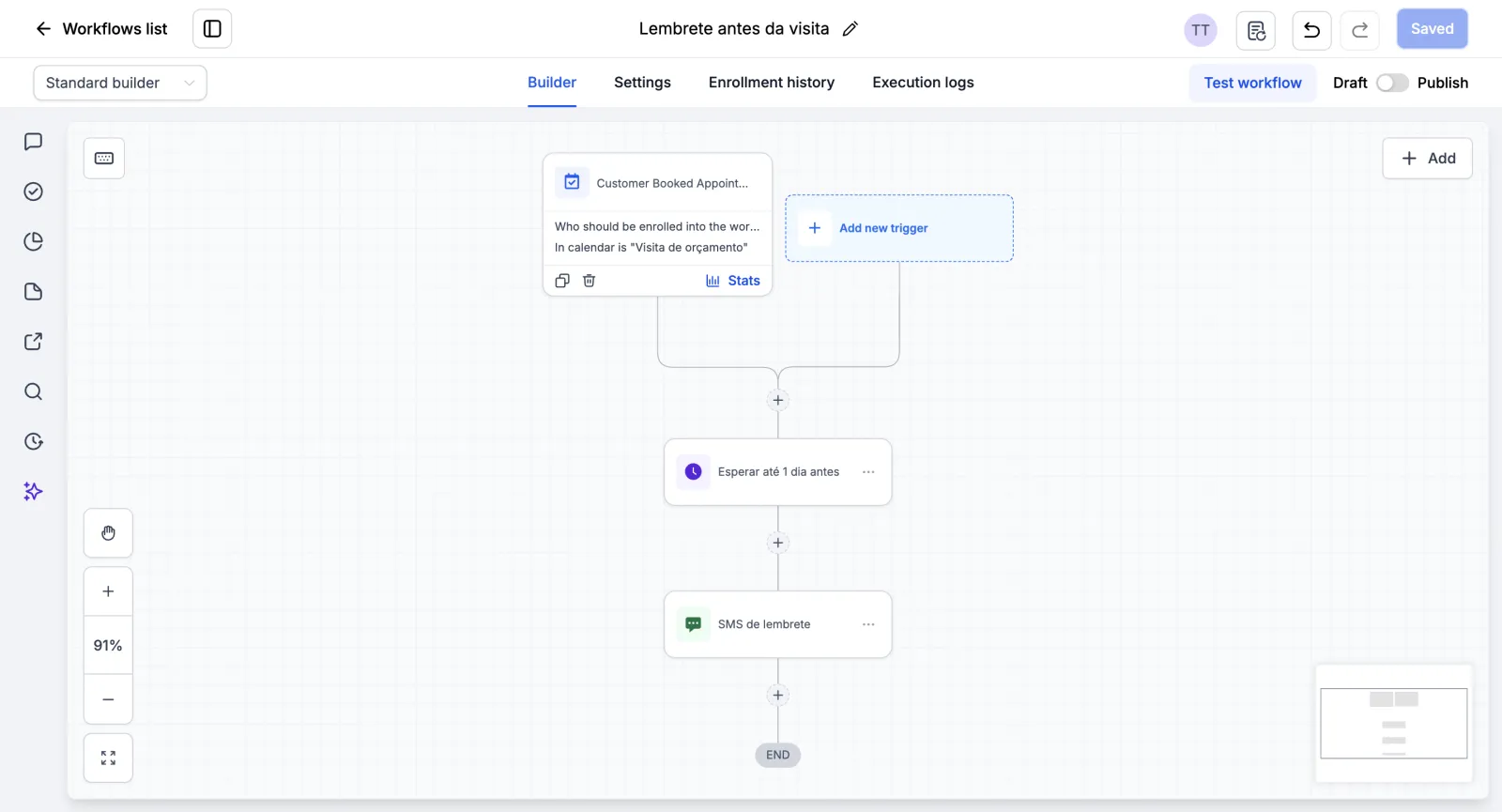
Repare que o workflow está em Draft, rascunho. Enquanto você não publicar, ele não dispara nada. No vídeo, ele não foi publicado nem testado, então nenhuma mensagem saiu.
Próximo passo
Você criou o calendário, o gatilho com filtro, a espera até a véspera e o SMS de lembrete. Se ainda não tem uma conta pra montar o seu, crie sua conta de teste de 30 dias. A próxima aula da série mostra o workflow que responde quando você perde uma ligação.
Passo a passo resumido
- Crie o calendárioEm CRM > Calendars, clique em New calendar, escolha Personal booking, preencha nome, duração e horários e clique em Confirm.
- Crie o workflow do zeroEm Automations > Workflows, clique na seta de Create workflow e escolha Start from Scratch.
- Ponha o gatilho com filtroAdicione Customer booked appointment, deixe Contact only e, em Add filters, escolha In calendar com a sua agenda.
- Configure a espera até a vésperaAdicione Wait, tipo Until a scheduled date/time, marque Appointment / calendar event, escolha Before e 1 dia.
- Escreva o SMS de lembreteAdicione Send SMS, escreva a mensagem com as variáveis de primeiro nome e horário e salve. O workflow fica em Draft até ser publicado.
Perguntas frequentes
Como mandar lembrete automático de agendamento no GoHighLevel?
Com um workflow: gatilho Customer booked appointment, uma espera Until a scheduled date/time configurada pra antes do horário e uma ação Send SMS ou Send email.
Dá pra mandar o lembrete uma hora antes em vez de um dia?
Dá. Na espera, em When should the contact proceed, você marca Before e escolhe meses, dias, horas e minutos.
E se o cliente marcar pra hoje e a véspera já tiver passado?
Isso fica em If this date has already passed. O padrão é pular as mensagens até a próxima espera ou até o horário marcado.
Como pôr o nome do cliente e o horário na mensagem?
Use as variáveis, no ícone de etiqueta do campo de mensagem. O sistema troca pelo primeiro nome do contato e pelo horário marcado.
Existe modelo pronto de lembrete de agendamento?
Existe. Em Templates for you, na tela de Workflows, tem um modelo de confirmação e lembrete de agendamento.
O lembrete sai com o workflow em Draft?
Não. Enquanto o workflow está em Draft, ele não dispara nada. Ele só funciona depois de publicado.
Capítulos do vídeo
Faça este tutorial na sua conta
Teste o GoHighLevel grátis por 30 dias + Bootcamp ao vivo.
- Um coach da HighLevel monta sua conta com você, ao vivo, em menos de 1 hora.
- Snapshot e funil prontos pra começar mais rápido