Mensagem com o nome do cliente no GoHighLevel em 4 passos
No GoHighLevel, você põe o nome do cliente na mensagem com um código, o {{contact.first_name}}. Clique no ícone de etiqueta (Custom Values), escolha Contact > First Name, e o sistema troca o código pelo nome na hora do envio. No editor de template de e-mail, o Default Text define uma palavra reserva pra quando o contato não tem nome.

Ainda não tem conta? Crie a sua de teste (30 dias) e faça junto com os prints.
Testar grátis por 30 diasNeste tutorial
Mandar a mesma mensagem pra cem pessoas e cada uma ler o próprio nome? No GoHighLevel, isso é um código que você põe no texto. Neste tutorial você usa esse código no e-mail e no SMS e aprende o que fazer quando falta o nome.
Como funciona o nome automático
A ideia é simples. Você escreve um código no lugar do nome. Na hora do envio, o sistema troca esse código pelo dado do contato.
O nome vem da ficha do contato. No exemplo, a contato de teste Ana Exemplo tem “Ana” no campo First name. Então o código {{contact.first_name}} vira “Ana” quando a mensagem sai.
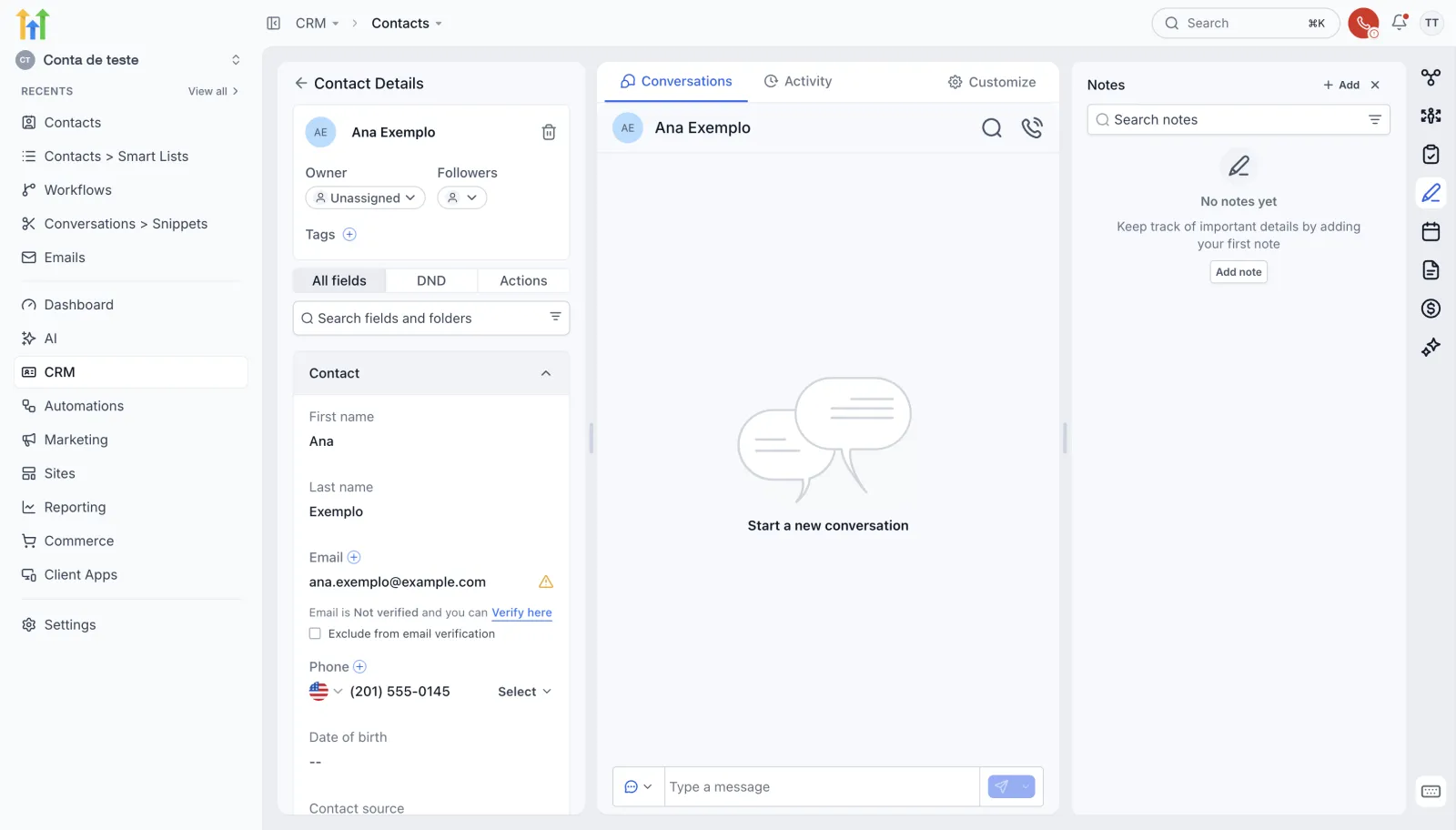
São quatro passos: o código no e-mail, o código no SMS, o valor reserva e a conferência no Preview.
Passo 1: o nome do contato no e-mail
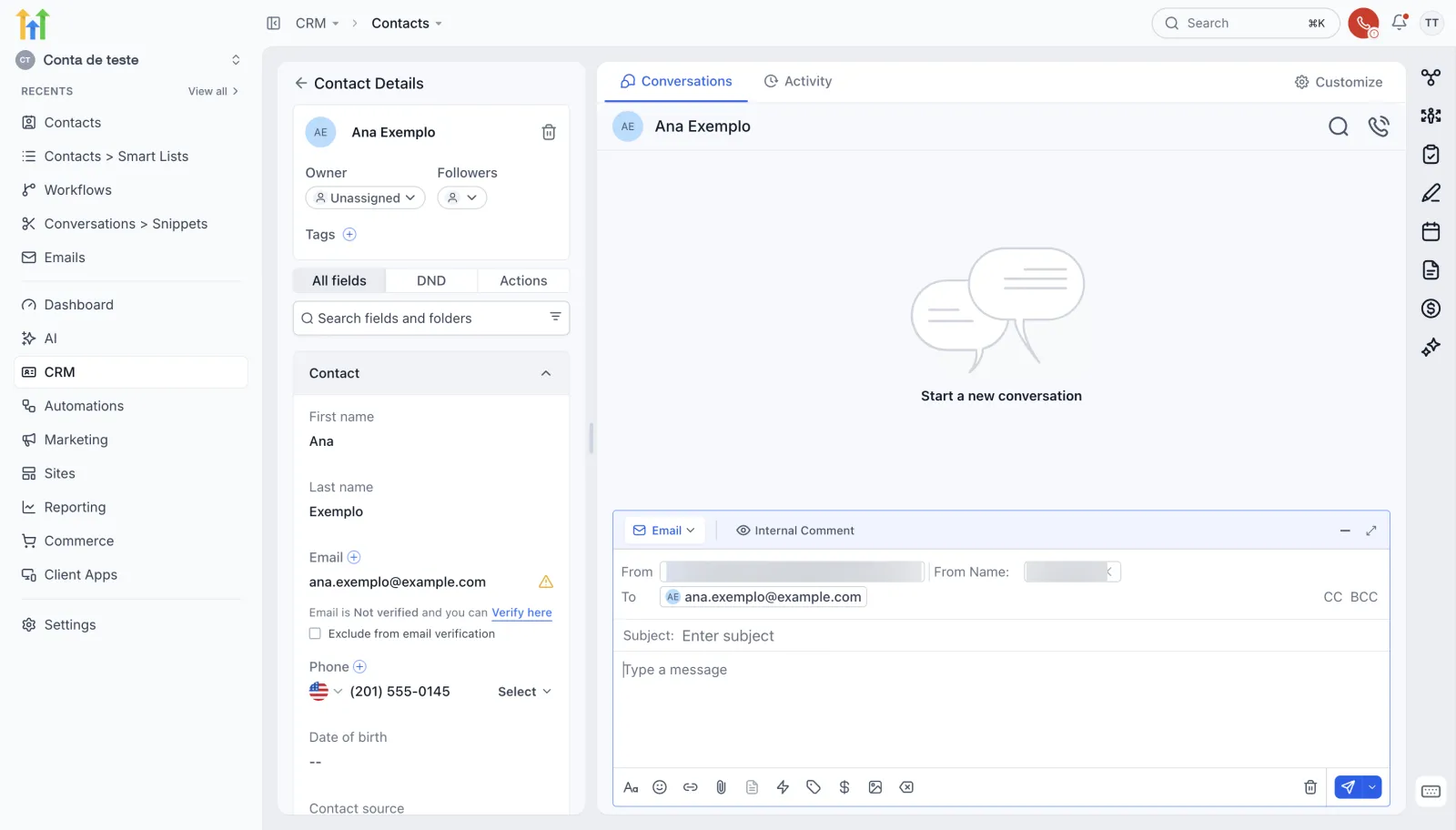
Abra a conversa da Ana e escolha a aba Email. Se ainda não conhece essa tela, veja o tutorial da caixa de entrada do Conversations.
Embaixo do texto tem uma barra de ícones. Procure o ícone de etiqueta e clique nele.
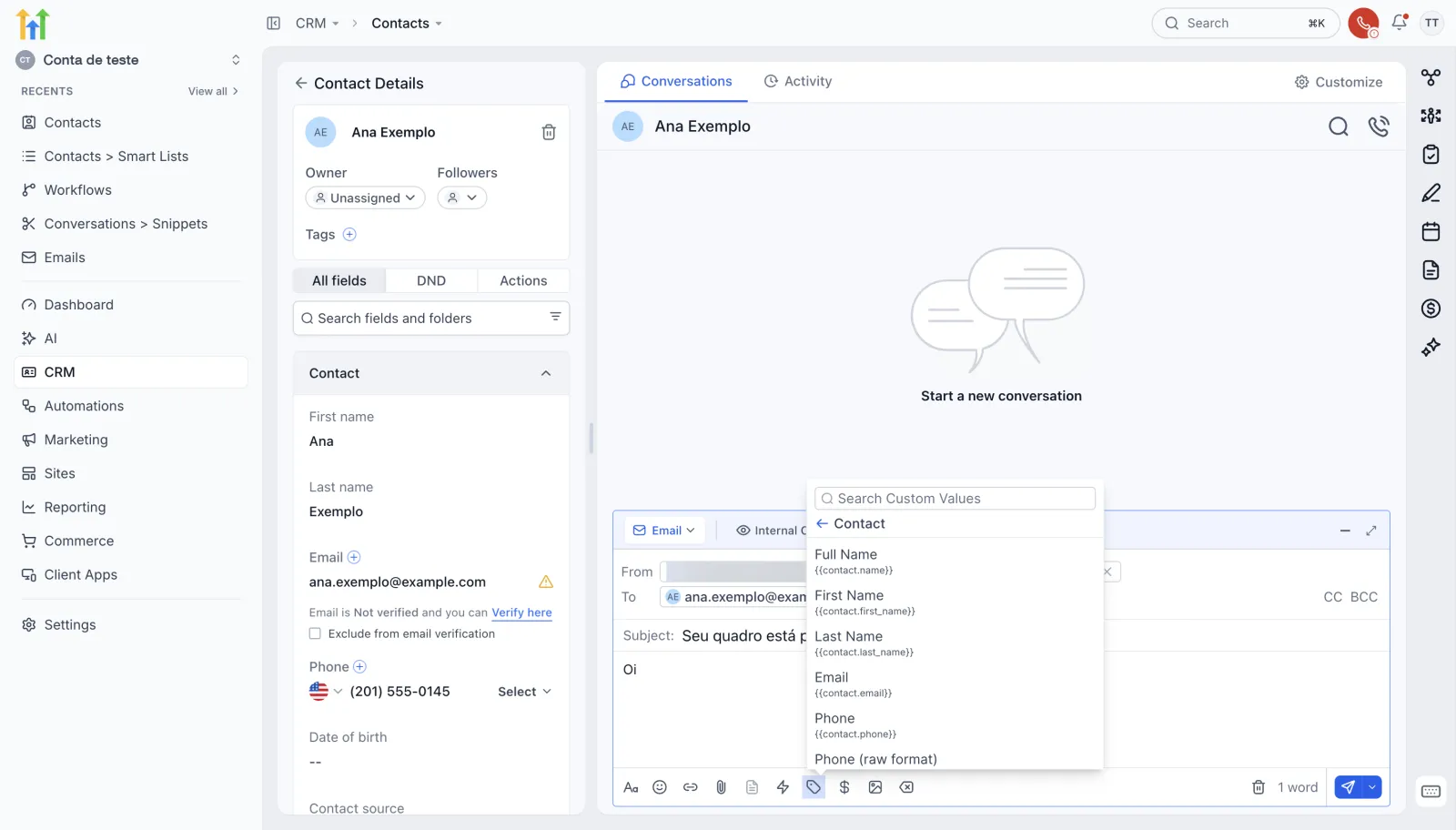
Abre um seletor chamado Custom Values, com os grupos de dados: Contact, Company, User, Message, Account e outros. Clique em Contact.
Cada campo mostra o nome e, embaixo, o código:
| Campo | Código |
|---|---|
| Full Name | {{contact.name}} |
| First Name | {{contact.first_name}} |
| Last Name | {{contact.last_name}} |
{{contact.email}} |
|
| Phone | {{contact.phone}} |
Escolha First Name. O código entra no texto, entre chaves. No exemplo, o e-mail ficou: “Oi {{contact.first_name}}, seu quadro está pronto! Pode passar no ateliê Cores Vivas quando quiser.” Cores Vivas é um ateliê de exemplo.
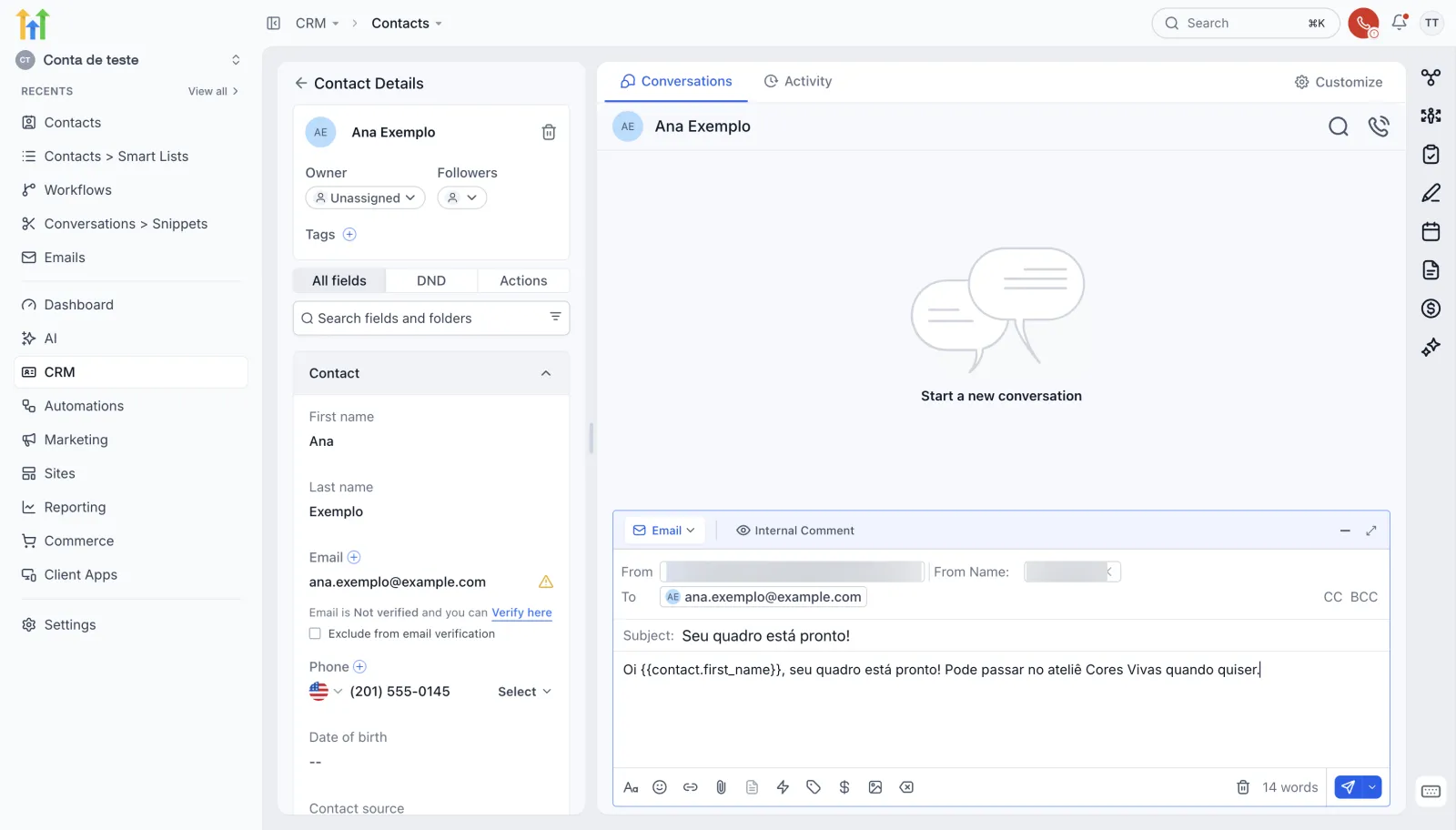
Na hora que você clica em Send, o sistema troca o código e a Ana lê “Oi Ana”.
Passo 2: o nome do contato no SMS
O SMS aqui é mostrado por Conversations > Snippets. Snippet é uma resposta pronta, e tem um tutorial só dele: respostas prontas com snippets.
Clique em New Snippet e depois em Add Text Snippet. No corpo da mensagem tem o mesmo ícone de etiqueta, com o mesmo seletor.
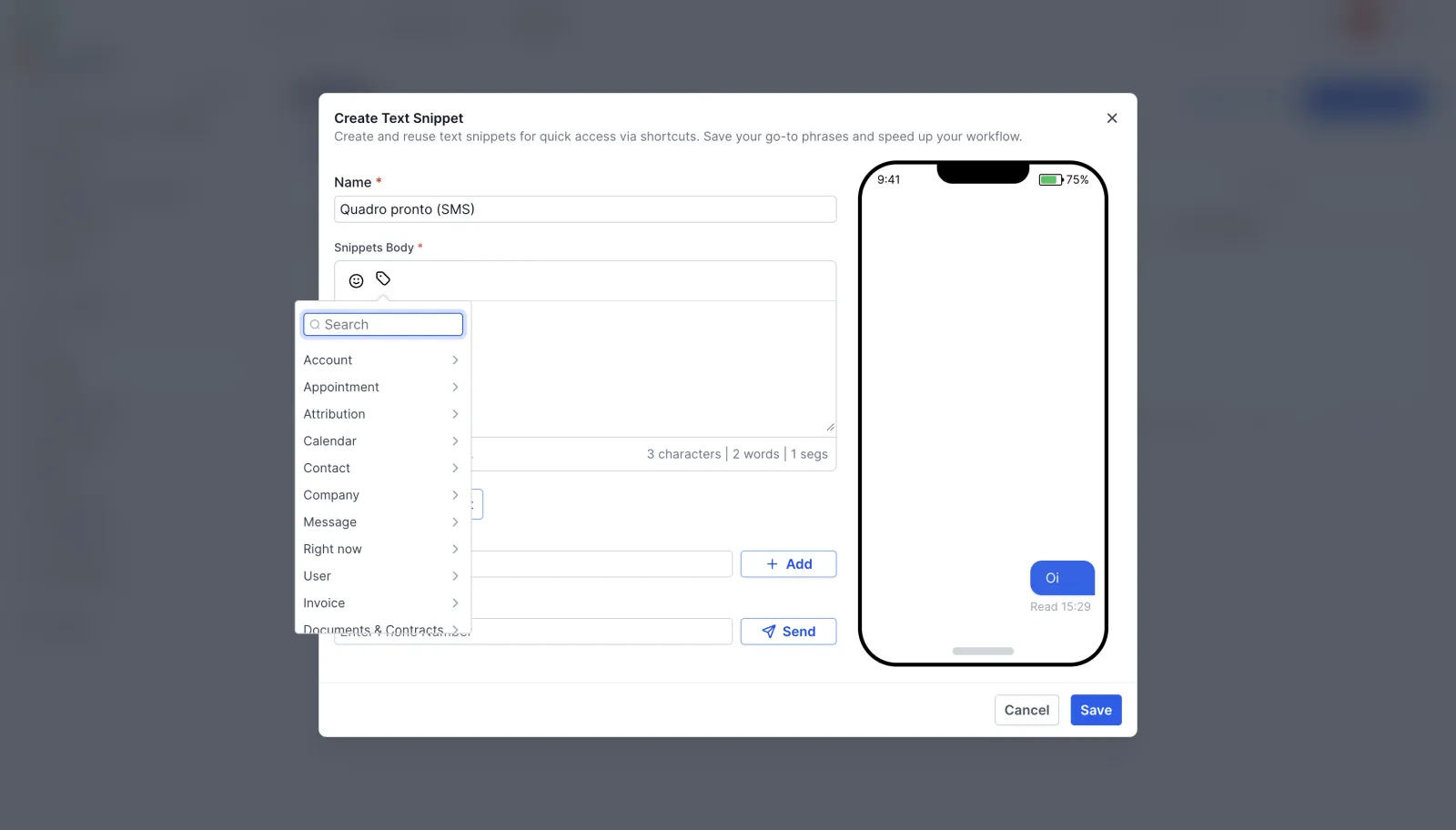
Dica: digite “first” na busca do seletor. Aparece todo First Name do sistema, separado pela origem: Account, Appointment, User, Invoice. O que você quer é o de Contact, que é o nome de quem recebe.
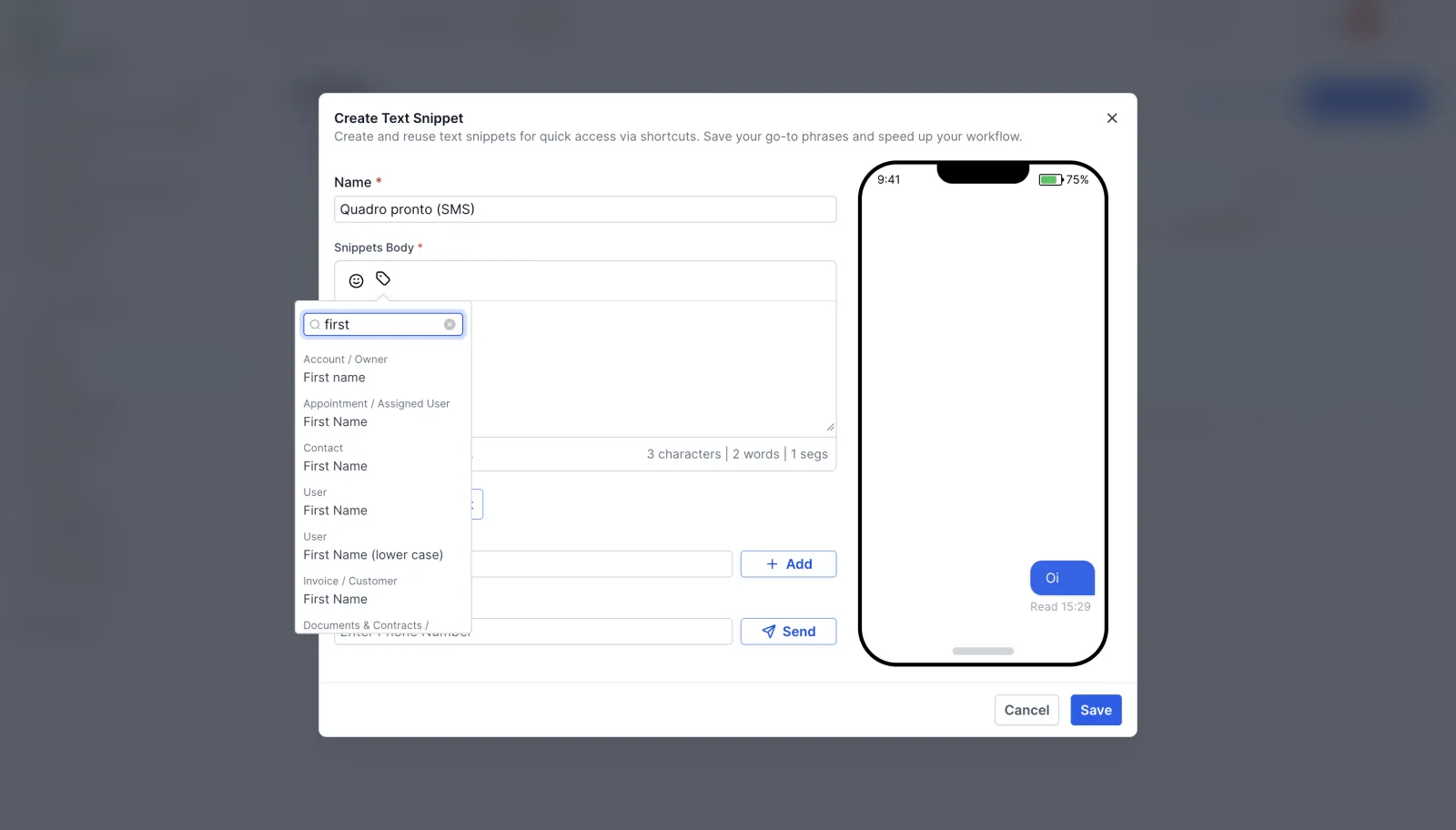
Repare na prévia do celular, do lado: ela mostra o código cru, sem o nome. Isso é normal. A troca acontece no envio.
Passo 3: o valor reserva (Default Text)
E se o contato não tiver nome? Sem cuidado, a mensagem sai com um buraco: “Oi , seu quadro está pronto!”. Pra isso existe o valor reserva.
Ele fica no editor de e-mail. Vá em Marketing > Emails > Templates e crie um template novo. Na barrinha do bloco de texto tem o ícone de Custom Values. Escolha Contact e First Name.
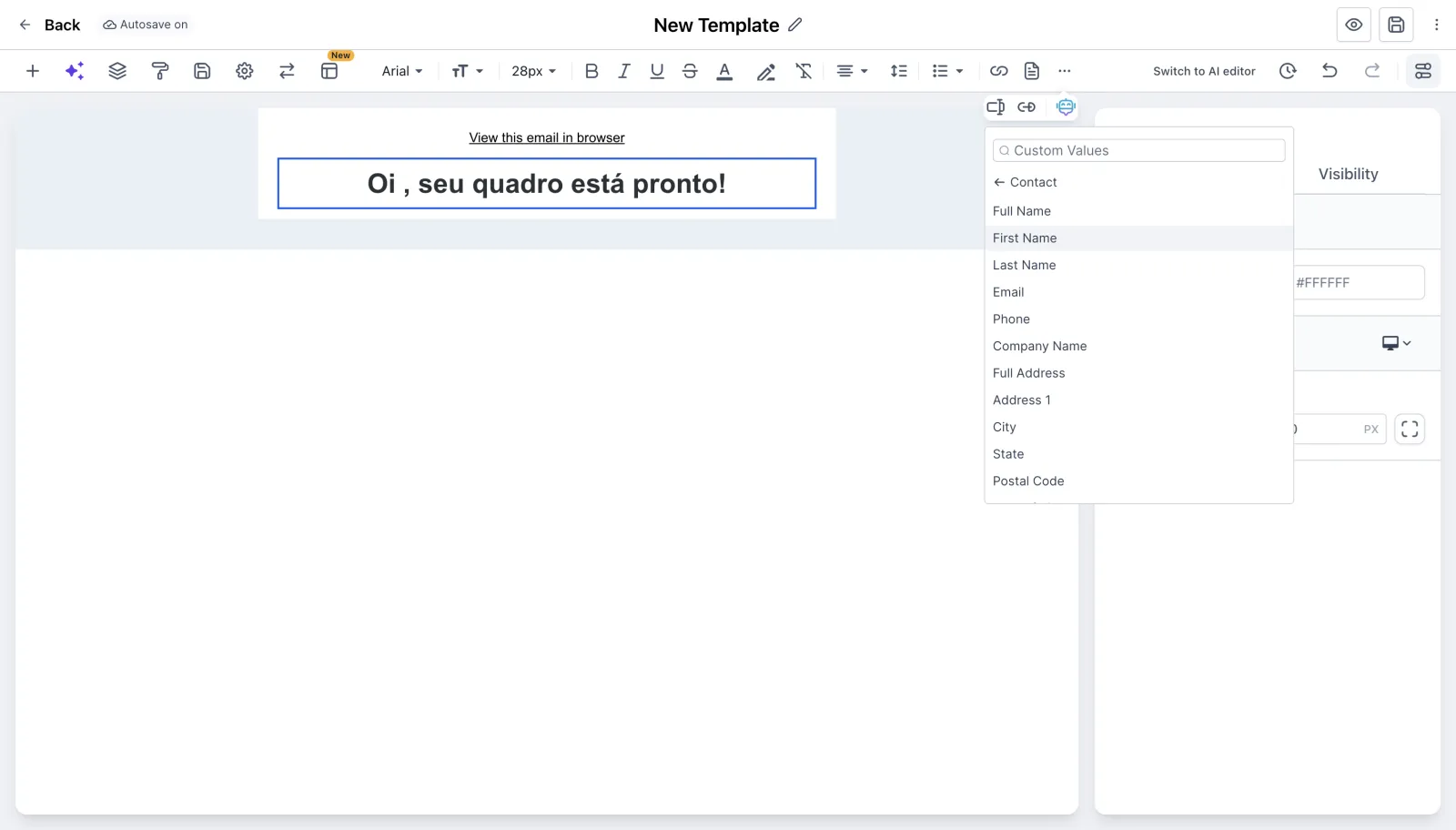
Logo depois, abre sozinha uma janela: Default Text. Ela diz pra usar esse texto se o primeiro nome estiver faltando. No exemplo, a palavra foi “cliente”. Clique em Save.
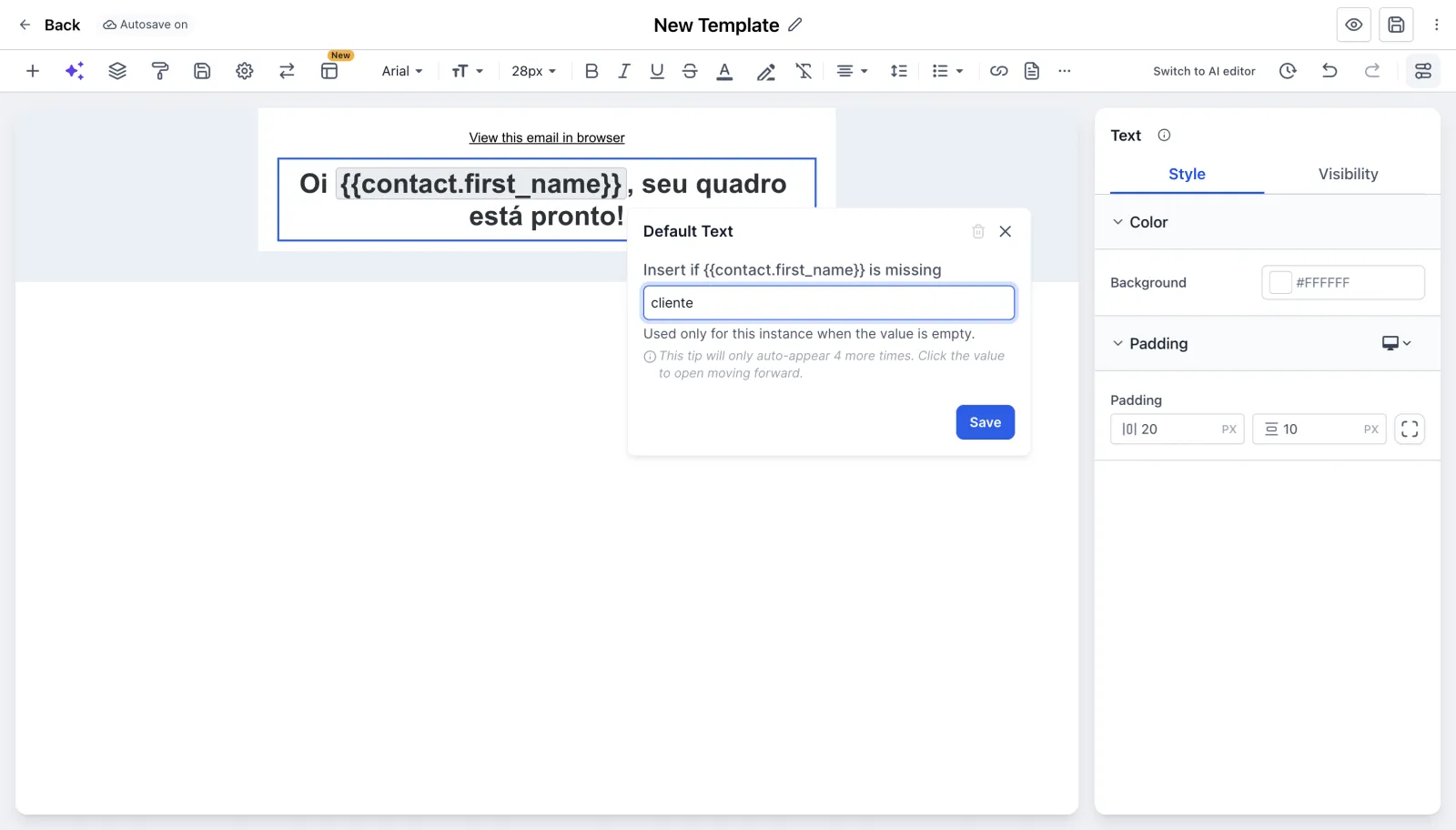
O código fica verde. Passando o mouse, aparece Default Text: "cliente". Essa janela abre sozinha só nas primeiras vezes. Depois, é só clicar no código pra abrir de novo.
Dica: o Default Text só existe no editor de e-mail. Na caixa de e-mail da conversa e no snippet de SMS, o código entra puro, sem reserva.
Passo 4: confira no Preview
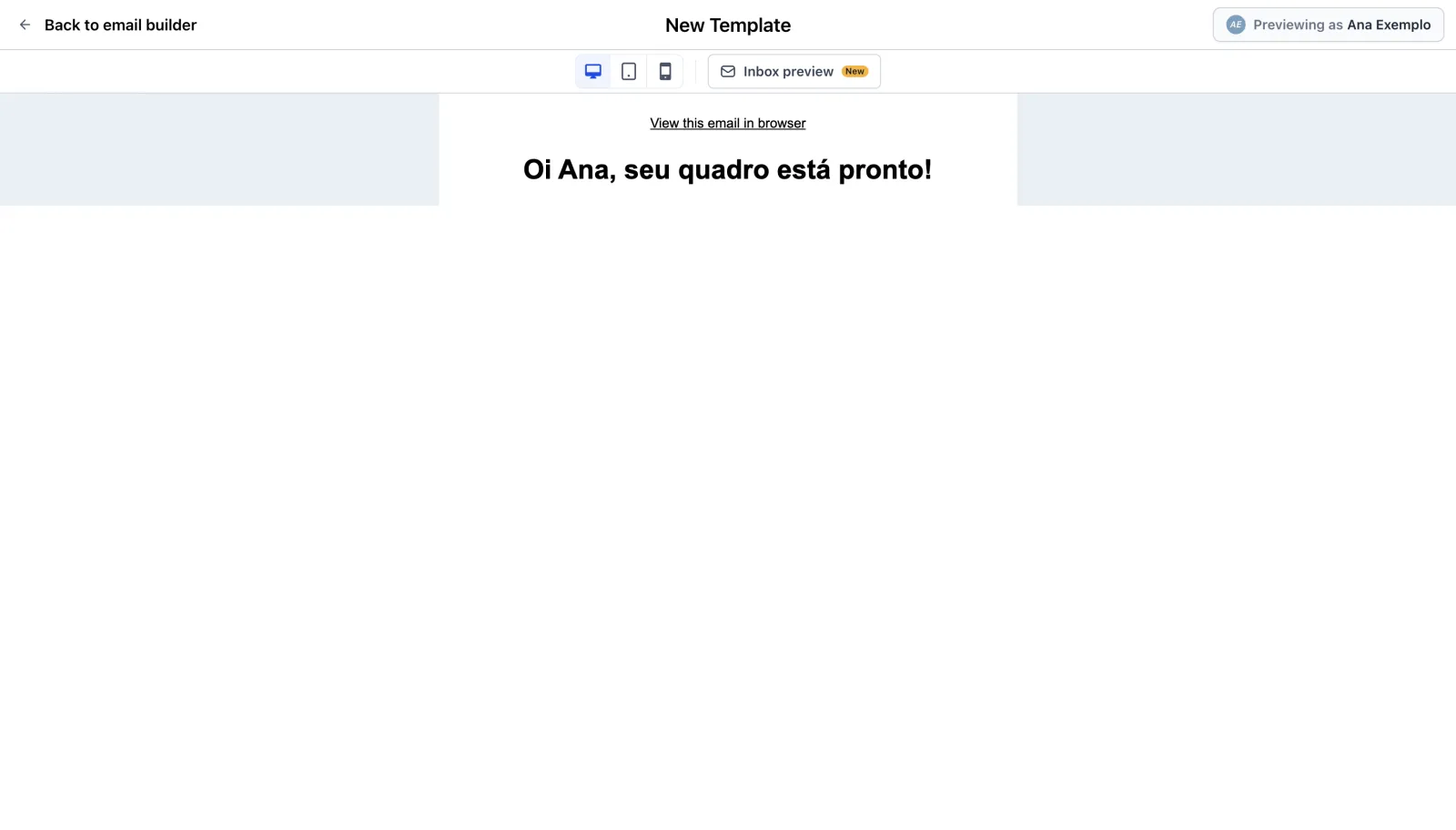
O Preview do template troca o código pelo dado do contato. Com a Ana, a frase fica: “Oi Ana, seu quadro está pronto!”.
Pra testar o reserva, o First Name da Ana foi apagado. A gaveta Preview Contact Info mostra o campo vazio, e a frase vira: “Oi cliente, seu quadro está pronto!”.
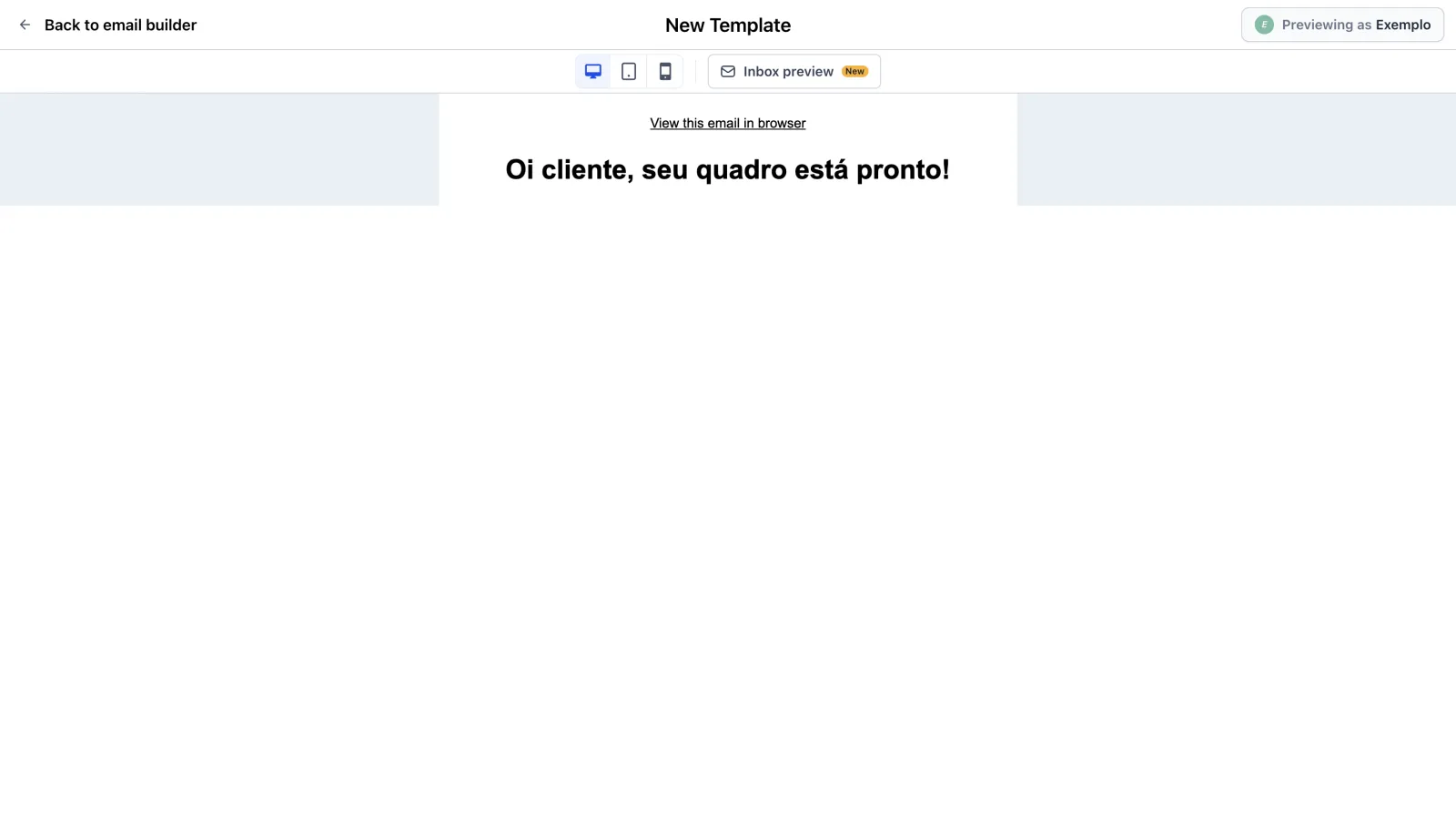
Se o Preview ainda mostrar o nome antigo, recarregue a página do editor.
Onde mais dá pra usar o nome do contato
O mesmo seletor de Custom Values aparece em vários lugares do GoHighLevel:
- na caixa de e-mail da conversa (ícone de etiqueta), sem valor reserva;
- nos snippets de texto e de e-mail, também sem valor reserva;
- no editor de template de e-mail, com o Default Text.
O valor reserva vale pro editor de e-mail como um todo: templates, campanhas e e-mails de workflow. Se você vai mandar a mensagem pra muita gente de uma vez, prefira esses lugares, porque é ali que dá pra evitar o “Oi ,” sem nome.
Além do primeiro nome, o grupo Contact traz sobrenome, e-mail, telefone, nome da empresa e endereço. A lógica é a mesma: escolha o campo e o código entra no texto.
Resumo e próximo passo
Você pôs o nome do contato num e-mail e num SMS, e deixou uma palavra reserva pra quando o nome falta. O texto é um só, mas cada pessoa lê o próprio nome.
Pra treinar, crie sua conta de teste de 30 dias. E se você quer um dado que muda uma vez e atualiza em todas as mensagens, como o endereço do negócio, o próximo passo é valores personalizados no GoHighLevel.
Passo a passo resumido
- Ponha o código no e-mailNa conversa do contato, aba Email, clique no ícone de etiqueta, escolha Contact e depois First Name.
- Ponha o código no SMSEm Conversations > Snippets, crie um Text Snippet e use o mesmo ícone de etiqueta. Busque first e escolha o First Name de Contact.
- Crie o valor reservaNo editor de template de e-mail, insira o First Name e escreva uma palavra no Default Text, como cliente.
- Confira no PreviewNo Preview do template, veja o código virar o nome do contato, ou a palavra reserva quando o nome falta.
Perguntas frequentes
O que são merge fields no GoHighLevel?
São códigos que o sistema troca pelos dados do contato na hora do envio, como {{contact.first_name}} pro primeiro nome. Na tela, o seletor desses códigos se chama Custom Values.
Onde fica o seletor de campos na mensagem?
Na caixa de e-mail da conversa e nos snippets, é o ícone de etiqueta embaixo do texto. No editor de template de e-mail, fica na barrinha do bloco de texto.
O que acontece se o contato não tiver nome?
No editor de template de e-mail, você define um Default Text, uma palavra reserva. No exemplo, com o nome vazio, a frase virou 'Oi cliente, seu quadro está pronto!'.
Dá pra pôr valor reserva no SMS ou no e-mail da conversa?
Não. Na caixa de e-mail da conversa e no snippet não tem Default Text. Ali o código entra puro.
Por que a prévia do SMS mostra o código e não o nome?
Porque a prévia do celular mostra o código cru. A troca pelo nome acontece no envio.
O Preview mostra o nome antigo depois que mudei o contato. O que faço?
Recarregue a página do editor. O Preview pode guardar o dado antigo até a página ser recarregada.
Capítulos do vídeo
Faça este tutorial na sua conta
Teste o GoHighLevel grátis por 30 dias + Bootcamp ao vivo.
- Um coach da HighLevel monta sua conta com você, ao vivo, em menos de 1 hora.
- Snapshot e funil prontos pra começar mais rápido