Snippets no GoHighLevel: respostas prontas de texto e e-mail em 6 passos
Snippet é uma resposta pronta guardada no GoHighLevel. Você cria em CRM > Conversations > Snippets, com New Snippet: o de texto serve pro SMS e o de e-mail já vem com assunto. Os dois aceitam o campo do primeiro nome. Na conversa, clique no ícone Snippets da caixa de mensagem e escolha o texto.

Ainda não tem conta? Crie a sua de teste (30 dias) e faça junto com os prints.
Testar grátis por 30 diasNeste tutorial
Você escreve a mesma mensagem toda semana? No GoHighLevel, dá pra salvar esse texto uma vez e colocar na conversa com dois cliques. Isso se chama snippet, uma resposta pronta. Neste tutorial você cria um de texto e um de e-mail, organiza numa pasta e usa com um contato.
O que é um snippet
Snippet é um texto guardado. Existem dois tipos:
- Text Snippet: pra mensagem de SMS.
- Email Snippet: pra e-mail. Já vem com o campo de assunto (Subject).
Os dois aceitam campo de mesclagem. Assim, o nome da pessoa entra sozinho em cada envio, e a resposta pronta não fica fria. São seis passos.
Passo 1: onde ficam os Snippets
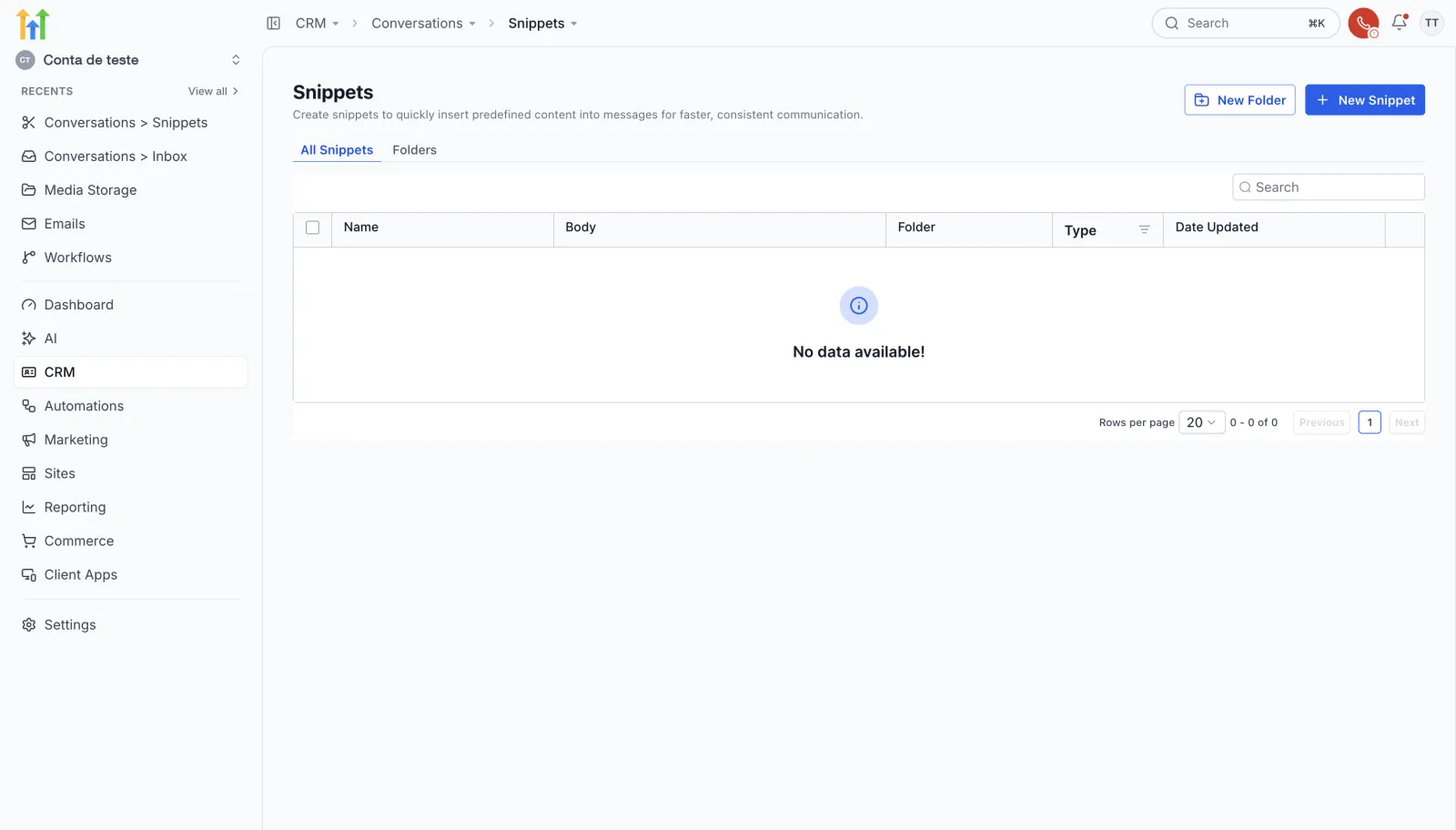
No menu CRM, entre em Conversations. No alto, clique na setinha ao lado de Inbox. Abre um menu com Manual Actions, Snippets, Trigger Links e outras opções. Clique em Snippets.
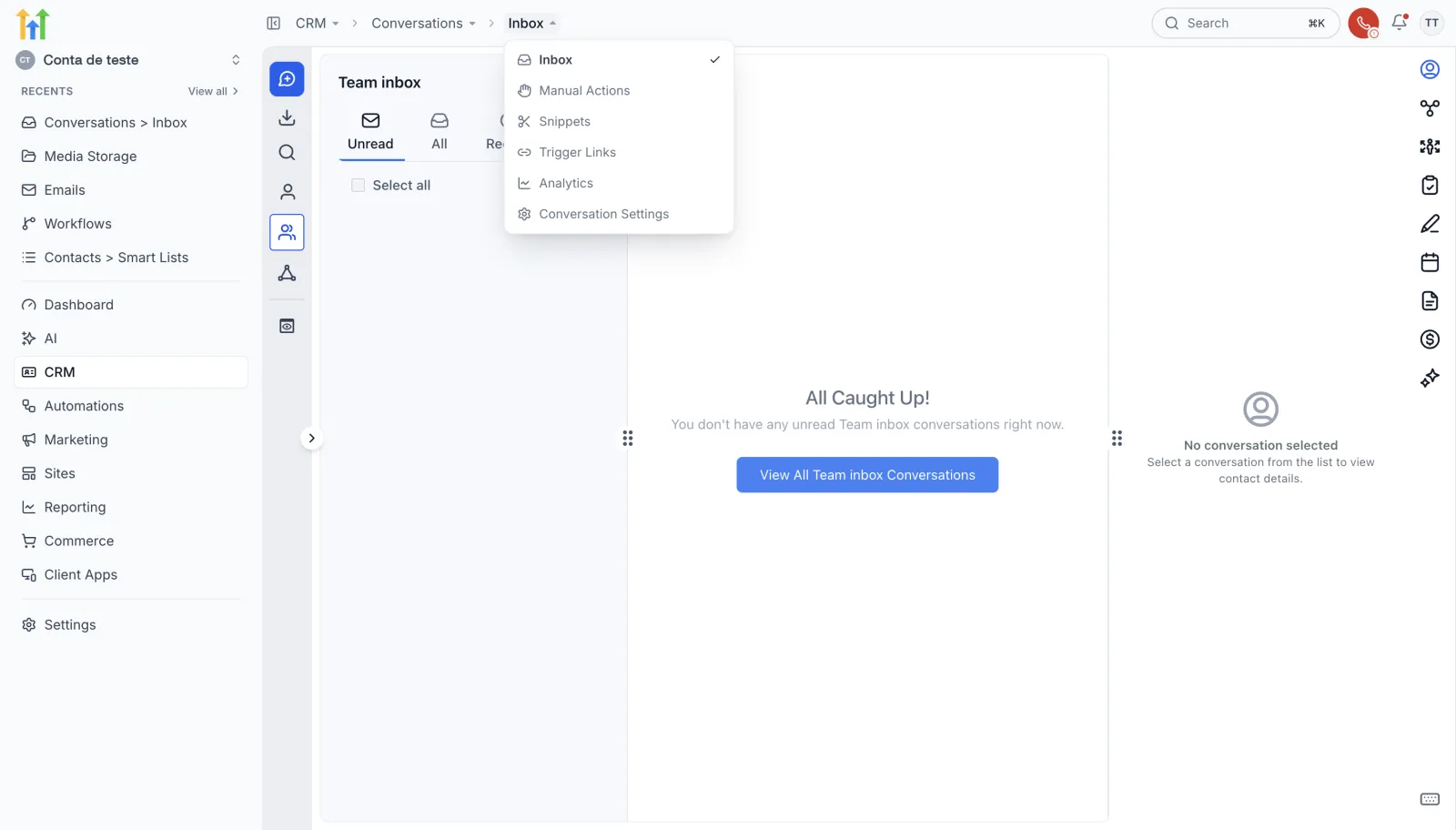
Numa conta nova, a página mostra “No data available!”. Em cima ficam dois botões: New Folder (nova pasta) e New Snippet (novo snippet). Logo abaixo, as abas All Snippets e Folders.
Passo 2: criar uma pasta
Clique em New Folder. Em Folder Name, escreva o nome. No exemplo, “Avisos aos clientes”. Clique em Save.
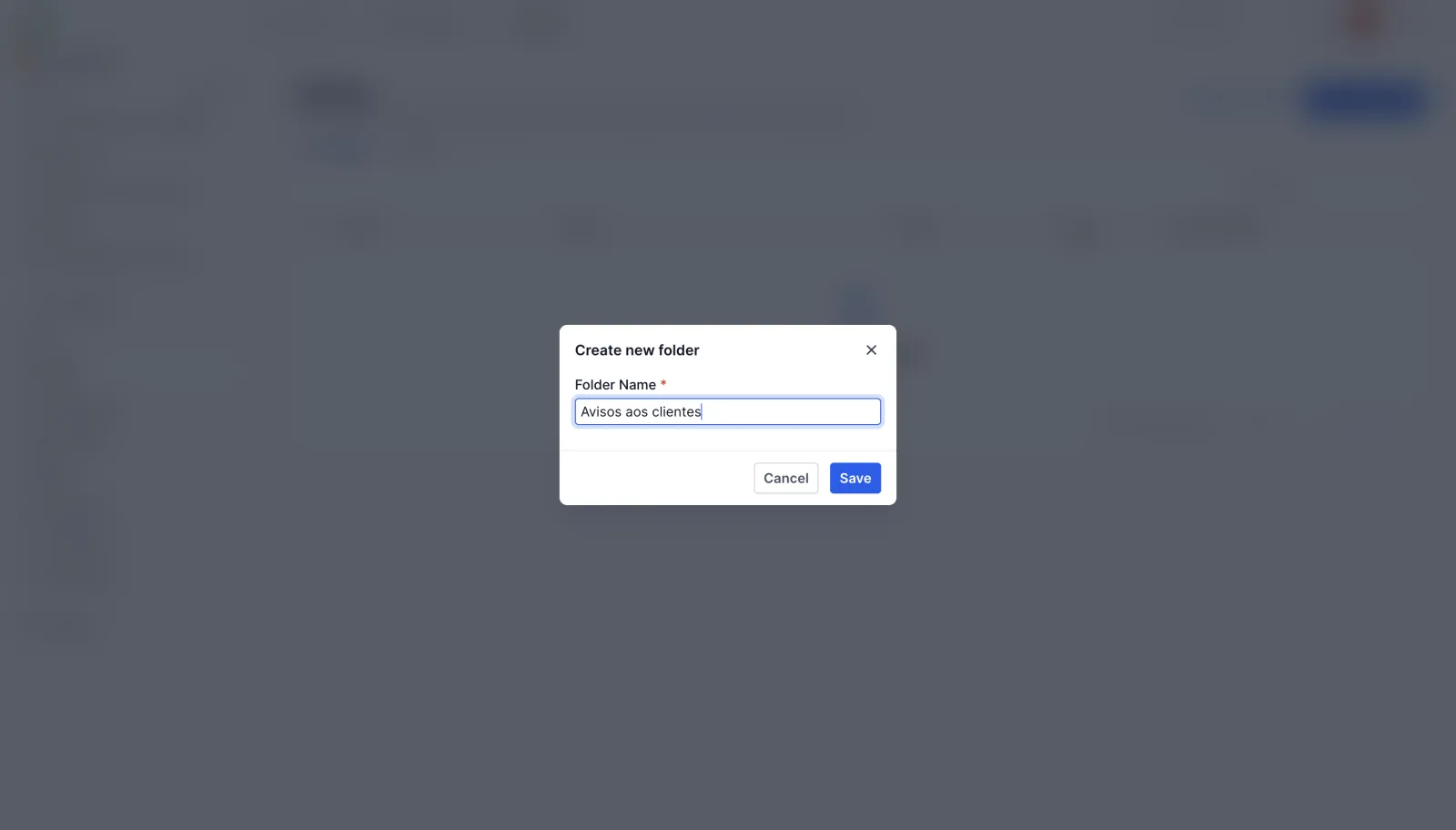
Dica: crie a pasta primeiro. O formulário de criação do snippet não tem campo de pasta. O snippet entra nela depois, pelo menu da lista.
Passo 3: criar o snippet de texto
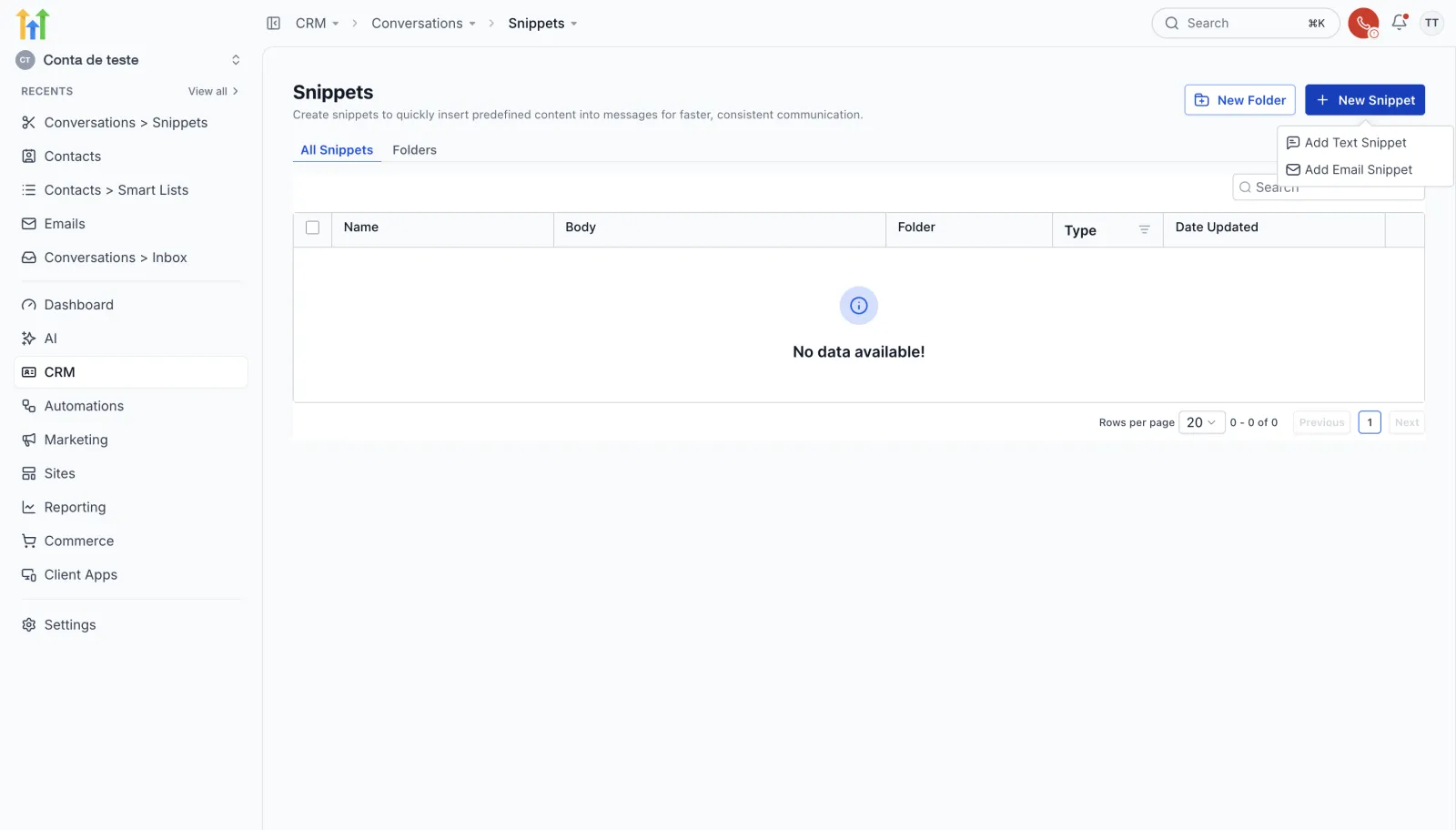
Clique em New Snippet. Abrem duas opções: Add Text Snippet e Add Email Snippet. Escolha a de texto.
Preencha a janela Create Text Snippet:
- Em Name, dê um nome fácil de achar. No exemplo, “Quadro pronto”, de um ateliê fictício, o Cores Vivas.
- No corpo (Snippets Body), escreva a mensagem. No exemplo: “Oi”, o campo do primeiro nome e “seu quadro está pronto pra retirada!”.
- O campo de mesclagem sai da etiqueta de campos, na barra do corpo.
- Confira a prévia no desenho do celular, à direita.
- Clique em Save.
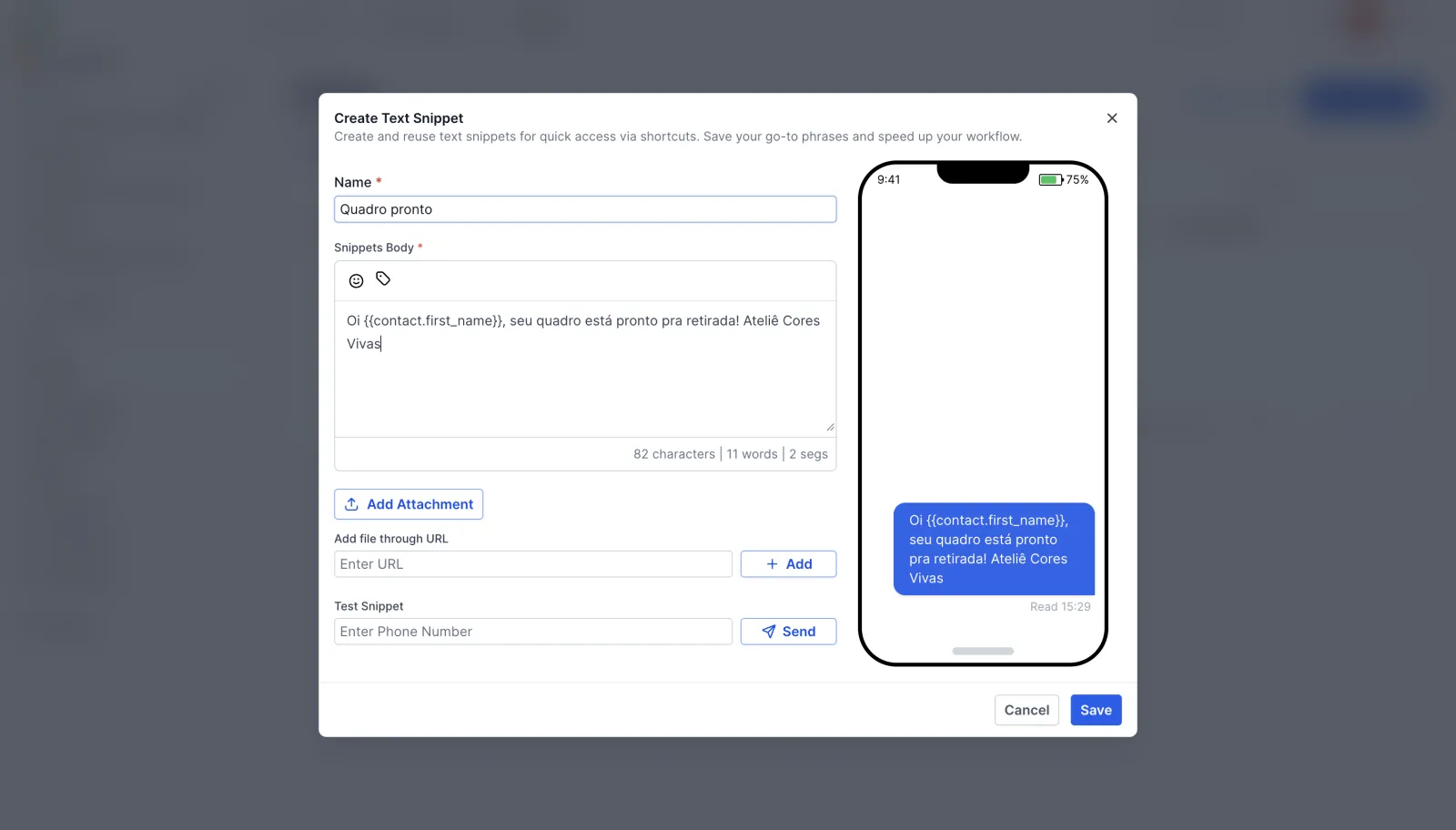
A janela também mostra a contagem de caracteres, palavras e segmentos do SMS. O campo do primeiro nome é explicado em detalhe no tutorial de mensagem com o nome do cliente.
Passo 4: criar o snippet de e-mail
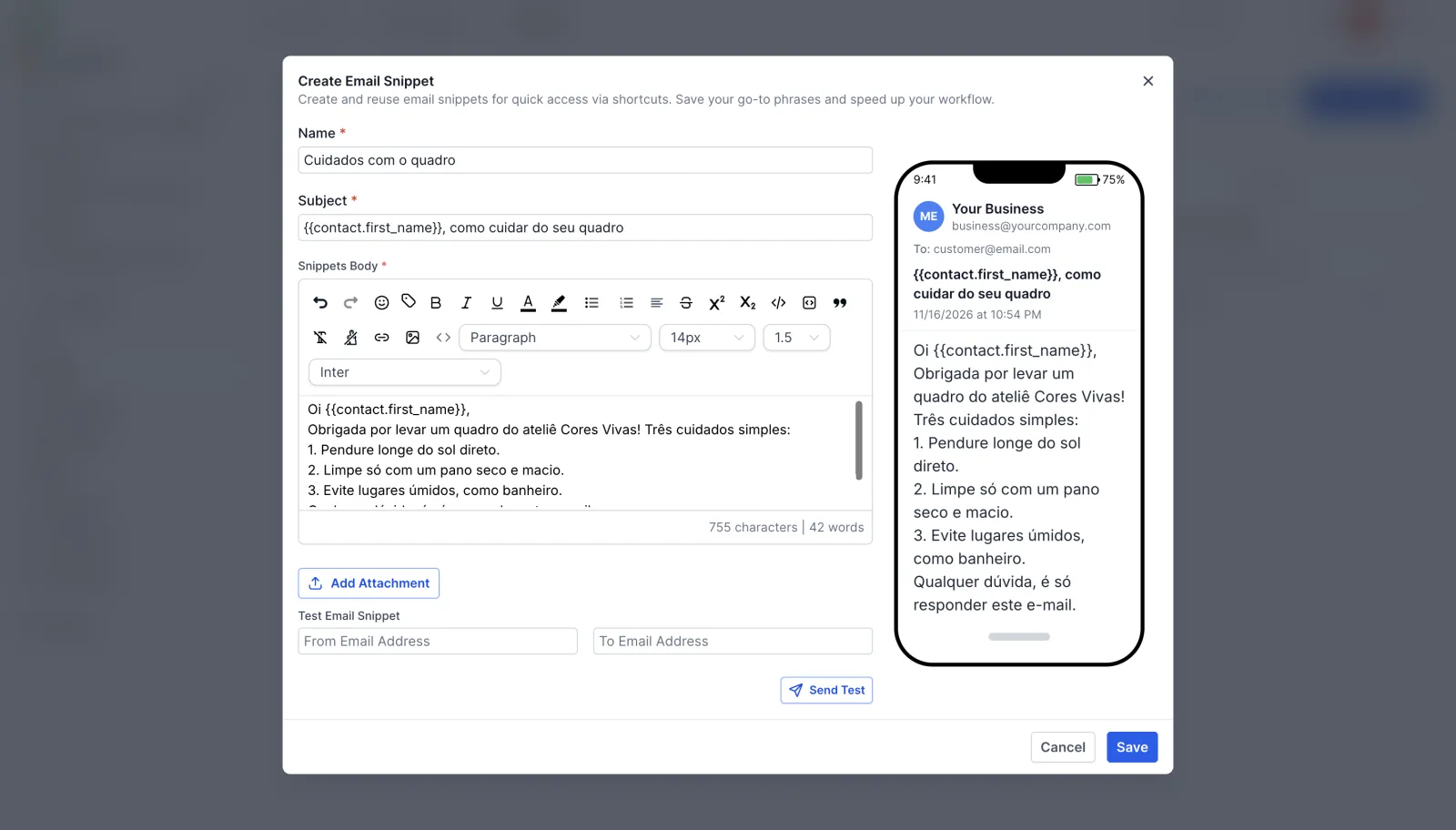
Clique em New Snippet de novo e escolha Add Email Snippet. A janela é parecida, com um campo a mais: Subject, o assunto do e-mail.
No exemplo:
- Name: “Cuidados com o quadro”.
- Subject: o campo do primeiro nome, seguido de “como cuidar do seu quadro”.
- Corpo: três cuidados com o quadro.
O campo de mesclagem também fica numa etiqueta, na barra de texto. A prévia mostra o e-mail no celular. Clique em Save.
Passo 5: colocar os snippets na pasta
Agora a lista mostra os dois: um do tipo Email e um do tipo Text. No fim de cada linha tem três pontinhos. Clique neles e escolha Move to Folder. O mesmo menu tem Edit Snippet, Duplicate Snippet e Delete Snippet.
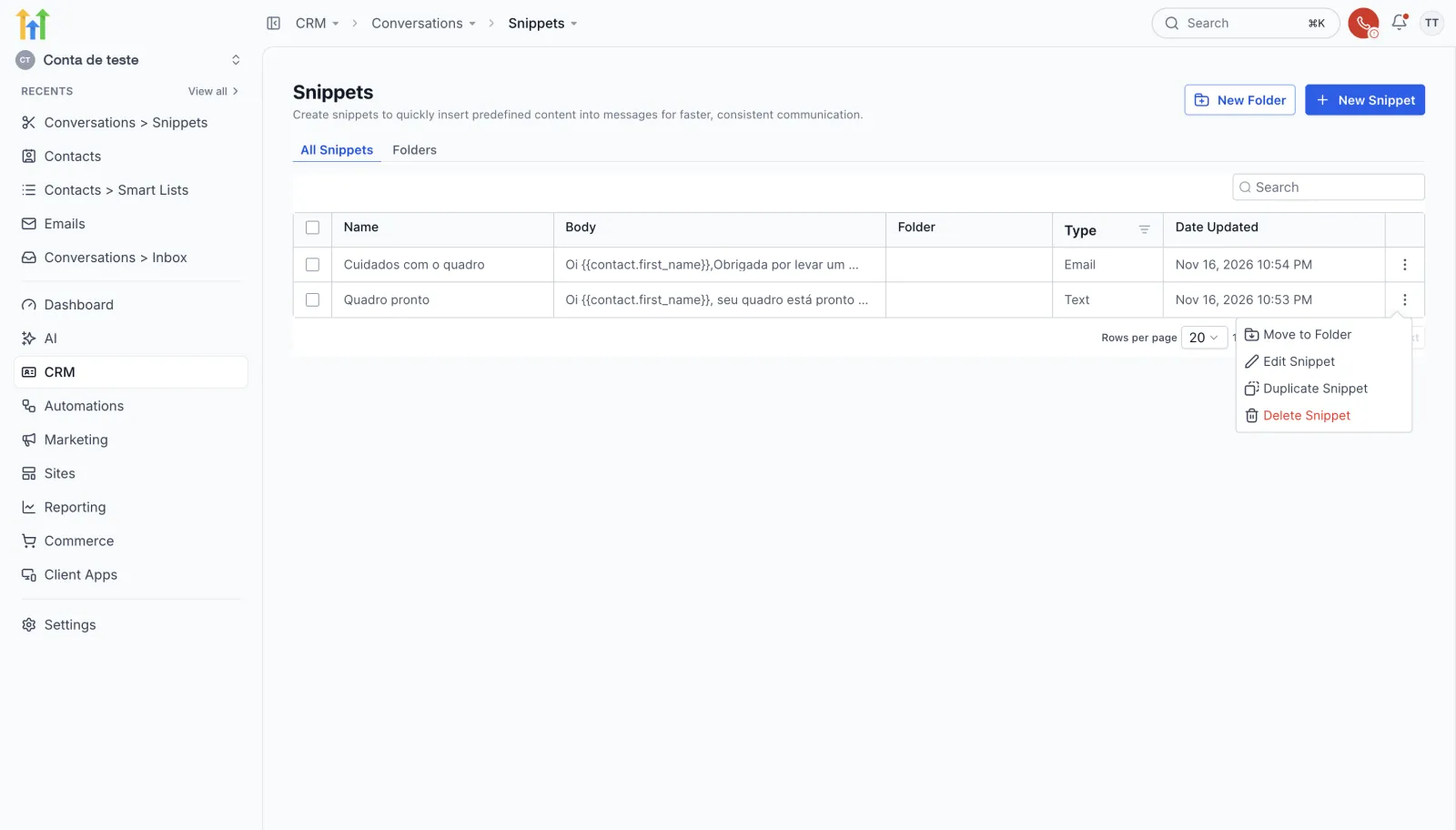
Na janela, em Select Folder, escolha “Avisos aos clientes” e clique em Save. Repita com o outro snippet. Se ainda não criou a pasta, a mesma janela tem a opção Add Folder, pra criar uma ali mesmo.
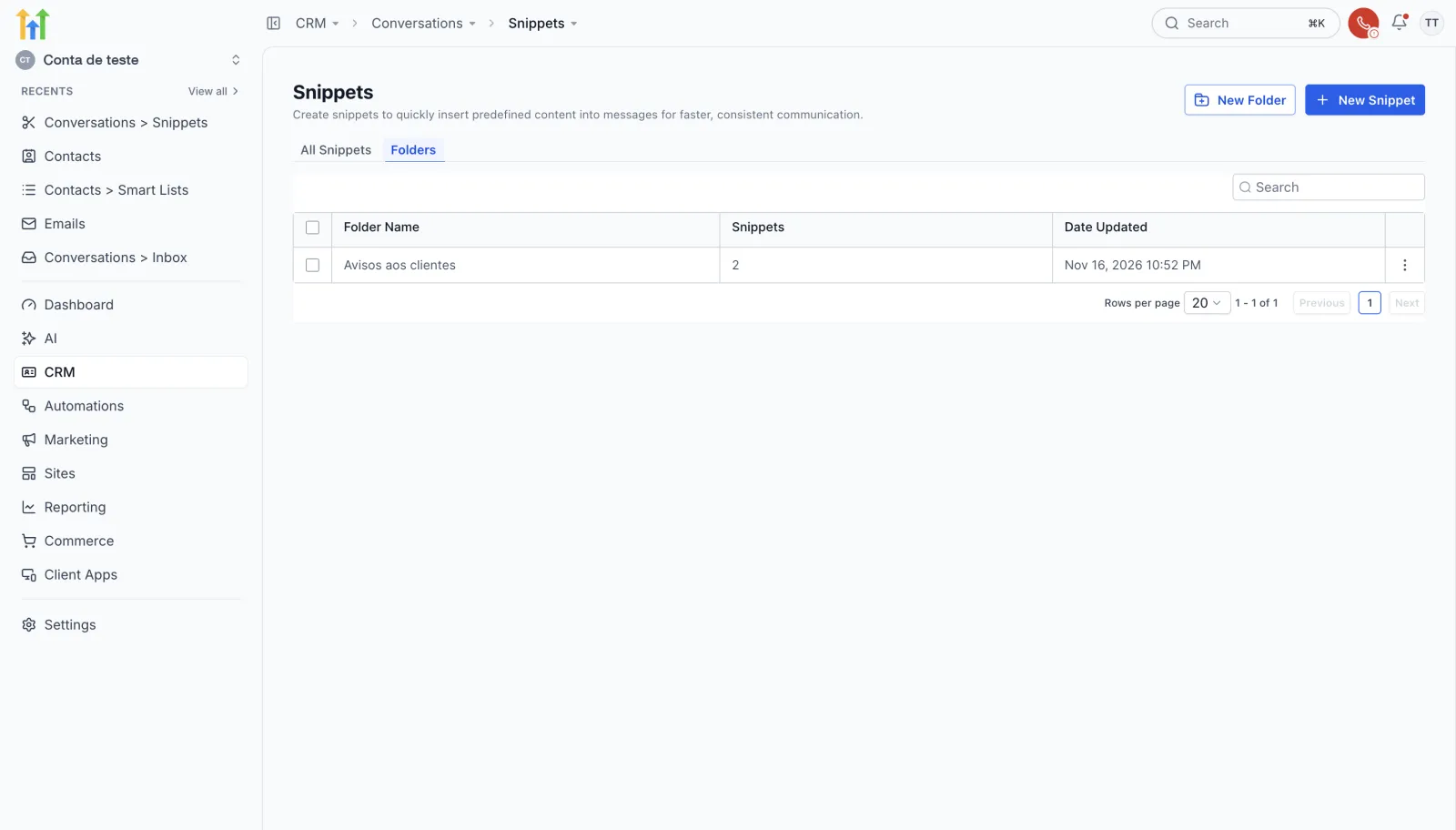
A coluna Folder passa a mostrar a pasta nos dois. E na aba Folders, a pasta aparece com o número 2.
Passo 6: usar o snippet na conversa
Abra o contato. No exemplo, a Ana Exemplo, um contato fictício. Abra a caixa de e-mail. Na barra de baixo da caixa tem um ícone de folha: é o ícone Snippets. Clique nele e a lista abre.
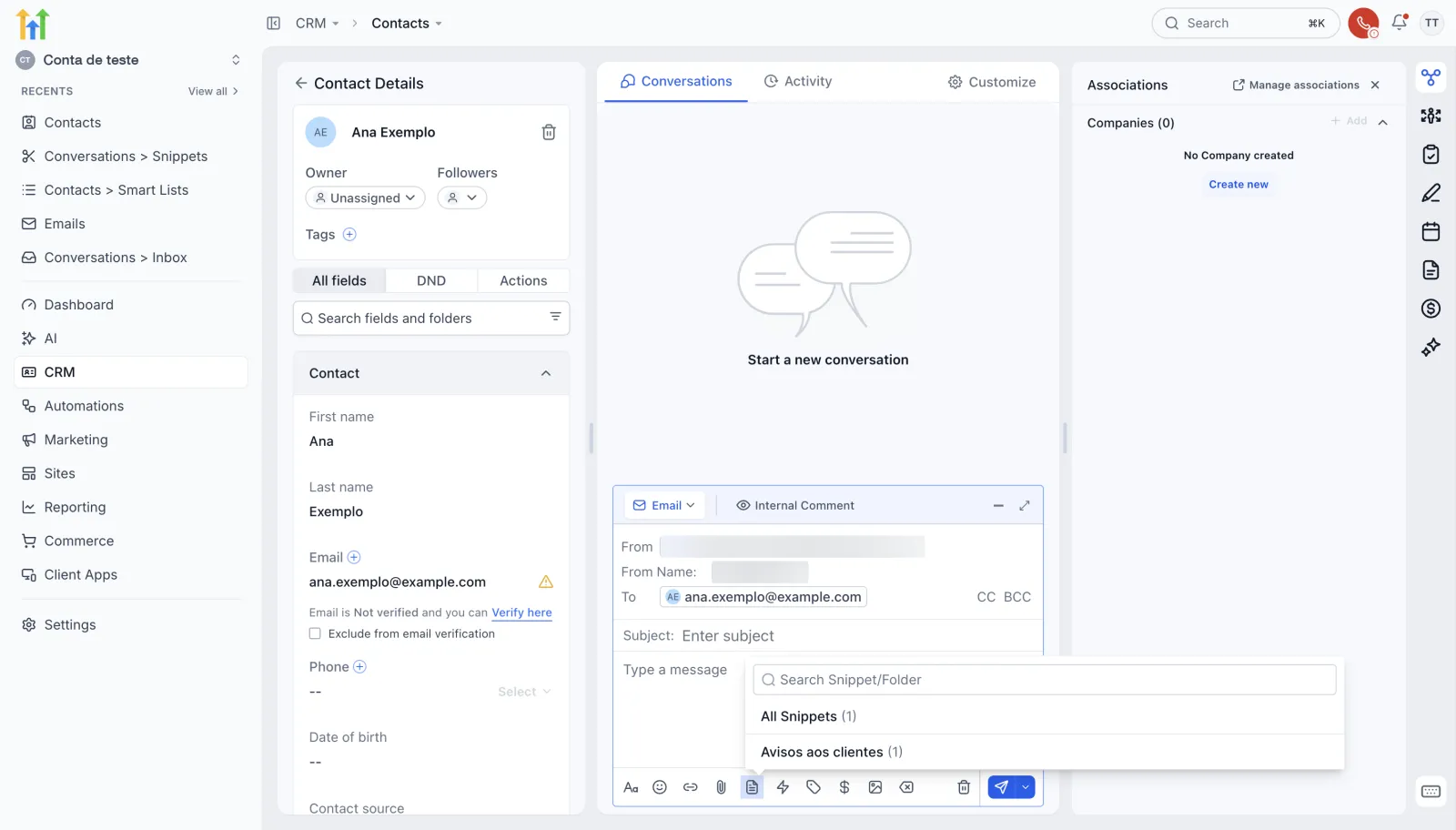
Repare: All Snippets mostra só 1. Na caixa de e-mail aparecem só os snippets de e-mail. O de texto fica pra caixa de SMS.
Clique na pasta “Avisos aos clientes”. Aparece o “Cuidados com o quadro”, com uma prévia ao lado. Clique nele.
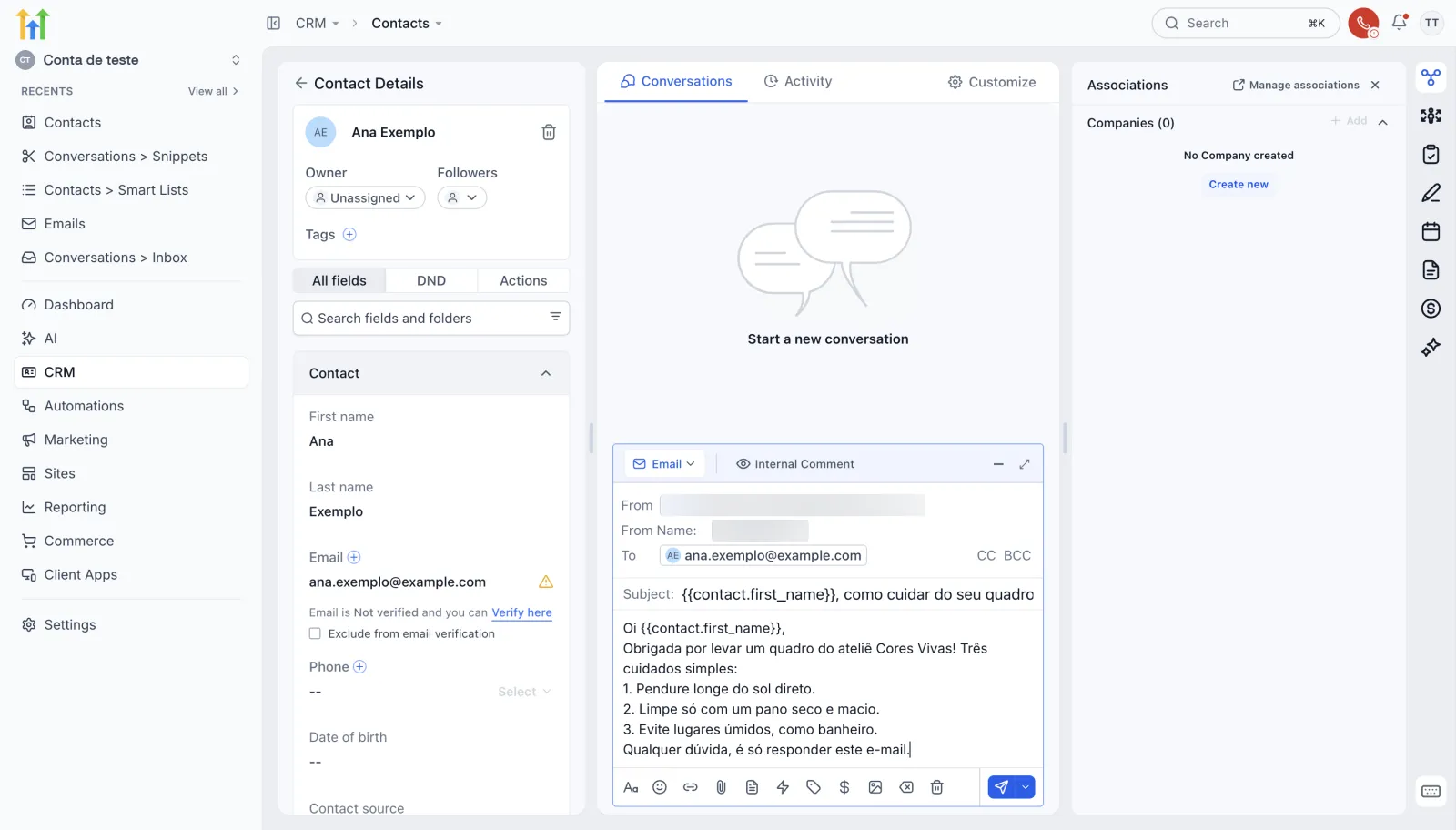
Pronto. O snippet preencheu o corpo e o Subject. O campo do primeiro nome aparece entre chaves na caixa. Ele só vira o nome da Ana no envio. Revise e envie.
Dica: não estranhe o texto entre chaves na caixa de mensagem. Ele não chega assim pro contato: é trocado pelo nome na hora do envio.
Resumo do passo a passo
- Achou os Snippets em CRM > Conversations.
- Criou uma pasta com New Folder.
- Fez um snippet de texto.
- Fez um snippet de e-mail, com assunto.
- Organizou os dois na pasta com Move to Folder.
- Usou na conversa pelo ícone Snippets.
Se você ainda não tem conta pra praticar, crie sua conta de teste de 30 dias e monte os snippets das mensagens que mais se repetem.
Próximo passo
Os snippets aparecem na caixa de entrada da equipe. Se ainda não conhece essa tela, veja como usar o Conversations. A próxima aula da trilha de CRM é sobre oportunidades em lista, com filtros e smart list.
Passo a passo resumido
- Abra os SnippetsEm CRM > Conversations, clique na setinha ao lado de Inbox e escolha Snippets.
- Crie uma pastaClique em New Folder, dê um nome em Folder Name e clique em Save. A pasta vem antes, porque o formulário do snippet não tem campo de pasta.
- Faça um snippet de textoNew Snippet > Add Text Snippet. Preencha Name e o corpo, com o campo do primeiro nome, e clique em Save.
- Faça um snippet de e-mailNew Snippet > Add Email Snippet. Além de Name e corpo, preencha o Subject, o assunto, e clique em Save.
- Mova pra pastaNos três pontinhos da linha, escolha Move to Folder, selecione a pasta em Select Folder e clique em Save.
- Use na conversaAbra o contato, abra a caixa de mensagem, clique no ícone Snippets da barra e escolha o snippet.
Perguntas frequentes
Onde ficam os snippets no GoHighLevel?
Em CRM > Conversations. Clique na setinha ao lado de Inbox e escolha Snippets.
Qual a diferença entre snippet de texto e de e-mail?
O de texto é pra mensagem de SMS. O de e-mail tem um campo a mais, o Subject, e preenche o assunto e o corpo de uma vez.
Por que meu snippet de texto não aparece na caixa de e-mail?
O seletor mostra só os snippets do canal aberto. Na caixa de e-mail aparecem os de e-mail; o de texto fica pra caixa de SMS.
Dá pra colocar o nome do contato no snippet?
Dá. Os dois tipos aceitam campo de mesclagem. O campo do primeiro nome aparece entre chaves na caixa e vira o nome da pessoa só no envio.
Como coloco um snippet numa pasta?
Crie a pasta antes, com New Folder. Depois, nos três pontinhos do snippet, escolha Move to Folder e selecione a pasta.
Capítulos do vídeo
Faça este tutorial na sua conta
Teste o GoHighLevel grátis por 30 dias + Bootcamp ao vivo.
- Um coach da HighLevel monta sua conta com você, ao vivo, em menos de 1 hora.
- Snapshot e funil prontos pra começar mais rápido