Conversations no GoHighLevel: como usar a caixa de entrada com todas as mensagens
Conversations é a caixa de entrada do GoHighLevel, em CRM > Conversations. Cada contato tem uma conversa, e as mensagens de SMS, e-mail e WhatsApp ficam juntas ali. Você começa uma conversa em Add conversation, responde sem sair da tela, troca de canal no seletor da caixa de mensagem e deixa comentários internos que só a equipe vê.

Ainda não tem conta? Crie a sua de teste (30 dias) e faça junto com os prints.
Testar grátis por 30 diasNeste tutorial
SMS num aplicativo, e-mail em outro, WhatsApp no celular. No GoHighLevel, tudo isso cai numa caixa só, chamada Conversations. Neste tutorial você conhece a tela, abre uma conversa, troca de canal, deixa um comentário interno e organiza tudo com abas e filtros, em 5 passos.
O que é o Conversations
Conversations é a caixa de entrada da conta. Cada contato tem uma conversa, e as mensagens de todos os canais ficam juntas ali. Em vez de pular de aplicativo em aplicativo, você responde tudo da mesma tela.
Na prática, isso resolve três problemas comuns:
- Mensagem esquecida: tudo o que chega fica numa lista só, com abas pra separar o que ainda não foi lido.
- Contexto perdido: a ficha do contato fica do lado da conversa, então você sabe com quem está falando.
- Equipe desencontrada: comentários internos e caixas da equipe deixam todo mundo vendo a mesma coisa.
Os contatos dos prints, como Ana Souza, são de exemplo, e nenhuma mensagem foi enviada de verdade.
Passo 1: conheça a tela
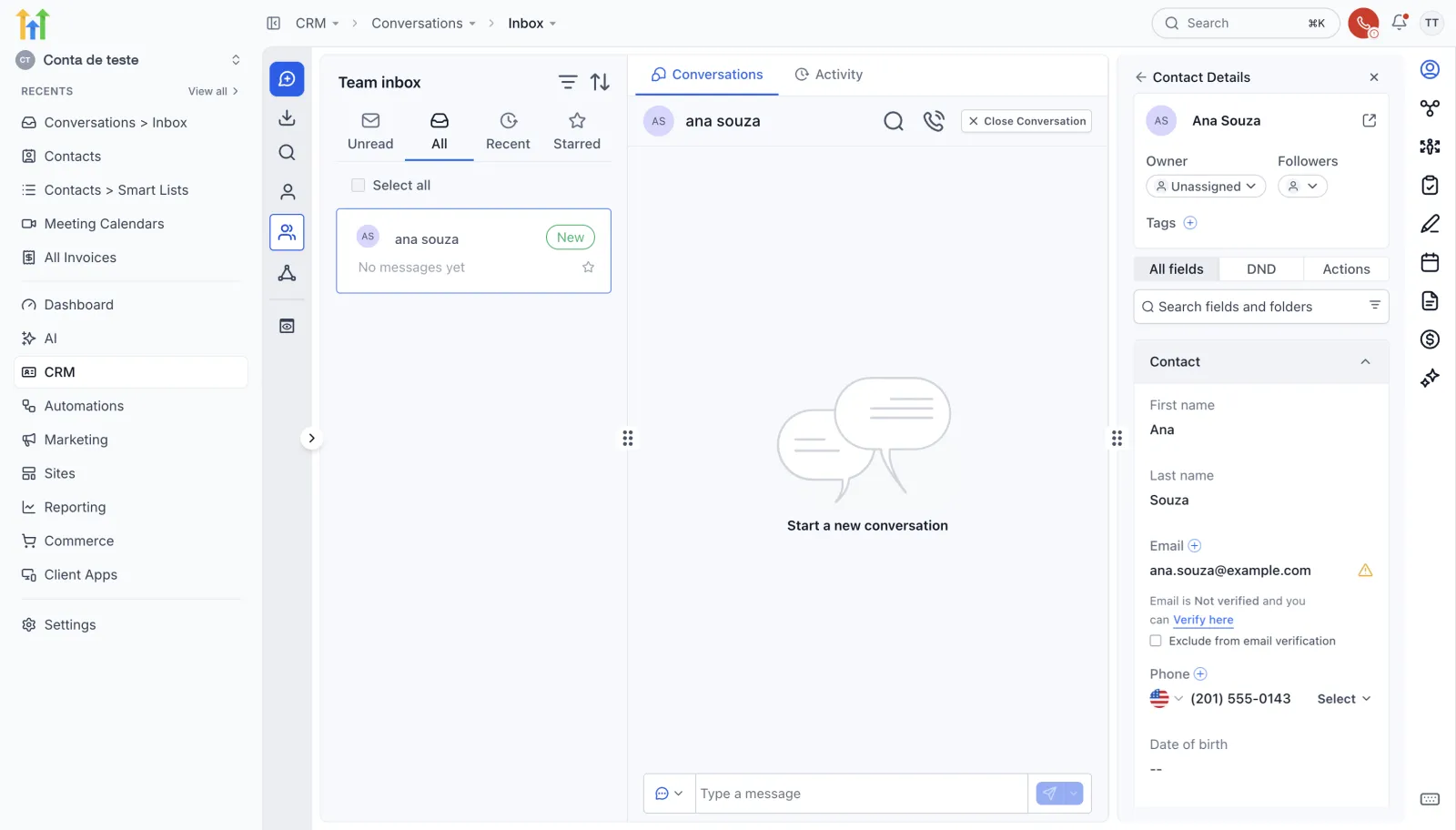
No menu da esquerda, entre em CRM e depois em Conversations. Numa conta nova, a lista diz No Conversations.
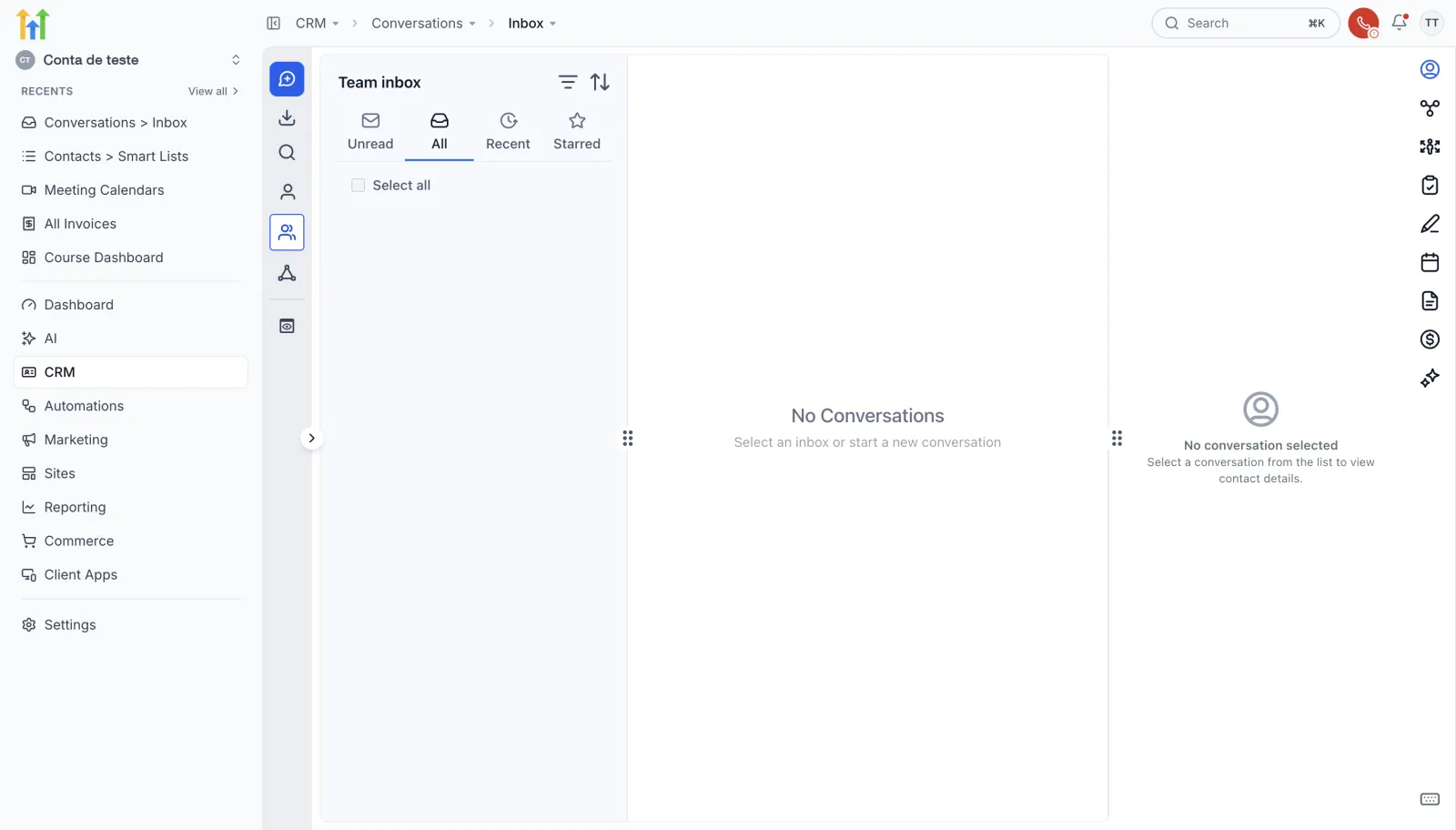
No alto ficam:
- Quatro abas: Unread (não lidas), All (todas), Recent (recentes) e Starred (favoritas).
- Filter e Sort: filtrar e ordenar a lista.
- Add conversation: começar uma conversa nova.
As caixas do painel da esquerda
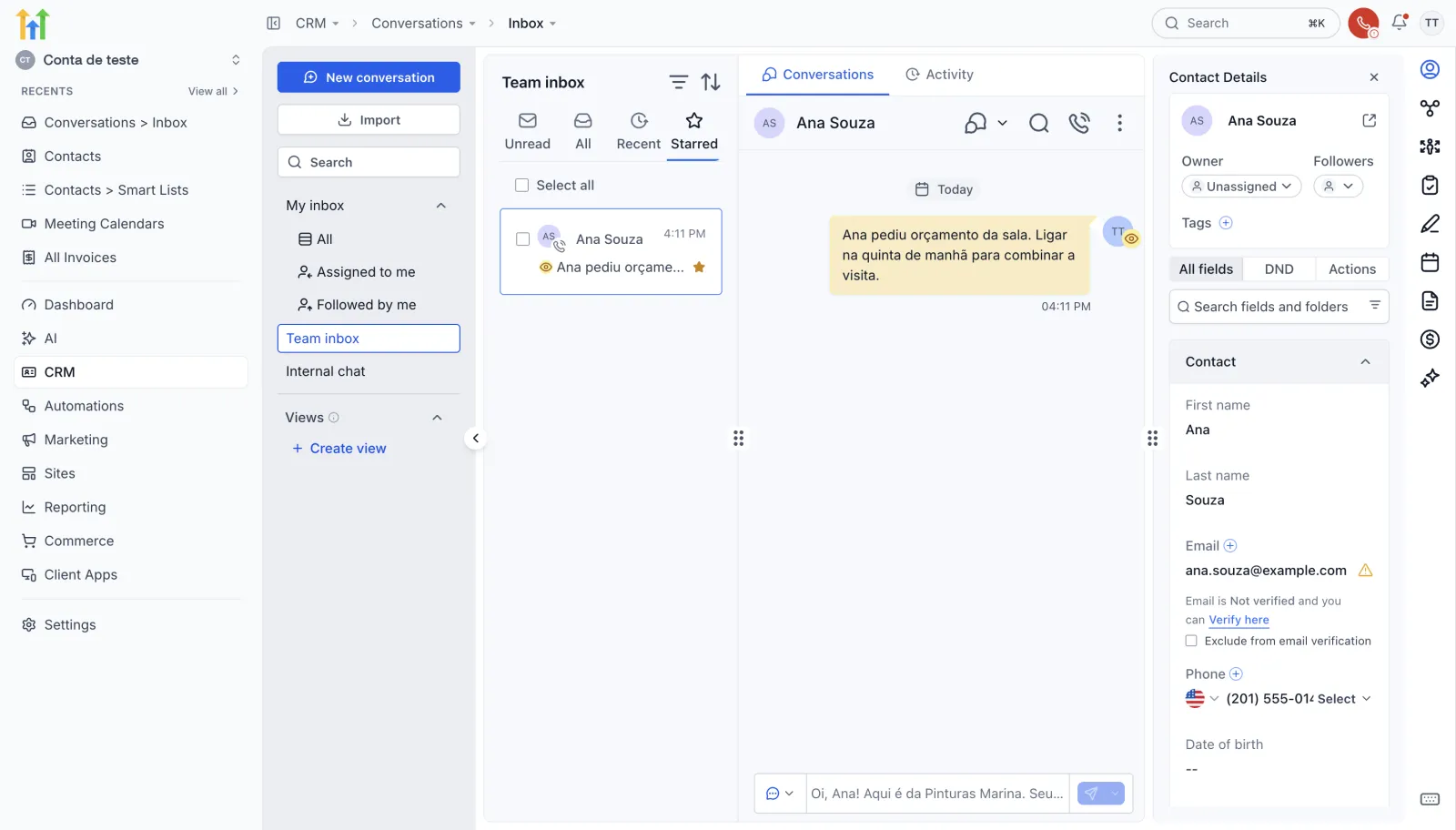
Abrindo o painel da esquerda, aparecem as caixas:
- My inbox: o que é seu e o que você segue.
- Team inbox: a caixa da equipe toda.
- Internal chat: a conversa entre colegas.
- Views: em Create view você cria visões do seu jeito.
Passo 2: comece uma conversa
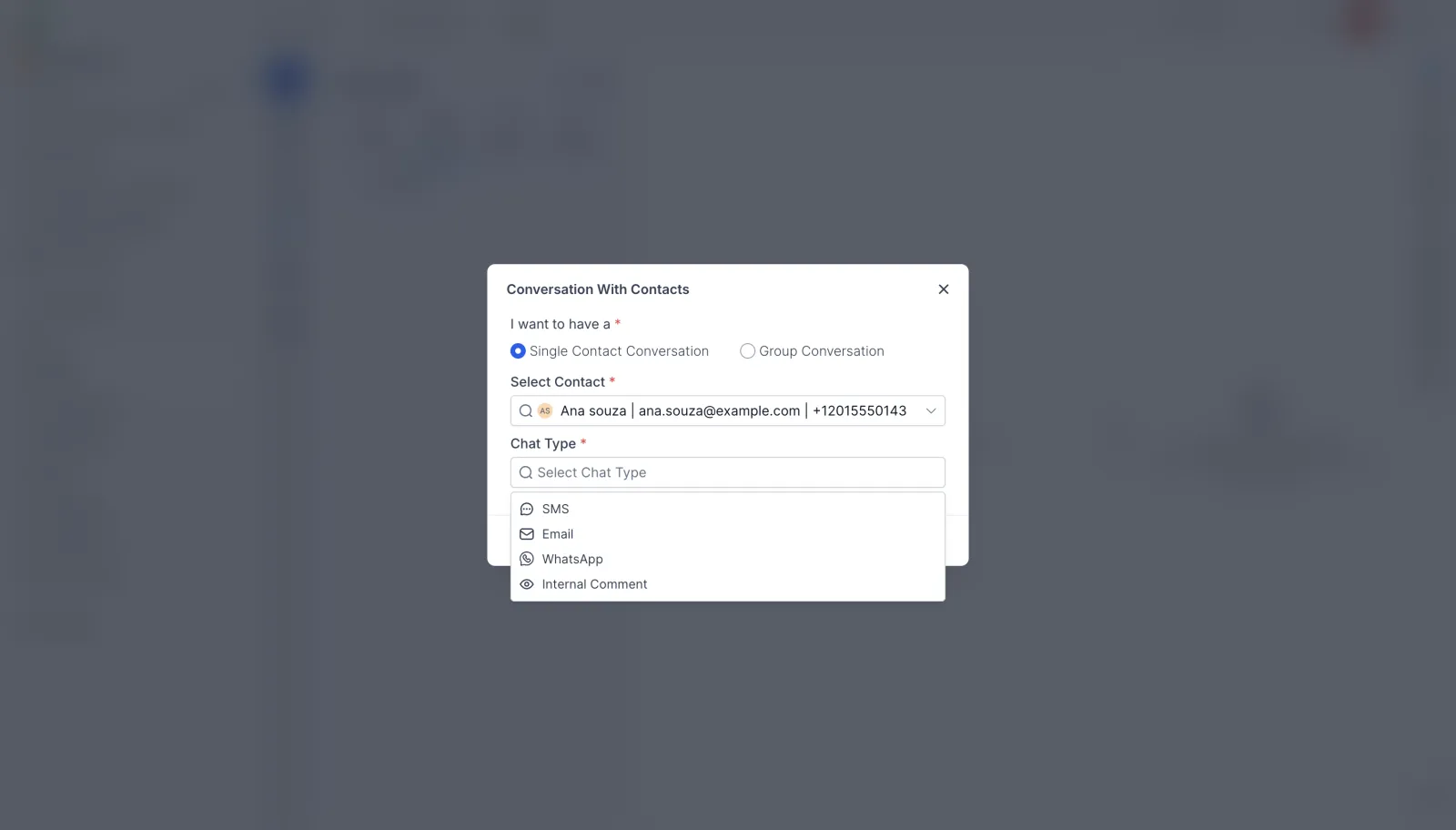
Clique em Add conversation. A primeira pergunta é com quem:
- Message Contacts: falar com um contato.
- Message Teammates: falar com alguém da equipe.
Escolha Message Contacts. Depois, selecione o contato em Select Contact. No exemplo, a Ana Souza. Em Chat Type, escolha o canal: SMS, Email, WhatsApp ou Internal Comment.
O contato precisa existir no CRM. Se ainda não tem, veja como criar um contato no GoHighLevel.
Passo 3: entenda os três painéis
A conversa abre com a tela dividida em três:
- Na esquerda: a lista de conversas.
- No meio: as mensagens e a caixa Type a message, onde você escreve.
- Na direita: Contact Details, a ficha do contato, com dono (Owner), seguidores (Followers), tags e os campos do contato.
Assim você responde e consulta a ficha sem sair dali. Dá pra pôr uma tag na hora, por exemplo. Veja como usar no tutorial de tags no GoHighLevel.
Passo 4: troque de canal
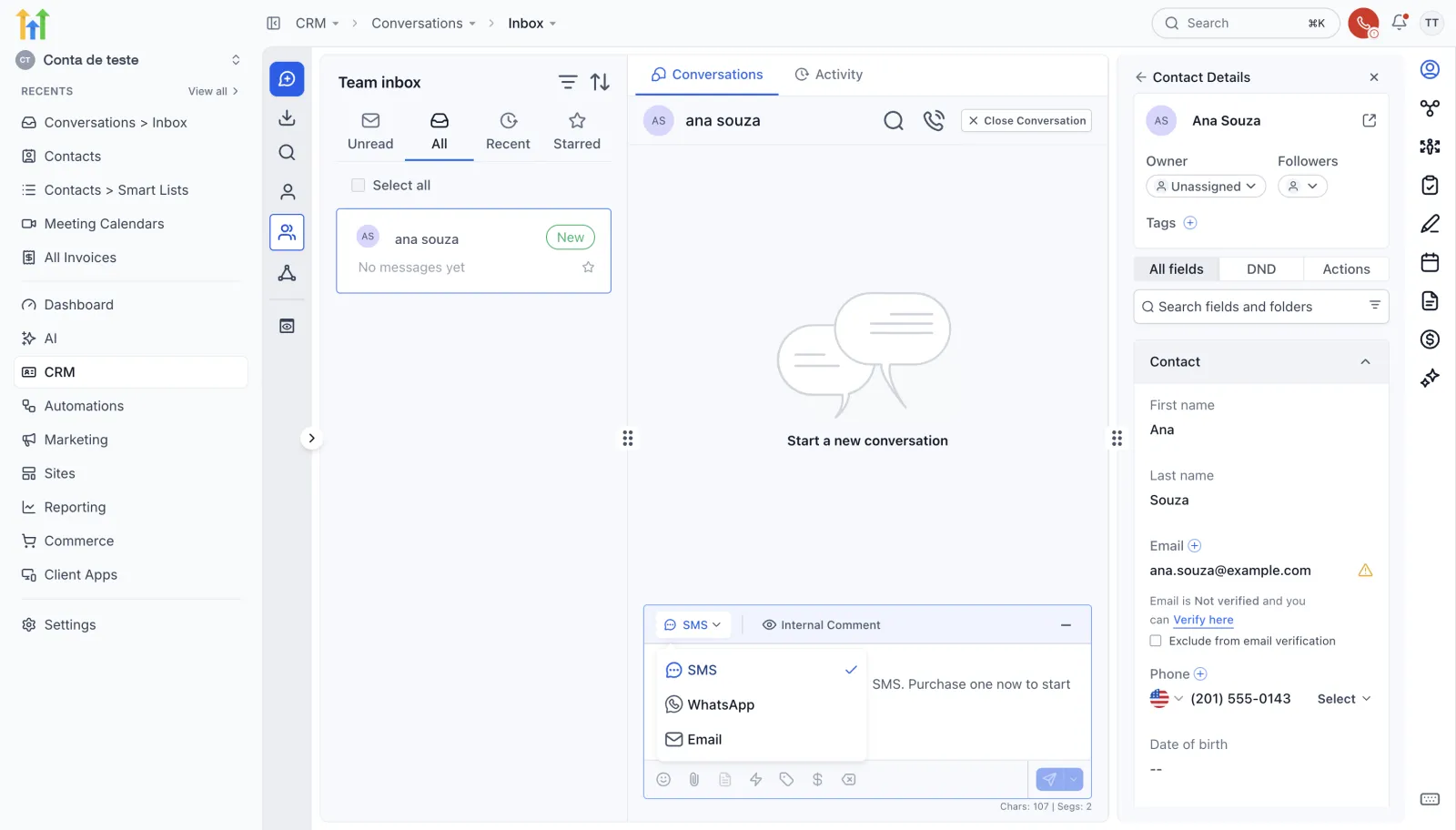
Na caixa de mensagem tem um seletor de canal. Ele mostra SMS, WhatsApp e Email. É a mesma conversa: só muda o caminho por onde a mensagem sai.
SMS pede um número de telefone
No SMS, apareceu o aviso No Phone Number Added (nenhum número adicionado).
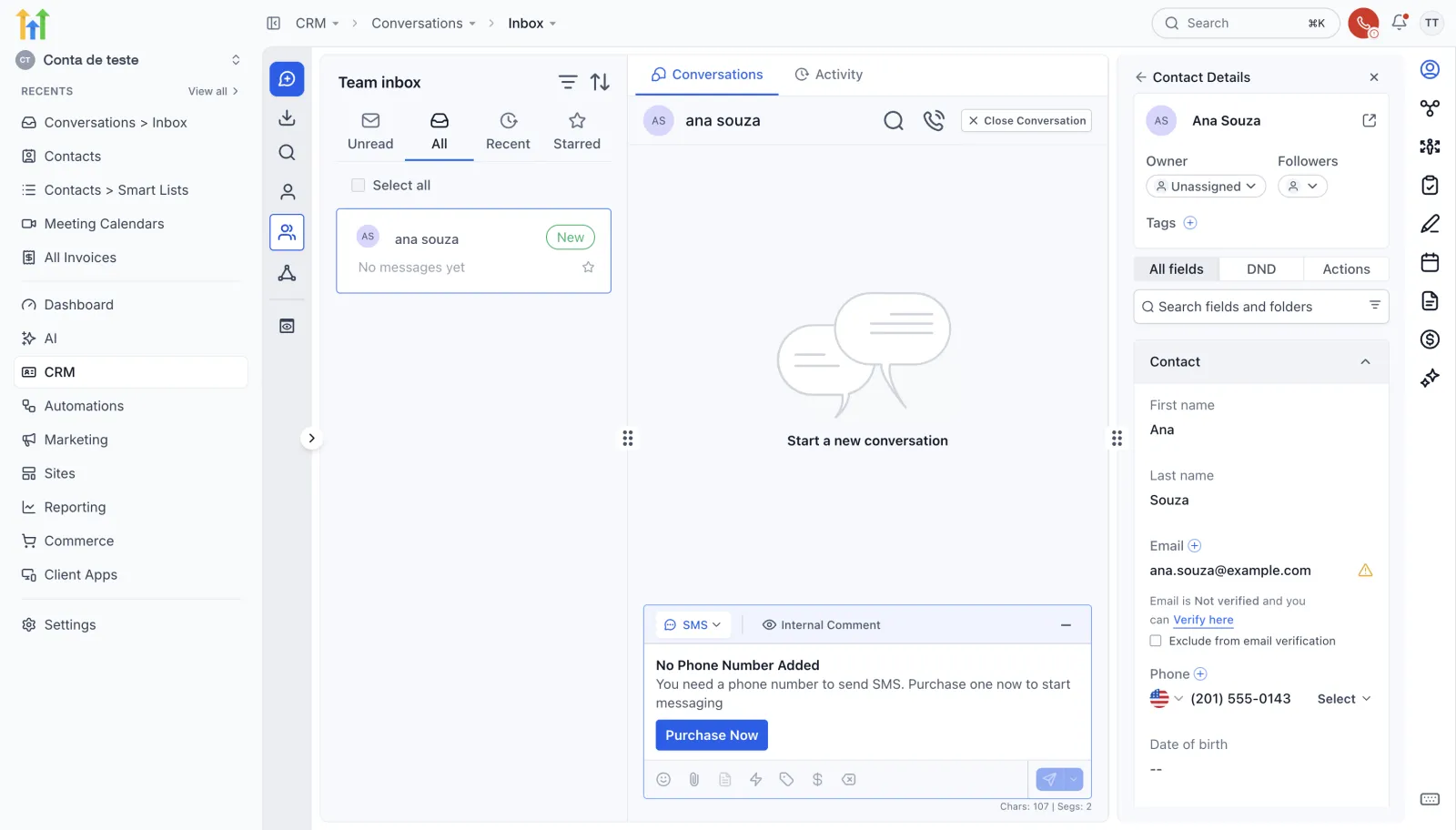
Dica: pra mandar SMS, a conta precisa de um número de telefone. Antes de contar com SMS, leia o tutorial sobre o número brasileiro no GoHighLevel.
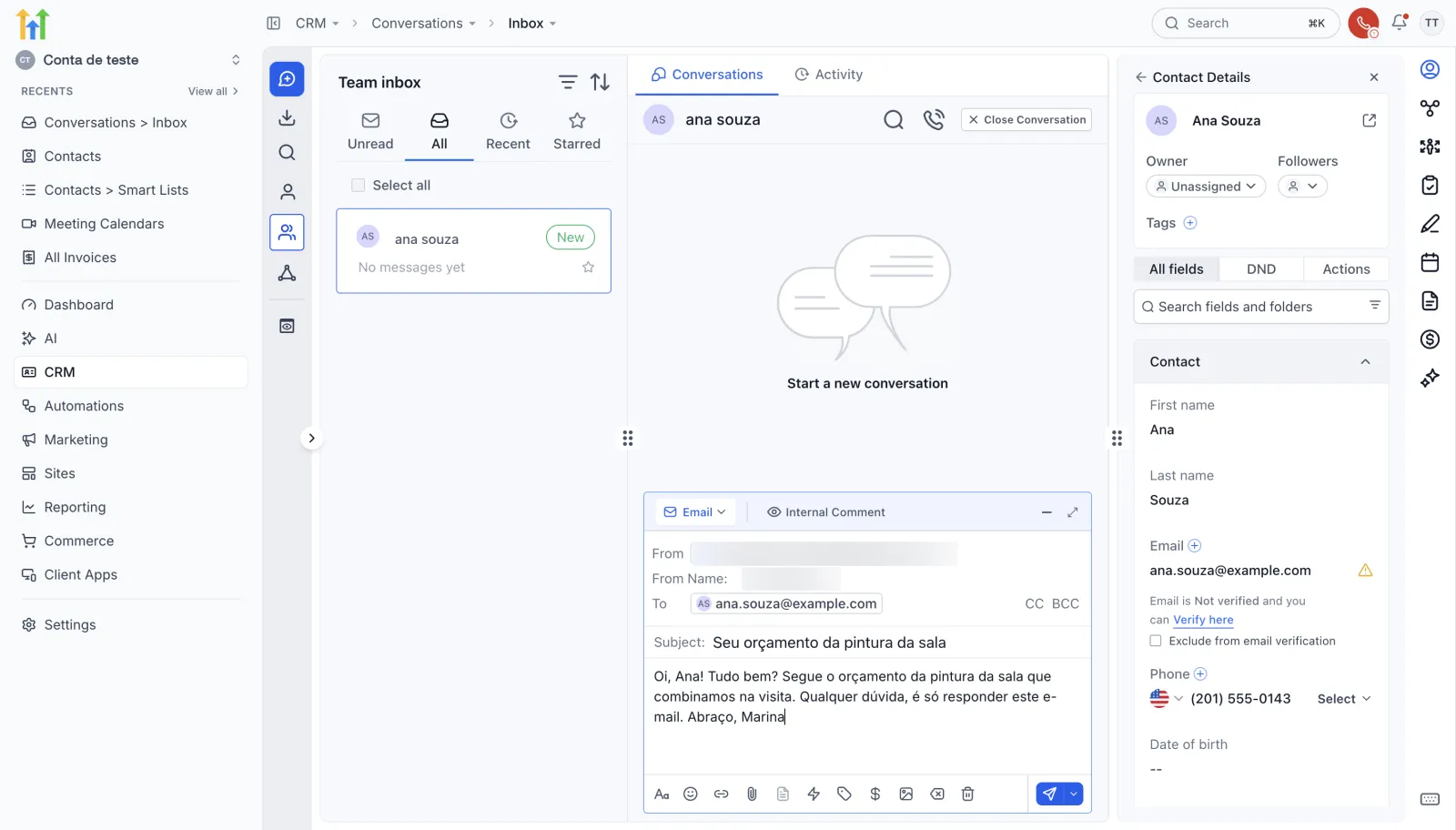
E-mail pelo Conversations
Trocando pra Email, aparecem os campos de quem envia, o To (pra quem vai) já com o e-mail do contato, o Subject (assunto) e o corpo do e-mail. No exemplo, foi escrito um orçamento de teste. O botão Send está ali, mas nada foi enviado.
Passo 5: deixe um comentário interno
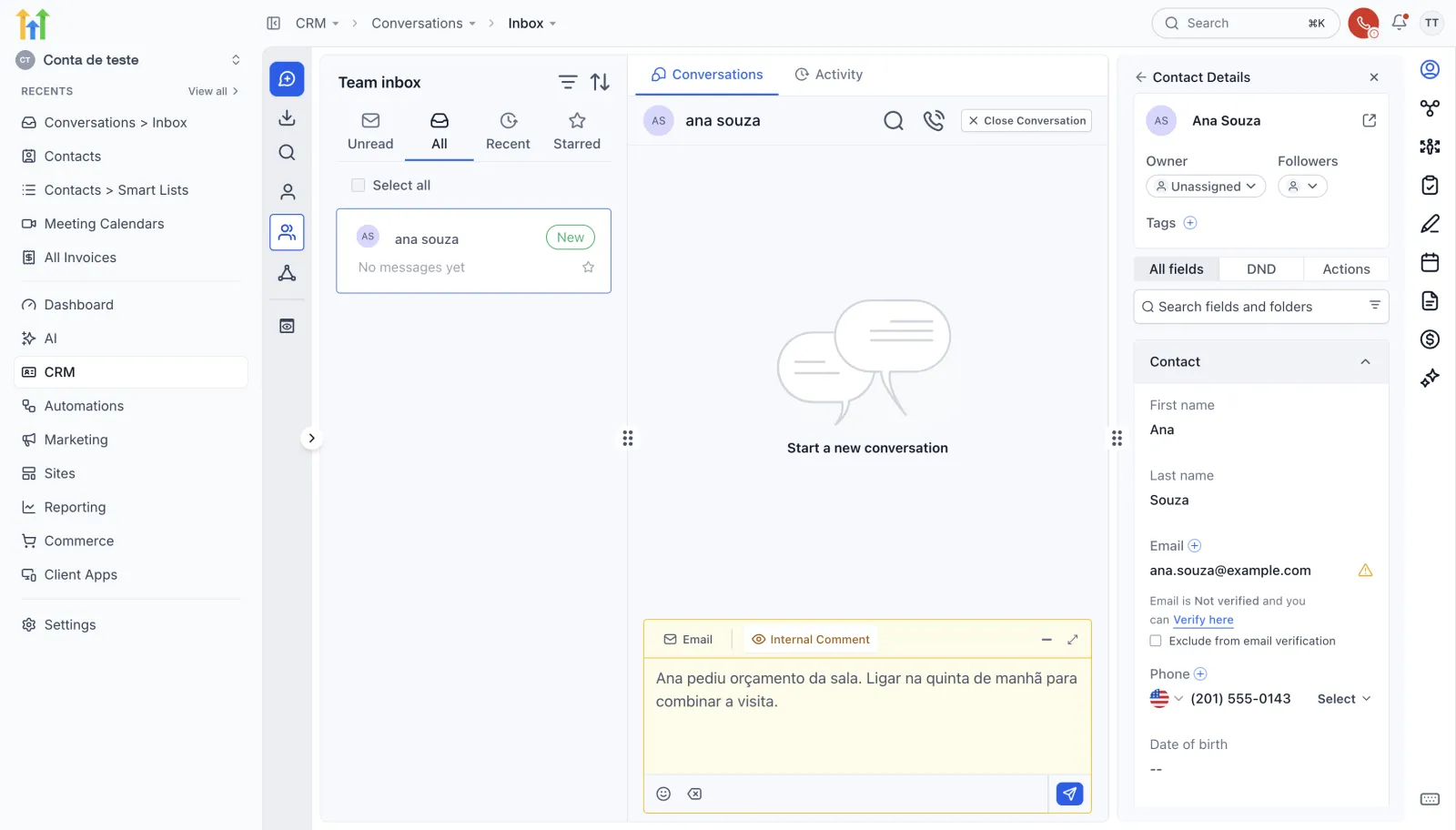
Do lado do canal tem a aba Internal Comment (comentário interno). Ela fica amarela quando está ativa. No exemplo, o lembrete pra equipe foi: “Ana pediu orçamento da sala, ligar na quinta de manhã”.
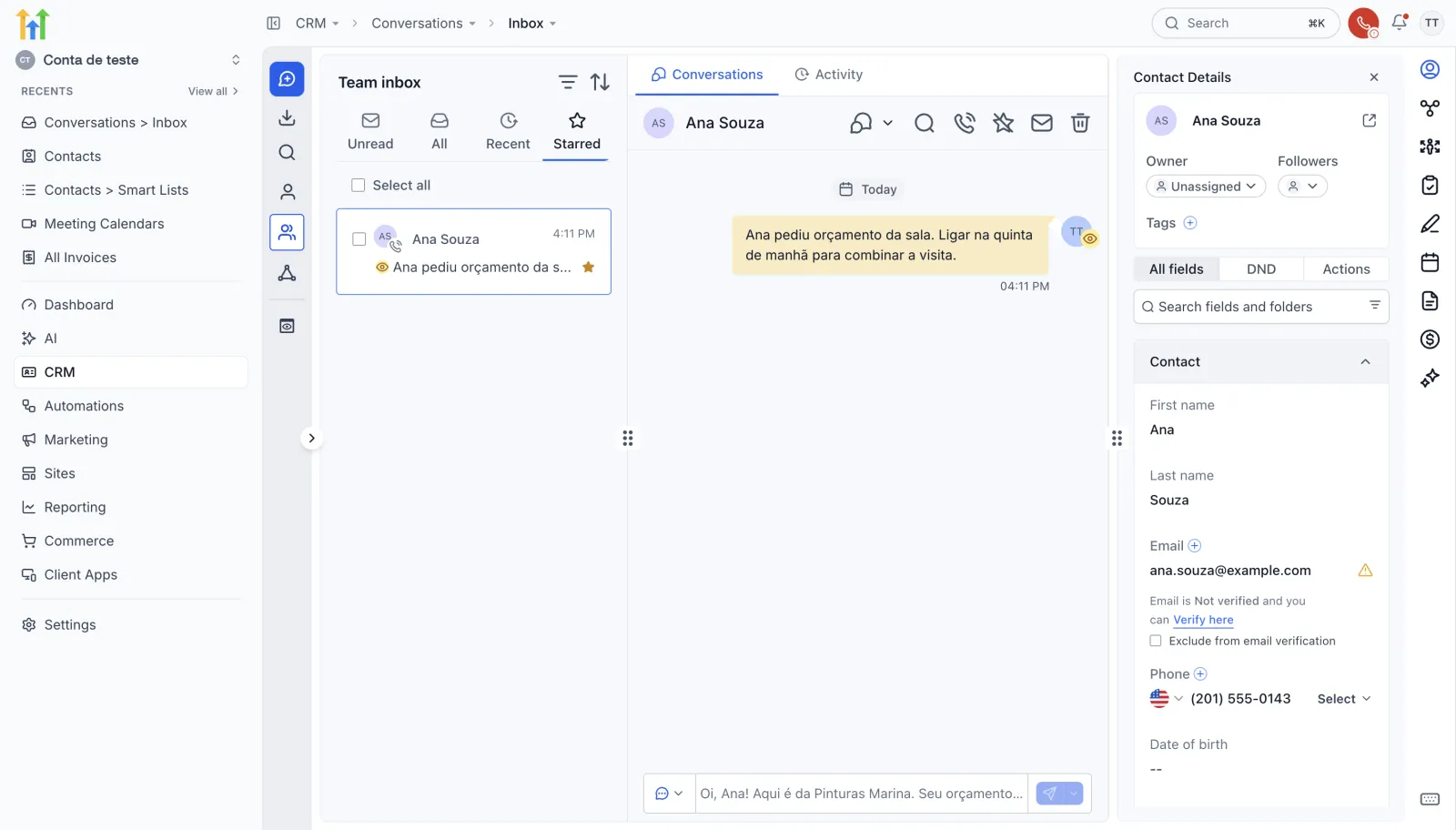
Depois de salvo, o comentário aparece no histórico num balão amarelo, com um olhinho.
Dica: o olhinho quer dizer que só a equipe vê. O contato não recebe nada. É o lugar certo pra combinar quem liga, quando e o que foi pedido.
Como organizar: abas, favoritas e filtros
- Unread: mostra “All Caught Up!” quando não tem nada sem ler.
- Recent: as conversas recentes. No exemplo, vazia por enquanto.
- Starred: as favoritas. Clique na estrelinha da conversa e ela passa a aparecer nessa aba.
Pra achar uma conversa no meio de muitas, clique em Filter. Dá pra filtrar pelo responsável (Assigned), por Tag, pelo último canal usado (Last Message Channel) e mais.
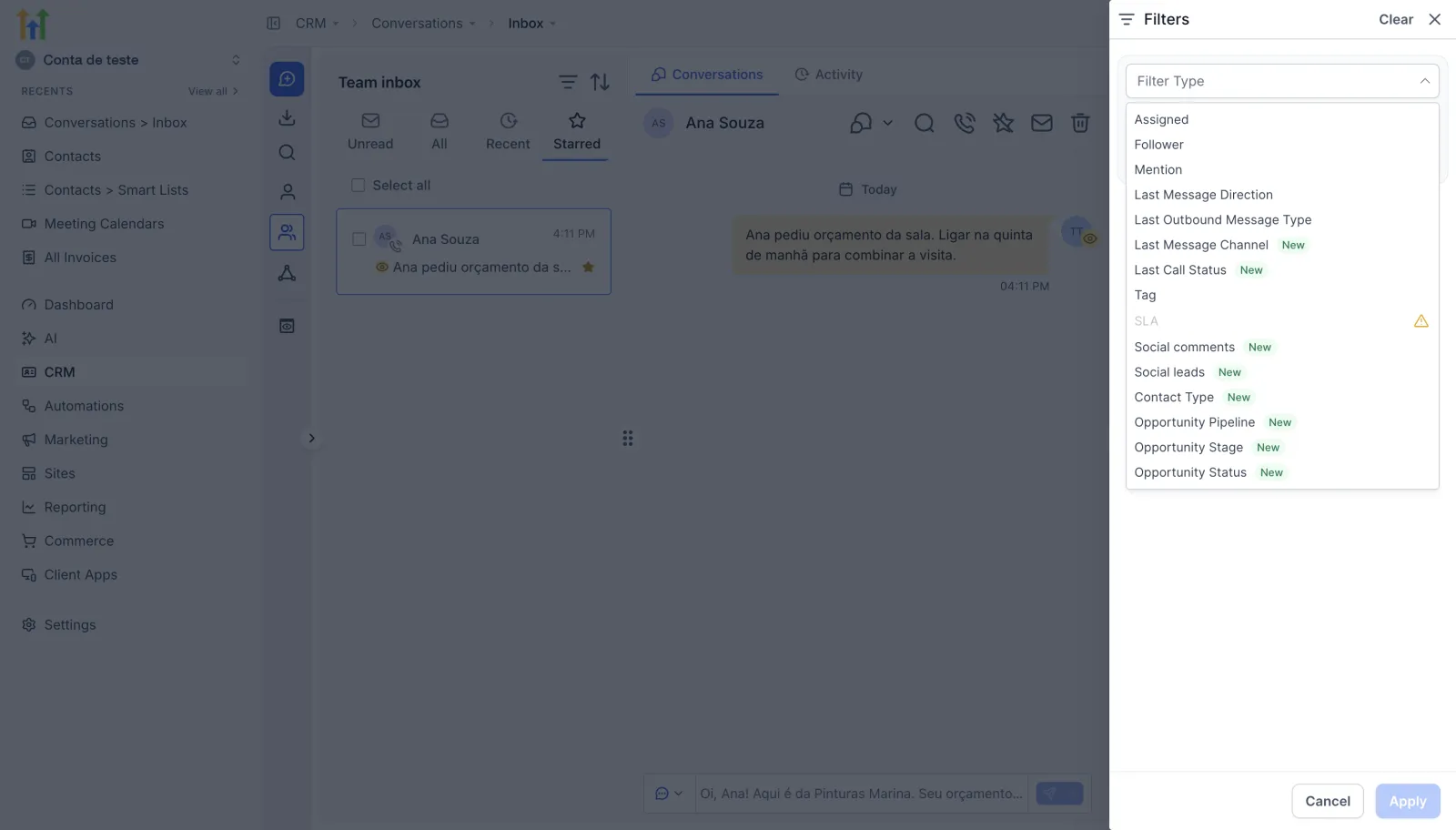
E na aba Activity, do lado de Conversations, fica o histórico de atividades do contato.
Recapitulando e próximo passo
Você conheceu a tela, abriu uma conversa, trocou de canal, deixou um comentário interno e organizou com abas e filtros. Uma caixa só pra tudo quer dizer que nenhuma mensagem fica perdida em outro aplicativo. Pra testar na sua própria subconta, crie sua conta de teste de 30 dias.
O próximo passo é responder mais rápido: veja as respostas prontas (snippets) no GoHighLevel.
Passo a passo resumido
- Conheça a telaEm CRM > Conversations, veja as abas Unread, All, Recent e Starred, os botões Filter e Sort e o Add conversation.
- Comece uma conversaClique em Add conversation, escolha Message Contacts, selecione o contato e o canal em Chat Type.
- Use os três painéisNa esquerda, a lista. No meio, as mensagens. Na direita, Contact Details, a ficha do contato.
- Troque de canalNo seletor da caixa de mensagem, escolha SMS, WhatsApp ou Email. A conversa é a mesma.
- Deixe um comentário internoNa aba Internal Comment, escreva um lembrete pra equipe. Ele fica num balão amarelo e o contato não recebe nada.
Perguntas frequentes
Onde fica o Conversations no GoHighLevel?
No menu da esquerda, dentro do grupo CRM. É a caixa de entrada da conta, onde ficam as conversas com todos os contatos.
Quais canais aparecem no Conversations?
Ao começar uma conversa, o campo Chat Type mostra SMS, Email, WhatsApp e Internal Comment. Na caixa de mensagem, o seletor troca entre SMS, WhatsApp e Email.
Por que não consigo mandar SMS pelo Conversations?
Porque a conta precisa de um número de telefone. Sem ele, aparece o aviso No Phone Number Added na caixa de SMS.
O contato vê o comentário interno?
Não. O Internal Comment aparece no histórico num balão amarelo com um olhinho, que indica que só a equipe vê.
Qual a diferença entre My inbox e Team inbox?
My inbox mostra as conversas que são suas e as que você segue. Team inbox é a caixa da equipe toda. Internal chat é a conversa entre colegas.
Como achar uma conversa no meio de muitas?
Clique em Filter. Dá pra filtrar pelo responsável (Assigned), por tag, pelo último canal usado (Last Message Channel) e por outros critérios.
Capítulos do vídeo
- Uma caixa só pra todos os canais
- Passo 1: conhecer a tela
- My inbox, Team inbox e Internal chat
- Passo 2: começar uma conversa
- Escolher o contato e o canal
- Passo 3: os três painéis
- Passo 4: trocar de canal (SMS, WhatsApp, Email)
- Passo 5: o comentário interno
- Abas Unread, Recent e Starred
- Filtros e aba Activity
- Pronto
Faça este tutorial na sua conta
Teste o GoHighLevel grátis por 30 dias + Bootcamp ao vivo.
- Um coach da HighLevel monta sua conta com você, ao vivo, em menos de 1 hora.
- Snapshot e funil prontos pra começar mais rápido