Pipeline de vendas no GoHighLevel: como criar do zero em 5 passos
Pra criar um pipeline de vendas no GoHighLevel, vá em CRM > Opportunities > Pipeline e clique em Create pipeline. Dê um nome, ajuste as etapas, que já vêm prontas, e clique em Create. Depois, em Edit, dê uma cor a cada etapa. No quadro, em Opportunity List, clique em Add opportunity pra criar o primeiro cartão e arraste ele entre as colunas.

Ainda não tem conta? Crie a sua de teste (30 dias) e faça junto com os prints.
Testar grátis por 30 diasNeste tutorial
- O que é um pipeline de vendas
- Passo 1: como criar o pipeline
- Passo 2: monte as etapas do pipeline
- O menu de ações do pipeline
- Passo 3: dê uma cor a cada etapa
- Passo 4: como criar o primeiro cartão
- Passo 5: como mover o cartão no quadro
- Três detalhes do quadro que ajudam
- Próximo passo
- Passo a passo resumido
- Perguntas frequentes
Hoje você monta um pipeline de vendas no GoHighLevel, do zero: etapas, cores e cartões. É uma das primeiras coisas que se monta numa conta nova, e são cinco passos, nessa ordem.
O que é um pipeline de vendas
Pipeline é o quadro onde cada negócio fica numa coluna: novo lead, contatado, proposta, fechado. Cada coluna é uma etapa e cada cartão é um negócio (no GoHighLevel, uma opportunity). Você bate o olho e sabe quem está esperando resposta.
Montou isso num negócio, ninguém mais pergunta “e aquele orçamento, alguém respondeu?”. Lead que não está no quadro é lead esquecido.
Passo 1: como criar o pipeline
No menu da esquerda, clique em CRM. Em Opportunities, clique em Pipeline. Depois, clique no botão azul Create pipeline.
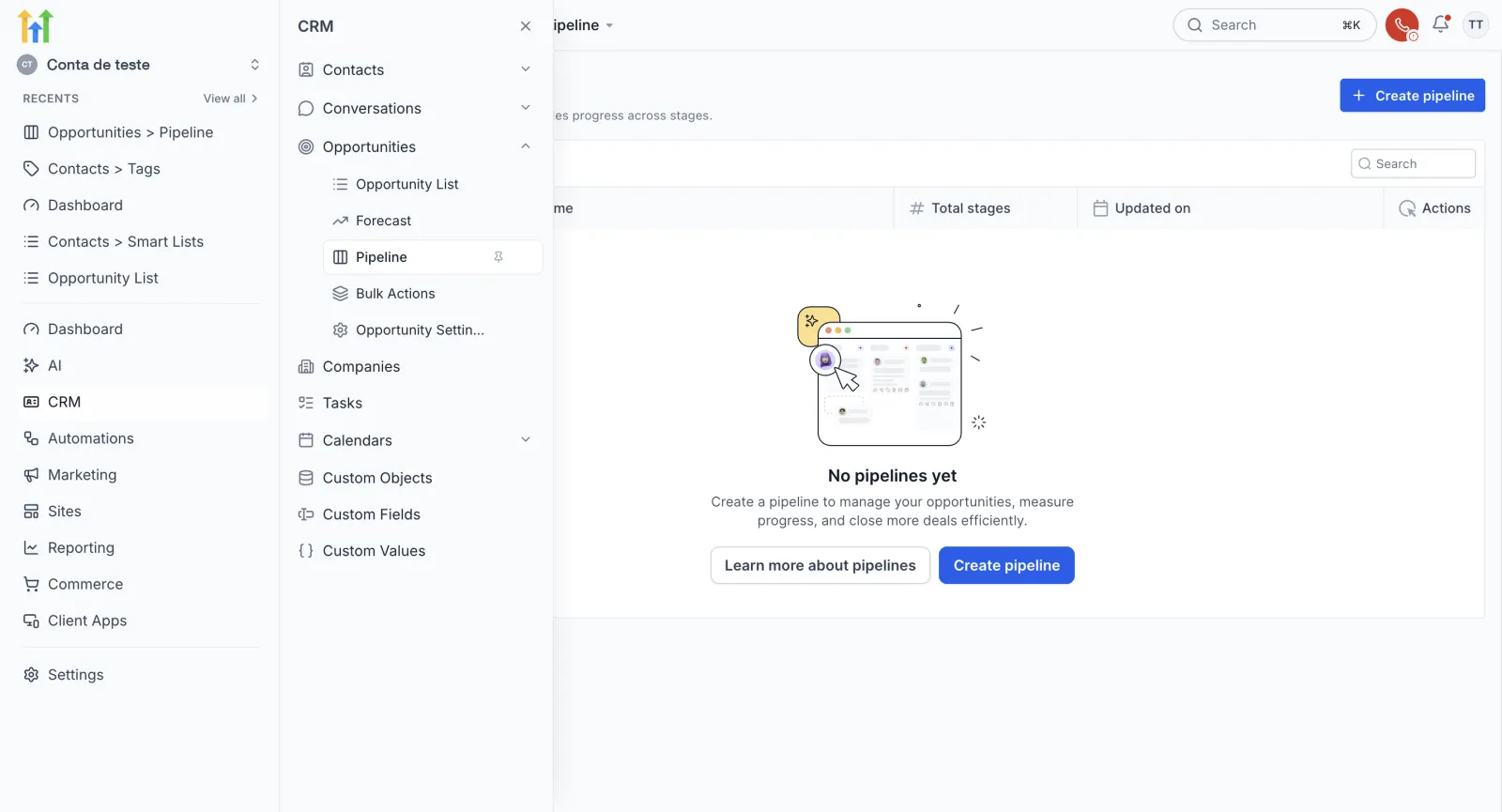
Abre a janela Create pipeline. Ela tem quatro partes:
- Pipeline name: o nome. Escolha algo fácil de achar depois. No exemplo, “Vendas da Agência”.
- Use opportunity-level probability: uma chave que dá a cada cartão a sua própria chance de fechar.
- Set pipeline display colors: as cores do quadro.
- Pipeline stages: as etapas.
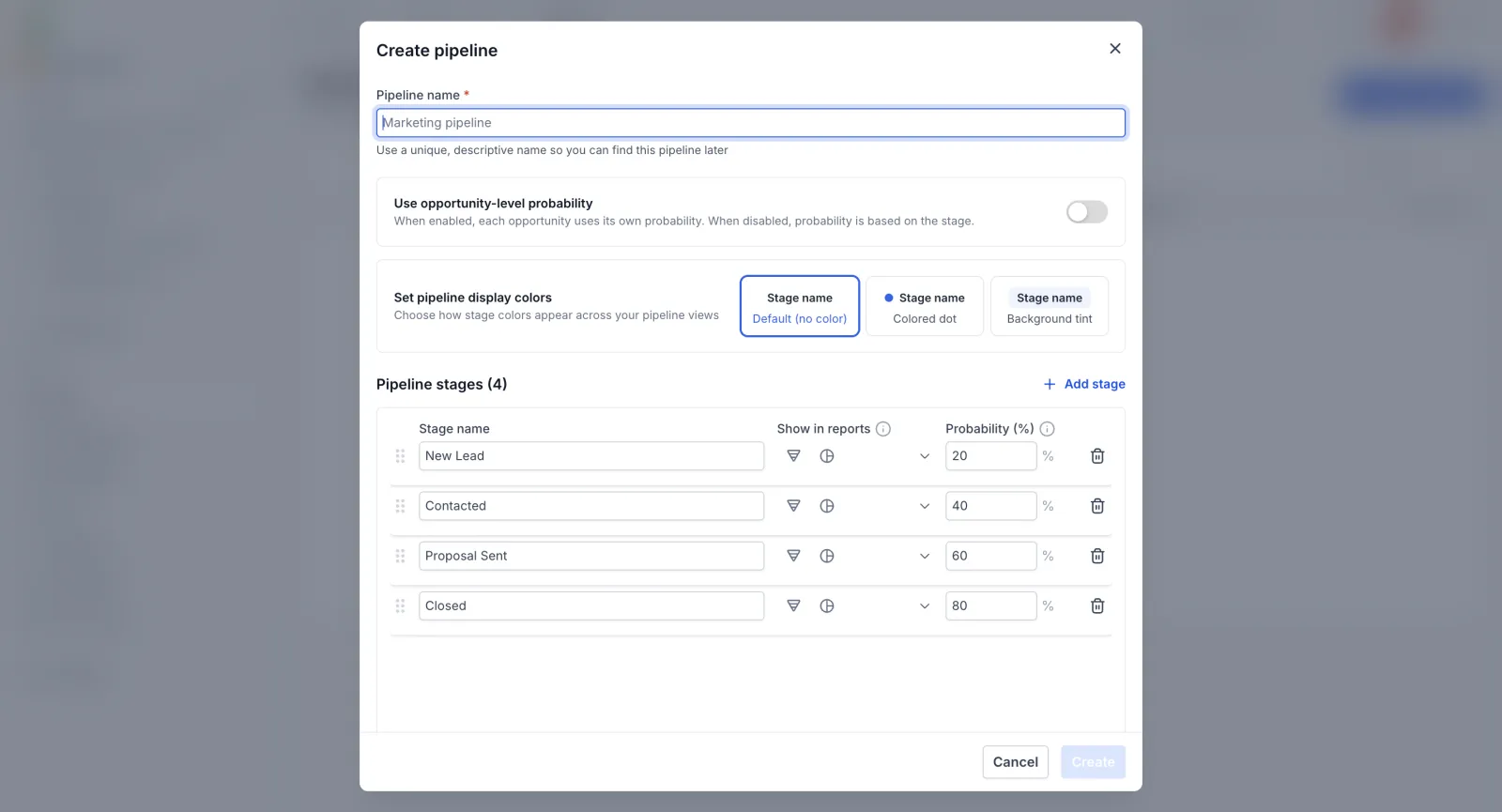
Passo 2: monte as etapas do pipeline
Cada linha da lista é uma coluna do quadro. A janela já vem com quatro etapas prontas, em inglês (New Lead, Contacted, Proposal Sent e Closed). No exemplo, só os nomes foram trocados: Novo lead, Contatado, Proposta enviada e Fechado.
- Pra criar mais etapas, clique em + Add stage.
- Pra mudar a ordem, arraste pelos pontinhos do lado esquerdo da linha.
- Errou uma? A lixeira no fim da linha apaga só aquela etapa.
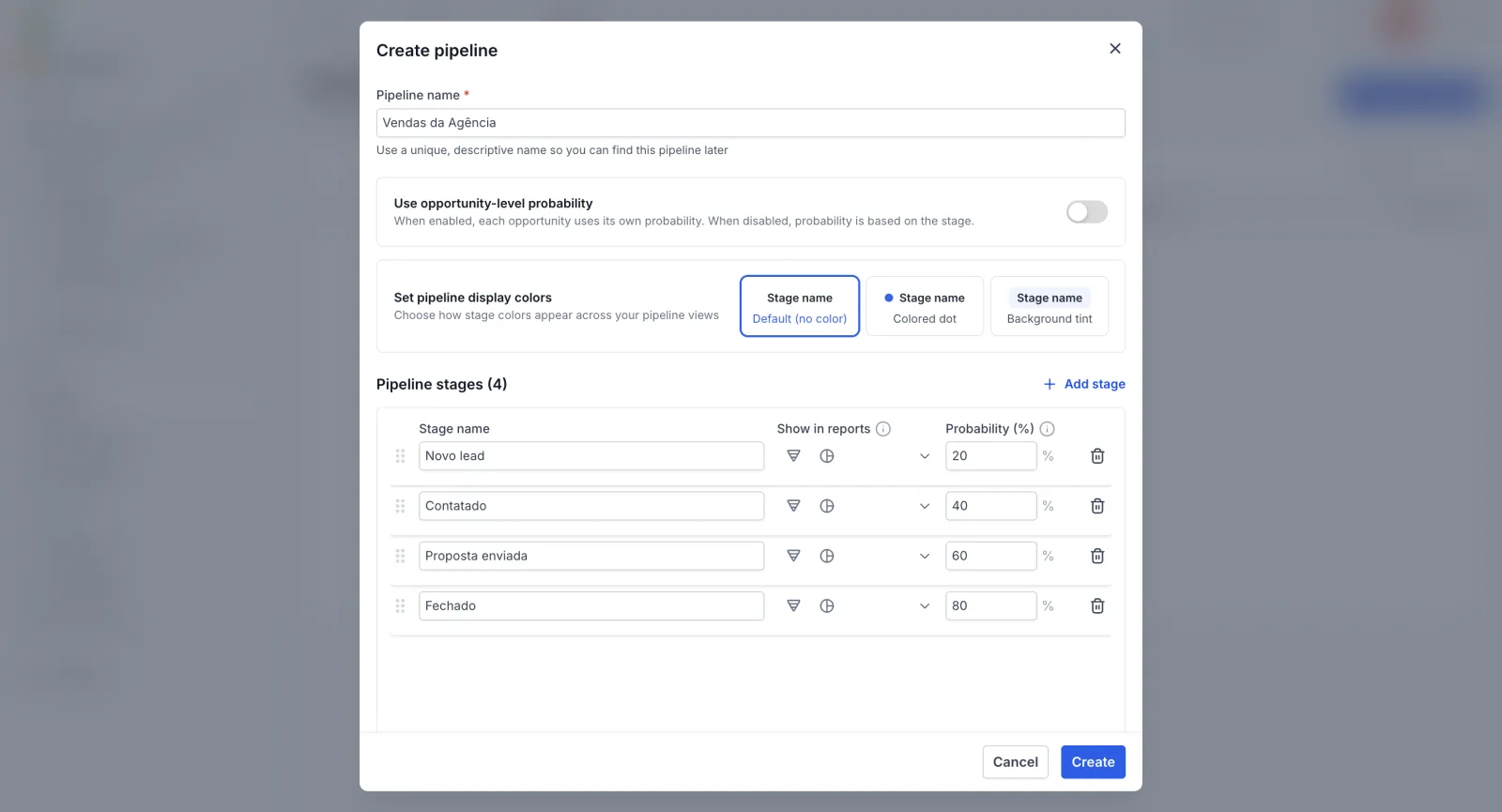
A probabilidade de cada etapa
Do lado de cada etapa tem uma porcentagem (Probability). É a chance de fechar quando o negócio chega ali. Ela já vem preenchida: 20, 40, 60 e 80. O sistema usa esse número na previsão de vendas. Se você ligar a chave Use opportunity-level probability, cada cartão ganha a sua própria chance.
Clique em Create. O pipeline aparece na lista, com o total de etapas.
O menu de ações do pipeline
Nos três pontinhos do lado do pipeline fica o menu de ações. Pouca gente explora:
- Edit: abre o pipeline pra mudar etapas e cores.
- Duplicate: faz uma cópia. Bom pra montar um funil parecido sem começar do zero.
- Manage permissions: escolhe quem da equipe pode ver esse pipeline.
- Manage conditional rules: regras condicionais, que ficam pra outro tutorial.
- Copy link: copia o endereço direto do pipeline.
- Move to position: muda a ordem na lista.
- Delete: apaga o pipeline.
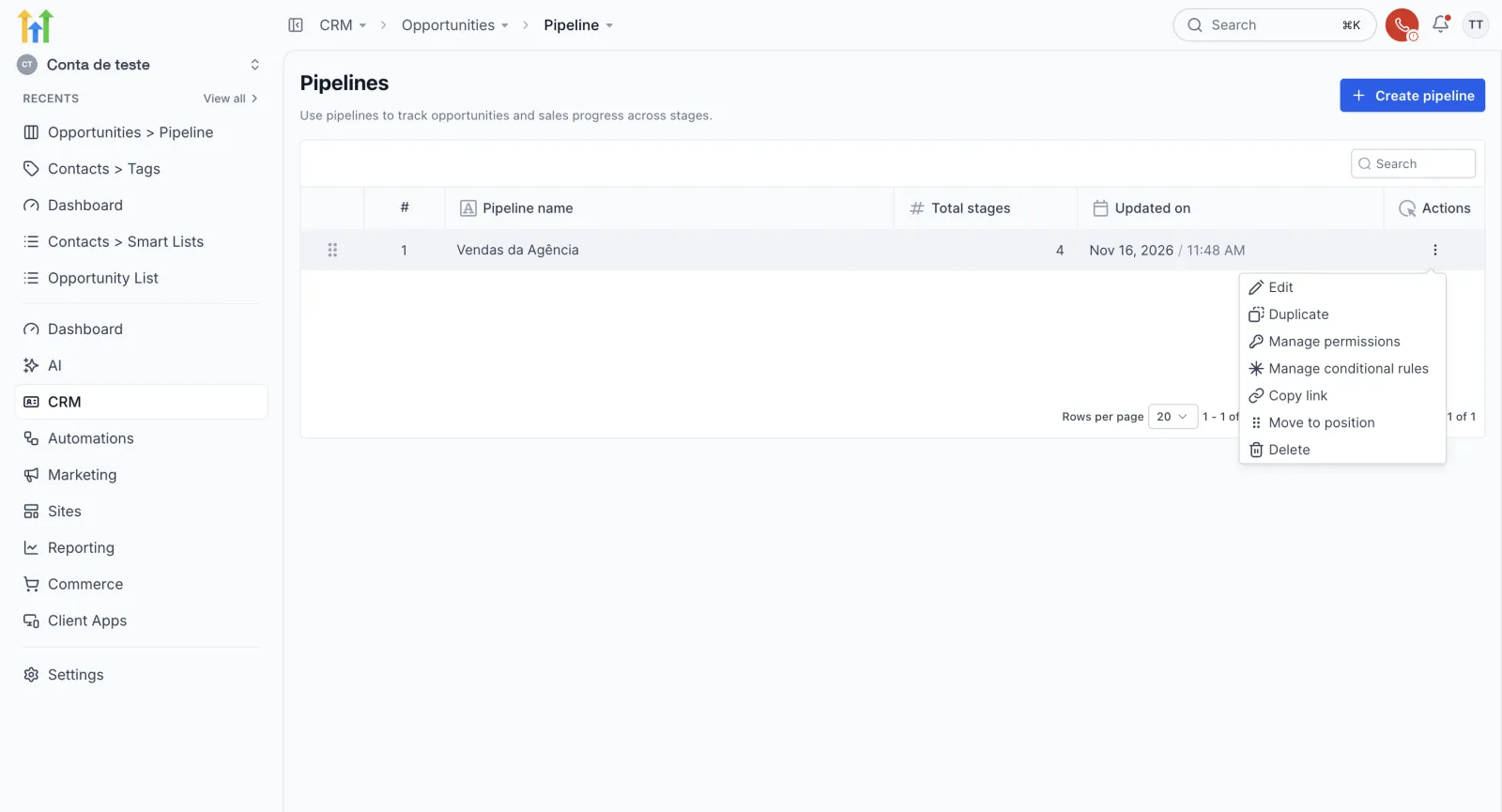
Dica: cuidado com o Delete. Ele fica no fim do menu, logo abaixo de Move to position.
Passo 3: dê uma cor a cada etapa
Clique em Edit. Abre a página de edição do pipeline. Na parte das cores, escolha Colored dot: cada etapa ganha uma bolinha. Clique no quadradinho da coluna Stage color e escolha a cor na paleta.
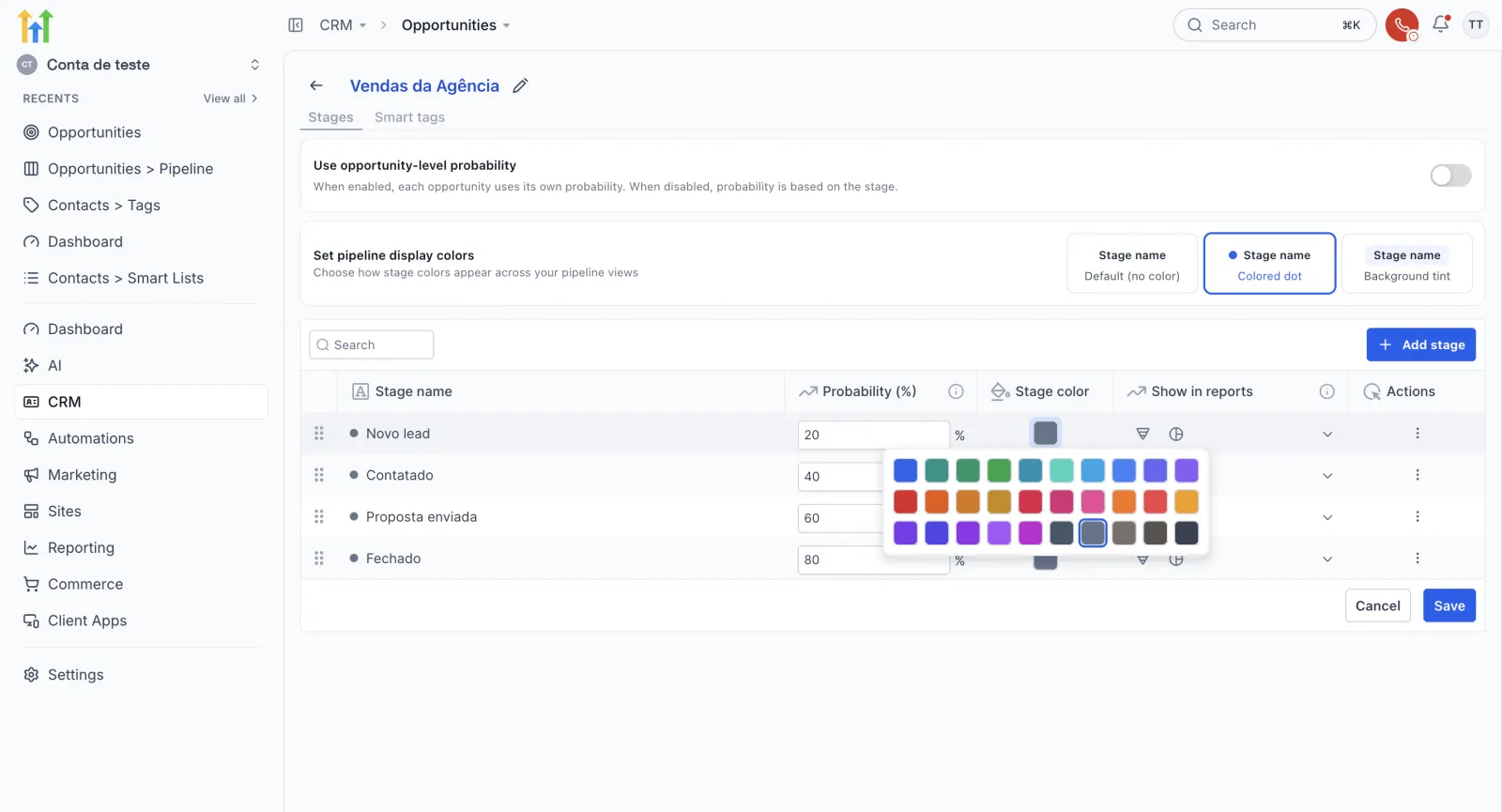
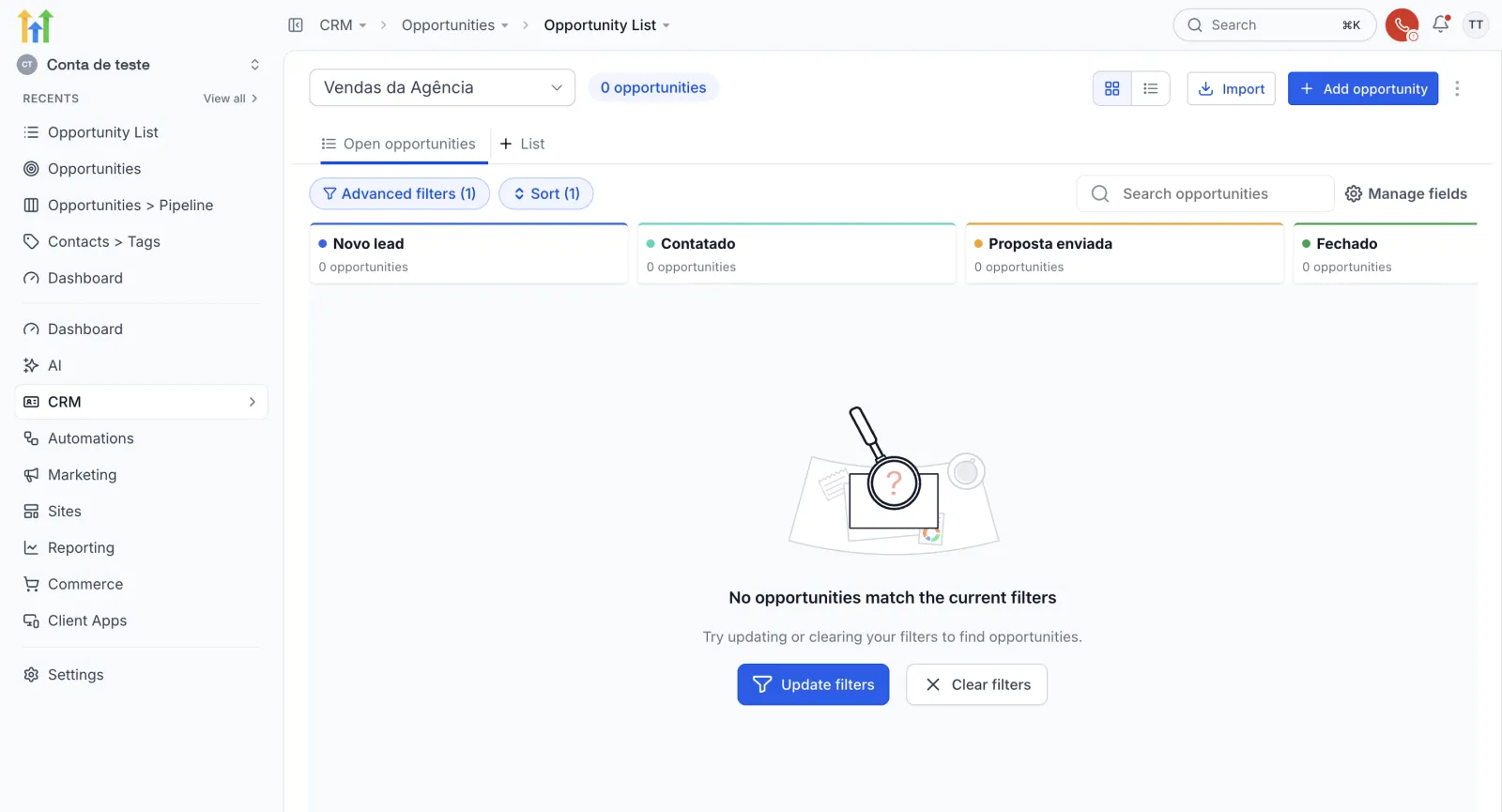
No exemplo, as cores ficaram assim: azul pra Novo lead, verde-água pra Contatado, laranja pra Proposta enviada e verde pra Fechado. Clique em Save.
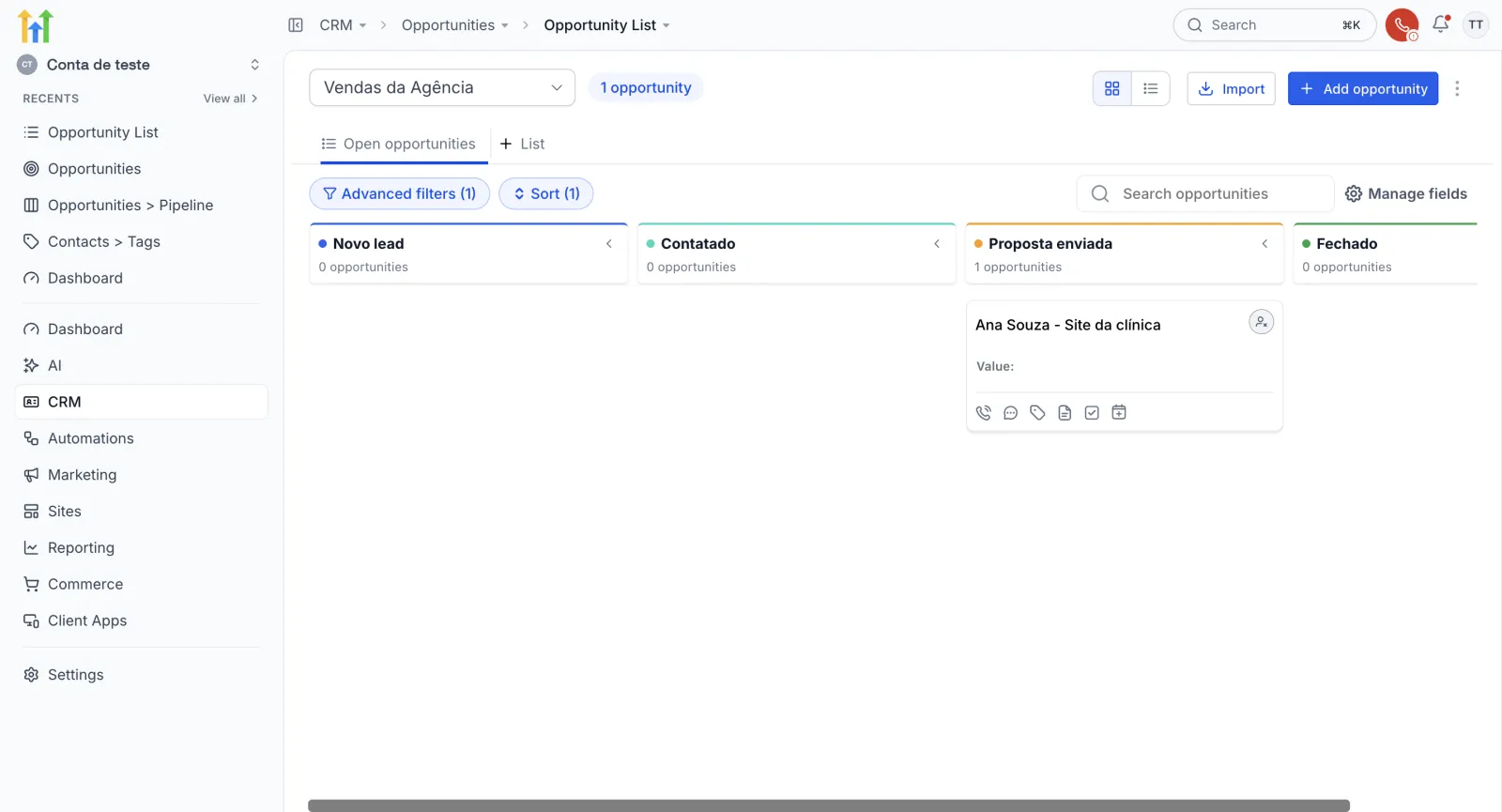
Agora vá em CRM > Opportunities > Opportunity List e escolha o pipeline no seletor, no alto à esquerda. Cada coluna aparece com a sua cor, e dá pra ler o quadro de longe.
Passo 4: como criar o primeiro cartão
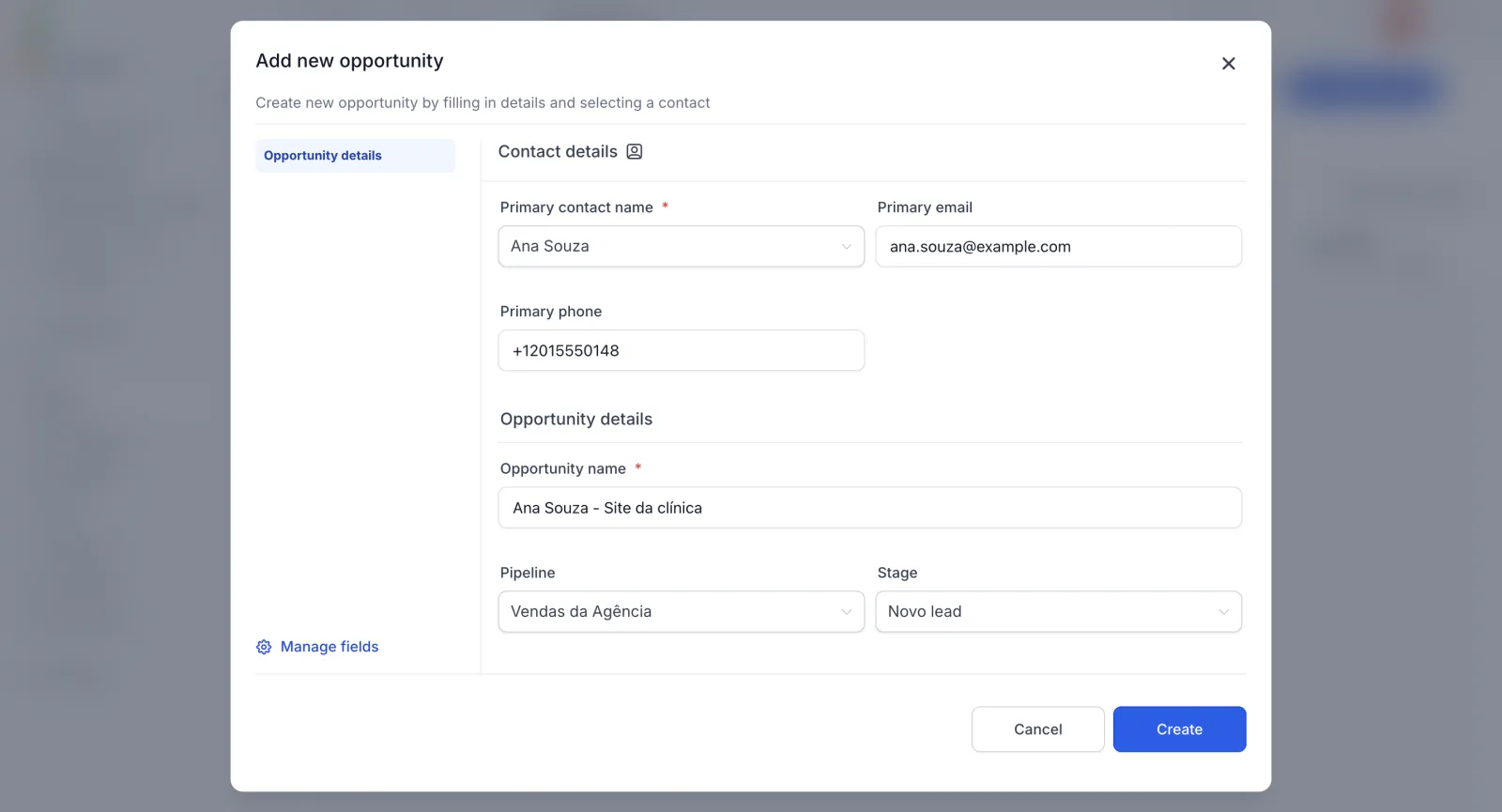
Clique em Add opportunity. Abre a janela Add new opportunity.
- Em Primary contact name, digite o nome do contato. Se a pessoa ainda não existe, escolha Create new contact. No exemplo, um contato de exemplo, a Ana Souza.
- Em Opportunity name, dê um nome pra oportunidade. Uma boa regra: o nome da pessoa e o que ela quer. No exemplo, “Ana Souza - Site da clínica”.
- Confira o Pipeline e a etapa (Stage) Novo lead.
- Clique em Create e feche a janela de edição que abre sozinha.
O cartão aparece na primeira coluna. Se preferir cadastrar o contato antes, veja como criar um contato no GoHighLevel.
Passo 5: como mover o cartão no quadro
A Ana respondeu? Arraste o cartão pra coluna Contatado.
Prefere pela janela? Clique no meio do cartão (clicar no nome abre o contato, não a oportunidade). Troque a etapa no campo Stage, clique em Update e feche a janela.
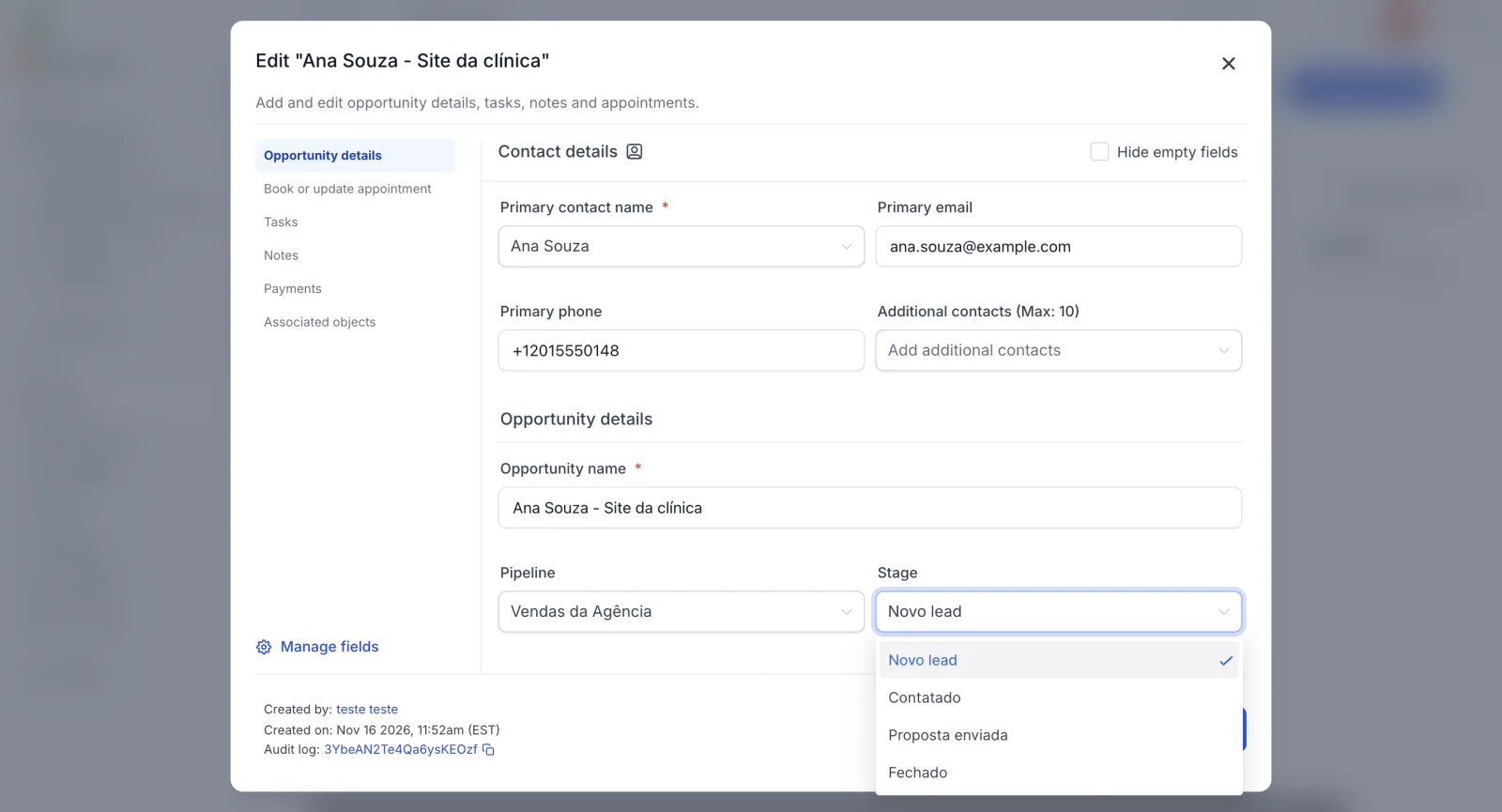
Mandou a proposta? Mesma coisa: Proposta enviada. Cada movimento mostra em que pé está cada negócio.
Três detalhes do quadro que ajudam
- Contador da coluna: no topo de cada coluna aparece quantos cartões tem ali.
- Quadro ou lista: no alto, um botão troca o quadro por uma lista, bom quando tem muito cartão. Veja como usar a lista de oportunidades com filtros.
- Busca: o campo Search opportunities acha qualquer cartão pelo nome, telefone ou e-mail do contato.
Próximo passo
Você tem um pipeline com etapas, cores e o primeiro cartão andando no quadro. Se ainda não tem uma conta pra montar o seu, crie sua conta de teste de 30 dias. E dá pra ir além: uma automação pode mover o cartão sozinha. Isso começa na trilha de automações, com seu primeiro workflow, e segue em mover o cartão do pipeline sozinho.
Passo a passo resumido
- Crie o pipelineEm CRM > Opportunities > Pipeline, clique em Create pipeline e dê um nome fácil de achar.
- Ajuste as etapasRenomeie as quatro etapas que já vêm prontas, crie mais em Add stage e confira a probabilidade de cada uma. Clique em Create.
- Dê cor às etapasNos três pontinhos do pipeline, clique em Edit, escolha Colored dot e defina a cor de cada etapa em Stage color. Clique em Save.
- Crie o primeiro cartãoEm CRM > Opportunities > Opportunity List, clique em Add opportunity, escolha ou crie o contato, dê um nome e clique em Create.
- Mova o cartãoArraste o cartão pra próxima coluna ou abra o cartão, troque o campo Stage e clique em Update.
Perguntas frequentes
O que é um pipeline de vendas no GoHighLevel?
É o quadro onde cada negócio fica numa coluna, como Novo lead, Contatado, Proposta enviada e Fechado. Bate o olho e você sabe quem está esperando resposta.
Onde fica o pipeline no GoHighLevel?
Pra criar e editar, em CRM > Opportunities > Pipeline. Pra ver o quadro com os cartões, em CRM > Opportunities > Opportunity List.
Pra que serve a porcentagem de cada etapa?
É a chance de fechar quando o negócio chega naquela etapa. O sistema usa isso na previsão de vendas. Com a chave Use opportunity-level probability ligada, cada cartão ganha a sua própria chance.
Dá pra copiar um pipeline pronto?
Sim. No menu dos três pontinhos do pipeline, Duplicate faz uma cópia, bom pra montar um funil parecido sem começar do zero.
Como mudar o cartão de etapa?
Arraste o cartão pra outra coluna. Ou clique no meio do cartão, troque a etapa no campo Stage e clique em Update.
O cartão pode mudar de etapa sozinho?
Pode, com uma automação. Um workflow move o cartão quando o lead responde ou agenda, por exemplo.
Capítulos do vídeo
Faça este tutorial na sua conta
Teste o GoHighLevel grátis por 30 dias + Bootcamp ao vivo.
- Um coach da HighLevel monta sua conta com você, ao vivo, em menos de 1 hora.
- Snapshot e funil prontos pra começar mais rápido