Notas e histórico do contato no GoHighLevel: como ver tudo o que aconteceu
No GoHighLevel, as notas ficam na ficha do contato, no ícone de lápis (Notes) da barra da direita. Ali você escreve, fixa no topo, edita, apaga e busca notas. O histórico fica na coluna do meio: nos três pontinhos ao lado de Conversations, escolha Activity para ver cada evento, com quem fez e quando, e filtrar por tipo.

Ainda não tem conta? Crie a sua de teste (30 dias) e faça junto com os prints.
Testar grátis por 30 diasNeste tutorial
- Notas e histórico: qual a diferença
- Passo 1: como abrir as notas do contato
- Passo 2: como escrever uma nota
- Passo 3: como fixar uma nota no topo
- Passo 4: como editar e apagar uma nota
- Passo 5: como buscar nas notas
- Passo 6: como ver o histórico do contato
- Notas, tags e tarefas: como combinar
- Próximo passo
- Passo a passo resumido
- Perguntas frequentes
O cliente ligou, explicou tudo, e uma semana depois ninguém lembra o que ele pediu? No GoHighLevel, isso vira uma nota na ficha do contato. Neste tutorial você vê as notas e o histórico do contato em seis passos, com a Marina Lopes, um contato de exemplo.
Notas e histórico: qual a diferença
A ficha do contato tem dois lugares pra guardar o que aconteceu:
- Notes são as anotações que você escreve. Ficam num painel na barra da direita.
- Activity é o histórico que o sistema registra sozinho: tag adicionada, nota criada, editada ou apagada, e outros eventos. Fica na coluna do meio.
As notas são o que você decide guardar. O histórico é o rastro automático. Os dois juntos mostram tudo o que aconteceu com aquele contato.
Passo 1: como abrir as notas do contato
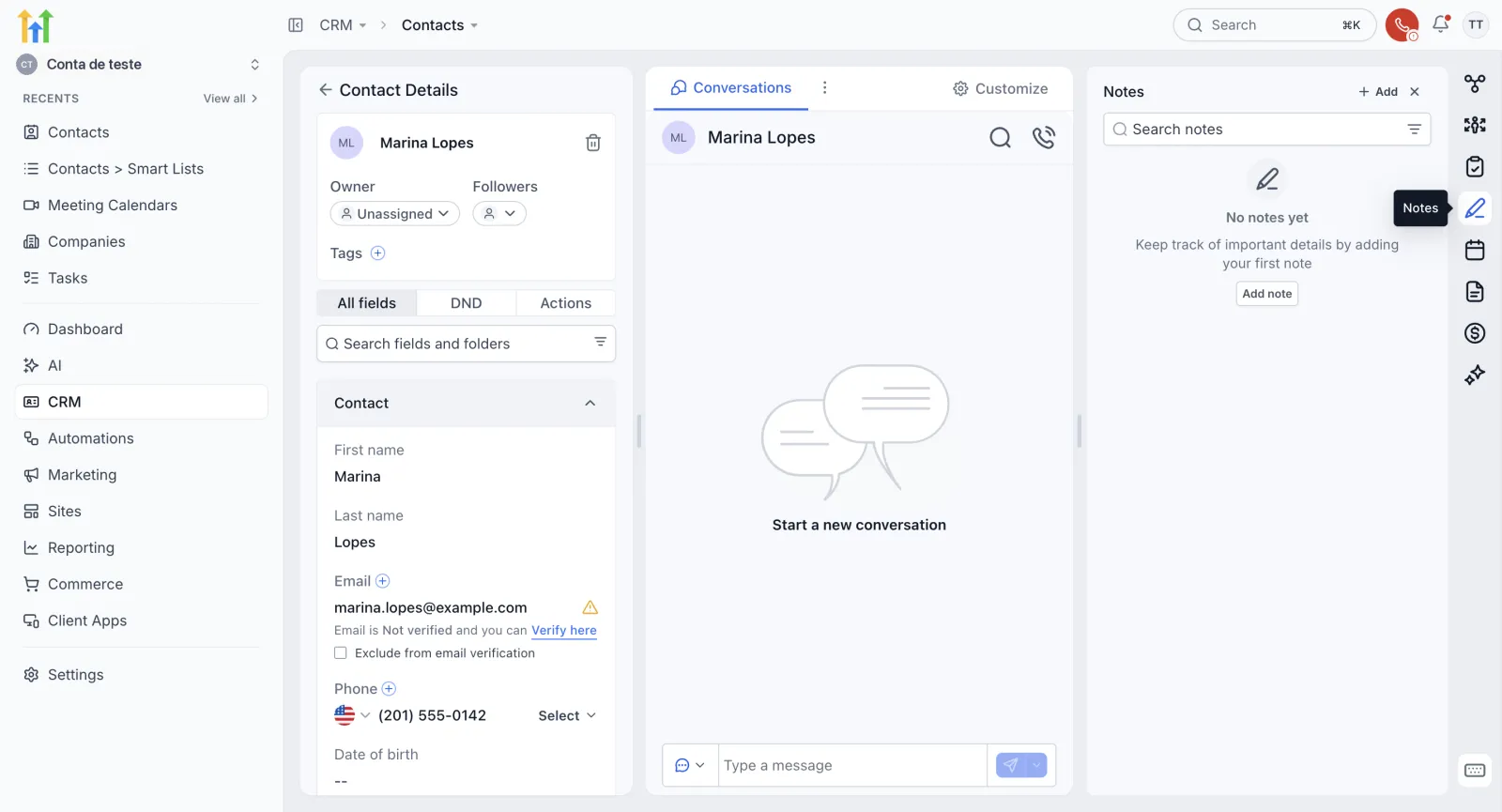
Abra a ficha do contato em CRM > Contacts, clicando no nome. Na barra de ícones da direita, clique no lápis, que tem a dica Notes. O painel abre, ainda vazio, com a mensagem “No notes yet”. Clique em Add note.
Passo 2: como escrever uma nota
O formulário Add note tem quatro partes:
- Title: um título curto, opcional, de até 120 caracteres.
- Description: o texto da nota. É obrigatório e aceita negrito, listas e link.
- Color: a cor do cartão.
- Attachments: até cinco arquivos anexados.
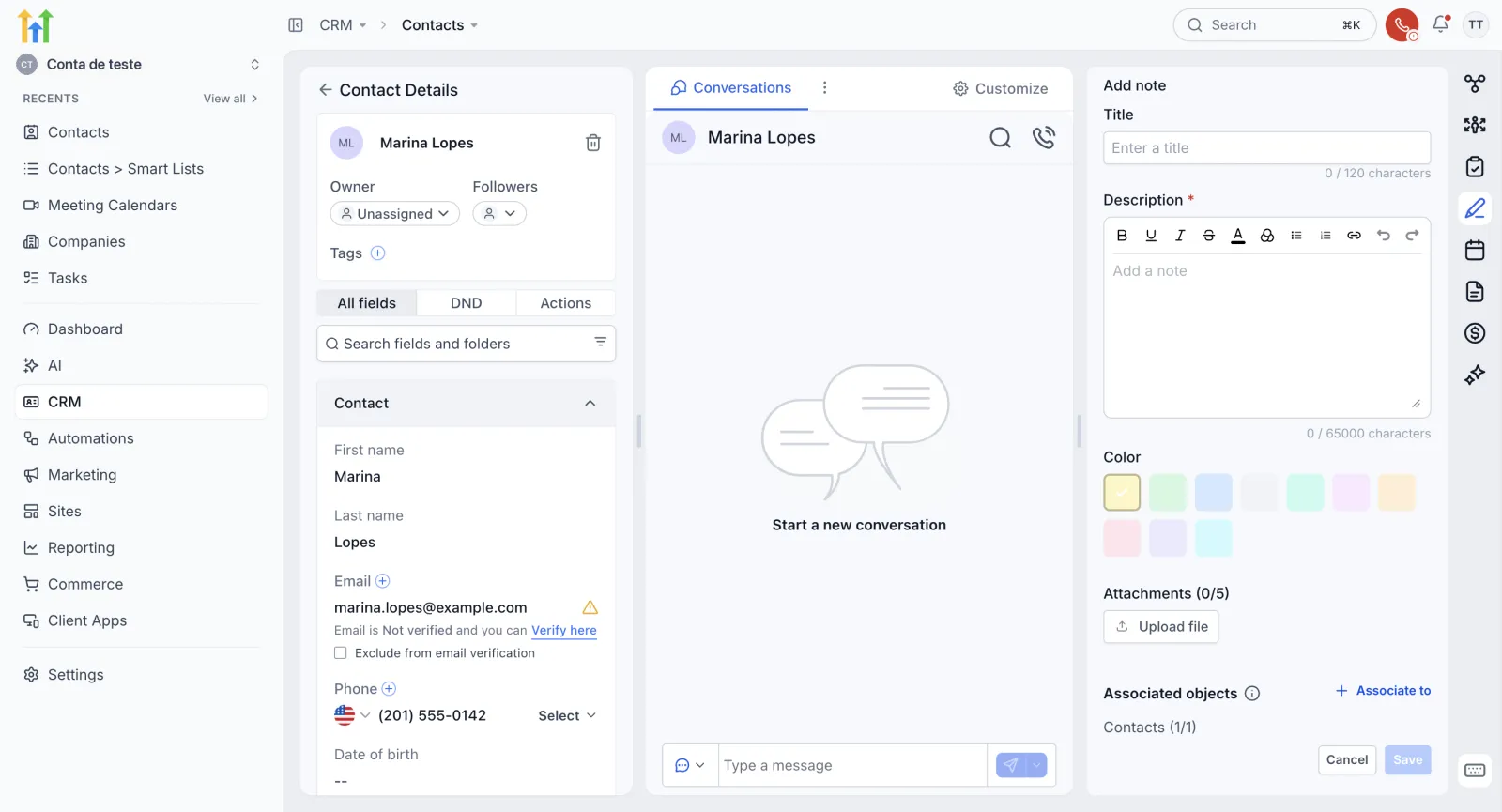
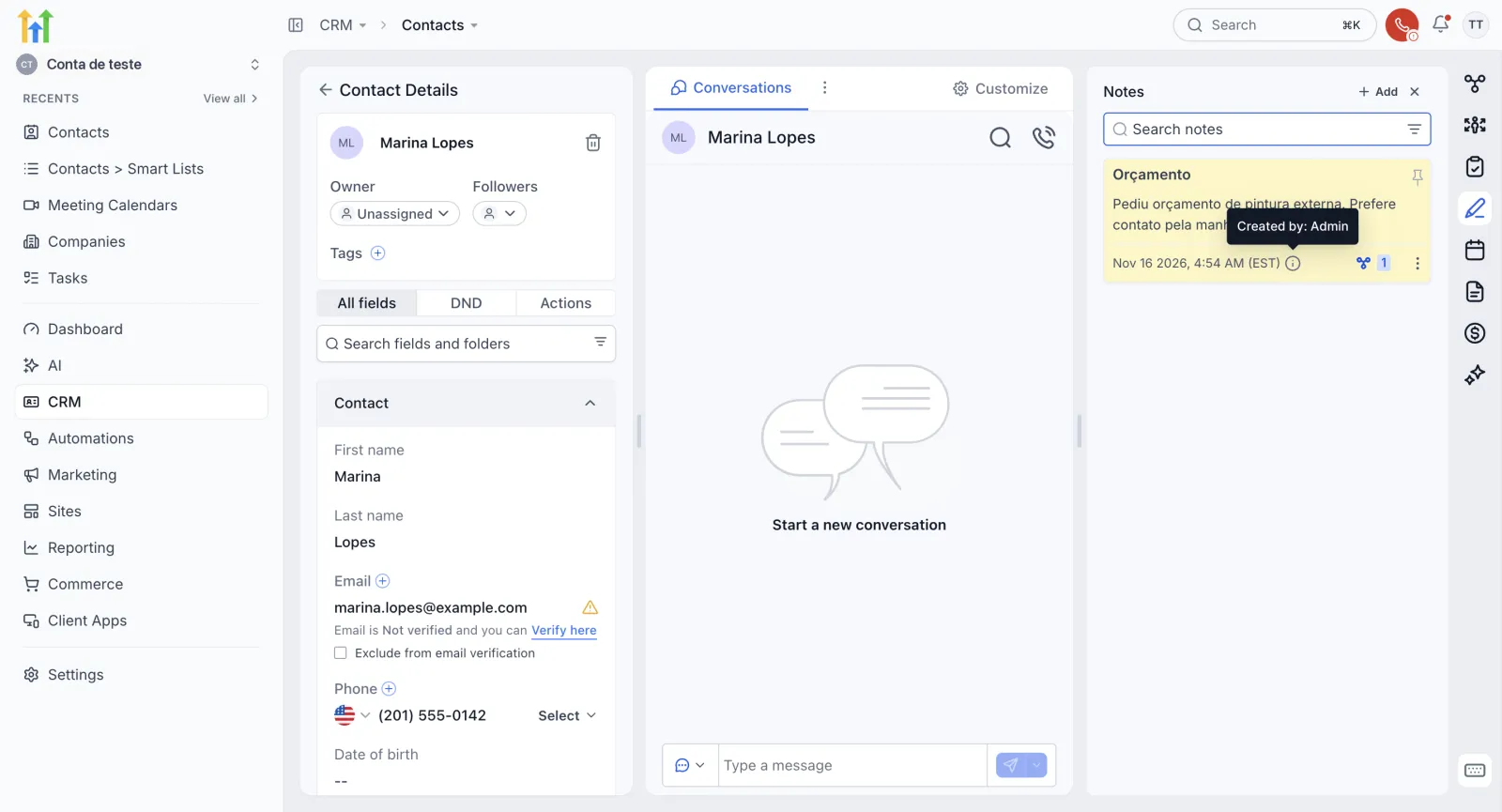
No exemplo, o título é “Orçamento” e o texto diz: “Pediu orçamento de pintura externa. Prefere contato pela manhã.” A cor escolhida é amarela. Clique em Save.
A nota vira um cartão colorido, com a data e a hora embaixo. Passe o mouse no ícone de informação (o “i” ao lado da data) e aparece quem criou: Created by.
Dica: escreva na nota o que você precisaria saber se pegasse esse contato pela primeira vez: o que ele pediu, quando prefere ser chamado, o que ficou combinado.
Passo 3: como fixar uma nota no topo
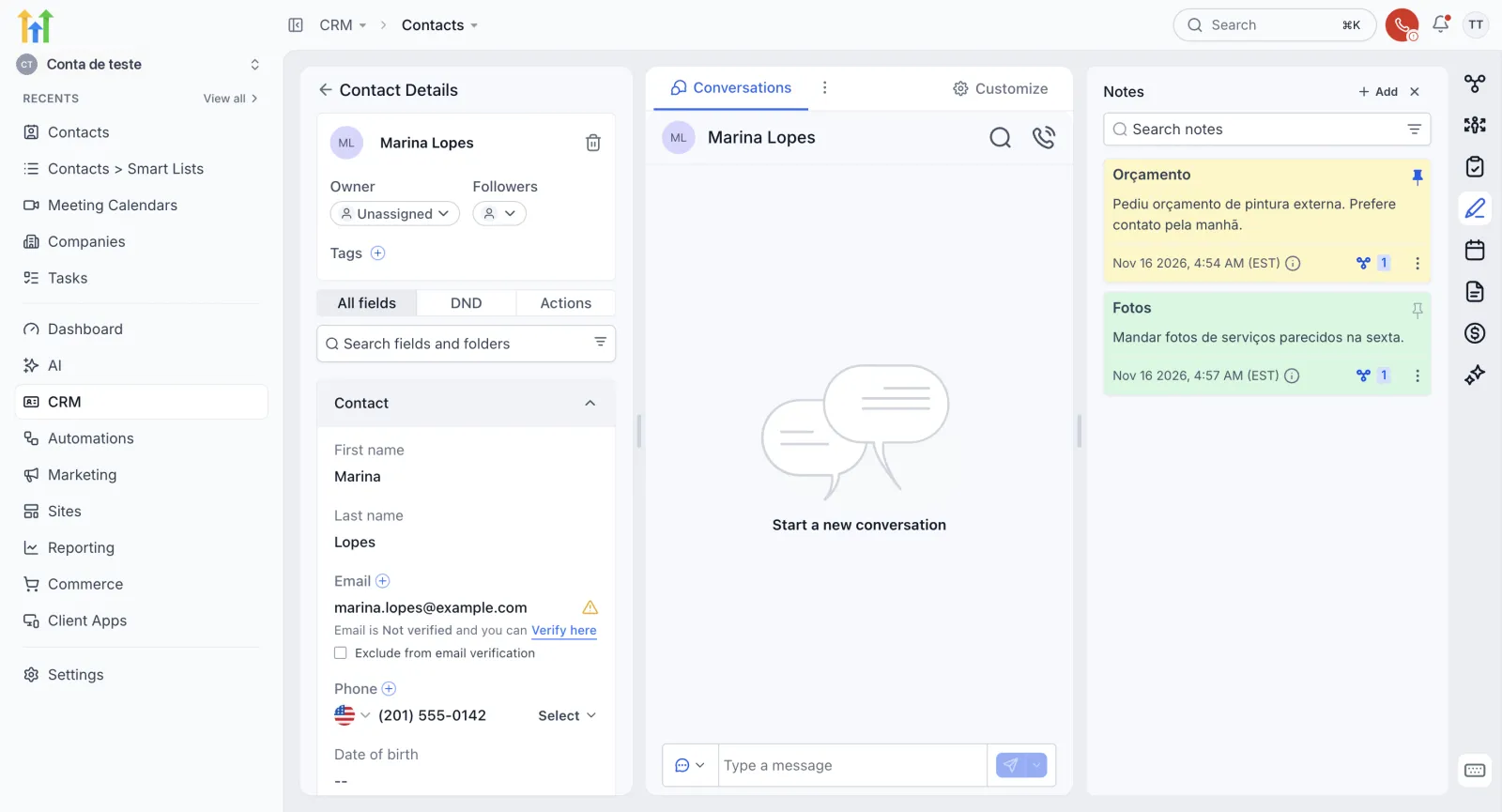
Cada nota nova entra em cima das outras. No exemplo, foi criada uma segunda nota, “Fotos”, em verde, e a de orçamento desceu.
Pra uma nota ficar sempre no alto, clique no alfinete do cartão. Ele fica azul e cheio, e a nota volta pro topo, mesmo com notas mais novas abaixo.
Passo 4: como editar e apagar uma nota
Nos três pontinhos de cada nota ficam Edit e Delete.
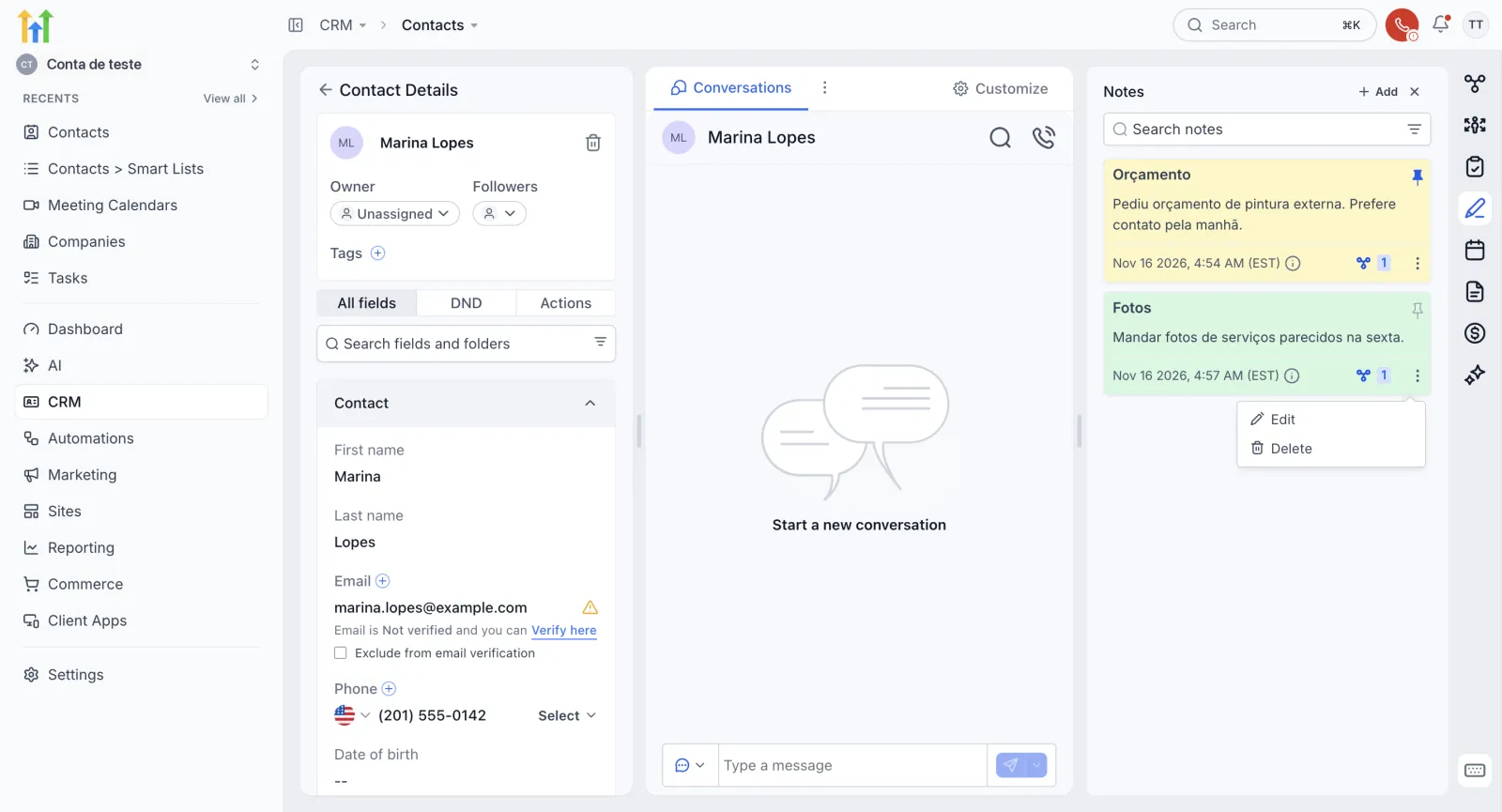
- Edit abre o formulário Update note, já preenchido. No exemplo, foi acrescentada uma frase no texto: “Separar 3 exemplos de fachada.” Clique em Save.
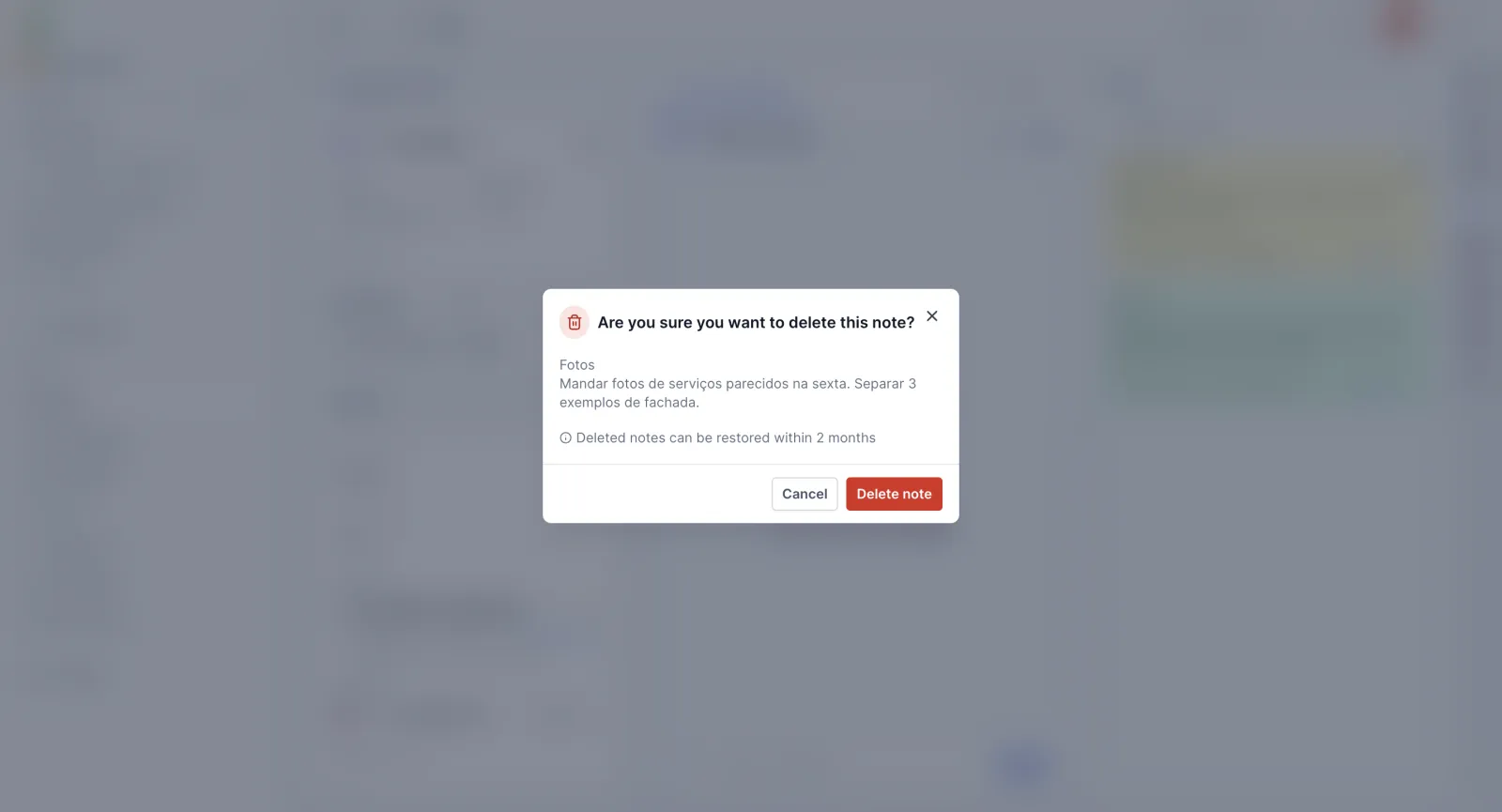
- Delete pede confirmação antes de apagar. A janela mostra a nota e avisa que nota apagada pode ser restaurada em até 2 meses. Pra confirmar, o botão é Delete note. Pra desistir, Cancel.
Passo 5: como buscar nas notas
Com muitas notas, use o campo Search notes, no alto do painel. No exemplo, foi digitada a palavra “fotos”. Na hora, só fica a nota com essa palavra, e ela aparece destacada no título e no texto.
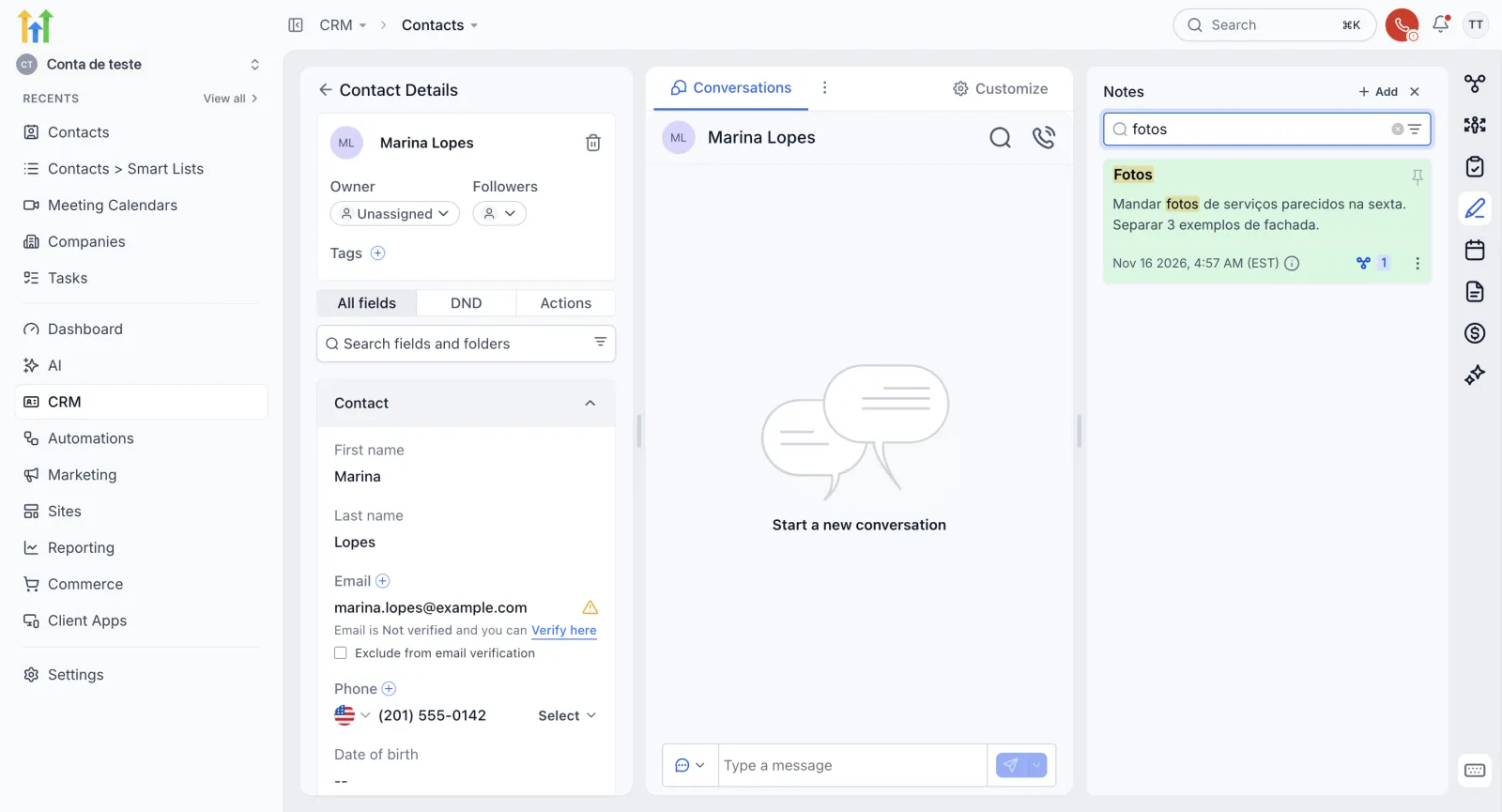
Do lado da busca, o ícone de filtro ordena as notas por data e filtra por quem criou.
Passo 6: como ver o histórico do contato
Na coluna do meio da ficha ficam as Conversations, as mensagens trocadas com o contato. Do lado, clique nos três pontinhos e escolha Activity.
No exemplo, a nota “Fotos” foi apagada de verdade antes de abrir o histórico. Olha o que apareceu, do mais novo pro mais antigo:
- uma tag adicionada (1 tag(s) added);
- Note deleted, a nota apagada;
- Note updated, a nota editada;
- Note added, a nota criada.
Cada linha mostra quem fez (By Admin) e há quanto tempo.
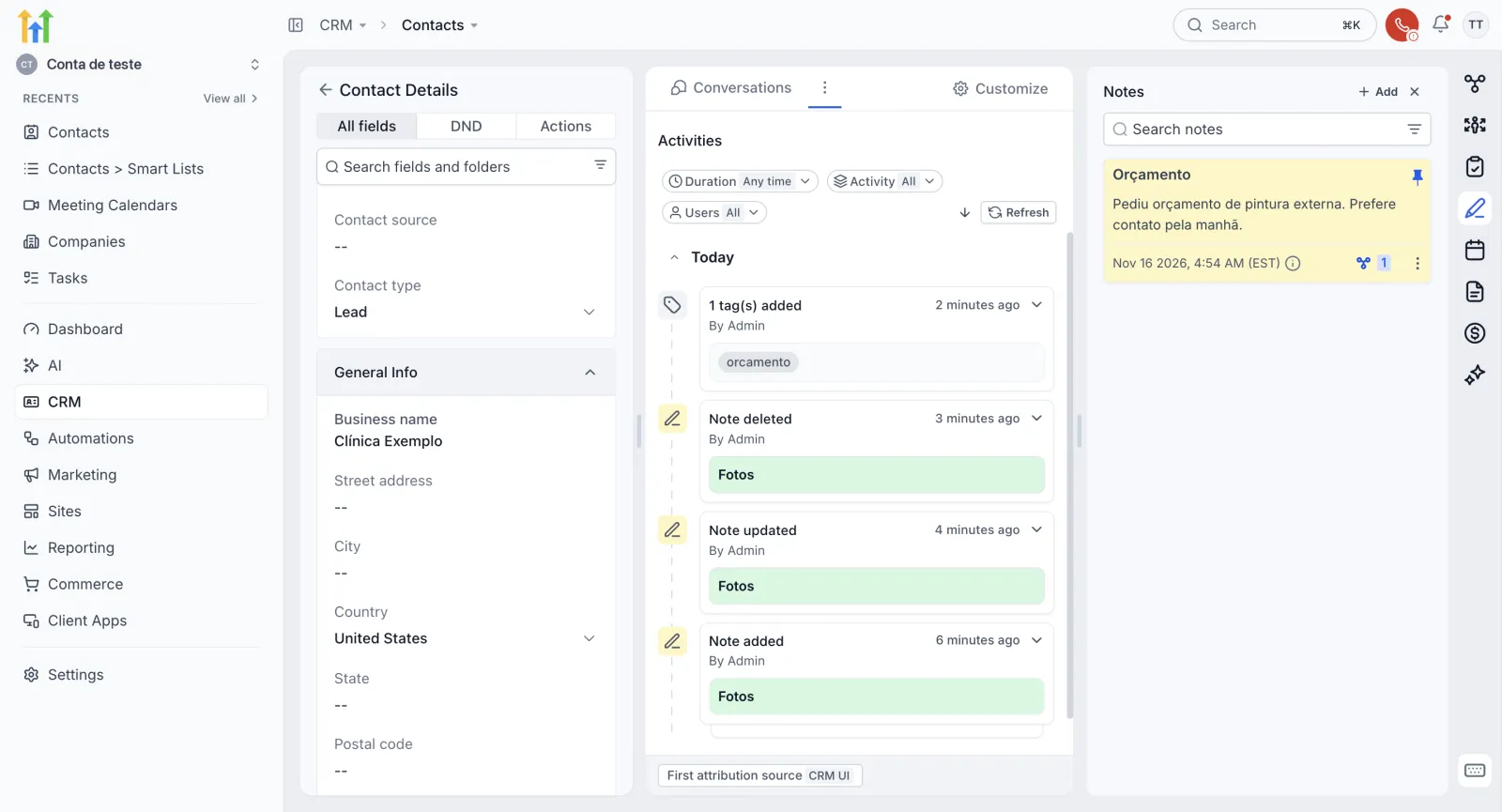
Filtrar o histórico por tipo
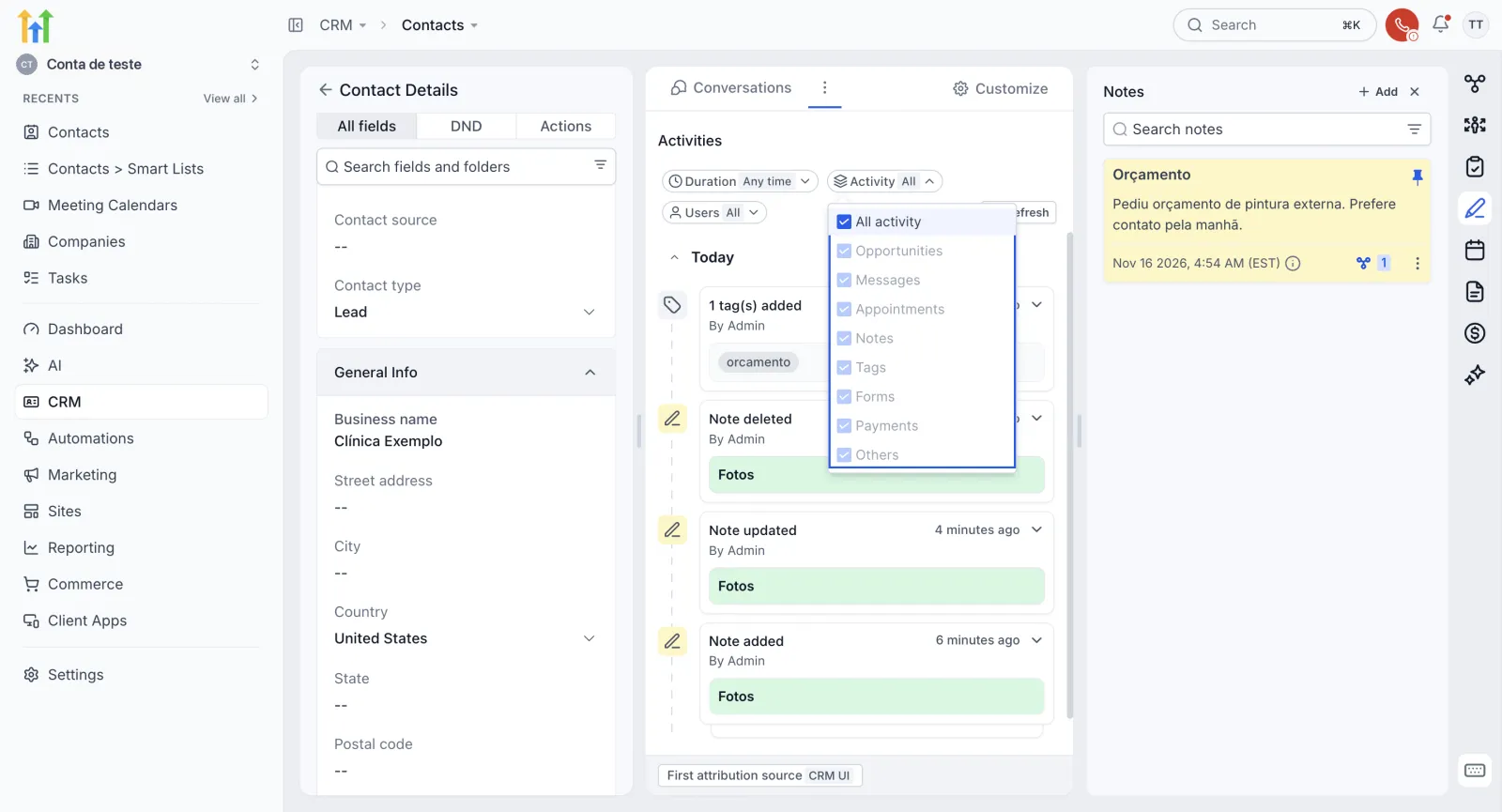
No alto do Activity ficam os filtros Duration (período), Activity (tipo) e Users (quem fez), além da ordem e do Refresh. No filtro Activity você escolhe o tipo de evento: oportunidades, mensagens, agendamentos, notas, tags, formulários, pagamentos e outros.
Dica: não conte com o histórico pra tudo. No teste do vídeo, a troca do Business name e uma tarefa criada não apareceram no Activity. O que é importante, escreva numa nota.
Notas, tags e tarefas: como combinar
A nota guarda o contexto. A tag marca o contato pra você filtrar depois. A tarefa lembra você de fazer algo numa data. Se o cliente pediu pra ser chamado na sexta, escreva a nota e crie também uma tarefa: veja como usar tarefas pra não esquecer nenhum follow-up e como organizar a base com tags no GoHighLevel.
Próximo passo
Você abriu as notas, escreveu, fixou, editou, buscou e viu o histórico do contato. Quem anota na ficha não depende da memória. Se ainda não tem conta pra praticar, crie sua conta de teste de 30 dias. A próxima aula da trilha mostra como montar o pipeline de vendas do zero em 5 passos.
Passo a passo resumido
- Abra as notasNa ficha do contato, clique no lápis (Notes) da barra de ícones da direita e depois em Add note.
- Escreva a notaPreencha Title, se quiser, e Description, que é obrigatória. Escolha a cor do cartão e clique em Save.
- Fixe a nota importanteClique no alfinete do cartão. Ele fica azul e a nota passa a ficar sempre no topo.
- Edite ou apagueNos três pontinhos da nota, use Edit para mudar o texto ou Delete para apagar.
- Busque nas notasDigite uma palavra em Search notes. Só ficam as notas com essa palavra, destacada.
- Veja o históricoNa coluna do meio, clique nos três pontinhos ao lado de Conversations e escolha Activity. Use o filtro Activity para ver só um tipo de evento.
Perguntas frequentes
Onde ficam as notas do contato no GoHighLevel?
Na ficha do contato, na barra de ícones da direita. O ícone de lápis abre o painel Notes.
Posso anexar arquivos numa nota?
Pode. O formulário da nota aceita até cinco arquivos anexados, em Attachments.
Como saber quem escreveu a nota?
Passe o mouse no ícone de informação ao lado da data do cartão. Aparece quem criou a nota.
Nota apagada pode ser recuperada?
A confirmação de exclusão avisa que a nota apagada pode ser restaurada em até 2 meses.
O histórico Activity mostra tudo o que aconteceu com o contato?
Não conte com ele pra tudo. No teste do vídeo, a troca do Business name e uma tarefa criada não apareceram no Activity. O que é importante, escreva numa nota.
Quais tipos de evento dá pra filtrar no histórico?
O filtro Activity tem oportunidades, mensagens, agendamentos, notas, tags, formulários, pagamentos e outros.
Capítulos do vídeo
Faça este tutorial na sua conta
Teste o GoHighLevel grátis por 30 dias + Bootcamp ao vivo.
- Um coach da HighLevel monta sua conta com você, ao vivo, em menos de 1 hora.
- Snapshot e funil prontos pra começar mais rápido