Tarefas no GoHighLevel: como criar, concluir e nunca esquecer um follow-up
Tarefas no GoHighLevel são retornos com dia e hora marcados, ligados a um contato. Você cria pela ficha do contato (ícone Tasks > Add task) ou em CRM > Tasks > Add Task, com título, prazo, responsável e contato. Todas caem na página Tasks, com abas como Due today e Overdue. O círculo da coluna Status marca a tarefa como feita.

Ainda não tem conta? Crie a sua de teste (30 dias) e faça junto com os prints.
Testar grátis por 30 diasNeste tutorial
- Dois jeitos de criar uma tarefa
- Passo 1: ache as tarefas
- Passo 2: crie a tarefa pela ficha do contato
- Passo 3: crie a tarefa pela página Tasks
- Passo 4: filtre as tarefas
- Passo 5: conclua a tarefa
- Passo 6: edite e apague
- Como escrever uma boa tarefa
- Resumo e próximo passo
- Passo a passo resumido
- Perguntas frequentes
Prometeu ligar pro cliente amanhã e esqueceu? No GoHighLevel, cada retorno vira uma tarefa, com dia e hora marcados. Neste tutorial você cria tarefas pela ficha do contato e pela página Tasks, filtra, conclui, edita e apaga.
Dois jeitos de criar uma tarefa
Tem dois caminhos, e os dois chegam na mesma lista:
- Pela ficha do contato, quando você está olhando aquela pessoa.
- Pela página Tasks, quando quer criar direto da lista.
O exemplo usa dois contatos fictícios, Marina Lopes e Carlos Prado. São seis passos.
Passo 1: ache as tarefas
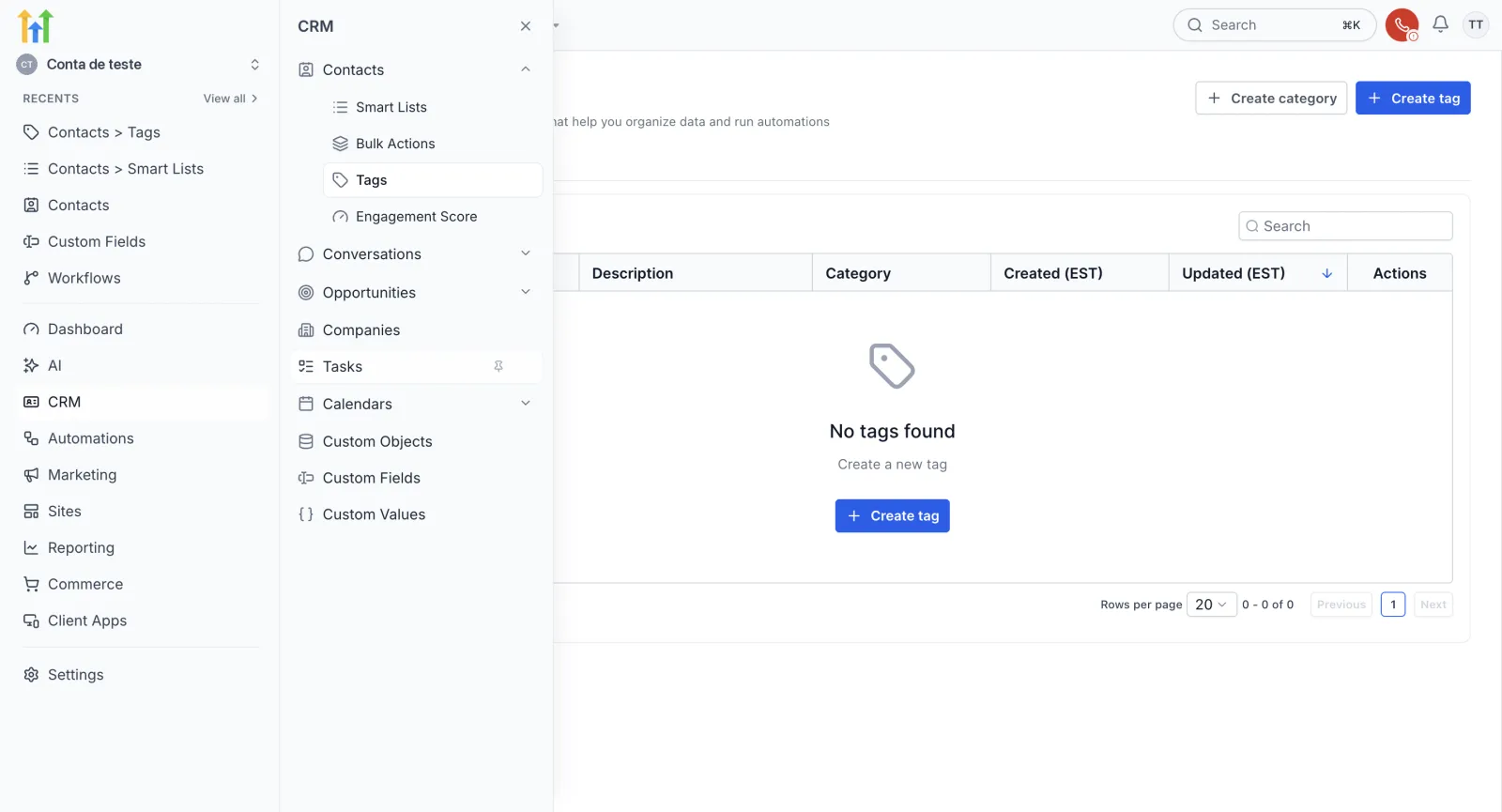
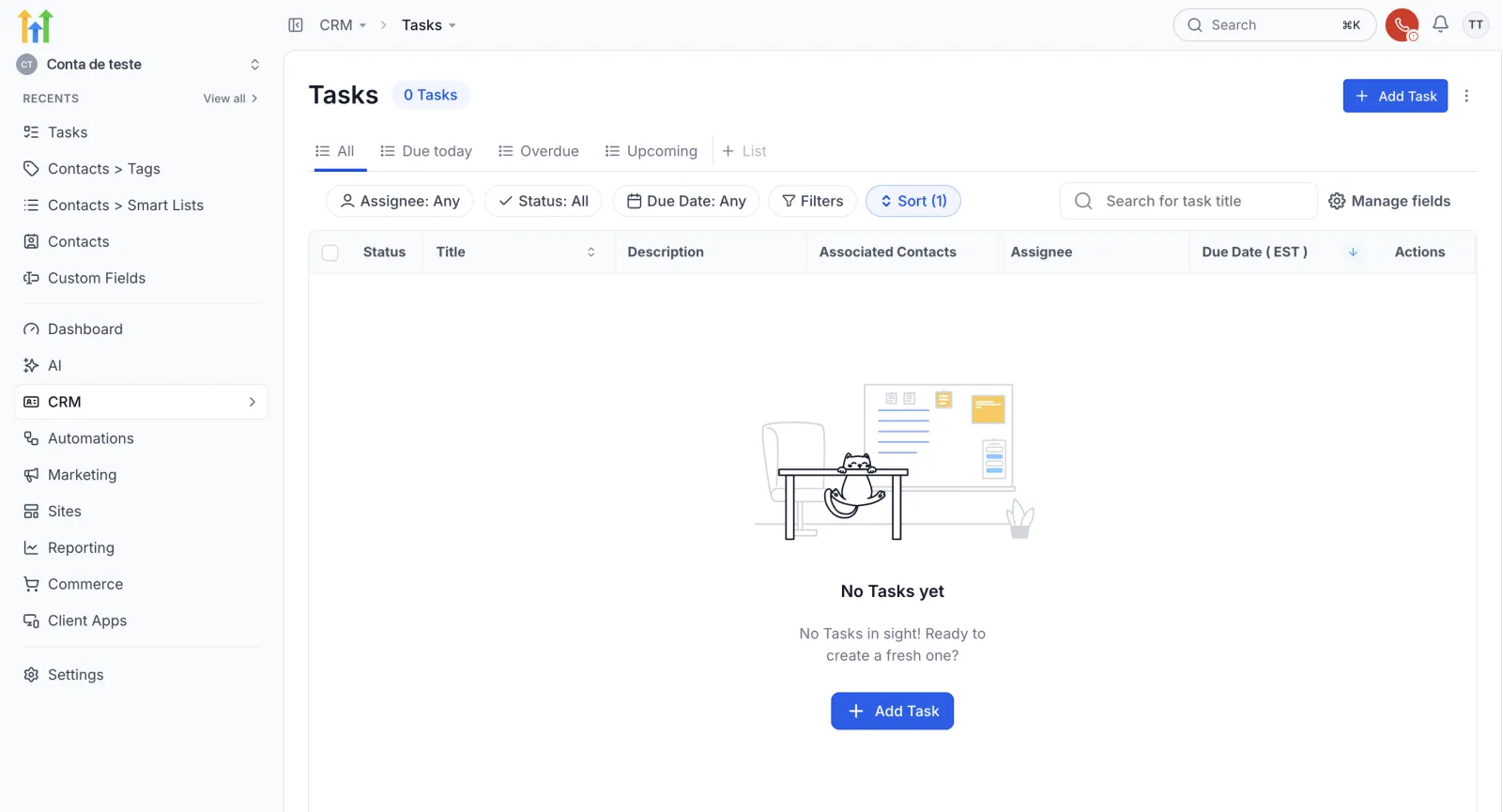
No menu da esquerda, abra CRM e clique em Tasks. É aqui que ficam as tarefas de todos os contatos. Numa conta nova, a página mostra 0 Tasks.
Em cima já vêm abas prontas:
- All: todas as tarefas.
- Due today: as que vencem hoje.
- Overdue: as atrasadas.
- Upcoming: as próximas.
Passo 2: crie a tarefa pela ficha do contato
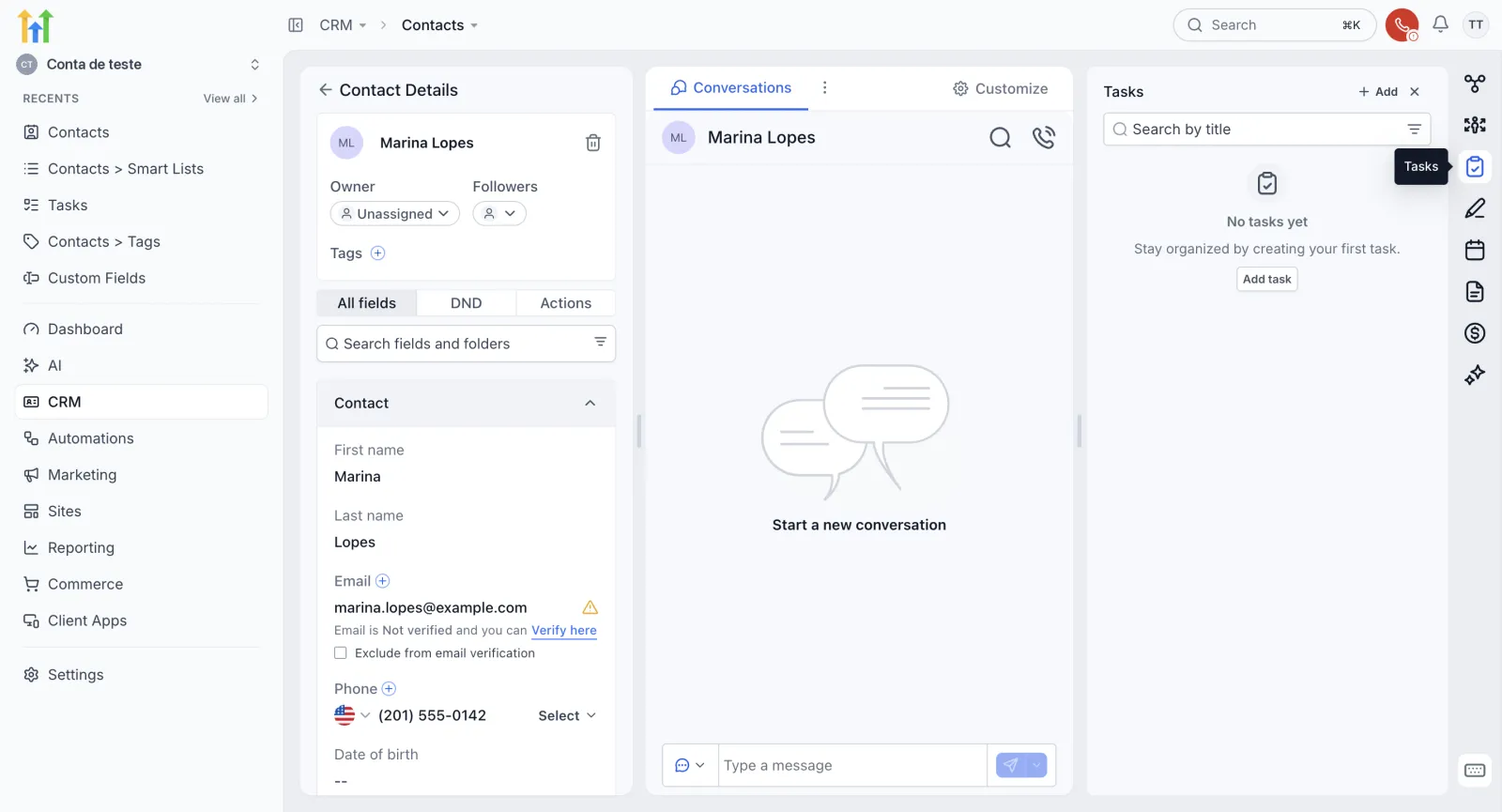
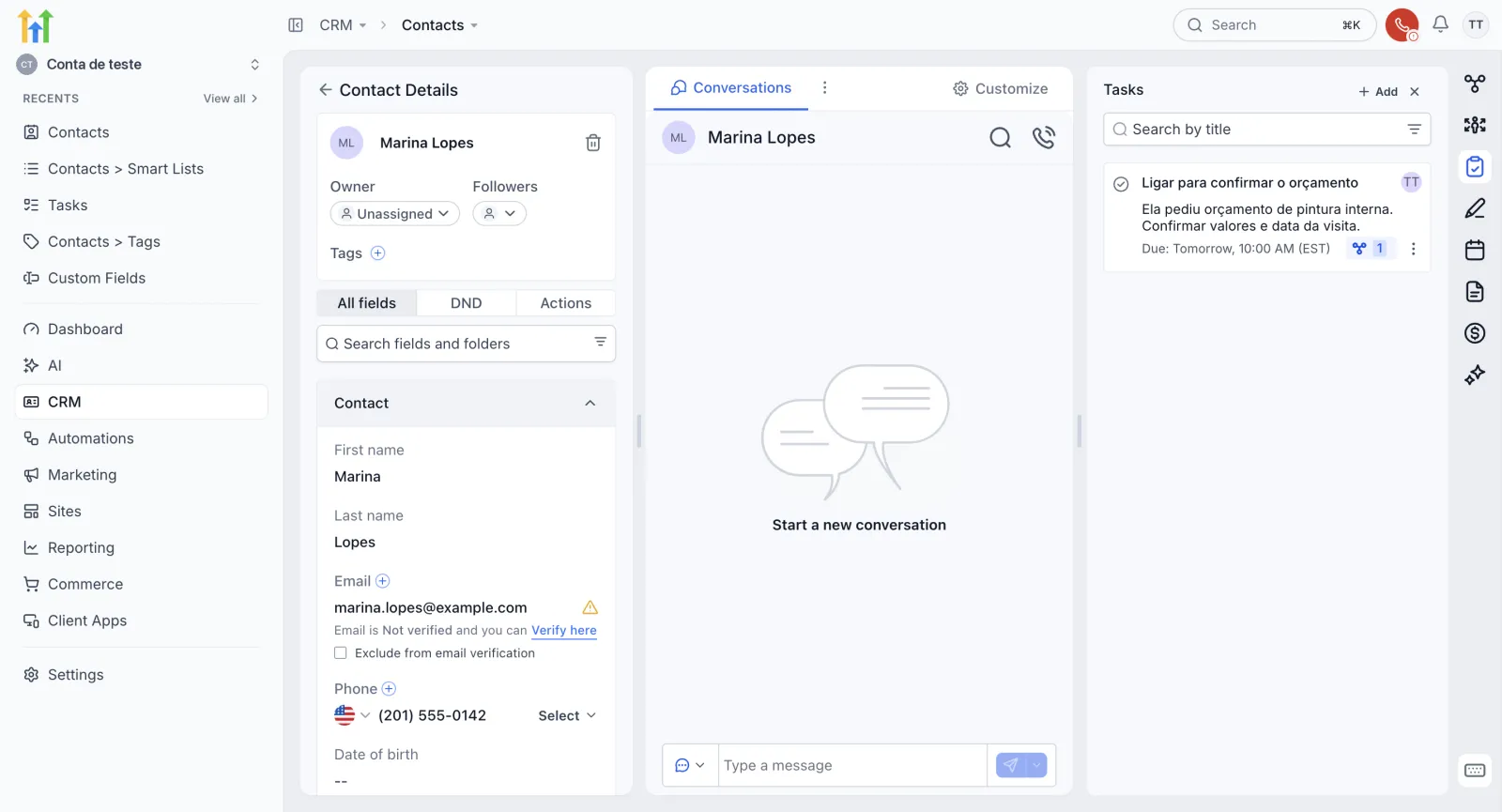
Abra a ficha do contato. No exemplo, Marina Lopes. Na barra da direita, clique no ícone de prancheta, Tasks. Abre o painel de tarefas, ainda vazio. Clique em Add task.
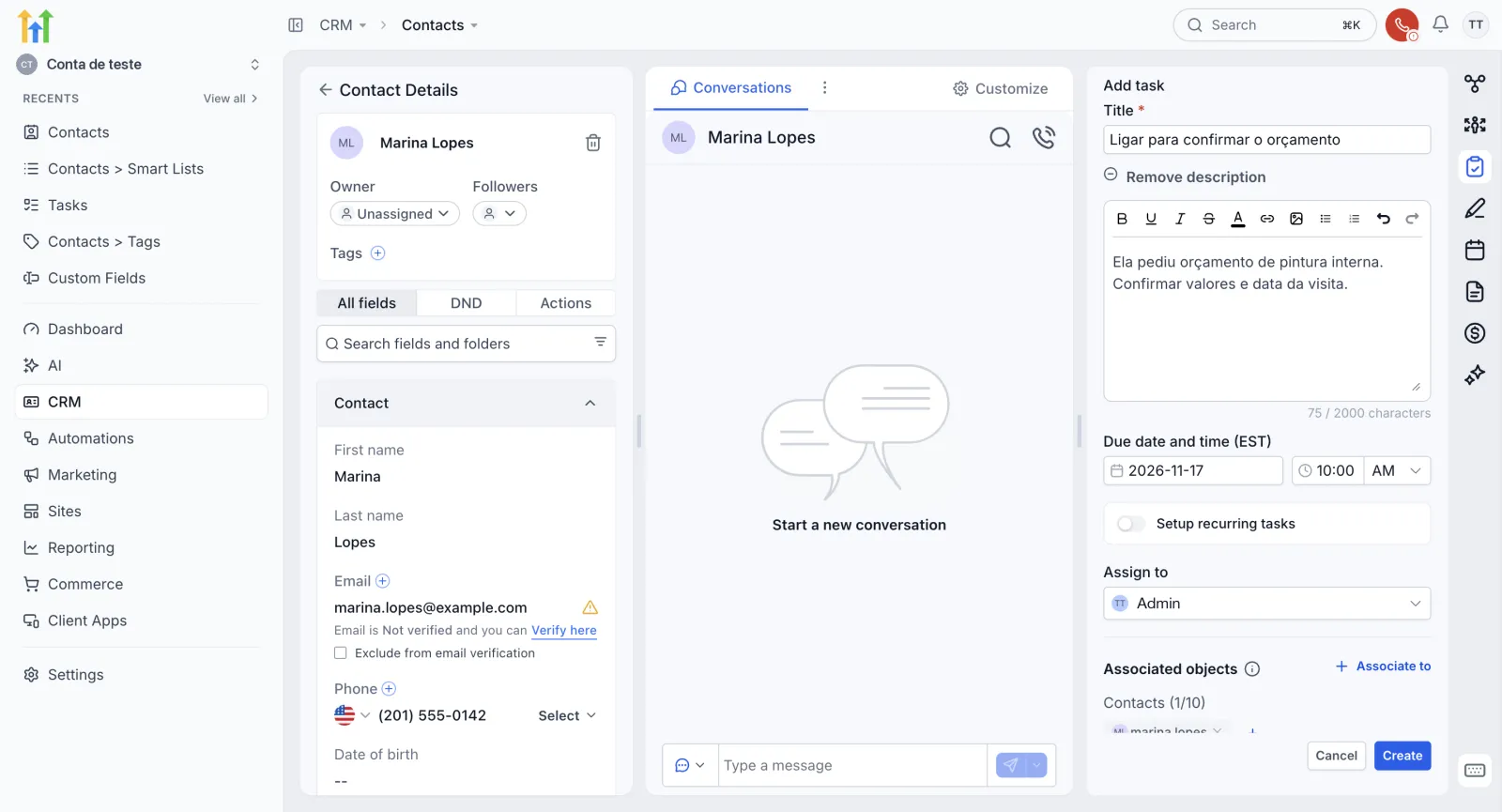
O formulário tem estes campos:
- Title: o que precisa ser feito.
- Descrição: opcional, logo abaixo do título.
- Due date and time: o dia e a hora do prazo.
- Assign to: o responsável, que pode ser você ou alguém da equipe.
- Associated objects: o contato já vem ligado.
No exemplo, o título é “Ligar para confirmar o orçamento”. A descrição diz o que falar na ligação. O prazo é o dia seguinte, às 10h. Clique em Create.
A tarefa aparece no painel da ficha, com o prazo escrito: Due: Tomorrow, 10:00 AM. Quem abrir a ficha da Marina já vê o que falta fazer.
Dica: não existe um campo de lembrete separado. O aviso é o próprio prazo, em Due date and time. Por isso, sempre preencha o dia e a hora.
Passo 3: crie a tarefa pela página Tasks
Em CRM > Tasks, clique em Add Task. Abre a gaveta New task, com os mesmos campos. No exemplo: “Enviar fotos do serviço”, com prazo dali a três dias, às 8h.
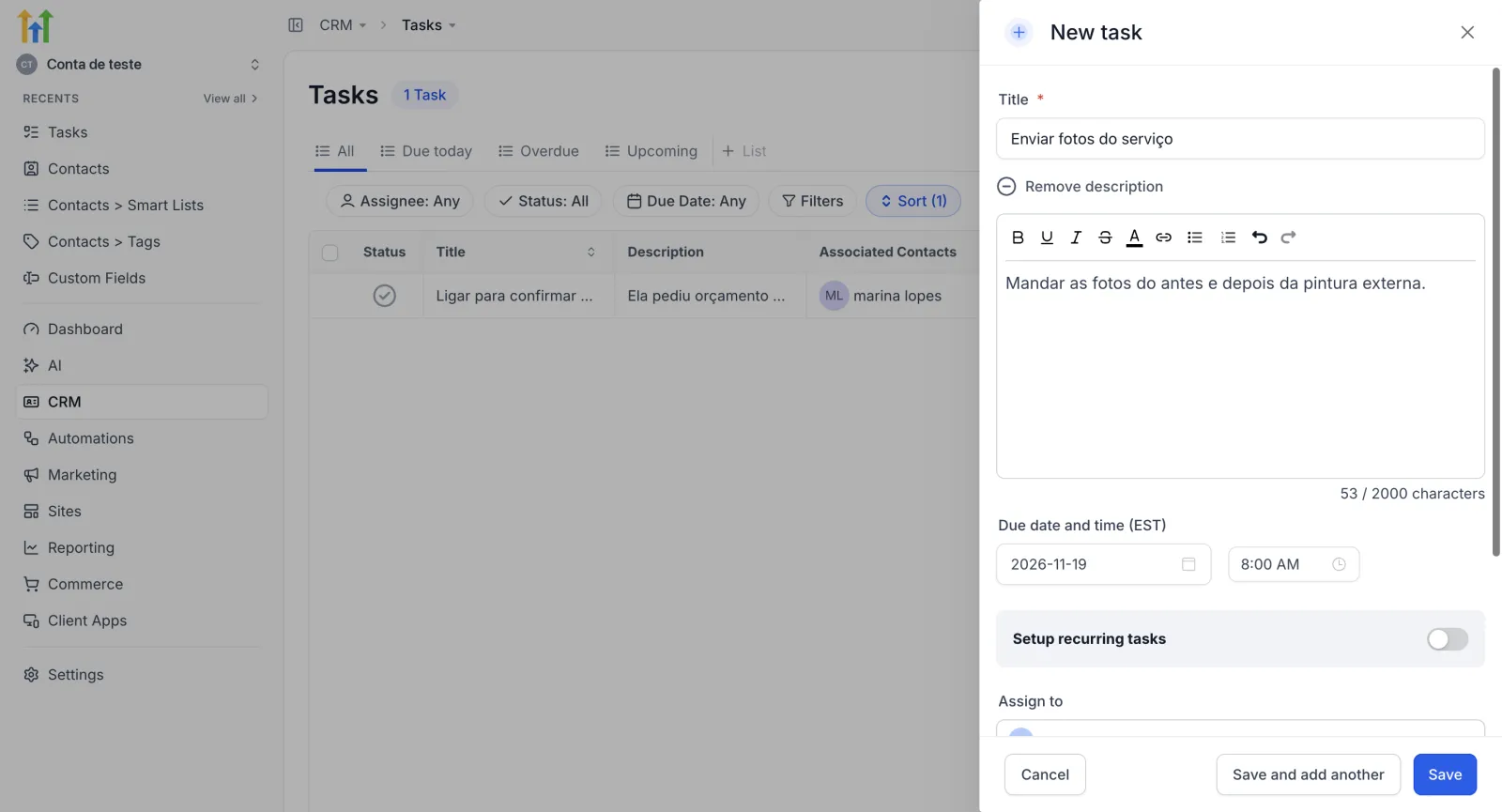
Mais embaixo fica o responsável, em Assign to. Em Associate to, você liga a tarefa a um contato. No exemplo, Carlos Prado.
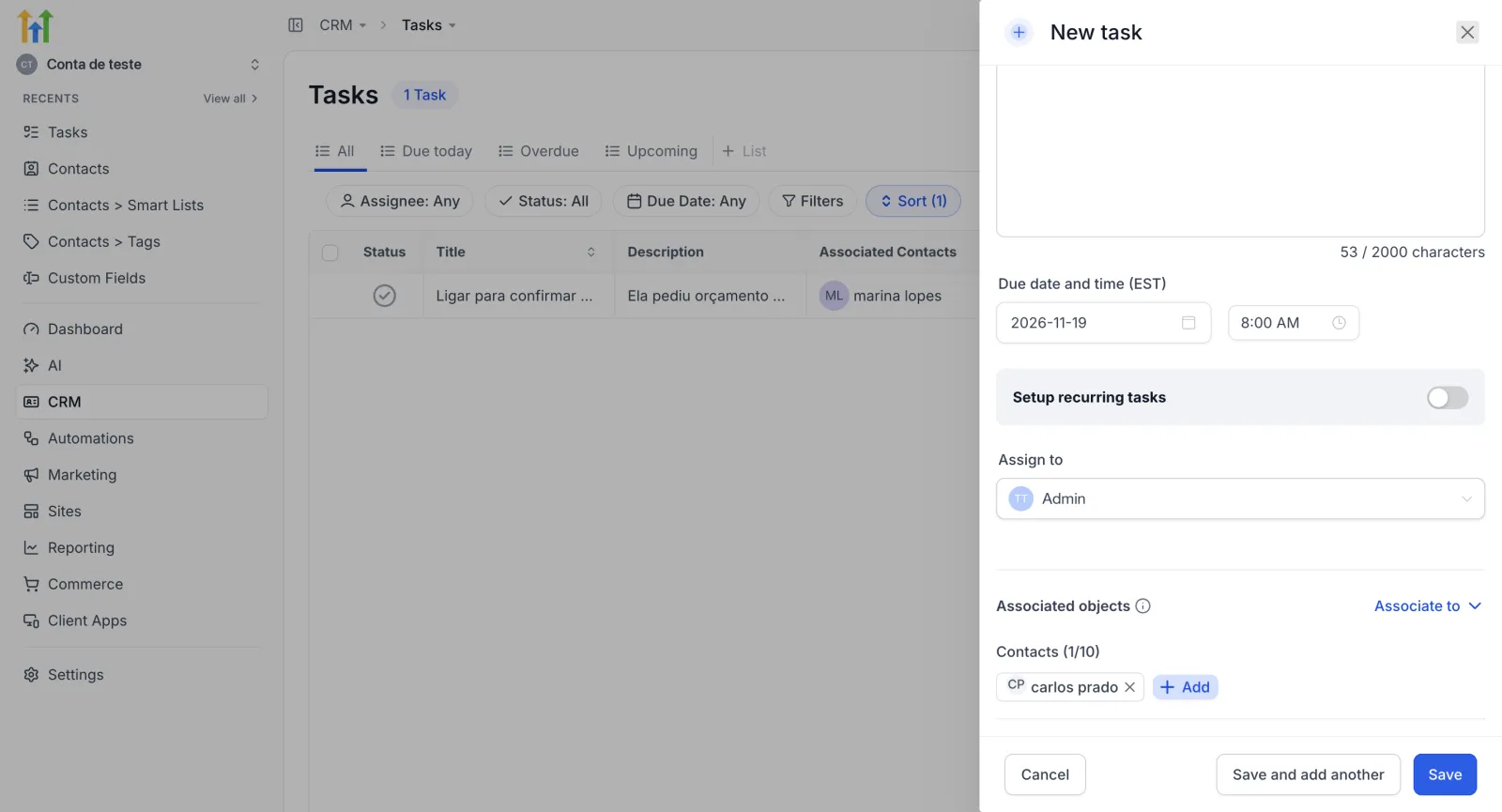
Vai criar várias seguidas? Use Save and add another. Pra uma só, clique em Save.
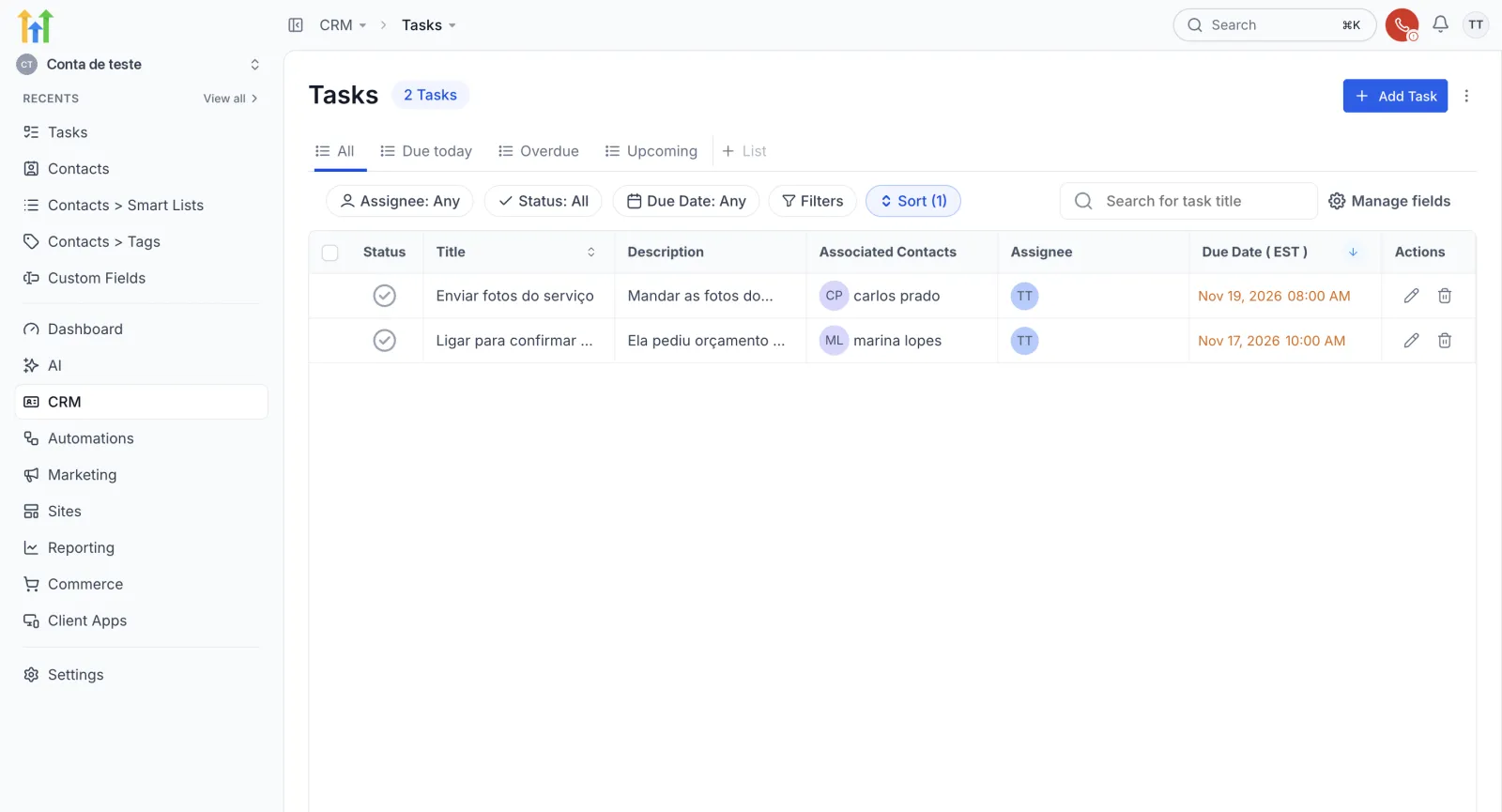
A lista agora mostra as duas tarefas, cada uma com o contato (Associated Contacts), o responsável (Assignee) e o prazo (Due Date). Não importa por onde você criou: tudo cai aqui.
Passo 4: filtre as tarefas
Clique na aba Upcoming. Ficam as tarefas com prazo pela frente. Repare que o filtro Due Date acende sozinho.
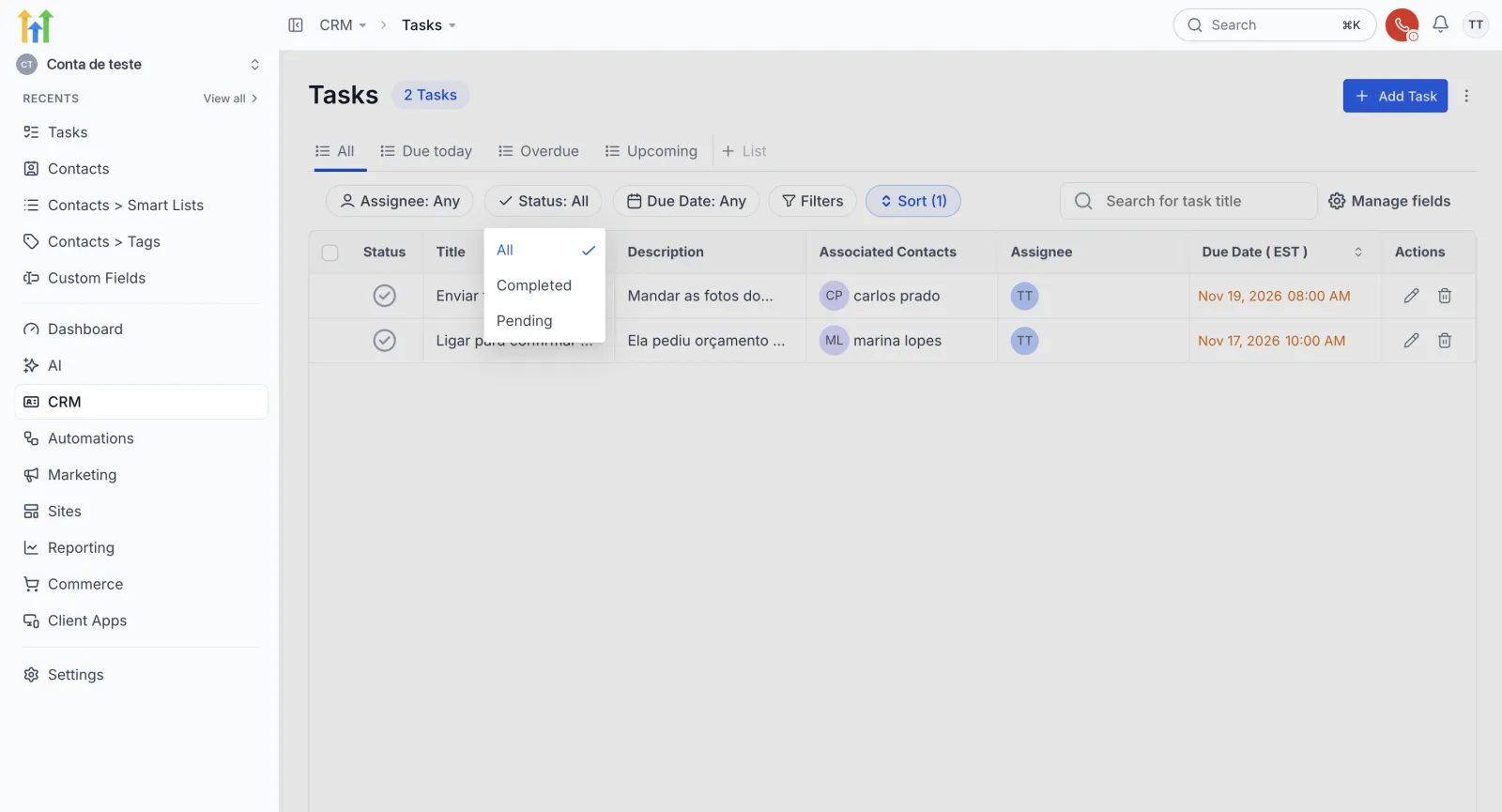
Também dá pra filtrar pela situação. Clique em Status:
- All: todas.
- Completed: as feitas.
- Pending: as que faltam.
Passo 5: conclua a tarefa
Ligou pra Marina? Na coluna Status, clique no círculo da tarefa. Ele fica verde: tarefa feita.
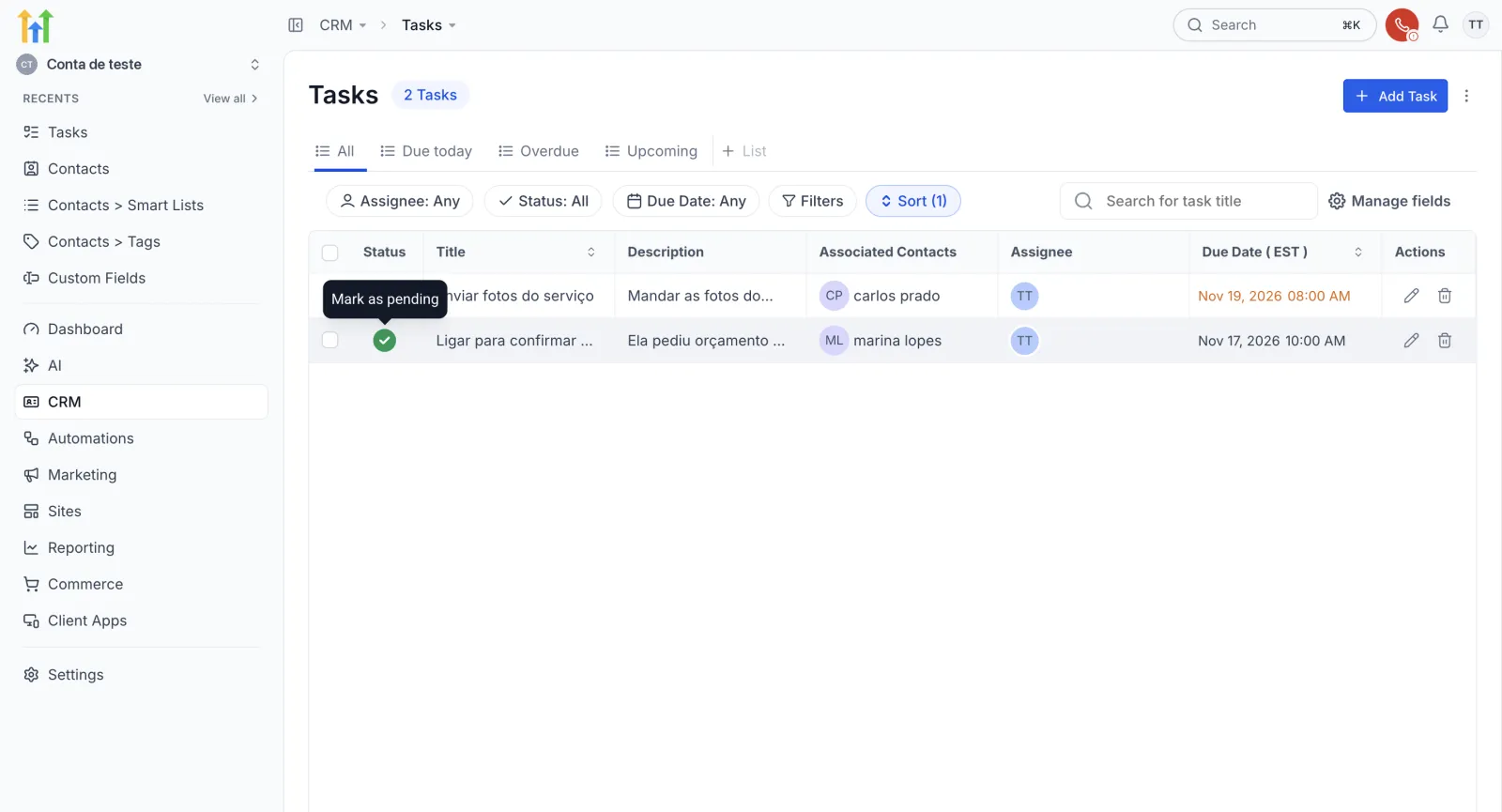
Errou? Clique de novo, em Mark as pending, e ela volta a ficar pendente. Com o filtro Status em Completed, a lista mostra só o que já foi feito. No exemplo, uma tarefa.
Passo 6: edite e apague
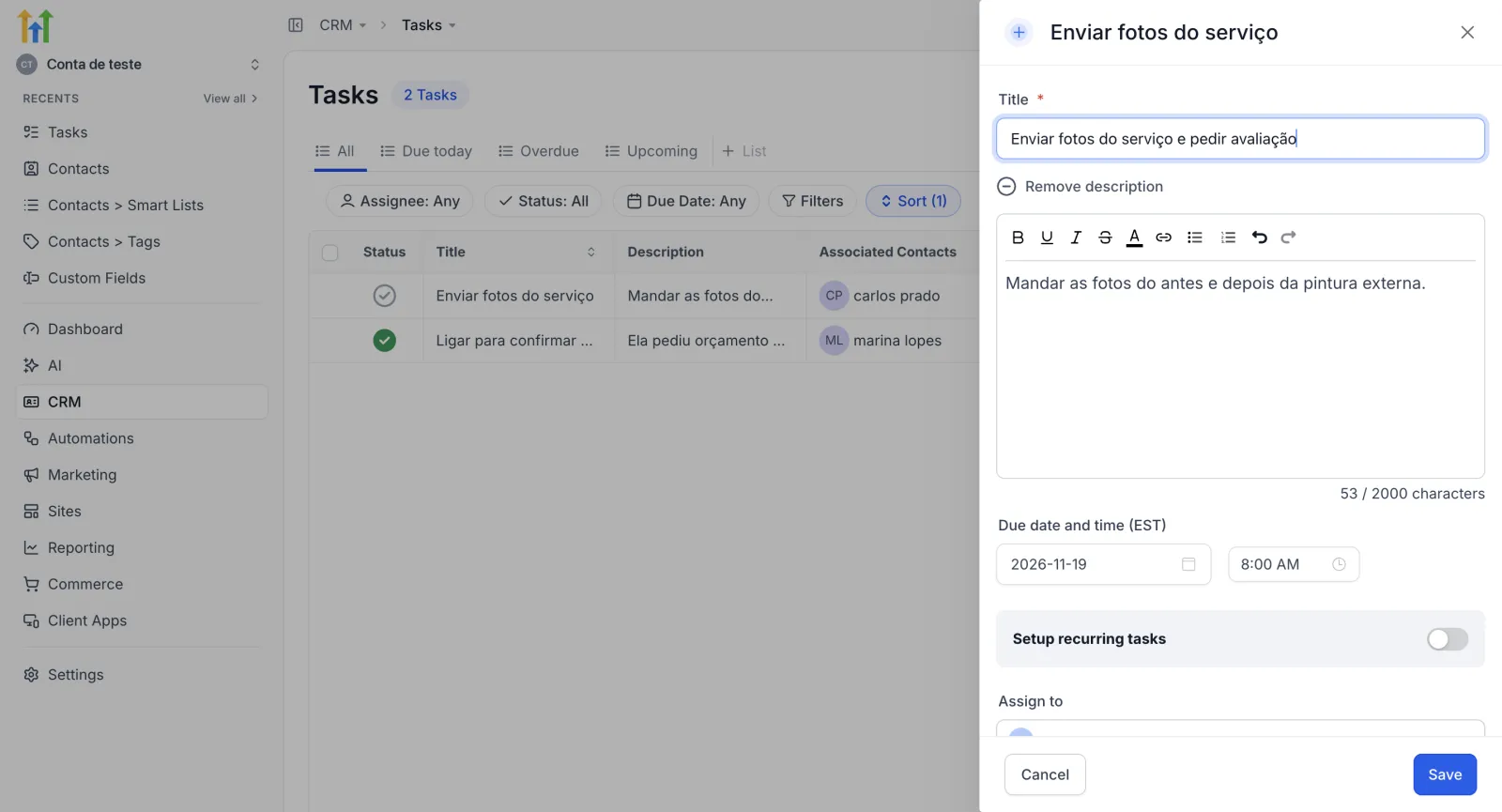
Pra mudar uma tarefa, clique no lápis. Abre a gaveta com tudo preenchido. No exemplo, o título foi completado: “Enviar fotos do serviço e pedir avaliação”. Clique em Save.
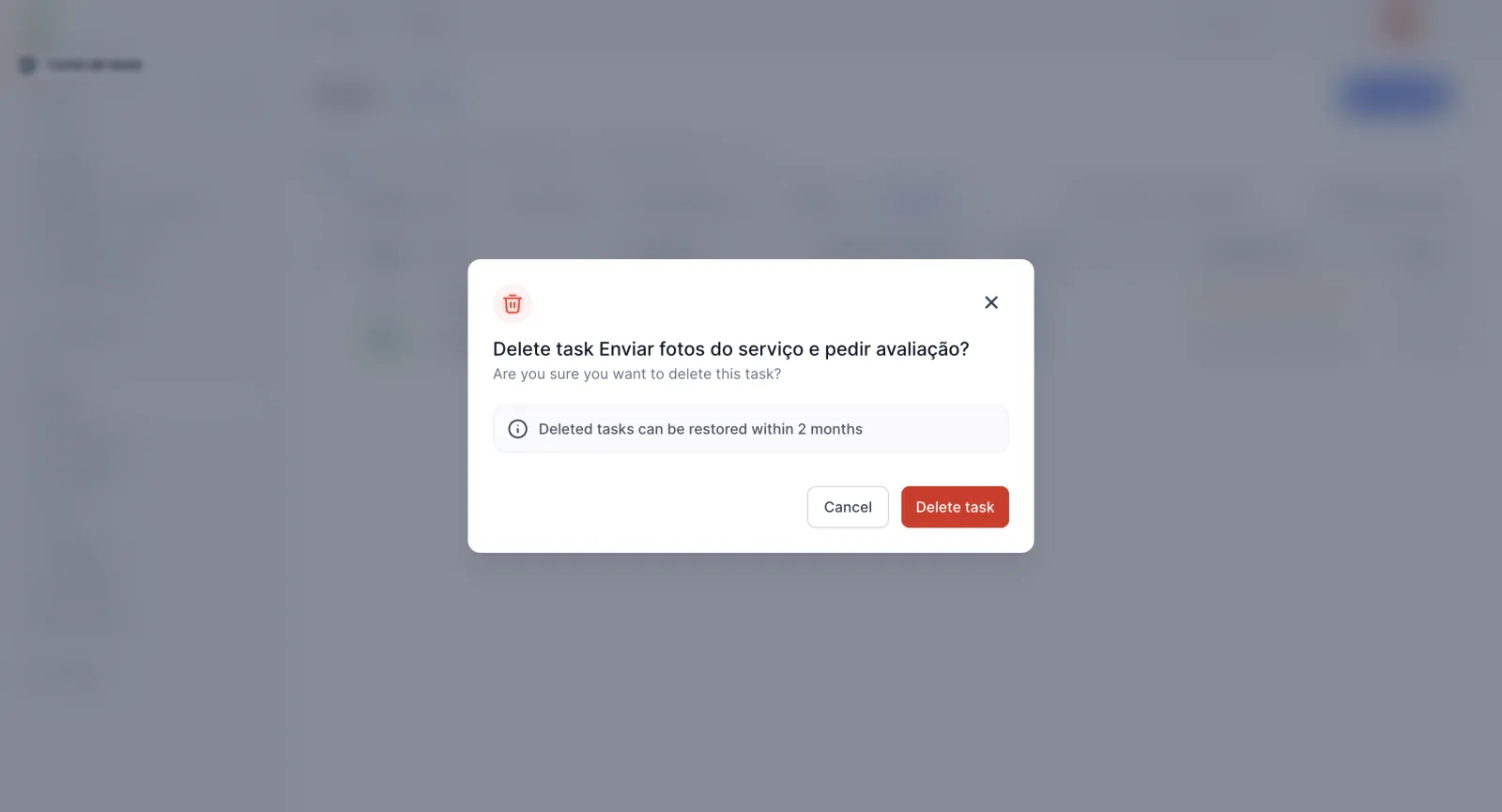
Pra apagar, clique na lixeira. O sistema pergunta se você tem certeza e avisa que a tarefa apagada pode ser restaurada em até 2 meses. Clique em Delete task.
No exemplo, sobrou só a tarefa da Marina, a que já estava concluída.
Como escrever uma boa tarefa
O exemplo da Marina mostra um jeito simples de preencher cada campo:
- Title: a ação, começando com um verbo. “Ligar para confirmar o orçamento” diz o que fazer sem abrir a tarefa.
- Descrição: o contexto. No exemplo, “Ela pediu orçamento de pintura interna. Confirmar valores e data da visita.”
- Due date and time: dia e hora reais. É o prazo que faz a tarefa aparecer em Due today ou Overdue.
- Assign to: uma pessoa só, pra ficar claro quem cuida.
- Contato ligado: assim a tarefa aparece também na ficha do contato.
Com isso, quem abre a página Tasks pela manhã vê na aba Due today tudo o que precisa fazer, e na Overdue o que ficou pra trás.
Resumo e próximo passo
Você criou tarefa pela ficha e pela página Tasks, filtrou a lista, concluiu, editou e apagou. Retorno prometido merece dia e hora.
Dá pra criar tarefas sozinhas também, por automação: no exemplo de primeiro workflow, todo contato novo vira uma tarefa pra alguém ligar. E se o retorno for um horário marcado com o cliente, use o calendário do GoHighLevel.
Se ainda não tem conta, crie sua conta de teste de 30 dias e crie as suas tarefas junto. A próxima aula da trilha de CRM é Business Name vs Empresas.
Passo a passo resumido
- Abra a página TasksNo menu da esquerda, abra CRM e clique em Tasks. Ali ficam as tarefas de todos os contatos.
- Crie pela ficha do contatoNa ficha, clique no ícone Tasks da barra da direita, depois em Add task. Preencha e clique em Create.
- Ou crie pela página TasksClique em Add Task, preencha a gaveta New task, ligue um contato em Associate to e clique em Save.
- Filtre a listaUse as abas All, Due today, Overdue e Upcoming, ou o filtro Status (Completed ou Pending).
- Conclua a tarefaClique no círculo da coluna Status. Ele fica verde. Pra desfazer, use Mark as pending.
- Edite ou apagueO lápis abre a tarefa pra editar. A lixeira apaga, e a tarefa pode ser restaurada em até 2 meses.
Perguntas frequentes
Onde ficam as tarefas no GoHighLevel?
Em CRM > Tasks. A página junta as tarefas de todos os contatos, não importa se foram criadas pela ficha ou pela própria página.
Como criar uma tarefa ligada a um contato?
Pela ficha do contato, o contato já vem ligado em Associated objects. Pela página Tasks, você escolhe o contato no campo Associate to.
Dá pra passar uma tarefa pra outra pessoa da equipe?
Dá. No campo Assign to você escolhe o responsável, que pode ser você ou alguém da equipe.
Como marcar uma tarefa como feita?
Clique no círculo da coluna Status: ele fica verde. Se errar, clique de novo em Mark as pending e ela volta a ficar pendente.
Tarefa apagada no GoHighLevel tem volta?
Tem. O aviso de exclusão diz que tarefas apagadas podem ser restauradas em até 2 meses.
Capítulos do vídeo
Faça este tutorial na sua conta
Teste o GoHighLevel grátis por 30 dias + Bootcamp ao vivo.
- Um coach da HighLevel monta sua conta com você, ao vivo, em menos de 1 hora.
- Snapshot e funil prontos pra começar mais rápido