Campos personalizados no GoHighLevel: como criar, preencher e apagar
Campo personalizado no GoHighLevel é uma pergunta a mais na ficha do contato. Pra criar, vá em CRM > Custom Fields, clique em Create field, escolha o Field type (como Dropdown single ou Date & time), o objeto Contact, o nome e a pasta, e clique em Create custom field. O campo aparece na ficha, dentro da pasta escolhida.

Ainda não tem conta? Crie a sua de teste (30 dias) e faça junto com os prints.
Testar grátis por 30 diasNeste tutorial
O cadastro do contato não tem a informação que o negócio precisa? No GoHighLevel, você cria esse campo. Neste tutorial você cria um campo de lista e um de data, preenche os dois na ficha e aprende a editar e apagar.
O que é um campo personalizado
Campo personalizado é uma pergunta a mais na ficha do contato. O exemplo usa uma empresa de pintura, que quer guardar duas informações de cada cliente:
- O tipo de serviço (uma lista de opções).
- A data da visita (uma data).
São cinco passos: achar os campos, criar o campo de lista, criar o campo de data, preencher na ficha e editar ou apagar.
Passo 1: ache os Custom Fields
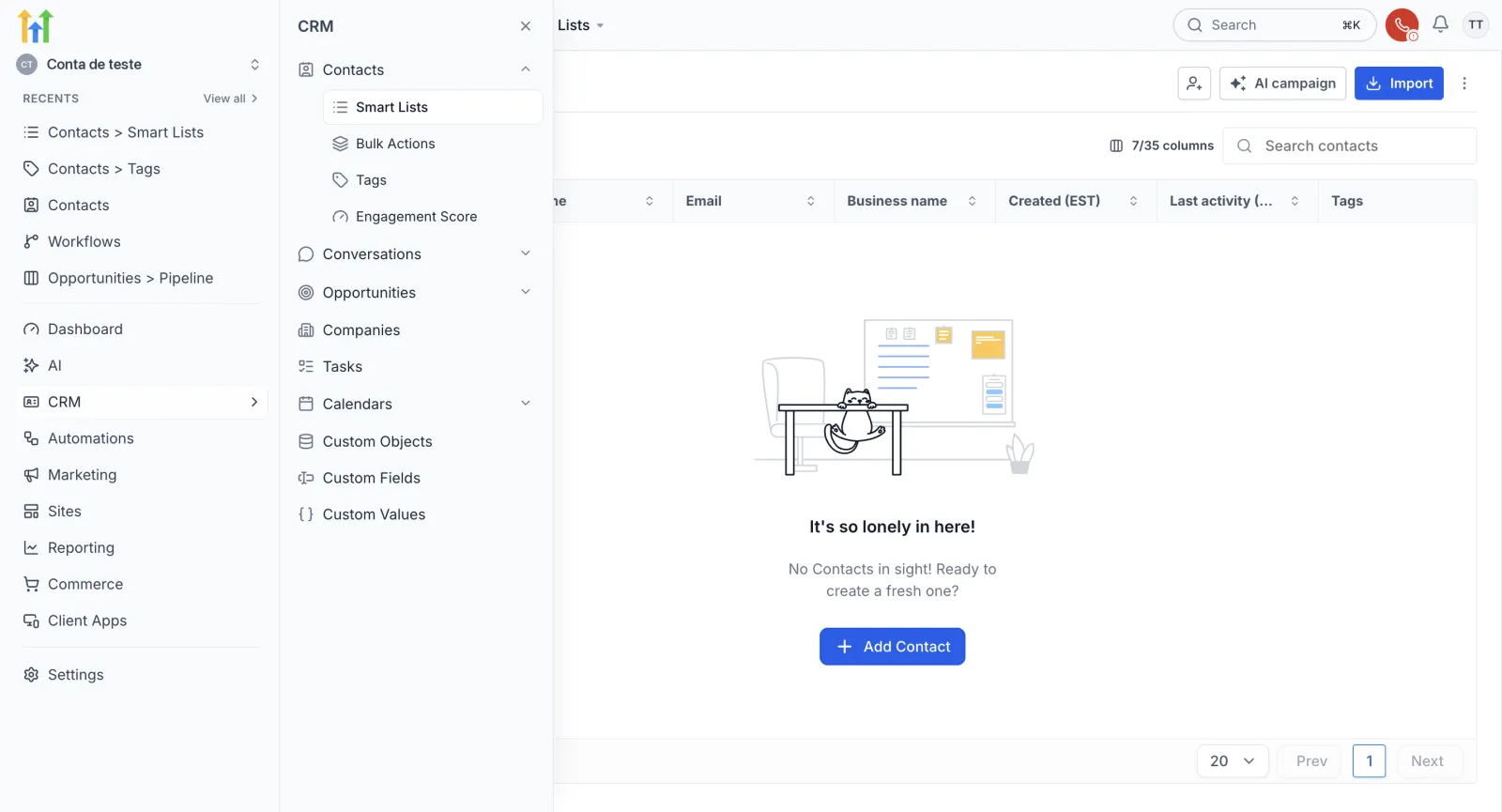
No menu da esquerda, clique em CRM. Abre um painel. Lá embaixo, clique em Custom Fields.
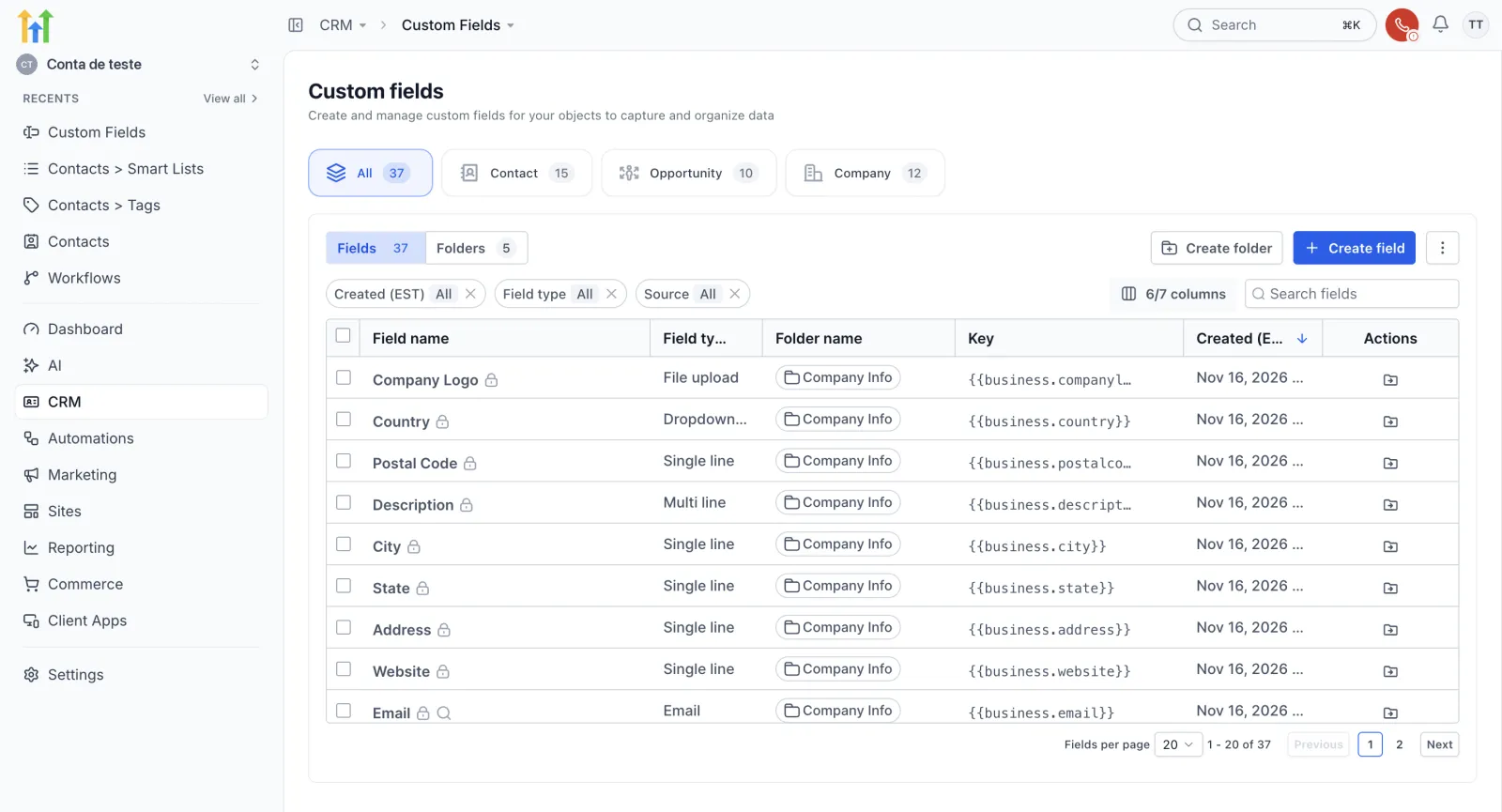
Abre a página Custom fields. Numa conta nova, ela já vem com 37 campos. Repare no cadeado ao lado do nome: são os campos padrão do sistema, e esses não dá pra apagar. Os que você criar aparecem aqui também, sem cadeado.
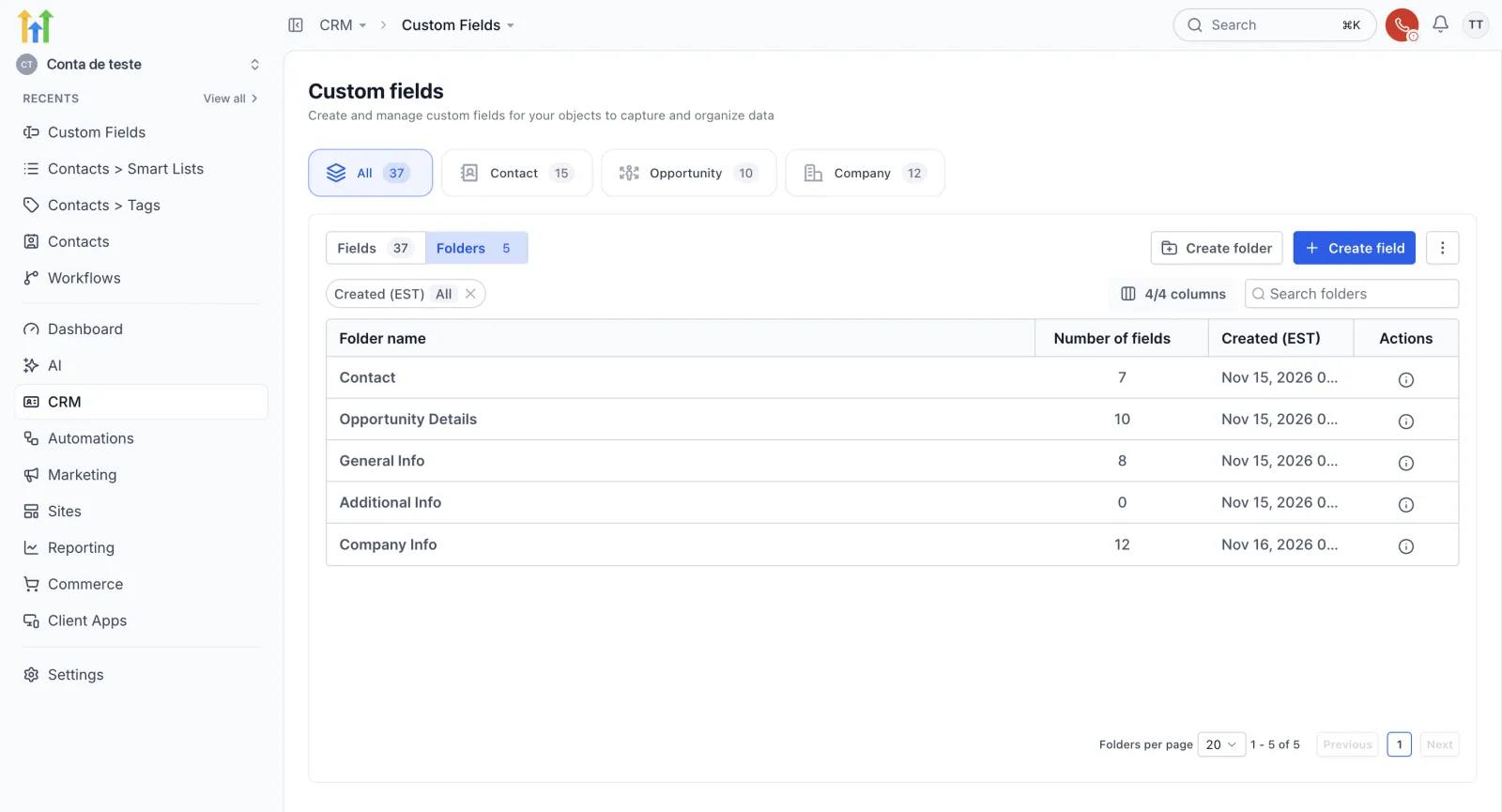
As pastas (Folders)
Ao lado de Fields tem a aba Folders. Pasta é só um grupo de campos, e é ela que decide em que parte da ficha o campo aparece. Repare na pasta Additional Info: zero campos. É nela que os campos do exemplo vão entrar.
Passo 2: crie um campo de lista (Dropdown)
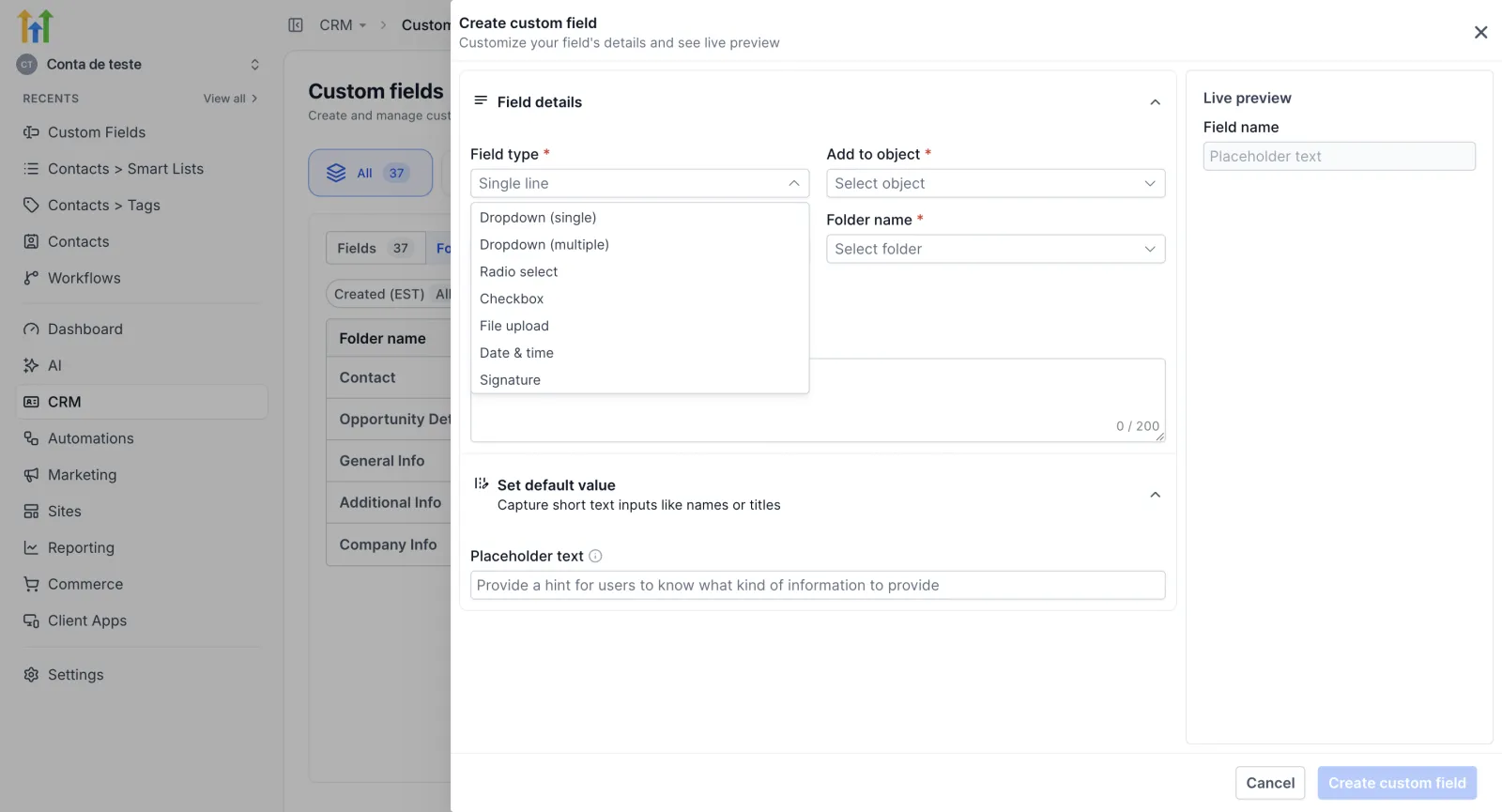
Clique em Create field. Abre uma gaveta do lado direito. O primeiro item é Field type, o tipo do campo.
Tem muitos tipos. Alguns exemplos:
- Single line: texto curto.
- Number: números.
- Dropdown (single): uma lista em que se escolhe uma opção só.
- Date & time: data e hora.
- Signature: assinatura.
Pro tipo de serviço, escolha Dropdown (single). Agora preencha o resto:
- Em Add to object, escolha Contact: o campo vai pra ficha do contato.
- Em Field name, o nome: “Tipo de serviço”.
- Em Folder name, a pasta: Additional Info.
- Embaixo ficam as opções. Pra criar mais, clique em Add option. No exemplo: Pintura interna, Pintura externa e Reforma.
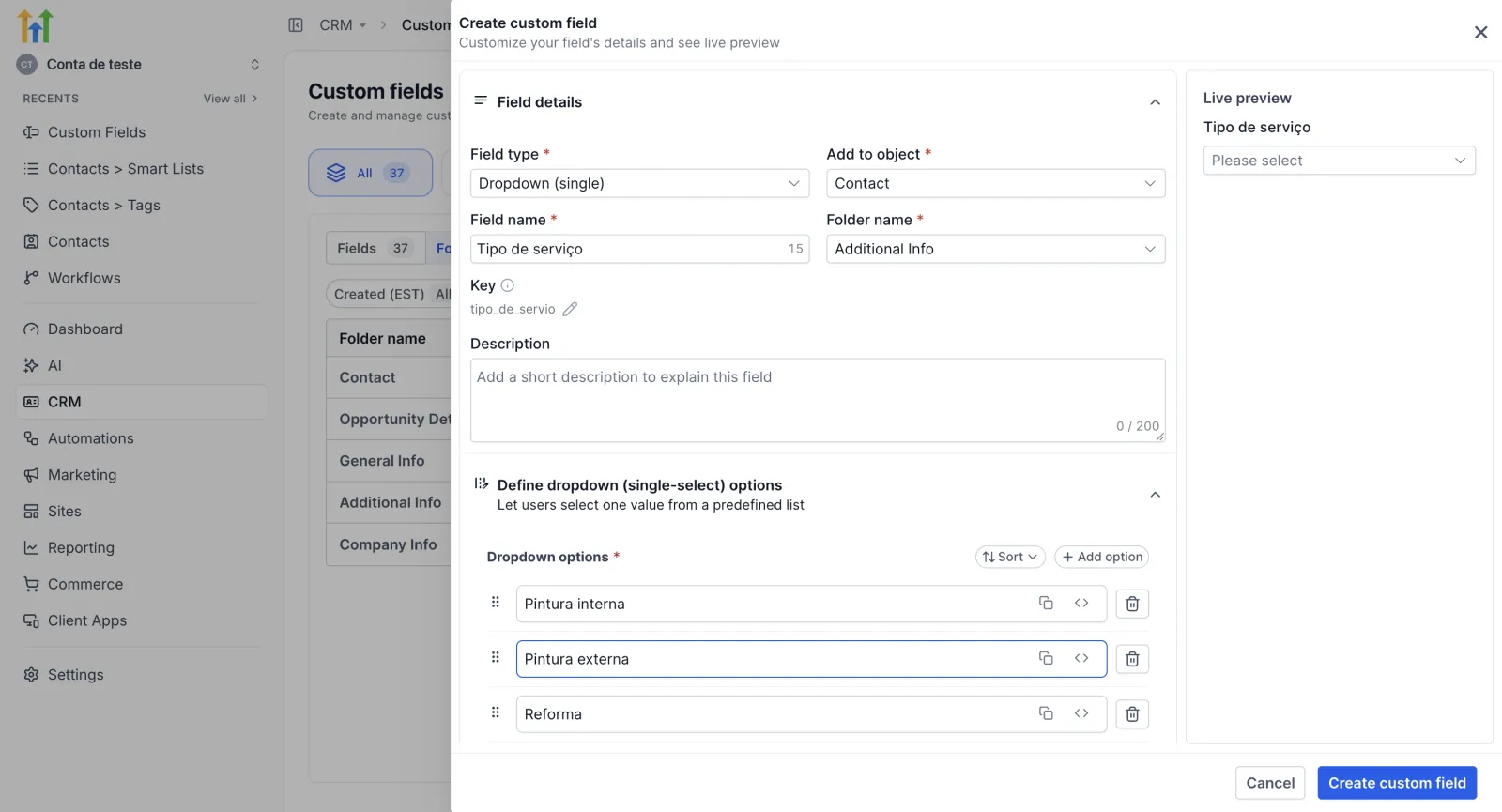
Na direita, o Live preview mostra como o campo vai ficar. Clique em Create custom field.
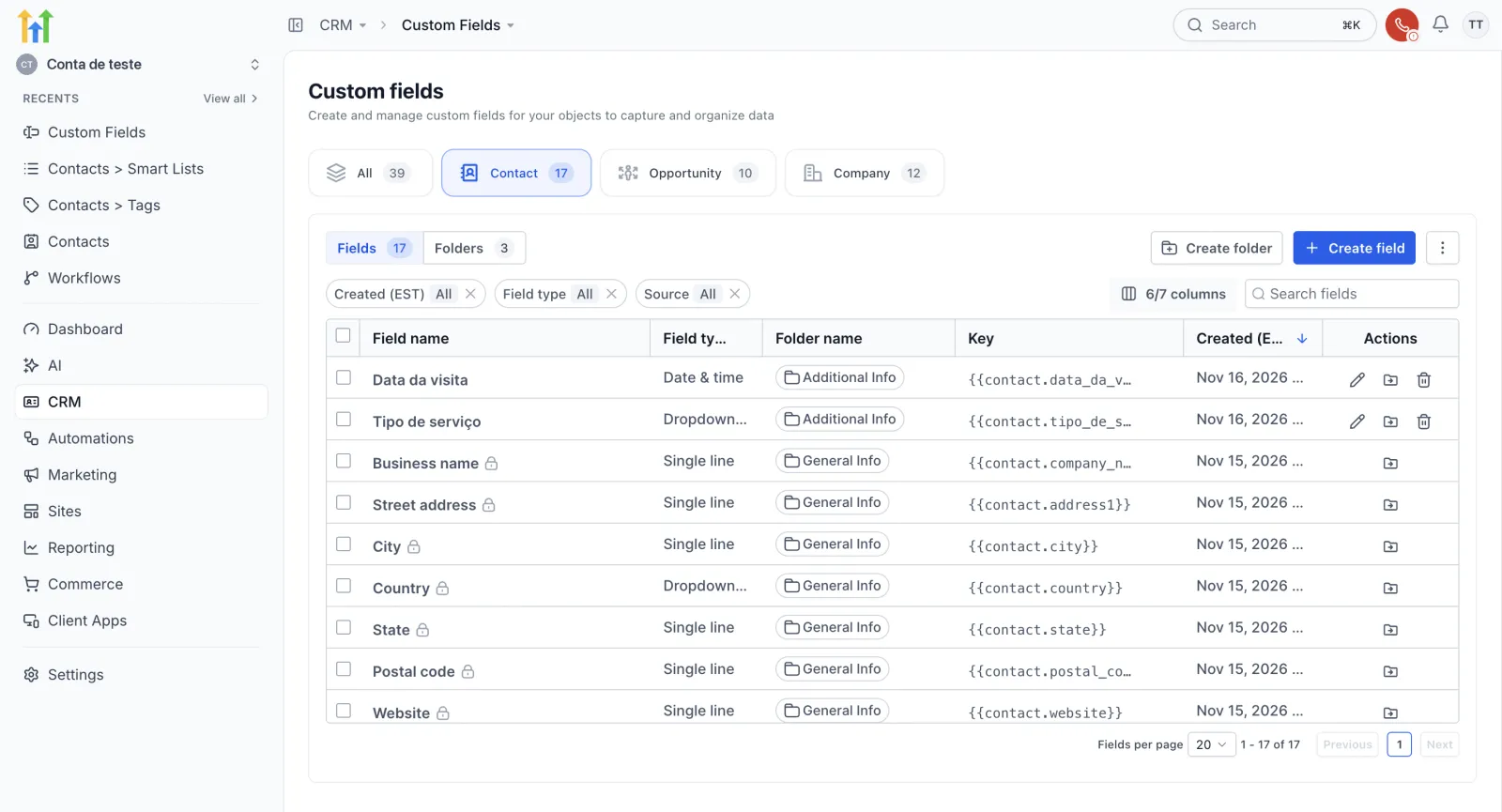
Pronto. “Tipo de serviço” aparece no topo da lista, na pasta Additional Info. Sem cadeado: com lápis, pasta e lixeira.
Passo 3: crie um campo de data
O caminho é o mesmo: Create field. Desta vez:
- Field type: Date & time.
- Add to object: Contact.
- Field name: “Data da visita”.
- Folder name: Additional Info.
Embaixo, o sistema pergunta o que o campo vai guardar: Date (data), Time (hora) ou Date & time (as duas). No exemplo, ficou marcado só Date. Clique em Create custom field.
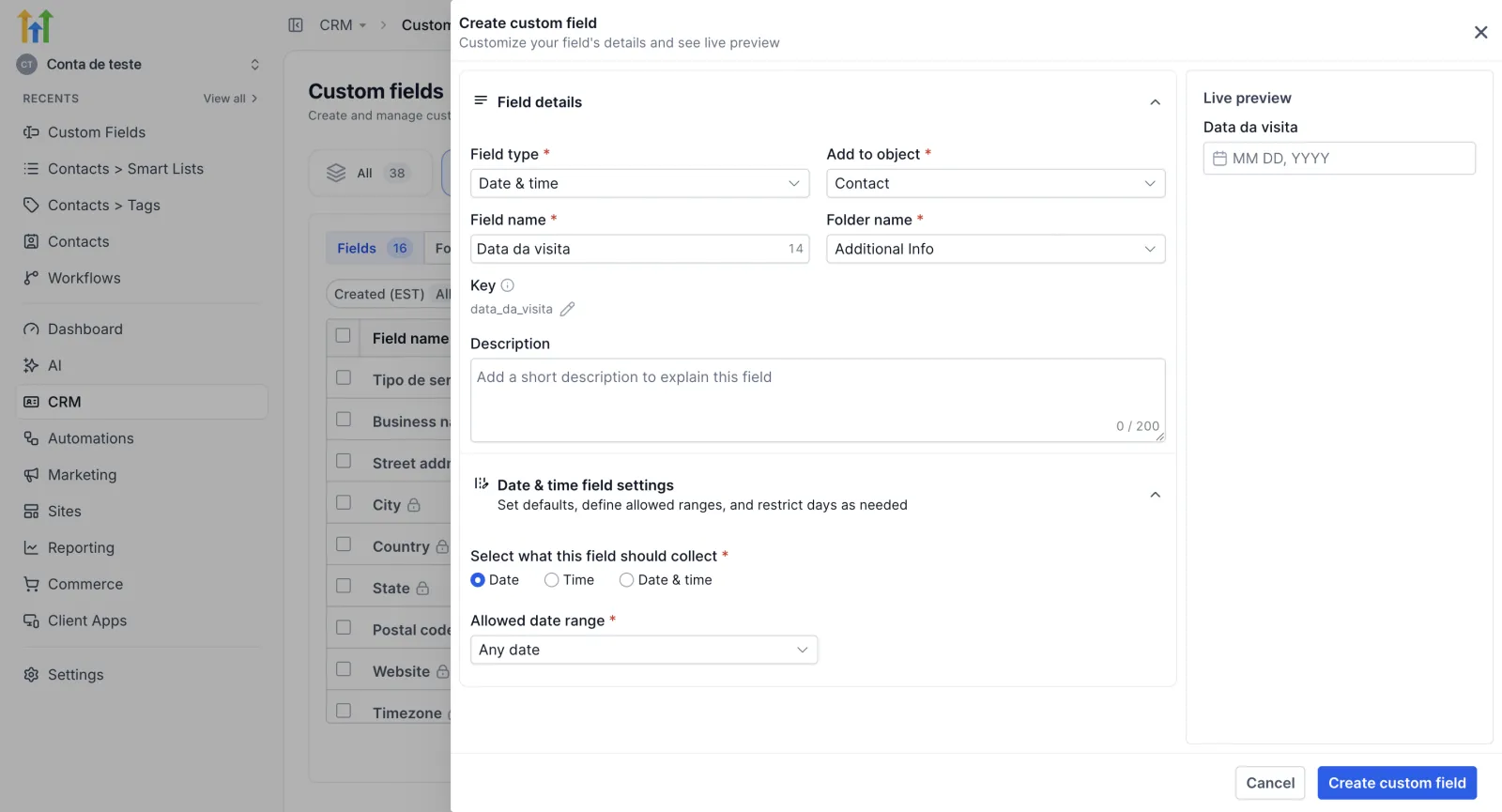
Agora são dois campos novos, os dois na pasta Additional Info.
Passo 4: preencha os campos na ficha do contato
Abra um contato. No exemplo, Marina Lopes. Em All fields, desça até o grupo Additional Info. Os dois campos estão lá, vazios.
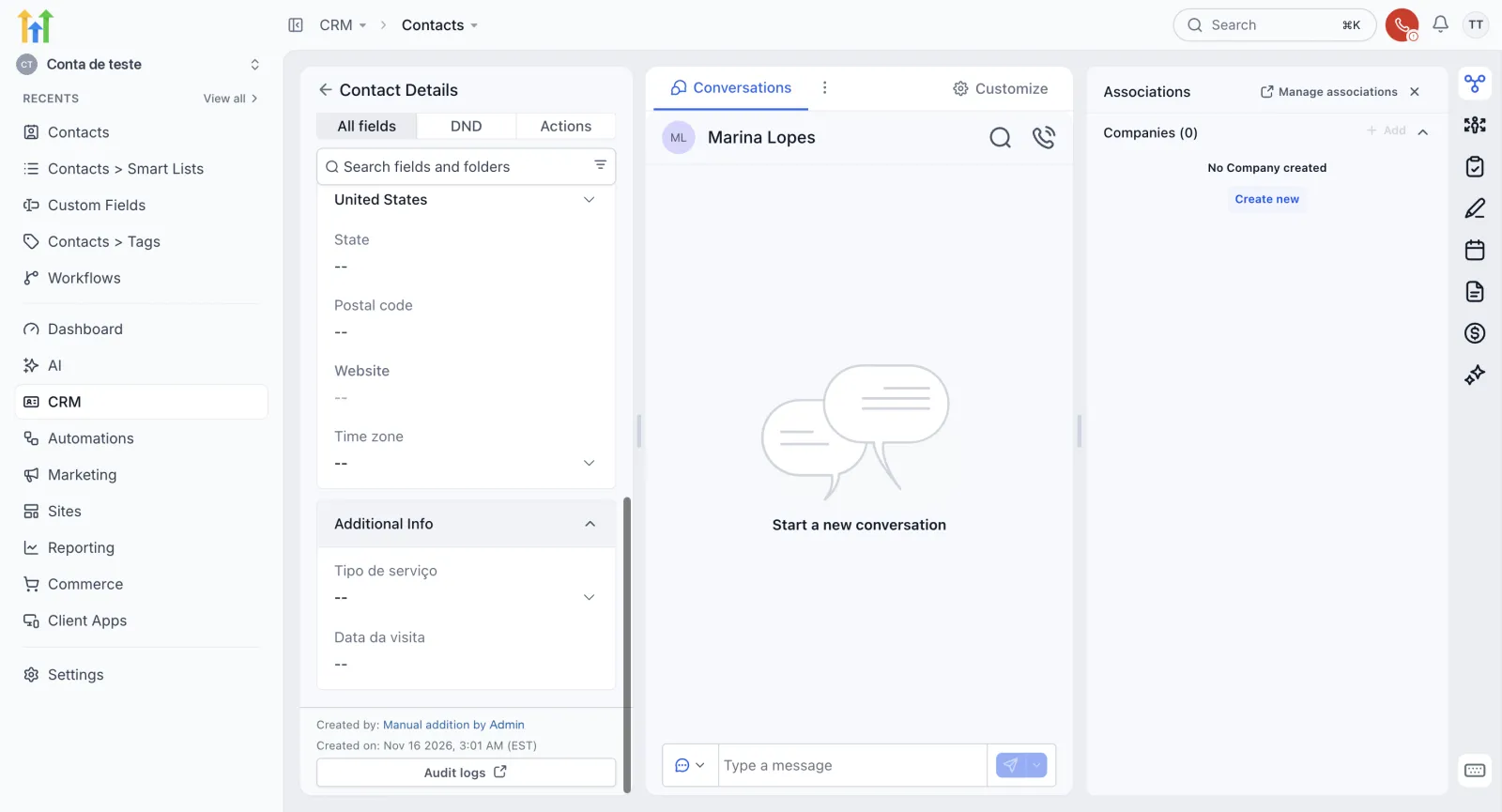
- Clique em Tipo de serviço. Abre a lista com as três opções. No exemplo, foi escolhida Pintura externa.
- Clique em Data da visita. Abre um calendário. No exemplo, o dia 24.
- Repare embaixo: aparece 2 changes made, duas mudanças esperando. Clique em Save.
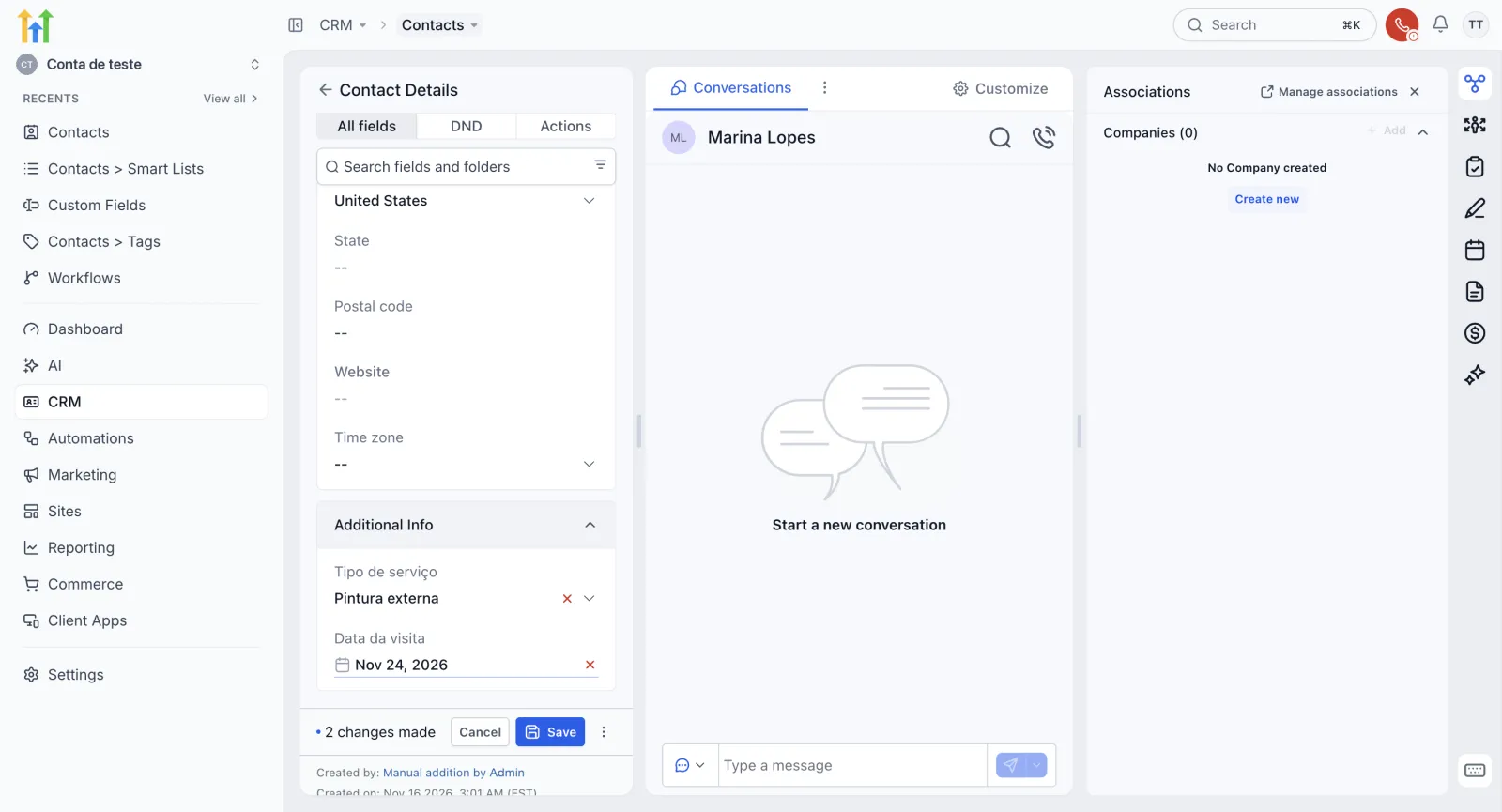
Pronto. A ficha guarda o tipo de serviço e a data da visita, e a barra de mudanças desaparece.
Enquanto a barra changes made estiver aparecendo, as mudanças ainda não foram gravadas. Ela some depois do Save.
Pra ver todo o histórico do contato num lugar só, veja notas e histórico do contato.
Passo 5: edite e apague um campo
Volte em Custom Fields. No fim da linha de cada campo novo tem um lápis e uma lixeira.
Editar
O lápis abre Update field. Repare: o tipo e o objeto ficam em cinza.
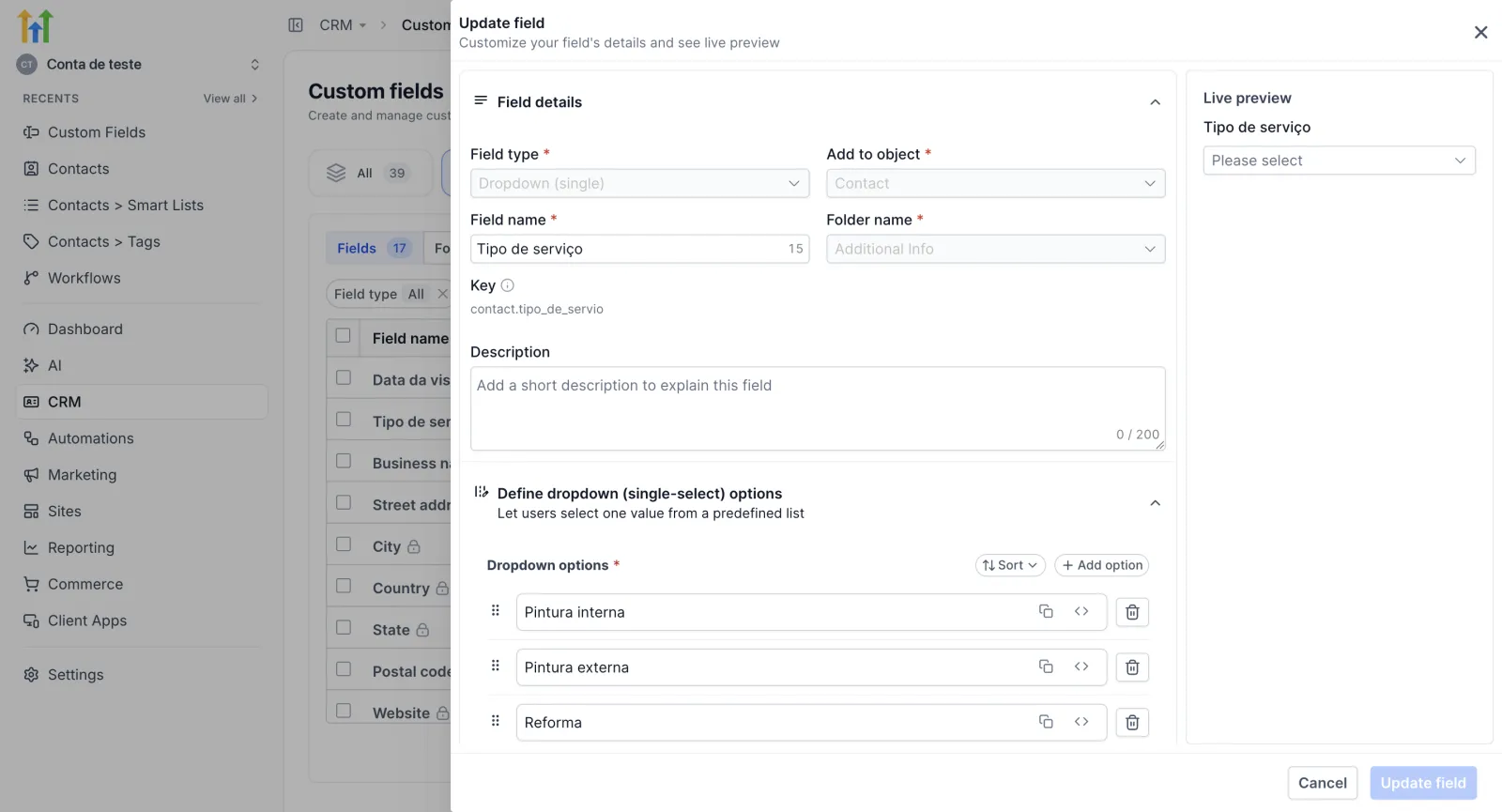
Dica: depois de criado, o tipo e o objeto do campo não mudam. Escolha com calma na hora de criar. Já o nome, a descrição e as opções você troca quando quiser.
Apagar
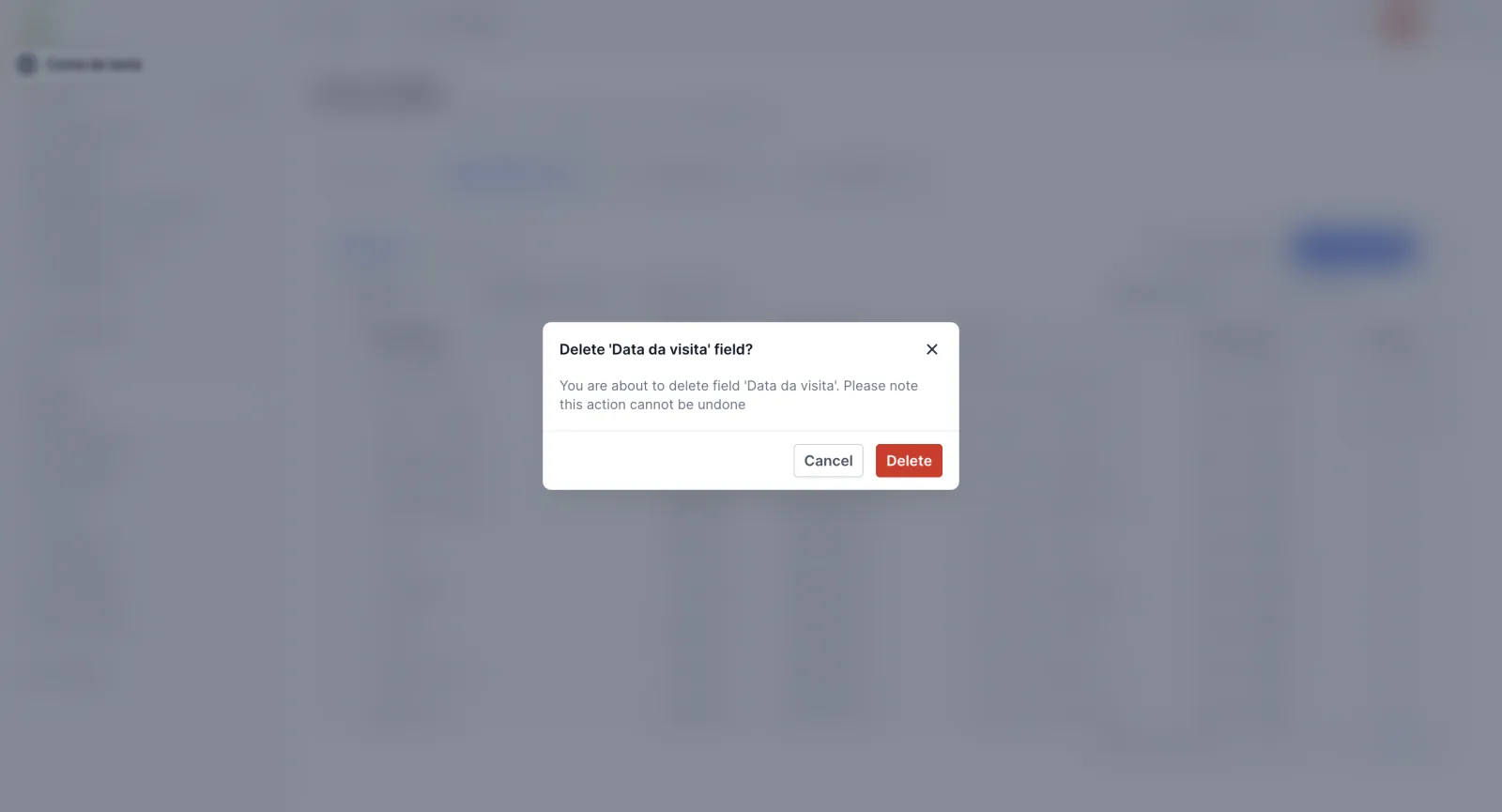
Só os campos que você criou têm lixeira. Os campos padrão, com cadeado, não podem ser apagados. A lixeira pede confirmação. A janela avisa que a ação não pode ser desfeita. Se tiver certeza, clique em Delete.
Resumo e próximo passo
Você achou os campos, criou uma lista e uma data, preencheu na ficha e sabe editar e apagar. Informação sem campo se perde na conversa. Com campo, ela fica na ficha.
Quer usar o valor de um campo dentro de uma mensagem? Veja mensagem com o nome do cliente. E pra um texto que você muda uma vez e atualiza em todo lugar, existem os valores personalizados.
Se ainda não tem conta, crie sua conta de teste de 30 dias e crie os seus campos junto. A próxima aula da trilha de CRM é tarefas no GoHighLevel.
Passo a passo resumido
- Abra Custom FieldsNo menu da esquerda, clique em CRM e, no painel, em Custom Fields.
- Crie um campo de listaClique em Create field, escolha Dropdown (single), objeto Contact, nome, pasta e as opções. Clique em Create custom field.
- Crie um campo de dataMesmo caminho, com o tipo Date & time. Escolha se o campo guarda data, hora ou as duas.
- Preencha na fichaNa ficha do contato, em All fields, abra a pasta do campo, preencha e clique em Save.
- Edite ou apagueEm Custom Fields, o lápis abre Update field e a lixeira pede confirmação antes de apagar.
Perguntas frequentes
O que é um campo personalizado no GoHighLevel?
É uma pergunta a mais na ficha do contato, pra guardar uma informação que o cadastro padrão não tem, como o tipo de serviço ou a data da visita.
Onde ficam os campos personalizados no GoHighLevel?
Em CRM > Custom Fields. Numa conta nova, a página já vem com 37 campos padrão do sistema, marcados com um cadeado.
Dá pra apagar os campos padrão do GoHighLevel?
Não. Os campos com cadeado são os padrão do sistema e não podem ser apagados. Os que você cria aparecem sem cadeado, com lápis, pasta e lixeira.
Dá pra mudar o tipo de um campo depois de criado?
Não. Na tela Update field, o tipo e o objeto ficam em cinza. O nome, a descrição e as opções você pode trocar.
Pra que servem as pastas (Folders)?
Pasta é um grupo de campos. Ela decide em que parte da ficha do contato o campo aparece.
Capítulos do vídeo
Faça este tutorial na sua conta
Teste o GoHighLevel grátis por 30 dias + Bootcamp ao vivo.
- Um coach da HighLevel monta sua conta com você, ao vivo, em menos de 1 hora.
- Snapshot e funil prontos pra começar mais rápido