Como criar um contato no GoHighLevel e entender a ficha
Pra criar um contato no GoHighLevel, abra CRM no menu da esquerda, clique em Add Contact, preencha pelo menos o First name (o único obrigatório), escolha o Contact type e clique em Save. A ficha abre em três partes: Contact Details, Conversations e Associations. Depois, ache a pessoa pela caixa Search contacts.
Ainda não tem conta? Crie a sua de teste (30 dias) e faça junto com os prints.
Testar grátis por 30 diasNeste tutorial
- O que é um contato no GoHighLevel
- Passo 1: abra o CRM e o Add Contact
- Passo 2: preencha o contato
- Passo 3: entenda a ficha do contato
- Passo 4: edite a ficha (Business name)
- Passo 5: ache o contato na lista
- Resumo: o que você aprendeu
- Próximo passo: importar uma planilha
- Passo a passo resumido
- Perguntas frequentes
Antes de automação, funil ou agenda, o GoHighLevel precisa de uma coisa: o contato. Neste tutorial você cria o primeiro contato, entende as três partes da ficha e aprende a achar qualquer pessoa na lista.
O que é um contato no GoHighLevel
Contato é a pessoa que fala com o negócio: um lead, um cliente, um paciente. Tudo o que acontece com ela fica guardado numa ficha só. Conversa, tarefa, nota e oportunidade, tudo no GoHighLevel se pendura num contato.
São cinco passos, nessa ordem:
- Abrir o CRM.
- Preencher o contato.
- Entender a ficha.
- Editar a ficha.
- Achar o contato na lista.
Passo 1: abra o CRM e o Add Contact
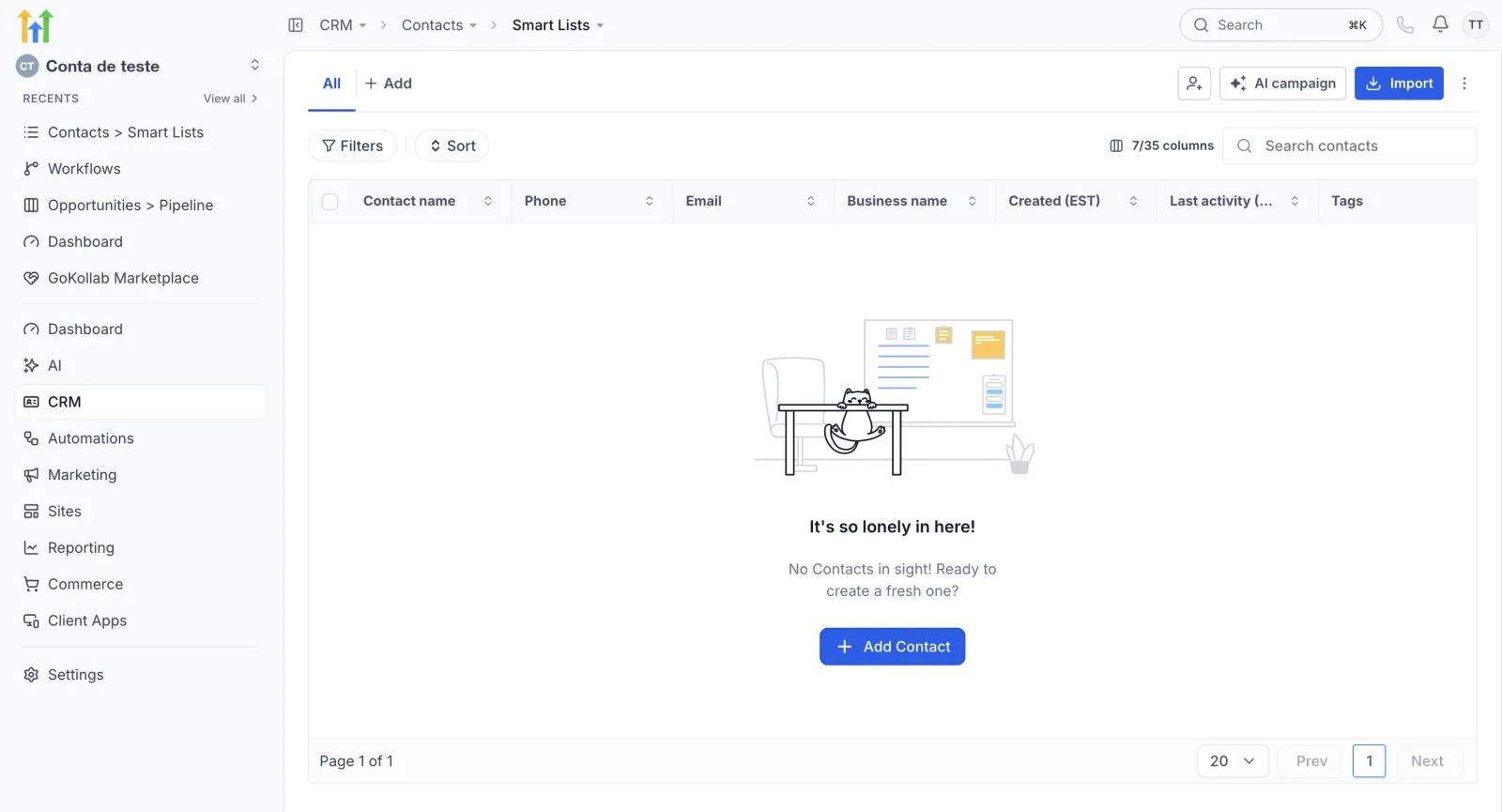
No menu da esquerda, clique em CRM. Você cai em Contacts, na aba All. Numa conta nova, a lista está vazia, com a frase “It’s so lonely in here!”.
Pra criar um contato, tem dois caminhos:
- O botão azul + Add Contact, no meio da tela.
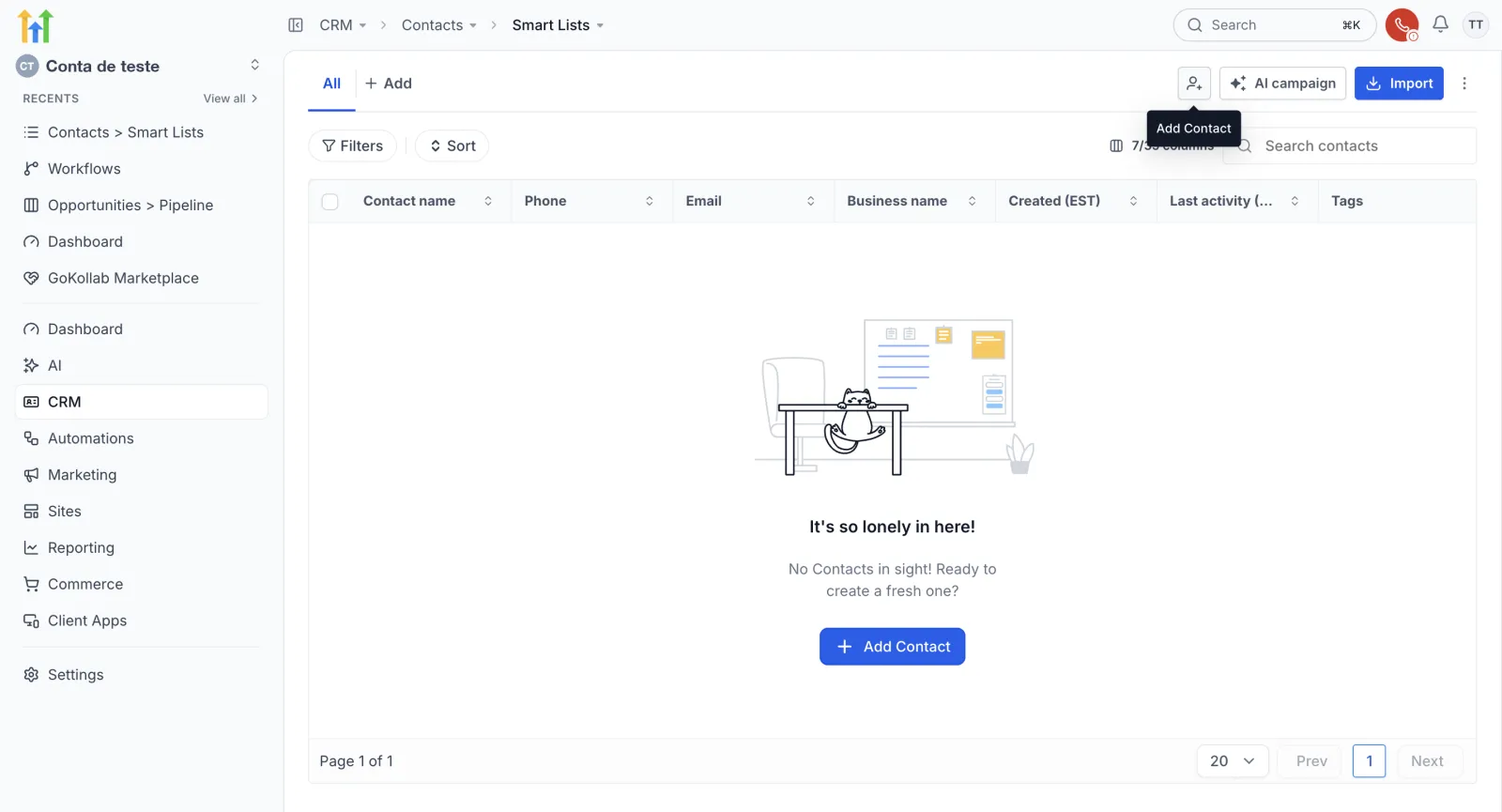
- O ícone de pessoa com um mais, lá em cima, que mostra o aviso Add Contact quando você passa o mouse.
Passo 2: preencha o contato
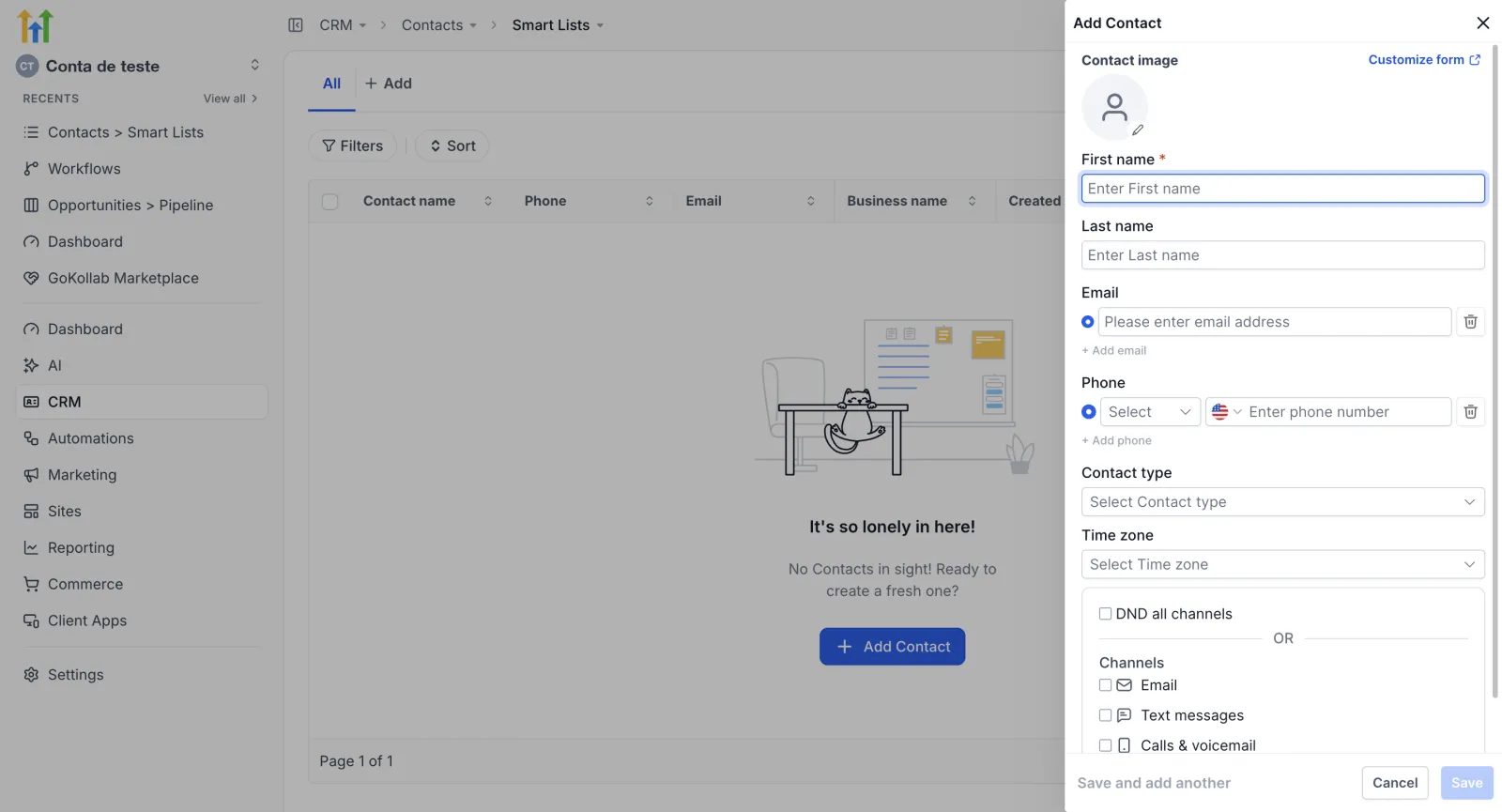
Clique num dos dois e abre a gaveta Add Contact, do lado direito. Só o First name é obrigatório: ele tem o asterisco vermelho. Depois vêm Last name, Email e Phone.
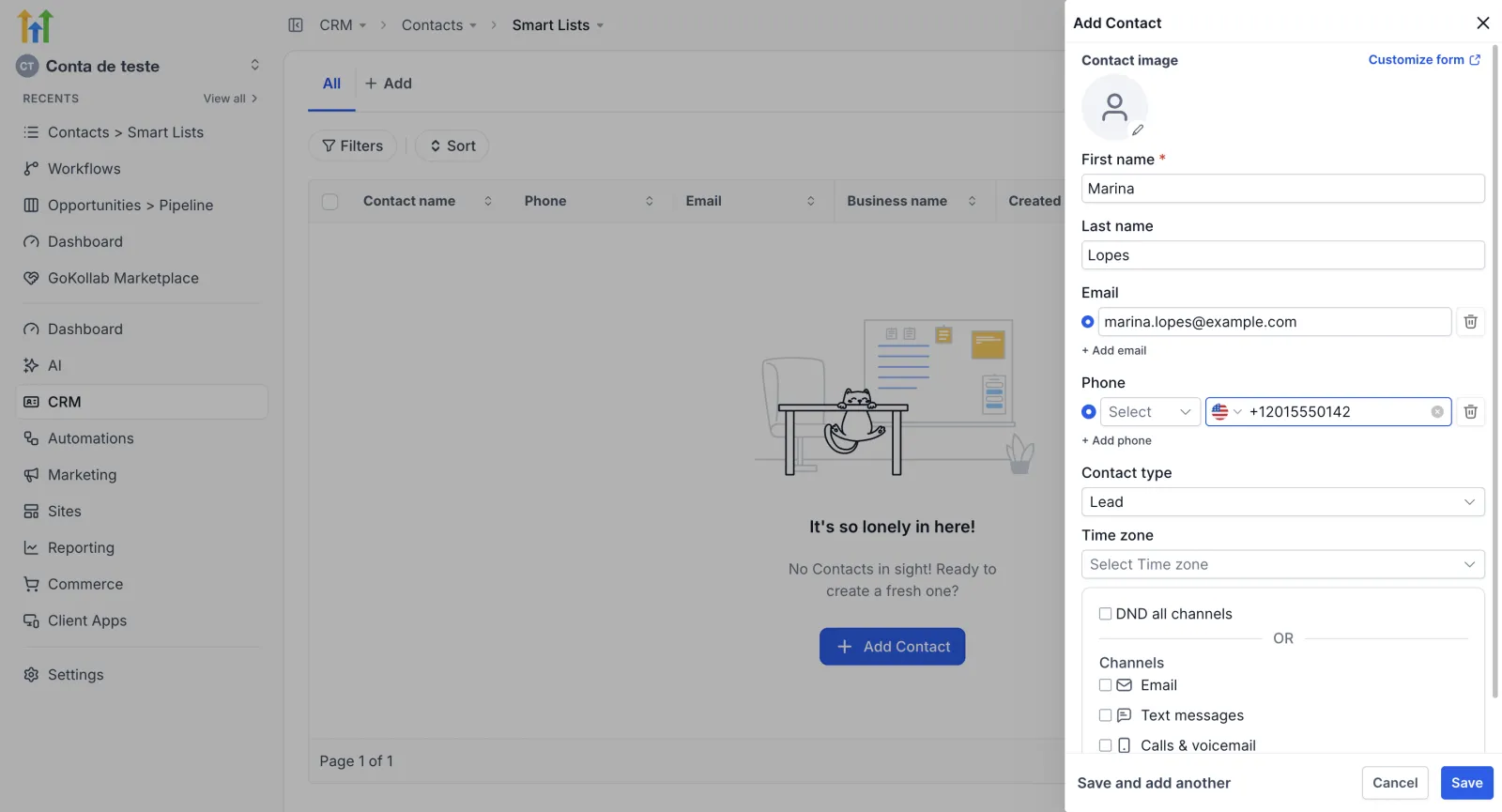
No exemplo, o contato é Marina Lopes, com e-mail e telefone de teste. Em Contact type, escolha Lead: alguém que ainda não comprou.
Embaixo, três opções que valem atenção:
- DND all channels: marcado, o sistema não manda mensagem nenhuma pra essa pessoa.
- Save and add another: salva e já abre outro contato em branco. Bom pra quem vai cadastrar vários.
- Save: salva só esse contato.
Pra um contato só, clique em Save.
Passo 3: entenda a ficha do contato
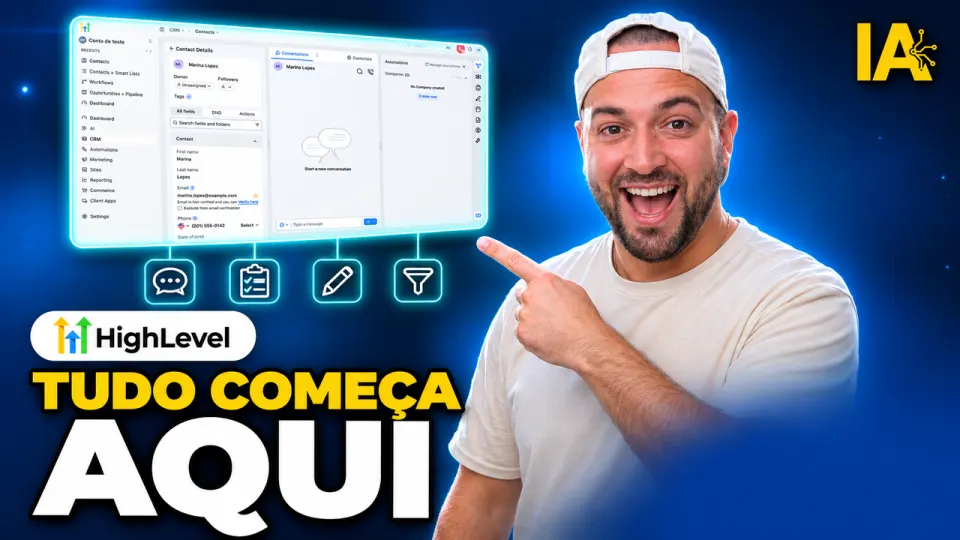
Depois de salvar, abre a ficha. Ela se divide em três partes.
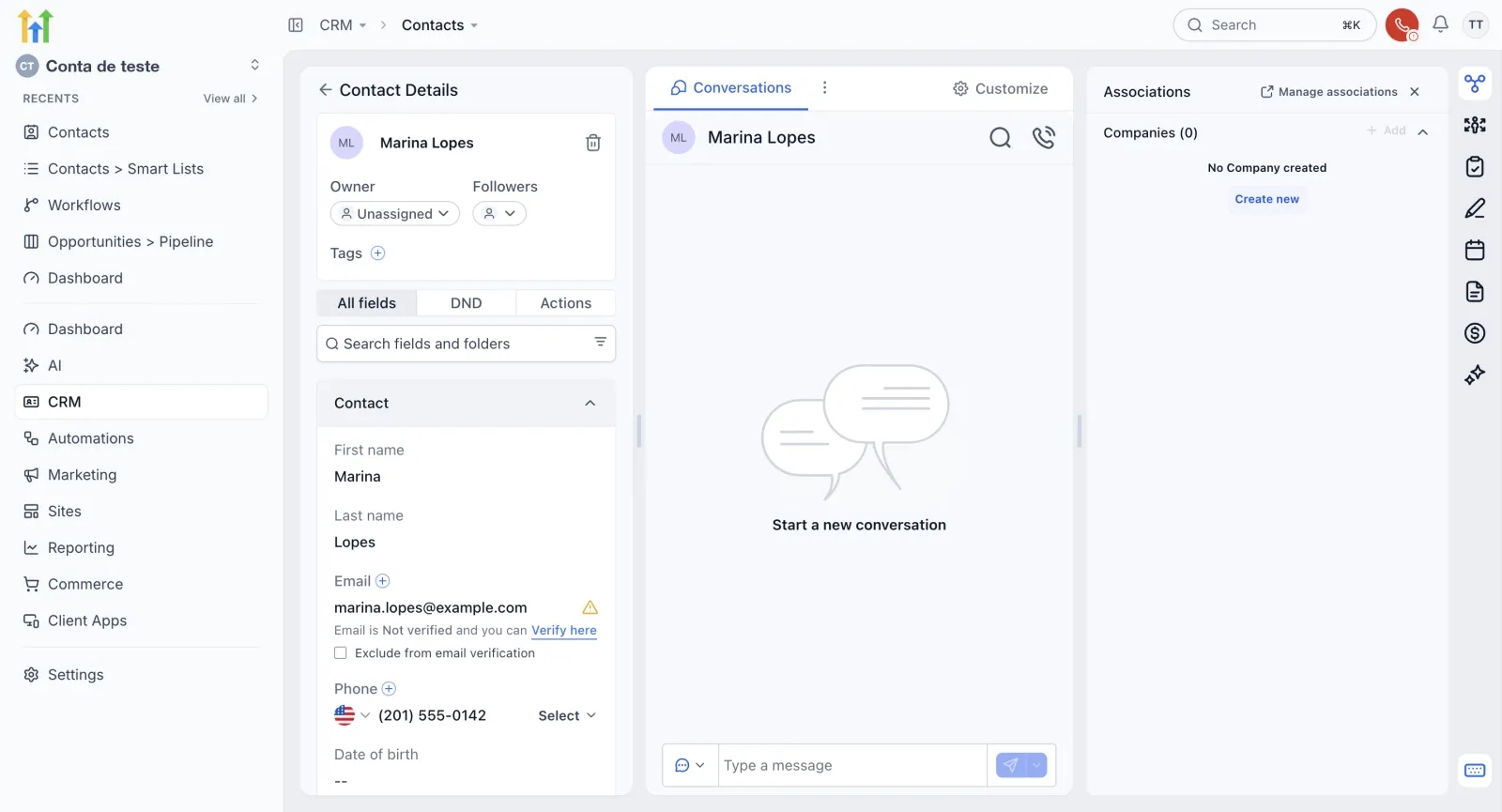
Contact Details, à esquerda
Em cima ficam o nome e o Owner, que é quem da equipe cuida desse contato. No exemplo está Unassigned, sem dono. Ao lado, Followers (quem mais acompanha o contato) e Tags, pra etiquetar a pessoa. Mais embaixo, na aba All fields, ficam os dados que você preencheu: nome, e-mail e telefone.
Conversations, no meio
As mensagens com a Marina aparecem aqui, num lugar só. A caixa Type a message, embaixo, é pra responder.
Associations, à direita
Aqui o contato se liga a uma empresa. Por enquanto, Companies está em zero.
A barra de ícones
No canto direito tem uma barra de ícones. Cada ícone troca o painel da direita:
- Opportunities: os negócios dessa pessoa no pipeline.
- Tasks: as tarefas, como uma ligação pra fazer.
- Notes: as anotações sobre o contato.
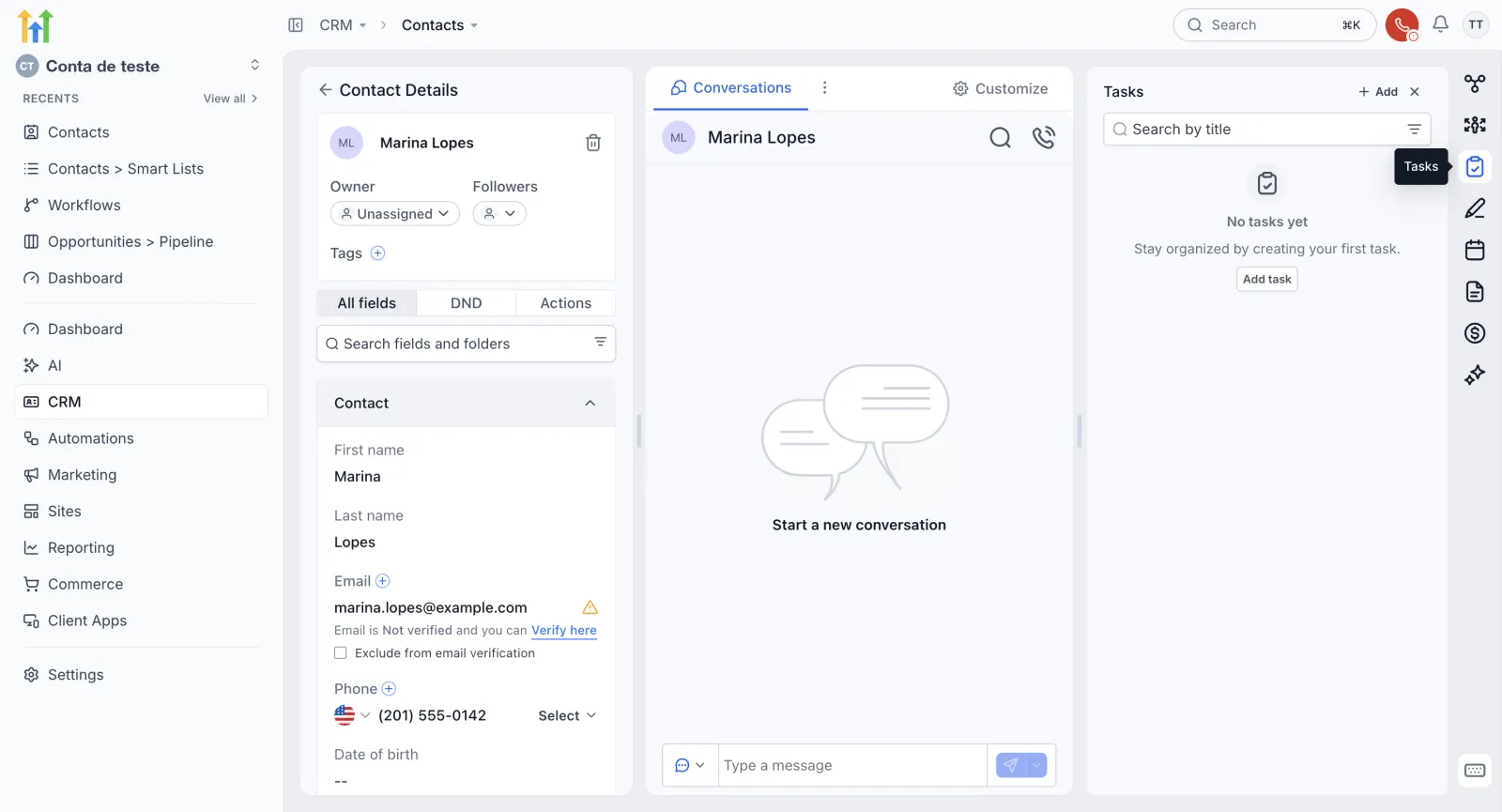
Tarefas têm um tutorial próprio: veja como usar tarefas no GoHighLevel.
Passo 4: edite a ficha (Business name)
Na ficha, desça até General Info e clique em Business name. No exemplo, o texto é “Clínica Exemplo”. Aparece a barra 1 change made. Clique em Save.
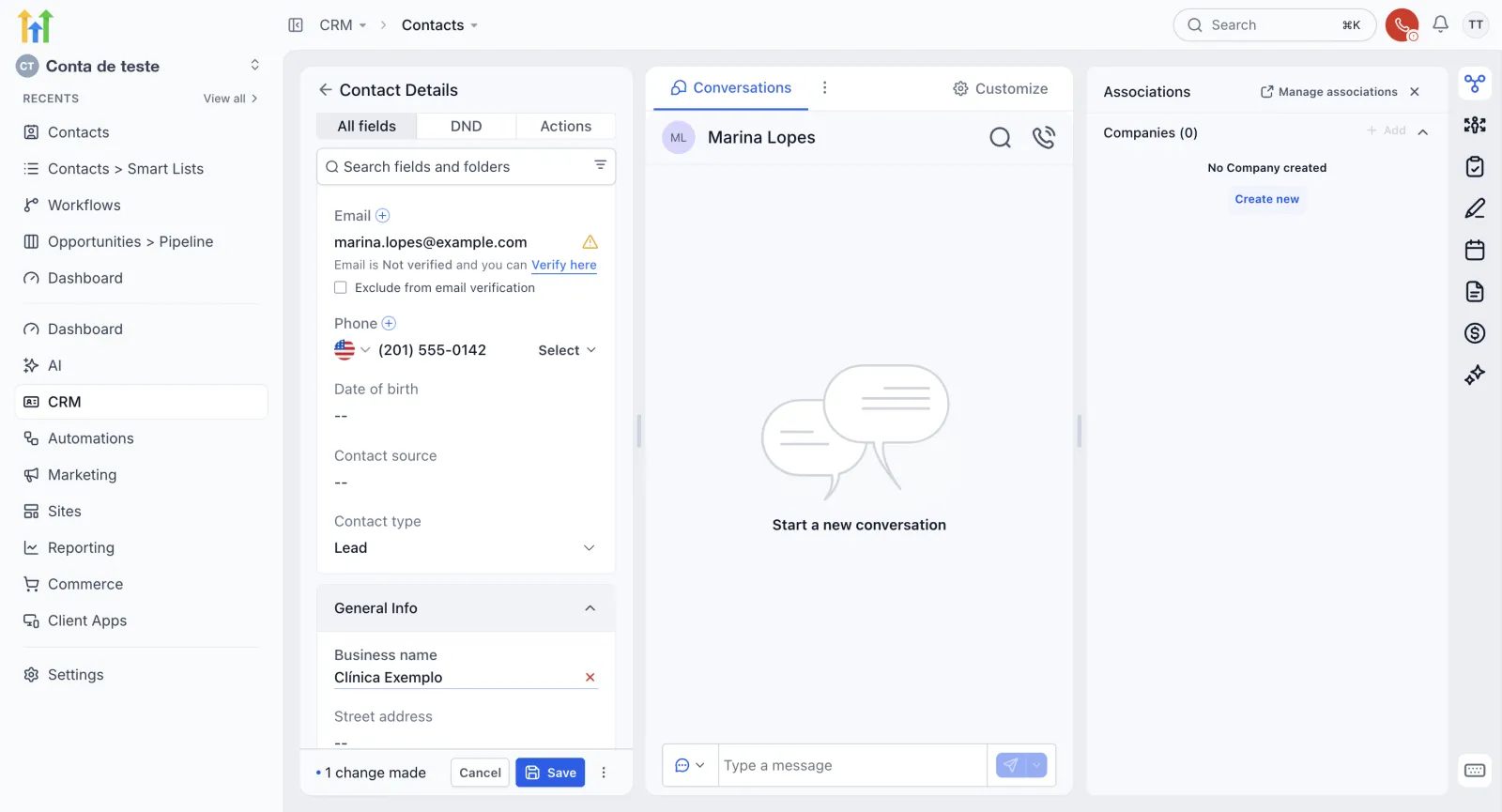
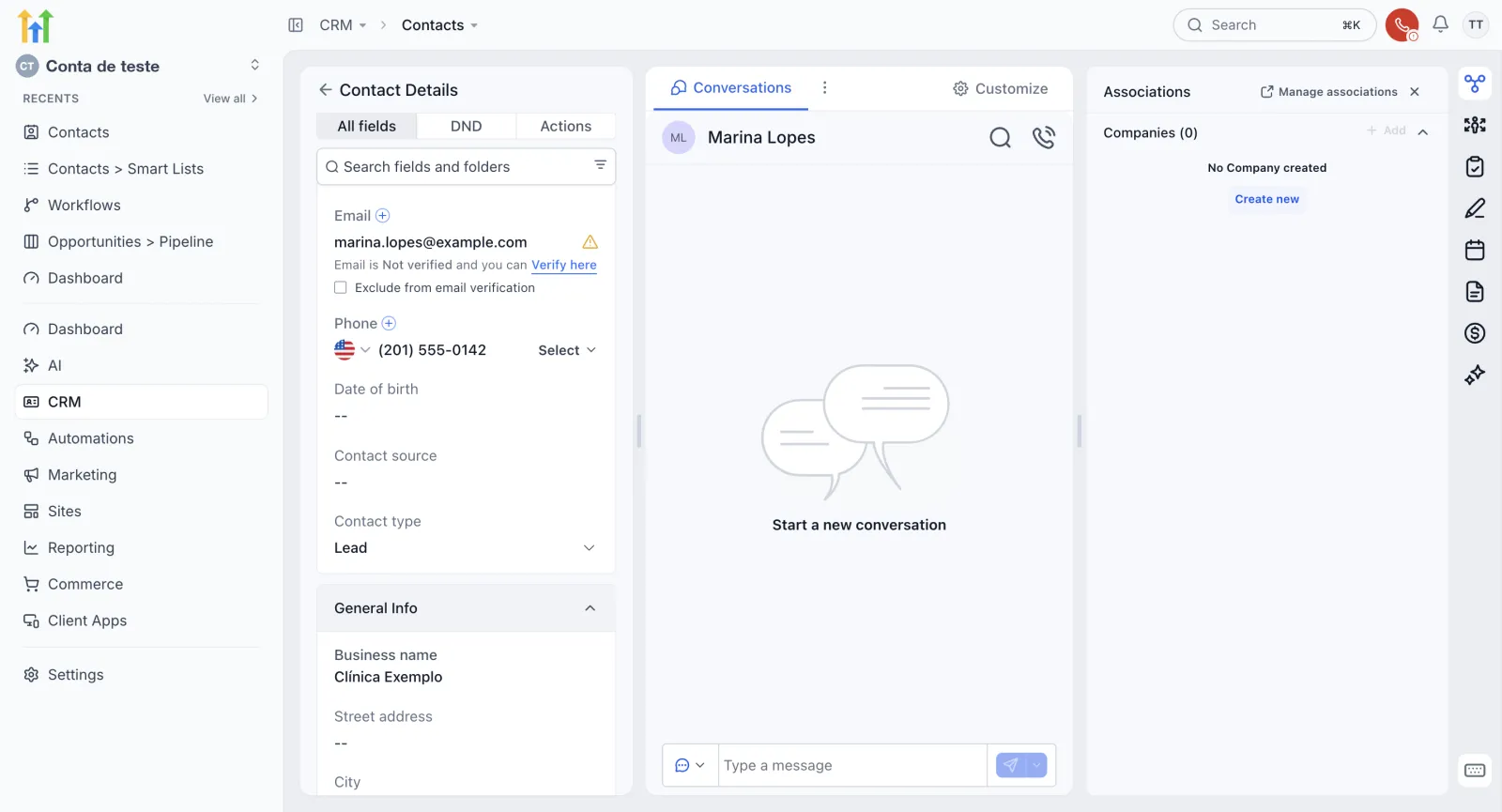
Dica: Business name é só um campo de texto. Ele não cria uma empresa. Repare que Companies continua em zero depois de salvar. Empresa de verdade se liga em Associations, como mostra o tutorial de Business Name vs Empresas.
Passo 5: ache o contato na lista
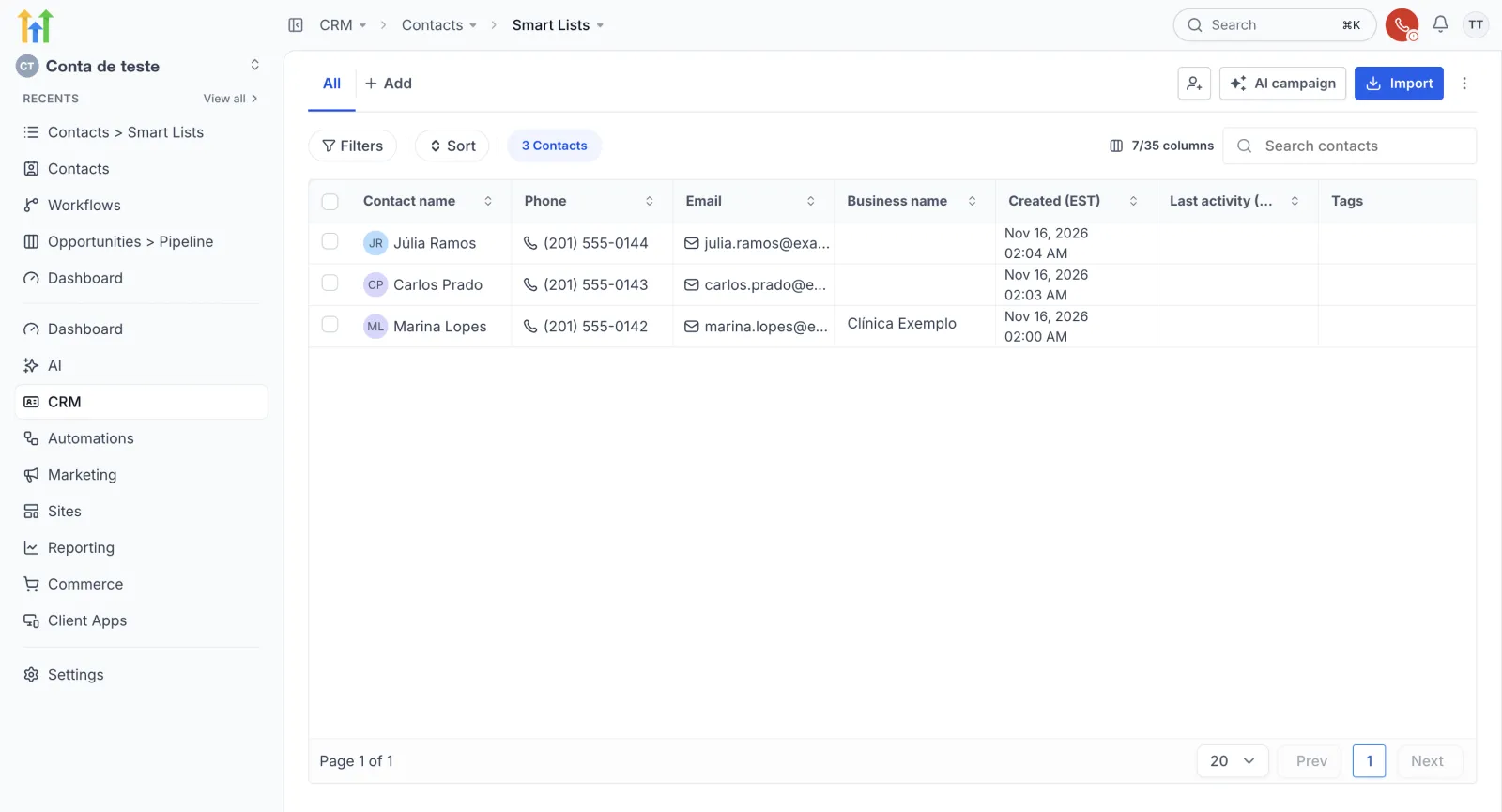
Volte pra lista de Contacts. Lá está a Marina, com telefone, e-mail, o Business name e a data em que foi criada. Em cima, o contador mostra 1 Contacts.
Com mais gente, a lista cresce. No exemplo, são três contatos fictícios: Júlia, Carlos e Marina.
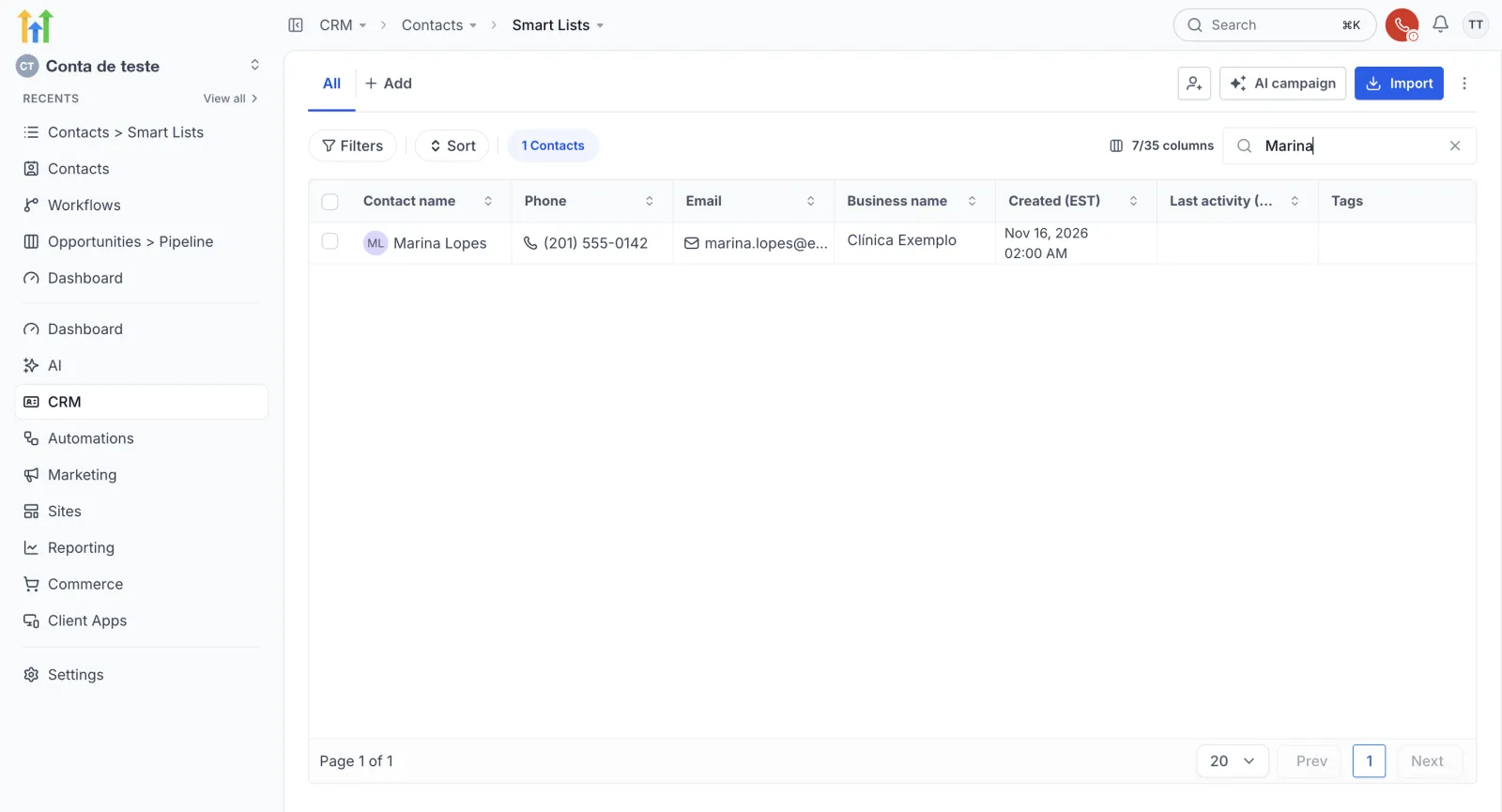
Pra achar alguém, use a caixa Search contacts. Ao digitar “Marina”, sobra só ela na lista. O x ao lado limpa a busca.
Resumo: o que você aprendeu
- Criar um contato pelo Add Contact, com o First name como único campo obrigatório.
- As três partes da ficha: Contact Details, Conversations e Associations.
- Onde ficam Opportunities, Tasks e Notes.
- Que Business name é só texto e não cria empresa.
- Achar qualquer pessoa com Search contacts.
Um contato ou vários?
Pra cadastrar poucas pessoas, o Add Contact resolve. Se for cadastrar várias em sequência, use Save and add another, que salva e já abre outra gaveta em branco, sem voltar pra lista. E se os contatos já estão numa planilha, não precisa digitar nenhum: dá pra importar o arquivo inteiro de uma vez.
Pra etiquetar os contatos e achar grupos depois, veja como usar tags no GoHighLevel.
Próximo passo: importar uma planilha
Cadastrar um por um funciona pra poucos contatos. Se a sua lista mora numa planilha, o próximo passo é importar contatos de um CSV. Se ainda não tem conta, crie sua conta de teste de 30 dias e siga junto.
Passo a passo resumido
- Abra o CRMNo menu da esquerda, clique em CRM. Você cai em Contacts, na aba All.
- Clique em Add ContactUse o botão azul Add Contact no meio da tela ou o ícone de pessoa com um mais, no alto.
- Preencha e salveSó o First name é obrigatório. Escolha o Contact type (Lead, por exemplo) e clique em Save.
- Conheça a fichaContact Details à esquerda, Conversations no meio e Associations à direita, com a barra de ícones no canto.
- Edite e ache o contatoEdite campos como Business name e clique em Save. Na lista, use Search contacts pra achar a pessoa.
Perguntas frequentes
Qual campo é obrigatório pra criar um contato no GoHighLevel?
Só o First name, marcado com o asterisco vermelho. Last name, Email e Phone são opcionais.
O que faz o DND all channels?
Marcado, o sistema não manda mensagem nenhuma pra essa pessoa, em nenhum canal.
Business name cria uma empresa no GoHighLevel?
Não. Business name é só um campo de texto. A empresa de verdade se liga em Associations, e o contador Companies continua em zero até você fazer isso.
Como cadastrar vários contatos seguidos?
Use Save and add another: ele salva o contato e já abre outra gaveta em branco. Pra muitos contatos de uma vez, dá pra importar uma planilha em CSV.
O que é o Owner na ficha do contato?
É quem da equipe cuida daquele contato. Quando ninguém foi escolhido, aparece Unassigned.
Capítulos do vídeo
Faça este tutorial na sua conta
Teste o GoHighLevel grátis por 30 dias + Bootcamp ao vivo.
- Um coach da HighLevel monta sua conta com você, ao vivo, em menos de 1 hora.
- Snapshot e funil prontos pra começar mais rápido