Empresas no GoHighLevel: Business Name vs Companies e como ligar contatos
No GoHighLevel, Business name é só um campo de texto na ficha do contato. Companies é um registro de empresa de verdade, que junta vários contatos do mesmo negócio. Você cria em CRM > Companies > Add Company e liga os contatos pela ficha do contato (Associations > Link existing) ou pela ficha da empresa (Contacts > Add).

Ainda não tem conta? Crie a sua de teste (30 dias) e faça junto com os prints.
Testar grátis por 30 diasNeste tutorial
- Business name vs Companies: qual a diferença
- Passo 1: ache as empresas
- Passo 2: crie a empresa
- Passo 3: ligue a empresa pela ficha do contato
- Passo 4: ligue contatos pela ficha da empresa
- Passo 5: edite a empresa
- Passo 6: ache a empresa na lista
- Passo 7: exclua a empresa sem perder os contatos
- Quando usar Business name e quando usar Companies
- Resumo e próximo passo
- Passo a passo resumido
- Perguntas frequentes
Duas pessoas do mesmo negócio, cada uma numa ficha solta? No GoHighLevel, uma empresa junta todos os contatos desse negócio num lugar só. Neste tutorial você entende a diferença entre Business name e Companies e cria, liga, edita, acha e exclui uma empresa.
Business name vs Companies: qual a diferença
É o detalhe que mais confunde:
- Business name é um campo da ficha do contato. Ele é só texto. Não cria empresa nenhuma.
- Companies é um registro de empresa de verdade, que junta vários contatos.
O exemplo usa uma empresa fictícia, a Clínica Exemplo, e dois contatos fictícios, Marina Lopes e Carlos Prado. São sete passos. O campo Business name aparece no tutorial de como criar um contato.
Passo 1: ache as empresas
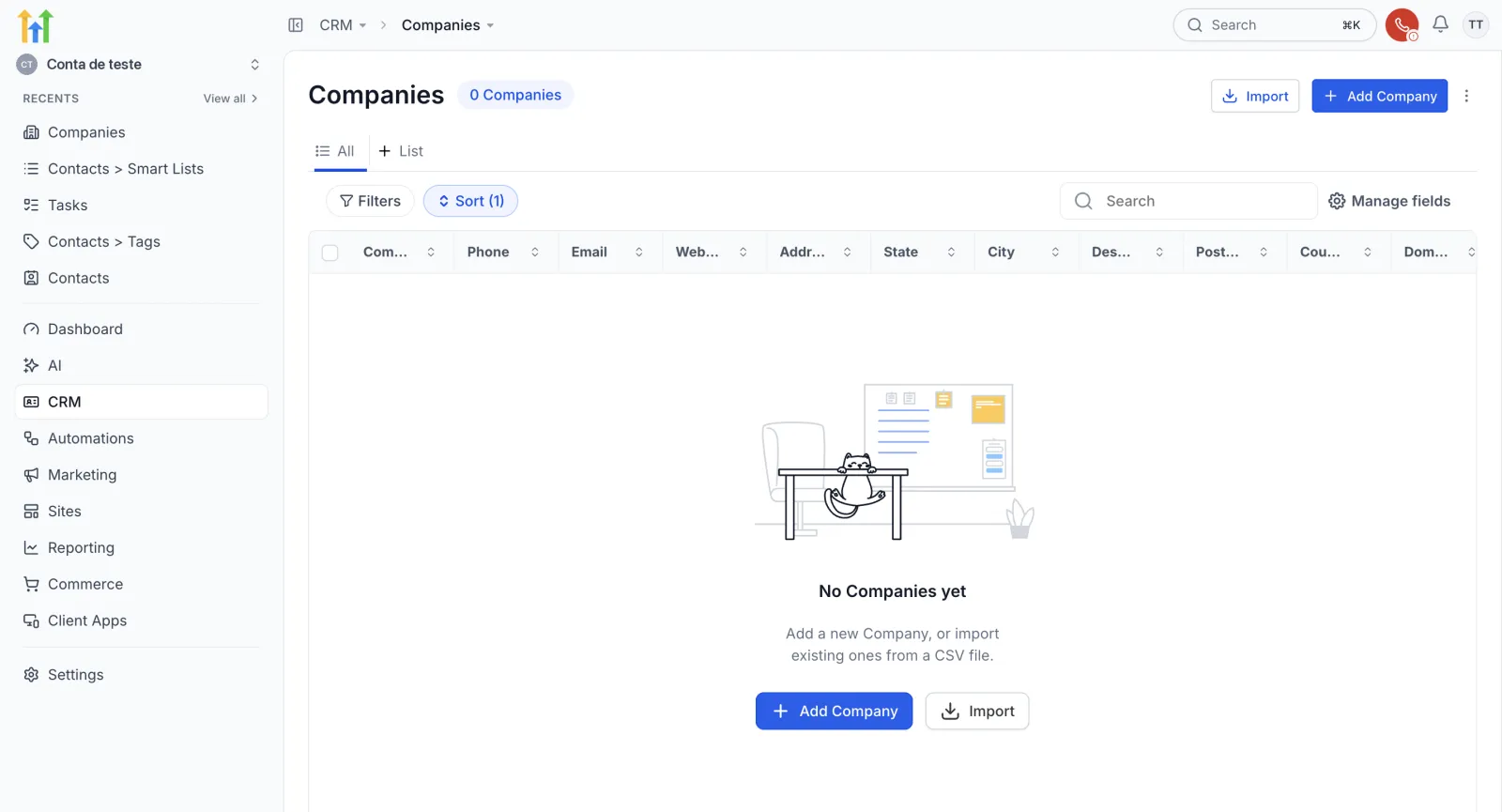
No menu da esquerda, abra CRM e clique em Companies. A página abre vazia, com 0 Companies. Dá pra importar empresas de uma planilha CSV, pelo botão Import, ou criar uma por uma, pelo Add Company.
Passo 2: crie a empresa
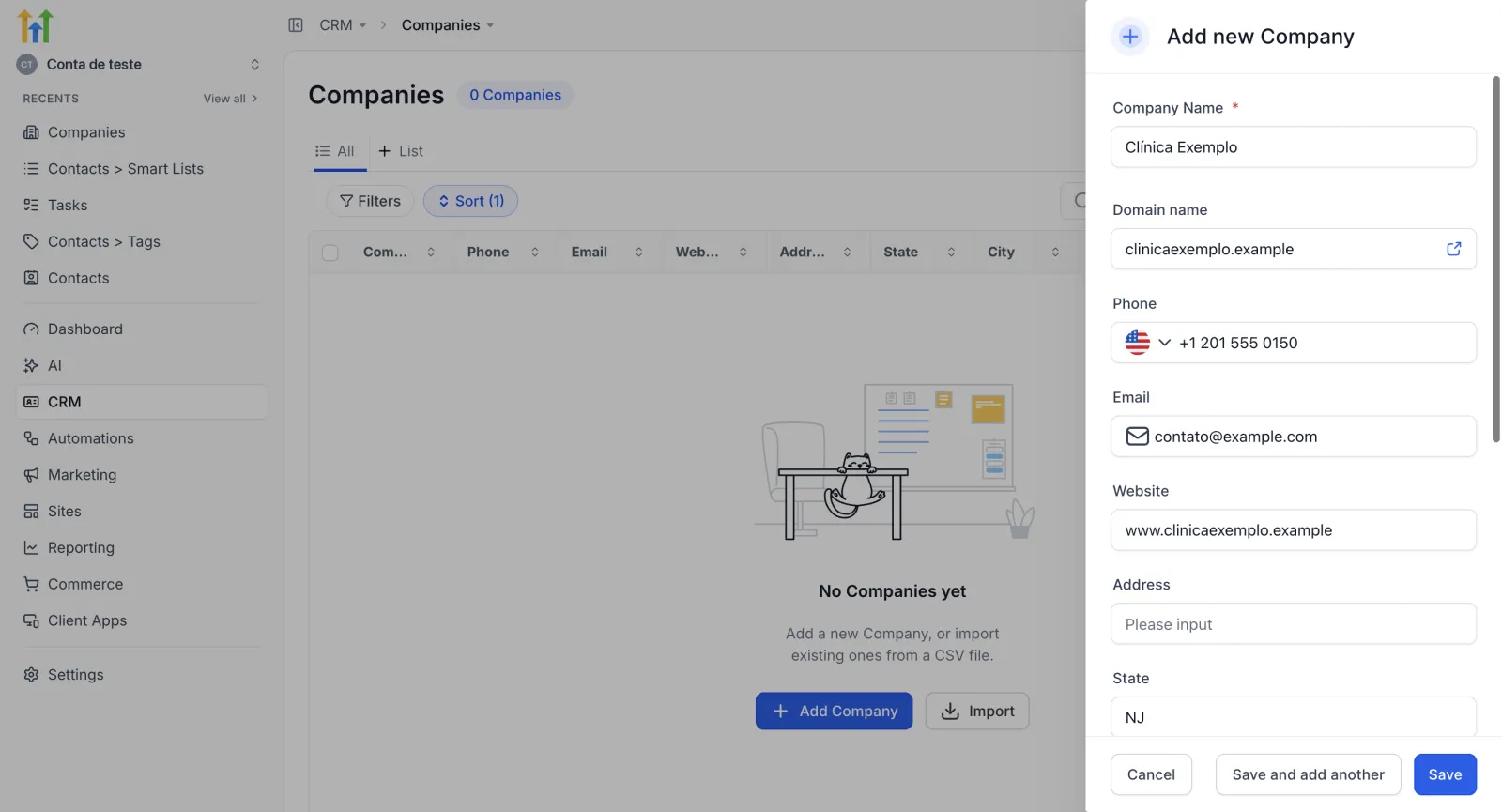
Clique em Add Company. Abre a gaveta Add new Company. Só o Company Name é obrigatório: é o campo com asterisco. Embaixo vêm Domain name, Phone, Email, Website, Address e State.
No exemplo, o nome é Clínica Exemplo, com site, telefone e e-mail de exemplo. Clique em Save.
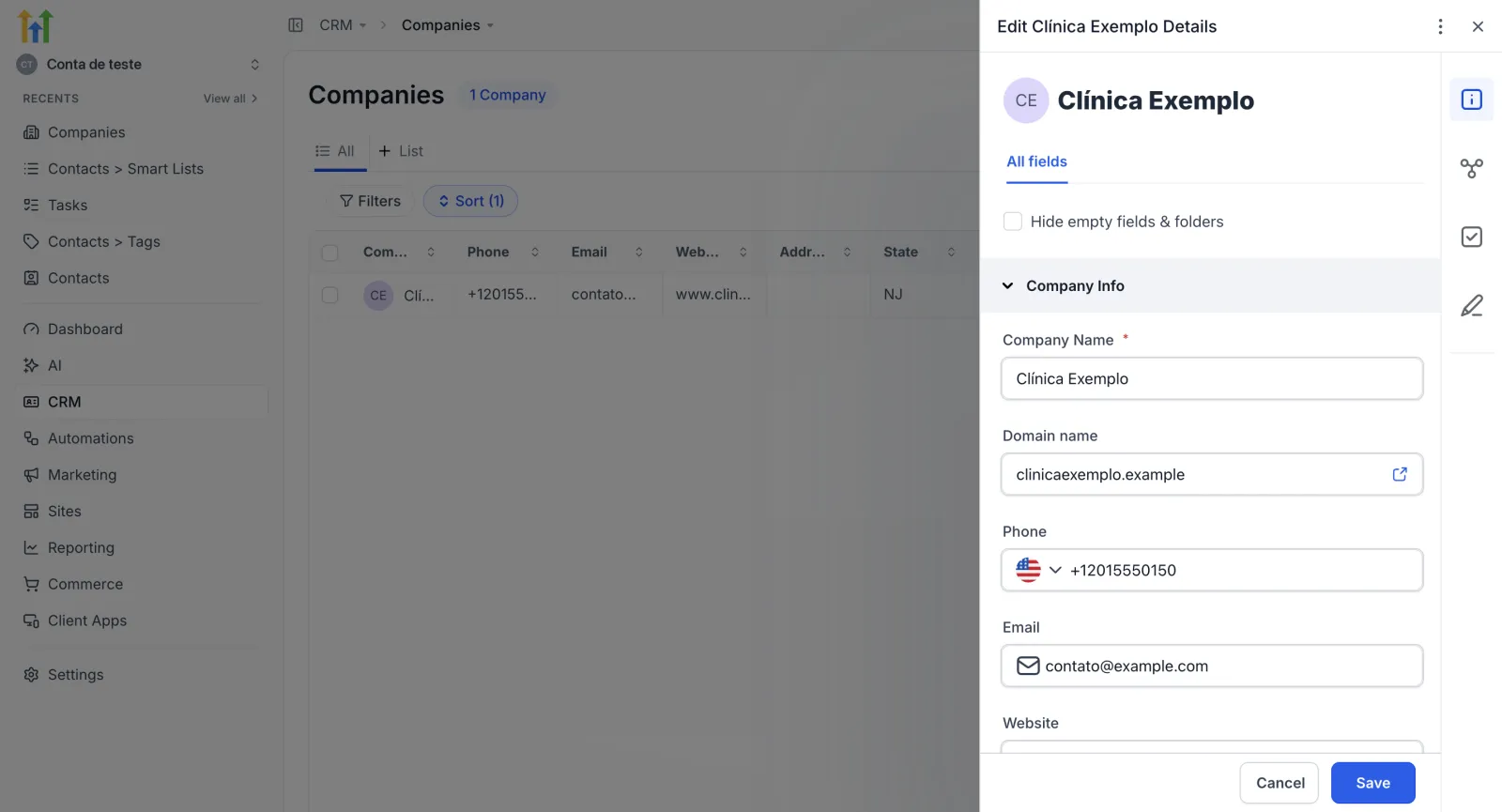
A lista mostra 1 Company e abre a ficha da empresa, com os dados preenchidos. Na barra da direita, guarde este ícone: é o das associações.
Passo 3: ligue a empresa pela ficha do contato
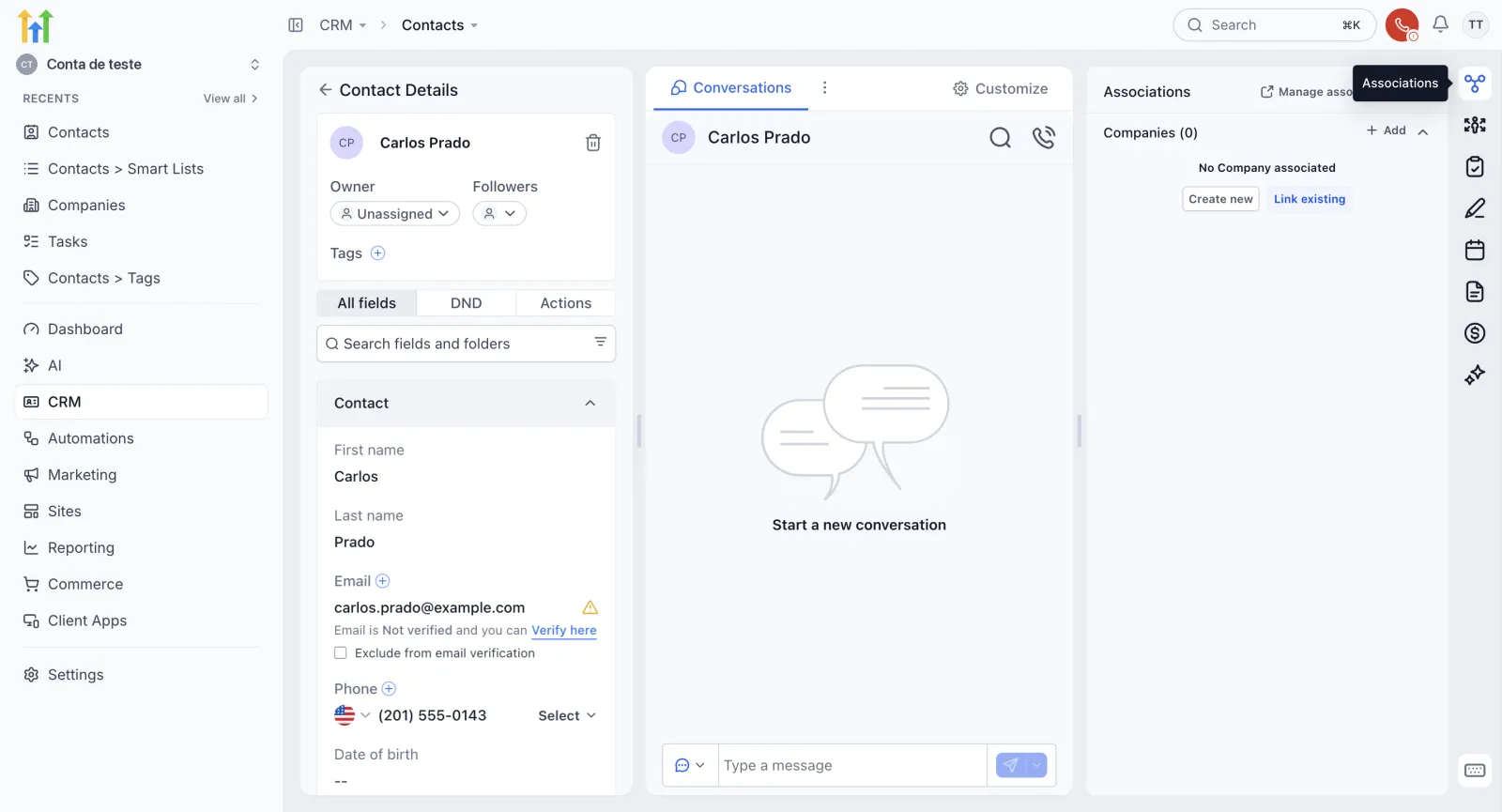
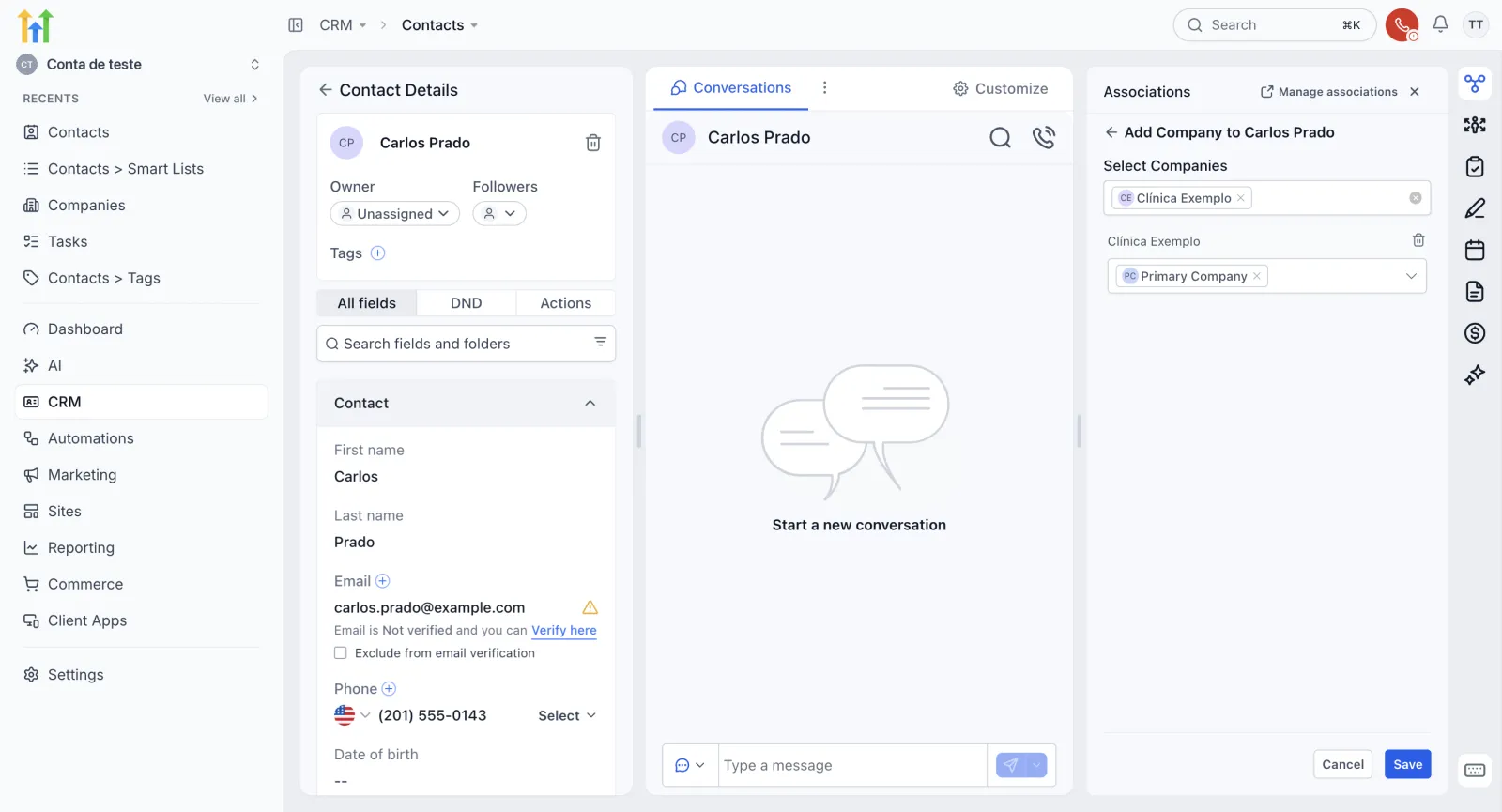
Abra a ficha do contato. No exemplo, Carlos Prado. Na barra da direita, clique no ícone Associations. Em Companies, zero: nenhuma empresa ligada. Clique em Link existing, pra ligar uma empresa que já existe.
Em Select Companies, escolha a Clínica Exemplo. Repare no rótulo Primary Company: a primeira empresa ligada vira a empresa principal do contato. Clique em Save.
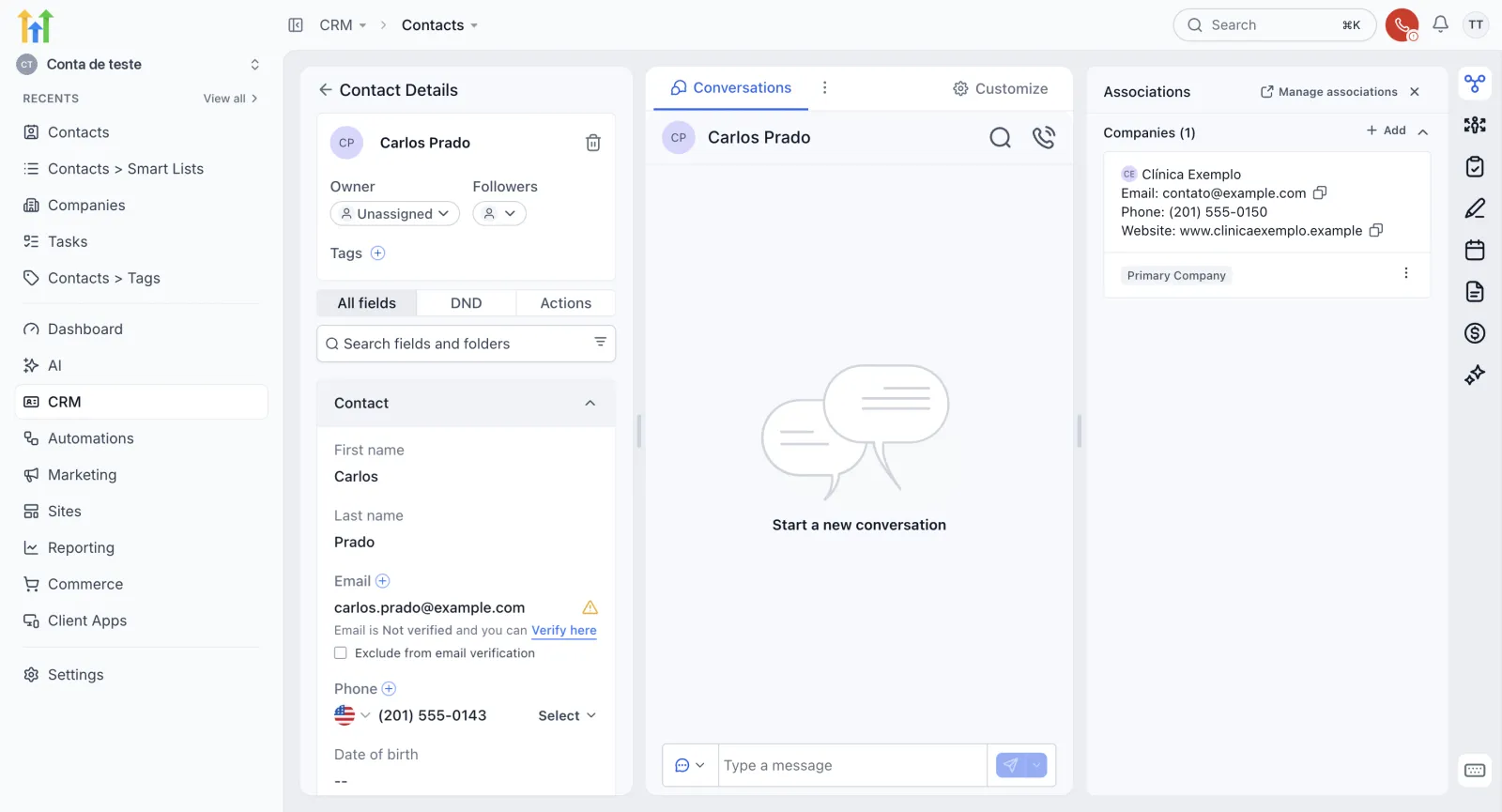
Agora Companies mostra 1. O cartão traz os dados da empresa (e-mail, telefone e site) direto na ficha do Carlos.
Passo 4: ligue contatos pela ficha da empresa
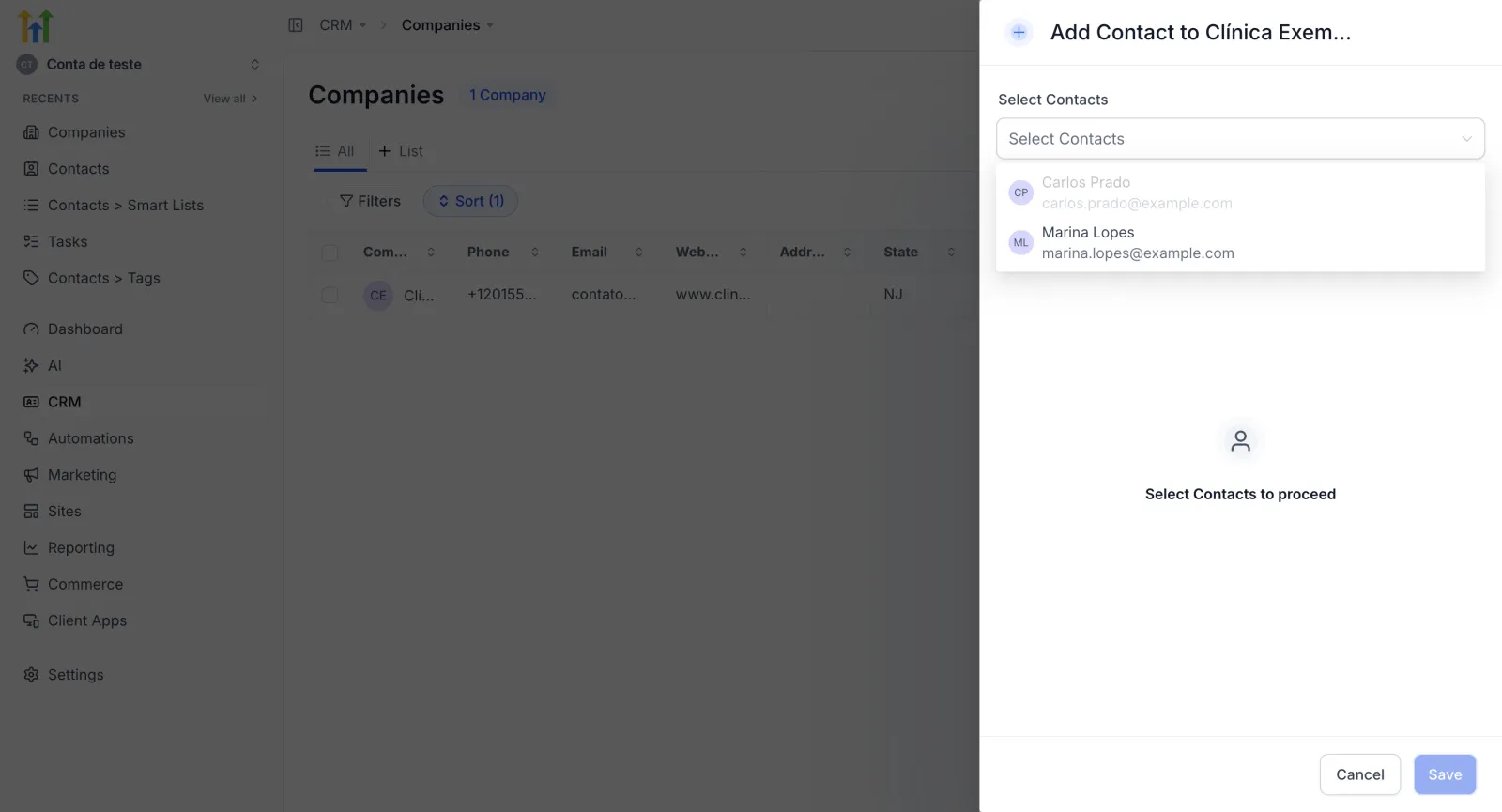
Também dá pra fazer pelo outro lado. Abra a empresa e clique no ícone das associações. Em Contacts, clique em Add. Abre a lista de contatos.
Dica: o Carlos aparece em cinza, porque já está ligado. Assim você não liga a mesma pessoa duas vezes.
Escolha Marina Lopes e salve.
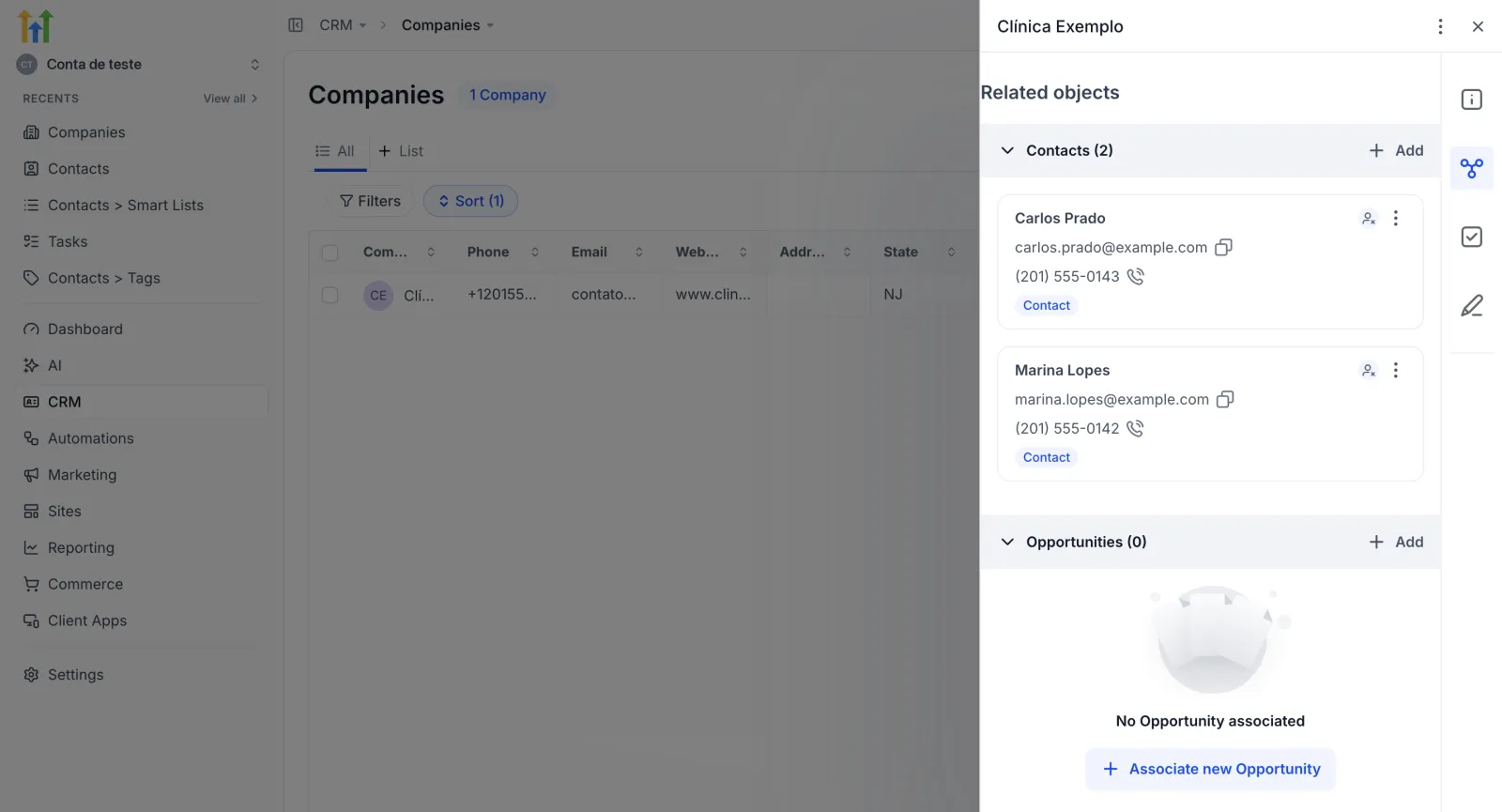
Em Contacts, agora são dois: Carlos e Marina. As duas pessoas do mesmo negócio, juntas na ficha da empresa. Mais embaixo, em Opportunities, dá pra ligar oportunidades também. O pipeline está em pipeline de vendas no GoHighLevel.
Passo 5: edite a empresa
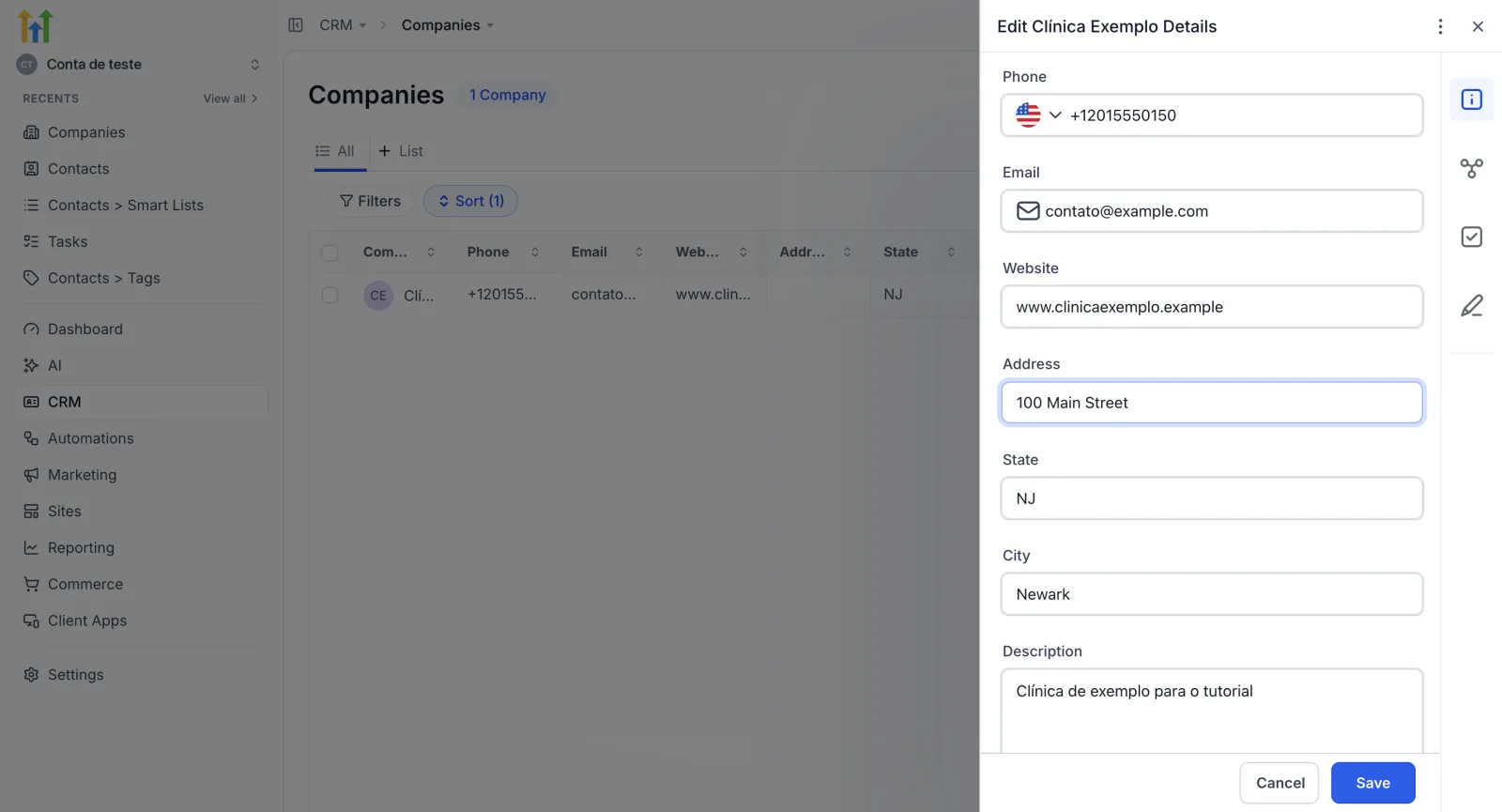
A ficha da empresa já é o formulário de edição. É só clicar no campo e mudar. No exemplo, o endereço (Address), que estava vazio, foi preenchido. Clique em Save.
Passo 6: ache a empresa na lista
A tabela mostra uma linha por empresa. Em Manage fields, dá pra ligar a coluna dos contatos ligados. Ela aparece no fim da tabela, com as iniciais do Carlos e da Marina.
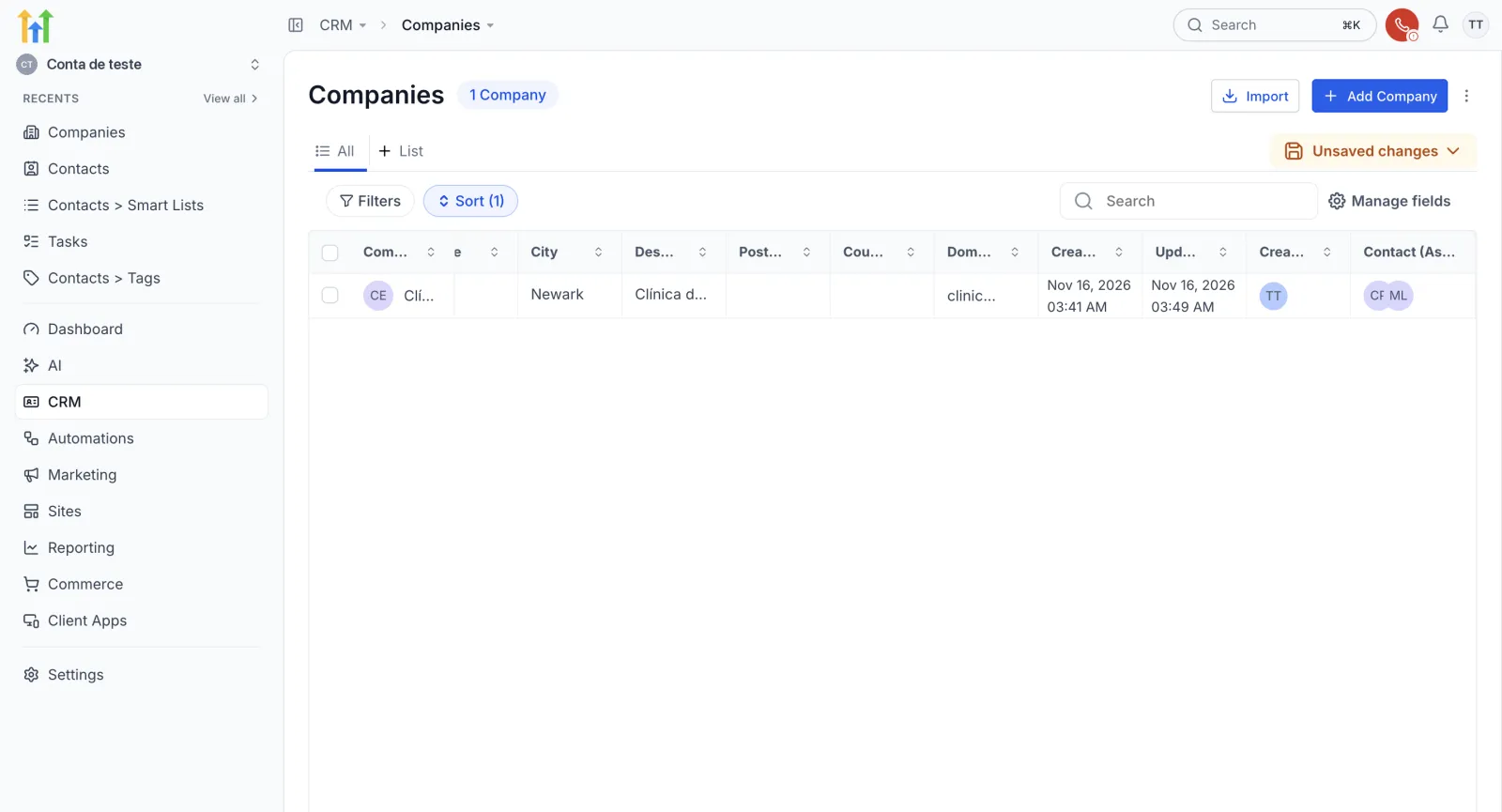
Pra achar uma empresa, digite o nome na busca. No exemplo, “Clínica”. Ela aparece já com o endereço novo.
Passo 7: exclua a empresa sem perder os contatos
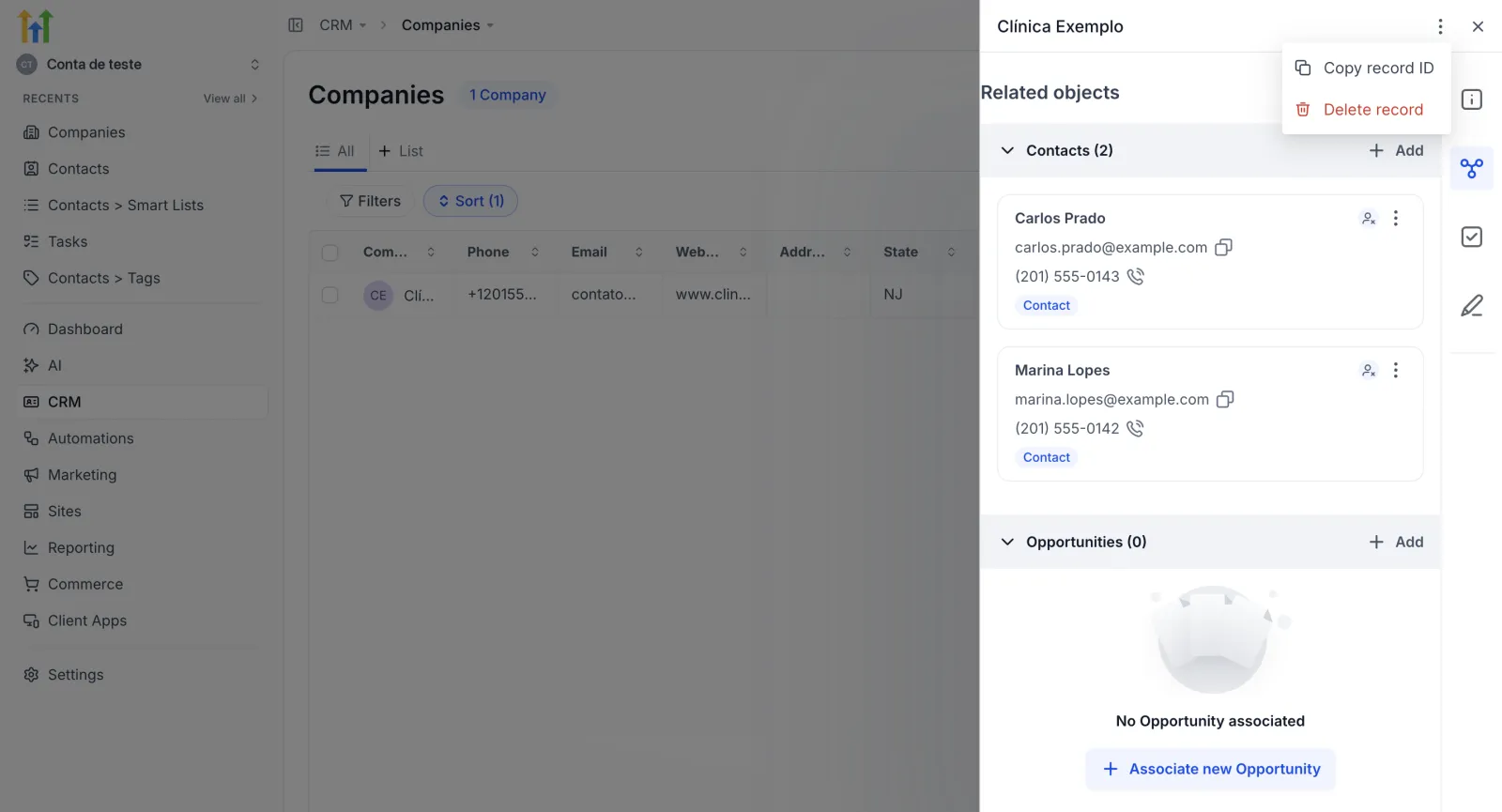
Na ficha da empresa, repare: ela ainda tem dois contatos ligados. Clique nos três pontinhos, no alto, e em Delete record. O sistema pergunta se você tem certeza. Clique em Delete.
E os contatos? Continuam lá. Em Contacts, Carlos e Marina seguem na lista. Excluir a empresa não apaga as pessoas.
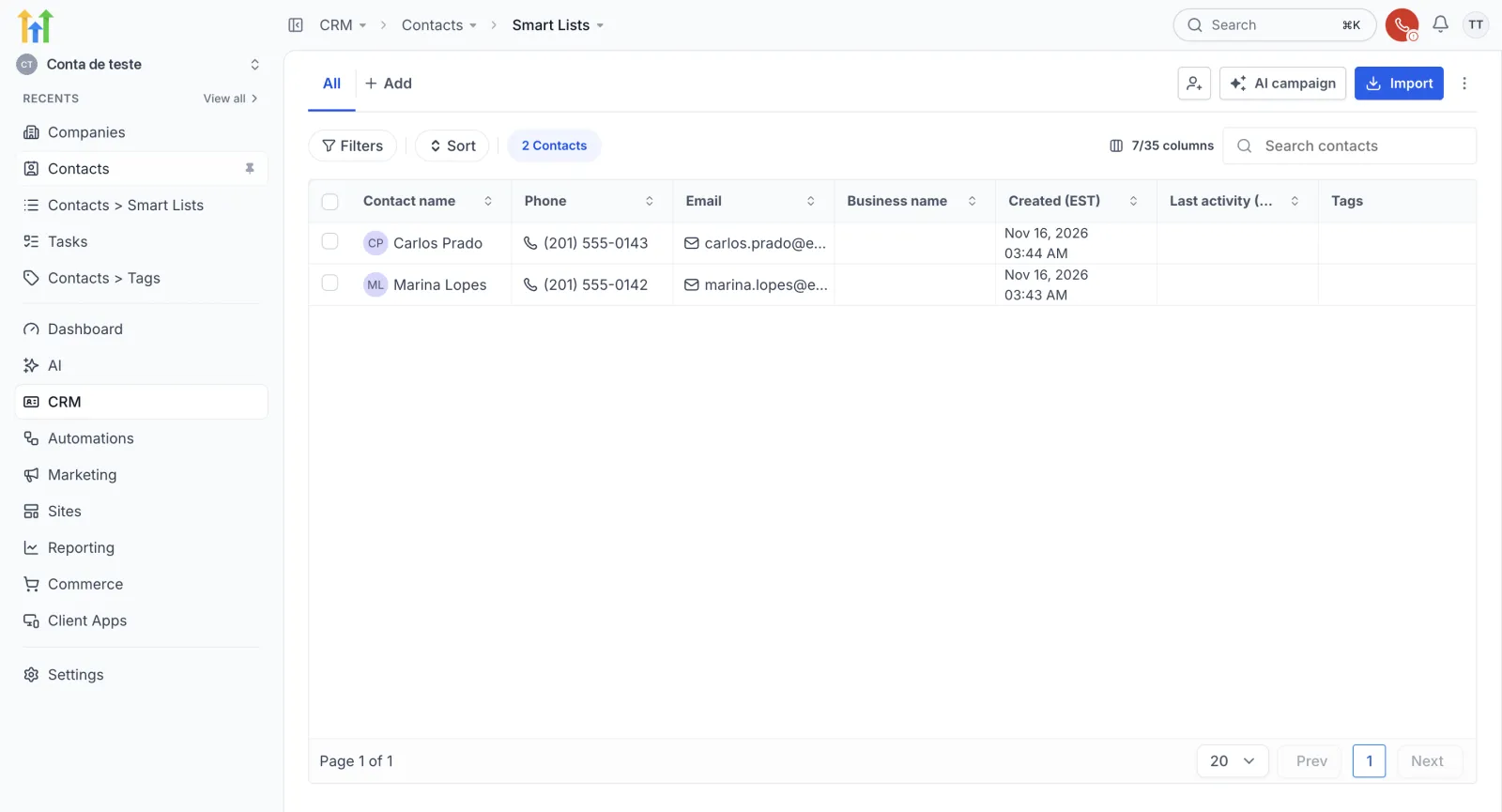
Dica: repare que a coluna Business name está vazia. Ela é outro campo, só texto, e não tem relação com o registro em Companies.
Quando usar Business name e quando usar Companies
Os dois parecem a mesma coisa, mas servem pra coisas diferentes:
| Business name | Companies | |
|---|---|---|
| Onde fica | Na ficha do contato, em General Info | Em CRM > Companies |
| O que é | Um campo de texto | Um registro de empresa |
| Junta vários contatos? | Não | Sim, em Contacts |
| Tem ficha própria? | Não | Sim, com dados, associações e oportunidades |
| Excluir afeta os contatos? | Não se aplica | Não: os contatos continuam |
Use Business name quando só precisa anotar onde a pessoa trabalha. Use Companies quando o mesmo negócio tem mais de uma pessoa falando com você e quer ver todo mundo junto, na ficha da empresa.
Resumo e próximo passo
Você criou a empresa, ligou contatos pela ficha do contato e pela ficha da empresa, editou, achou na lista e excluiu. Pessoa é contato. Negócio é empresa.
Se ainda não tem conta, crie sua conta de teste de 30 dias e cadastre a sua primeira empresa. A próxima aula da trilha de CRM é ações em massa: mexa em vários contatos de uma vez.
Passo a passo resumido
- Abra CompaniesNo menu da esquerda, abra CRM e clique em Companies.
- Crie a empresaClique em Add Company, preencha o Company Name (o único obrigatório) e os outros dados, e clique em Save.
- Ligue pela ficha do contatoNa ficha, clique no ícone Associations, em Link existing, escolha a empresa e clique em Save.
- Ligue pela ficha da empresaNa empresa, abra as associações, clique em Add em Contacts, escolha o contato e salve.
- Edite e ache na listaA ficha da empresa já é o formulário de edição. Na lista, use a busca e Manage fields.
- Exclua sem perder contatosNos três pontinhos da empresa, clique em Delete record e confirme. Os contatos continuam.
Perguntas frequentes
Qual a diferença entre Business name e Companies no GoHighLevel?
Business name é só um campo de texto na ficha do contato e não cria empresa. Companies é um registro de empresa de verdade, que junta vários contatos do mesmo negócio.
O que é Primary Company?
É a empresa principal do contato. A primeira empresa que você liga a um contato vira a Primary Company dele.
Qual campo é obrigatório pra criar uma empresa?
Só o Company Name, o campo com asterisco. Domain name, Phone, Email, Website, endereço e estado são opcionais.
Excluir uma empresa apaga os contatos ligados a ela?
Não. Os contatos continuam na lista de Contacts. Excluir a empresa não apaga as pessoas.
Dá pra importar empresas de uma planilha?
Dá. A página Companies tem o botão Import, além do Add Company pra criar uma por uma.
Capítulos do vídeo
Faça este tutorial na sua conta
Teste o GoHighLevel grátis por 30 dias + Bootcamp ao vivo.
- Um coach da HighLevel monta sua conta com você, ao vivo, em menos de 1 hora.
- Snapshot e funil prontos pra começar mais rápido