Ações em massa no GoHighLevel: como mexer em vários contatos de uma vez
No GoHighLevel, as ações em massa ficam em CRM > Contacts. Você marca a caixinha dos contatos e aparece uma barra com botões como Export, Add tags e Delete, além do menu More. Cada ação recebe um nome, roda em segundo plano e fica registrada na página Bulk Actions, com o status e a estatística de cada contato.

Ainda não tem conta? Crie a sua de teste (30 dias) e faça junto com os prints.
Testar grátis por 30 diasNeste tutorial
- O que são as ações em massa do GoHighLevel
- Passo 1: selecione os contatos
- Passo 2: como pôr uma tag em vários contatos
- Passo 3: como tirar uma tag em massa
- Passo 4: como exportar vários contatos
- Passo 5: acompanhe tudo na página Bulk Actions
- Passo 6: como excluir vários contatos de uma vez
- O que o menu de ações em massa não faz
- Próximo passo
- Passo a passo resumido
- Perguntas frequentes
Precisa pôr a mesma tag em vinte contatos? Não abra um por um. No GoHighLevel você marca todos e muda de uma vez, com as ações em massa. Neste tutorial você vê seis passos: selecionar, pôr tag, tirar tag, exportar, acompanhar e excluir.
O que são as ações em massa do GoHighLevel
Ação em massa é uma mudança que vale para vários contatos ao mesmo tempo. Você escolhe o grupo, escolhe a ação e o sistema aplica em todos. Se a mudança é a mesma pra todo mundo, faz uma vez só.
Nos exemplos deste tutorial a lista tem seis contatos de exemplo, todos com a tag lead: Rafael Costa, Bia Nunes, Pedro Alves, Júlia Ramos, Carlos Prado e Marina Lopes. Se a sua conta ainda está vazia, veja antes como importar contatos por CSV.
Passo 1: selecione os contatos
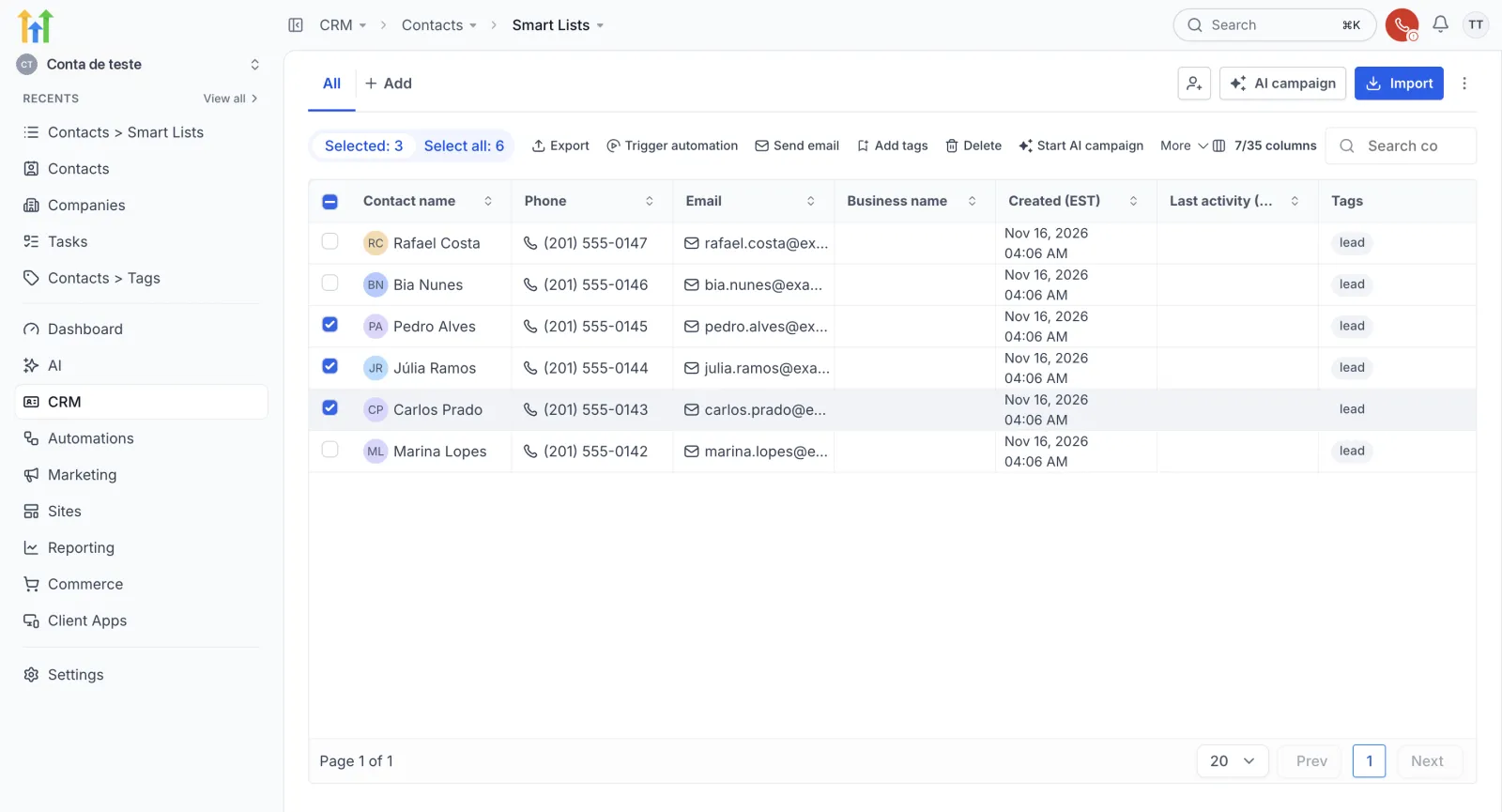
Abra CRM > Contacts e fique na aba All. Cada linha tem uma caixinha do lado esquerdo. Marque a caixinha de cada contato que vai receber a ação. No exemplo, foram marcados Pedro, Júlia e Carlos.
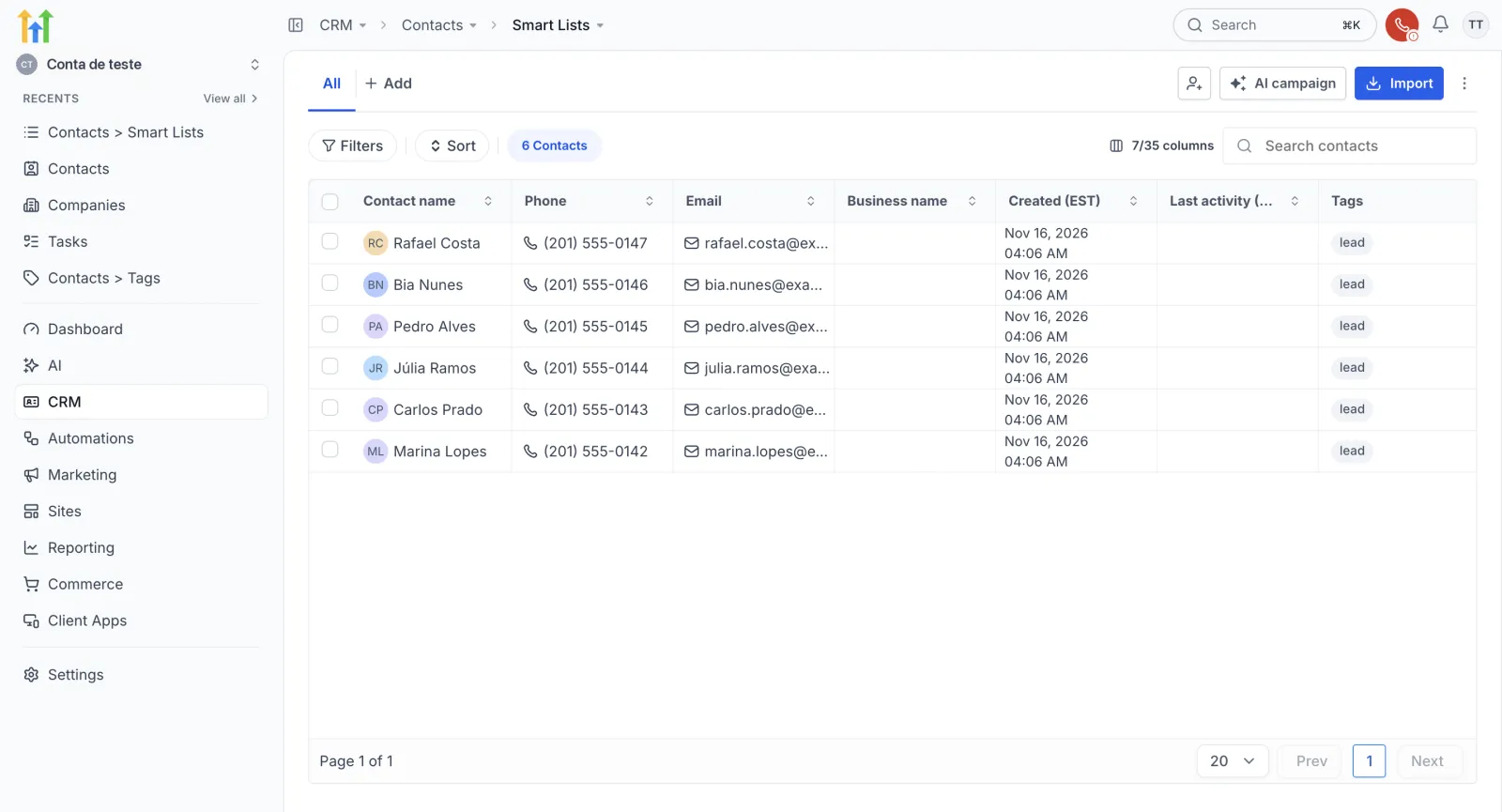
Assim que você marca o primeiro, os botões Filters e Sort dão lugar à barra de ações em massa:
- Selected mostra quantos contatos estão marcados (no exemplo, três).
- Select all marca todos os contatos da lista (aqui, os seis).
- Do lado vêm os botões, como Export, Trigger automation, Send email, Add tags, Delete e Start AI campaign.
O menu More
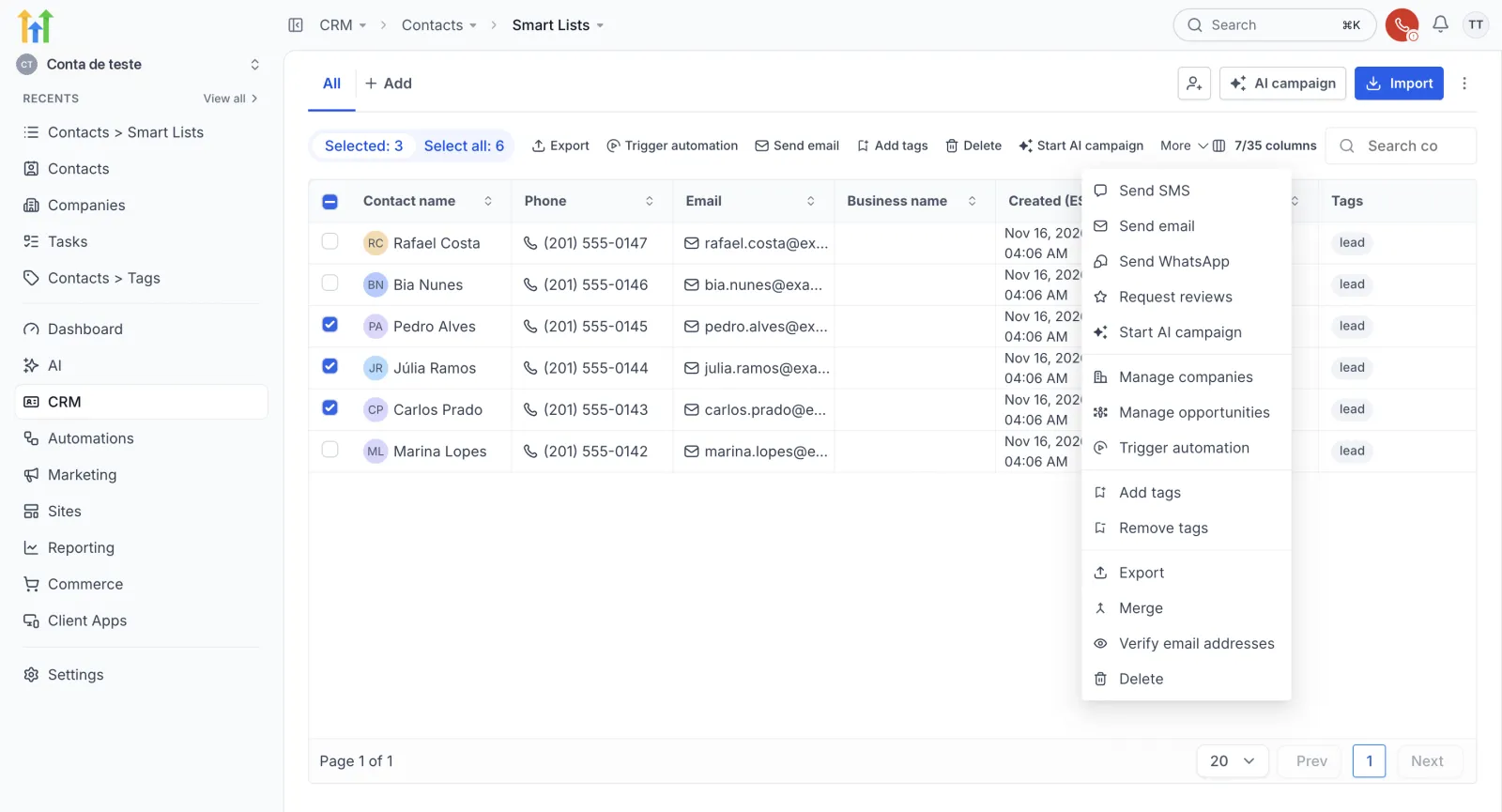
Clique em More pra ver a lista inteira. Uma parte das ações envia coisas: SMS, e-mail, WhatsApp, pedido de avaliação, campanha e automação. Outra parte serve pra organizar: Add tags, Remove tags, Export, Merge e Delete. Também aparecem Manage companies e Manage opportunities. Este tutorial usa só as de organizar.
Passo 2: como pôr uma tag em vários contatos
Com os três contatos marcados, clique em Add tags. A janela mostra os contatos escolhidos nas bolinhas com as iniciais.
- Em Action name, dê um nome pra ação. No exemplo: “Marcar clientes 2026”. Esse nome aparece depois no histórico.
- Em Tags, escolha a tag. Se ela ainda não existe, digite o nome em Search / create tags e crie ali mesmo. No exemplo, foi criada a tag cliente-2026.
- Feche a lista de tags e confira os dados.
- Clique em Add tags pra confirmar.
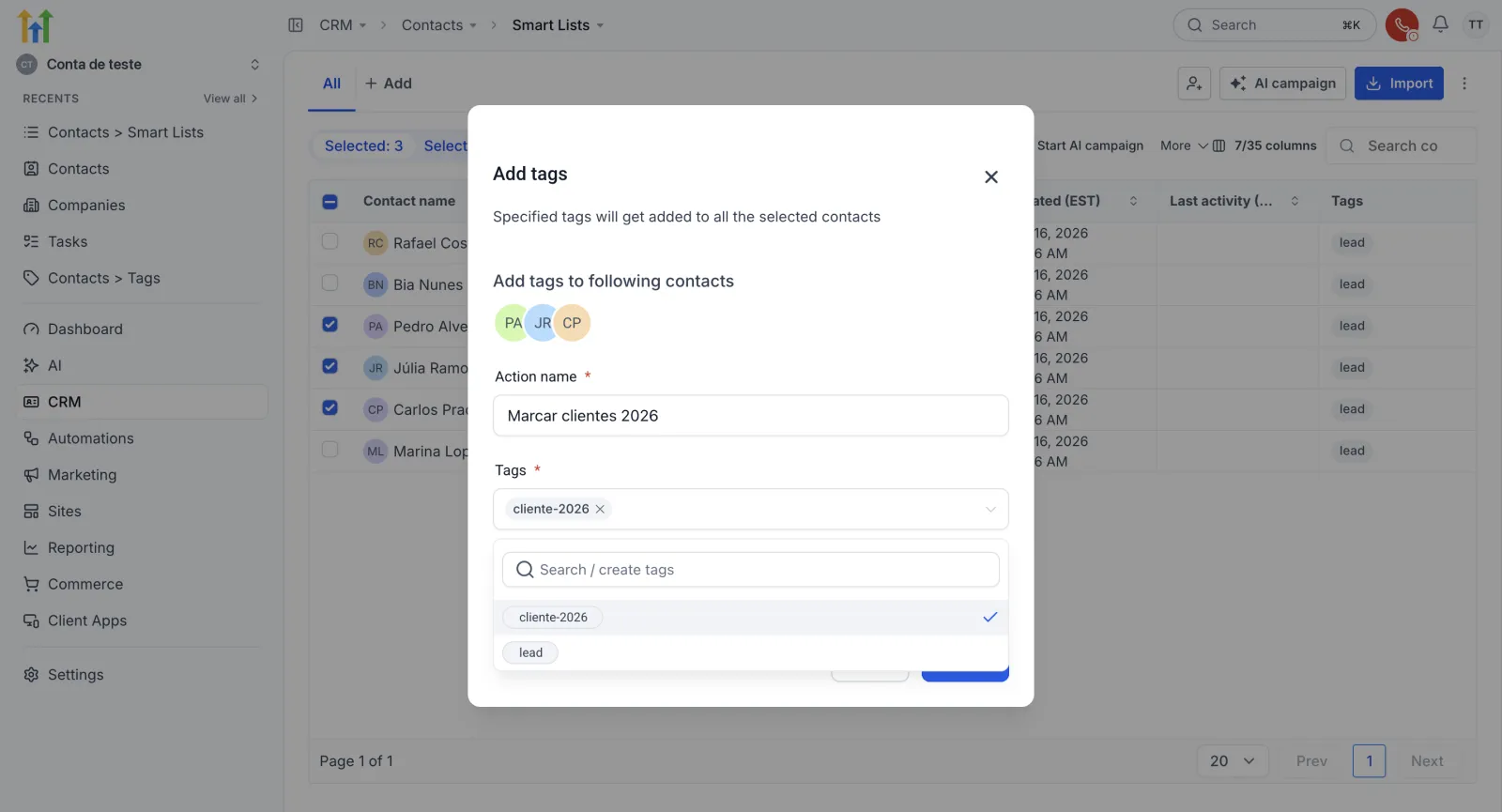
Dica: o aviso azul da janela diz que a ação em massa leva um tempo pra rodar. Você acompanha o andamento na página de Bulk Actions, que aparece no Passo 5.
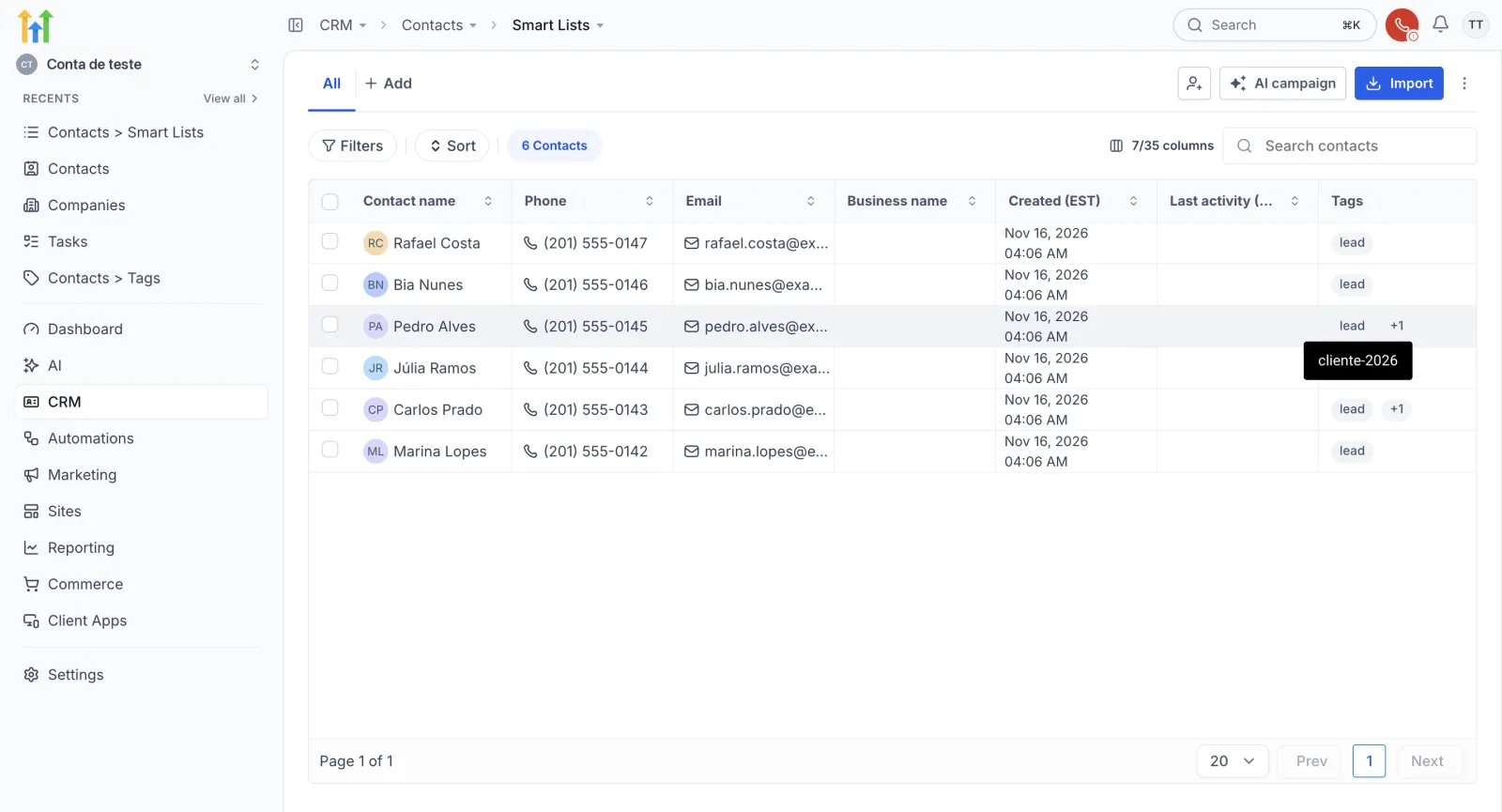
Depois de confirmar, aparece a janela Success: a tag está sendo posta nos três contatos. Recarregue a lista. Pedro, Júlia e Carlos ganharam um +1 do lado de lead. Passe o mouse em cima e a tag nova aparece.
Quer entender melhor como organizar a base com etiquetas? Veja o tutorial de tags no GoHighLevel.
Passo 3: como tirar uma tag em massa
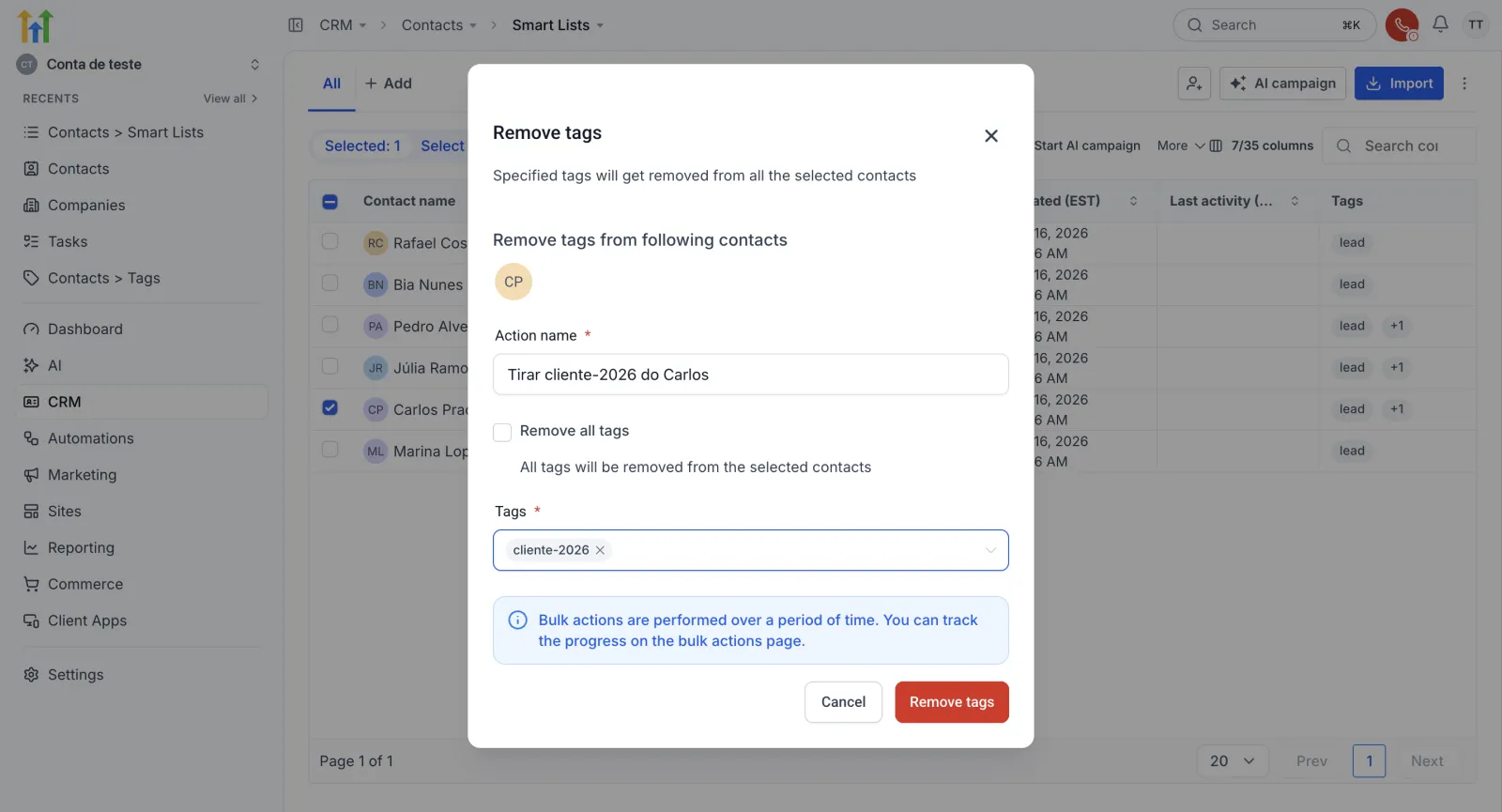
Agora marque só quem vai perder a tag. No exemplo, só o Carlos. Abra More e clique em Remove tags.
- Em Action name, dê um nome. Exemplo: “Tirar cliente-2026 do Carlos”.
- Em Tags, escolha a tag que vai sair.
- A opção Remove all tags tiraria todas as tags do contato. Deixe desmarcada se quer tirar só uma.
Clique em Remove tags. Depois de recarregar, o Carlos volta a ter só lead, e Pedro e Júlia continuam com o +1.
Passo 4: como exportar vários contatos
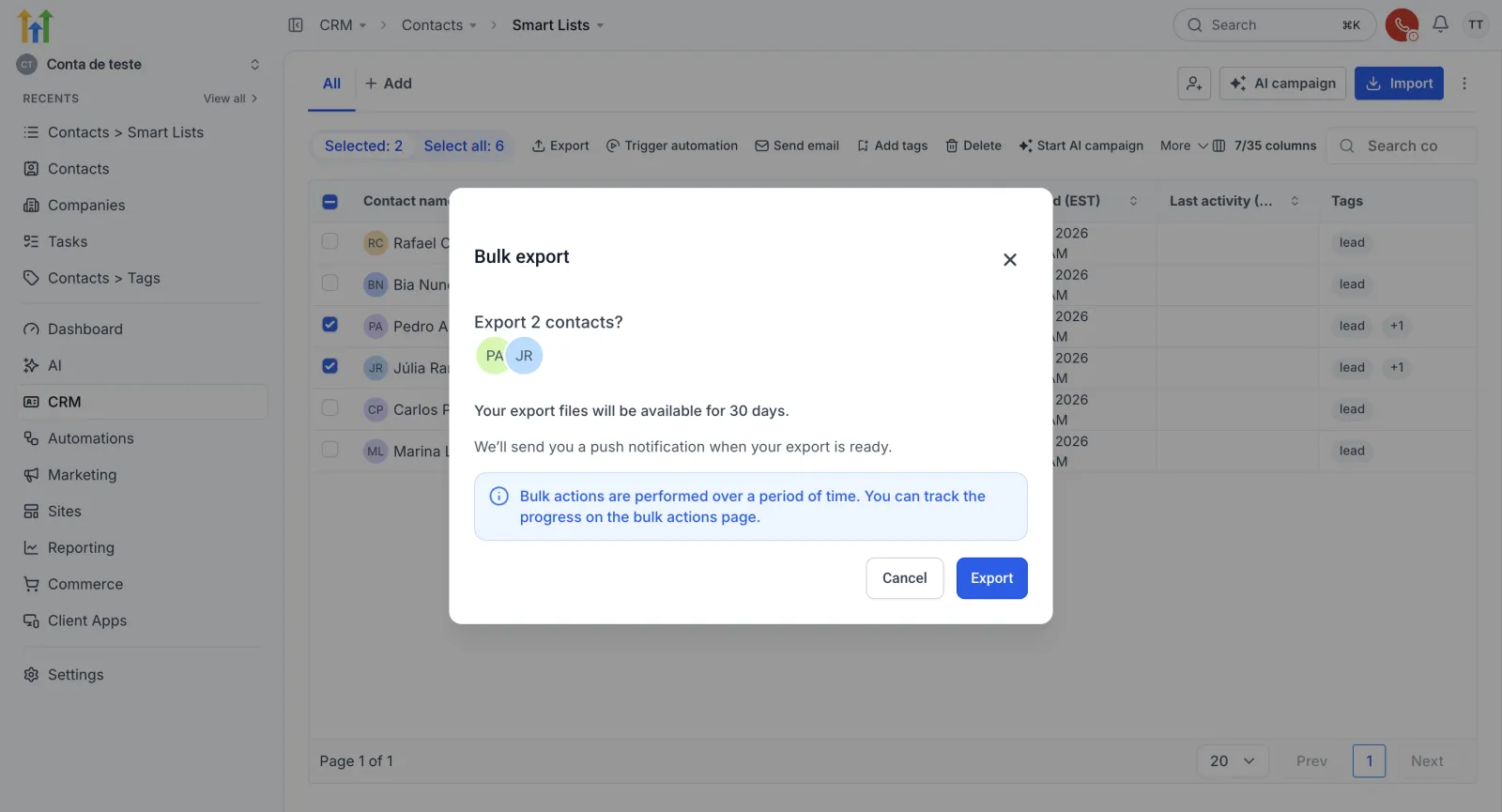
Marque os contatos (no exemplo, Pedro e Júlia) e clique em Export. A janela Bulk export pergunta “Export 2 contacts?” e avisa duas coisas:
- o arquivo fica disponível por 30 dias;
- chega uma notificação quando ele estiver pronto. Ela aparece no sino, no alto da tela.
Clique em Export pra confirmar.
Passo 5: acompanhe tudo na página Bulk Actions
Em CRM > Contacts existe a página Bulk Actions. Ela guarda cada ação em massa com o nome que você deu, o tipo da operação, o status e quem fez. As ações deste tutorial aparecem no topo, todas como Complete.
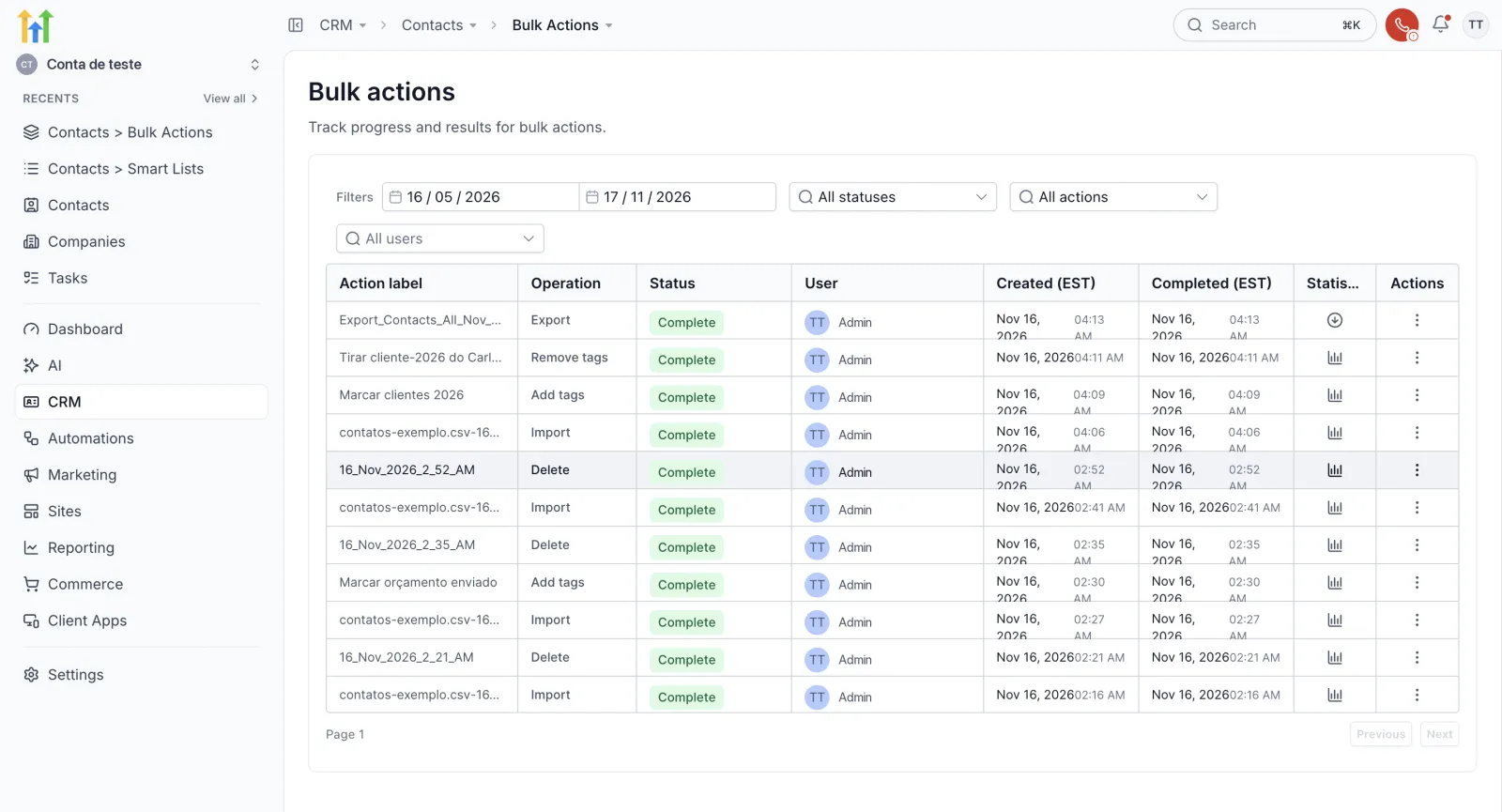
- Na linha do Export, o ícone de baixar entrega o arquivo exportado.
- Nas outras linhas, o ícone de gráfico abre a estatística da ação.
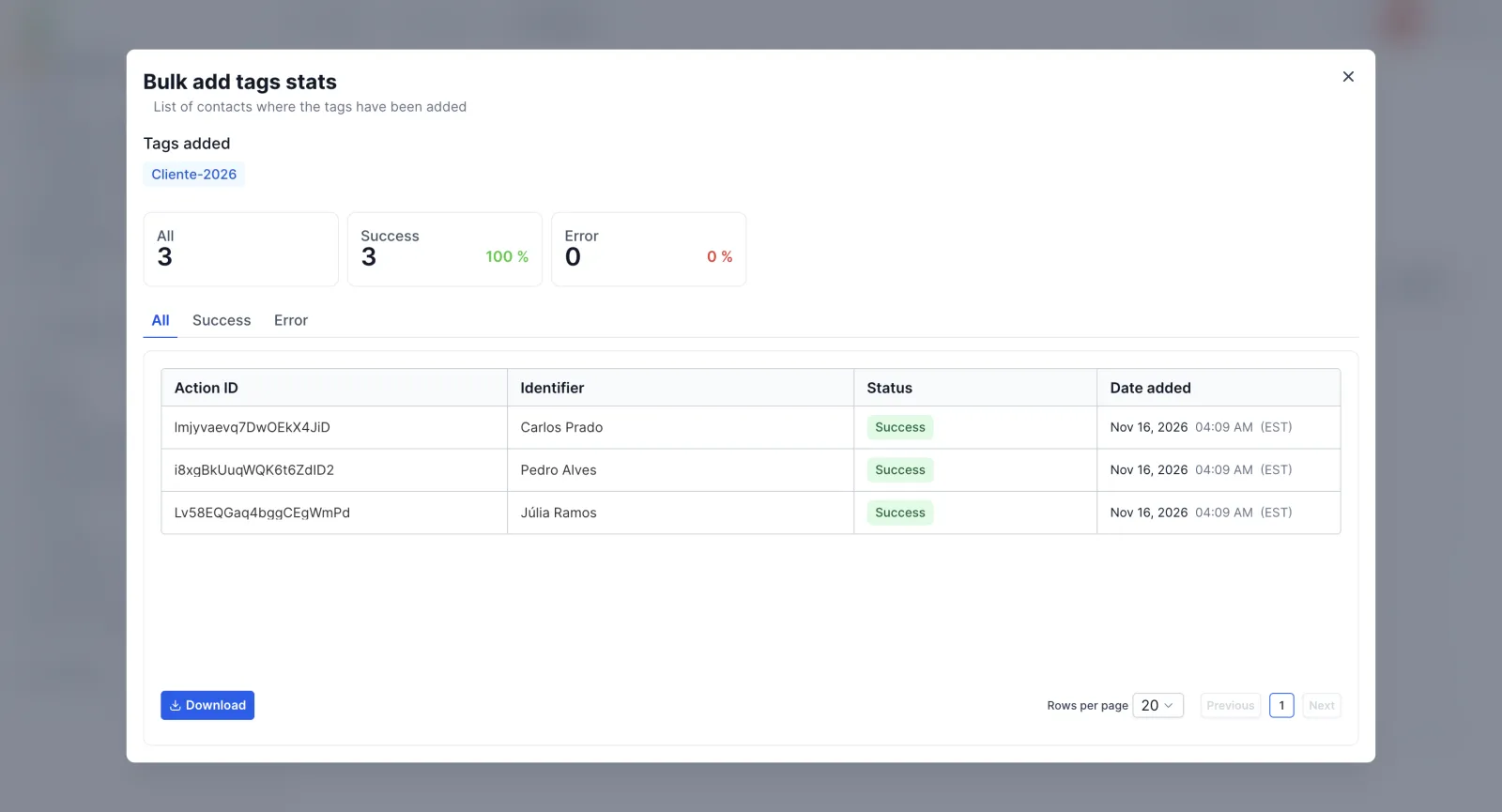
Na estatística de “Marcar clientes 2026”, os três contatos deram certo: Success 3, 100%, e Error 0. Embaixo vem a lista contato por contato, com o status de cada um.
Passo 6: como excluir vários contatos de uma vez
A caixa do cabeçalho da lista marca todos os contatos da página. No exemplo, os seis. Antes de excluir, confira a seleção: Selected: 6. Depois clique em Delete.
A janela de confirmação mostra os nomes e o que sai junto com cada contato: conversas, notas, oportunidades, tarefas, agendamentos, documentos e outros dados. Ela também avisa que as campanhas e os workflows ativos desses contatos param.
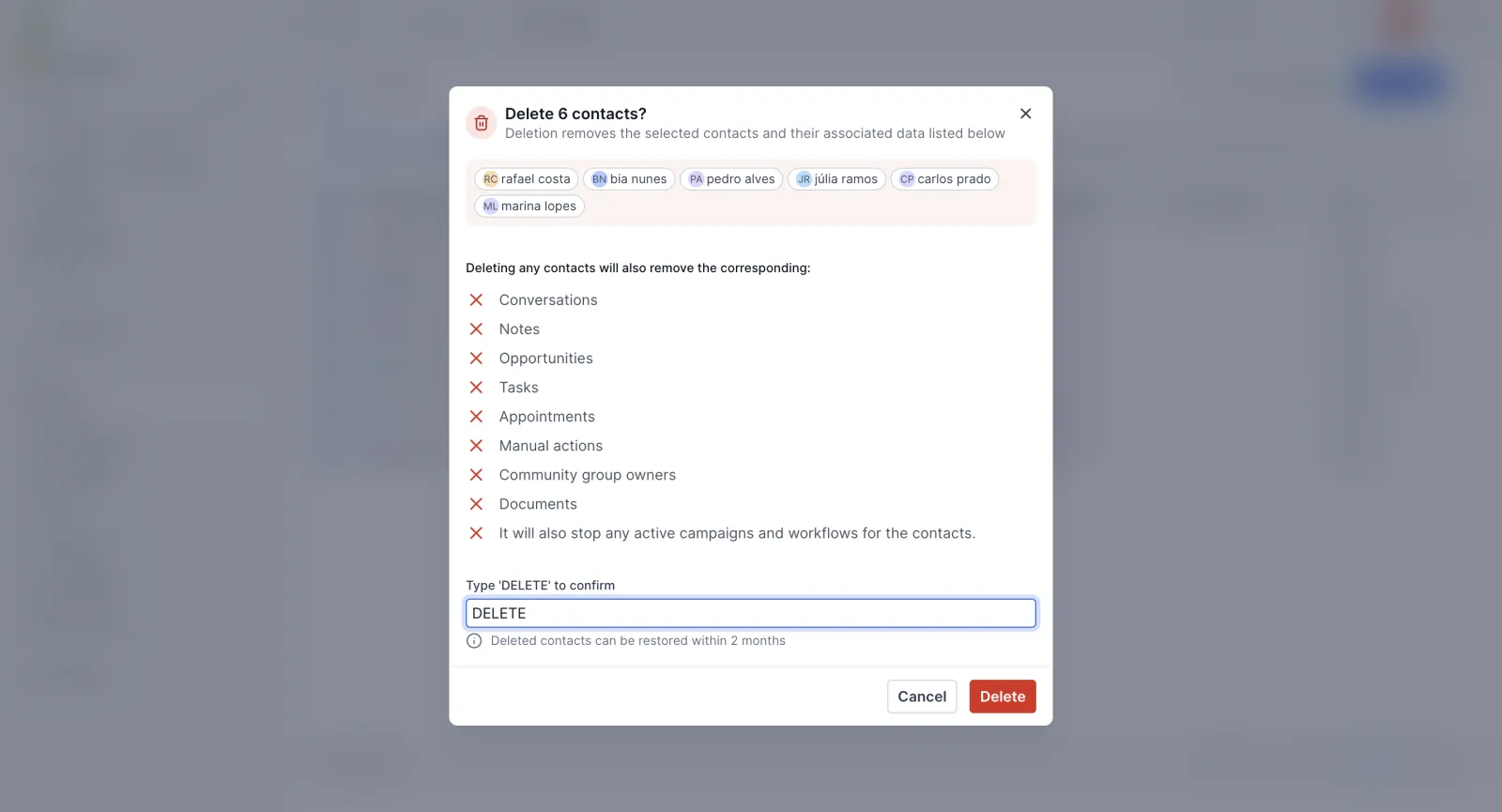
Pra confirmar, digite DELETE, todo em maiúsculas, e clique em Delete. Depois de recarregar, a lista fica vazia: os seis contatos saíram de uma vez só.
Dica: contato excluído pode ser restaurado em até 2 meses, segundo o aviso da própria janela. Mesmo assim, confira o número em Selected antes de clicar.
O que o menu de ações em massa não faz
Pelo menu More mostrado no vídeo, não existe ação em massa pra trocar o dono do contato (Owner) nem pra editar um campo. Se você precisa disso, a mudança é feita contato por contato. As ações que enviam mensagens (SMS, e-mail, WhatsApp, avaliações e automações) existem, mas ficam pra outros tutoriais.
Próximo passo
Você selecionou, pôs e tirou tag, exportou, acompanhou e excluiu, tudo em massa. Se ainda não tem uma conta pra praticar, crie sua conta de teste de 30 dias. A próxima aula da trilha de CRM mostra como criar o calendário e marcar o primeiro horário.
Passo a passo resumido
- Selecione os contatosEm CRM > Contacts, na aba All, marque a caixinha de cada contato. A barra de ações em massa aparece no lugar de Filters e Sort.
- Ponha uma tag em todosClique em Add tags, dê um nome em Action name, escolha ou crie a tag e confirme.
- Tire a tag de quem não precisaMarque os contatos, abra More > Remove tags, escolha a tag e confirme. Remove all tags tiraria todas as tags.
- Exporte os contatosClique em Export e confirme. O arquivo fica disponível por 30 dias e chega um aviso no sino quando estiver pronto.
- Acompanhe em Bulk ActionsEm CRM > Contacts > Bulk Actions ficam o nome, o tipo, o status e a estatística de cada ação.
- Exclua vários de uma vezMarque a caixa do cabeçalho, clique em Delete, digite DELETE em maiúsculas e confirme.
Perguntas frequentes
Onde ficam as ações em massa no GoHighLevel?
Em CRM > Contacts. Basta marcar a caixinha de pelo menos um contato para a barra de ações em massa aparecer no lugar de Filters e Sort.
Como selecionar todos os contatos de uma vez?
A caixa do cabeçalho da lista marca todos da página. O botão Select all, na barra de ações, marca todos os contatos da lista.
Posso criar uma tag nova dentro da ação em massa?
Pode. Na janela Add tags, digite o nome da tag no campo de busca e crie ali mesmo, sem sair da tela.
Por quanto tempo o arquivo exportado fica disponível?
Por 30 dias. O sistema manda uma notificação, no sino do alto da tela, quando o arquivo está pronto, e você baixa pela página Bulk Actions.
Dá pra recuperar contatos excluídos em massa?
A janela de exclusão avisa que contatos excluídos podem ser restaurados em até 2 meses. Mesmo assim, confira a seleção antes de confirmar.
Dá pra trocar o dono ou editar um campo de vários contatos de uma vez?
Não pelo menu More mostrado no vídeo. Ele não tem opção de trocar o dono (Owner) nem de editar campo em massa.
Capítulos do vídeo
Faça este tutorial na sua conta
Teste o GoHighLevel grátis por 30 dias + Bootcamp ao vivo.
- Um coach da HighLevel monta sua conta com você, ao vivo, em menos de 1 hora.
- Snapshot e funil prontos pra começar mais rápido