Tags no GoHighLevel: como criar, aplicar, filtrar e apagar
Tags no GoHighLevel são etiquetas que você cola no contato pra mostrar em que ponto ele está, como lead quente ou orçamento enviado. Você cria em CRM > Contacts > Tags, aplica pelo + ao lado de Tags na ficha ou em massa com Add tags, e filtra a lista em Filters com Tag, Is e o nome da tag.

Ainda não tem conta? Crie a sua de teste (30 dias) e faça junto com os prints.
Testar grátis por 30 diasNeste tutorial
- O que é uma tag no GoHighLevel
- Passo 1: crie a tag
- Passo 2: coloque a tag na ficha do contato
- Passo 3: coloque a tag em vários contatos de uma vez
- Passo 4: veja e filtre os contatos por tag
- Passo 5: edite e apague uma tag
- Tag na ficha ou em massa: qual usar
- Resumo e próximo passo
- Passo a passo resumido
- Perguntas frequentes
Sua lista de contatos virou uma bagunça? No GoHighLevel, quem coloca ordem nisso é a tag. Neste tutorial você cria tags, aplica na ficha e em vários contatos de uma vez, filtra a lista e aprende a editar e apagar.
O que é uma tag no GoHighLevel
Tag é uma etiqueta que você cola no contato. Ela mostra em que ponto a pessoa está. Exemplos:
- lead-quente: alguém com interesse forte.
- orcamento-enviado: já recebeu proposta.
- cliente-ativo: já fechou.
Um contato pode ter várias tags. São cinco passos, nessa ordem: criar, aplicar na ficha, aplicar em massa, filtrar e editar ou apagar.
Passo 1: crie a tag
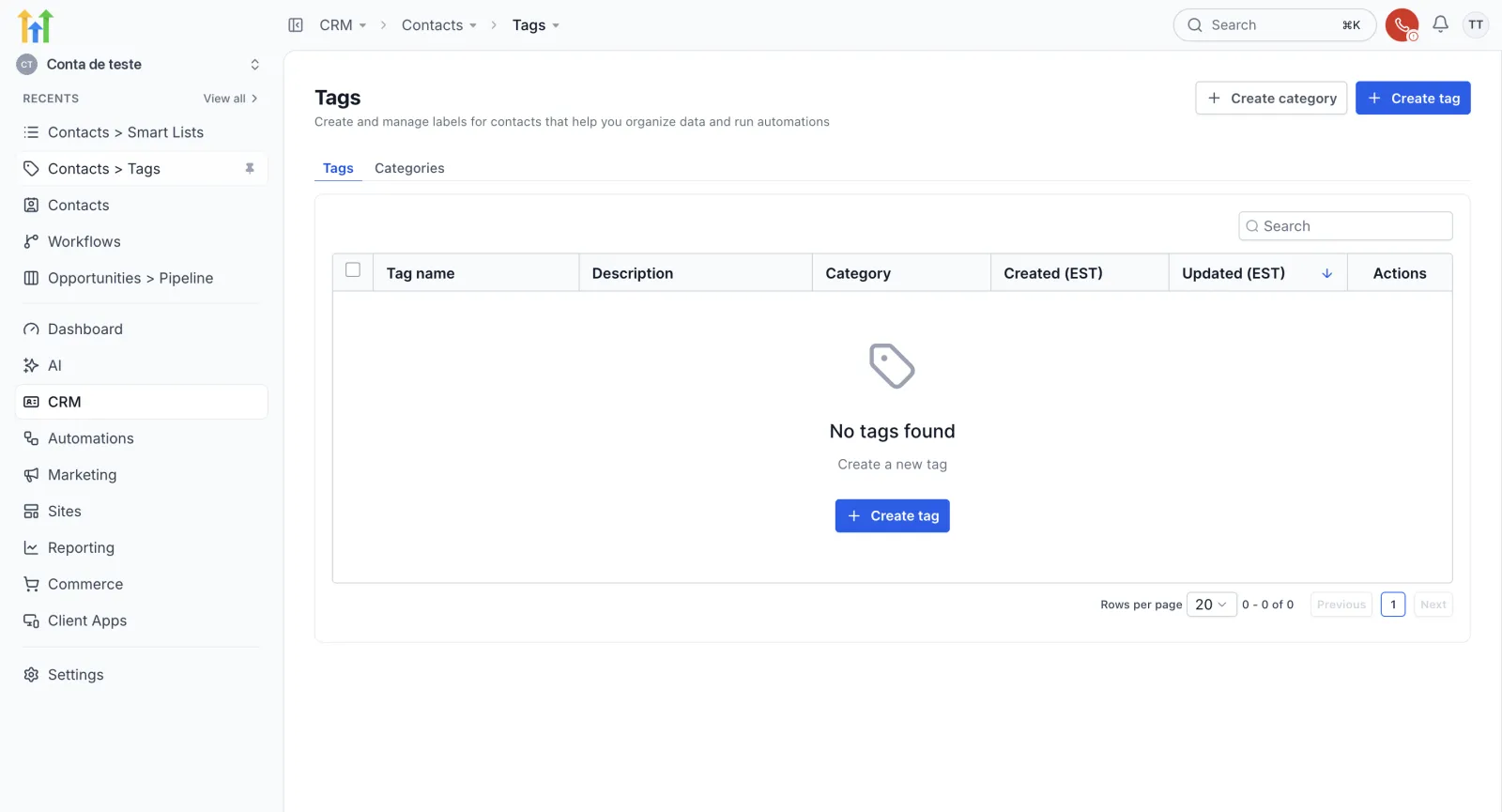
No menu CRM, entre em Contacts e depois em Tags. O caminho aparece no alto da tela. Numa conta nova, a lista diz No tags found. Clique em Create tag.
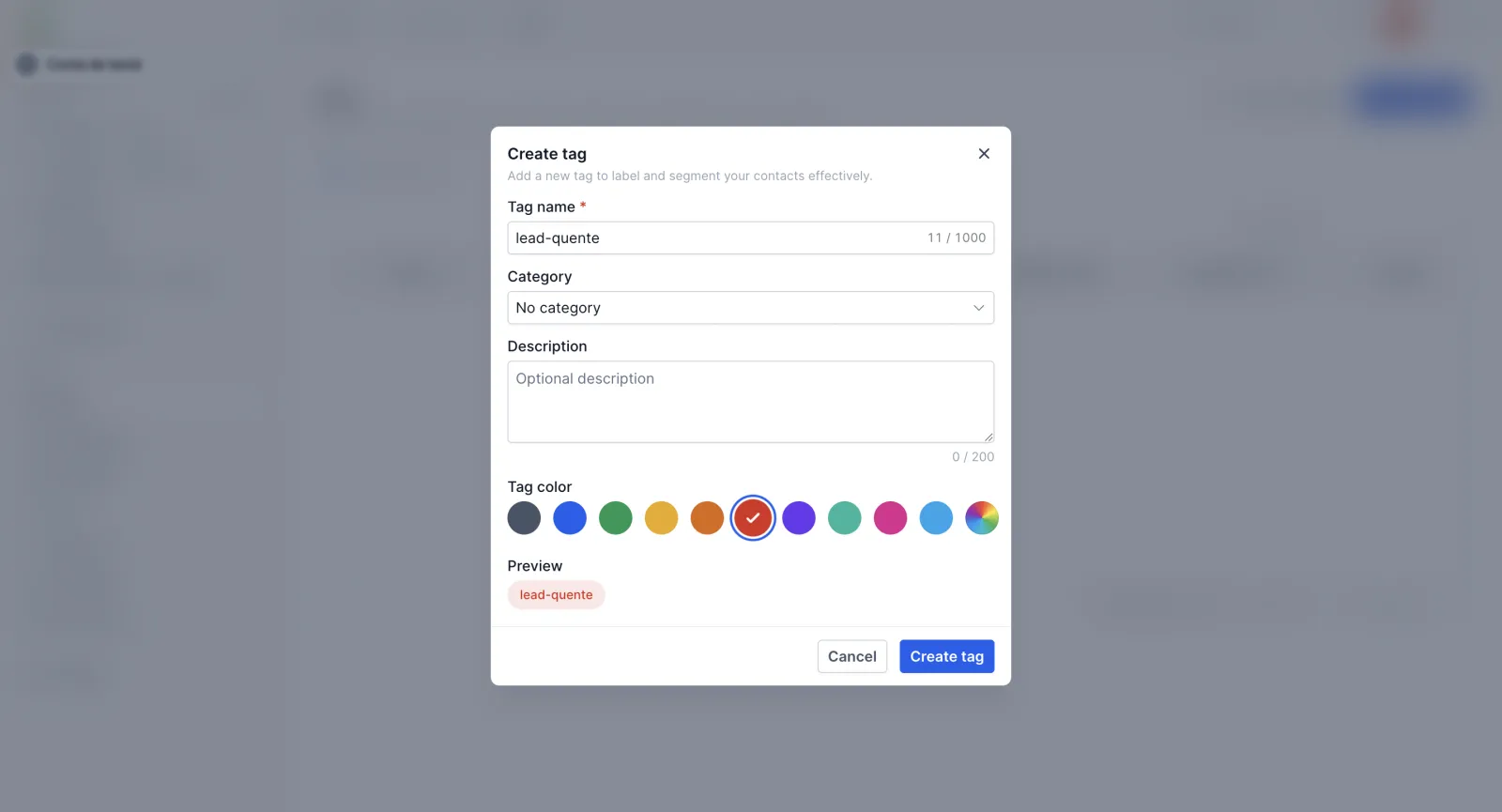
Abre a janela Create tag:
- Em Tag name, escreva o nome. No exemplo, “lead-quente”. Só o nome é obrigatório.
- Category e Description são opcionais.
- Em Tag color, escolha uma cor. No exemplo, vermelho.
- O Preview mostra como a tag vai ficar.
- Clique em Create tag.
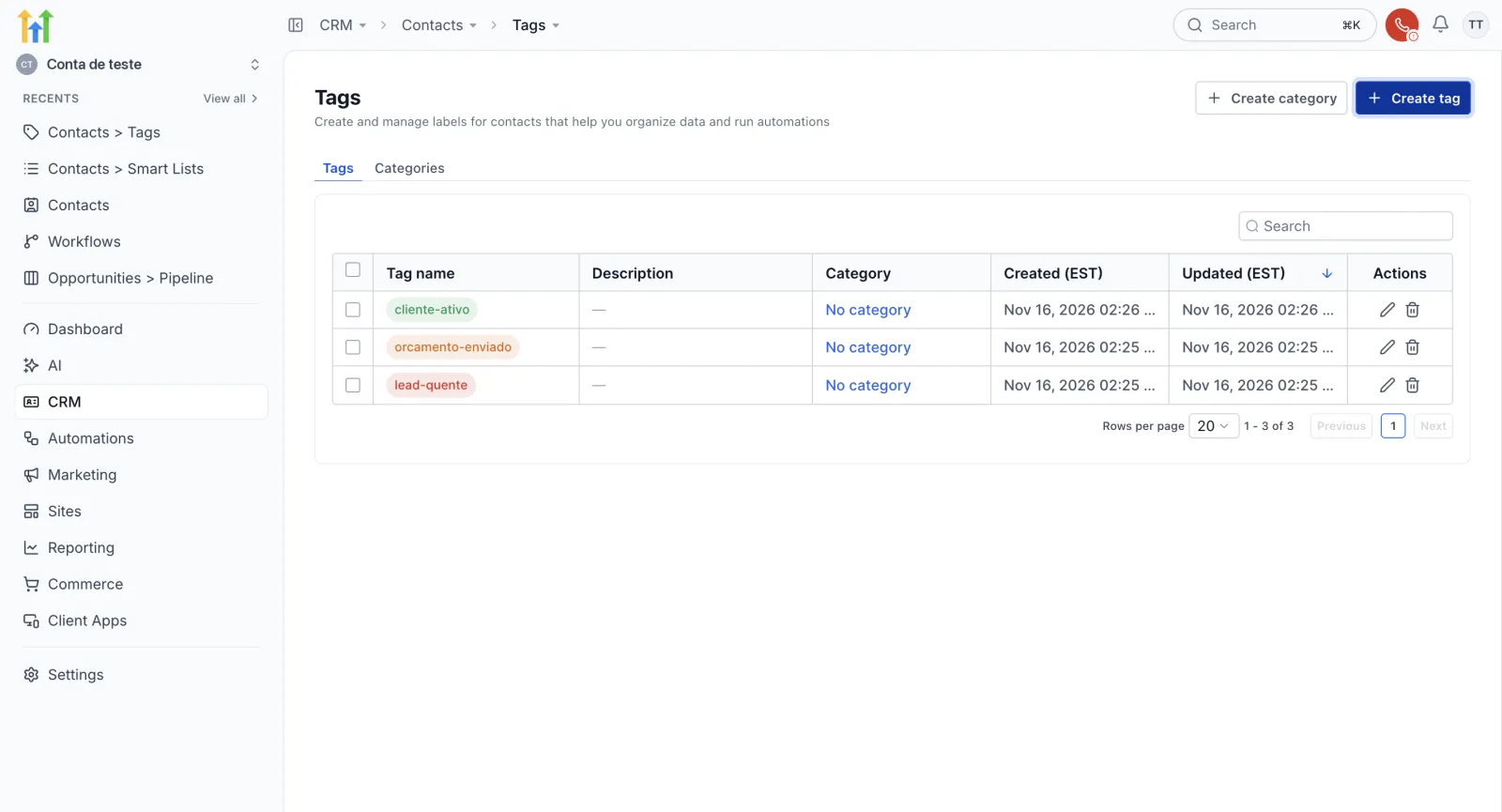
No exemplo, foram criadas mais duas do mesmo jeito: “orcamento-enviado”, em laranja, e “cliente-ativo”, em verde.
Passo 2: coloque a tag na ficha do contato
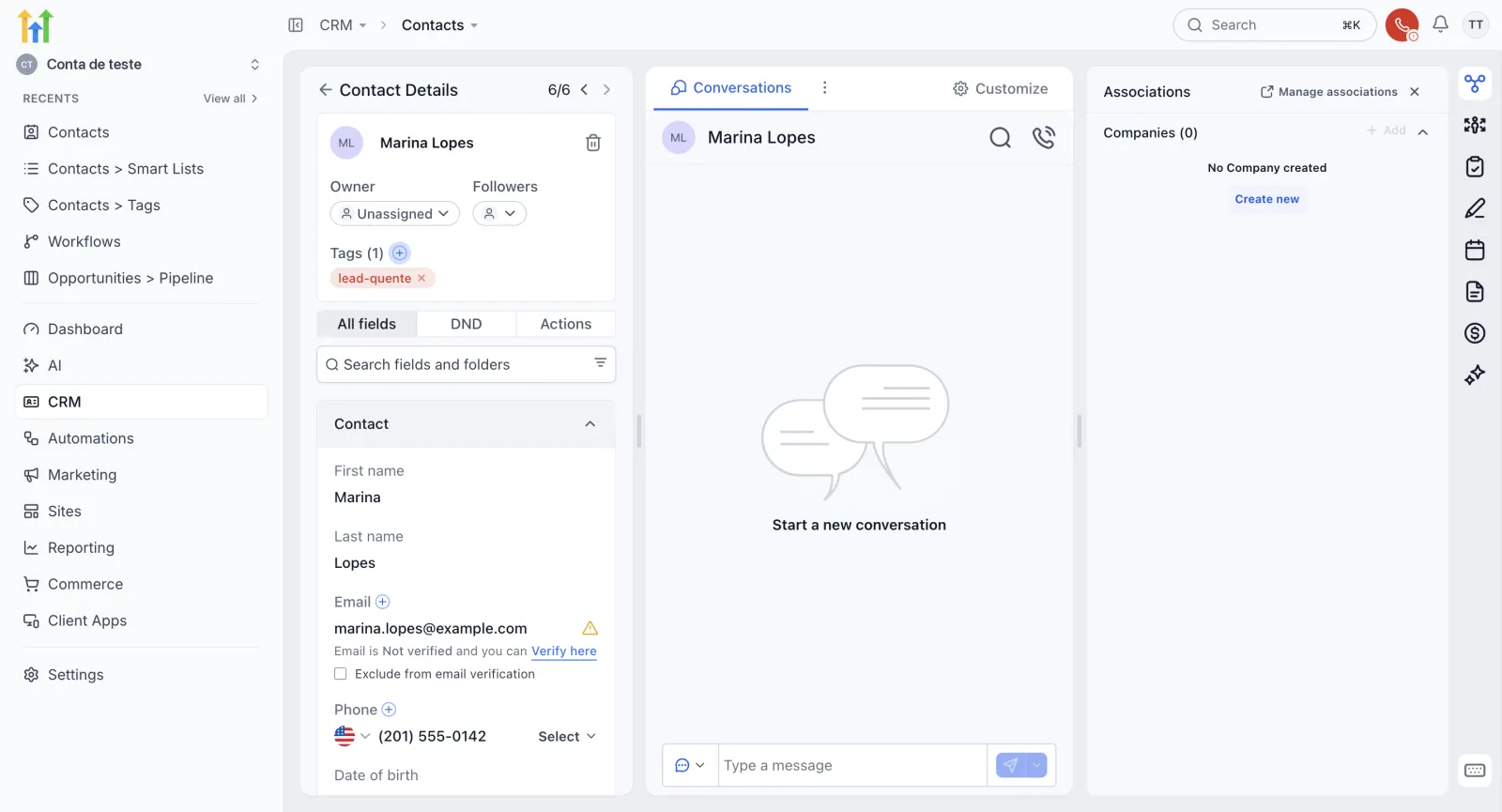
Abra o contato. No exemplo, Marina Lopes. Na parte da esquerda, ao lado de Tags, tem um +. Clique nele.
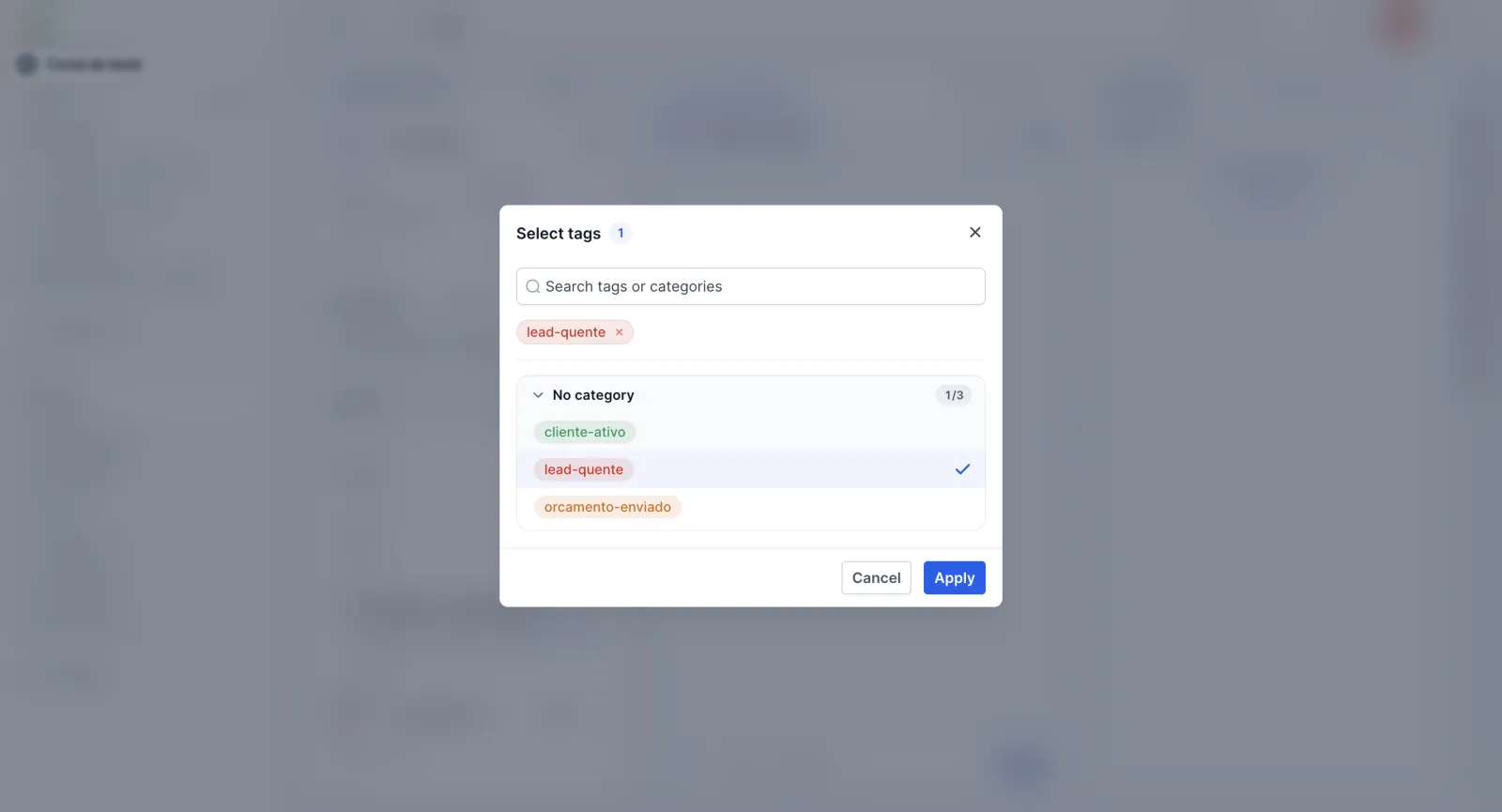
Abre a janela Select tags. Dá pra buscar pelo nome ou só marcar na lista. Marque “lead-quente”: ela aparece em cima, como um chip. Clique em Apply.
Pronto. Tags agora mostra o número 1, e o chip “lead-quente” aparece na ficha. O x ao lado do chip tira a tag desse contato.
Ainda não sabe abrir uma ficha? Veja como criar um contato no GoHighLevel.
Passo 3: coloque a tag em vários contatos de uma vez
Volte pra lista de contatos e marque a caixinha de cada um. No exemplo: Pedro, Júlia e Carlos. Em cima aparece Selected: 3 e uma barra de ações. Clique em Add tags.
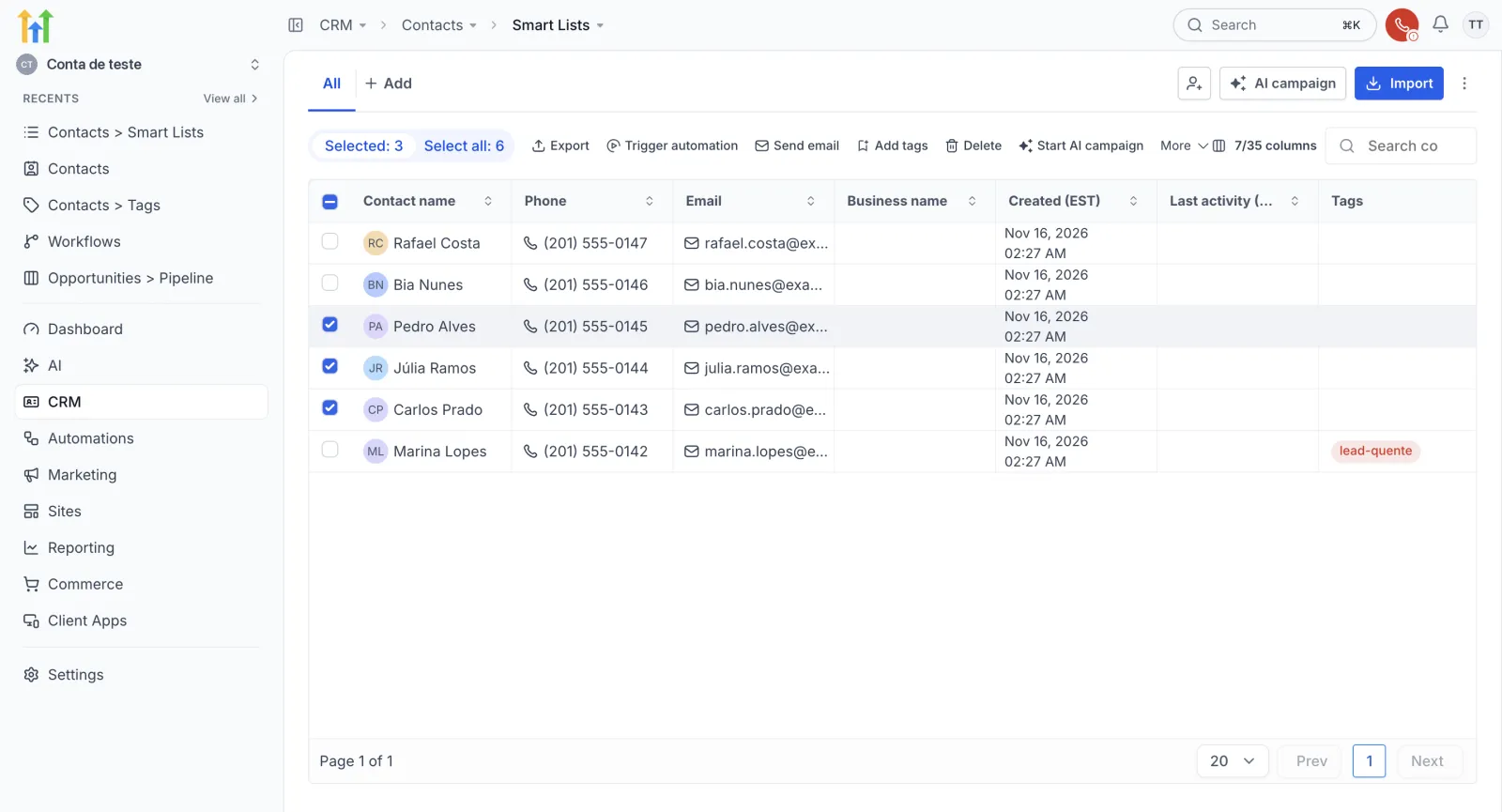
Na janela Add tags:
- Os três contatos aparecem em bolinhas no topo.
- Em Action name, dê um nome pra essa ação. No exemplo, “Marcar orçamento enviado”.
- Em Tags, escolha a tag. No exemplo, “orcamento-enviado”.
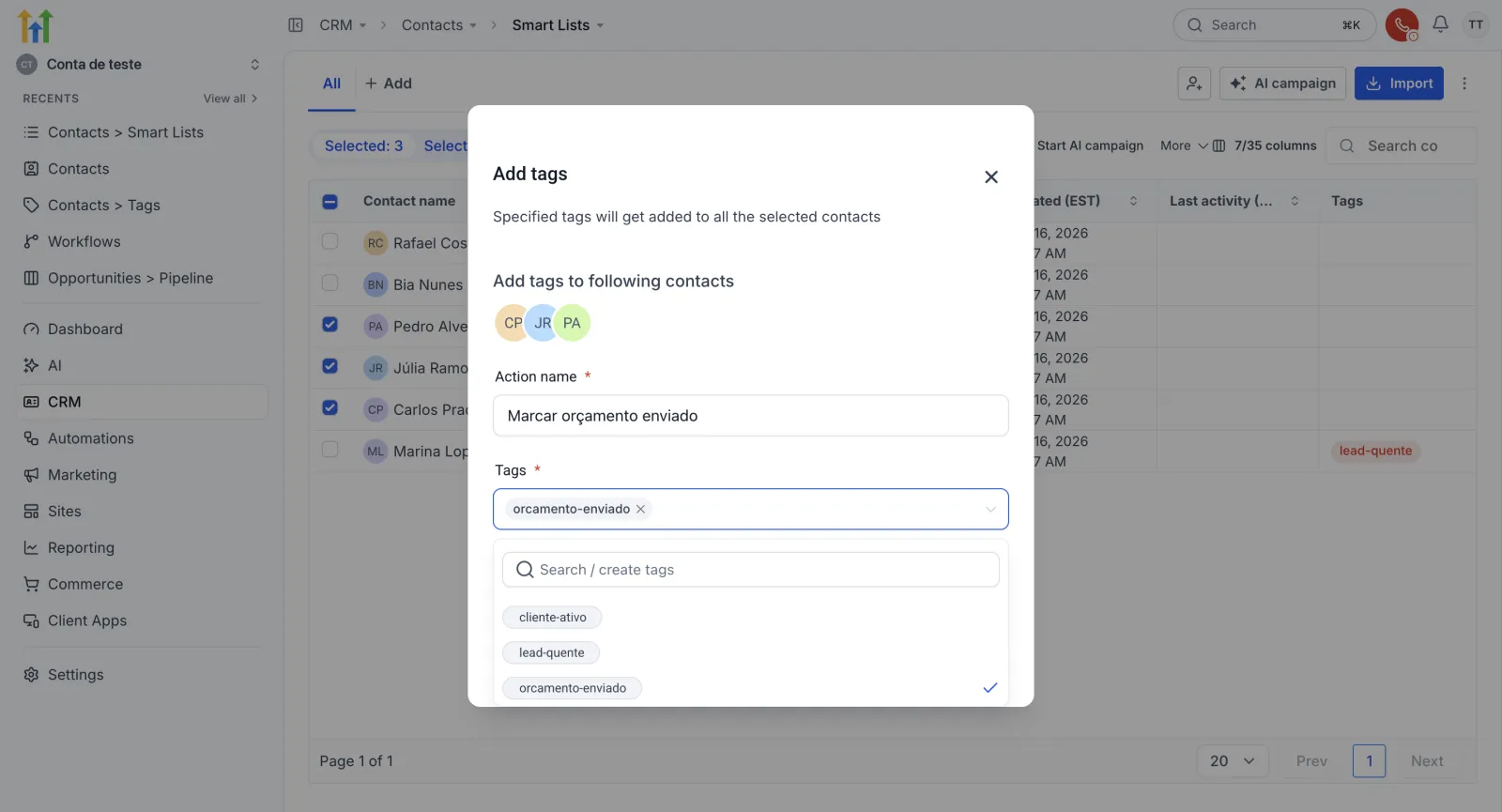
Dica: embaixo aparece um aviso. A ação em massa leva um tempo pra rodar, e dá pra acompanhar na página de bulk actions. Não estranhe se a tag não aparecer no mesmo segundo.
Clique em Add tags. Pra outras ações com vários contatos, veja ações em massa no GoHighLevel.
Passo 4: veja e filtre os contatos por tag
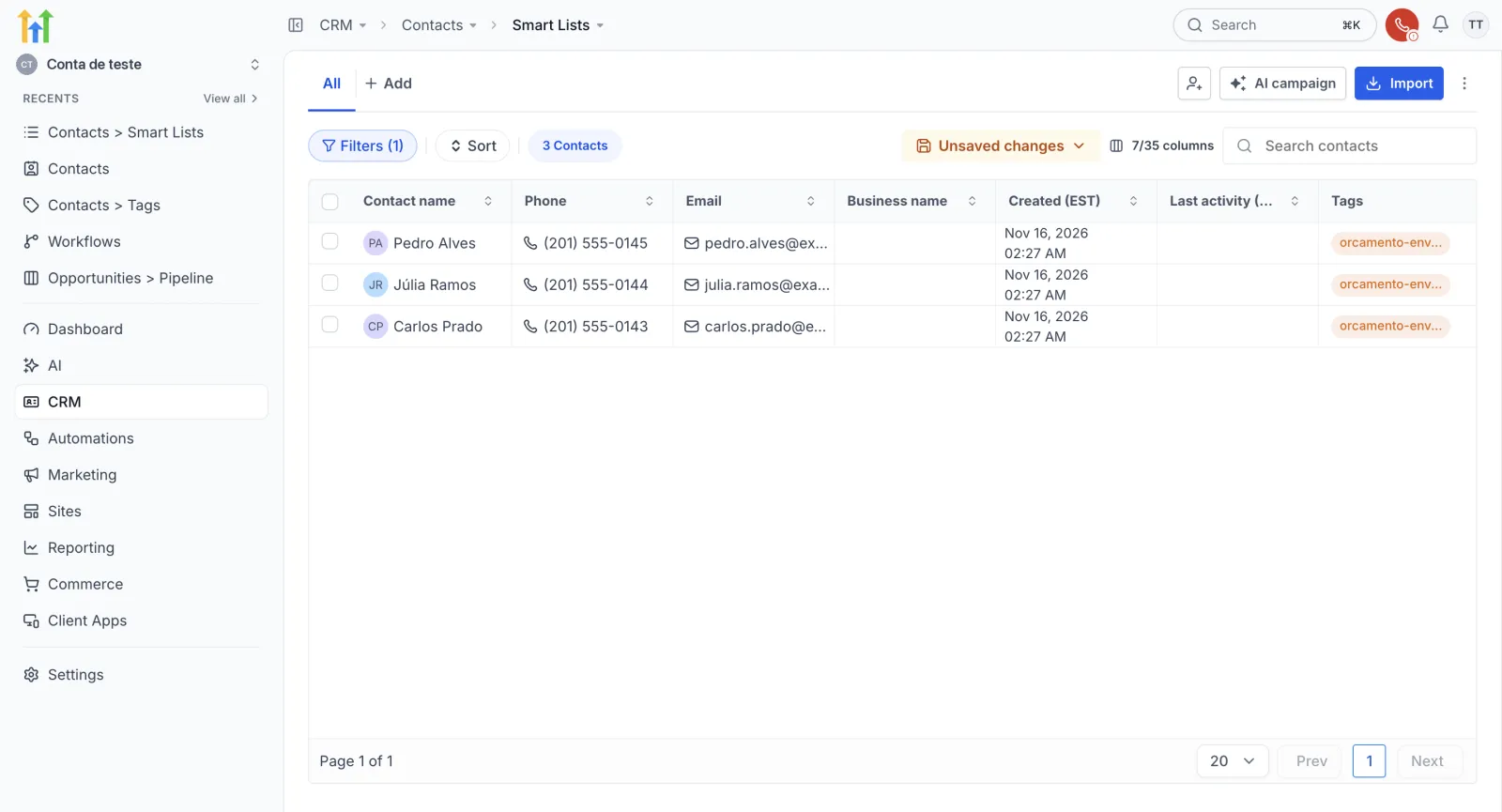
Na lista, a coluna Tags agora mostra quem tem o quê. Pedro, Júlia e Carlos com “orcamento-enviado”. Marina com “lead-quente”.
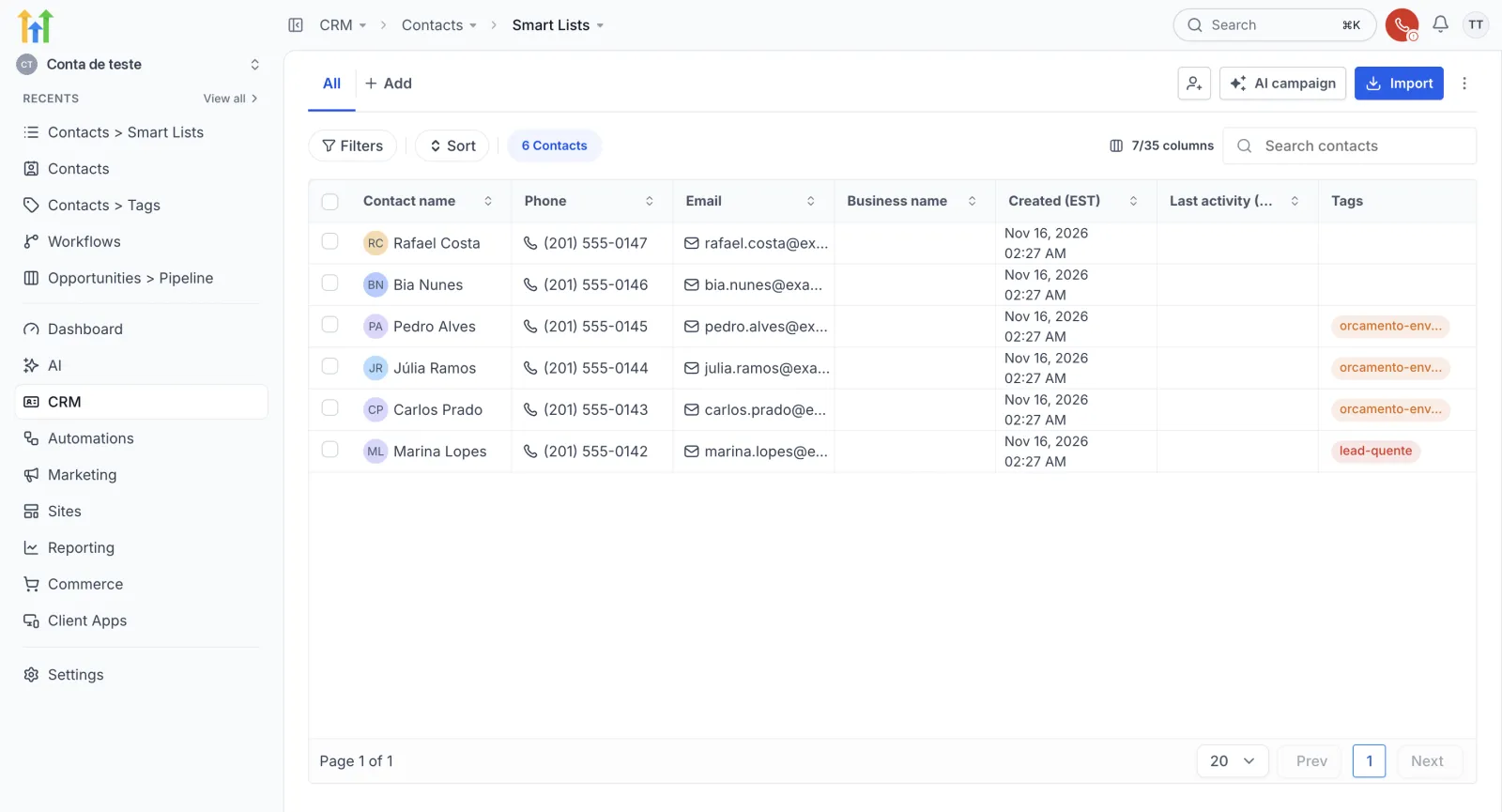
Pra ver só um grupo:
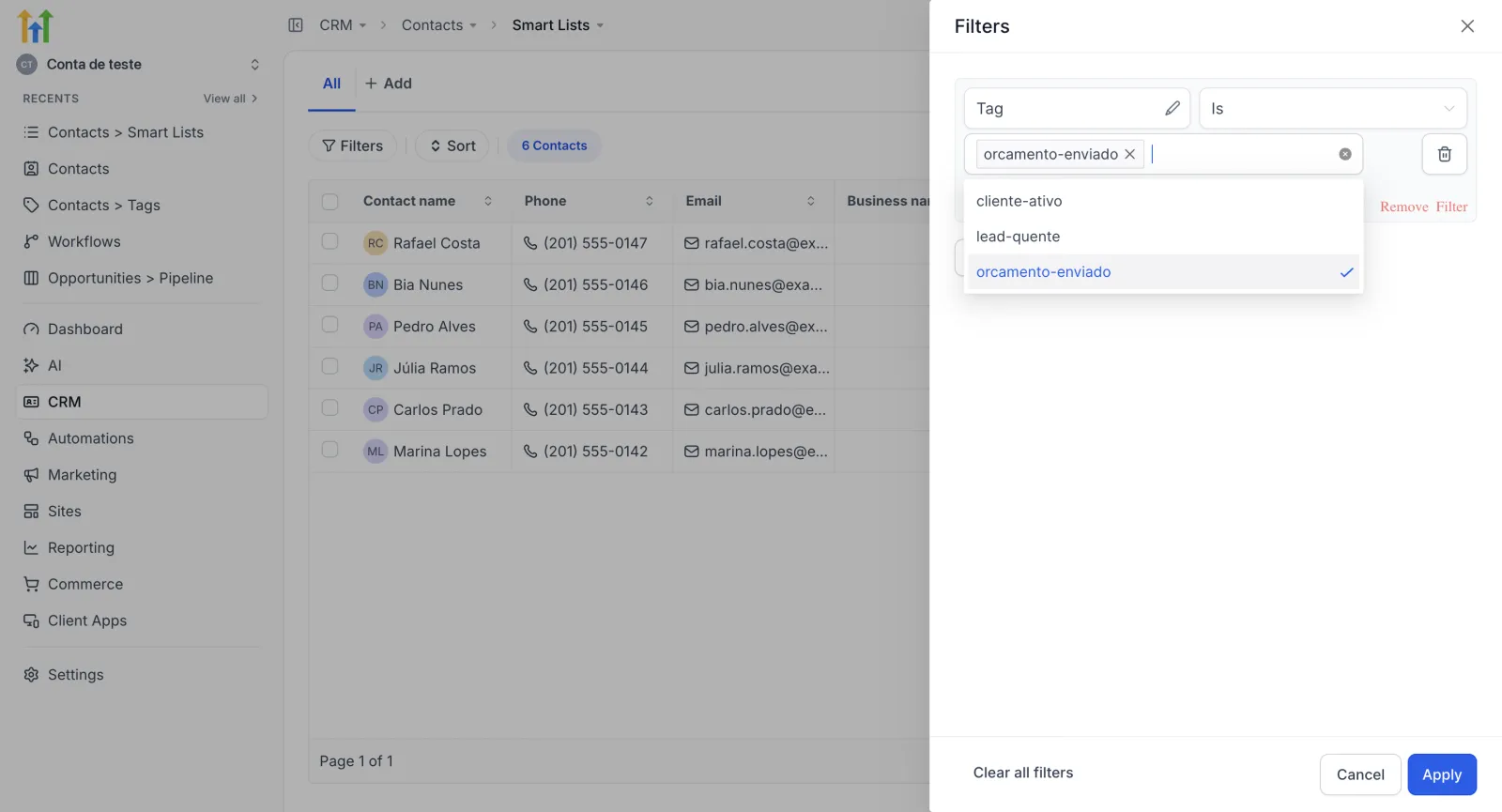
- Clique em Filters. Abre uma gaveta do lado direito.
- Escolha Tag e deixe Is.
- Marque “orcamento-enviado”.
- Clique em Apply.
A lista mostra Filters (1) e sobram só os três contatos com essa tag. Em cima aparece Unsaved changes: esse filtro ainda não foi salvo. Pra deixar ele salvo numa aba, veja smart lists no GoHighLevel.
Tag também dispara automação
A tag serve pra filtrar e, mais pra frente, pra disparar automações. A própria página de Tags fala disso. O começo está em como criar seu primeiro workflow.
Passo 5: edite e apague uma tag
Volte pra página Tags. No fim de cada linha tem um lápis e uma lixeira.
Editar com o lápis
O lápis abre Update tag. Ali você troca o nome, a cor ou a categoria.
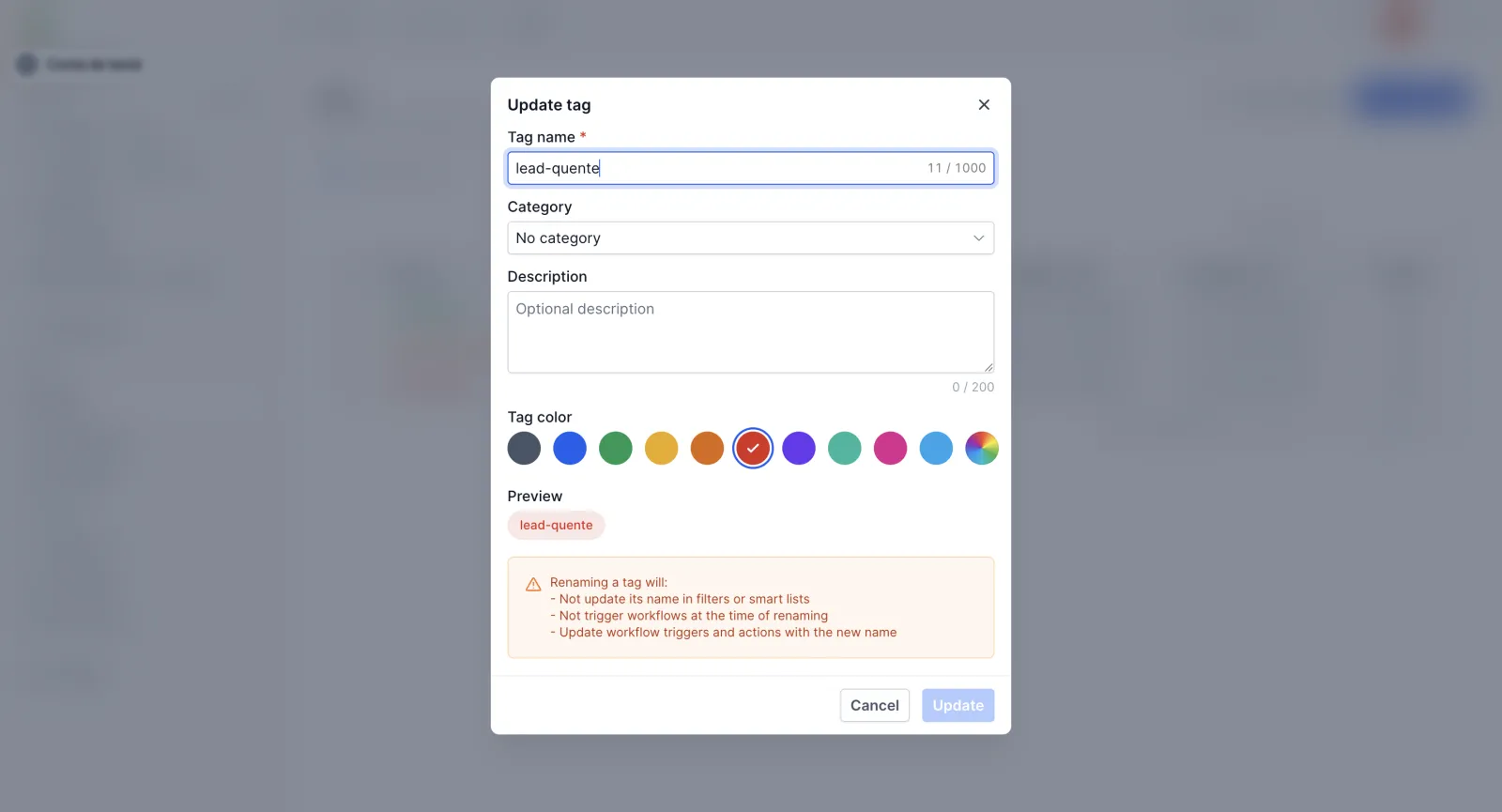
Dica: leia o aviso Renaming a tag will…. Trocar o nome não atualiza filtros nem smart lists, e não dispara workflows na hora. Já os gatilhos e as ações dos workflows ganham o nome novo.
Se você não mudar nada, o botão Update fica apagado.
Apagar com a lixeira
A lixeira abre Delete tag. O aviso diz que a tag sai de todos os contatos, gatilhos e campanhas, e que dá pra restaurar em até dois meses. Clique em Yes, delete.
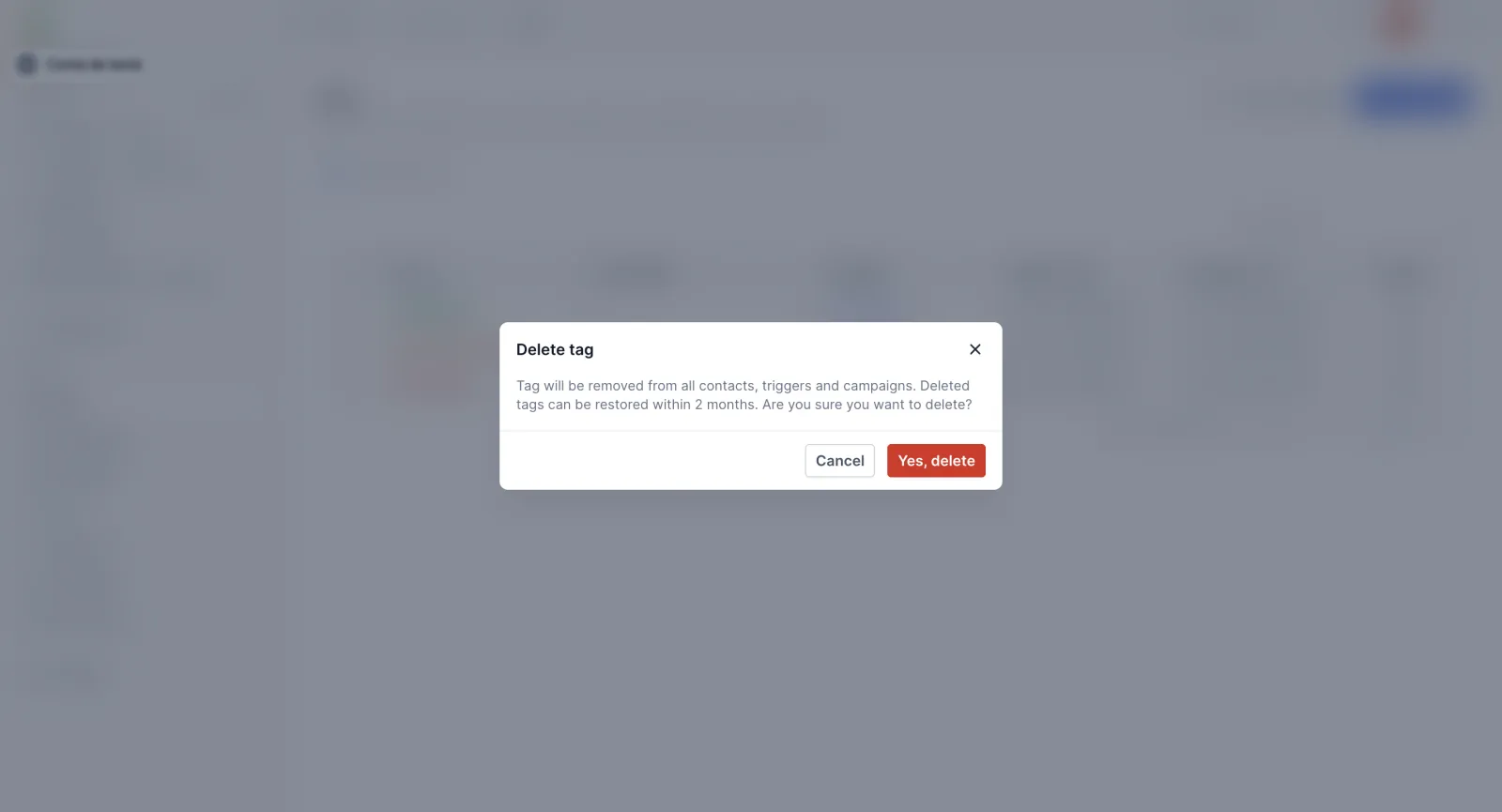
No exemplo, a tag “cliente-ativo” foi apagada e sobraram duas na lista.
Tag na ficha ou em massa: qual usar
- Na ficha (Passo 2): quando você está atendendo uma pessoa e quer marcar só ela. É rápido e o chip aparece na hora.
- Em massa (Passo 3): quando o mesmo status vale pra vários contatos, como todos que receberam orçamento. Dê um Action name claro, porque é por ele que você acompanha a ação na página de bulk actions.
Nos dois casos, use nomes curtos e consistentes, como “lead-quente” e “orcamento-enviado”, e uma cor por tag. Fica mais fácil de bater o olho na coluna Tags.
Resumo e próximo passo
Você criou tags, aplicou na ficha e em massa, filtrou a lista e sabe editar e apagar. Contato sem tag é só um nome. Com tag, ele entra num grupo que você acha na hora.
Se ainda não tem conta, crie sua conta de teste de 30 dias e monte as suas tags junto. A próxima aula da trilha de CRM é smart lists: a lista que se atualiza sozinha.
Passo a passo resumido
- Crie a tagEm CRM > Contacts > Tags, clique em Create tag, dê um nome, escolha a cor e confirme.
- Aplique na fichaNa ficha do contato, clique no + ao lado de Tags, marque a tag e clique em Apply.
- Aplique em vários contatosNa lista, marque as caixinhas dos contatos, clique em Add tags, escolha a tag e confirme.
- Filtre a lista pela tagClique em Filters, escolha Tag, deixe Is, marque a tag e clique em Apply.
- Edite ou apagueNa página Tags, o lápis abre Update tag e a lixeira abre Delete tag.
Perguntas frequentes
O que é uma tag no GoHighLevel?
É uma etiqueta que você cola no contato pra mostrar em que ponto ele está, como lead quente, orçamento enviado ou cliente ativo. Um contato pode ter várias tags.
Onde ficam as tags no GoHighLevel?
No menu CRM, em Contacts > Tags. Ali você cria, edita e apaga as tags da conta.
Dá pra colocar uma tag em vários contatos de uma vez?
Dá. Marque os contatos na lista e clique em Add tags na barra de ações. A ação em massa leva um tempo pra rodar e dá pra acompanhar na página de bulk actions.
Se eu renomear uma tag, os filtros mudam?
Não. O aviso da tela diz que trocar o nome não atualiza filtros nem smart lists e não dispara workflows na hora. Os gatilhos e as ações dos workflows ganham o nome novo.
Apagar uma tag tem volta?
O aviso diz que a tag sai de todos os contatos, gatilhos e campanhas, e que dá pra restaurar em até dois meses.
Capítulos do vídeo
Faça este tutorial na sua conta
Teste o GoHighLevel grátis por 30 dias + Bootcamp ao vivo.
- Um coach da HighLevel monta sua conta com você, ao vivo, em menos de 1 hora.
- Snapshot e funil prontos pra começar mais rápido