Smart Lists no GoHighLevel: como salvar filtros de contatos numa aba
Smart List no GoHighLevel é um filtro de contatos salvo numa aba. Você filtra a lista em CRM (por exemplo, Tag é lead quente), clica em Unsaved changes e em Save as new smartlist, dá um nome e clica em Create. Ela não copia contatos, só guarda o filtro, por isso se atualiza sozinha. Apagar a lista não apaga ninguém.

Ainda não tem conta? Crie a sua de teste (30 dias) e faça junto com os prints.
Testar grátis por 30 diasNeste tutorial
- O que é uma Smart List no GoHighLevel
- Passo 1: filtre os contatos
- Passo 2: salve o filtro como Smart List
- Passo 3: crie uma segunda lista pelo + Add
- Passo 4: escolha as colunas e a ordem
- Passo 5: use o menu da lista e apague
- Filtro solto ou Smart List: quando usar cada um
- Resumo e próximo passo
- Passo a passo resumido
- Perguntas frequentes
Toda vez que precisa achar os mesmos contatos, você monta o filtro de novo? No GoHighLevel, esse filtro pode ficar salvo numa aba: a Smart List. Neste tutorial você filtra, salva duas listas, ajusta colunas e ordem e vê que apagar uma lista não mexe nos contatos.
O que é uma Smart List no GoHighLevel
Smart List é um filtro salvo. Ela aparece como uma aba no alto da lista de contatos, ao lado da aba All. Ela guarda três coisas:
- O filtro (quem aparece).
- A ordem (Sort by).
- As colunas (Fields).
O exemplo usa seis contatos fictícios e duas tags: “lead-quente” e “orcamento-enviado”. Se você ainda não usa tags, comece por tags no GoHighLevel.
Passo 1: filtre os contatos
No menu da esquerda, abra CRM. Você cai na lista de contatos, em Smart Lists. Por enquanto só existe a aba All, com os seis contatos.
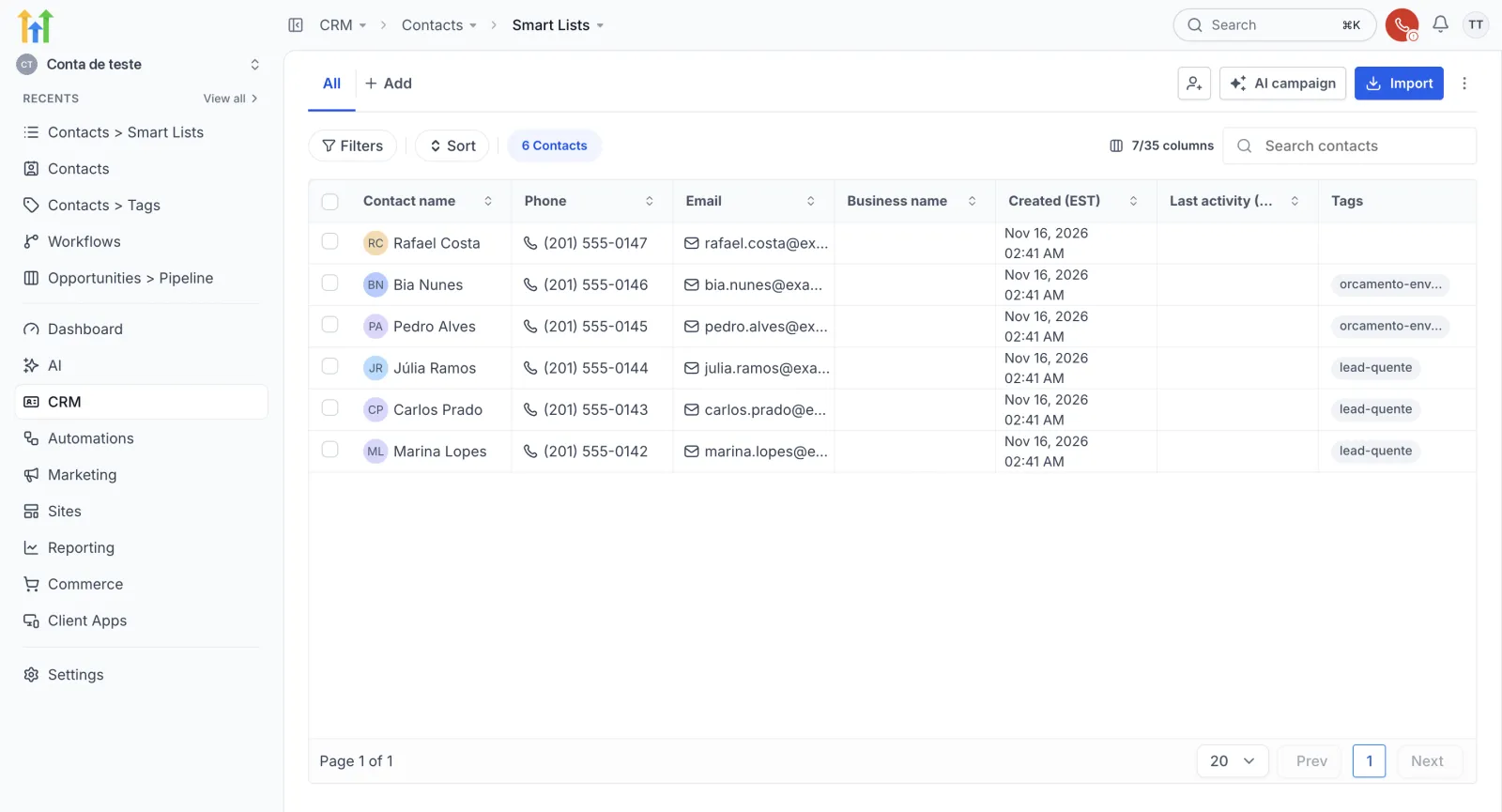
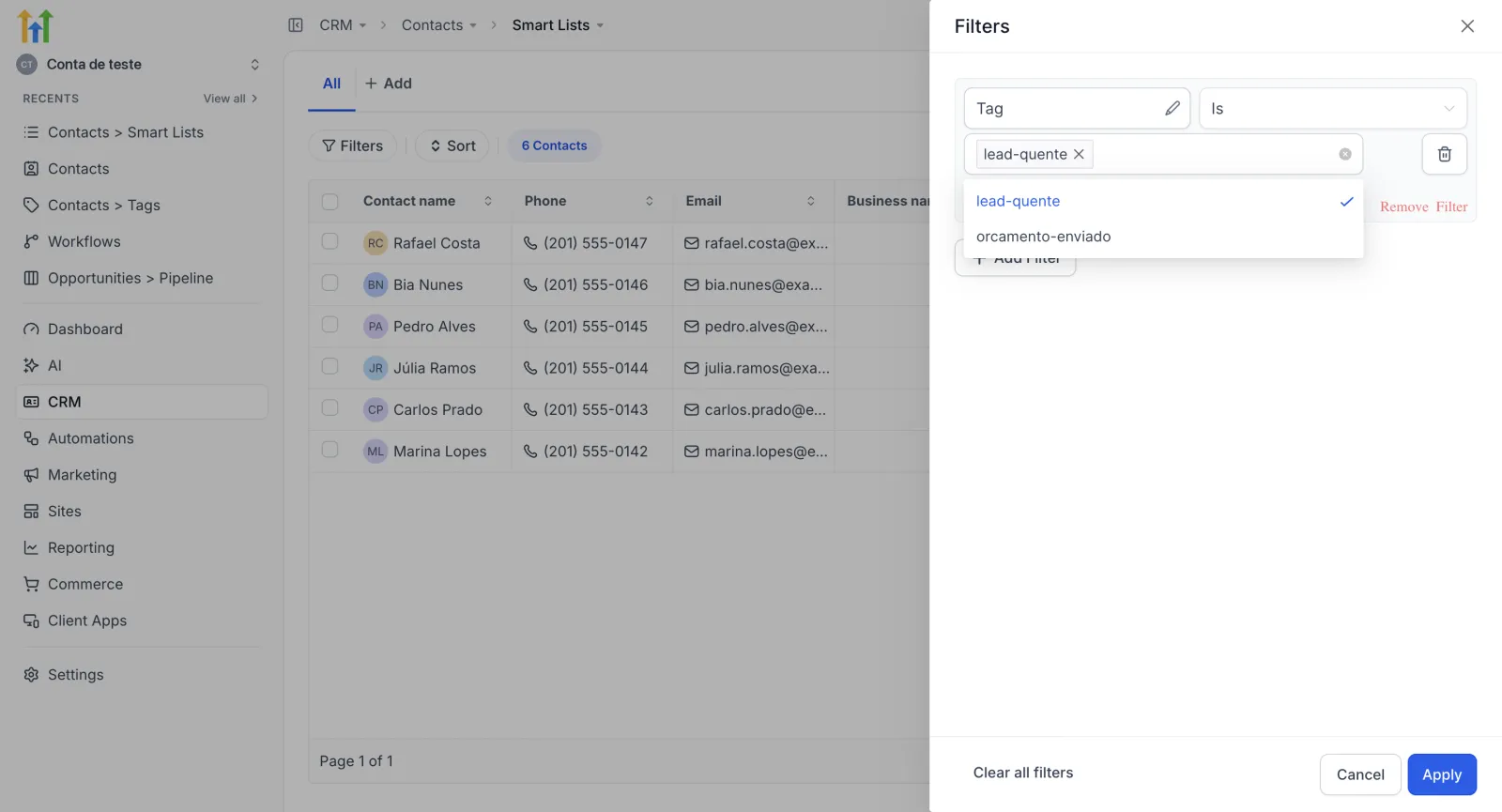
Clique em Filters. Na busca, digite “Tag” e escolha o campo Tag. Agora monte a regra: Tag, Is, “lead-quente”. Clique em Apply.
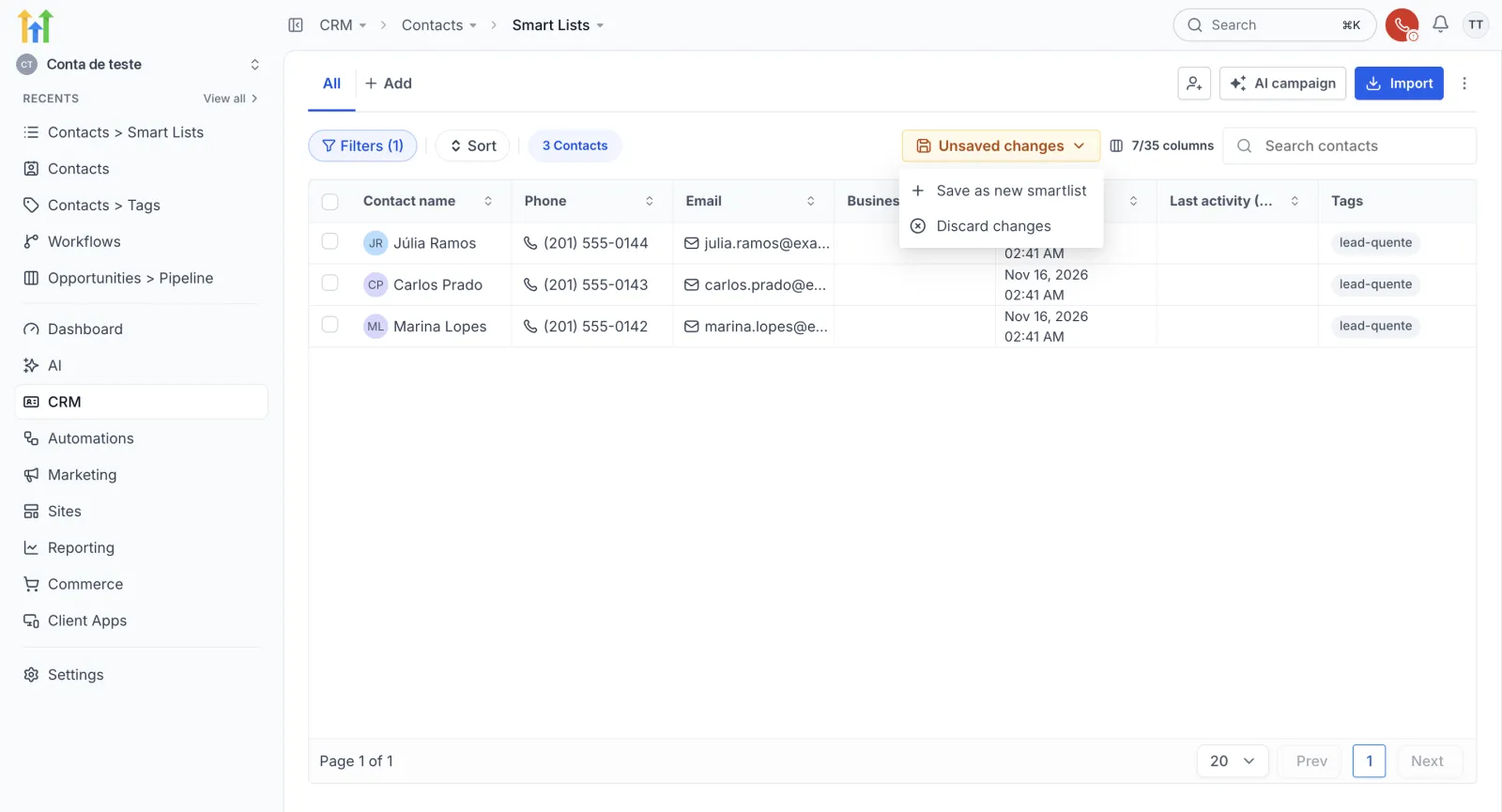
A lista mostra só os três contatos com essa tag. Repare: em cima apareceu Unsaved changes. Esse filtro ainda não está salvo.
Passo 2: salve o filtro como Smart List
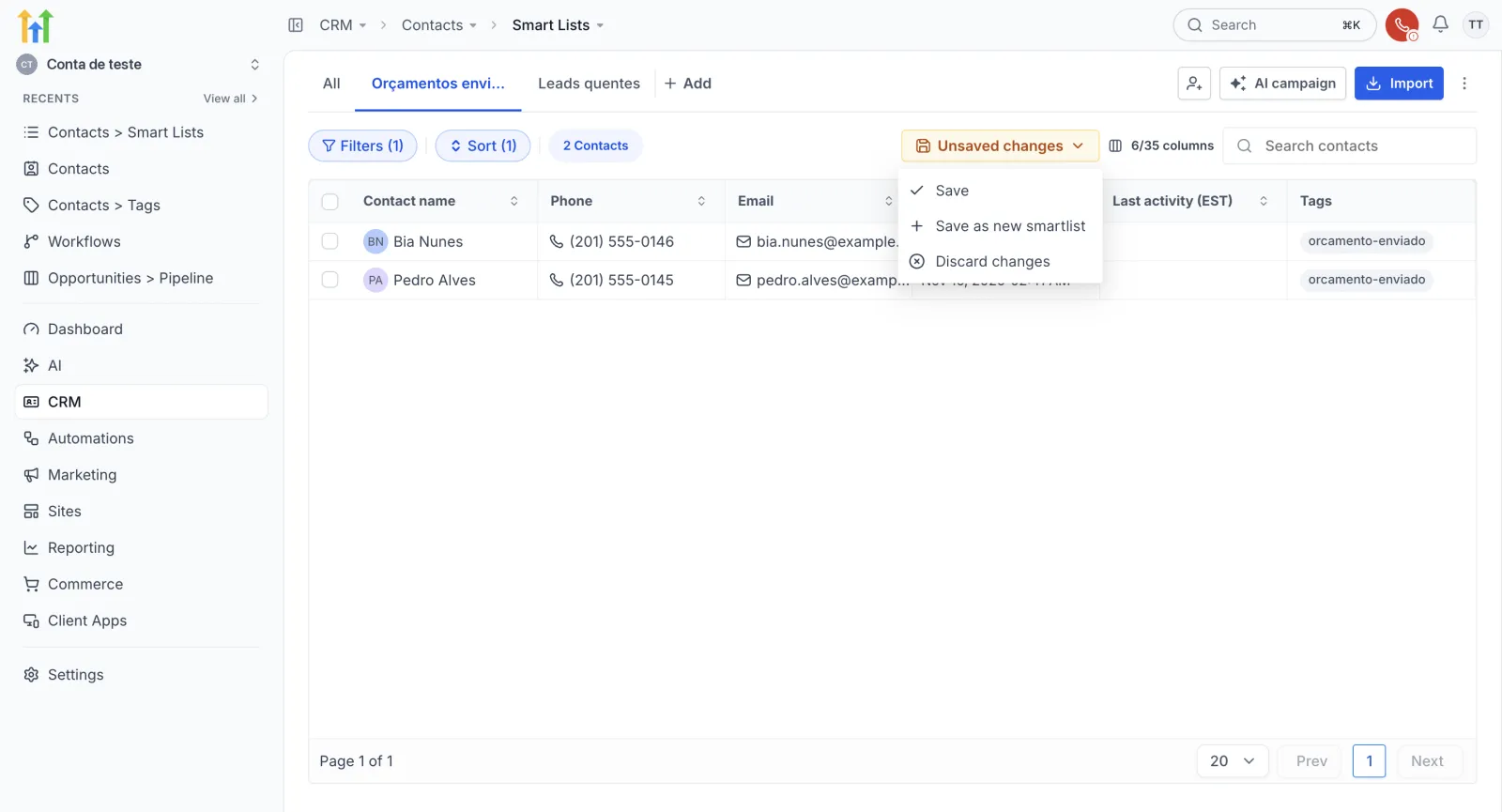
Clique em Unsaved changes. Aparecem duas opções:
- Save as new smartlist: salva o filtro numa aba nova.
- Discard changes: joga o filtro fora.
Clique em Save as new smartlist. Abre a gaveta Add smart list. Em List name, escreva o nome. No exemplo, “Leads quentes”. Embaixo aparece o que vai junto: o filtro (Filters, 1 applied), a ordem (Sort by) e as colunas (Fields, 7 selected). Clique em Create.
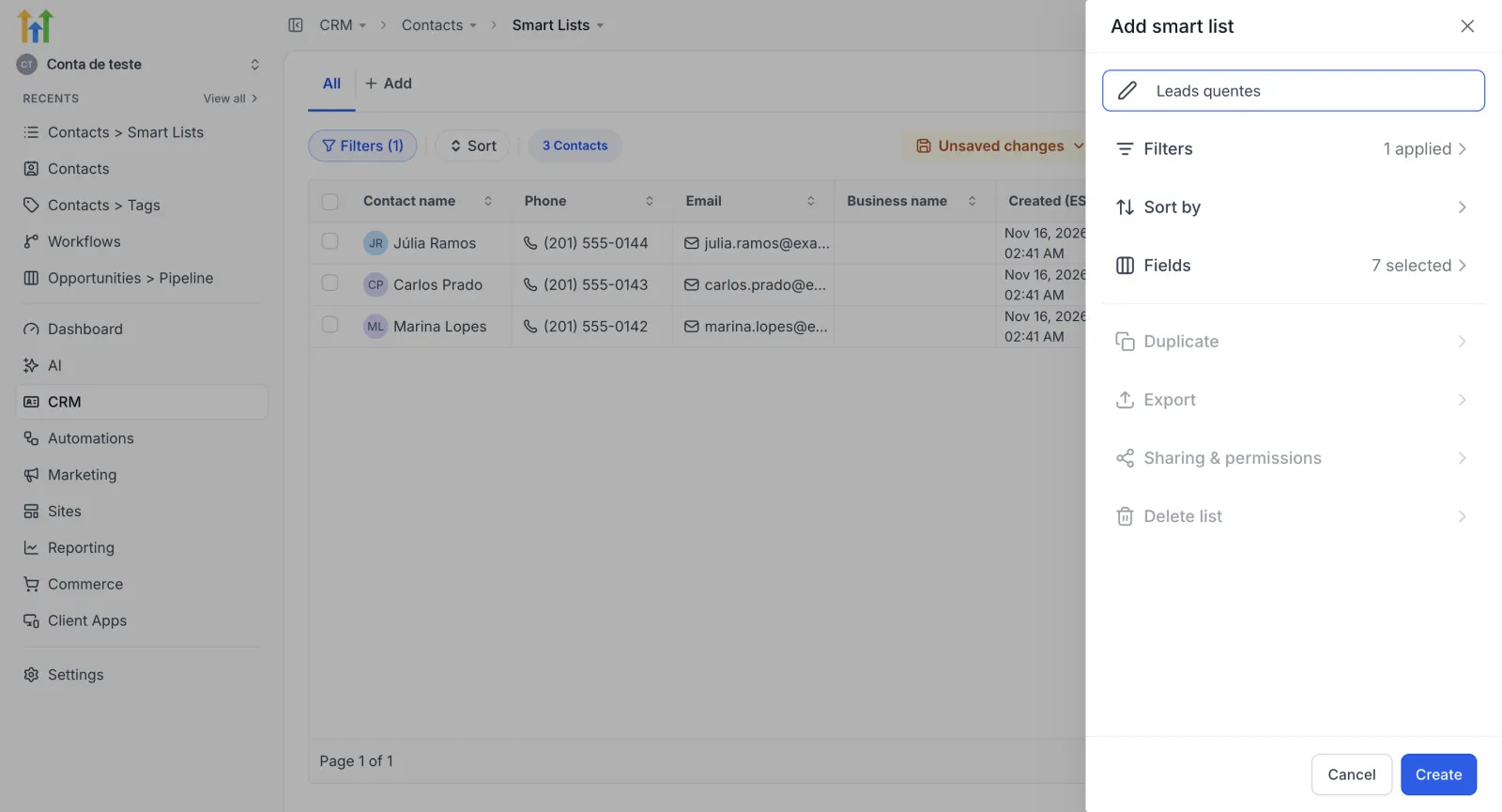
Pronto. Apareceu uma aba nova, “Leads quentes”, com os três contatos.
Por que ela se atualiza sozinha
Volte pra aba All. Os seis contatos continuam ali, e a aba “Leads quentes” também. A Smart List não move nem copia ninguém. Ela só guarda o filtro.
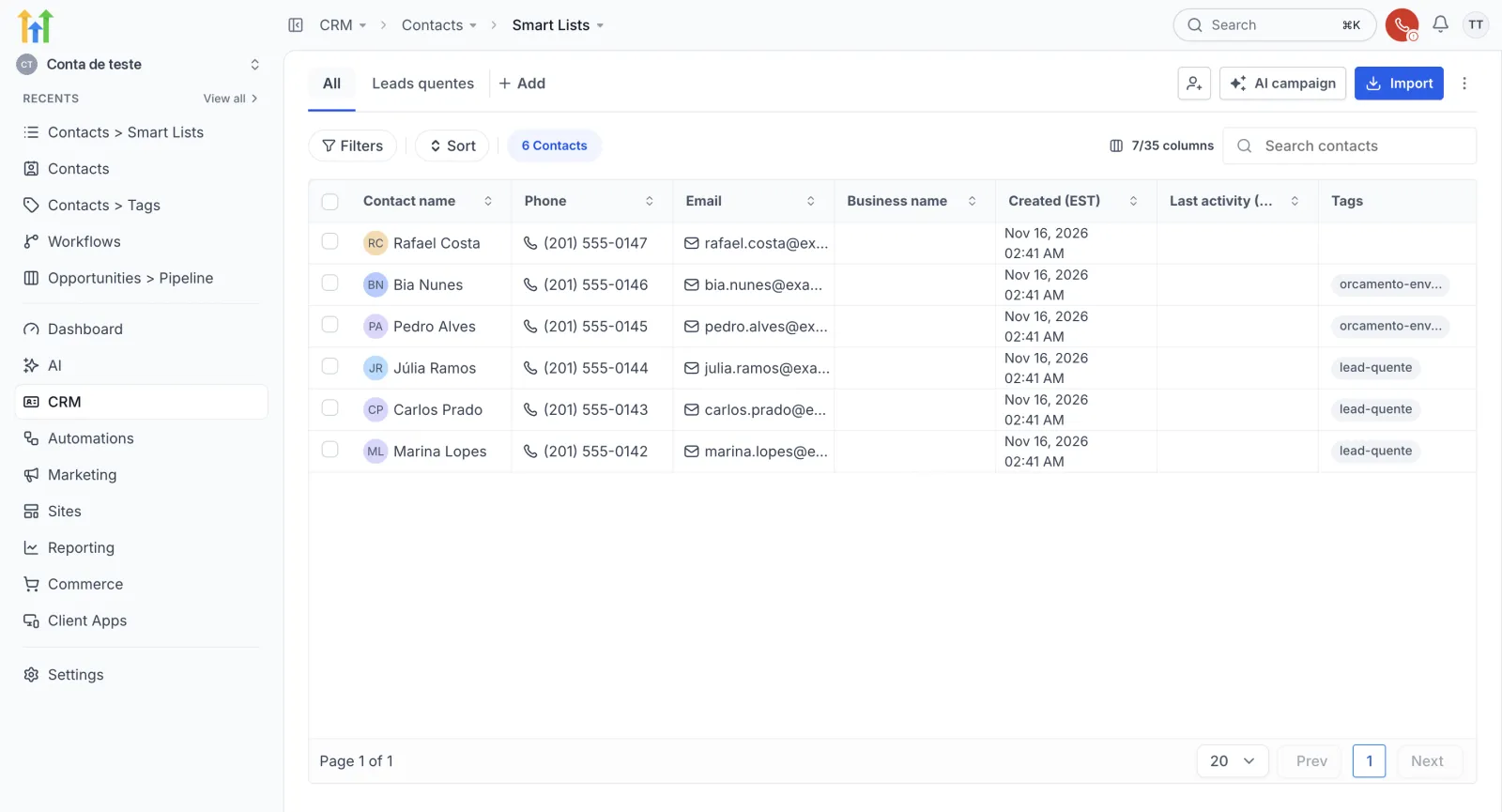
Dica: é por isso que ela se atualiza sozinha. Entrou um contato novo com a tag “lead-quente”? Ele aparece na aba, sem você filtrar de novo.
Passo 3: crie uma segunda lista pelo + Add
Tem um atalho. Clique em + Add, ao lado das abas. Abre a mesma gaveta, agora vazia. No exemplo, o nome é “Orçamentos enviados”.
Em Filters, a regra é igual: Tag, Is, e dessa vez escolha “orcamento-enviado”. Depois clique em Create.
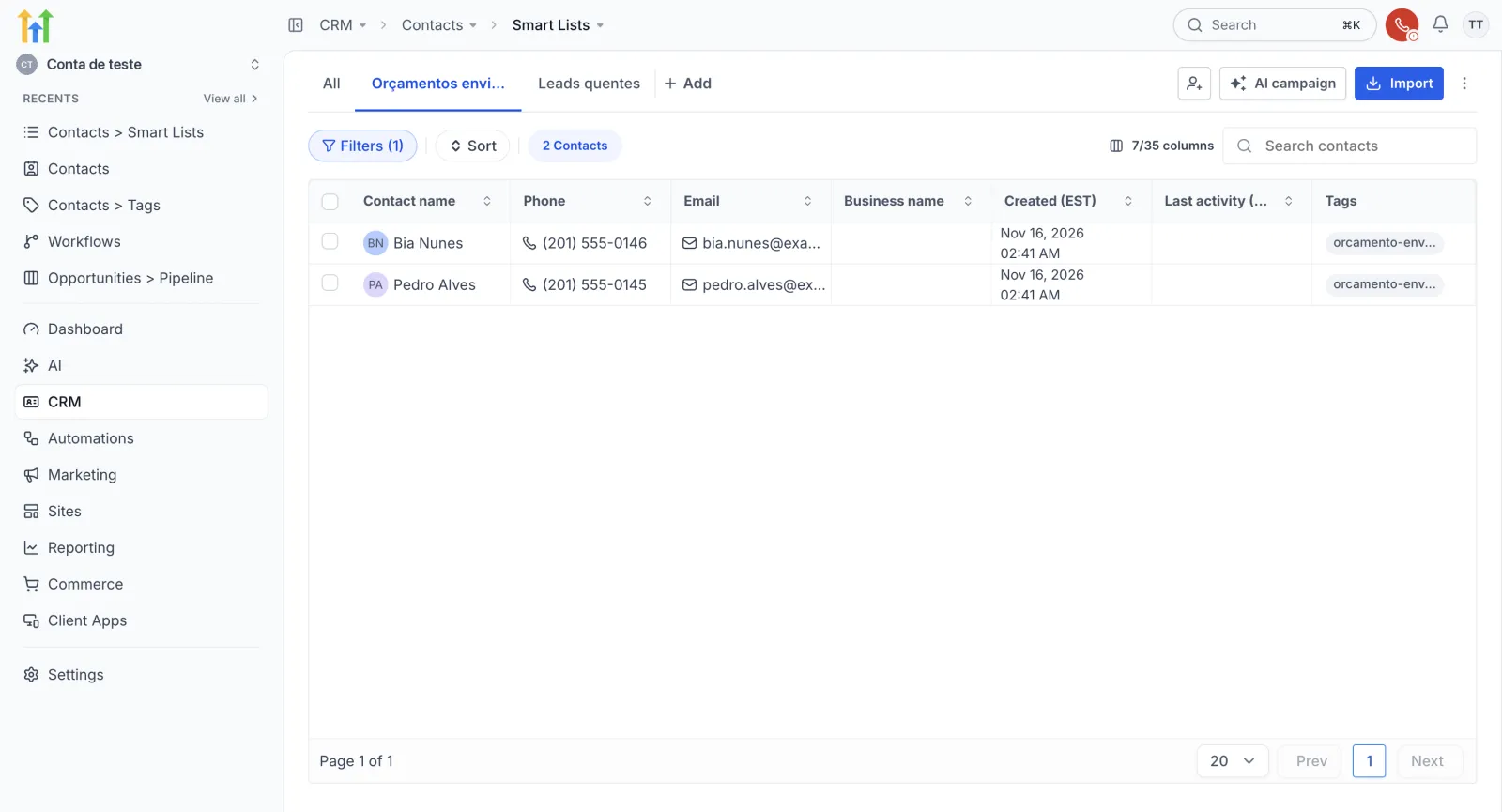
Agora são duas abas. “Orçamentos enviados” mostra os dois contatos com essa tag.
Passo 4: escolha as colunas e a ordem
A Smart List também guarda como a tabela aparece.
Colunas
Clique no botão das colunas (no exemplo, 7/35 columns). Abre Manage fields. Em Fields in table, marque e desmarque o que aparece. No exemplo, saiu Business name, que estava vazia. Clique em Apply.
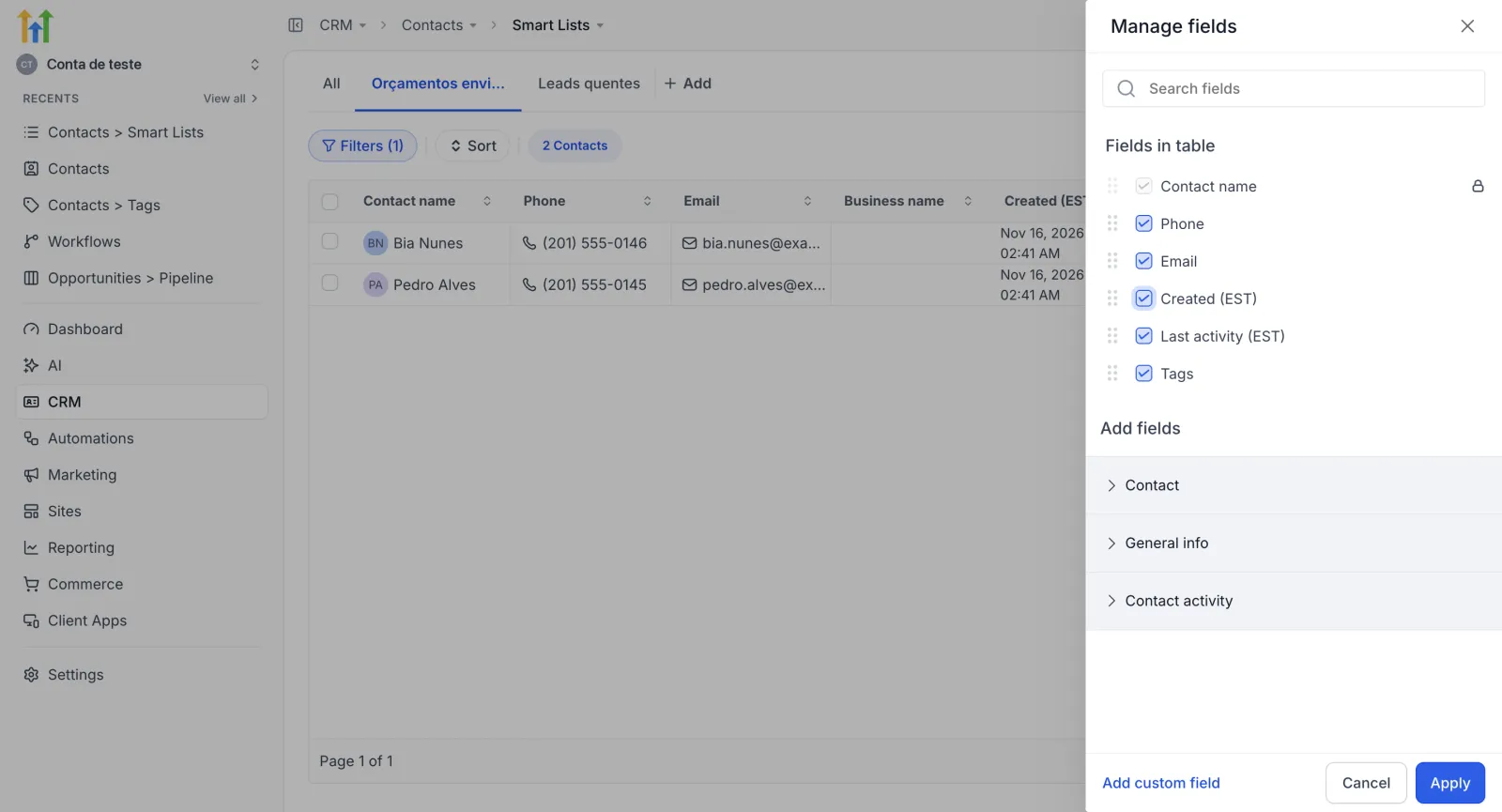
O contador vira 6/35 columns.
Ordem
Clique em Sort. Em Sort by, escolha o campo. No exemplo, First name, o primeiro nome.
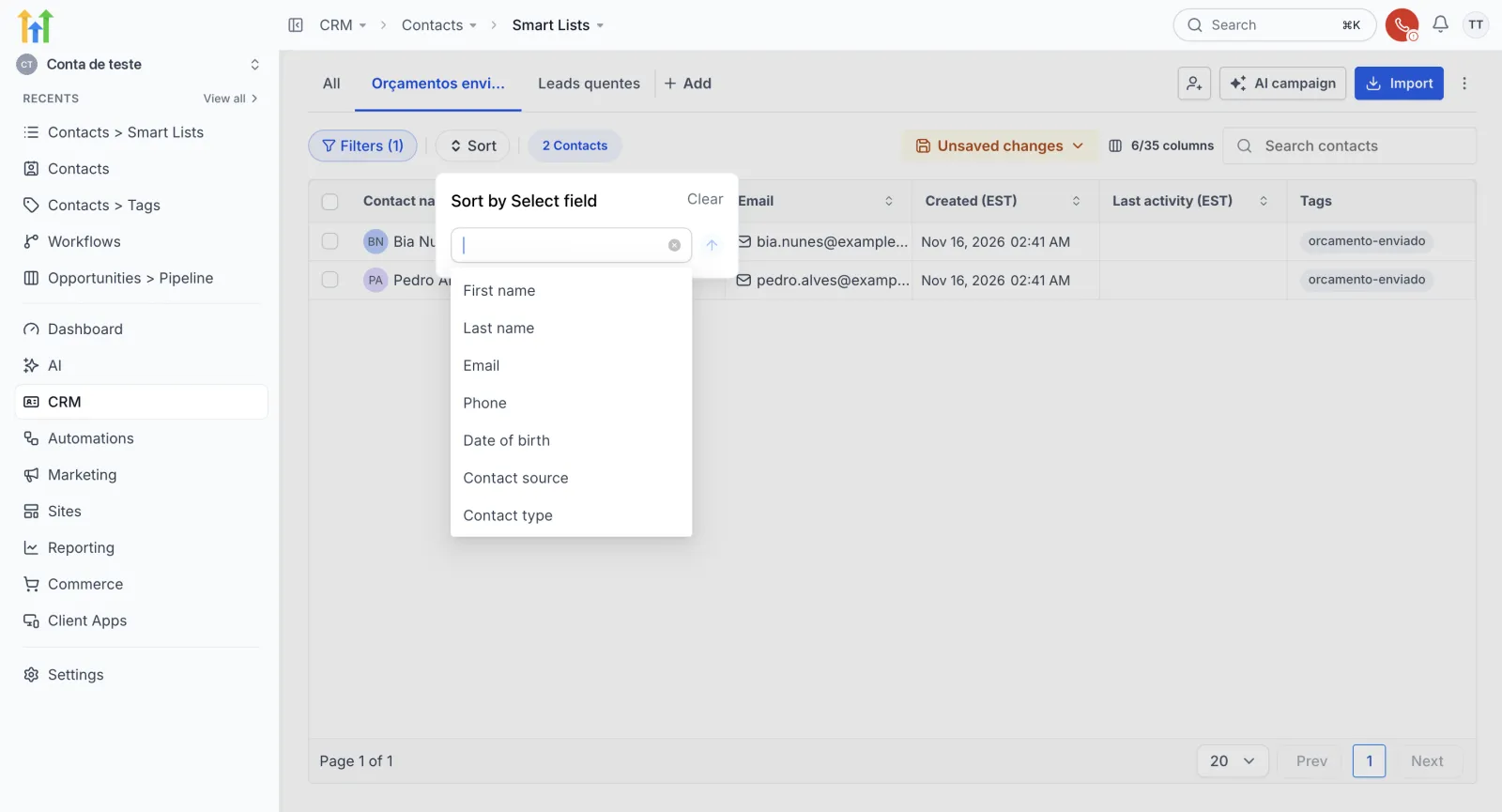
Aparece de novo Unsaved changes, só que agora com a opção Save, que grava a mudança nessa mesma lista. Clique em Save.
Passo 5: use o menu da lista e apague
Passe o mouse na aba e clique nos três pontinhos. O menu tem:
- Rename: troca o nome.
- Mark as default: deixa a lista como padrão.
- Clone: faz uma cópia.
- Export e Share permissions: ficam pra outro tutorial.
- Delete smart list: apaga a lista.
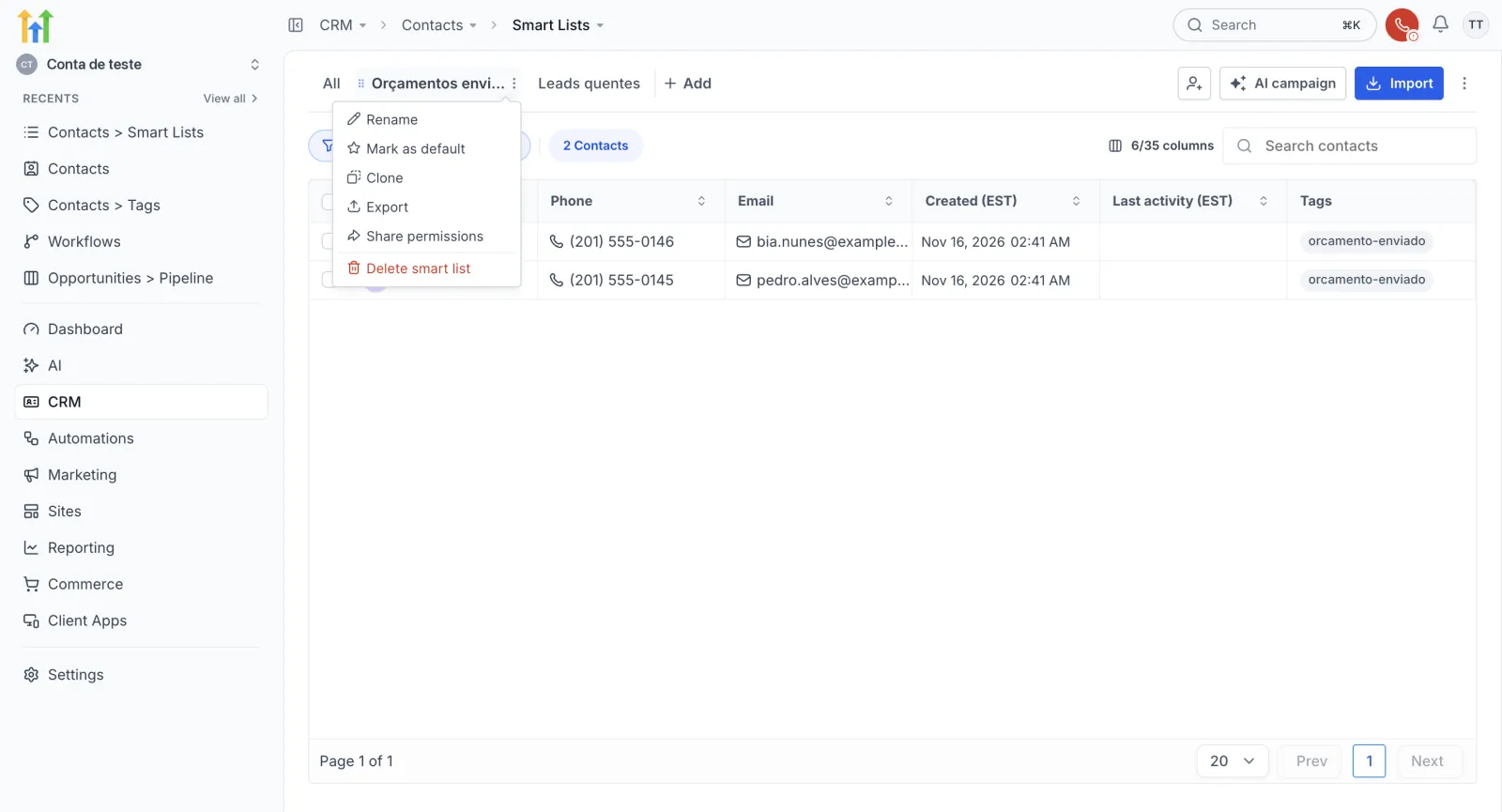
Clique em Delete smart list. O aviso diz que a lista e a configuração dela são apagadas pra todos com acesso, e que não dá pra desfazer. Clique em Delete.
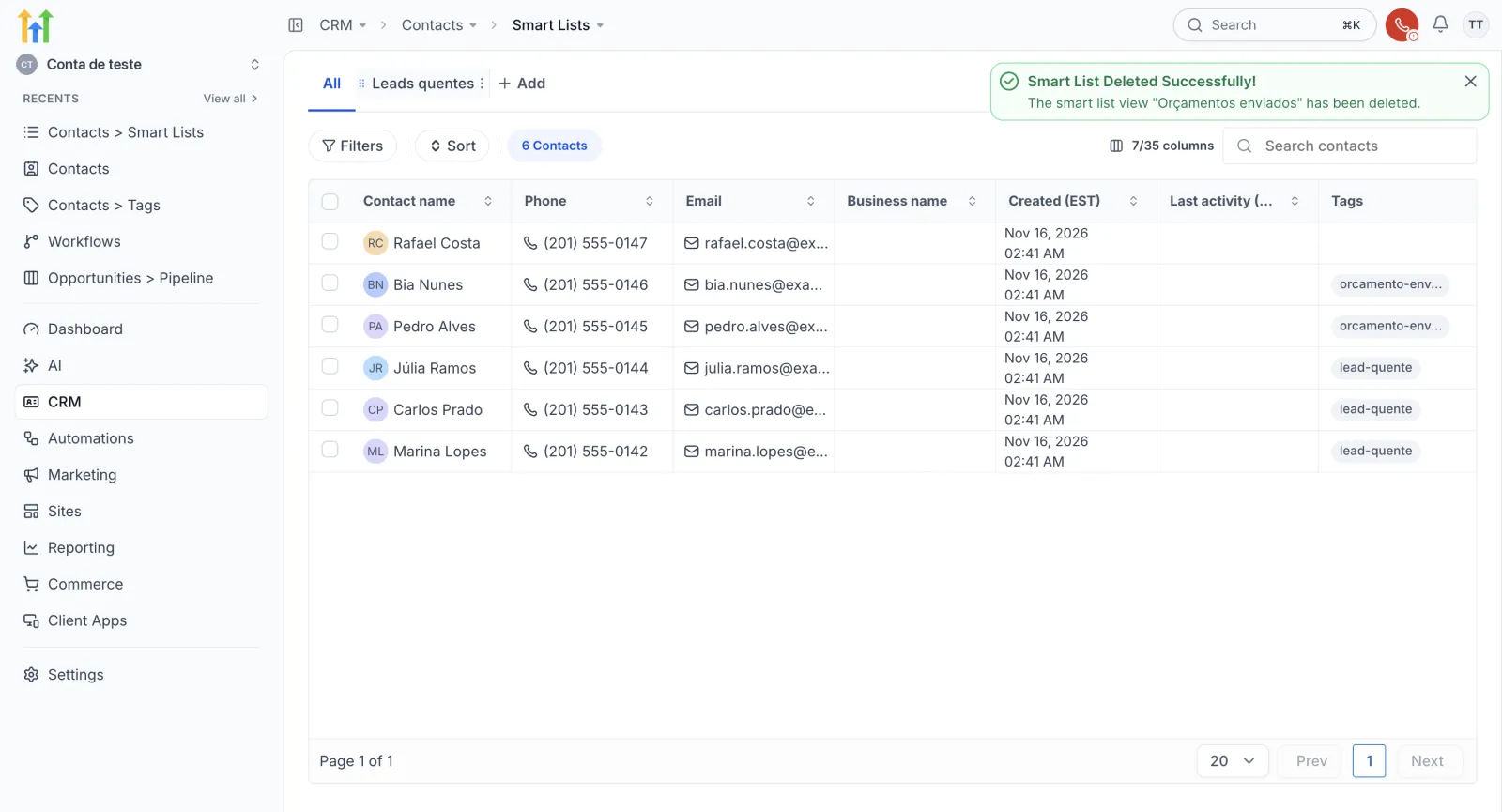
Lista apagada: sobraram All e “Leads quentes”. E o contador continua em seis contatos.
Dica: apagar a Smart List não apaga ninguém. Só some o filtro salvo.
Filtro solto ou Smart List: quando usar cada um
Nem todo filtro precisa virar aba. Uma regra simples:
- Filtro solto (com Unsaved changes no alto): pra uma busca rápida, que você vai usar uma vez. Depois, Discard changes joga fora.
- Smart List: pra um grupo que você abre sempre, como “Leads quentes” ou “Orçamentos enviados” no exemplo.
Lembre que a Smart List guarda três coisas juntas: o filtro, a ordem e as colunas. Então vale montar a tabela do jeito que você quer ver aquele grupo (só as colunas úteis, na ordem certa) e salvar tudo com Save. Da próxima vez, é só clicar na aba.
Resumo e próximo passo
Você filtrou, salvou duas Smart Lists, ajustou colunas e ordem e viu que apagar a lista não mexe nos contatos. Filtro que você monta toda semana merece virar aba. O mesmo raciocínio vale pro pipeline: veja oportunidades em lista com filtros e smart list.
Se ainda não tem conta, crie sua conta de teste de 30 dias e monte as suas listas junto. A próxima aula da trilha de CRM é campos personalizados no GoHighLevel.
Passo a passo resumido
- Filtre a lista de contatosEm CRM, clique em Filters, escolha o campo Tag, monte a regra (Tag, Is, lead-quente) e clique em Apply.
- Salve como smart listClique em Unsaved changes, depois em Save as new smartlist, dê um nome em List name e clique em Create.
- Crie outra pelo + AddO botão + Add, ao lado das abas, abre a mesma gaveta pra montar outra lista do zero.
- Ajuste colunas e ordemUse o botão de colunas (Manage fields) e o Sort. Depois, Unsaved changes > Save grava na mesma lista.
- Use o menu da listaNos três pontinhos da aba: Rename, Mark as default, Clone, Export, Share permissions e Delete smart list.
Perguntas frequentes
O que é uma Smart List no GoHighLevel?
É um filtro de contatos salvo numa aba da lista. Ela guarda o filtro, a ordem e as colunas, sem mover nem copiar ninguém.
A Smart List se atualiza sozinha?
Sim. Como ela guarda o filtro, um contato novo que entra na regra (por exemplo, recebe a tag lead-quente) aparece na aba sem você filtrar de novo.
Apagar uma Smart List apaga os contatos?
Não. A lista e a configuração dela são apagadas pra todos com acesso, sem desfazer, mas os contatos continuam todos lá.
Qual a diferença entre Save e Save as new smartlist?
Save as new smartlist cria uma aba nova. Save grava a mudança, como colunas ou ordem, na mesma lista que está aberta.
Dá pra deixar uma Smart List como padrão?
Dá. No menu de três pontinhos da aba, a opção Mark as default deixa a lista como padrão.
Capítulos do vídeo
Faça este tutorial na sua conta
Teste o GoHighLevel grátis por 30 dias + Bootcamp ao vivo.
- Um coach da HighLevel monta sua conta com você, ao vivo, em menos de 1 hora.
- Snapshot e funil prontos pra começar mais rápido