Como importar contatos de uma planilha CSV no GoHighLevel
Pra importar contatos no GoHighLevel, abra CRM, clique em Import e depois em Start CSV import. Marque Contacts, suba a planilha em CSV, confira se cada coluna está ligada ao campo certo, marque a confirmação de consentimento e clique em Start import. A importação roda em segundo plano e aparece no histórico como Completed.

Ainda não tem conta? Crie a sua de teste (30 dias) e faça junto com os prints.
Testar grátis por 30 diasNeste tutorial
- Antes de começar: prepare a planilha
- Passo 1: abra a importação
- Passo 2: escolha o que vai entrar
- Passo 3: suba a planilha CSV
- Passo 4: ligue as colunas aos campos
- Passo 5: confira e importe
- Como conferir se a importação deu certo
- Dica: ache quem veio da planilha com um filtro de tag
- Checklist antes de importar
- Próximo passo
- Passo a passo resumido
- Perguntas frequentes
Sua lista de contatos mora numa planilha? Dá pra colocar todo mundo no GoHighLevel de uma vez, sem digitar um por um. Neste tutorial você importa um arquivo CSV em cinco passos e aprende a achar depois quem veio daquela planilha.
Antes de começar: prepare a planilha
O exemplo usa uma planilha com seis contatos inventados. Cada coluna é uma informação:
- First Name e Last Name
- Phone
- Tags
O arquivo vai em CSV, que é o formato que o sistema pede. Na planilha do exemplo, todos os contatos têm a mesma tag, “planilha-antiga”. Você vai ver por que isso ajuda no fim.
Passo 1: abra a importação
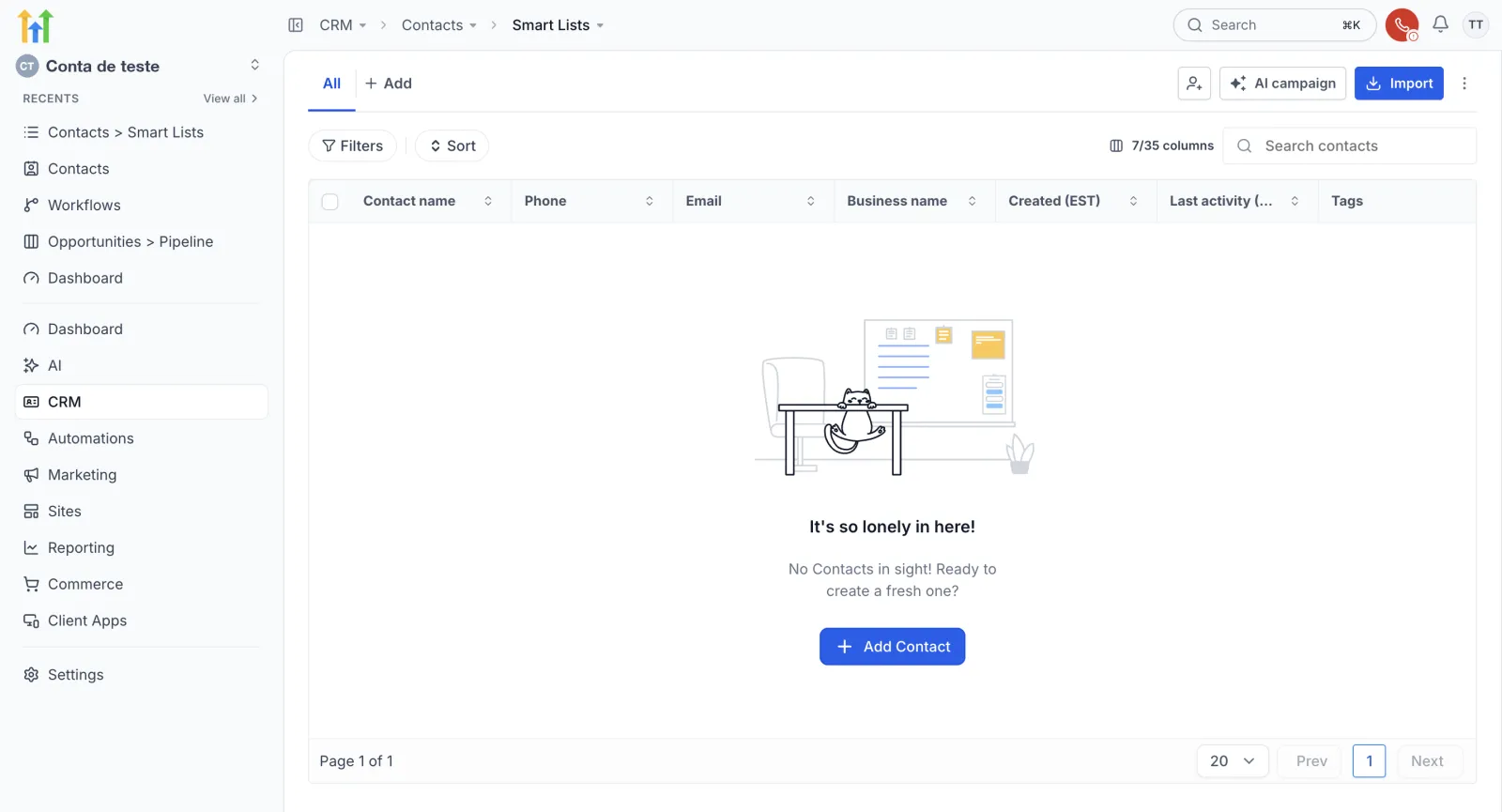
No menu da esquerda, clique em CRM. Abre a lista de contatos, aqui ainda vazia. Lá em cima, à direita, clique em Import.
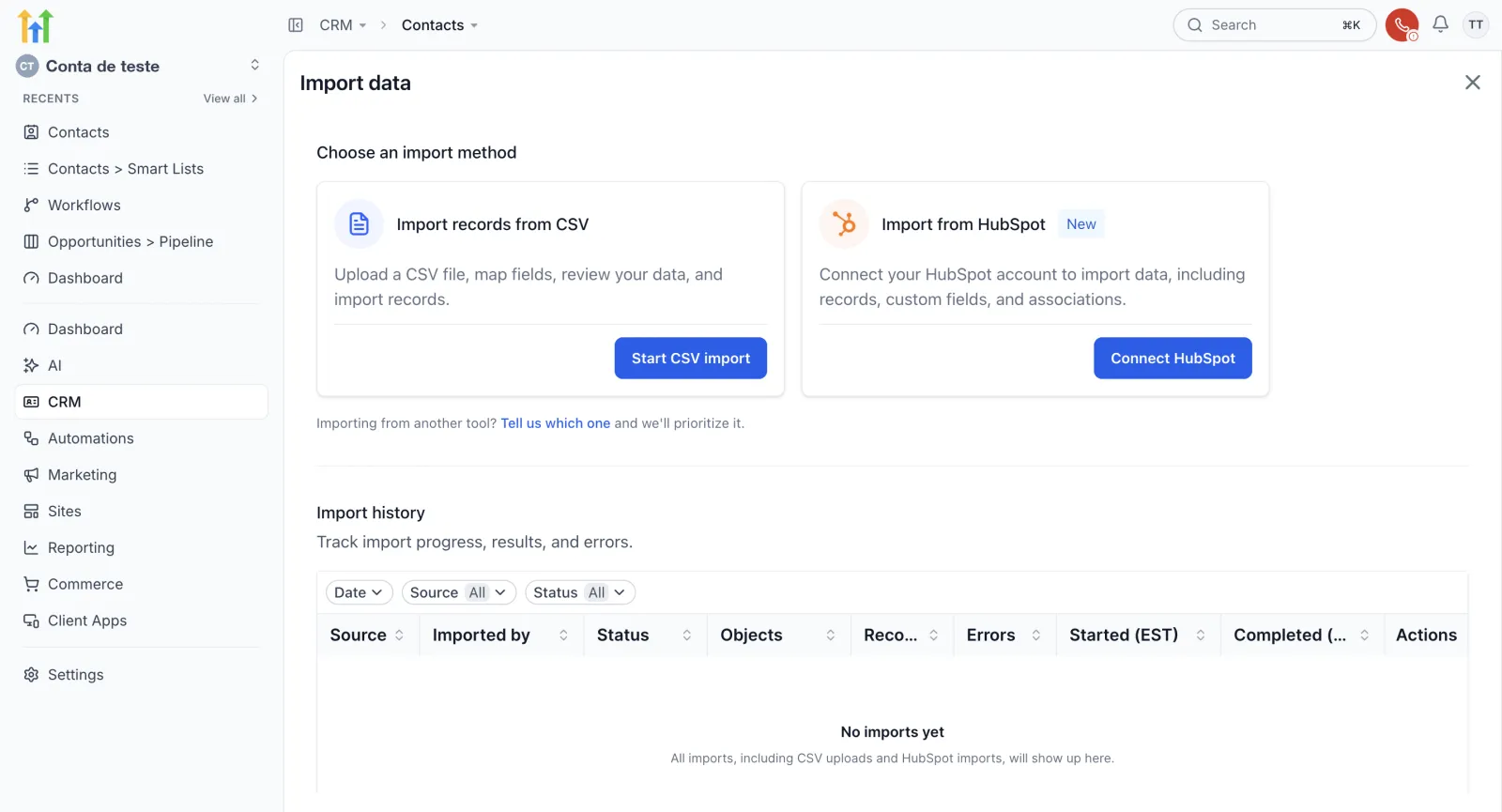
Abre a tela Import data, com dois caminhos: planilha em CSV ou HubSpot. Embaixo fica o histórico das importações (Import history), por enquanto vazio. Clique em Start CSV import.
Passo 2: escolha o que vai entrar
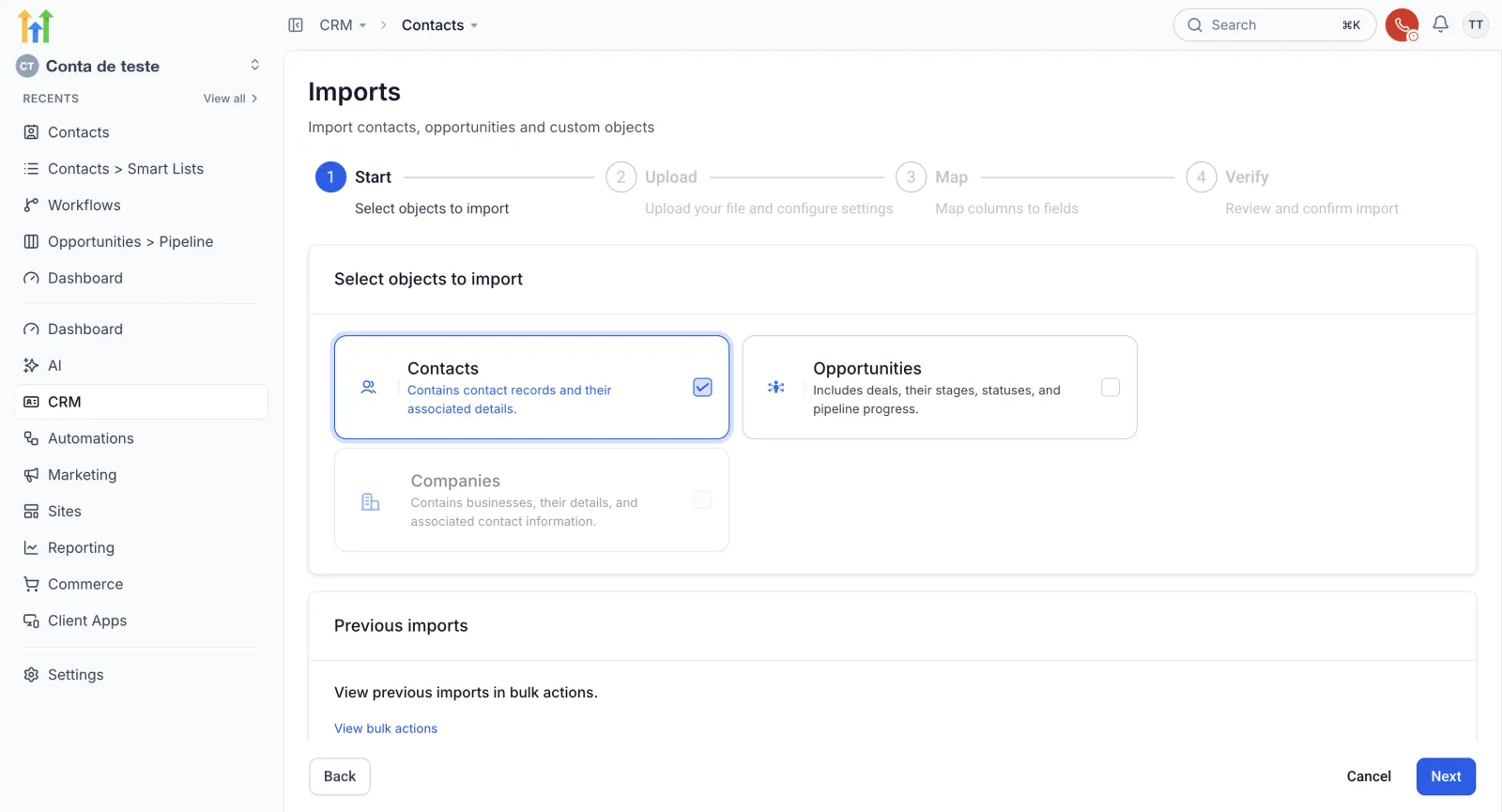
O assistente mostra as etapas no topo: Start, Upload, Map e Verify. Na primeira, marque o cartão Contacts e clique em Next.
Passo 3: suba a planilha CSV
Clique na área do meio ou arraste o arquivo pra ela. A área avisa: CSV, com no máximo 30 MB.
Dica: não tem planilha pronta? Clique em Download a sample file pra baixar um modelo.
Embaixo, em Choose how to import contacts, você escolhe como importar. São três opções:
- Create contacts: só cria contatos.
- Create and update contacts: cria e atualiza. É a que já vem marcada.
- Update contacts: só atualiza.
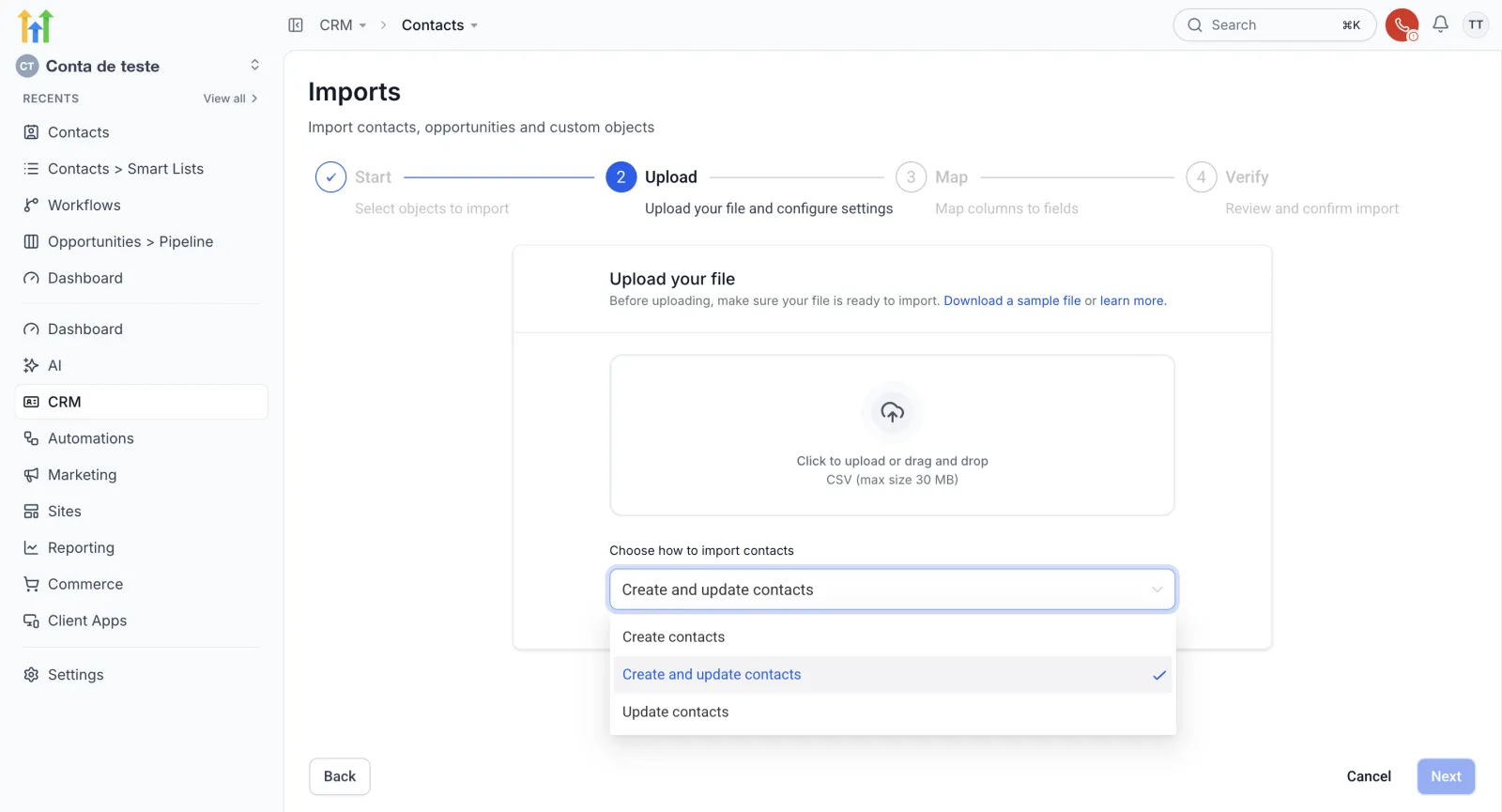
No exemplo, ficou o padrão, Create and update contacts. O arquivo aparece num cartão, com o nome e o tamanho. Escolheu o arquivo errado? A lixeira tira ele. Clique em Next.
Passo 4: ligue as colunas aos campos
Primeiro, o sistema confere o mínimo em Mapping requirements. Pra criar contato, a planilha precisa ter nome, telefone ou e-mail. O check verde diz que está tudo certo.
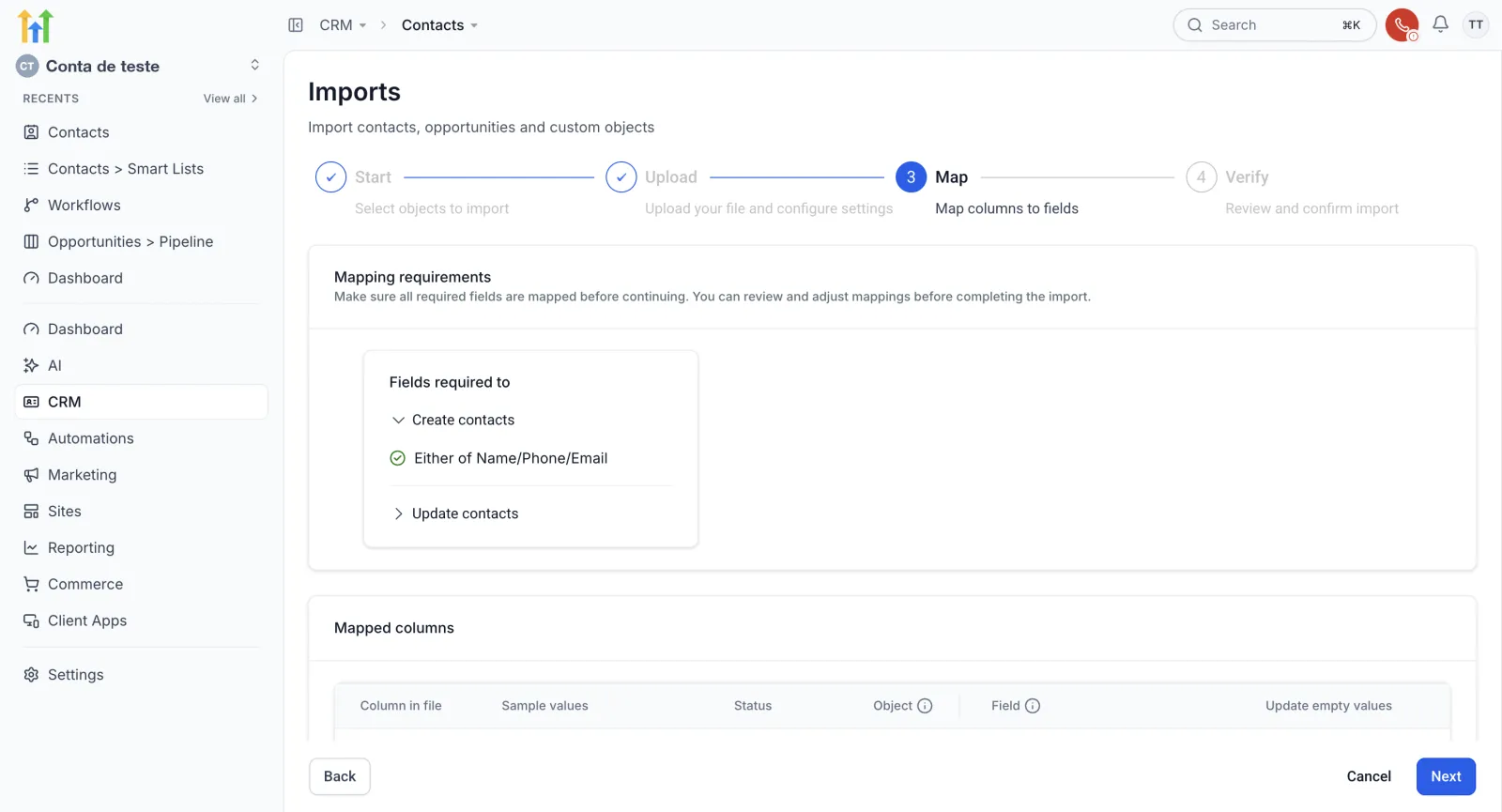
Embaixo, em Mapped columns, cada coluna da planilha vira um campo do contato. First Name vai pra First Name, Email vai pra Email, Tags vai pra Tags. Todas aparecem com o selo Mapped.
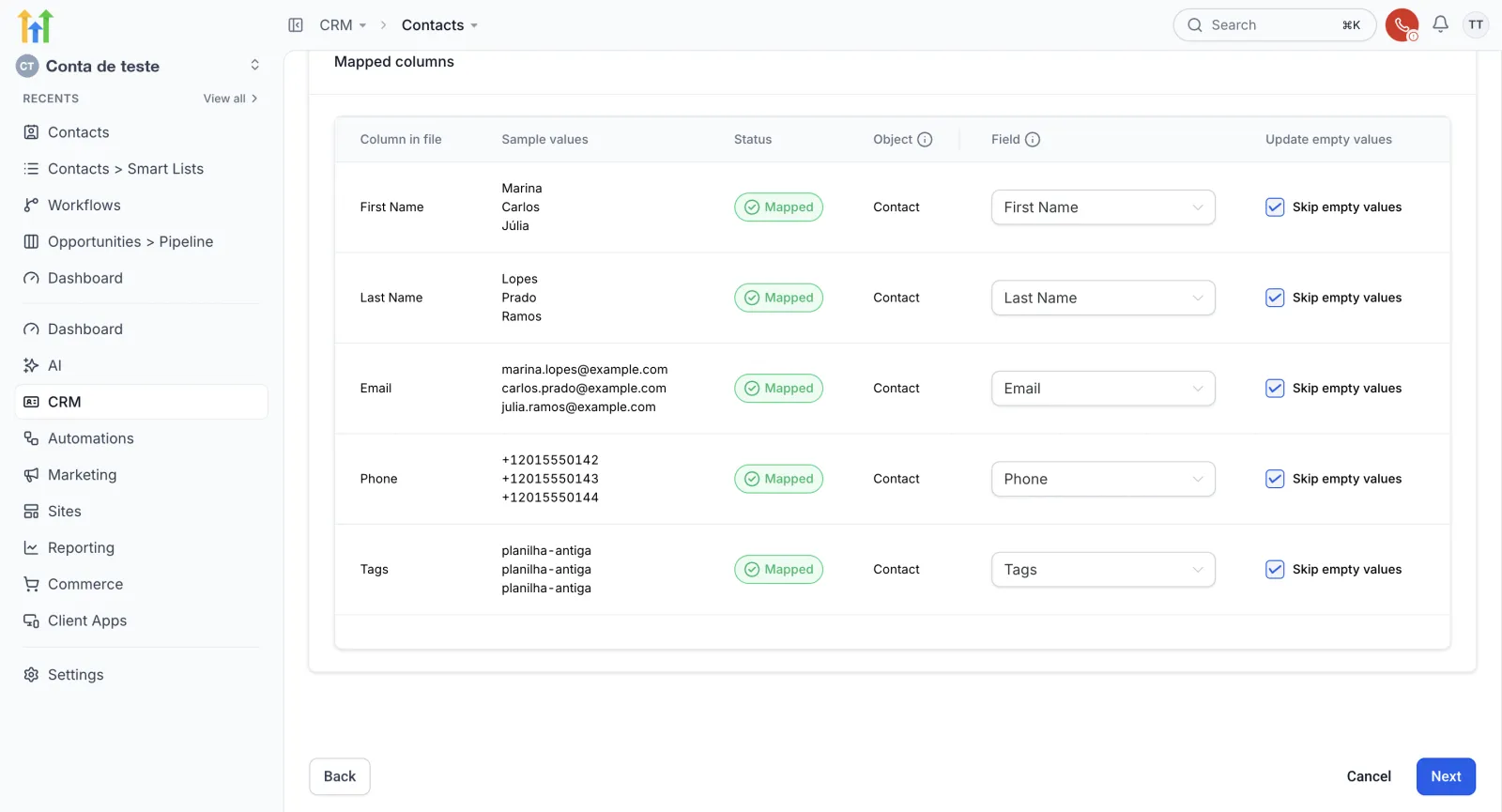
Se alguma coluna caísse no campo errado, você troca na coluna Field. Depois, clique em Next.
Passo 5: confira e importe
Na etapa Verify, em Preferences, há três extras:
- Criar uma smart list com os contatos novos.
- Colocar os contatos importados num workflow.
- Adicionar tags aos contatos importados.
No exemplo, os três ficaram desmarcados.
Antes de importar, tem uma confirmação obrigatória. Você marca que todos os contatos aceitaram receber contato seu, que você já falou com eles no último ano e que a lista não é de terceiros.
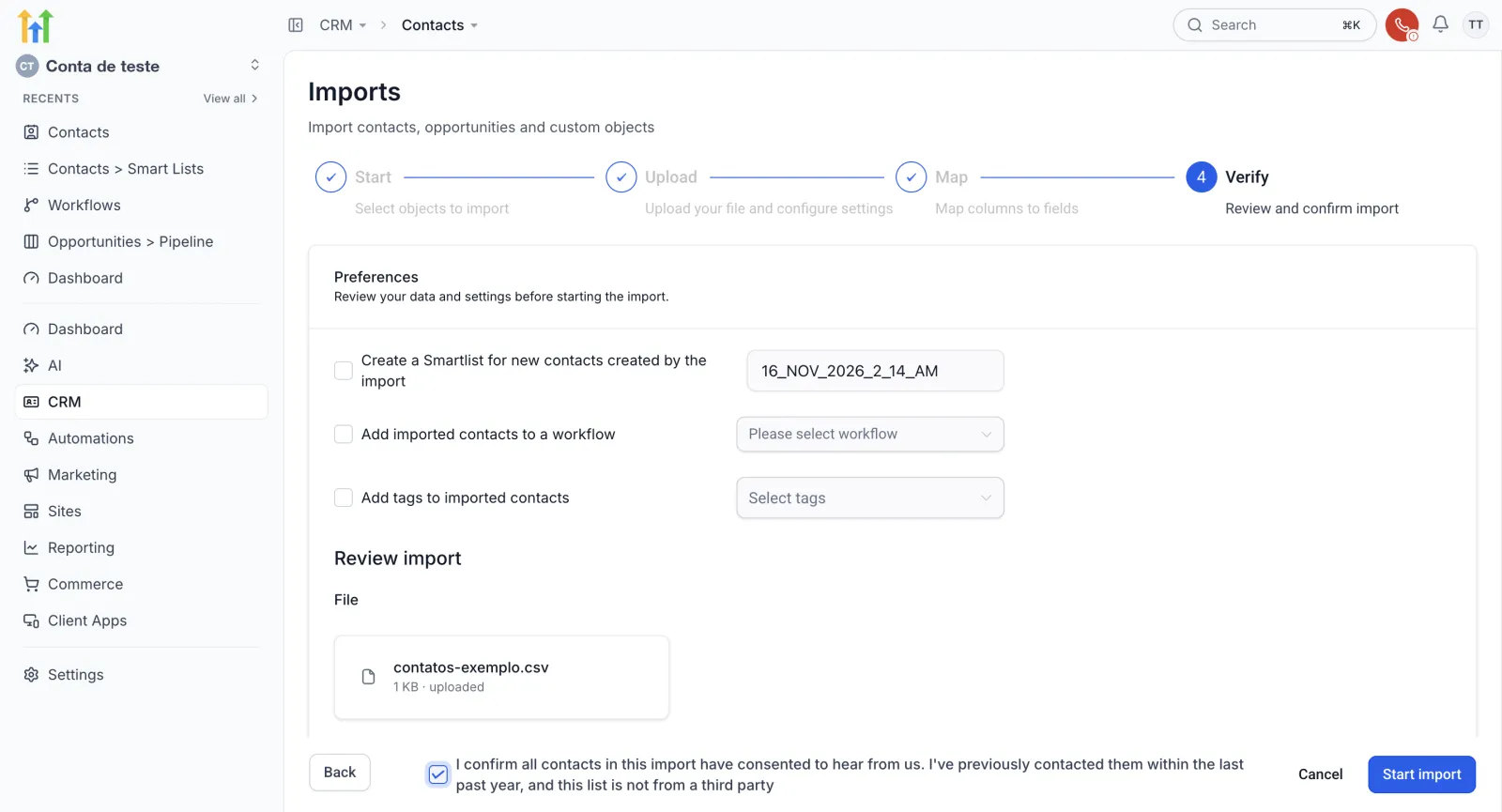
Dica: só marque se for verdade. Sem essa marca, o botão Start import fica apagado. Marcou, ele acende.
Clique em Start import. A janela Import started avisa que a importação roda em segundo plano. Dá pra continuar trabalhando enquanto ela termina.
Como conferir se a importação deu certo
Volte em Import. No histórico aparece a importação: Completed, seis registros e zero erros.
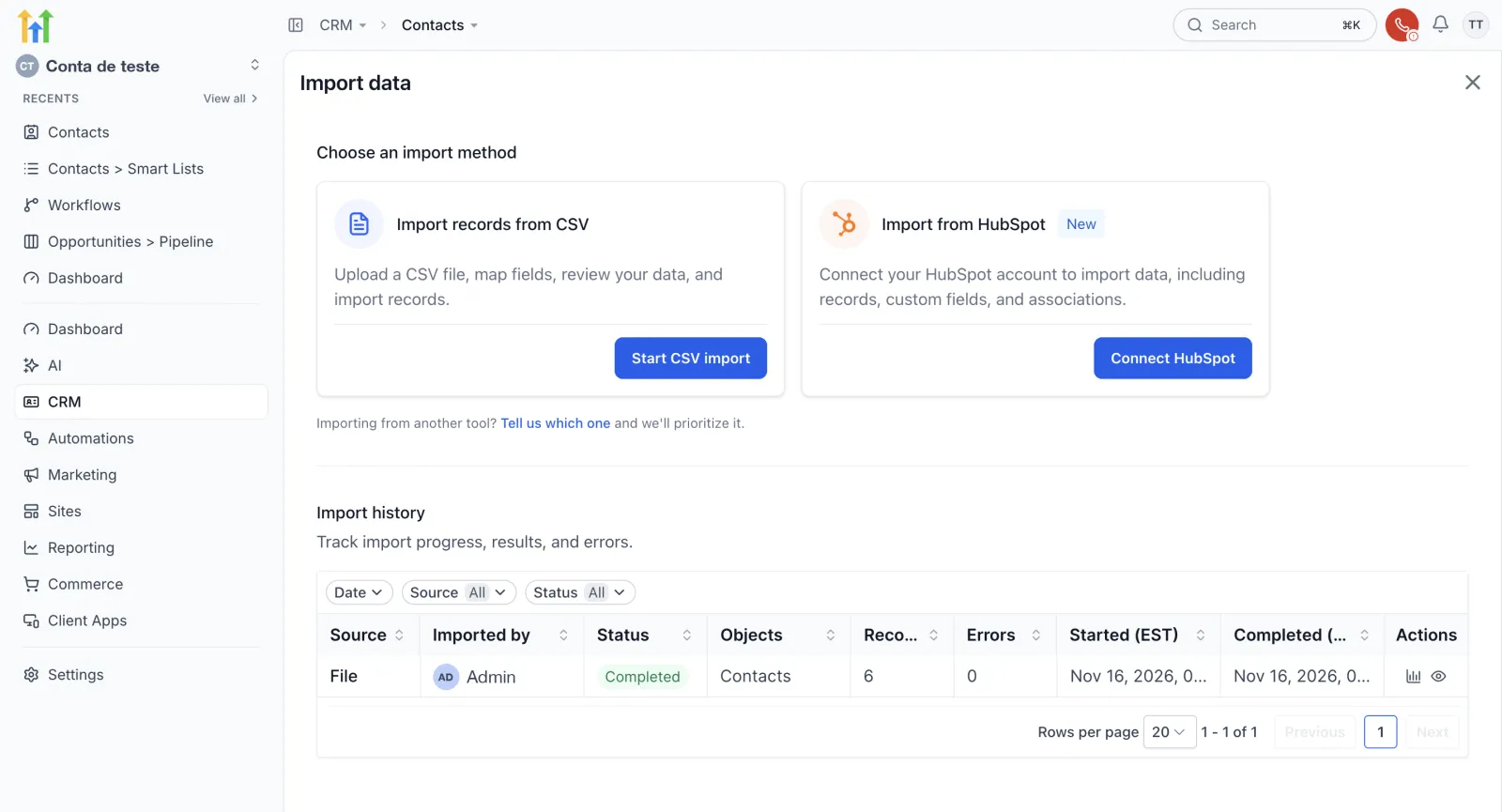
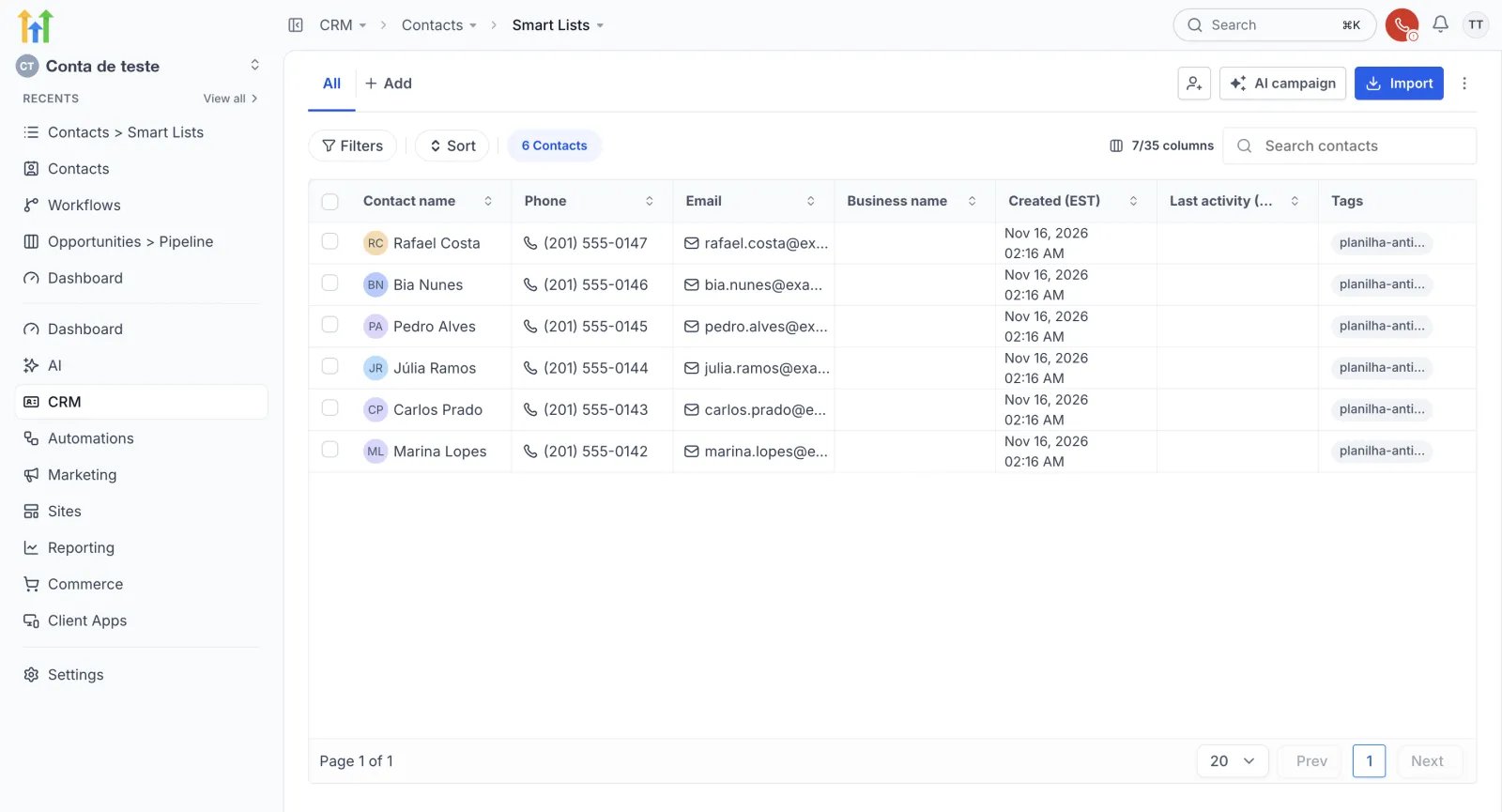
Em View details, você vê nome por nome, cada linha com o status Created. E na lista de contatos, os seis estão lá, com nome, telefone, e-mail e a tag.
Dica: ache quem veio da planilha com um filtro de tag
Repare na coluna Tags. A tag “planilha-antiga”, que estava em todo mundo na planilha, veio junto na importação.
Pra achar só quem veio dessa planilha:
- Abra Filters.
- Escolha Tag, depois Is, e a tag “planilha-antiga”.
- Clique em Apply.
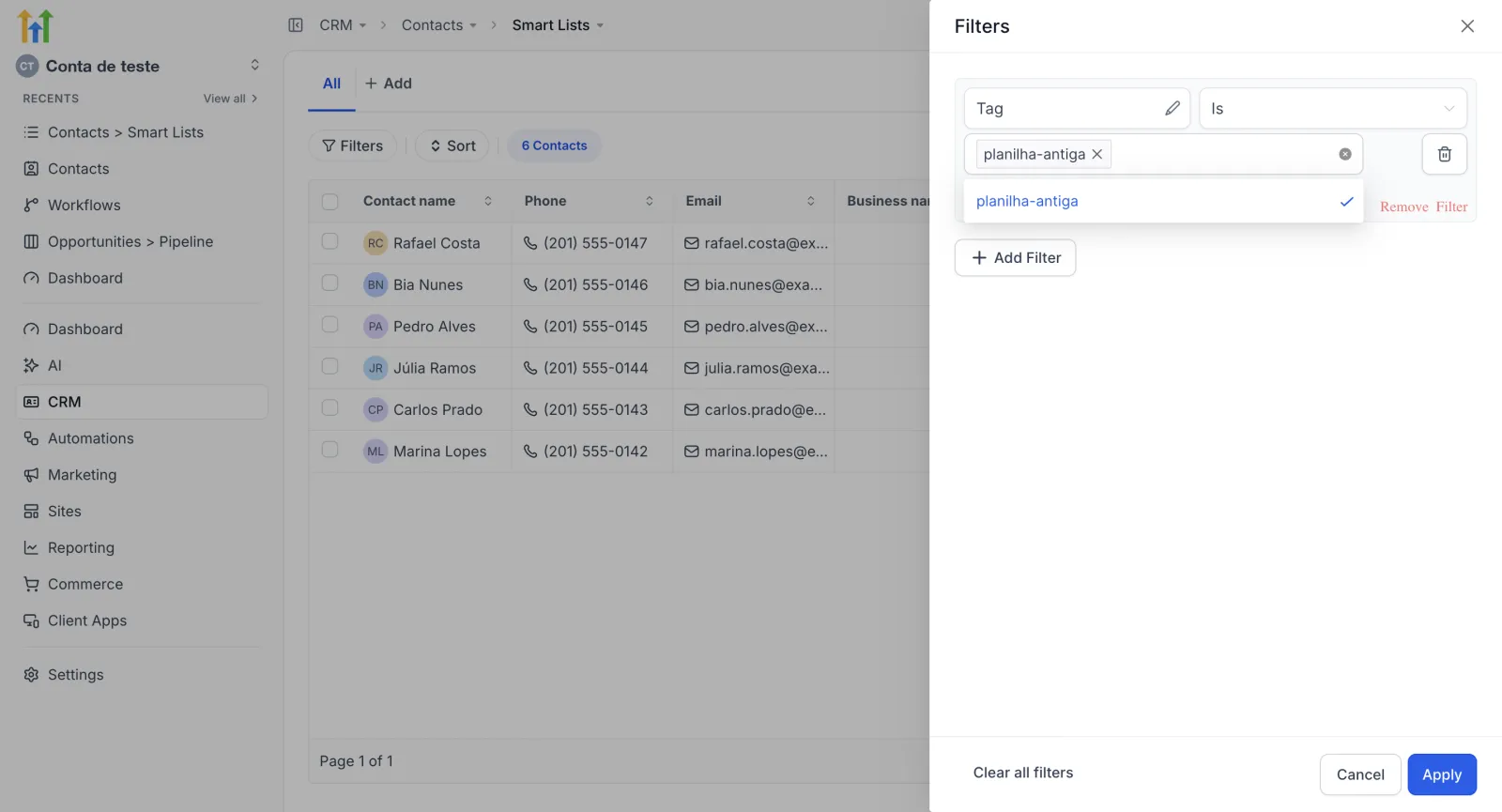
A lista mostra só quem tem essa tag, com Filters (1) no alto. Uma tag por planilha, e você sempre sabe de onde veio cada contato. Pra ir além, veja como usar tags no GoHighLevel e como salvar esse filtro numa smart list que se atualiza sozinha.
Checklist antes de importar
Antes de clicar em Start CSV import, confira:
- O arquivo está em CSV e tem no máximo 30 MB.
- Cada contato tem pelo menos nome, telefone ou e-mail.
- As colunas têm nomes claros, como no exemplo (First Name, Last Name, Email, Phone, Tags). Assim cada uma cai no campo certo na etapa de mapeamento.
- Todos os contatos da planilha têm a mesma tag, pra você achar o grupo depois.
- Você pode marcar a confirmação de consentimento com verdade.
Se faltar alguma coisa, baixe o modelo em Download a sample file e ajuste a sua planilha a partir dele.
Próximo passo
Seis contatos dentro do GoHighLevel, com tag, sem digitar nenhum. Contato que fica na planilha não entra em nenhuma automação. A opção de colocar os importados num workflow fica pra outro tutorial; o começo está em como criar seu primeiro workflow. Se ainda não tem conta, crie sua conta de teste de 30 dias. A próxima aula da trilha de CRM é tags no GoHighLevel.
Passo a passo resumido
- Abra a importaçãoEm CRM, clique em Import, no alto à direita, e depois em Start CSV import.
- Escolha ContactsMarque o cartão Contacts e clique em Next.
- Suba a planilha CSVArraste o arquivo ou clique na área de upload. Deixe Create and update contacts e clique em Next.
- Ligue as colunas aos camposConfira se cada coluna da planilha está como Mapped no campo certo. Troque na coluna Field se precisar.
- Confirme e importeMarque a confirmação de consentimento, só se for verdade, e clique em Start import.
- Confira o resultadoEm Import, veja o histórico com Completed e zero erros. Na lista, filtre pela tag da planilha.
Perguntas frequentes
Qual formato de planilha o GoHighLevel aceita pra importar contatos?
CSV. A área de upload mostra o limite de 30 MB, e em Download a sample file você baixa um modelo pronto.
Quais campos são obrigatórios pra importar contatos?
Pra criar contatos, a planilha precisa ter pelo menos um destes: nome, telefone ou e-mail.
Qual a diferença entre Create, Create and update e Update contacts?
São as três formas de importar: só criar contatos, criar e atualizar, ou só atualizar. A que já vem marcada é Create and update contacts.
Por que o botão Start import está apagado?
Porque falta marcar a confirmação obrigatória de que os contatos aceitaram receber contato seu, que você falou com eles no último ano e que a lista não é de terceiros.
Como achar só os contatos de uma planilha importada?
Coloque a mesma tag em todos na coluna Tags da planilha. Depois, na lista, use Filters com Tag, Is e o nome da tag, e clique em Apply.
Capítulos do vídeo
Faça este tutorial na sua conta
Teste o GoHighLevel grátis por 30 dias + Bootcamp ao vivo.
- Um coach da HighLevel monta sua conta com você, ao vivo, em menos de 1 hora.
- Snapshot e funil prontos pra começar mais rápido