Como criar seu primeiro workflow no GoHighLevel: contato novo ganha tag e tarefa
Pra criar um workflow no GoHighLevel, vá em Automations > Workflows, clique na seta de Create workflow e escolha Start from Scratch. Adicione um gatilho, como Contact Created, e depois as ações, como Add contact tag e Add task. Dê um nome e clique em Save. O workflow fica em Draft e só roda depois de publicado.

Ainda não tem conta? Crie a sua de teste (30 dias) e faça junto com os prints.
Testar grátis por 30 diasNeste tutorial
- O que é um workflow: gatilho e ações
- Passo 1: como criar um workflow do zero
- Passo 2: escolha o gatilho Contact Created
- Passo 3: ponha uma tag automática
- Passo 4: crie uma tarefa com prazo
- Passo 5: dê um nome e salve
- Draft: por que o workflow ainda não roda
- O workflow na lista
- Próximo passo
- Passo a passo resumido
- Perguntas frequentes
Todo contato novo que entra no GoHighLevel pode ganhar uma tag e uma tarefa, sem ninguém lembrar de nada. Neste tutorial você monta essa automação do zero, em cinco passos. É o primeiro da série de workflows.
O que é um workflow: gatilho e ações
Workflow é uma receita. Tem o gatilho (trigger), que é o que faz a receita começar. E tem as ações (actions), que é o que acontece depois.
No exemplo deste tutorial:
- o gatilho é um contato novo;
- as ações são duas: pôr uma tag e criar uma tarefa pra ligar.
O gatilho diz quando. A ação diz o quê.
Passo 1: como criar um workflow do zero
No menu da esquerda, abra Automations. Você cai em Workflows. A tela tem uma caixa pra pedir a automação pra IA e modelos prontos (Templates for you). Aqui a gente monta na mão.
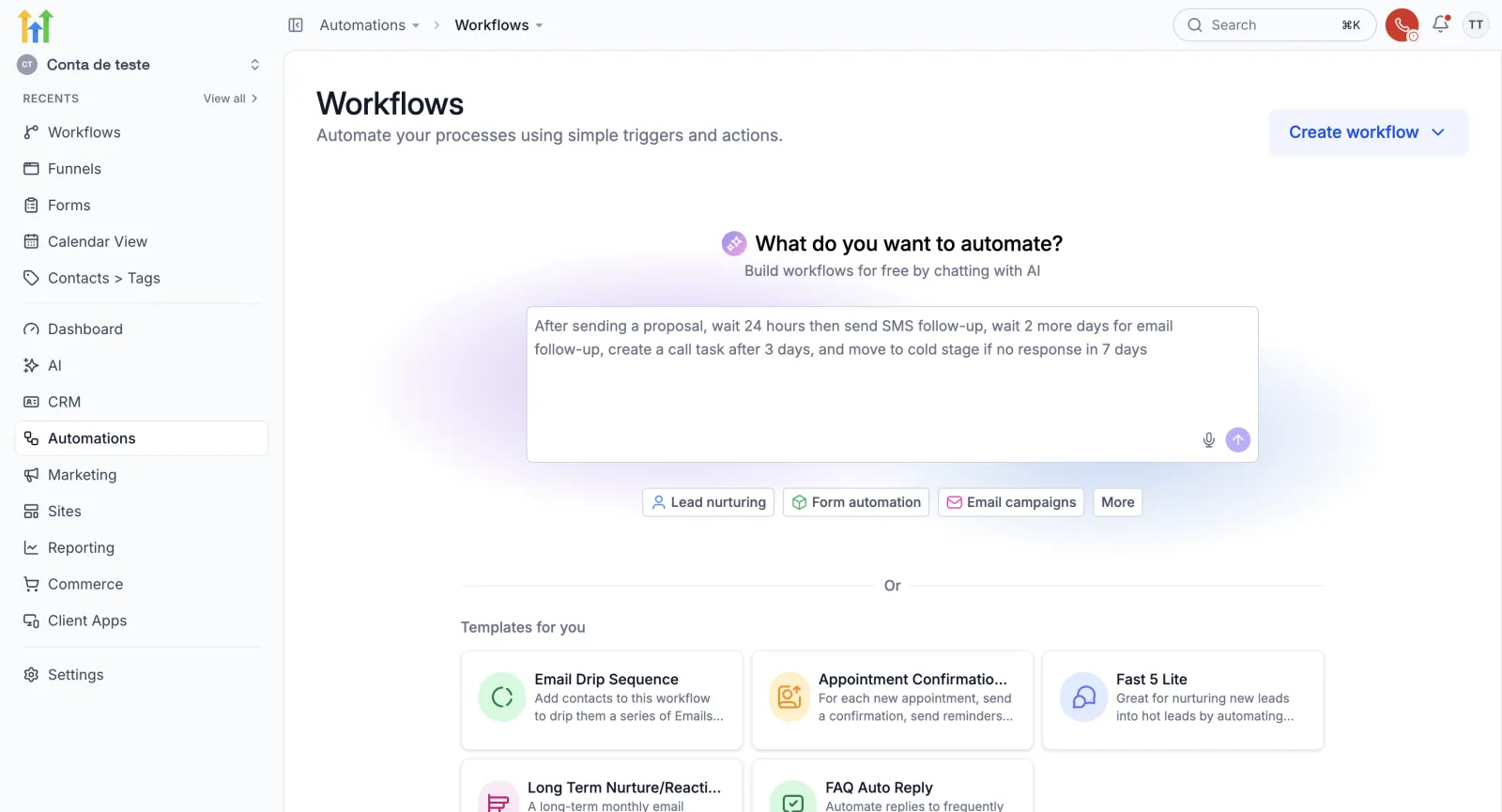
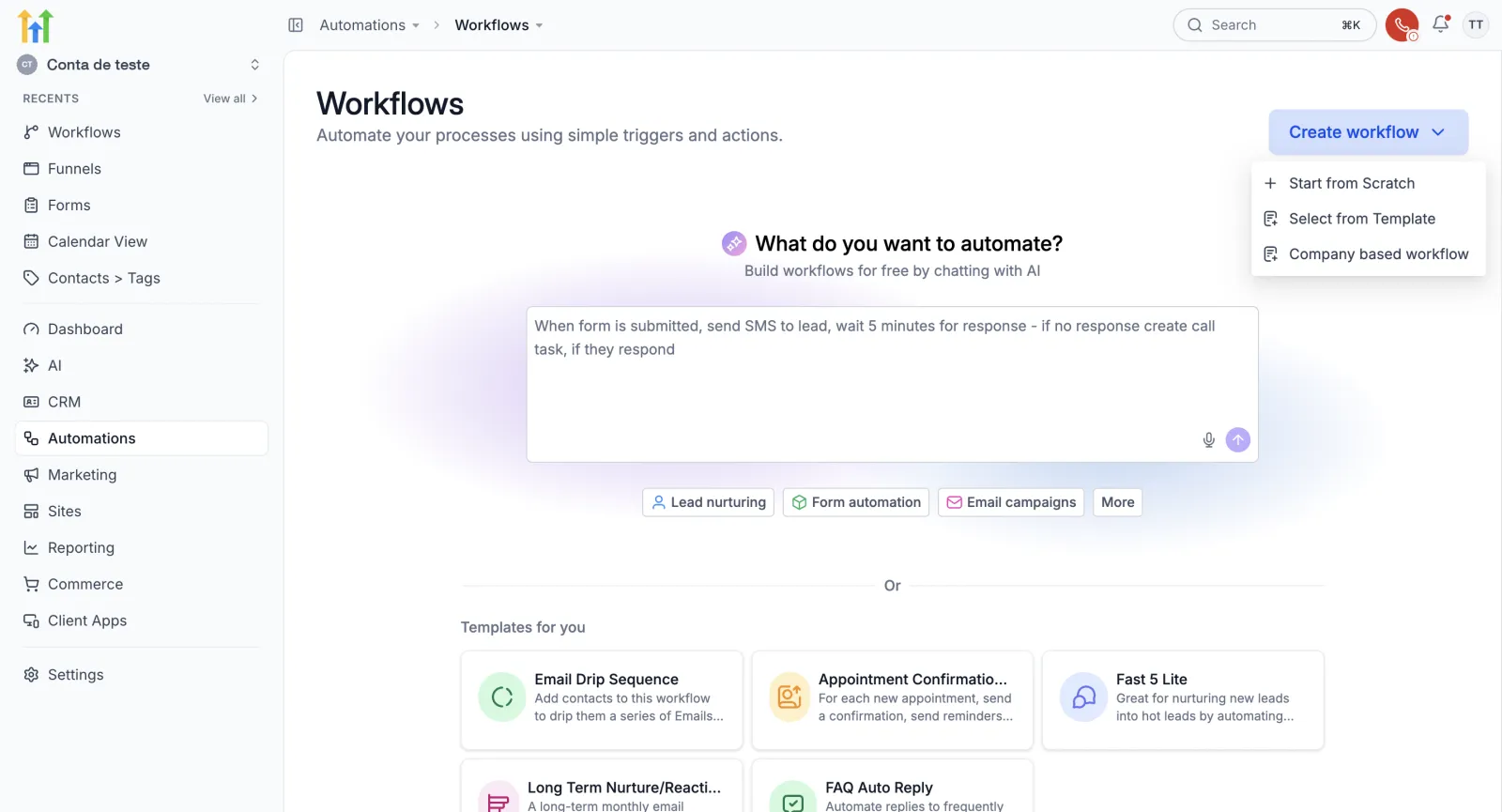
Clique na setinha do Create workflow e escolha Start from Scratch, do zero. As outras opções são Select from Template e Company based workflow.
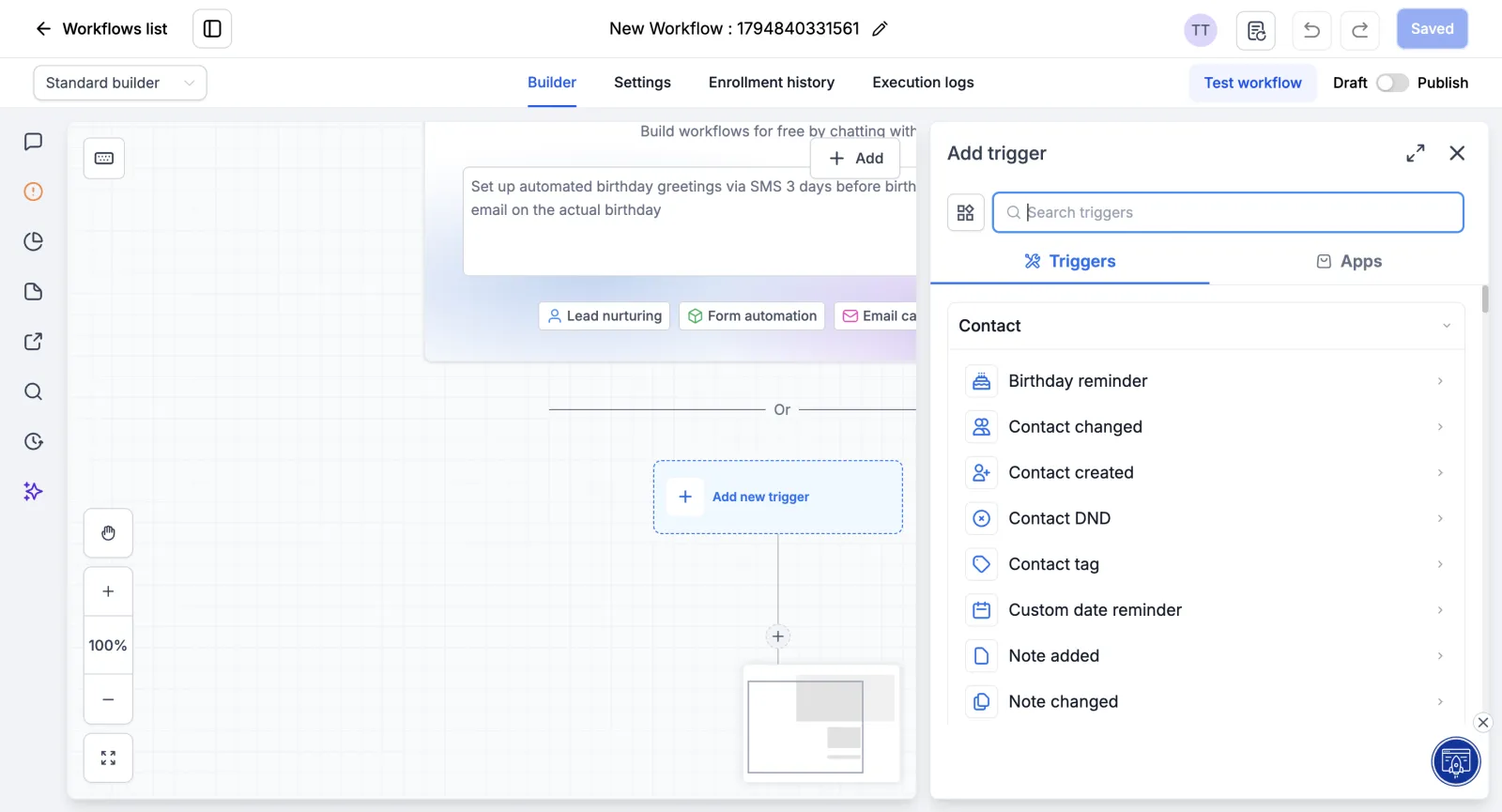
Abre o editor. No alto, um nome automático, cheio de números. Logo abaixo ficam as abas Builder (o desenho, onde você monta), Settings, Enrollment history e Execution logs. No meio, o desenho: só Add new trigger e o fim, END. No canto de cima fica a chave Draft/Publish. Ela é explicada mais abaixo, depois do Passo 5. Quando um workflow publicado não roda como esperado, os execution logs mostram o que aconteceu.
Passo 2: escolha o gatilho Contact Created
Clique em Add new trigger. Abre o painel Add trigger na direita. Na categoria Contact, escolha Contact created. Ele dispara quando entra um contato novo.
O nome do gatilho já vem preenchido. O botão Add filters limita quem entra no workflow. Sem filtro, vale pra qualquer contato novo. Clique em Save trigger.
O cartão aparece no desenho com a frase No filters applied, ou seja, sem filtro. Os filtros de cada gatilho aparecem no tutorial sobre gatilhos e filtros de workflow.
Passo 3: ponha uma tag automática
Clique no sinal de mais embaixo do gatilho. Abre o painel Actions. Na categoria Contact, escolha Add contact tag.
No campo Tags, digite o nome da tag. No exemplo, lead-novo. Como essa tag ainda não existe, aparece a linha Add New tag. Clique nela e a tag é criada ali mesmo.
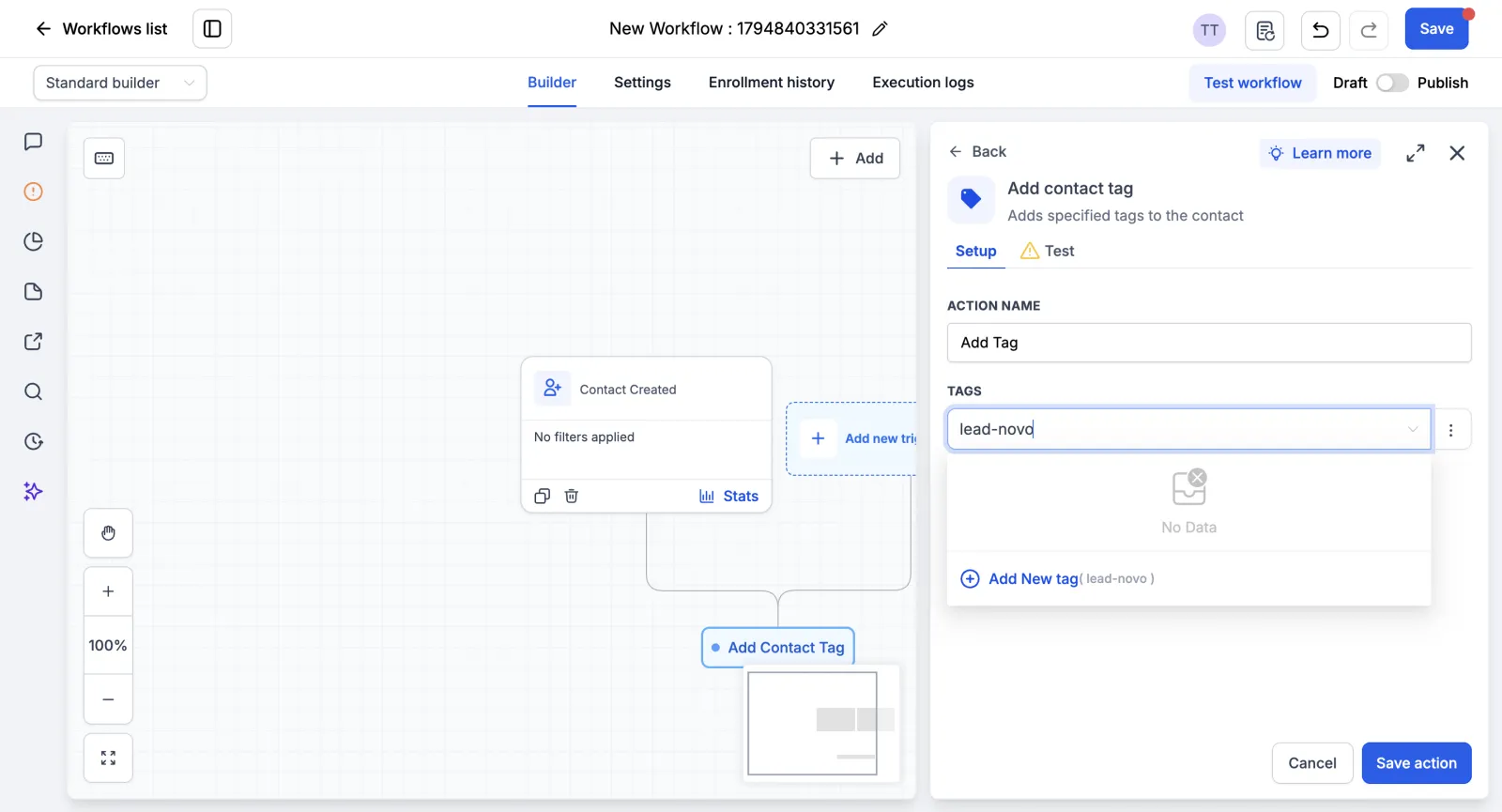
Em Action name, troque o nome padrão “Add Tag” por algo claro. No exemplo: “Marcar lead novo”. Nome claro ajuda a ler o desenho depois. Clique em Save action.
Dica: dê nome a toda ação. Quando o workflow cresce, é o nome que diz o que cada caixa faz sem precisar abrir uma por uma.
Passo 4: crie uma tarefa com prazo
Clique no sinal de mais embaixo do cartão “Marcar lead novo”. Na busca, digite task e escolha Add task.
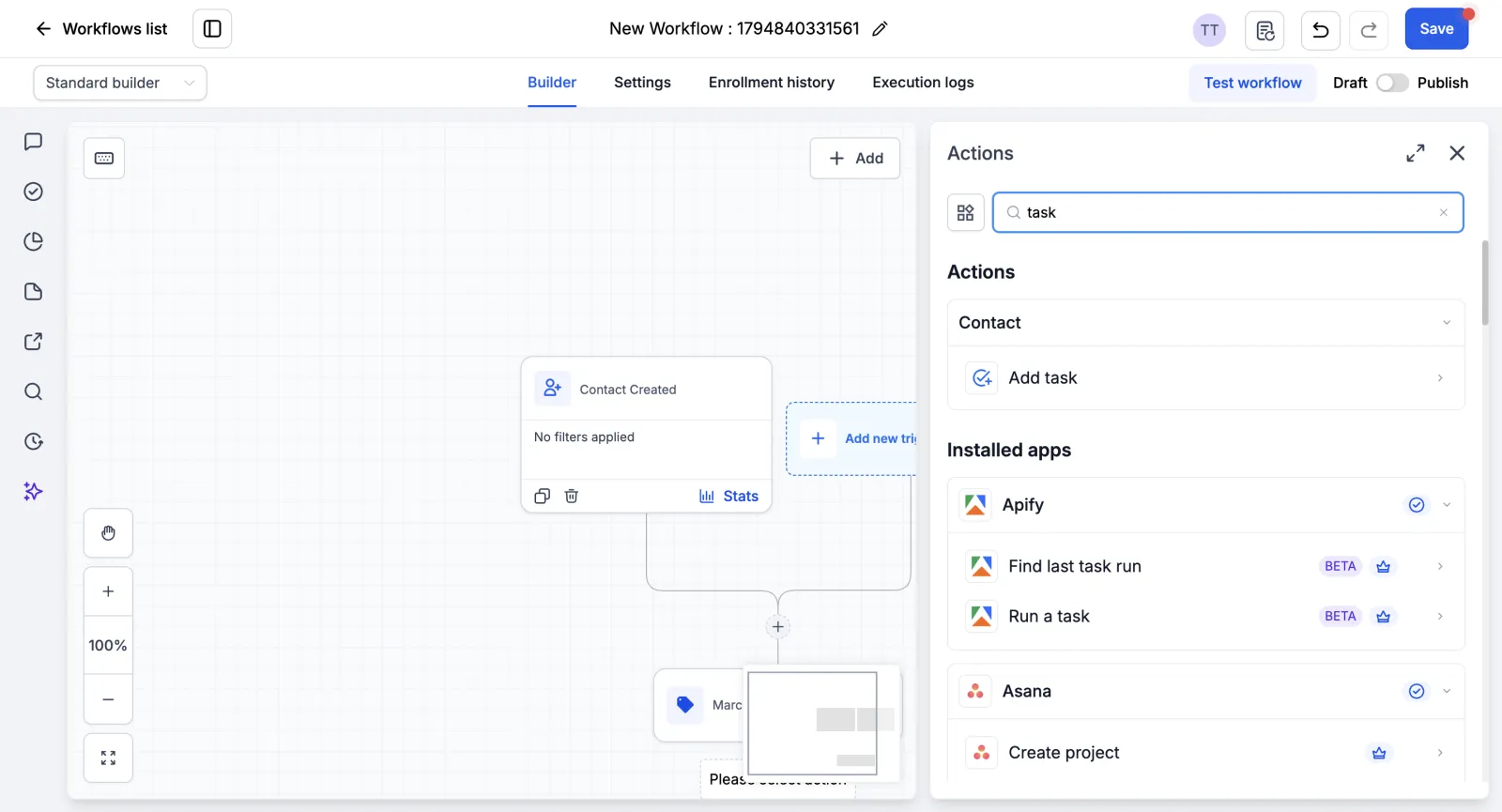
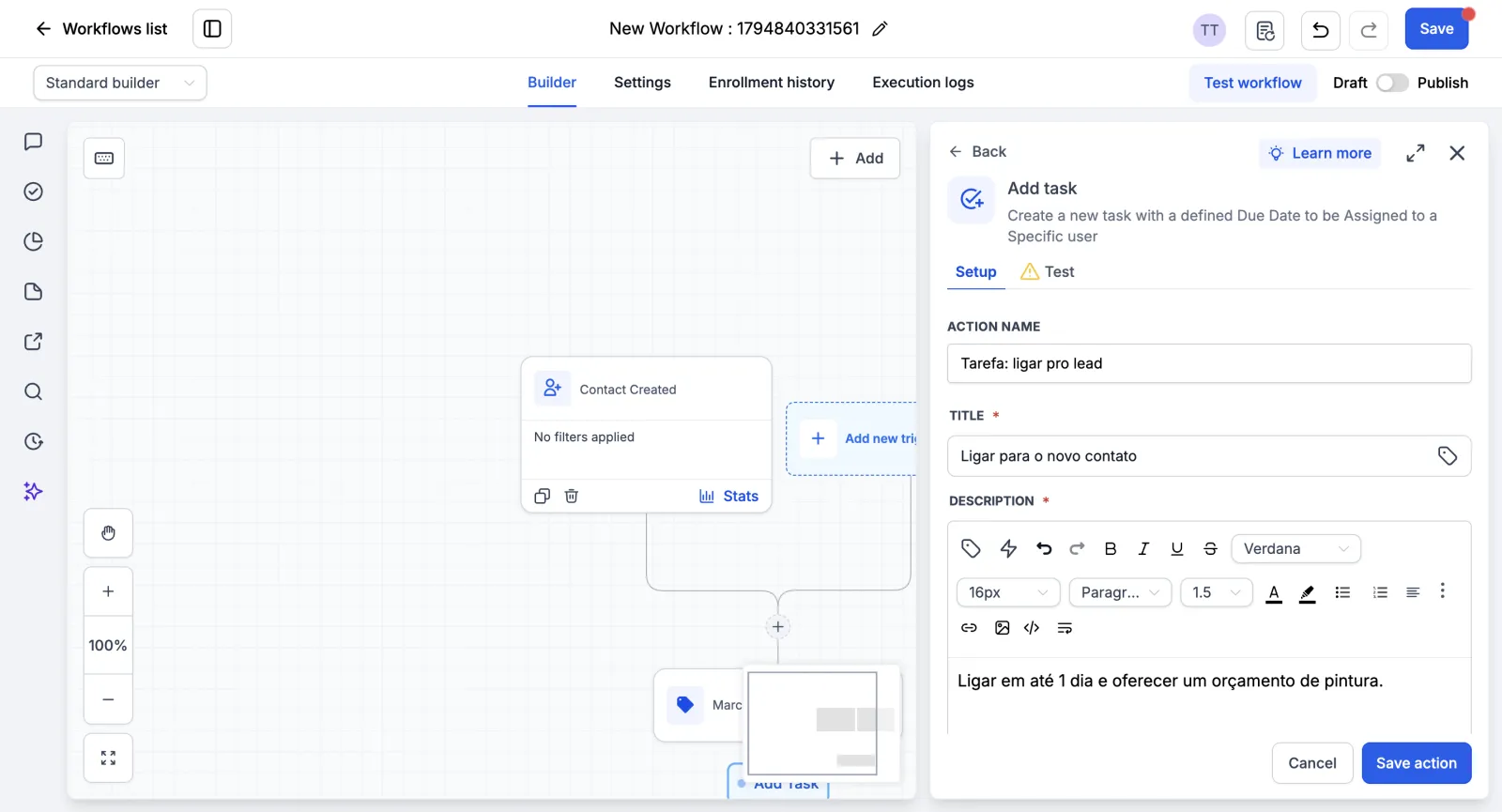
Preencha a parte de cima:
- Action name: “Tarefa: ligar pro lead”.
- Title: “Ligar para o novo contato”.
- Description: um texto de exemplo, como “ligar em até um dia e oferecer um orçamento de pintura”.
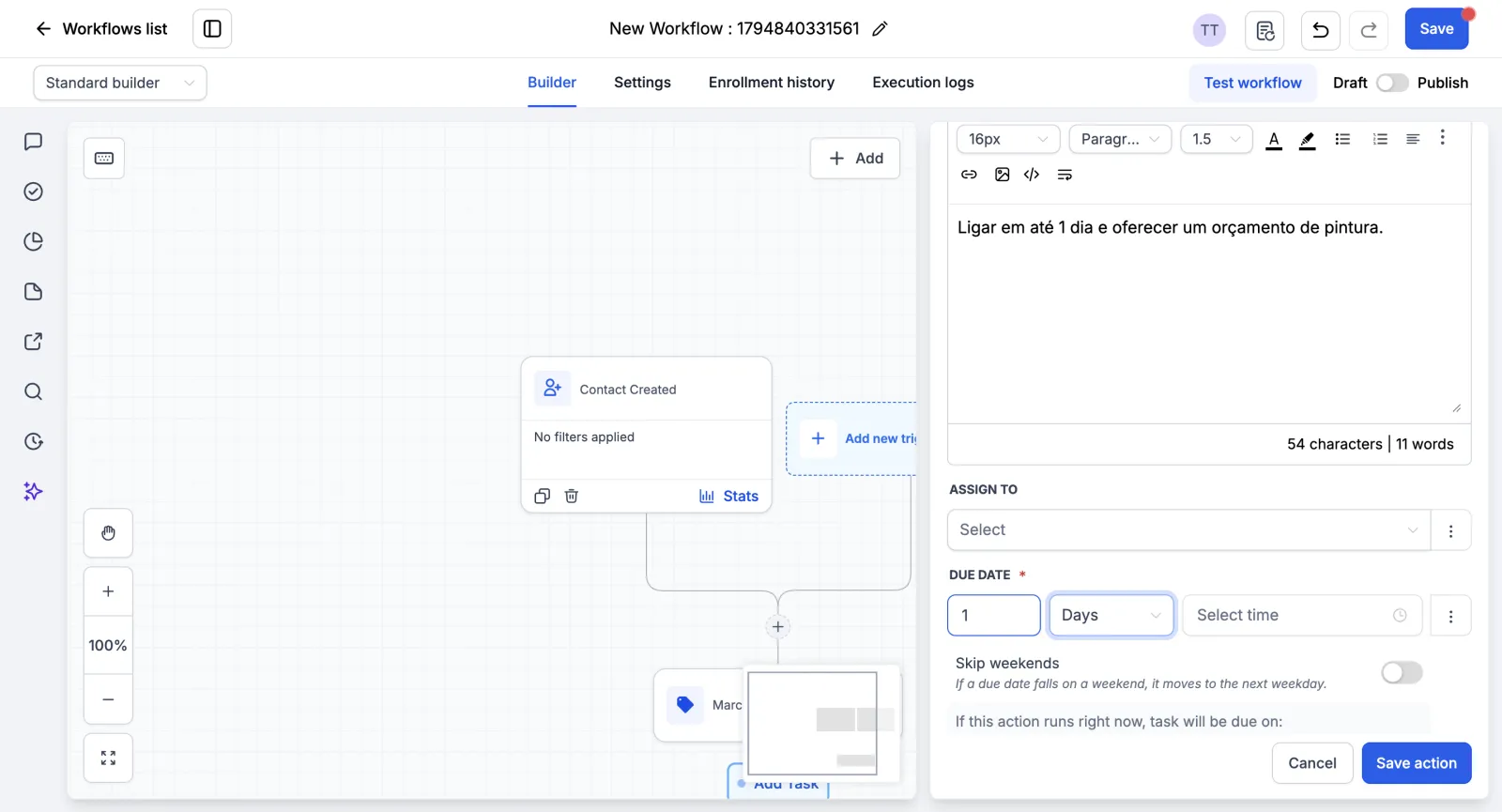
Role pra baixo:
- Assign to escolhe quem da equipe fica com a tarefa. No exemplo, ficou vazio.
- Due date é o prazo. No exemplo, 1 e Days: um dia.
- Skip weekends pula o fim de semana. No exemplo, ficou desligado.
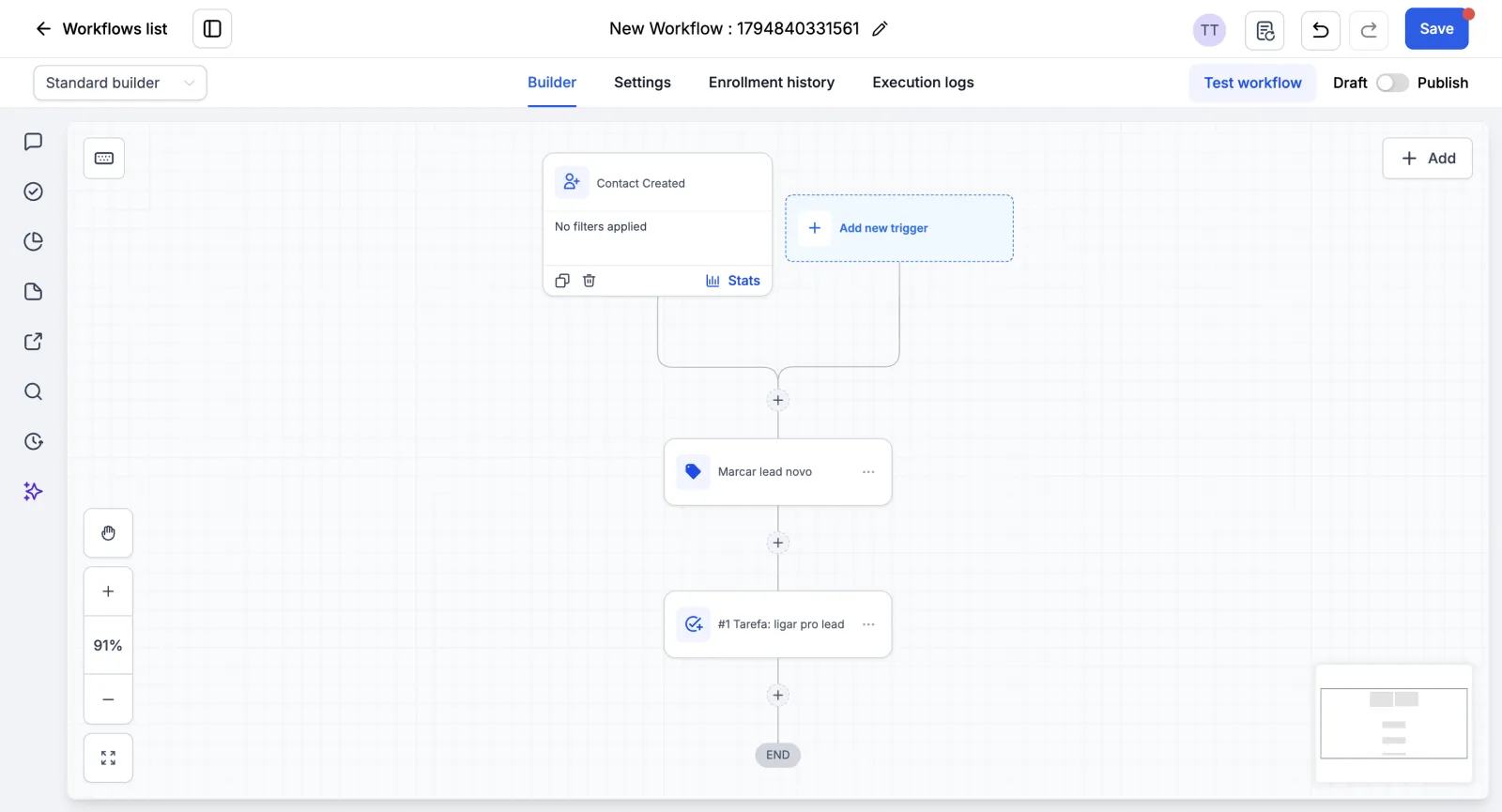
Clique em Save action. Olha o desenho: Contact Created, Marcar lead novo, Tarefa: ligar pro lead e o fim. O ponto vermelho no botão Save avisa que tem coisa sem salvar.
As tarefas criadas pelo workflow aparecem no CRM. Veja como acompanhar em tarefas no GoHighLevel.
Passo 5: dê um nome e salve
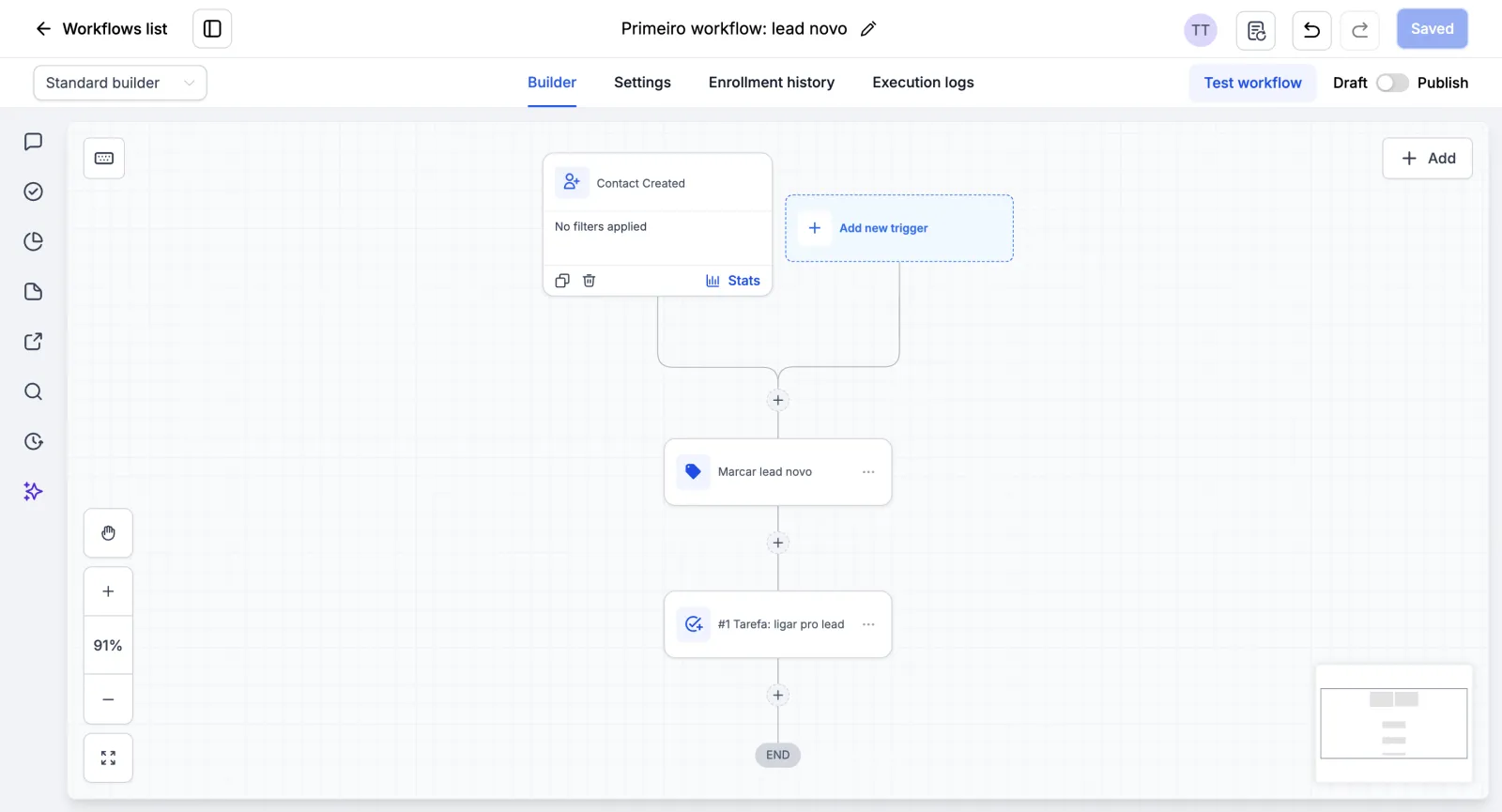
Clique no lápis ao lado do nome automático. No exemplo, o nome ficou “Primeiro workflow: lead novo”. Aperte Enter. Depois clique em Save. O botão vira Saved.
Draft: por que o workflow ainda não roda
Agora, a parte mais importante. Olhe a chave Draft/Publish. Ela continua em Draft.
Draft é rascunho. O workflow fica guardado, mas não roda. Entrou contato novo? Nada acontece. Ele só funciona depois de publicado, nessa chave. Neste tutorial o workflow não é publicado.
Dica: monte, revise e só publique quando tiver certeza. O Draft diz: ainda não.
O workflow na lista
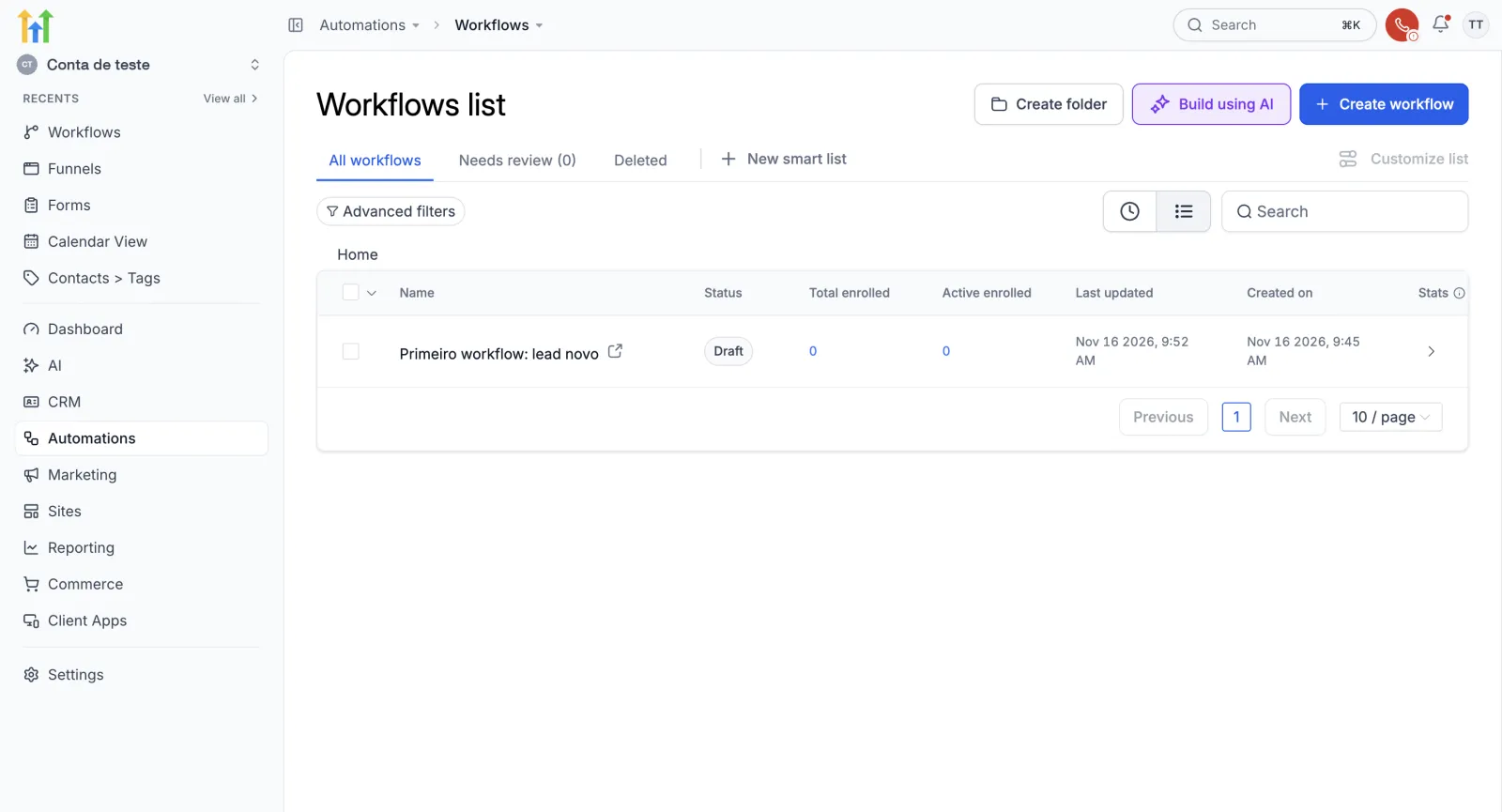
Volte em Workflows list, no alto à esquerda. O workflow aparece na lista com o status Draft. A coluna Total enrolled está em zero: nenhum contato passou por ele ainda. Quando ele for publicado, cada contato novo que entrar na conta vai aparecer nessa contagem.
Próximo passo
Você montou um workflow do zero, com gatilho, tag e tarefa com prazo. Se ainda não tem uma conta pra praticar, crie sua conta de teste de 30 dias. A próxima aula da série mostra os outros gatilhos e os filtros do workflow. Depois vem espera e condição (If/Else), pro workflow aguardar e escolher um caminho.
Passo a passo resumido
- Crie o workflow do zeroEm Automations > Workflows, clique na seta de Create workflow e escolha Start from Scratch.
- Adicione o gatilhoClique em Add new trigger, escolha Contact Created na categoria Contact e clique em Save trigger.
- Ponha a ação da tagNo sinal de mais embaixo do gatilho, escolha Add contact tag, crie ou escolha a tag, dê um nome à ação e clique em Save action.
- Crie a tarefa com prazoNo próximo sinal de mais, busque task, escolha Add task e preencha título, descrição e Due date. Clique em Save action.
- Dê um nome e salveClique no lápis do nome, escreva um nome claro e clique em Save. O workflow fica em Draft até ser publicado.
Perguntas frequentes
O que é um workflow no GoHighLevel?
É uma receita de automação. O gatilho é o que faz a receita começar, e as ações são o que acontece depois, como pôr uma tag ou criar uma tarefa.
Onde ficam os workflows no GoHighLevel?
No menu da esquerda, em Automations. A tela de Workflows tem modelos prontos e o botão Create workflow.
Por que meu workflow não roda?
Se ele está em Draft, é rascunho: fica guardado, mas não roda. Ele só funciona depois de publicado, na chave Draft e Publish.
Posso criar uma tag nova dentro do workflow?
Pode. Na ação Add contact tag, digite o nome da tag. Se ela não existe, aparece Add New tag, e a tag é criada ali mesmo.
Pra que serve o Add filters no gatilho?
Ele limita quem entra no workflow. Sem filtro, o gatilho Contact Created vale pra qualquer contato novo.
O que significa o ponto vermelho no botão Save?
Avisa que tem mudança sem salvar. Depois de clicar em Save, o botão vira Saved.
Capítulos do vídeo
Faça este tutorial na sua conta
Teste o GoHighLevel grátis por 30 dias + Bootcamp ao vivo.
- Um coach da HighLevel monta sua conta com você, ao vivo, em menos de 1 hora.
- Snapshot e funil prontos pra começar mais rápido