Por que meu workflow não rodou? Execution logs no GoHighLevel
Pra saber por que um workflow do GoHighLevel não rodou, abra o workflow e use as abas Enrollment history (quem entrou e em que passo está) e Execution logs (o status de cada ação). Em View details aparece o motivo, como Skipped Due To: No email. See contact path acende no desenho o caminho que o contato fez.

Ainda não tem conta? Crie a sua de teste (30 dias) e faça junto com os prints.
Testar grátis por 30 diasNeste tutorial
- O workflow de exemplo
- Passo 1: veja quem entrou (Enrollment history)
- Passo 2: veja o que cada passo fez (Execution logs)
- Passo 3: leia o motivo (View details)
- Passo 4: veja o caminho no desenho
- Como achar erros rápido com os filtros
- Total enrolled e Active enrolled
- Resumo e próximo passo
- Passo a passo resumido
- Perguntas frequentes
O workflow rodou, o contato entrou, e o e-mail não saiu. Por quê? O GoHighLevel guarda a resposta, passo por passo, em duas abas que pouca gente abre. Neste tutorial você usa o Enrollment history e o Execution logs pra achar o motivo em quatro passos.
O workflow de exemplo
Pra mostrar, foi usado um workflow de teste chamado “Teste de logs”. Ele funciona assim:
- O gatilho é a tag “teste-logs” adicionada ao contato.
- Ele marca o contato e espera 3 minutos.
- Um If/else pergunta: tem e-mail?
- Se não tem, o contato vai pro caminho “Sem e-mail”, que termina numa ação de envio de e-mail.
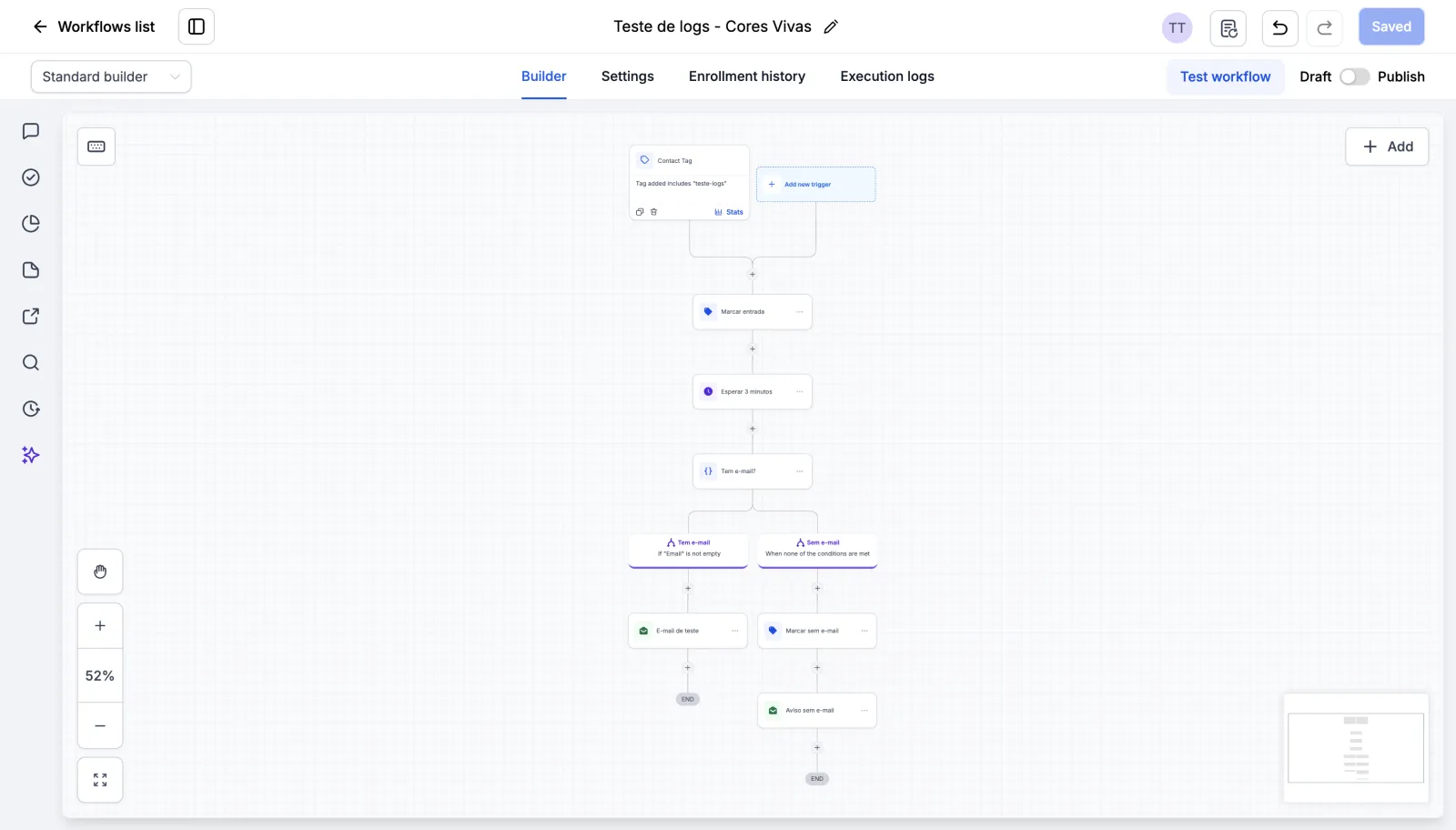
Dois contatos de exemplo entraram, a Ana e o Bruno. Nenhum e-mail saiu. Vamos descobrir o motivo.
Se você ainda não montou um workflow, comece por como criar seu primeiro workflow.
Passo 1: veja quem entrou (Enrollment history)
No alto do workflow, ao lado de Builder e Settings, ficam as abas Enrollment history e Execution logs. Abra Enrollment history.
Ela lista cada contato que entrou, com as colunas:
- Enrollment reason: por que ele entrou;
- Date enrolled: quando entrou;
- Current action: em que passo está;
- Current status: o status agora;
- Next execution on: quando o próximo passo roda.
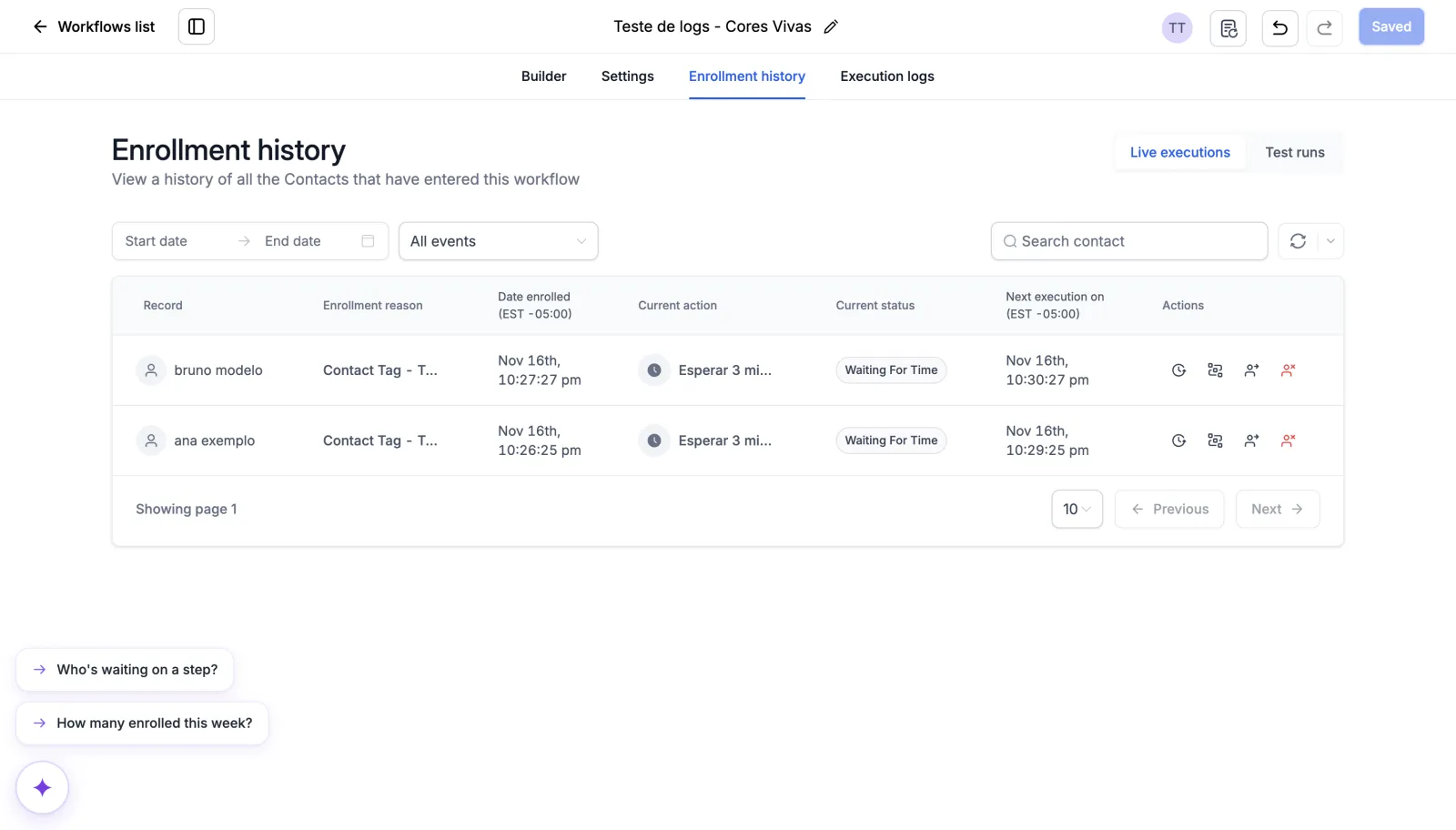
No exemplo, os dois estão em Waiting For Time, esperando os 3 minutos. Enquanto o contato espera, o fim da linha tem botões:
- Force next step: pula a espera.
- Remove: tira o contato do workflow.
Passo 2: veja o que cada passo fez (Execution logs)
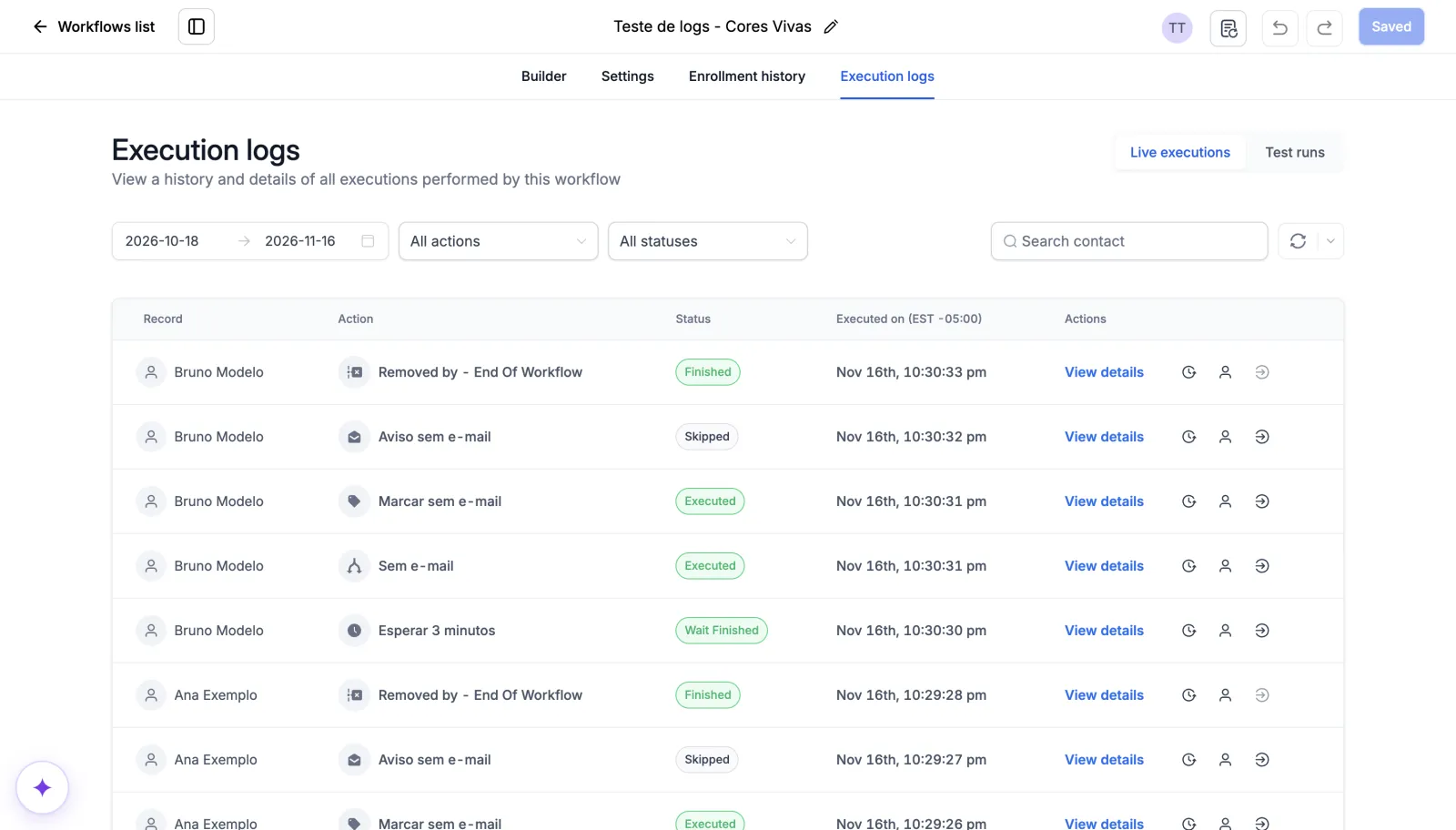
Abra Execution logs. Em cima tem duas abas: Live executions, pra quem entrou de verdade, e Test runs, pros testes.
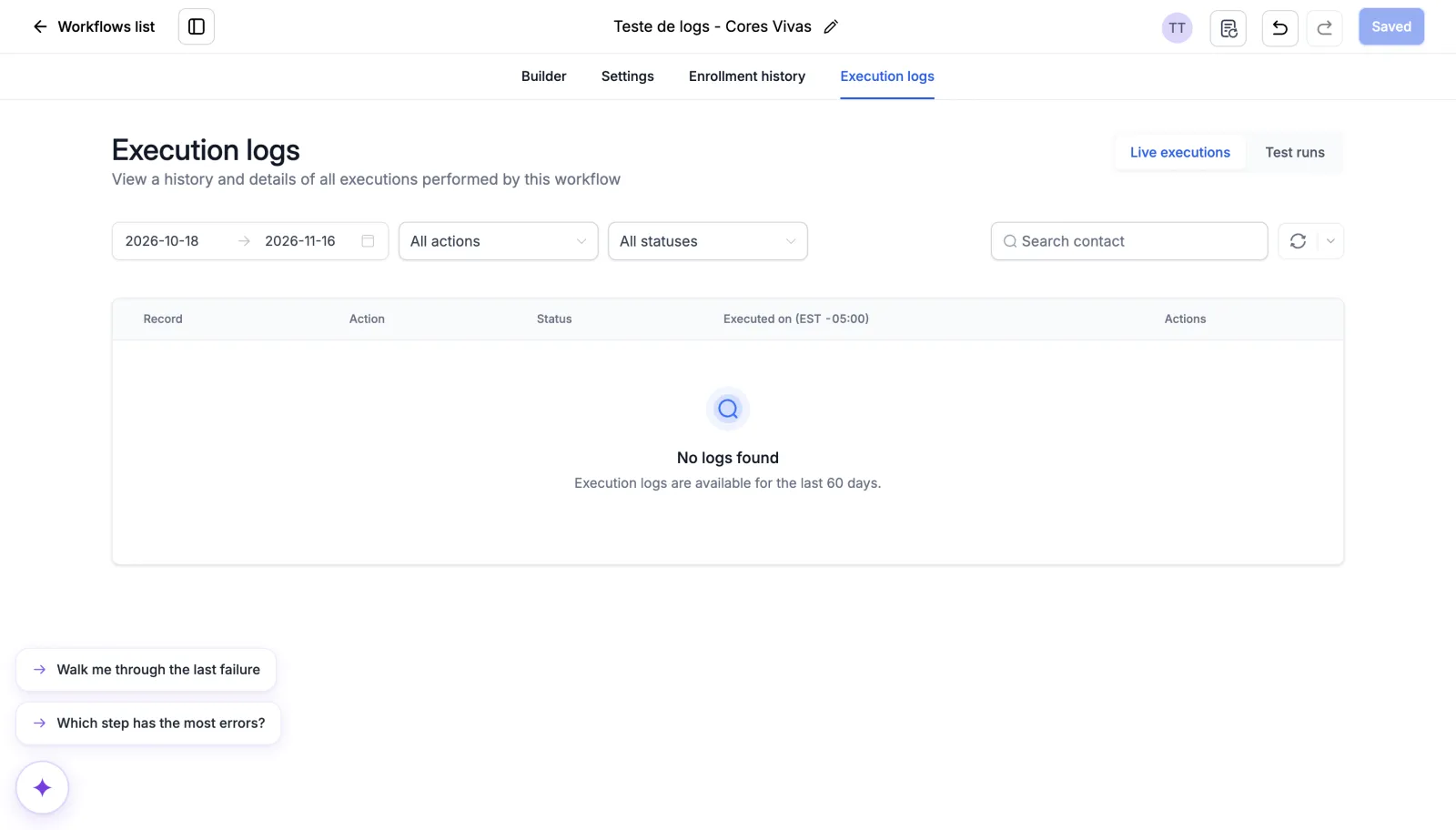
Dica: a tela avisa que os logs ficam guardados pelos últimos 60 dias. Se o problema é mais antigo, o log já não está lá.
Depois dos 3 minutos, a lista mostra cada ação e o status. E lá está: “Aviso sem e-mail”, Skipped. A ação foi pulada.
Passo 3: leia o motivo (View details)
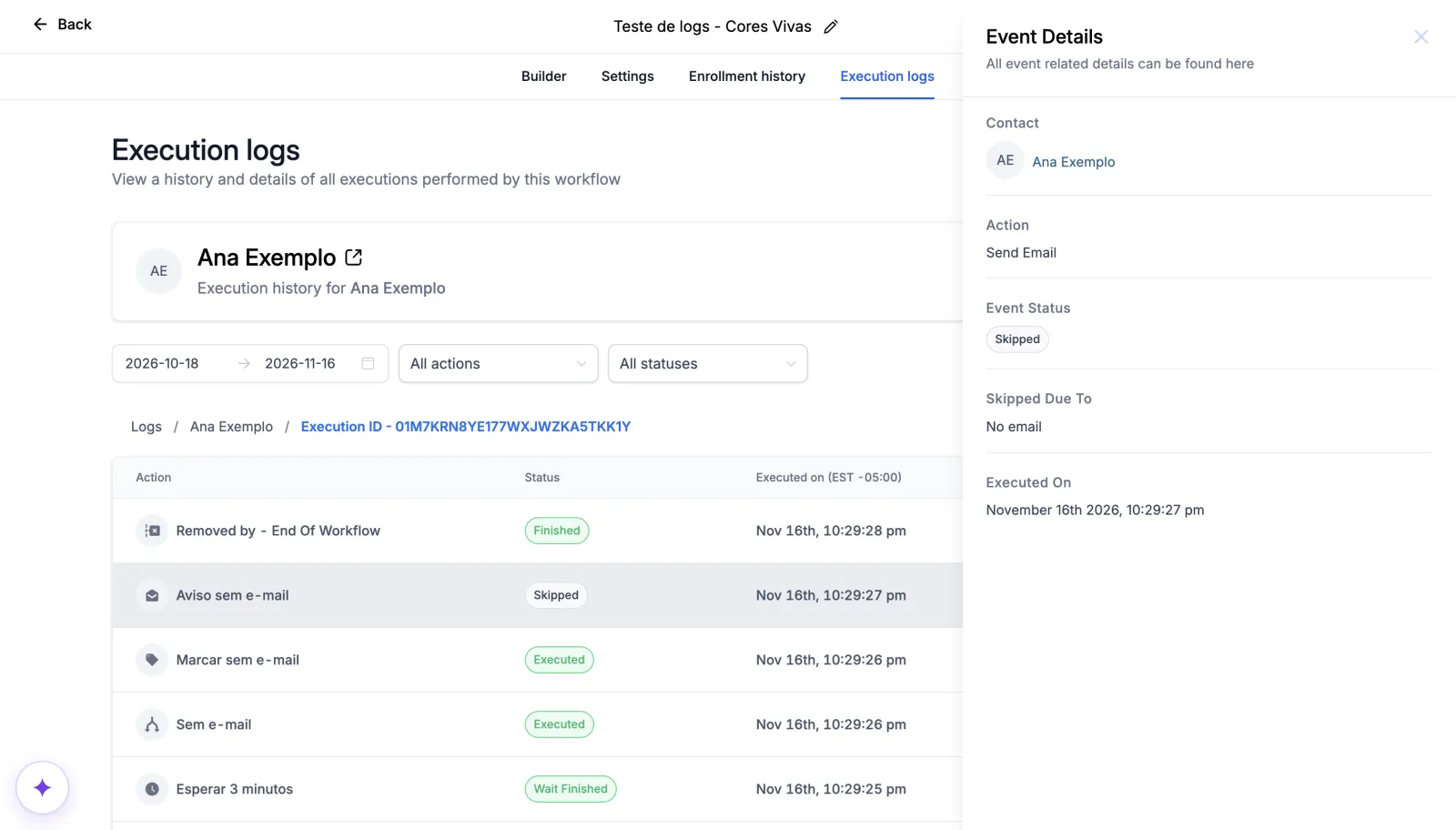
Na linha da ação pulada, clique em View details. Abre o painel Event Details:
- Action: Send Email
- Event Status: Skipped
- Skipped Due To: No email
O contato não tem e-mail, então não tinha pra onde mandar. O mistério está resolvido.
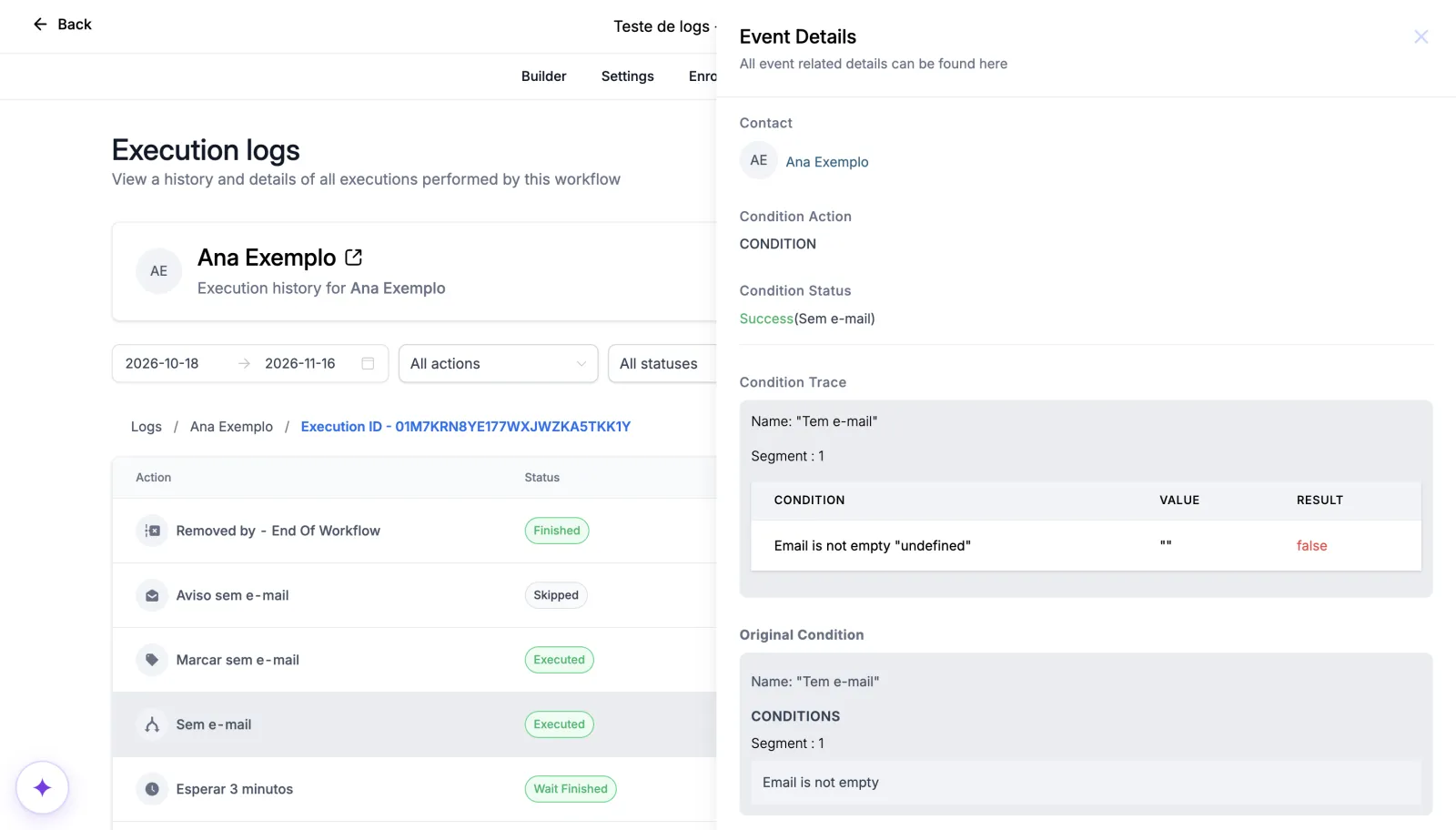
Por que ele foi pro caminho errado?
Abra os detalhes da linha do If/else. Em Condition Trace aparece uma tabela com três colunas: a condição, o valor e o resultado. A condição era “e-mail não vazio”. O valor do contato estava vazio. O resultado: false. Por isso ele desceu pelo outro lado.
Pra montar esse tipo de condição, veja o tutorial de espera e If/else no workflow.
Passo 4: veja o caminho no desenho
No histórico do contato, clique em See contact path. O workflow abre com o caminho da Ana aceso em verde. O lado “Tem e-mail” fica apagado.
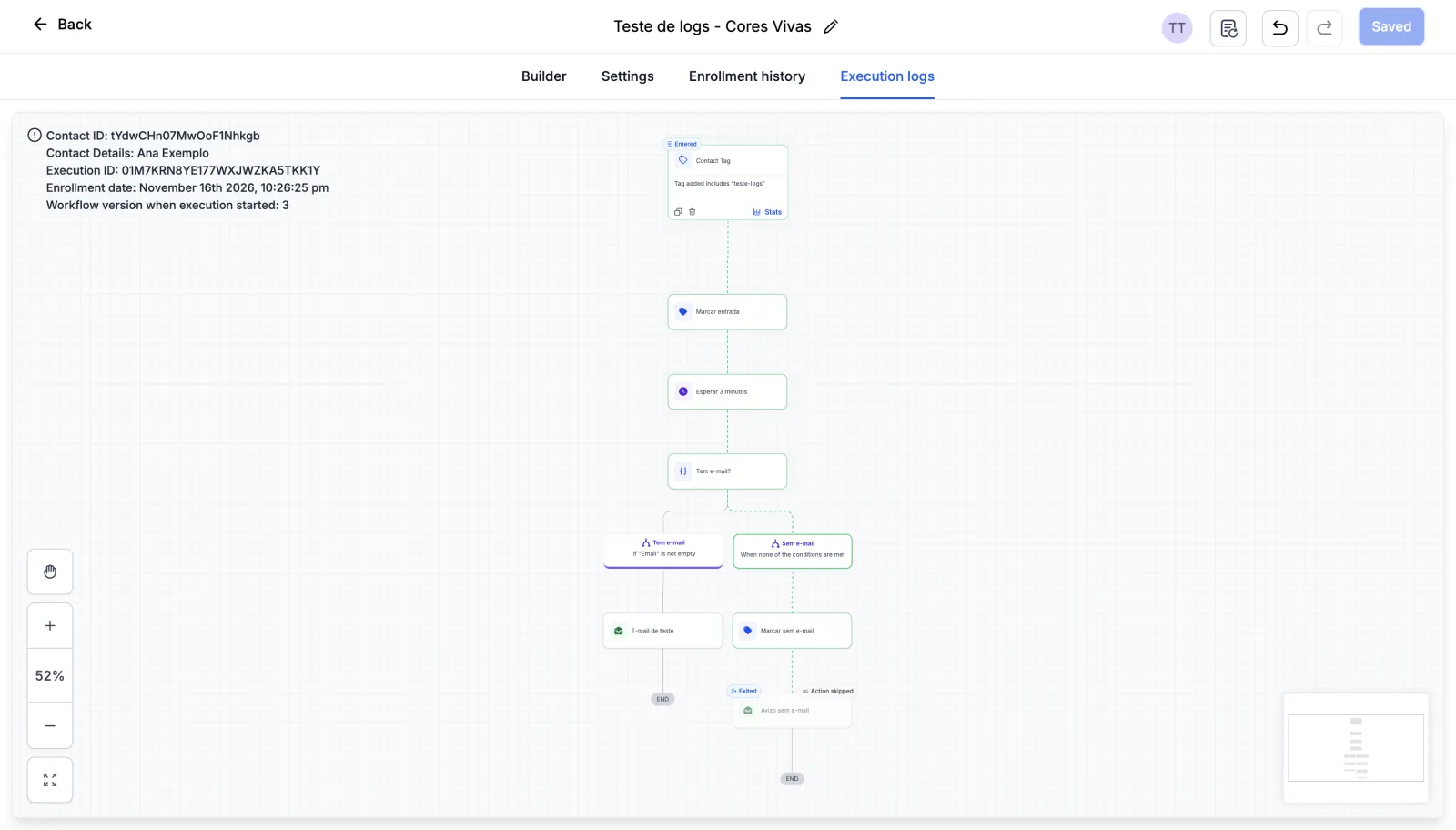
No fim aparecem os selos Exited (saiu) e Action skipped (ação pulada), bem na ação que não rodou. A caixa no canto mostra também a versão do workflow quando o contato entrou.
Como achar erros rápido com os filtros
Com muita gente no workflow, a lista fica grande. Use os filtros do Execution logs:
- All statuses tem dois grupos. General status, com Executed e Finished. E Error status, com Failed, Error e Loop identified.
- Search contact acha uma pessoa pelo nome.
- All actions mostra uma ação só, como Send email.
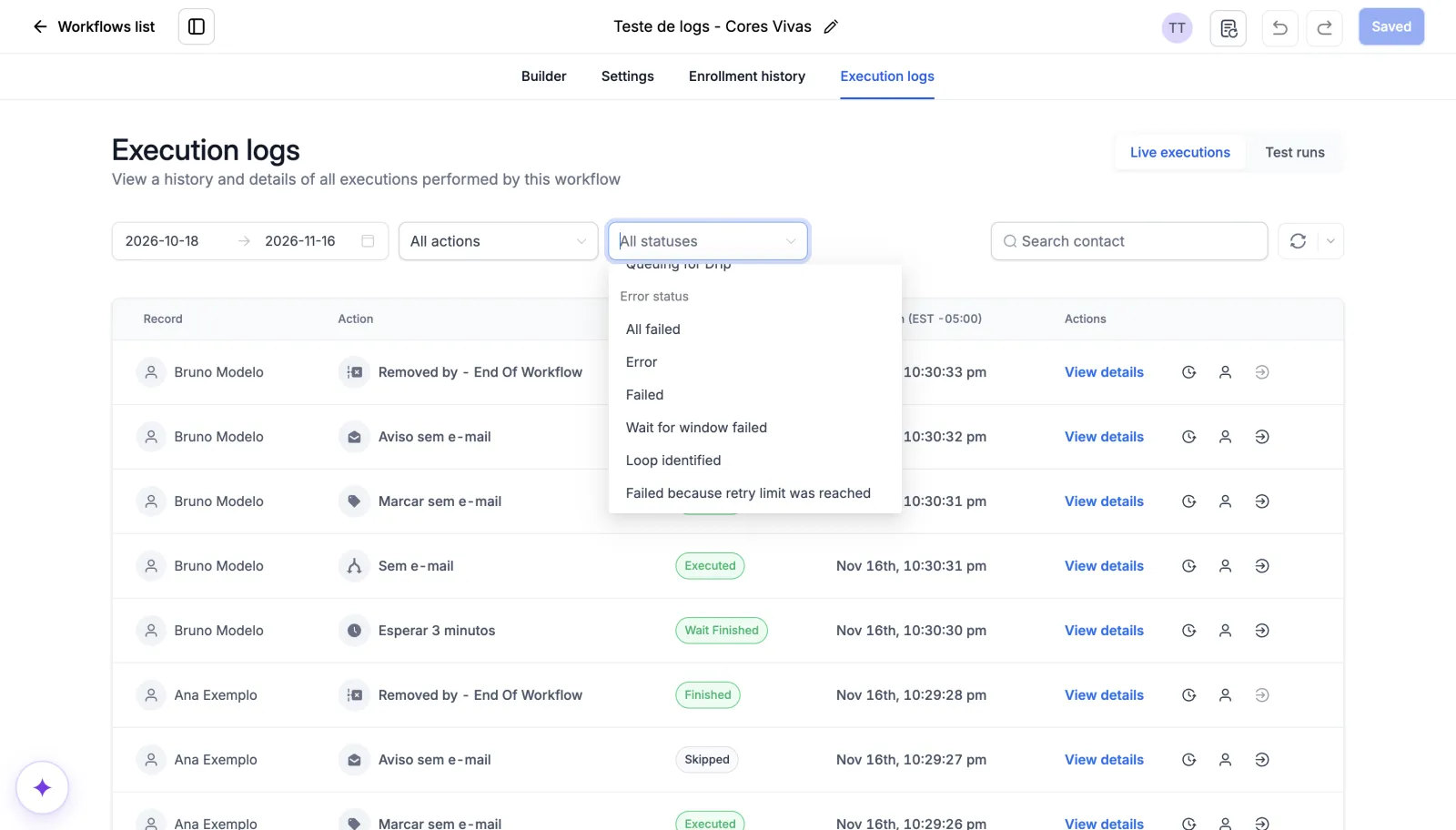
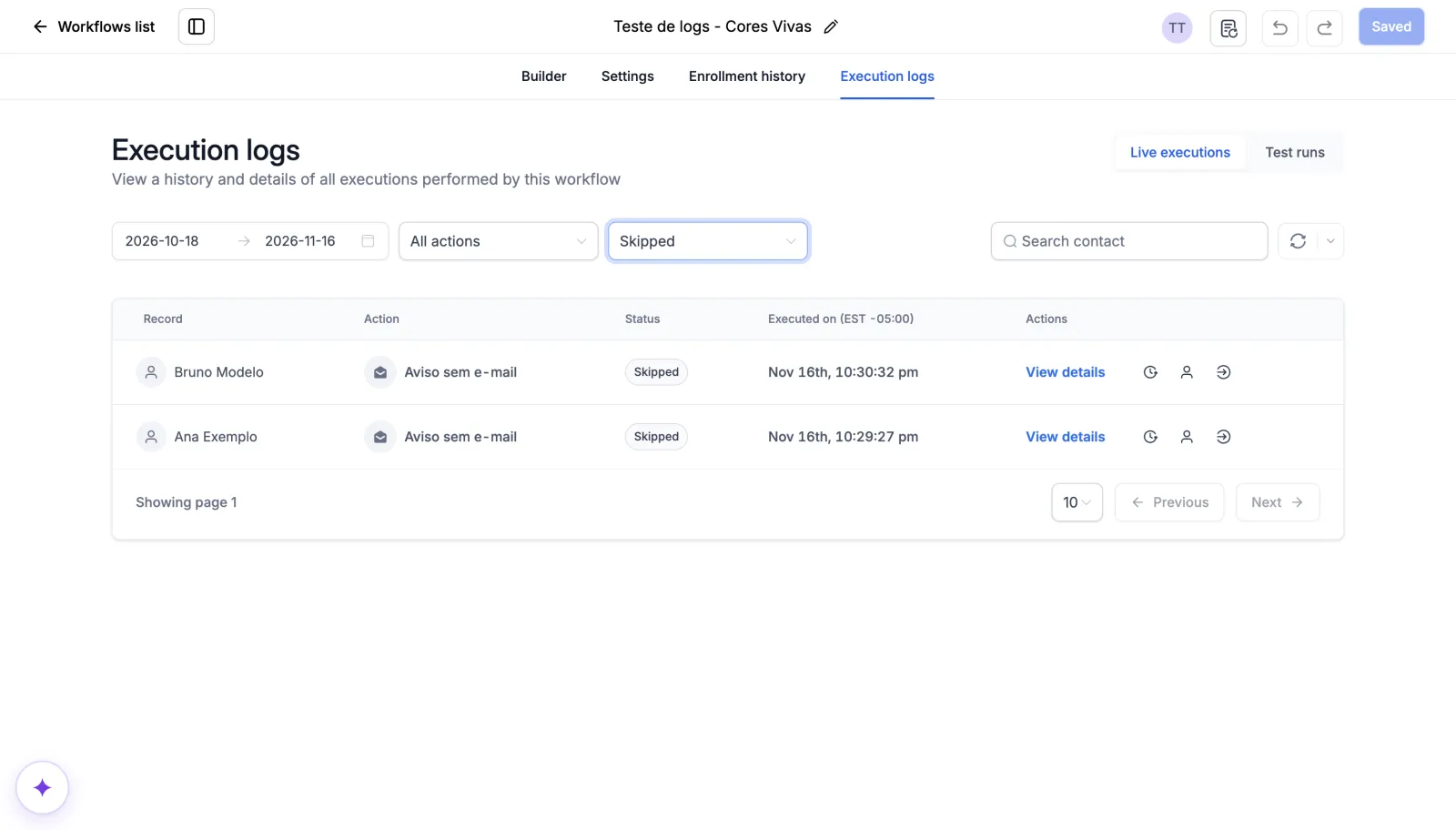
No exemplo, filtrando por Skipped, sobraram só as duas ações puladas.
Os botões de cada linha
No fim de cada linha do Execution logs ficam quatro atalhos:
- View details: abre o Event Details, com o motivo.
- View execution history: o histórico completo daquele contato no workflow.
- View contact history: o histórico do contato.
- Go to Action: leva direto pra ação no desenho do workflow.
No Enrollment history, o filtro All events separa os eventos, como Added to workflow, Executed, Finished, Finished waiting e Paused due to draft mode. Depois que o contato termina, a linha dele só mostra View execution history e See Contact Execution Path.
Total enrolled e Active enrolled
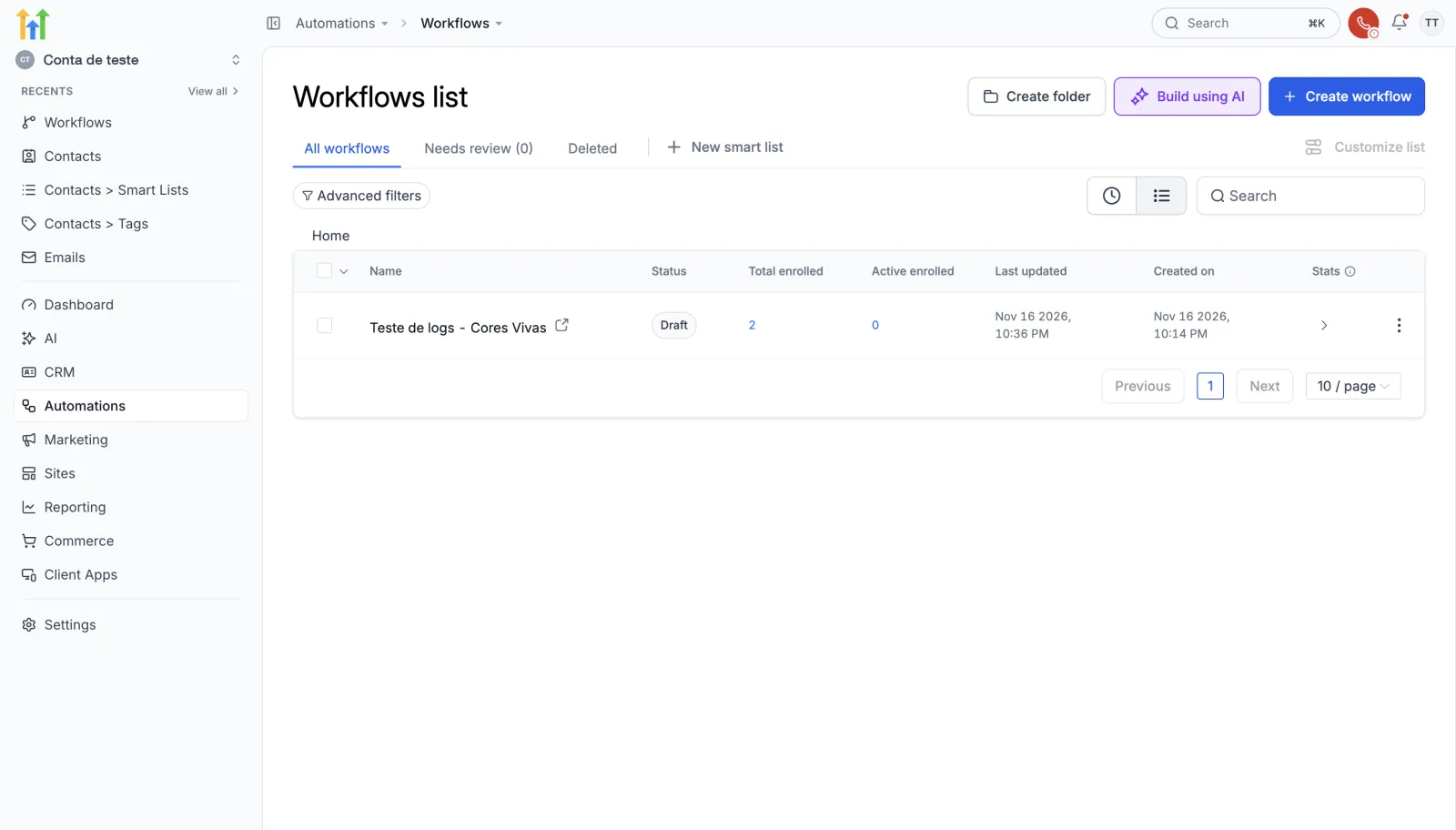
No fim, o Enrollment history mostra os dois contatos como Finished. E na lista de workflows aparecem duas contagens:
- Total enrolled: quem já entrou no workflow.
- Active enrolled: quem ainda está dentro.
Dica: quando o workflow não fizer o que devia, abra o log antes de mexer no desenho. Ele diz quem entrou, o que cada passo fez e por quê.
Resumo e próximo passo
São quatro perguntas, nessa ordem: quem entrou (Enrollment history), o que cada passo fez (Execution logs), qual o motivo (View details) e qual caminho o contato seguiu (See contact path).
Pra praticar sem medo, crie sua conta de teste de 30 dias. E se o problema é o workflow nem disparar, o próximo passo é entender os gatilhos e filtros do workflow.
Passo a passo resumido
- Veja quem entrouNo alto do workflow, abra Enrollment history. Ela mostra cada contato, o passo em que está e o status.
- Veja o que cada passo fezAbra Execution logs. A lista mostra cada ação e o status: executada, pulada (Skipped) ou com erro.
- Leia o motivoClique em View details. O Event Details mostra o motivo, e no If/else a tabela Condition Trace mostra o valor que o contato tinha.
- Veja o caminho no desenhoNo histórico do contato, clique em See contact path. O caminho que ele fez fica aceso em verde.
- Use os filtrosEm All statuses, filtre por erro ou Skipped. Search contact acha uma pessoa e All actions mostra uma ação só.
Perguntas frequentes
Onde ficam os logs do workflow no GoHighLevel?
Dentro do próprio workflow, nas abas Enrollment history e Execution logs, que ficam no alto, ao lado de Builder e Settings.
Por quanto tempo os logs ficam guardados?
A tela de Execution logs avisa que os logs ficam disponíveis pelos últimos 60 dias.
O que quer dizer Skipped no Execution logs?
Que a ação foi pulada. Em View details aparece o motivo. No exemplo, Skipped Due To: No email: o contato não tinha e-mail, então não tinha pra onde mandar.
Como saber por que o contato foi pro caminho errado do If/else?
Abra os detalhes da linha do If/else. A tabela Condition Trace mostra a condição, o valor que o contato tinha e o resultado (true ou false).
Dá pra pular a espera de um contato no workflow?
Dá. Enquanto o contato espera, o fim da linha no Enrollment history tem Force next step, que pula a espera, e Remove, que tira o contato do workflow.
Qual a diferença entre Total enrolled e Active enrolled?
Na lista de workflows, Total enrolled conta quem já entrou no workflow, e Active enrolled conta quem ainda está dentro dele.
Capítulos do vídeo
Faça este tutorial na sua conta
Teste o GoHighLevel grátis por 30 dias + Bootcamp ao vivo.
- Um coach da HighLevel monta sua conta com você, ao vivo, em menos de 1 hora.
- Snapshot e funil prontos pra começar mais rápido