Modelos prontos de workflow no GoHighLevel: copie e ajuste em 5 passos
No GoHighLevel, os modelos prontos de workflow ficam em Automations > Workflows > View all templates, na Template library. Filtre por categoria, abra a prévia, leia os avisos em View details e clique em Choose template. O modelo vira um workflow seu, em Draft. Depois ajuste o nome, o gatilho e os textos antes de publicar.

Ainda não tem conta? Crie a sua de teste (30 dias) e faça junto com os prints.
Testar grátis por 30 diasNeste tutorial
- Os 5 passos pra usar um modelo
- Passo 1: onde ficam os modelos prontos
- Passo 2: como escolher o modelo
- Passo 3: leia os avisos do modelo
- Passo 4: como copiar o modelo
- Passo 5: como ajustar o modelo pro seu negócio
- Discover: os apps do Marketplace
- O workflow na lista
- Próximo passo
- Passo a passo resumido
- Perguntas frequentes
Por que montar uma automação do zero, se o GoHighLevel já traz dezenas de modelos prontos pra copiar? Neste tutorial você pega um modelo de workflow, lê os avisos, ajusta pro seu negócio e deixa tudo pronto pra ligar.
Os 5 passos pra usar um modelo
- Achar a biblioteca de modelos.
- Escolher o modelo.
- Ler os avisos.
- Copiar.
- Ajustar.
O exemplo usa o modelo Appointment Reminder (24h + 1h), um lembrete de horário marcado, ajustado pra uma pintora fictícia, a Cores Vivas.
Passo 1: onde ficam os modelos prontos
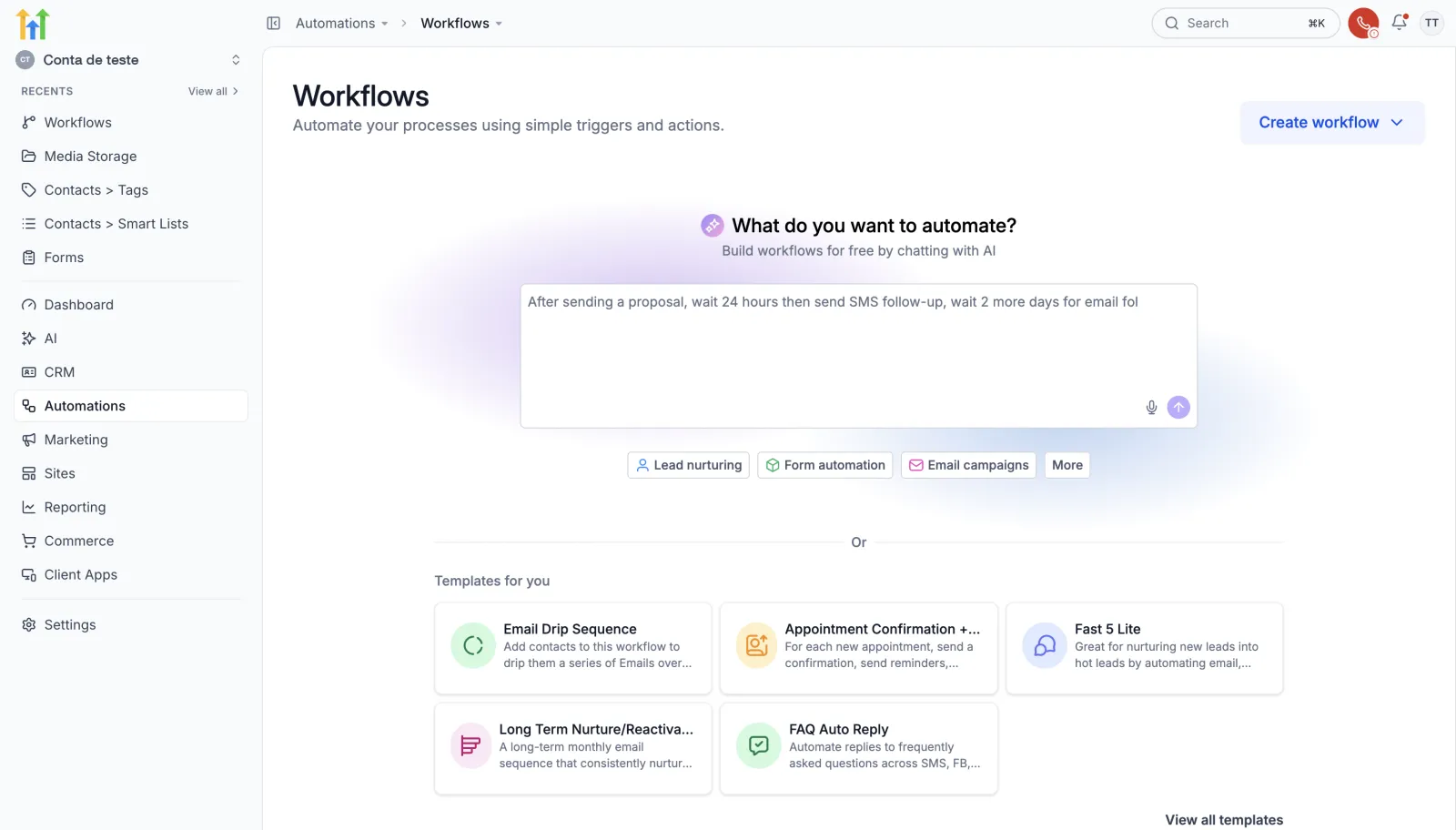
No menu, entre em Automations, na parte de Workflows. Numa conta nova aparece a pergunta “What do you want to automate?”, com uma caixa de IA e, embaixo, Templates for you: alguns modelos sugeridos. Clique em View all templates.
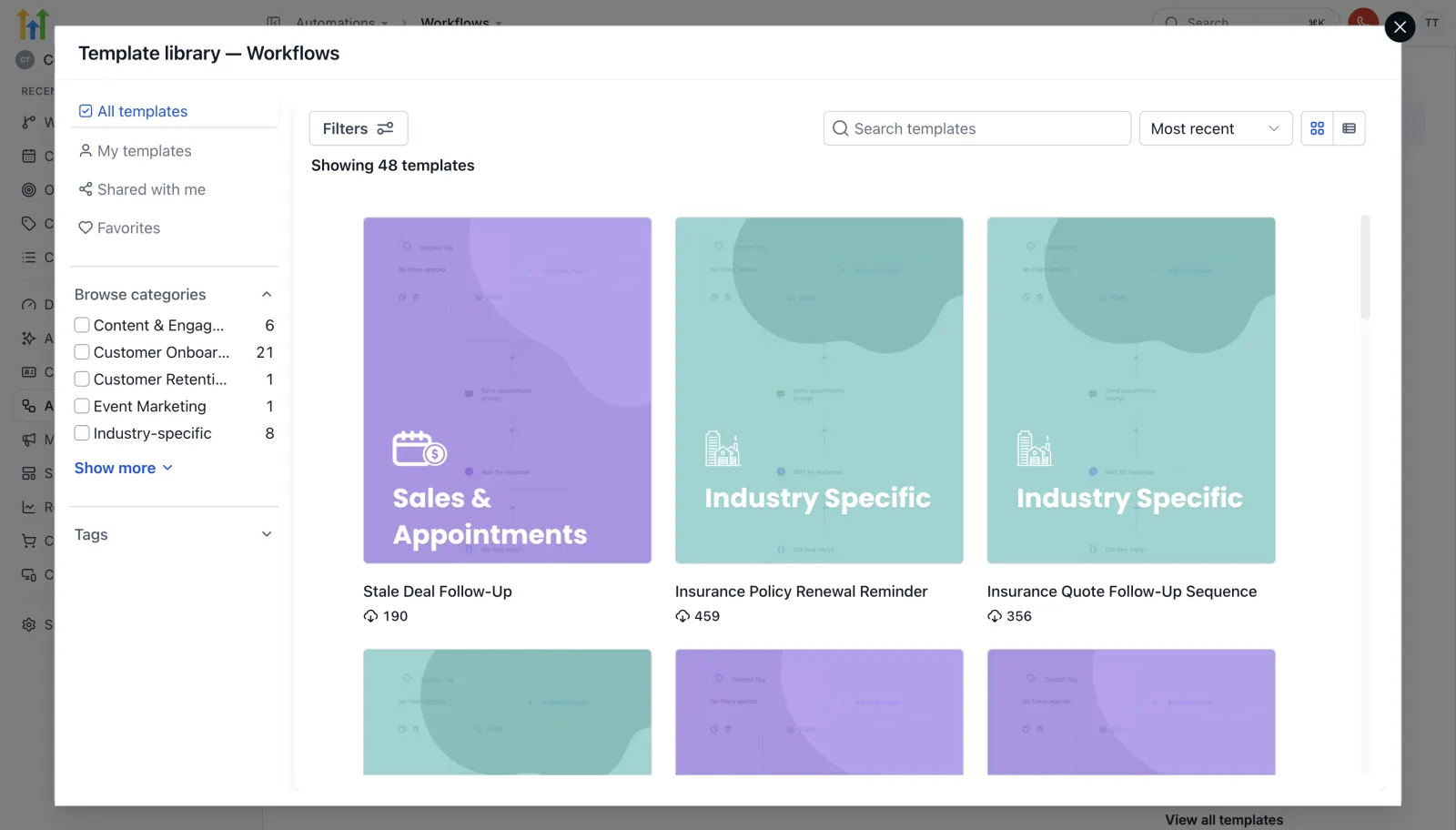
Abre a Template library. Na conta do exemplo, eram 48 modelos, em 11 categorias. Dá pra buscar pelo nome em Search templates ou navegar em Browse categories. O Show more abre a lista inteira de categorias. No alto também ficam My templates, Shared with me e Favorites.
Passo 2: como escolher o modelo
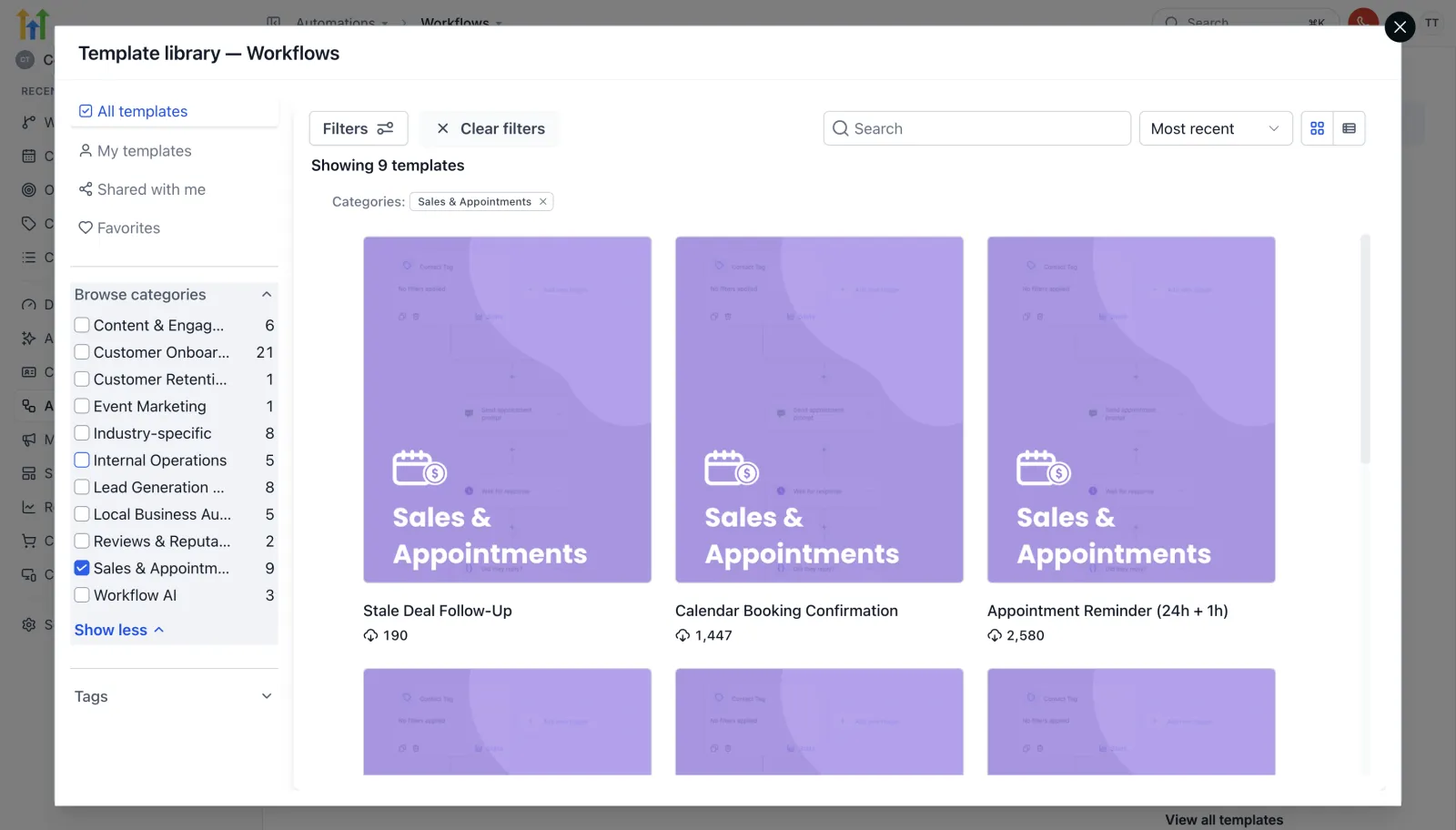
Com o Show more aberto, aparecem as 11 categorias, cada uma com o número de modelos: Content & Engagement, Customer Onboarding, Customer Retention, Event Marketing, Industry-specific, Internal Operations, Lead Generation, Local Business, Reviews & Reputation, Sales & Appointments e Workflow AI.
No exemplo, a categoria marcada foi Sales & Appointments, e sobraram nove modelos. O escolhido foi o Appointment Reminder (24h + 1h). Pra voltar a ver tudo, use Clear filters.
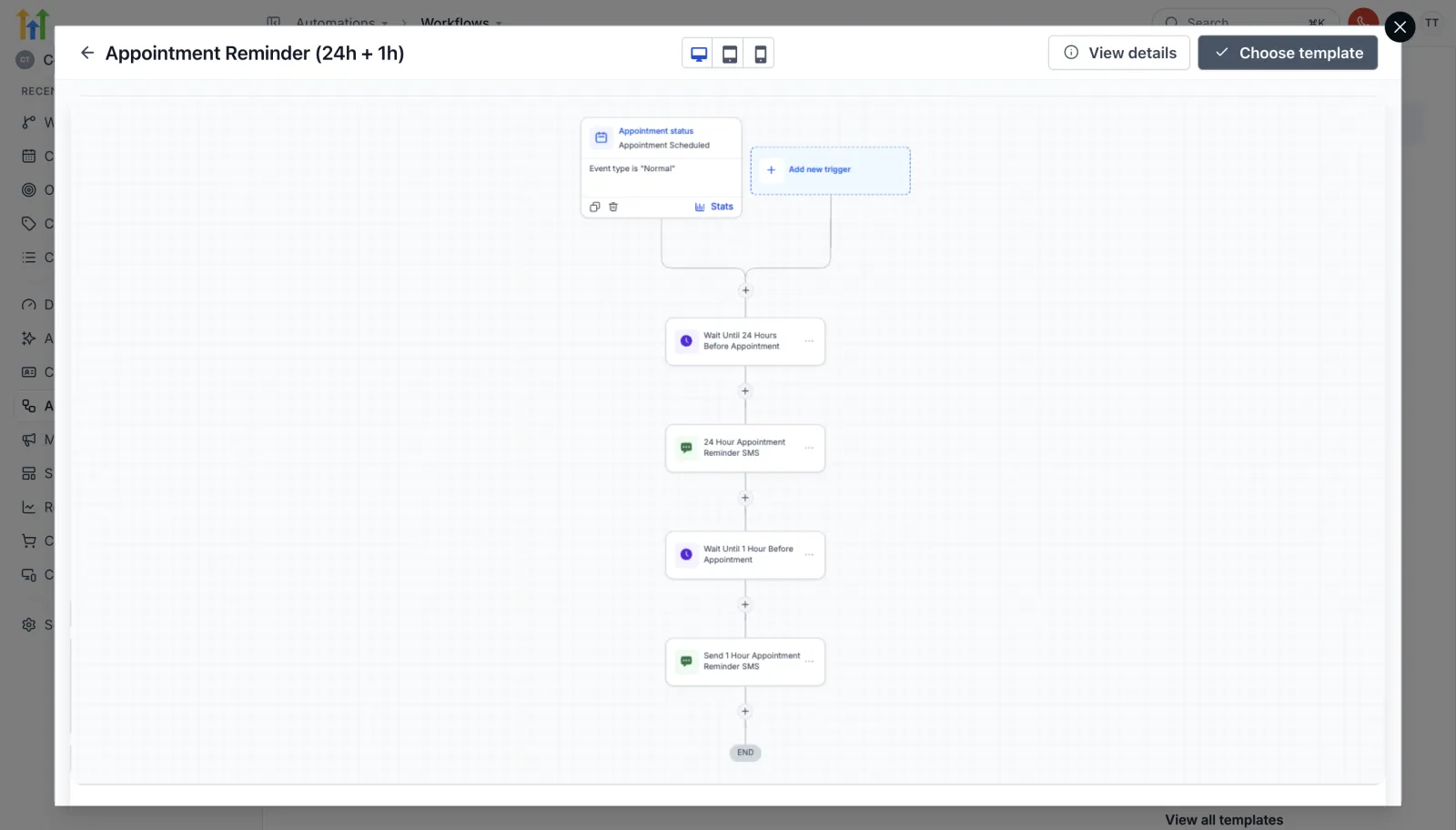
Ao clicar no modelo, abre a prévia com o desenho do fluxo:
- O gatilho é Appointment status: dispara quando um horário é marcado.
- Espera até 24 horas antes do horário e manda um SMS.
- Espera até 1 hora antes e manda outro SMS.
- Termina (END).
Passo 3: leia os avisos do modelo
Clique em View details. Abre o painel Template info.
- Em Prerequisites, o exemplo mostra No prerequisites. Ou seja, nenhum formulário, calendário ou tag vem junto com o modelo.
- Em About this template, no bloco REQUIRED SETUP, o próprio modelo avisa o que precisa: telefone conectado, calendário configurado e um trecho entre colchetes, [ADDRESS_OR_LINK], pra trocar pelo seu endereço ou link.
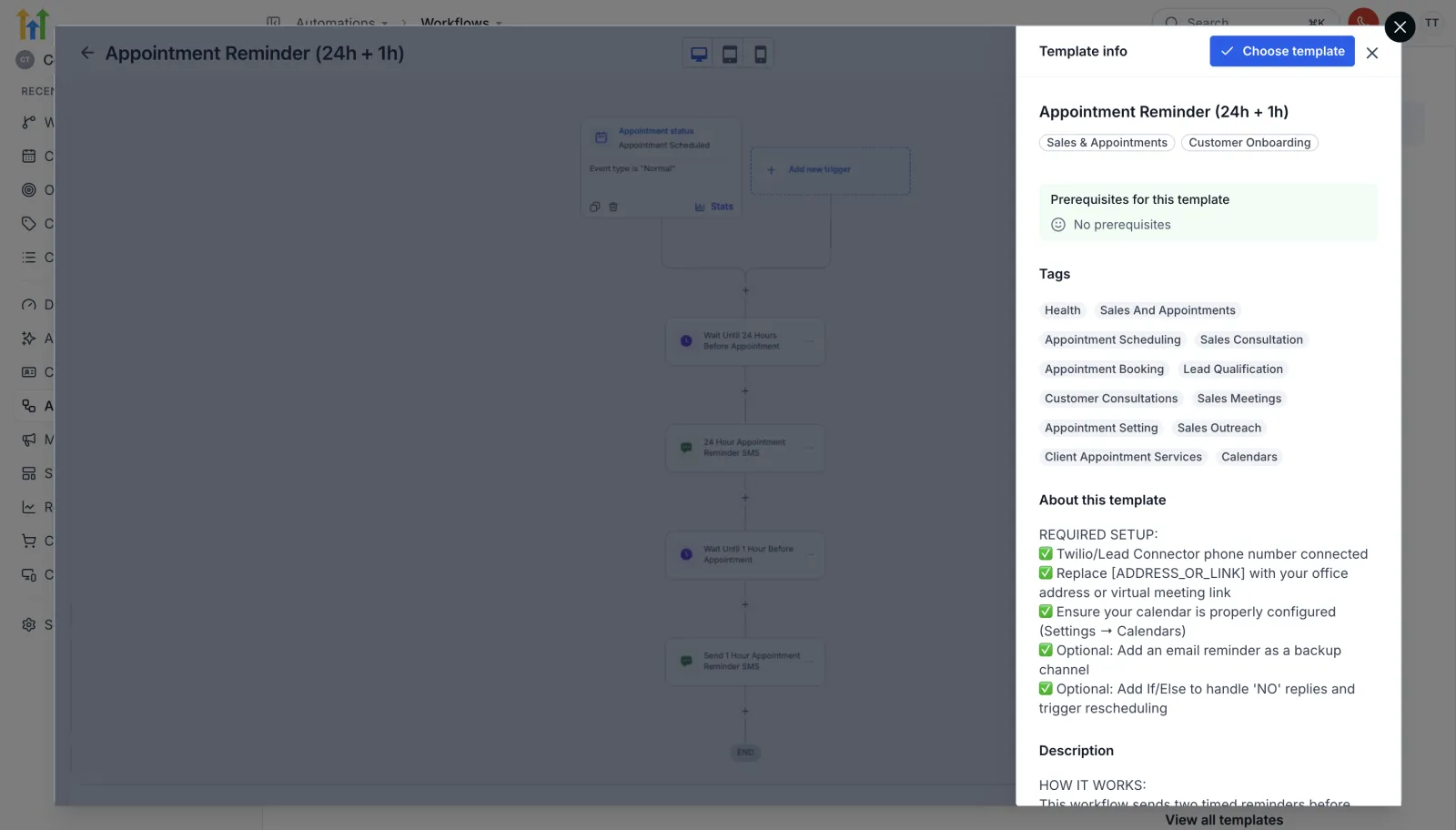
Dica: leia o About this template antes de usar. É ali que o modelo diz o que precisa estar pronto na conta pra funcionar. Se ainda não tem calendário, veja como criar a agenda no GoHighLevel.
Passo 4: como copiar o modelo
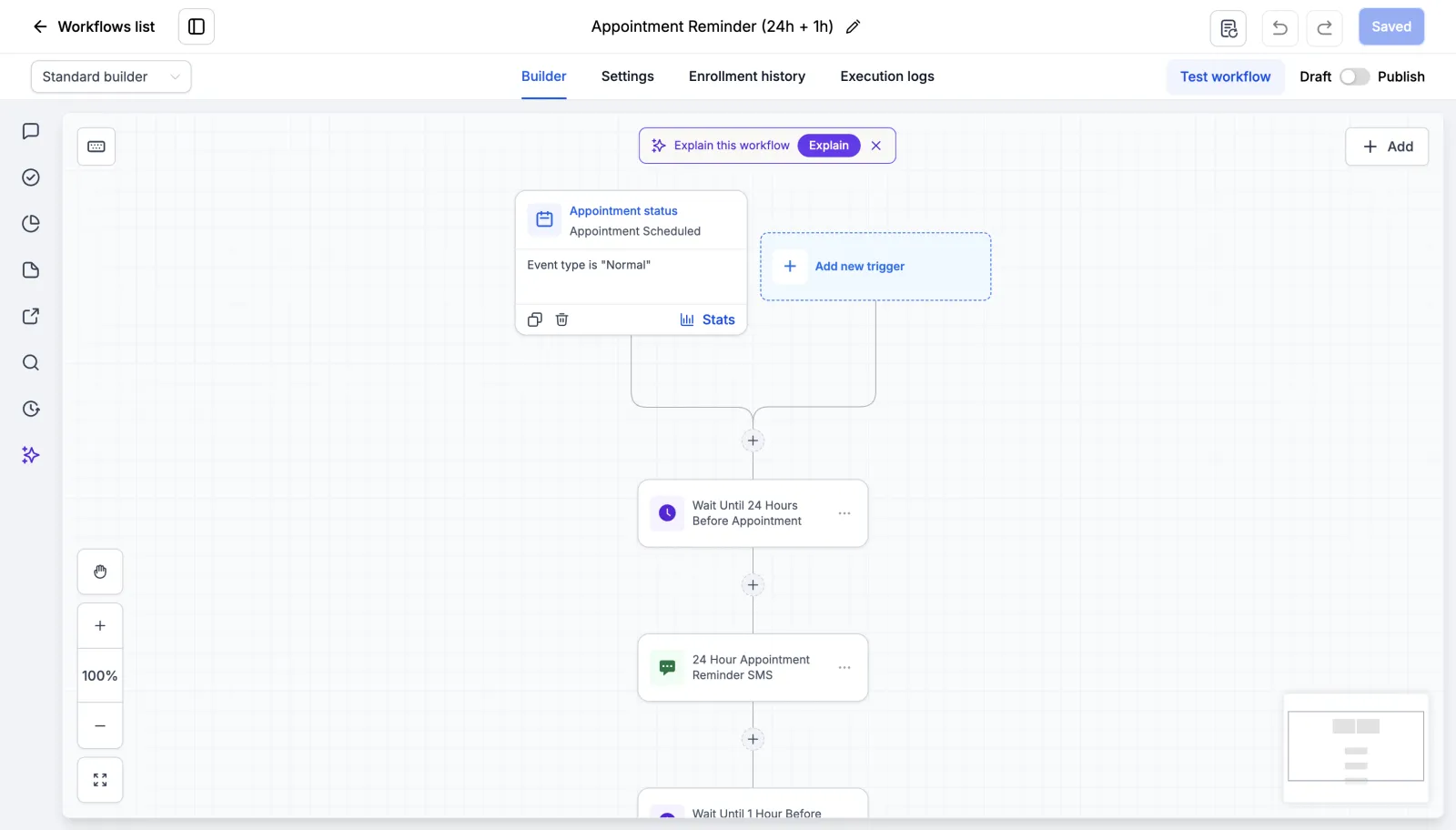
Clique em Choose template. Não existe tela de importar: o modelo já vira um workflow seu, em Draft, com o nome do modelo, e o editor abre. Se quiser, o botão Explain resume o que ele faz.
Passo 5: como ajustar o modelo pro seu negócio
O nome
Primeiro, troque o nome no lápis, lá em cima. No exemplo, ficou “Lembrete de visita - Cores Vivas”.
O gatilho
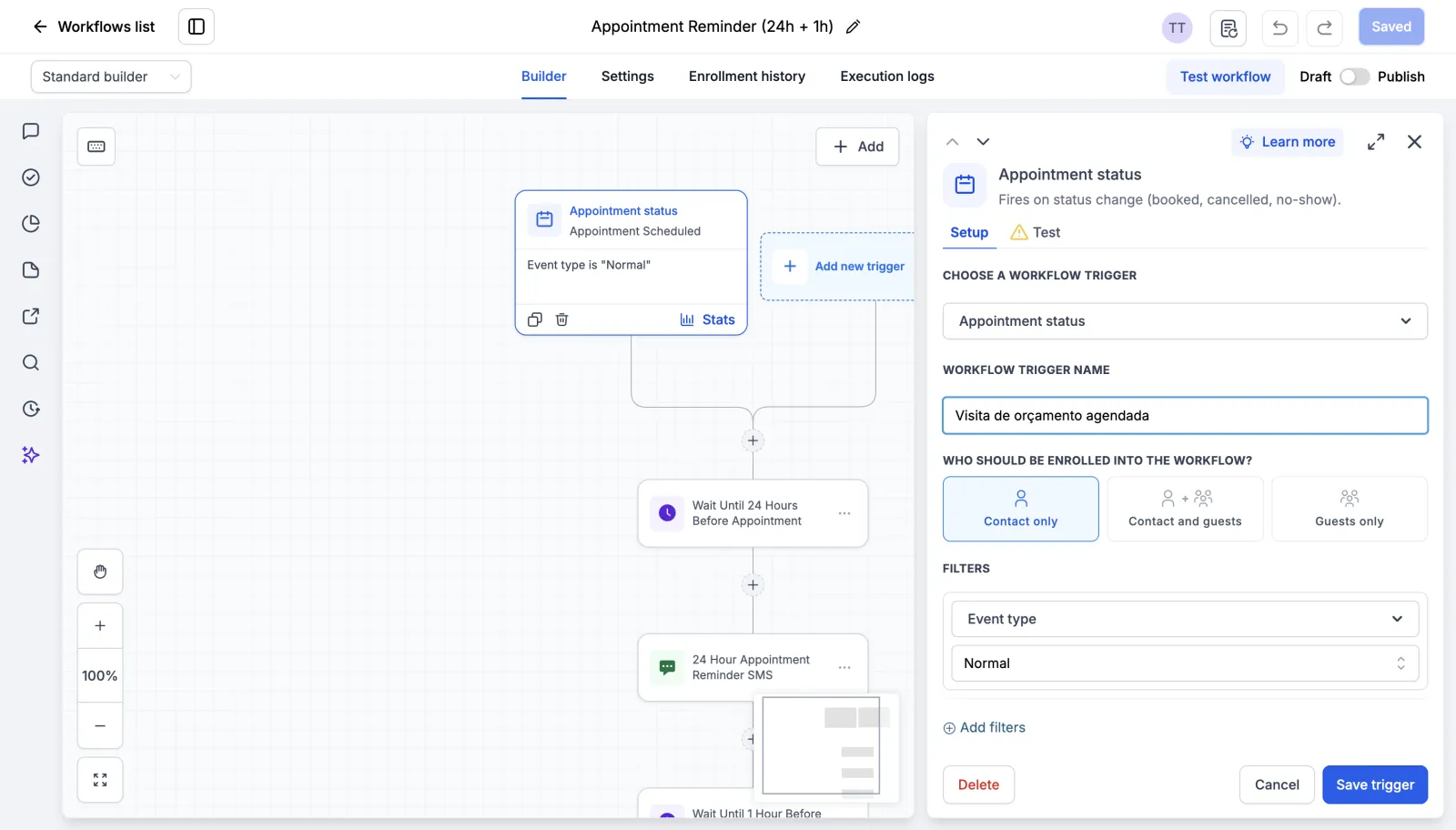
Abra o gatilho Appointment status e troque o Workflow trigger name. No exemplo, “Visita de orçamento agendada”. O painel do gatilho também pergunta quem entra no workflow (Contact only, Contact and guests ou Guests only). Isso e o filtro Event type ficaram como vieram. Clique em Save trigger.
O texto do SMS
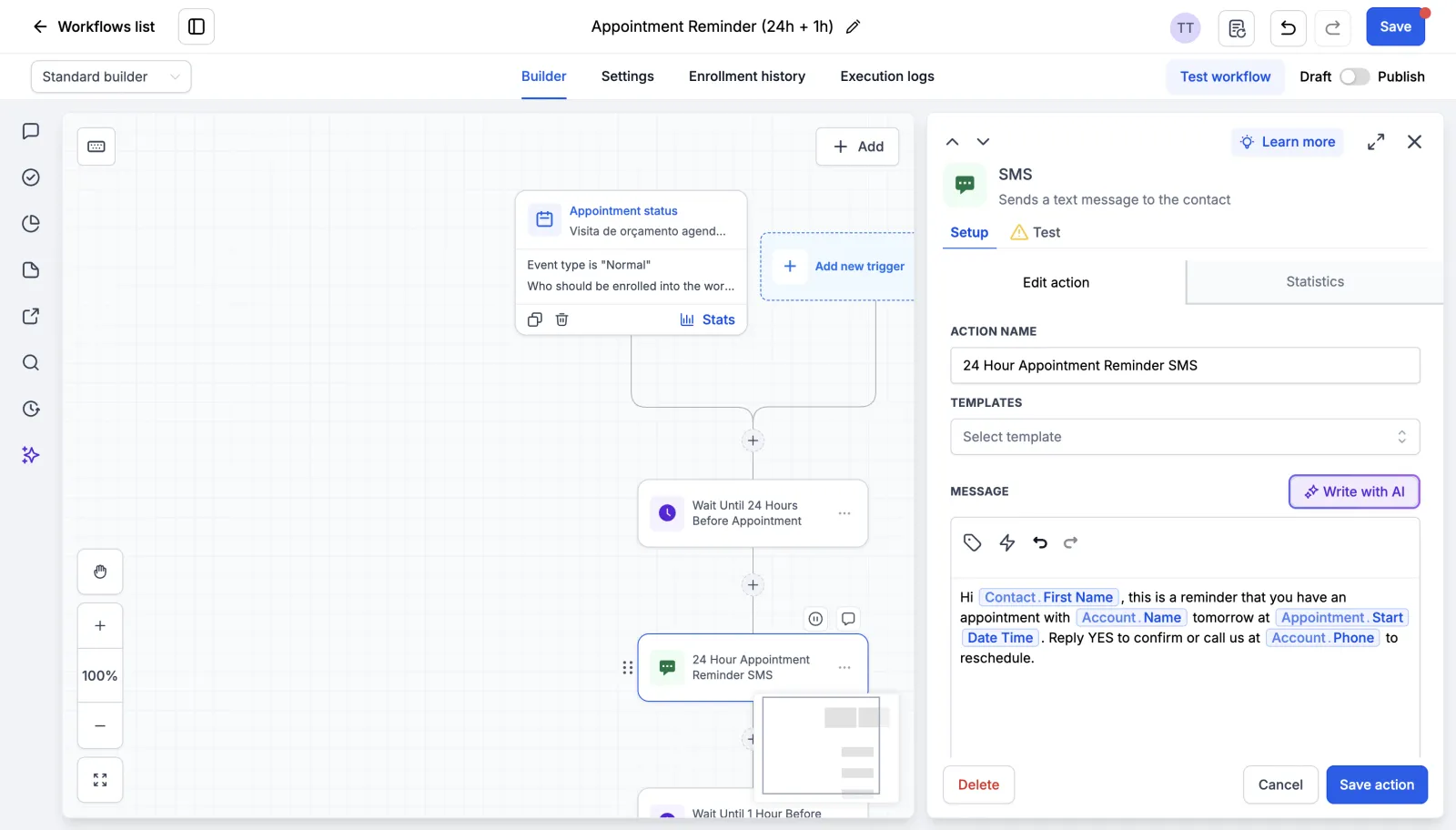
O SMS veio em inglês, com campos que puxam o nome do contato, o nome da conta, a data do horário e o telefone da conta.
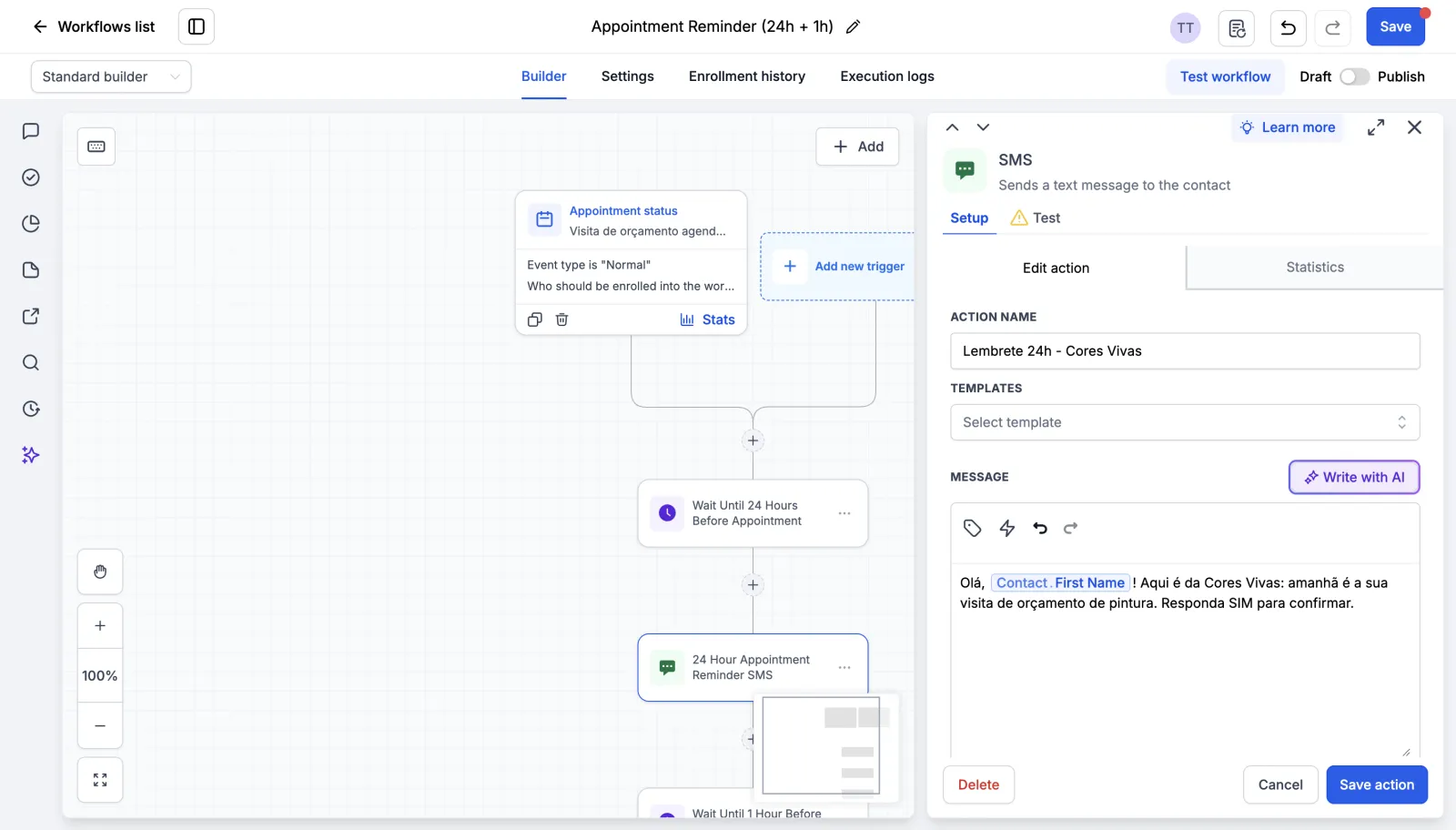
No exemplo, o Action Name virou “Lembrete 24h - Cores Vivas” e a mensagem foi reescrita em português: “Olá, [First Name]! Aqui é da Cores Vivas: amanhã é a sua visita de orçamento de pintura. Responda SIM para confirmar.” O campo First Name continua lá e vira o nome de cada pessoa. Clique em Save action.
Dica: o modelo tem dois SMS. Depois de traduzir o de 24 horas, faça o mesmo com o de 1 hora.
Discover: os apps do Marketplace
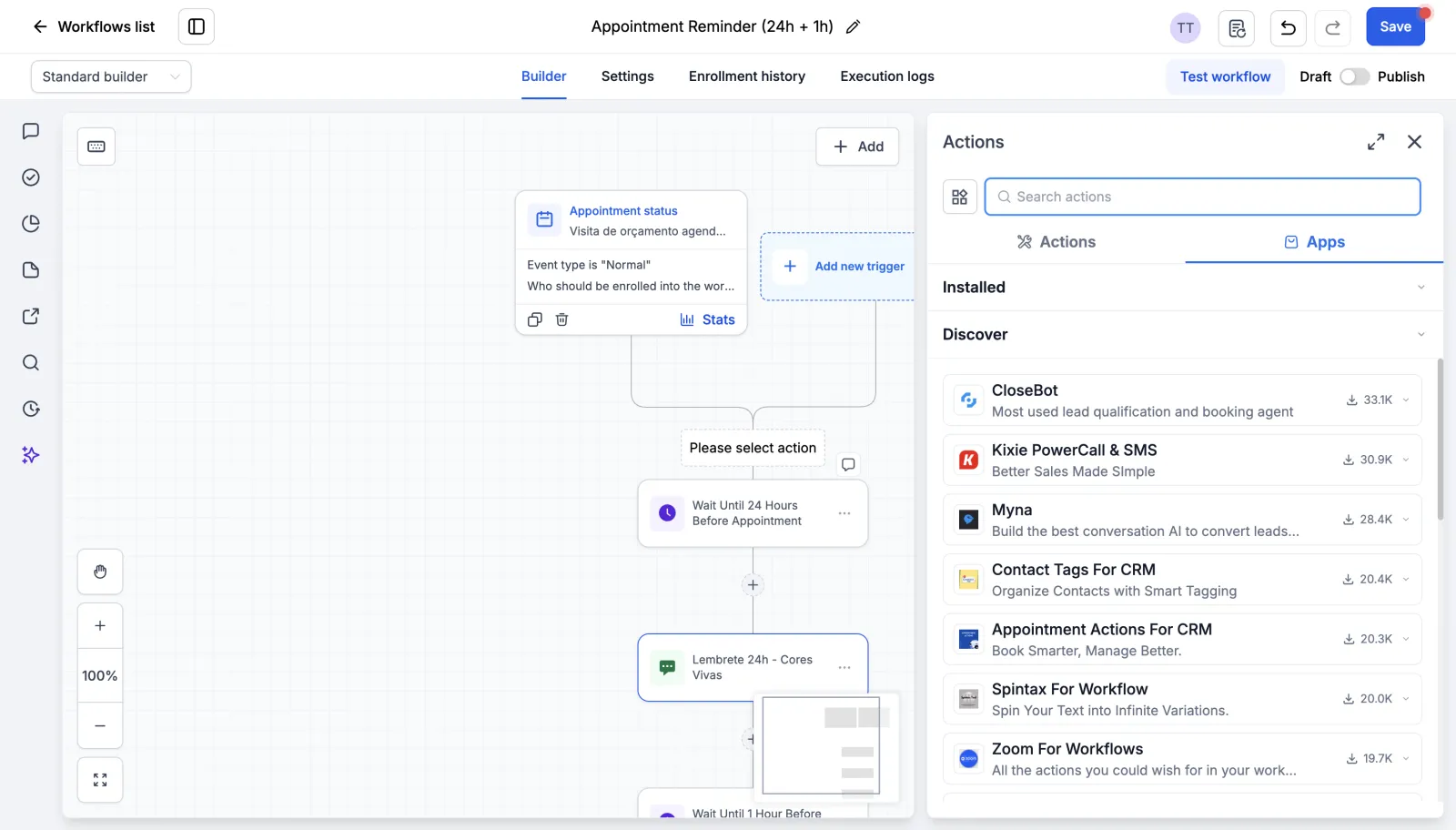
Um detalhe que confunde. Quando você clica no + pra pôr uma ação, a aba Apps tem o Discover. Ele lista apps do Marketplace, com o número de downloads de cada um. As ações desses apps aparecem com cadeado até o app ser instalado. O modelo do exemplo não precisa de nenhum.
O workflow na lista
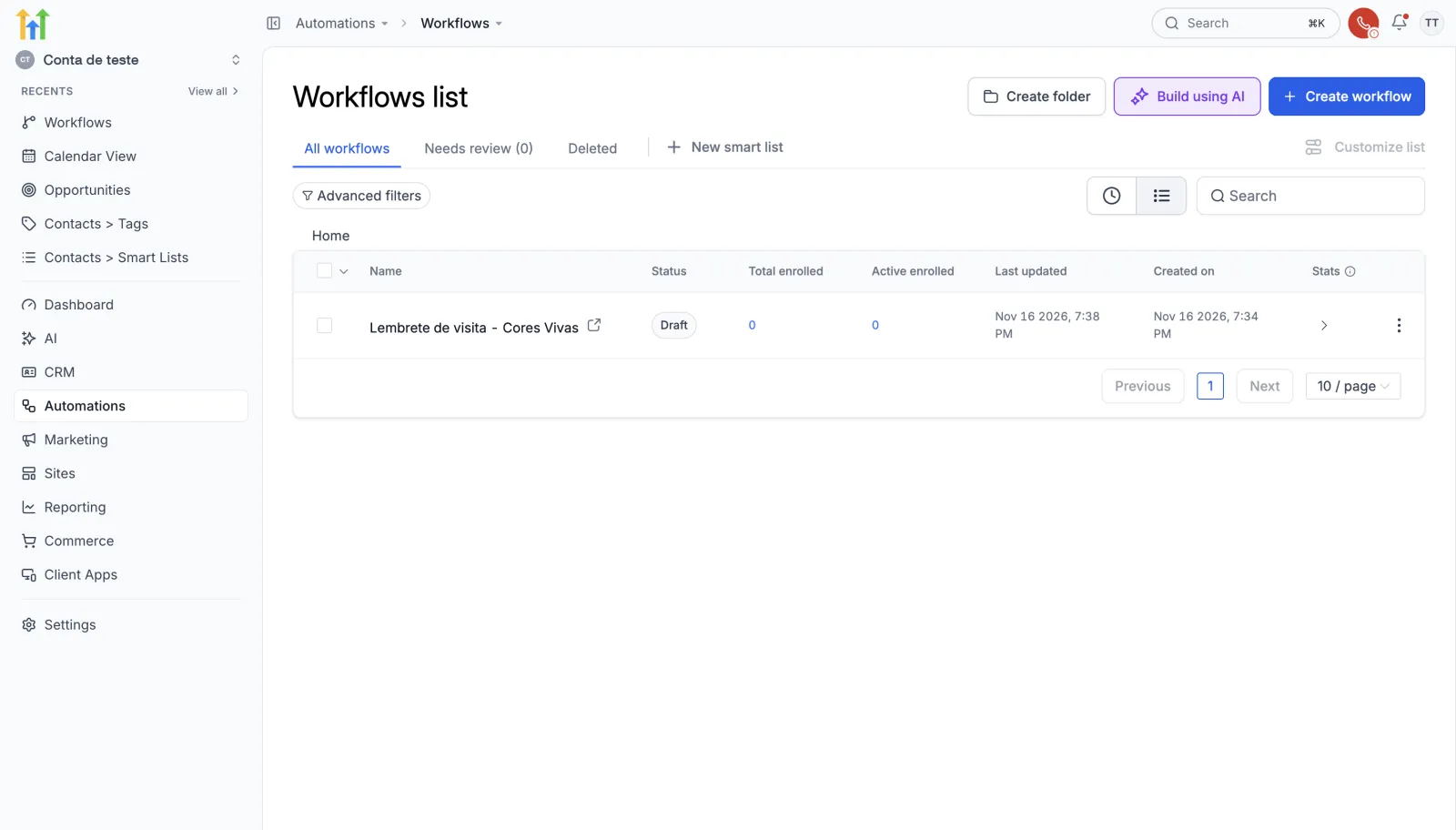
Na lista de workflows, o modelo copiado aparece em Draft, com zero pessoas inscritas. No exemplo, ele ficou assim, sem publicar nem testar. No seu caso, depois de ajustar, você publica e testa com o seu próprio número.
Quer copiar o seu primeiro modelo? Crie sua conta de teste de 30 dias e abra a Template library.
Próximo passo
Modelo pronto economiza a montagem, mas o ajuste é seu: nome, gatilho, textos e avisos. Se preferir montar do zero, veja como criar seu primeiro workflow ou o e-mail de boas-vindas pra quem preenche o formulário. Depois de publicar, o próximo tutorial da trilha mostra como ler os execution logs pra saber por que um workflow não rodou.
Passo a passo resumido
- Ache a bibliotecaEm Automations > Workflows, embaixo de Templates for you, clique em View all templates pra abrir a Template library.
- Escolha o modeloFiltre em Browse categories ou busque pelo nome. Clique no modelo pra ver a prévia do desenho.
- Leia os avisosClique em View details e leia Prerequisites e About this template, onde o modelo diz o que precisa pra funcionar.
- Copie com Choose templateClique em Choose template. O modelo vira um workflow seu, em Draft, e o editor abre.
- Ajuste nome, gatilho e textosTroque o nome no lápis, renomeie o gatilho, traduza as mensagens e salve. Depois publique e teste com o seu número.
Perguntas frequentes
Quantos modelos prontos de workflow o GoHighLevel tem?
Na conta de teste usada no exemplo, a Template library mostrou 48 modelos, divididos em 11 categorias, como Sales & Appointments, Lead Generation e Customer Onboarding.
O modelo de workflow traz formulário, calendário ou tags junto?
Depende do modelo. Veja em View details, no campo Prerequisites. O Appointment Reminder do exemplo mostrou 'No prerequisites': nada veio junto.
Copiar o modelo já liga a automação?
Não. Choose template cria o workflow em Draft (rascunho), com o nome do modelo. Ele só roda depois que você ajustar e publicar.
Os textos dos modelos vêm em português?
Não. No exemplo, o SMS veio em inglês. Você troca o texto da mensagem e mantém os campos, como o First Name, que viram os dados de cada pessoa.
O que é o Discover na hora de escolher uma ação?
É a parte da aba Apps que lista apps do Marketplace ainda não instalados, com o número de downloads. As ações desses apps aparecem com cadeado até o app ser instalado.
Como entender rápido o que um modelo faz?
Veja a prévia do desenho antes de copiar. Depois de copiar, o botão Explain, no editor, resume o que o workflow faz.
Capítulos do vídeo
- Modelos prontos de workflow
- Passo 1: achar a Template library
- Passo 2: escolher o modelo e ver a prévia
- Passo 3: ler os avisos do modelo
- Passo 4: copiar com Choose template
- Passo 5: ajustar o nome
- Ajustar o gatilho
- Ajustar o texto do SMS
- Discover: apps do Marketplace
- O workflow em Draft na lista
- Resumo: o ajuste é seu
Faça este tutorial na sua conta
Teste o GoHighLevel grátis por 30 dias + Bootcamp ao vivo.
- Um coach da HighLevel monta sua conta com você, ao vivo, em menos de 1 hora.
- Snapshot e funil prontos pra começar mais rápido