Calendário no GoHighLevel: como criar a agenda e marcar o primeiro horário
Pra criar um calendário no GoHighLevel, entre em CRM > Calendars, abra Meeting Calendars e clique em New calendar. Escolha Personal booking, preencha nome, quem atende, endereço e duração, e confirme. O sistema entrega um link pro cliente marcar sozinho e um código pro site. Pra marcar um horário, use New na Calendar View.

Ainda não tem conta? Crie a sua de teste (30 dias) e faça junto com os prints.
Testar grátis por 30 diasNeste tutorial
- Passo 1: onde ficam os calendários no GoHighLevel
- Passo 2: como criar o calendário
- Passo 3: confira os horários de atendimento
- Passo 4: escolha os avisos do agendamento
- Passo 5: como marcar o primeiro horário
- Passo 6: acompanhe e remarque o horário
- O horário também aparece na ficha do contato
- Próximo passo
- Passo a passo resumido
- Perguntas frequentes
Cliente pediu pra marcar uma visita e o horário ficou perdido na conversa? No GoHighLevel você cria uma agenda, e cada horário marcado aparece num lugar só. Neste tutorial você cria o calendário “Visita de orçamento” e marca um horário pra Marina Lopes, um contato de exemplo, em seis passos.
Passo 1: onde ficam os calendários no GoHighLevel
No menu da esquerda, entre em CRM e, no alto, em Calendars. Se a conta ainda não tem nenhum calendário, abre o Calendar setup assistant, um assistente com inteligência artificial que monta a agenda conversando com você.
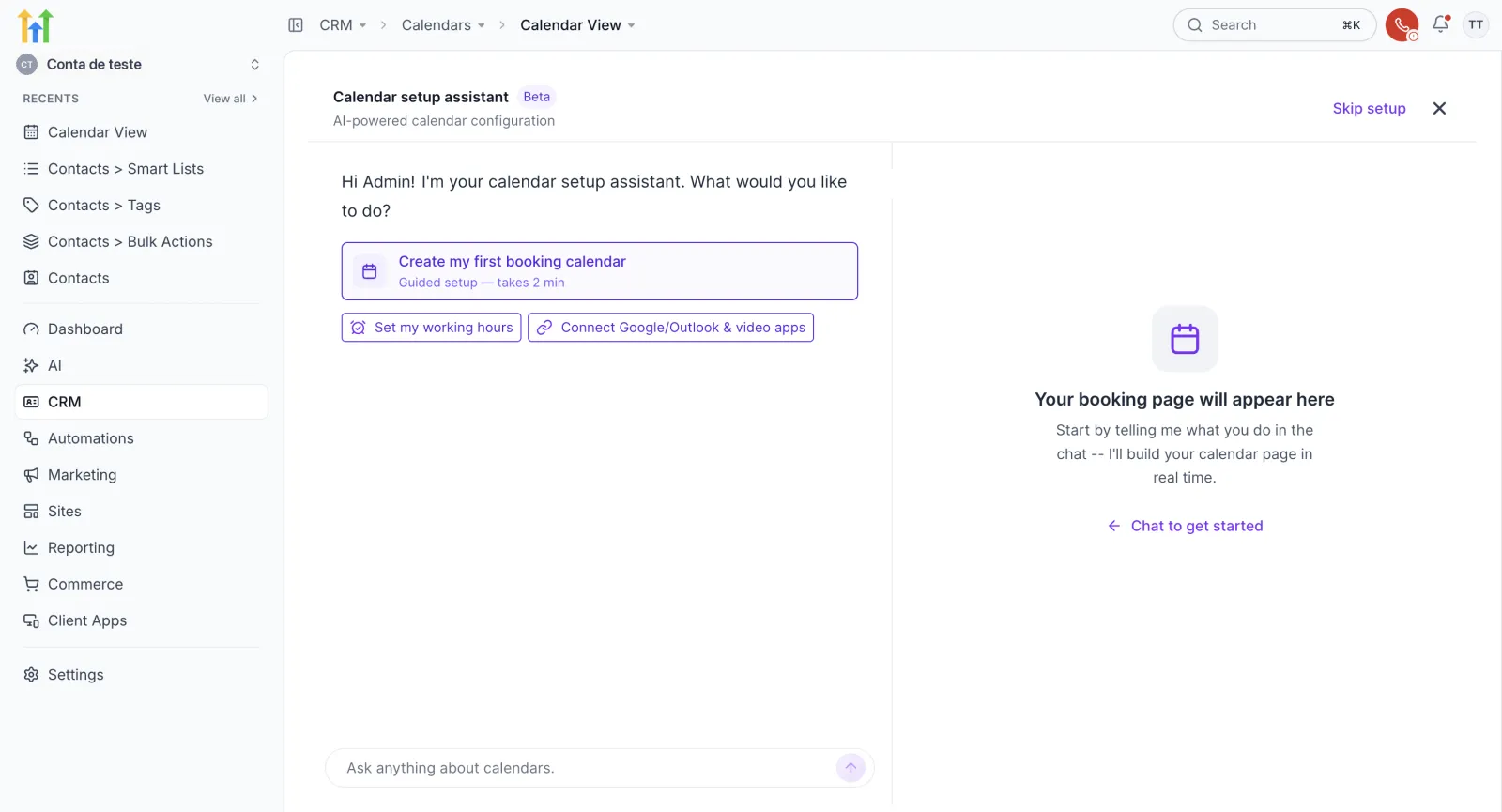
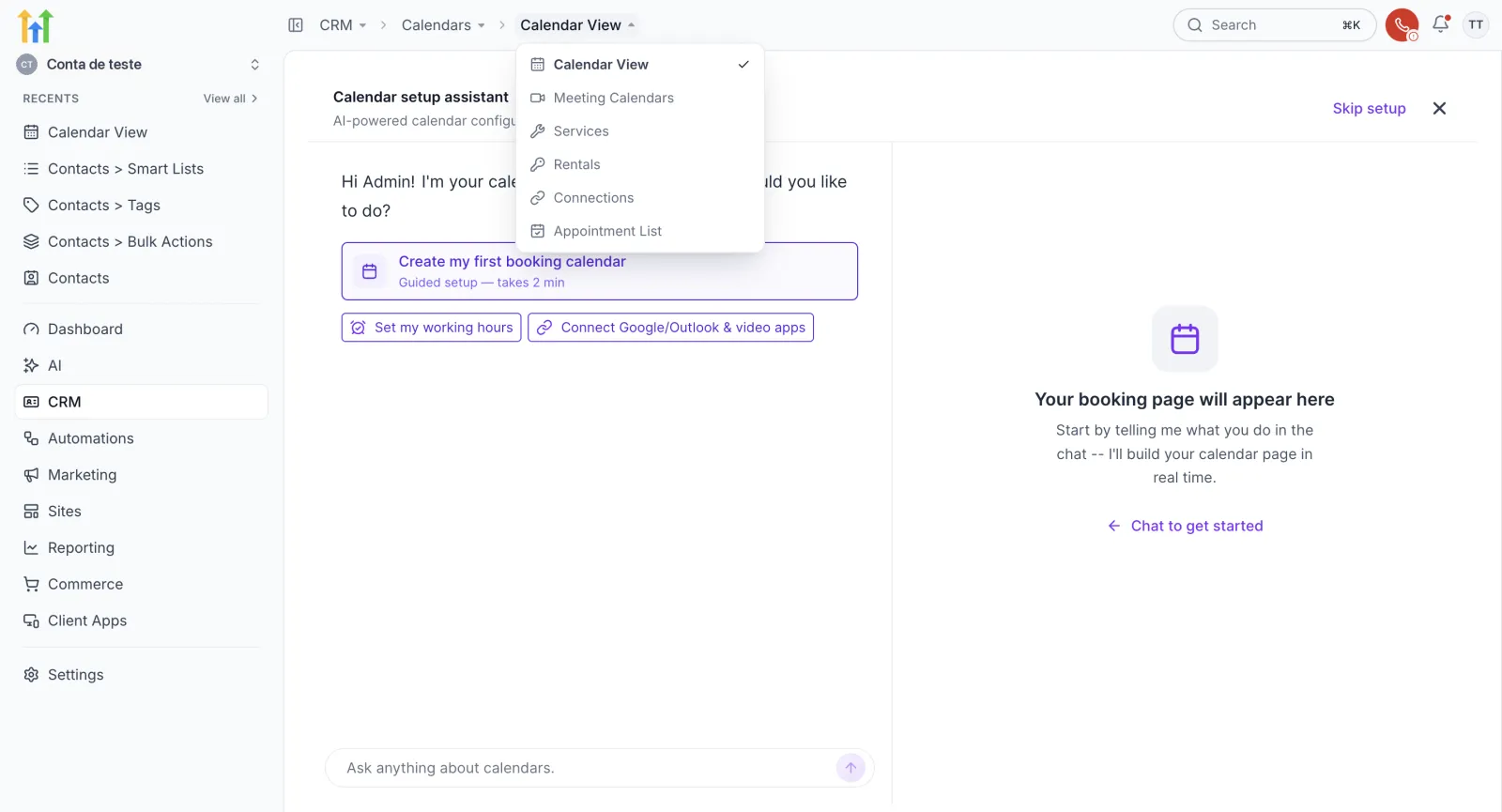
Aqui o caminho é o manual, pra você ver cada opção. Clique no nome Calendar View, no alto da tela, e escolha Meeting Calendars. É a lista dos calendários. Numa conta nova ela está vazia. Clique em New calendar.
Passo 2: como criar o calendário
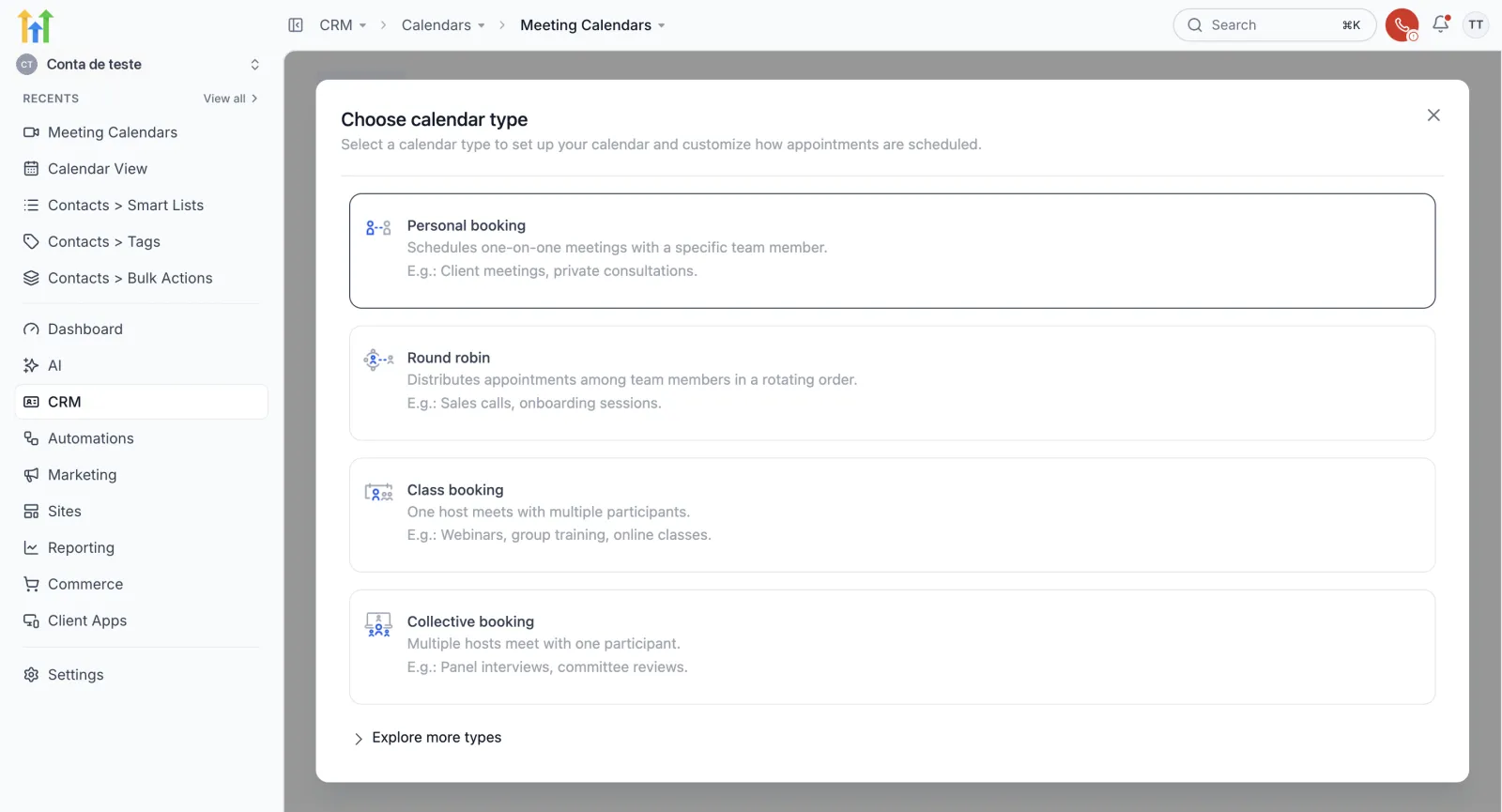
Aparece a janela Choose calendar type, com os tipos de agenda. Escolha Personal booking: é a agenda de uma pessoa só, pra atender um cliente por vez. Serve pra visitas, reuniões com cliente e consultas.
Na mesma janela aparecem outros tipos, como Round robin, Class booking e Collective booking, e o link Explore more types. Eles ficam pra outra hora. Pra quem está começando e atende um cliente de cada vez, o Personal booking resolve.
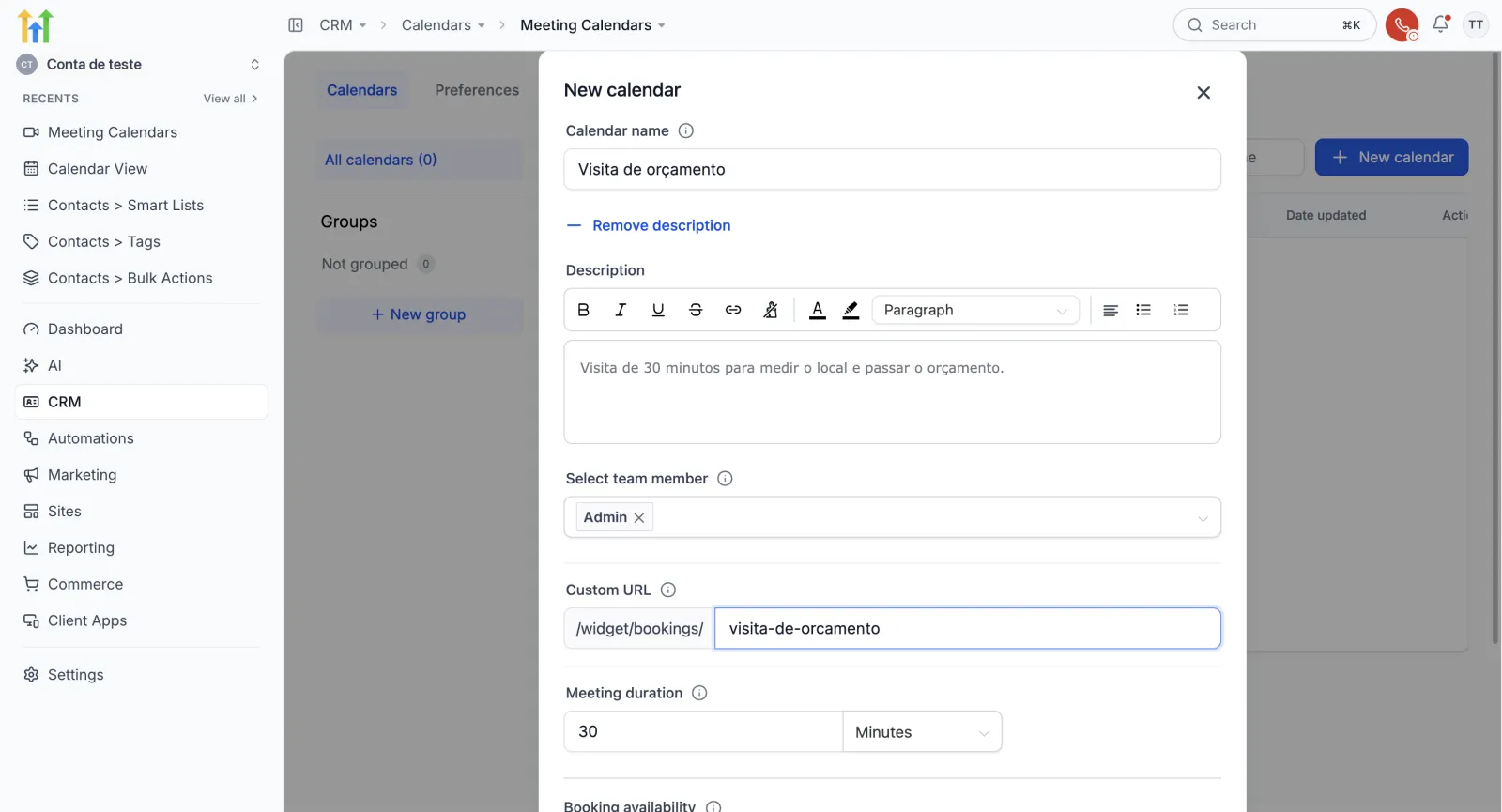
Abre o formulário New calendar. Preencha:
- Calendar name: o nome da agenda. No exemplo, “Visita de orçamento”.
- Description: uma descrição curta, como “Visita de 30 minutos para medir o local e passar o orçamento”.
- Select team member: quem atende.
- Custom URL: o final do endereço da agenda.
- Meeting duration: quanto dura cada horário. No exemplo, 30 minutos.
Mais embaixo, em Booking availability, aparece o horário de trabalho da pessoa: dias úteis, das 8h às 17h (8:00 AM to 5:00 PM). Clique em Confirm.
O link pro cliente marcar sozinho
Depois de confirmar, aparece a janela Success com o link da agenda. É por ele que o cliente abre a agenda e marca sozinho. Embaixo vem o código (embed code) pra colocar a agenda no seu site. Cada um tem o botão Copy.
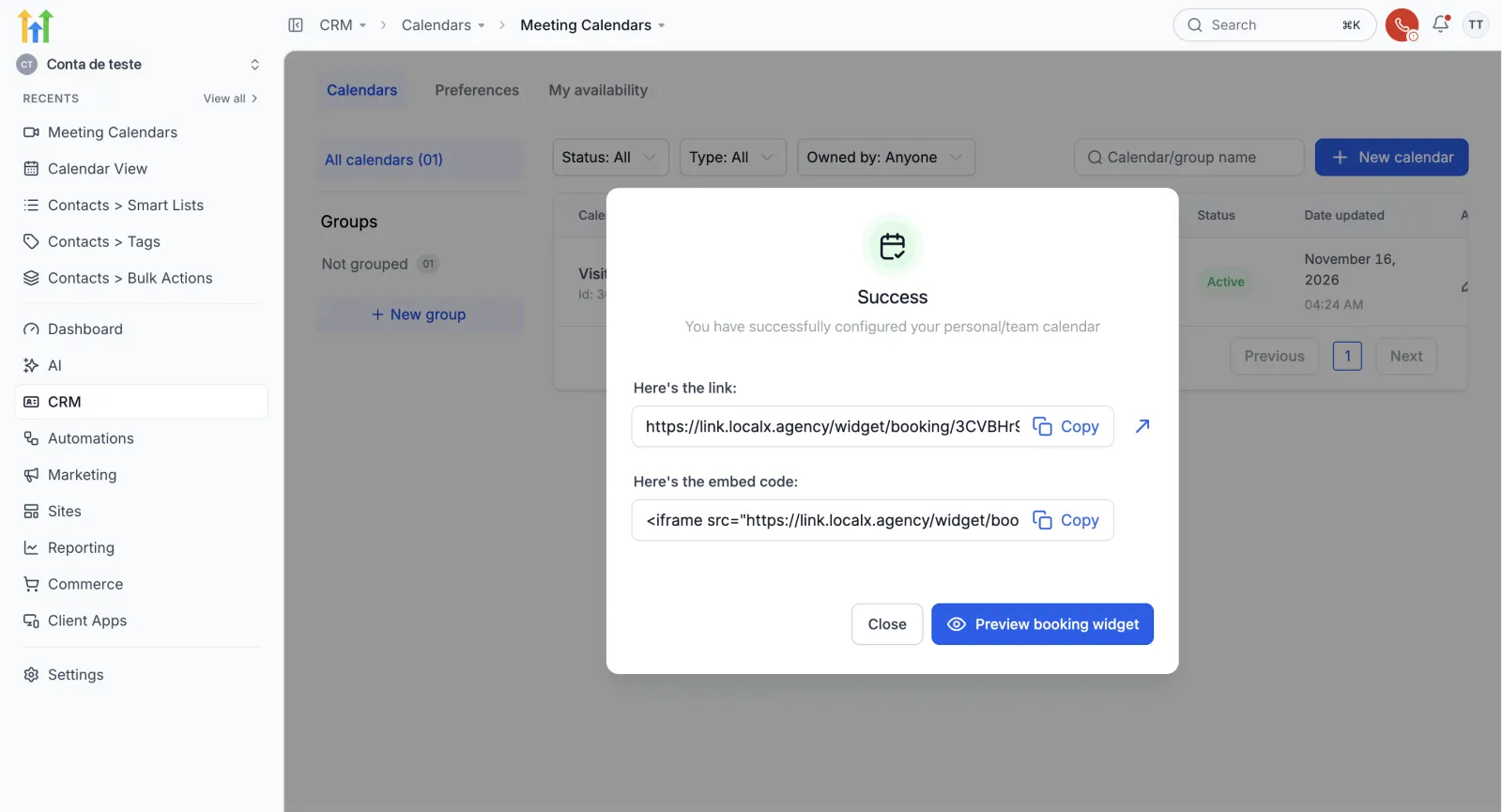
Ao fechar a janela, o calendário aparece na lista: 30 min, tipo Personal, status Active. Se quiser uma página de reserva própria, veja como montar a página de agendamento ligada ao calendário.
Passo 3: confira os horários de atendimento
Clique no calendário e abra a aba Availability. Clicando no cartão da pessoa, abre o horário de trabalho (Work Hours): segunda a sexta, das 8h às 17h. Sábado e domingo aparecem como indisponíveis (Unavailable). Pra mudar, clique em Edit.
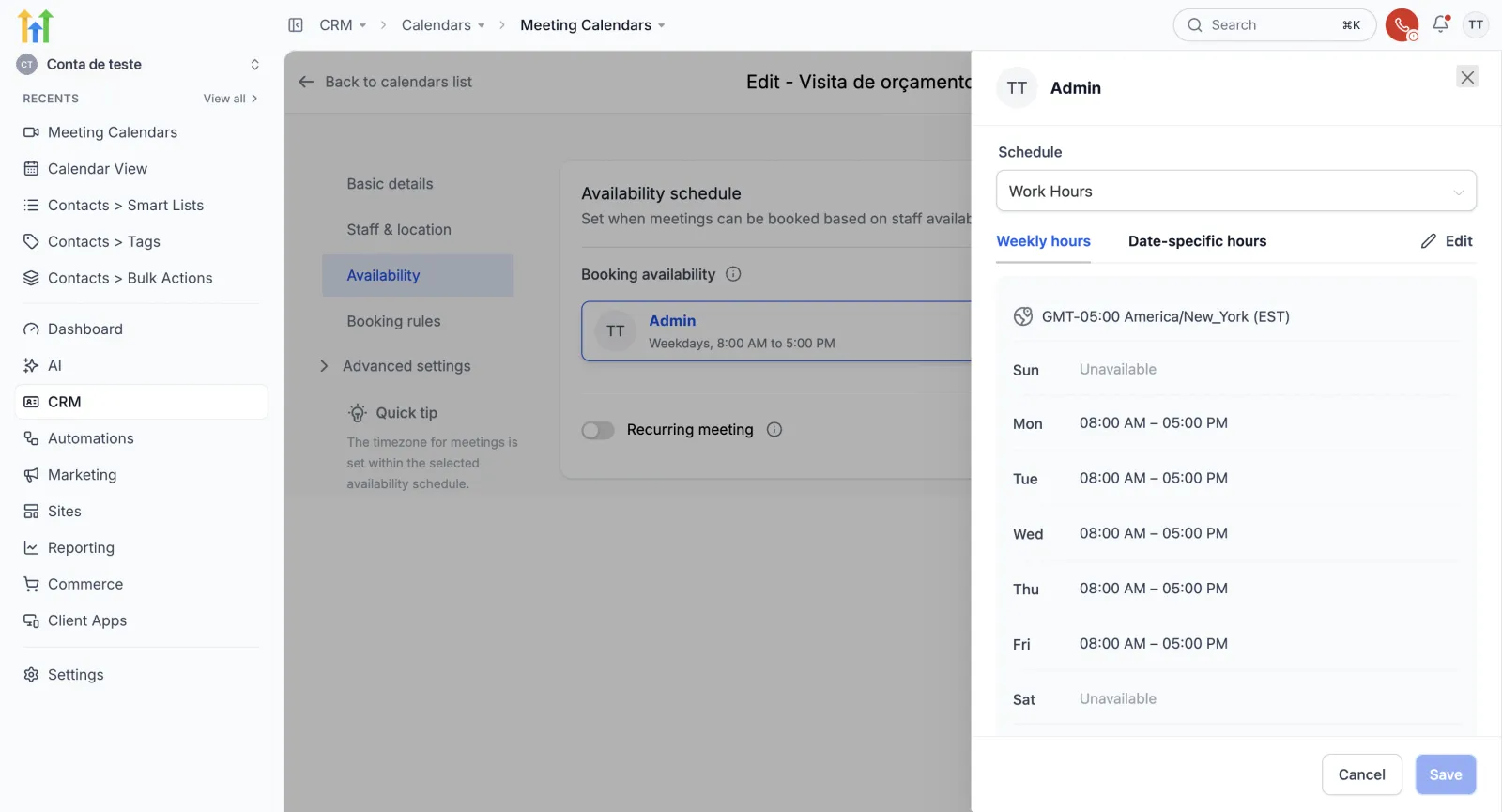
Pausa de almoço e feriados ficam pra outro tutorial: veja como ajustar o horário de atendimento da semana.
Passo 4: escolha os avisos do agendamento
Em Advanced settings, entre em Notifications & policies. Cada linha é um momento do agendamento: horário marcado (sem confirmar ou confirmado), cancelado, remarcado, lembrete e acompanhamento depois (Follow-Up). Em cada linha você escolhe por onde avisa: Email, SMS, WhatsApp ou In-app (aviso dentro do sistema).
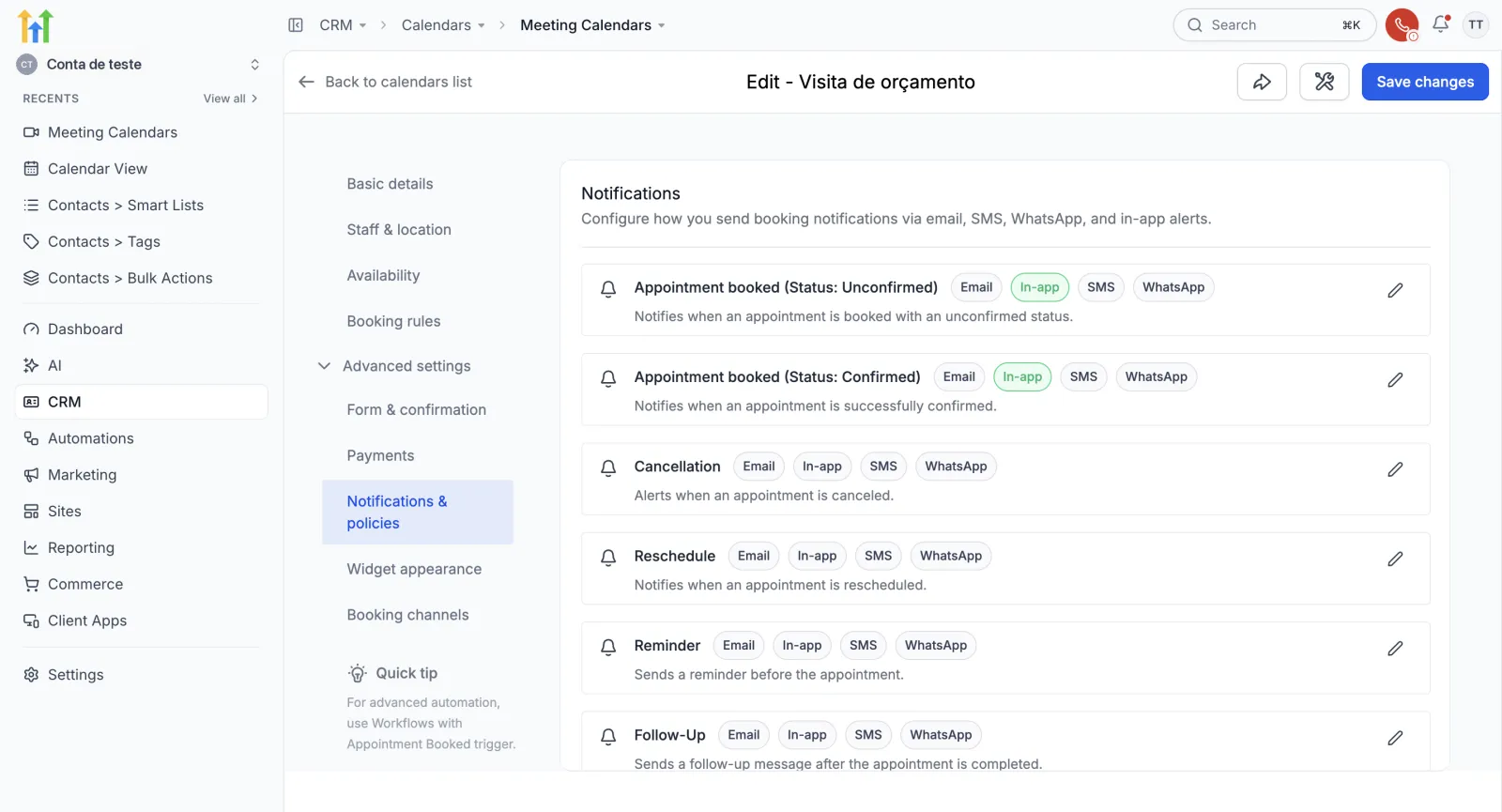
Dica: na gravação, só o aviso dentro do app estava ligado, então nada foi enviado pro cliente. É nesta tela que você liga a confirmação por e-mail ou SMS, se quiser usar.
Passo 5: como marcar o primeiro horário
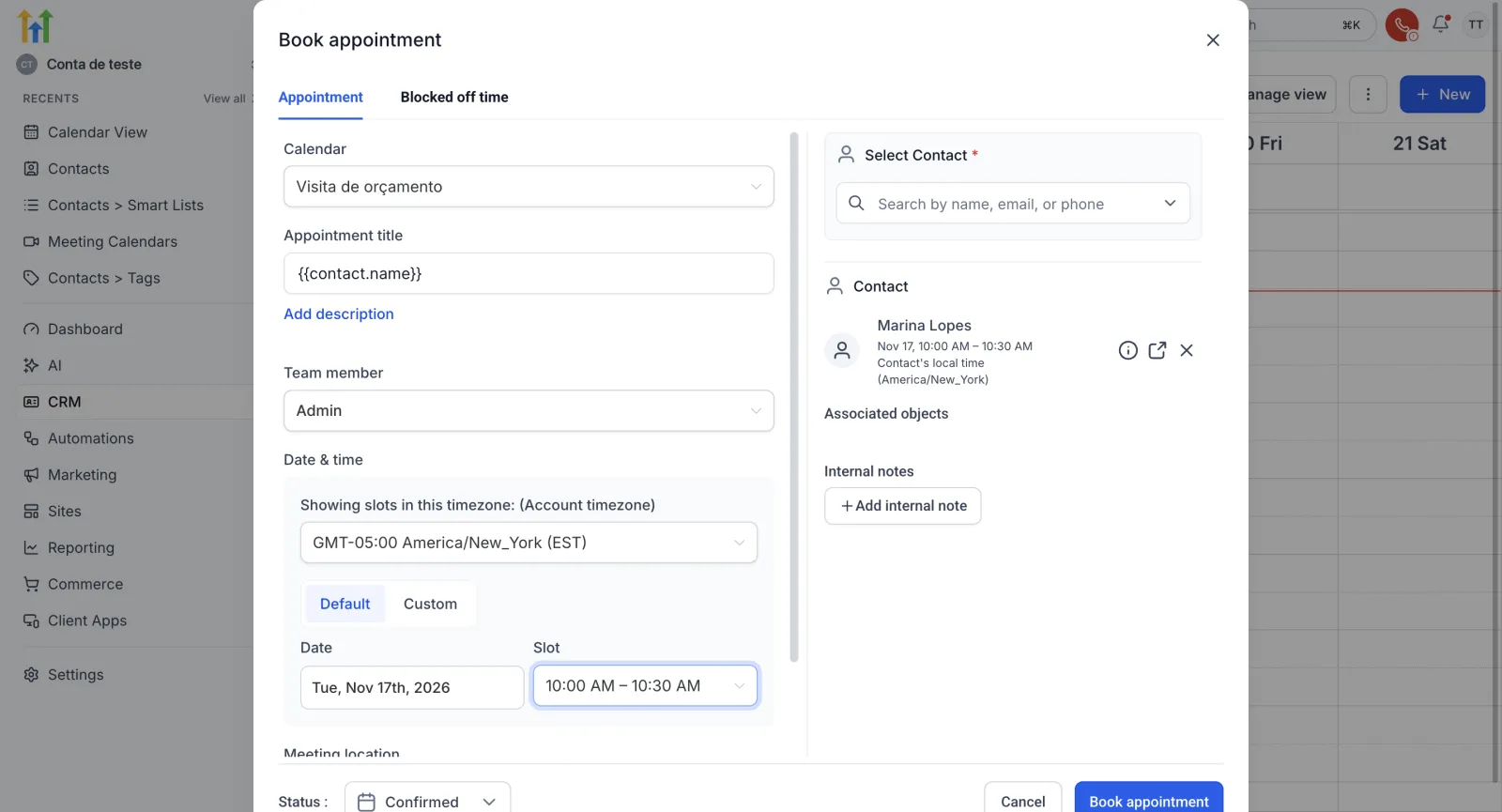
Volte pra Calendar View, a agenda da semana. Ainda está vazia. Clique em New. Abre a janela Book appointment:
- Em Calendar, escolha a agenda “Visita de orçamento”.
- Em Select Contact, busque o contato. No exemplo, Marina Lopes.
- Escolha a data (Date) e o horário (Slot). Só aparecem os horários livres. No exemplo, o dia seguinte às 10h.
- Em Status, deixe Confirmed.
- Clique em Book appointment.
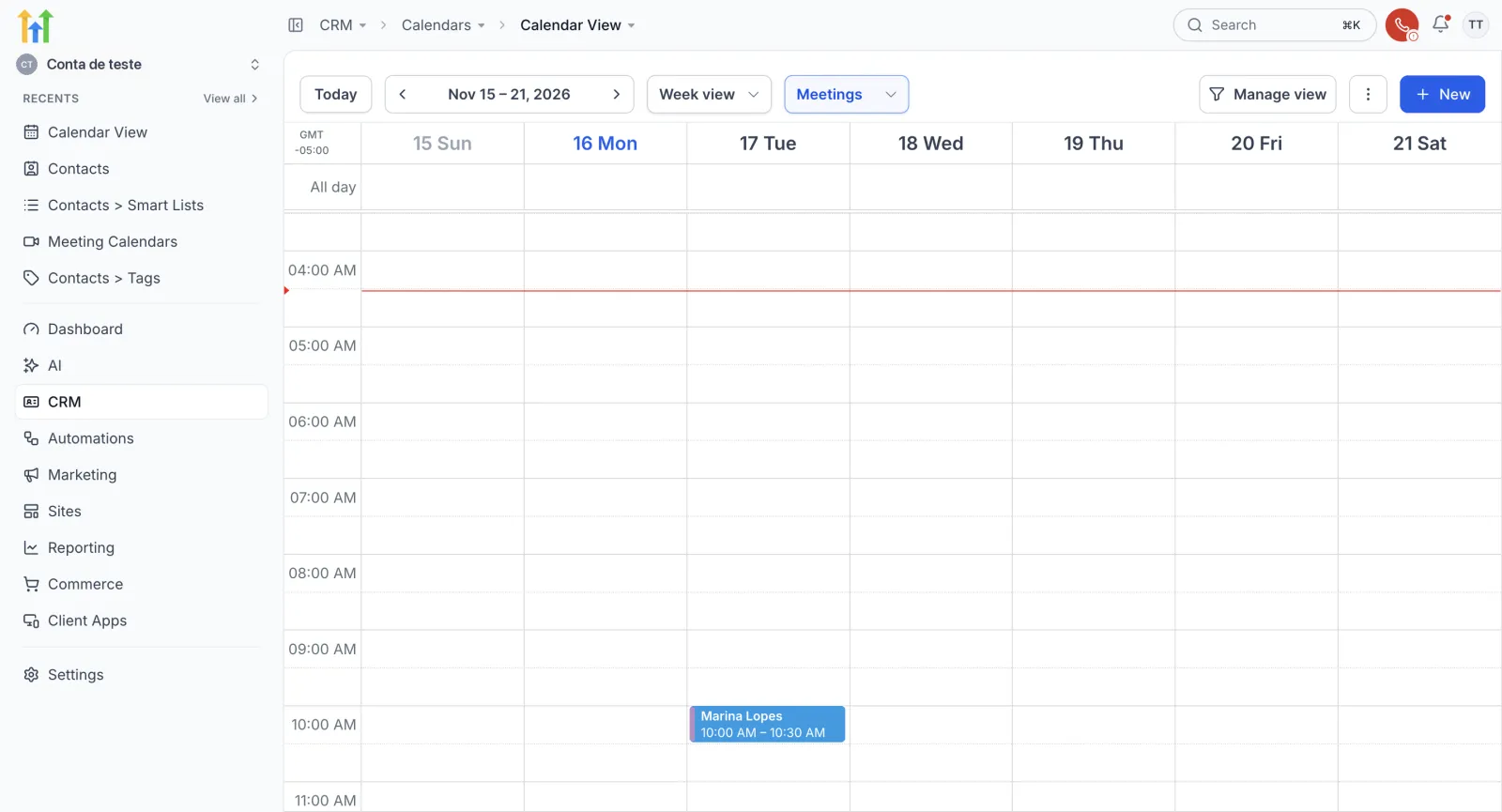
O horário da Marina já aparece na agenda, na terça às 10h.
Passo 6: acompanhe e remarque o horário
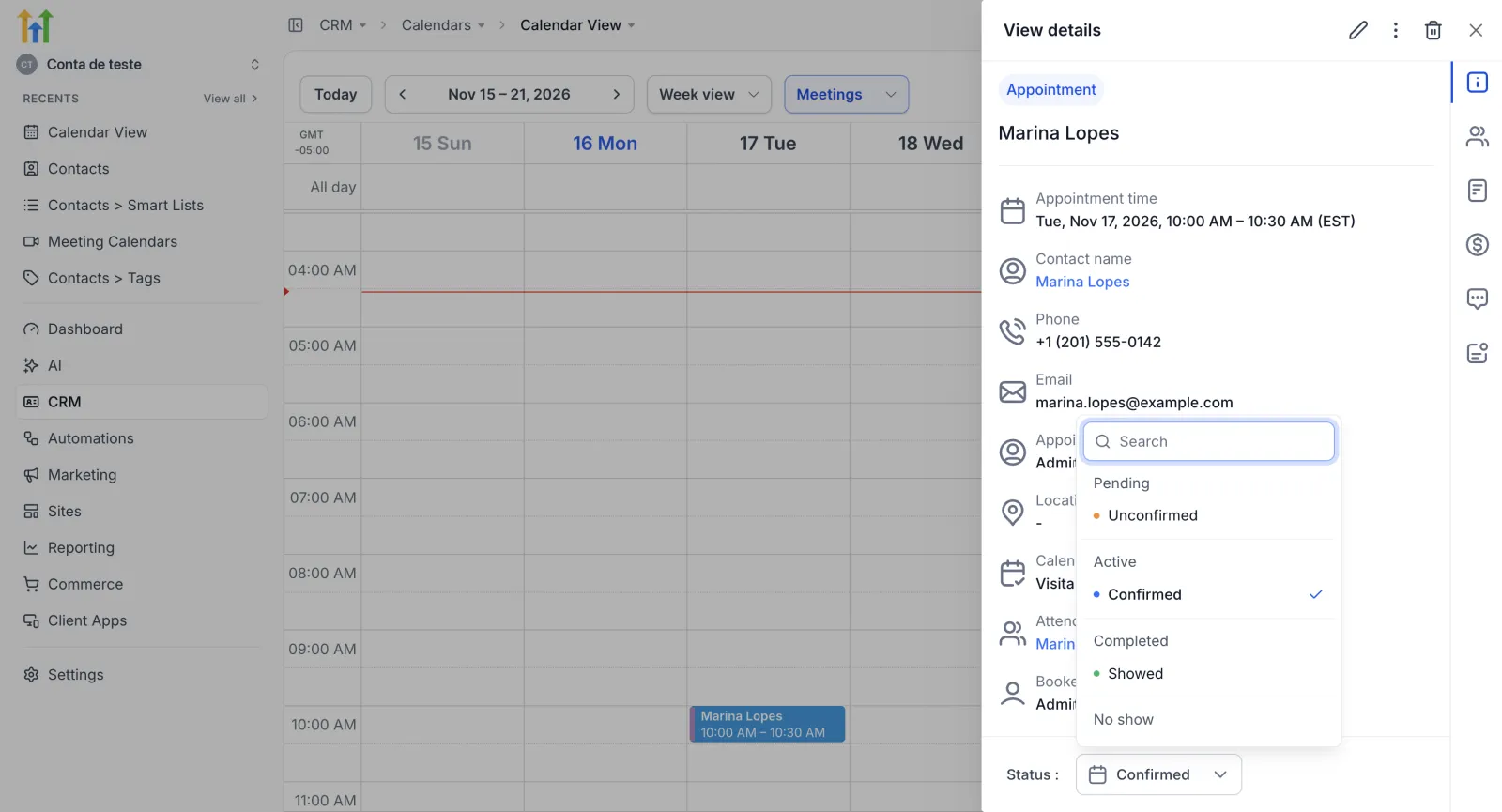
Clique no horário. Abre o painel View details, com a data e a hora, o contato (nome, telefone e e-mail), o calendário, o responsável (Appointment owner) e quem marcou (Booked by). No alto do painel ficam o lápis, pra editar, e a lixeira.
Embaixo, em Status, você acompanha a visita:
- Unconfirmed: ainda não confirmado.
- Confirmed: confirmado.
- Showed: o cliente compareceu.
- No show: o cliente faltou.
Precisou mudar? Clique no lápis. Em Edit details você troca a data e o horário e clica em Save.
O horário também aparece na ficha do contato
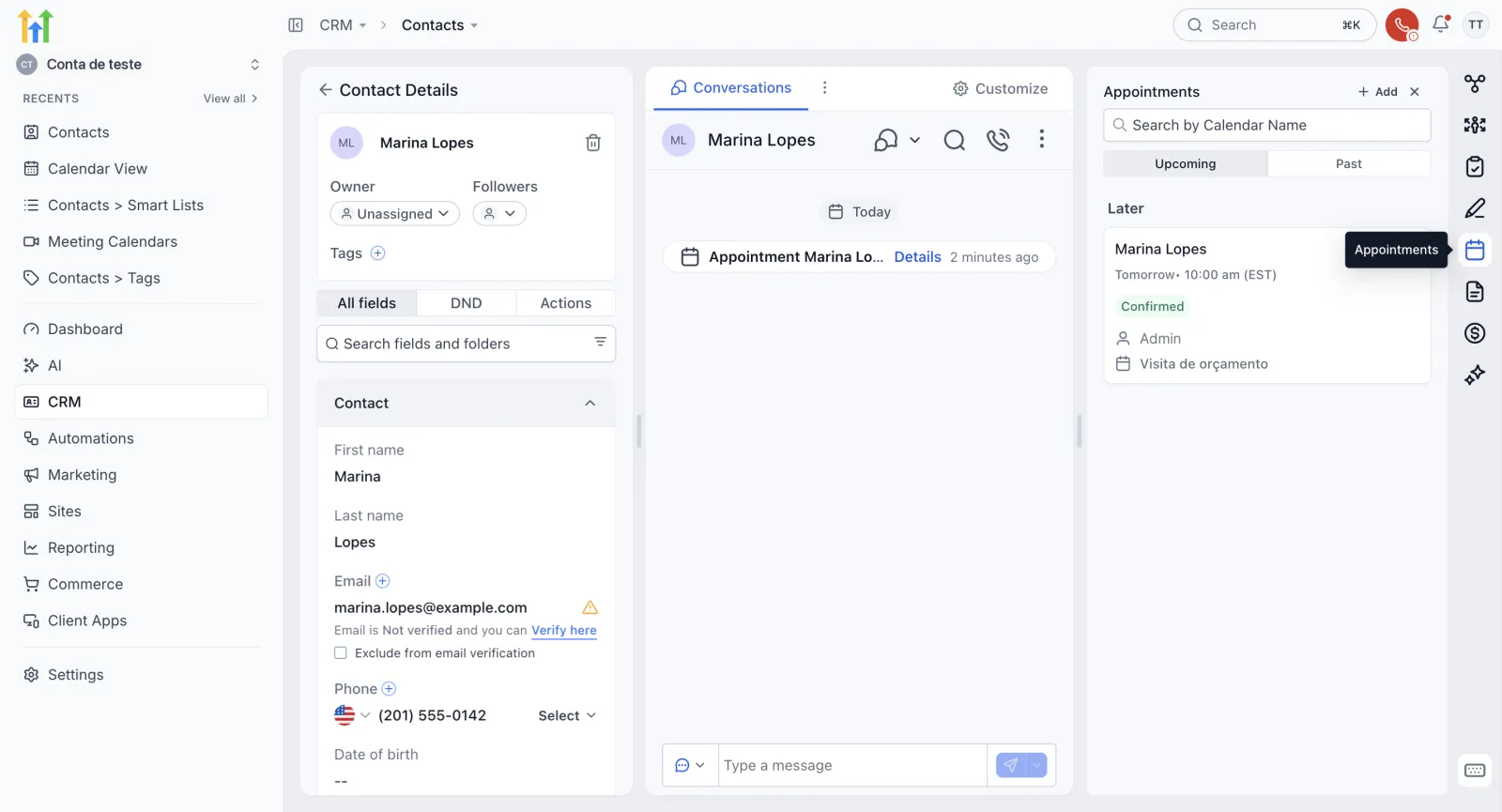
Abra a ficha da Marina. Na barra da direita, clique no ícone de calendário, Appointments. Quem abrir a ficha já vê a visita marcada, com data, hora, status e calendário.
Próximo passo
Você criou o calendário, conferiu os horários e os avisos, marcou o primeiro horário e viu onde acompanhar. Horário combinado tem que estar na agenda. Se ainda não tem conta pra praticar, crie sua conta de teste de 30 dias. A próxima aula da trilha mostra como ver todo o histórico de um contato com notas.
Passo a passo resumido
- Abra os calendáriosEntre em CRM > Calendars. No nome Calendar View, no alto, escolha Meeting Calendars e clique em New calendar.
- Crie o calendárioEscolha Personal booking e preencha Calendar name, descrição, Select team member, Custom URL e Meeting duration. Clique em Confirm.
- Confira os horáriosNa aba Availability, clique no cartão da pessoa pra ver os horários de trabalho. Pra mudar, use Edit.
- Escolha os avisosEm Advanced settings > Notifications & policies, defina por onde avisar em cada momento: e-mail, SMS, WhatsApp ou aviso no app.
- Marque o primeiro horárioNa Calendar View, clique em New, escolha o calendário, o contato, a data, o horário e o status, e clique em Book appointment.
- Acompanhe e remarqueClique no horário pra ver os detalhes, mudar o status ou remarcar pelo lápis.
Perguntas frequentes
Onde fica o calendário no GoHighLevel?
Em CRM > Calendars. A lista dos calendários fica em Meeting Calendars, no menu que abre ao clicar em Calendar View, no alto da tela.
Qual tipo de calendário escolher pra atender um cliente por vez?
Personal booking. É a agenda de uma pessoa da equipe, pra reuniões um a um, como visitas e consultas.
Como o cliente marca um horário sozinho?
Ao criar o calendário, o sistema mostra um link público da agenda. É por ele que o cliente abre a agenda e marca. Também vem um código pra colocar a agenda no seu site.
O cliente recebe confirmação por e-mail ou SMS?
Só se você ligar. Em Advanced settings > Notifications & policies você escolhe, para cada momento, se o aviso sai por e-mail, SMS, WhatsApp ou só dentro do app.
O que significam os status do agendamento?
Unconfirmed é ainda não confirmado, Confirmed é confirmado, Showed é quando o cliente compareceu e No show é quando o cliente faltou.
Dá pra criar o calendário com ajuda da IA?
Sim. Sem nenhum calendário, a tela abre um assistente com IA que monta a agenda conversando com você. O tutorial usa o caminho manual pra mostrar cada opção.
Capítulos do vídeo
Faça este tutorial na sua conta
Teste o GoHighLevel grátis por 30 dias + Bootcamp ao vivo.
- Um coach da HighLevel monta sua conta com você, ao vivo, em menos de 1 hora.
- Snapshot e funil prontos pra começar mais rápido