Página de agendamento no GoHighLevel: link de reserva ligado ao calendário
A página de agendamento do GoHighLevel nasce junto com o calendário. Em CRM > Calendars, clique em New calendar, dê um nome, escolha o endereço em Custom URL e a duração. O sistema entrega o link e o código pro site. O cliente escolhe o horário, preenche os dados e o agendamento cai na agenda, com o contato criado sozinho.

Ainda não tem conta? Crie a sua de teste (30 dias) e faça junto com os prints.
Testar grátis por 30 diasNeste tutorial
Ainda marca horário no vai e volta de mensagem? Com a página de agendamento do GoHighLevel, o cliente abre um link, escolhe o horário e o agendamento cai sozinho na sua agenda. Neste tutorial você cria essa página em 5 passos e vê o caminho completo: link, página e agenda.
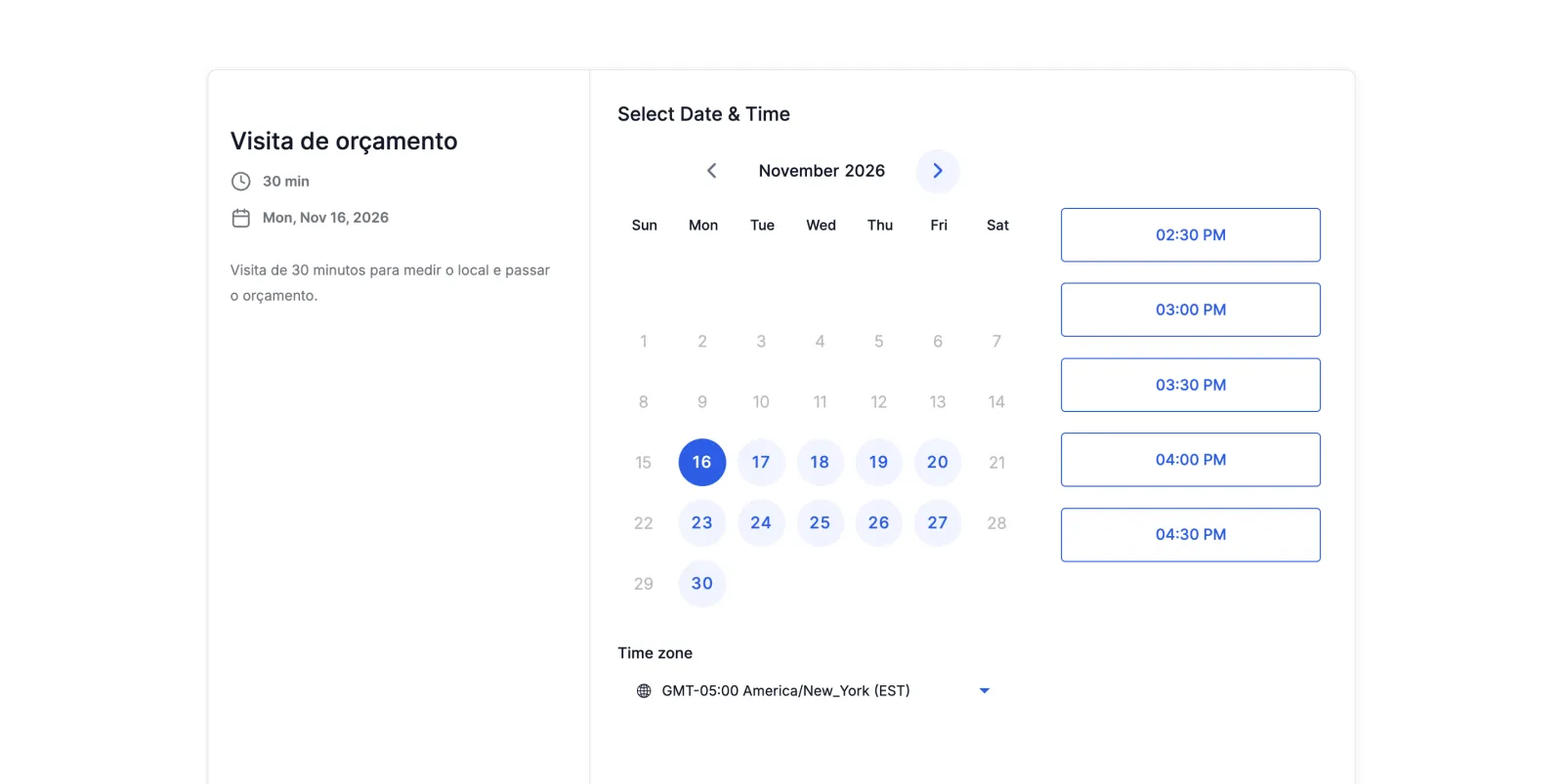
O que é a página de agendamento
A página de agendamento é a tela que o cliente vê: o nome do serviço, a duração, um calendário com os horários livres e um formulário curto. Ela nasce junto com o calendário, e tudo o que entra por ela vai pra sua agenda.
Se quiser conhecer a agenda por dentro, veja antes o tutorial de calendário no GoHighLevel. Aqui o foco é a página.
Passo 1: crie o calendário
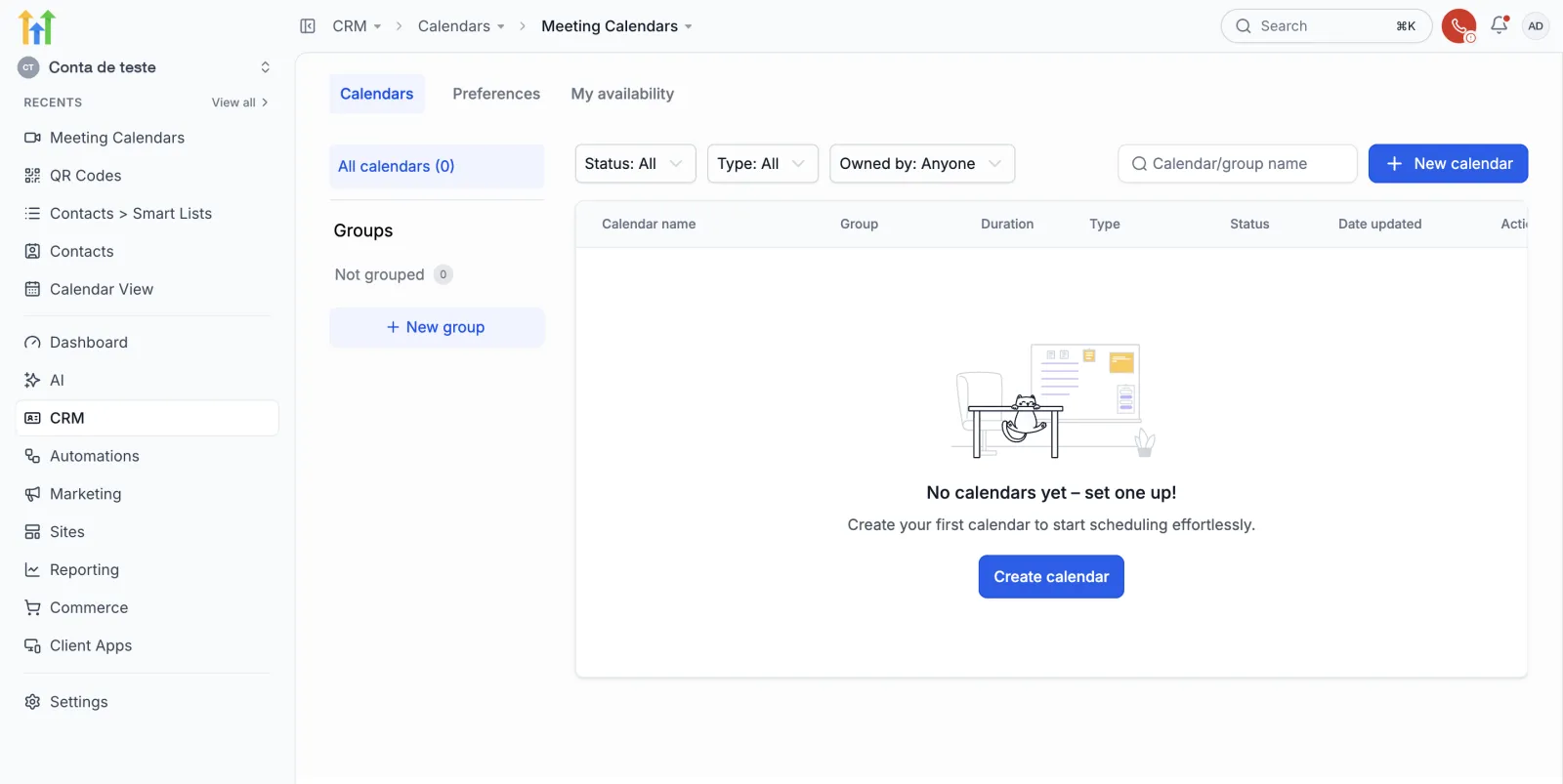
No menu, abra CRM e entre em Calendars. Numa conta nova, a lista aparece vazia: All calendars (0). Clique em New calendar.
Na janela New calendar, preencha:
- Calendar name: o nome do calendário. No exemplo, “Visita de orçamento”.
- Select team member: quem atende.
- Custom URL: o final do endereço da página.
- Meeting duration: a duração. No exemplo, 30 minutos.
- Booking availability: os dias e horários livres.
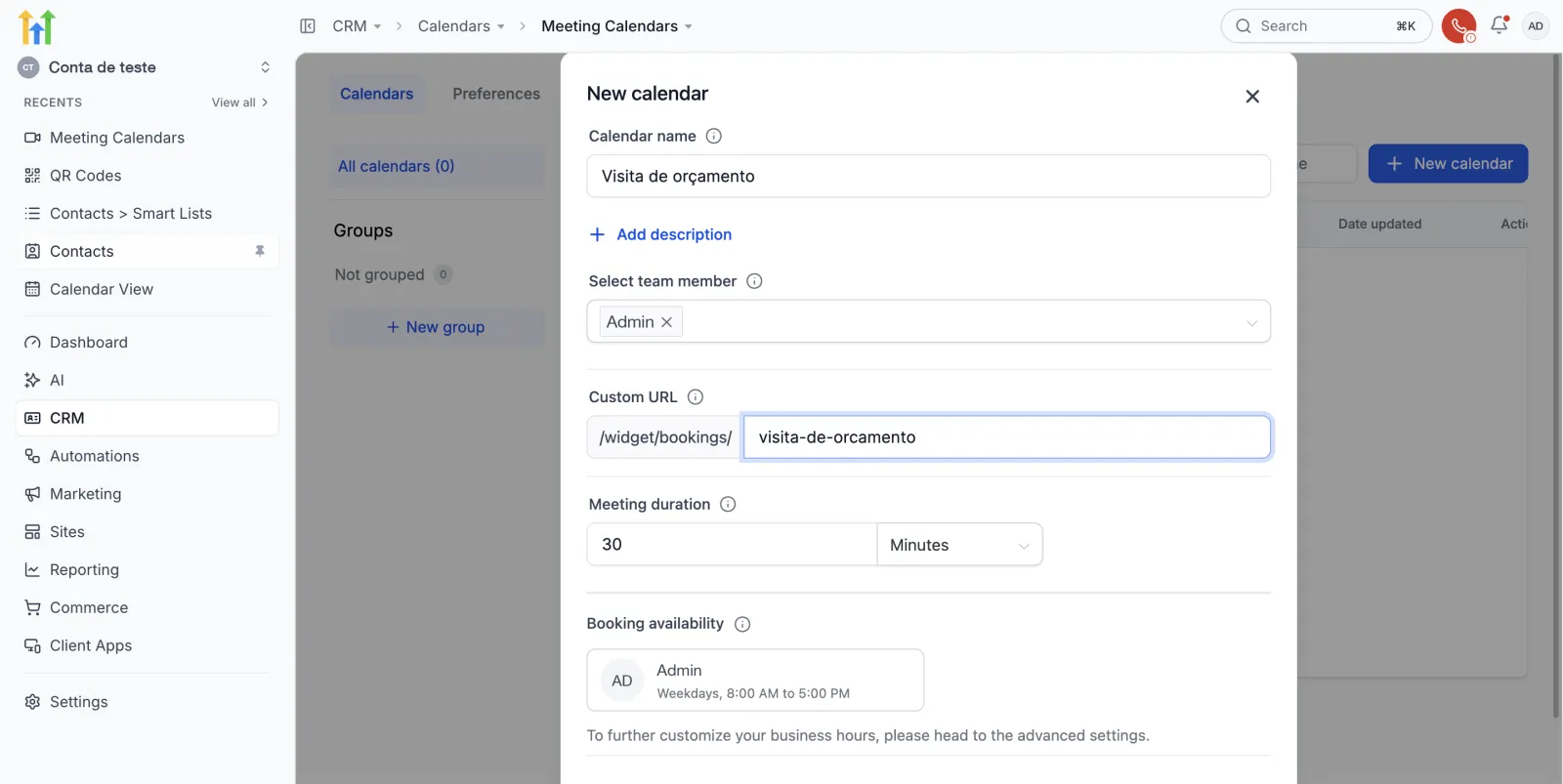
Dica: o endereço não aceita cedilha. No exemplo, “Visita de orçamento” virou “visita-de-orcamento”, com c. Confira o Custom URL antes de confirmar.
Confirme no fim da janela. Abre a janela Success, que já entrega o link da página e o código pra pôr no site, cada um com seu botão Copy.
Passo 2: compartilhe a página (as 4 abas)
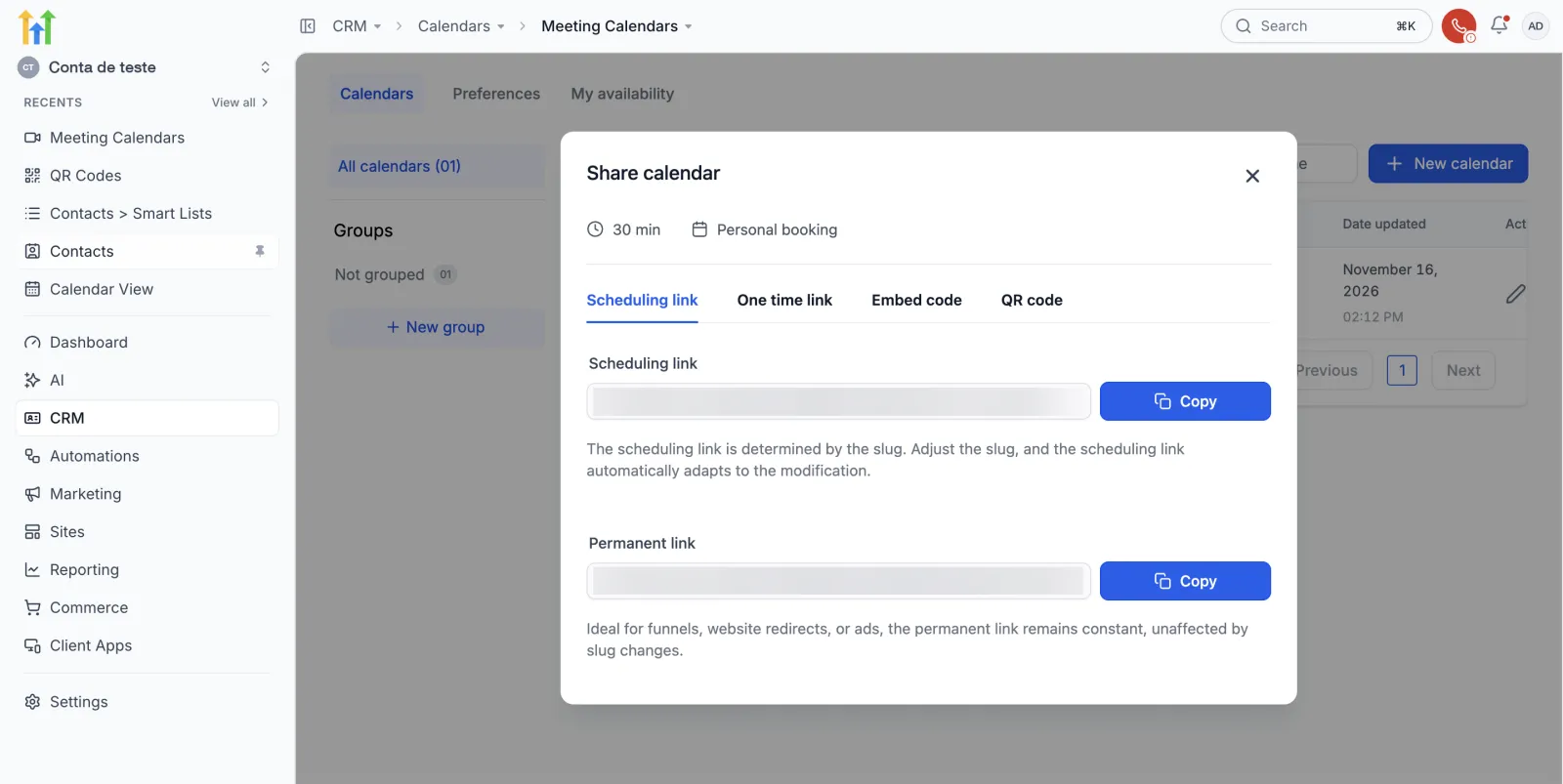
A janela Share calendar (compartilhar calendário) tem quatro abas, uma pra cada jeito de levar o cliente até a página.
Scheduling link e Permanent link
Na primeira aba, Scheduling link, fica o link que segue o final do endereço que você escolheu. Embaixo aparece o Permanent link, o link permanente. A própria tela diz que ele é o ideal pra funil, redirecionamento do site e anúncio.
One time link
O One time link é um link de uso único: ele expira depois de um agendamento. Pra mandar pra outra pessoa, clique em Generate new link.
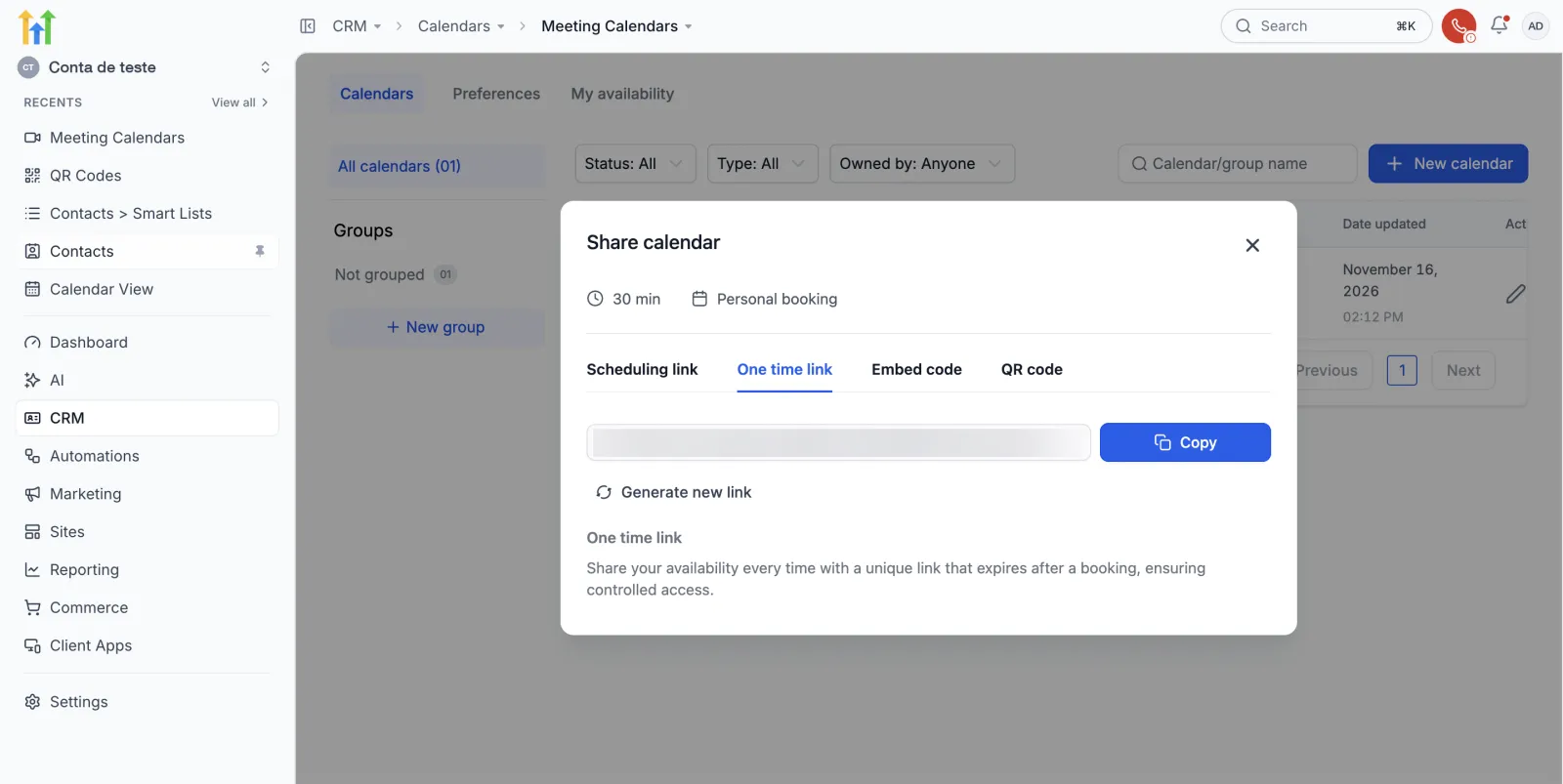
Embed code e QR code
O Embed code é o código pra colocar no HTML do seu site, no lugar onde a agenda deve aparecer. E a aba QR code gera um QR da mesma página, bom pra material impresso.
Passo 3: ajuste a cara da página
Abra a edição do calendário, entre em Advanced settings e depois em Widget appearance (aparência da página). Ali você escolhe:
- Primary color: a cor principal.
- Button text: o texto do botão. No exemplo, “Agendar visita”.
- As chaves de Calendar title, Calendar description e Calendar details, que mostram ou escondem o título, a descrição e os detalhes.
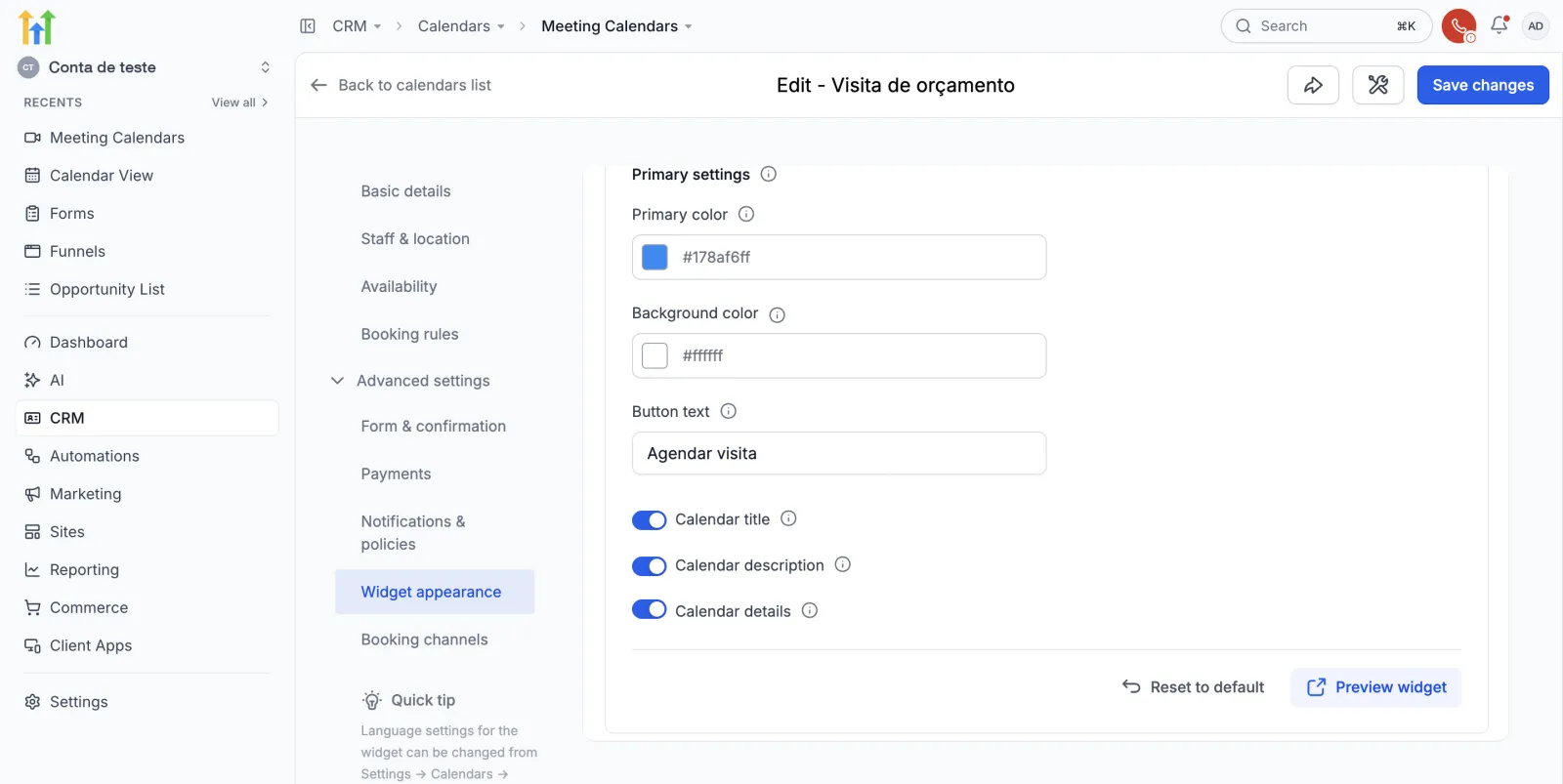
O formulário da página
Em Form & confirmation fica o formulário. O padrão pede nome, sobrenome, e-mail, telefone e uma observação. A ordem é: primeiro a pessoa escolhe o horário (Step 1), depois preenche o formulário (Step 2). E a Consent checkbox, a caixa de consentimento, vem ligada.
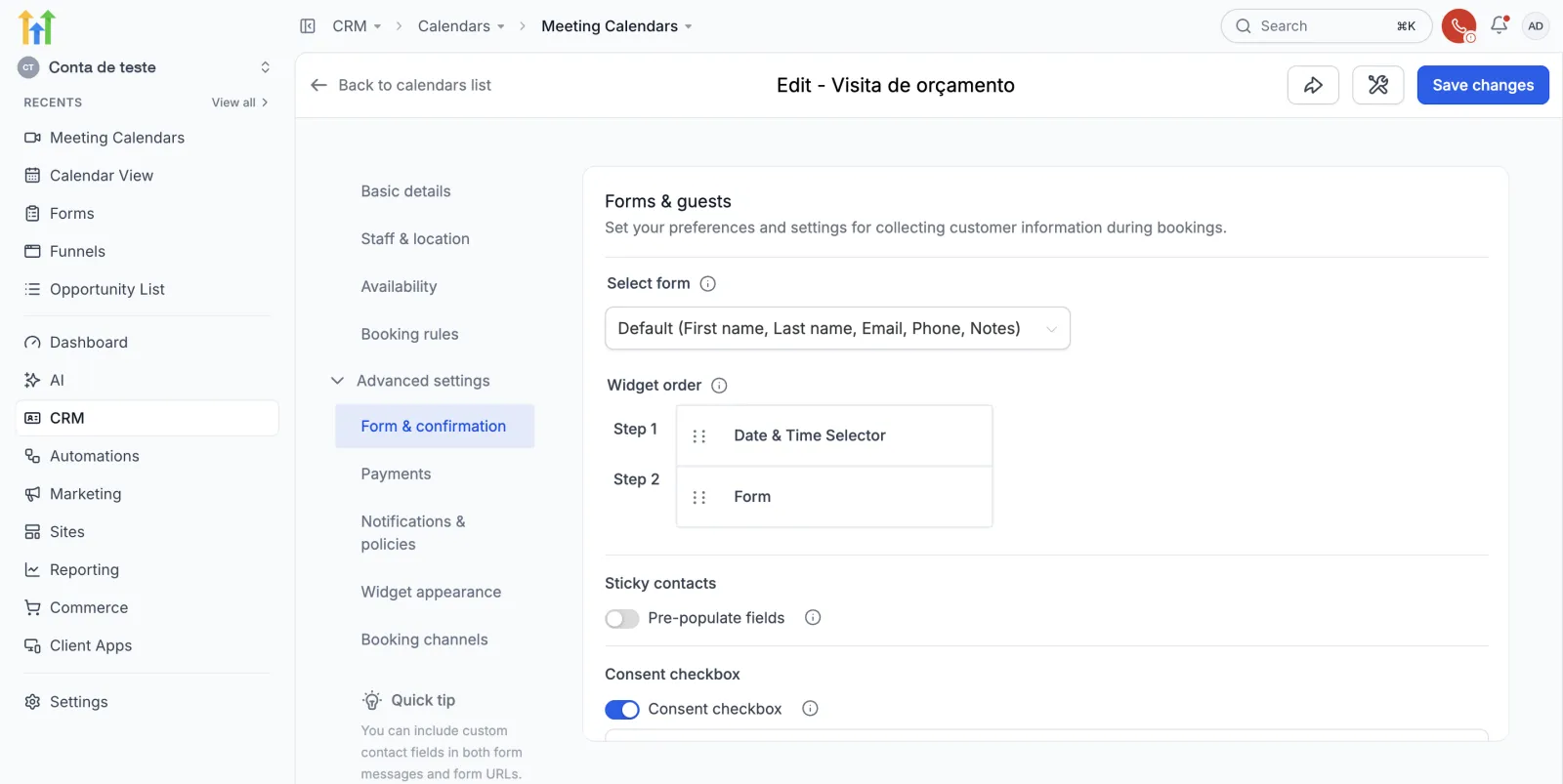
Em Notifications & policies ficam os avisos de agendamento, cancelamento, remarcação e lembrete. Pra automatizar lembretes, veja o tutorial do workflow de lembrete de agendamento. No fim, clique em Save changes.
Passo 4: teste a página como o cliente
A página pública mostra o nome do calendário, os 30 minutos e a descrição. Do lado, o calendário, os horários livres e o fuso horário (Time zone).
No exemplo, o horário escolhido foi terça, dia 17, às 10:00 AM. Ao clicar no horário, aparece um botão Select do lado dele.
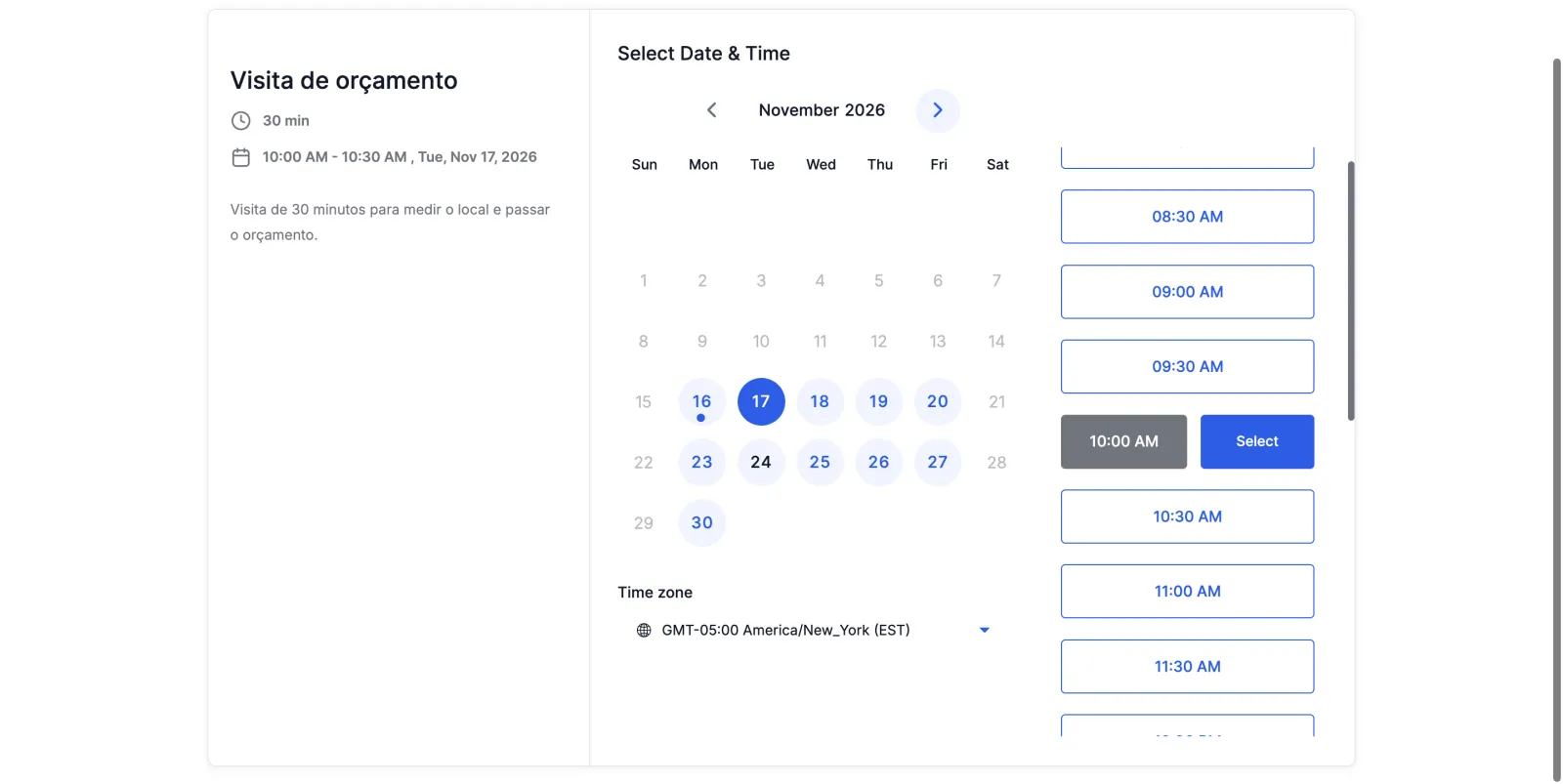
Dica: não basta clicar no horário. É preciso clicar em Select pra seguir.
Agora vêm os dados. No exemplo, uma contato de teste, Marina Lopes, com telefone, e-mail e a mensagem “Quero orçamento para pintar a sala”. A caixa de consentimento é obrigatória: sem marcar, não agenda. O botão já aparece como “Agendar visita”.
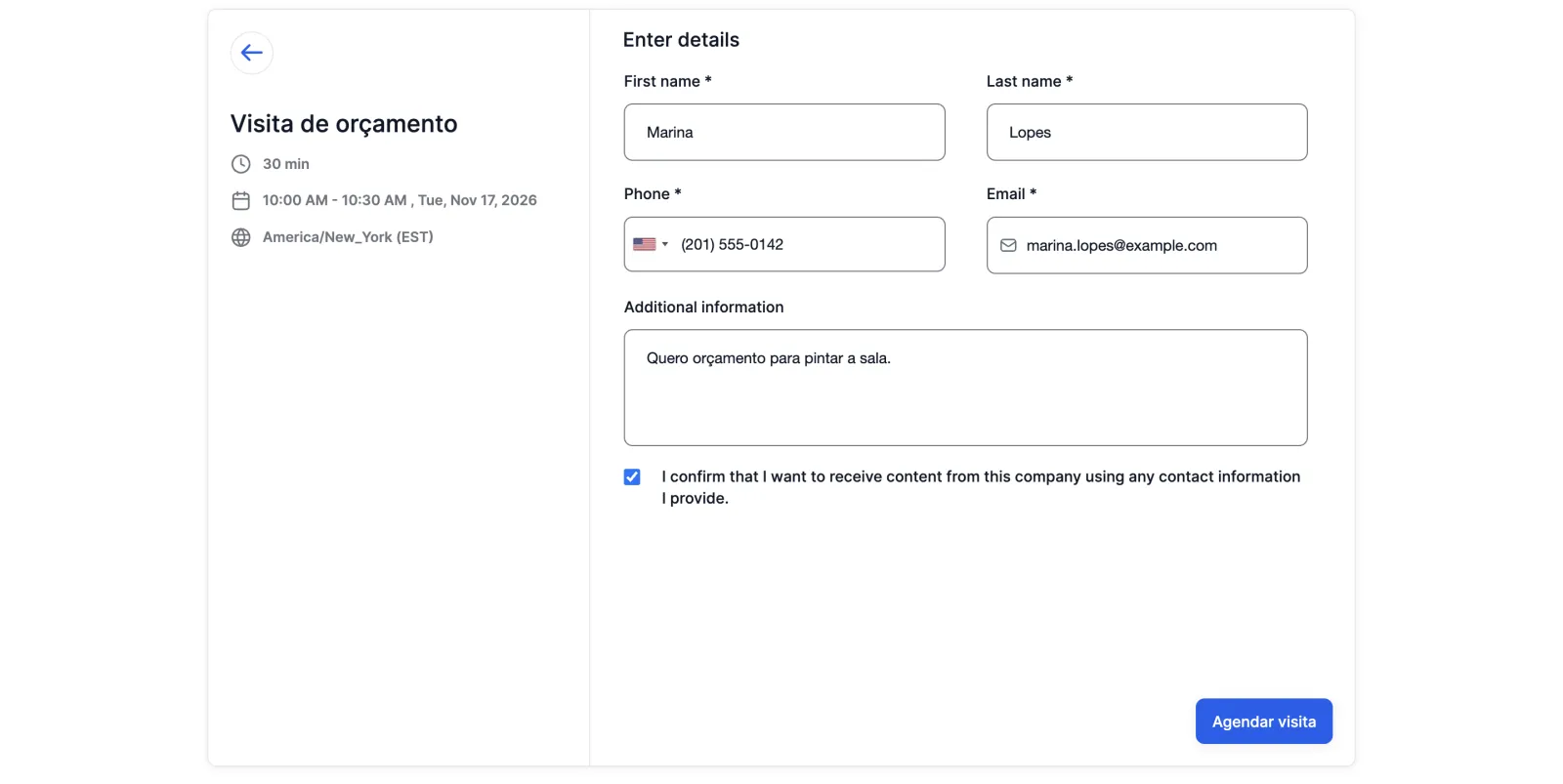
Pronto: aparece “Your meeting has been scheduled” (seu horário foi marcado). A pessoa ainda pode pôr o compromisso na agenda dela, no Google, no Outlook ou no iCloud.
Passo 5: onde o agendamento aparece
Volte em Calendars e abra o Calendar View. O horário da Marina já está na terça.
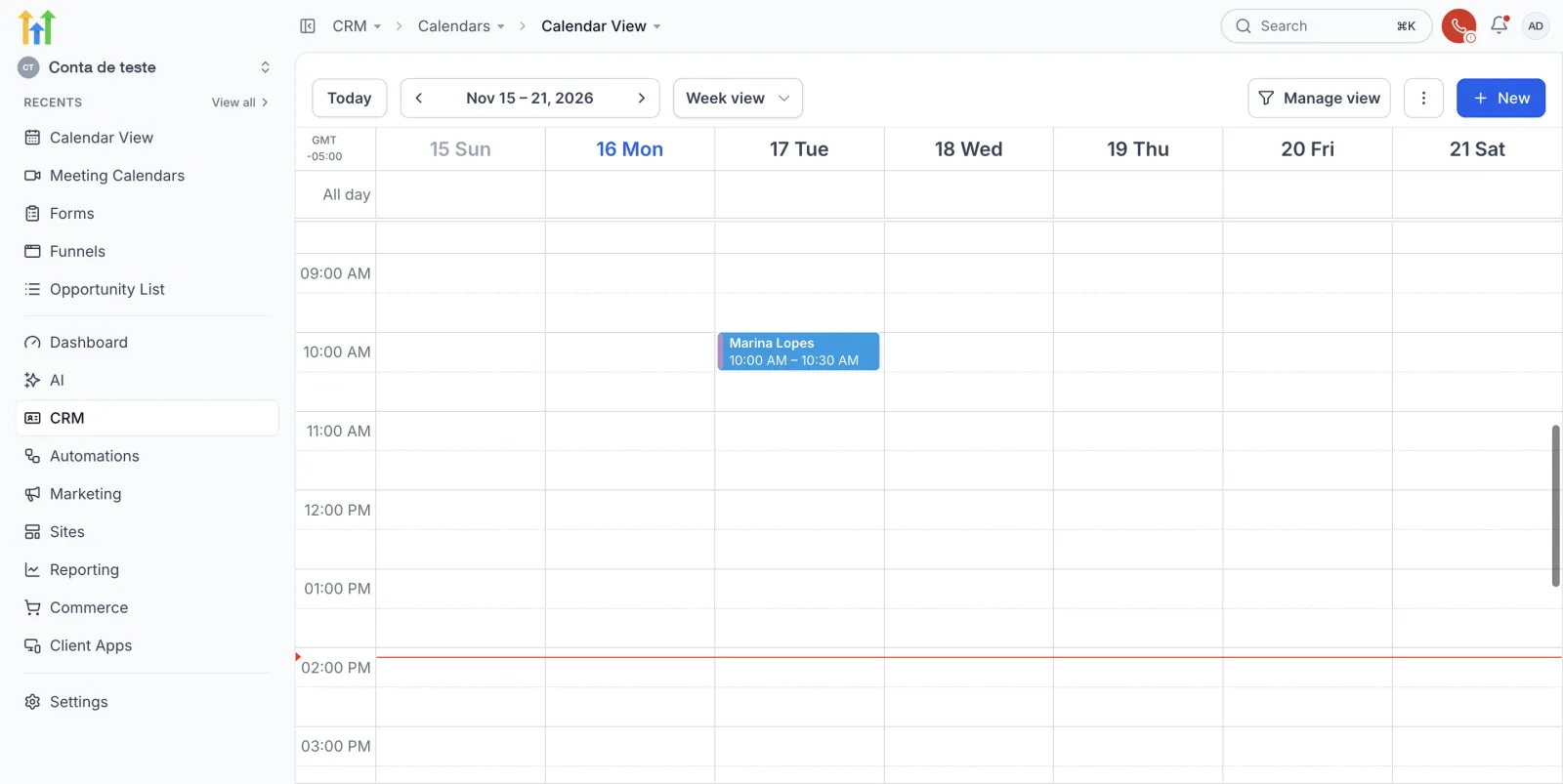
Clique no horário. Em Source (origem) está escrito Booking widget, ou seja, veio da página. A mensagem da cliente vem junto, em Appointment description, e o Status está Confirmed.
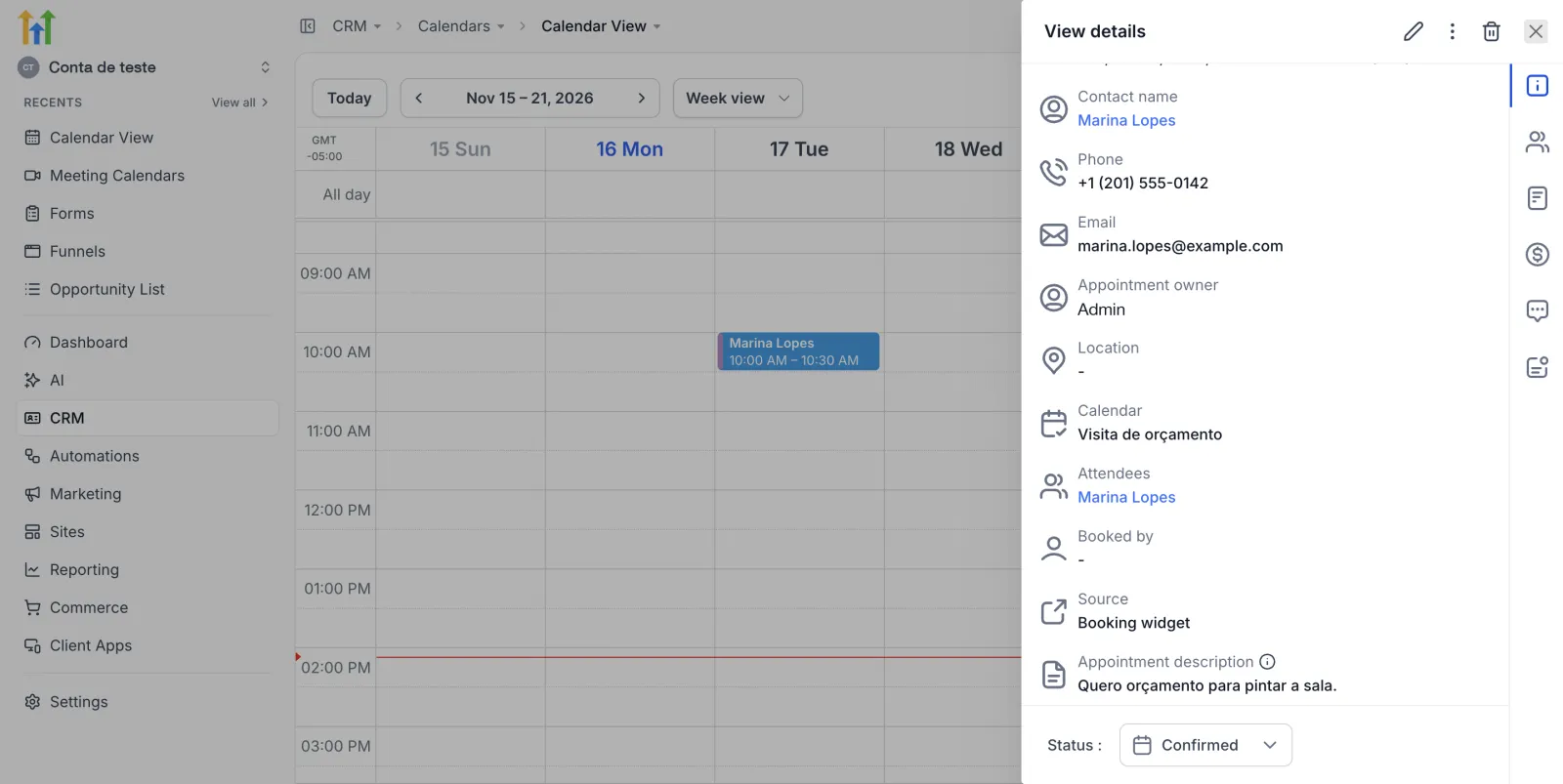
E o contato foi criado sozinho. Na ficha dele, o histórico mostra o contato criado, o agendamento marcado e o formulário enviado.
Recapitulando e próximo passo
Você criou o calendário, pegou o link, ajustou a página e viu o agendamento chegar na agenda e no CRM. Quem escolhe o próprio horário não fica esperando resposta.
Quer escolher melhor os horários livres, com almoço e feriados? Veja horário de atendimento no GoHighLevel. E pra montar a sua página na prática, crie sua conta de teste de 30 dias.
O próximo passo é deixar a IA conversar com quem chega: veja o tutorial de Conversation AI, o bot que responde mensagens.
Passo a passo resumido
- Crie o calendárioEm CRM > Calendars, clique em New calendar. Preencha o nome, quem atende, o Custom URL, a duração e os horários livres.
- Compartilhe a páginaA janela Share calendar tem quatro abas: Scheduling link, One time link, Embed code e QR code.
- Ajuste a cara da páginaEm Advanced settings > Widget appearance, mude a cor principal e o texto do botão. Clique em Save changes.
- Teste como o clienteAbra a página, escolha o dia e o horário, clique em Select, preencha os dados e marque a caixa de consentimento.
- Confira na agendaEm Calendar View, o horário aparece com a origem Booking widget, e o contato é criado sozinho.
Perguntas frequentes
Como criar um link de agendamento no GoHighLevel?
Crie um calendário em CRM > Calendars > New calendar. Ao confirmar, a janela Success já entrega o link da página e o código pra pôr no site, cada um com o botão Copy.
Qual a diferença entre Scheduling link e Permanent link?
O Scheduling link segue o final do endereço que você escolheu em Custom URL. O Permanent link é o que a própria tela indica como ideal pra funil, redirecionamento do site e anúncio.
O que é o One time link?
É um link de uso único: expira depois de um agendamento. Pra mandar pra outra pessoa, clique em Generate new link.
Posso usar acento no endereço da página?
O endereço não aceita cedilha. No exemplo, Visita de orçamento virou visita-de-orcamento, com c.
O cliente consegue agendar sem marcar a caixa de consentimento?
No exemplo, não. A caixa de consentimento estava ligada em Form & confirmation e é obrigatória na página: sem marcar, não agenda.
Como sei que o agendamento veio da página?
Abra o horário na agenda. No campo Source aparece Booking widget, ou seja, veio da página de agendamento.
Capítulos do vídeo
Faça este tutorial na sua conta
Teste o GoHighLevel grátis por 30 dias + Bootcamp ao vivo.
- Um coach da HighLevel monta sua conta com você, ao vivo, em menos de 1 hora.
- Snapshot e funil prontos pra começar mais rápido