Como criar uma pesquisa no GoHighLevel com slides e lógica de pular
Pra criar uma pesquisa no GoHighLevel, vá em Sites > Forms > Surveys, clique em Create survey e escolha Start from Scratch. Monte as perguntas em slides com Add Slide, crie regras de pulo em Conditions > Jump To, escolha um tema em Styles & Options e clique em Save. O link, o QR code e o código ficam na aba Integrate.

Ainda não tem conta? Crie a sua de teste (30 dias) e faça junto com os prints.
Testar grátis por 30 diasNeste tutorial
- O que é a pesquisa (Survey) no GoHighLevel
- Passo 1: crie a pesquisa
- Passo 2: monte o primeiro slide
- Passo 3: adicione mais slides
- Passo 4: crie a lógica de pular (Jump To)
- Passo 5: aplique um tema e pegue o link
- Os campos personalizados que a pesquisa cria sozinha
- Recapitulando e próximo passo
- Passo a passo resumido
- Perguntas frequentes
Dez perguntas numa tela só cansam qualquer um. A pesquisa do GoHighLevel resolve isso: divide as perguntas em partes e ainda pula o que não interessa pra cada pessoa. Neste tutorial você cria uma pesquisa com três slides, uma regra de pulo, um tema e o link, em 5 passos.
O que é a pesquisa (Survey) no GoHighLevel
Survey é a pesquisa do GoHighLevel. Ela parece um formulário, mas vem em slides: a pessoa responde um slide, clica em Next e vai pro próximo.
O exemplo deste tutorial é de uma empresa de pintura, com três slides:
- Qual serviço você precisa? (escolha uma opção)
- O que vamos pintar? (pode marcar várias)
- O contato: e-mail e primeiro nome.
Passo 1: crie a pesquisa
No menu da esquerda, clique em Sites. No grupo Forms, clique em Surveys.
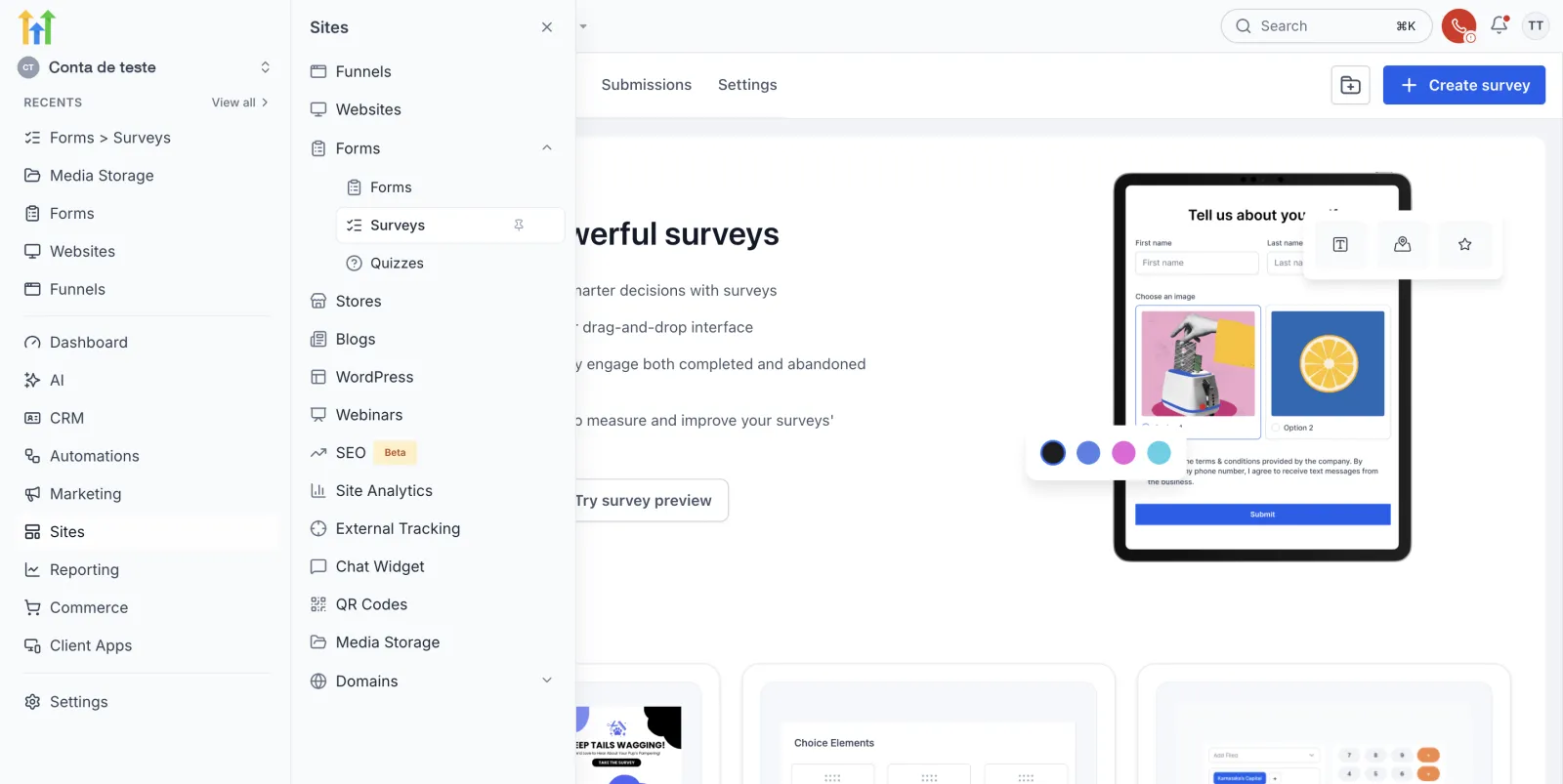
Numa conta nova, aparece a página “Easy-peasy powerful surveys”. Clique em Create survey.
Abre a janela Create new survey, com duas opções:
- From templates: usa um modelo pronto. A tela fala em mais de mil.
- Start from Scratch: começa do zero.
Marque Start from Scratch e clique em Create.
Passo 2: monte o primeiro slide
O editor abre com o nome Survey 0 no alto. Na esquerda ficam os campos prontos, como nome, telefone e e-mail. No meio fica o slide, com o botão Submit.
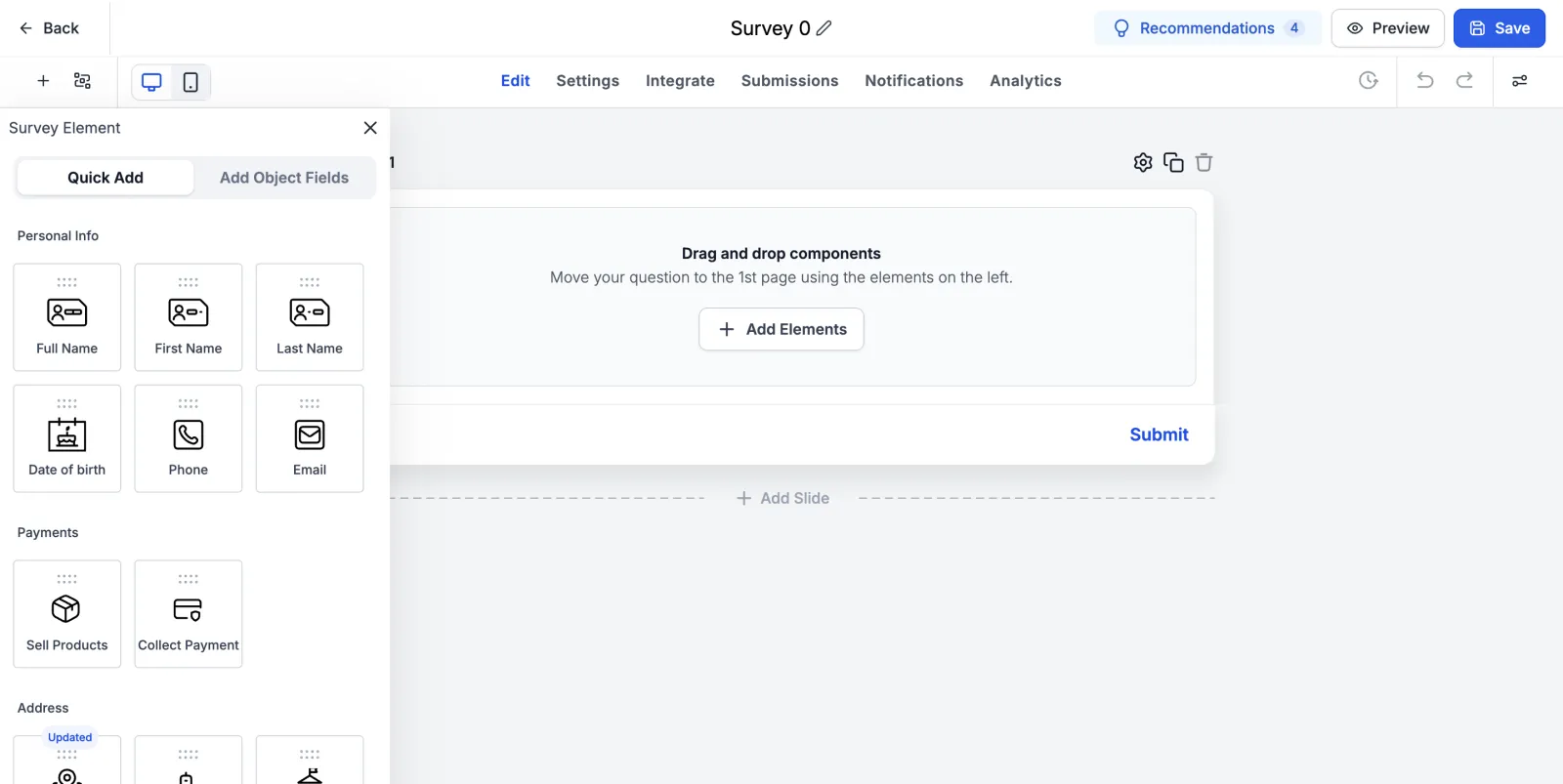
Clique no lápis do alto e troque o nome. No exemplo, virou “Pesquisa de orçamento”.
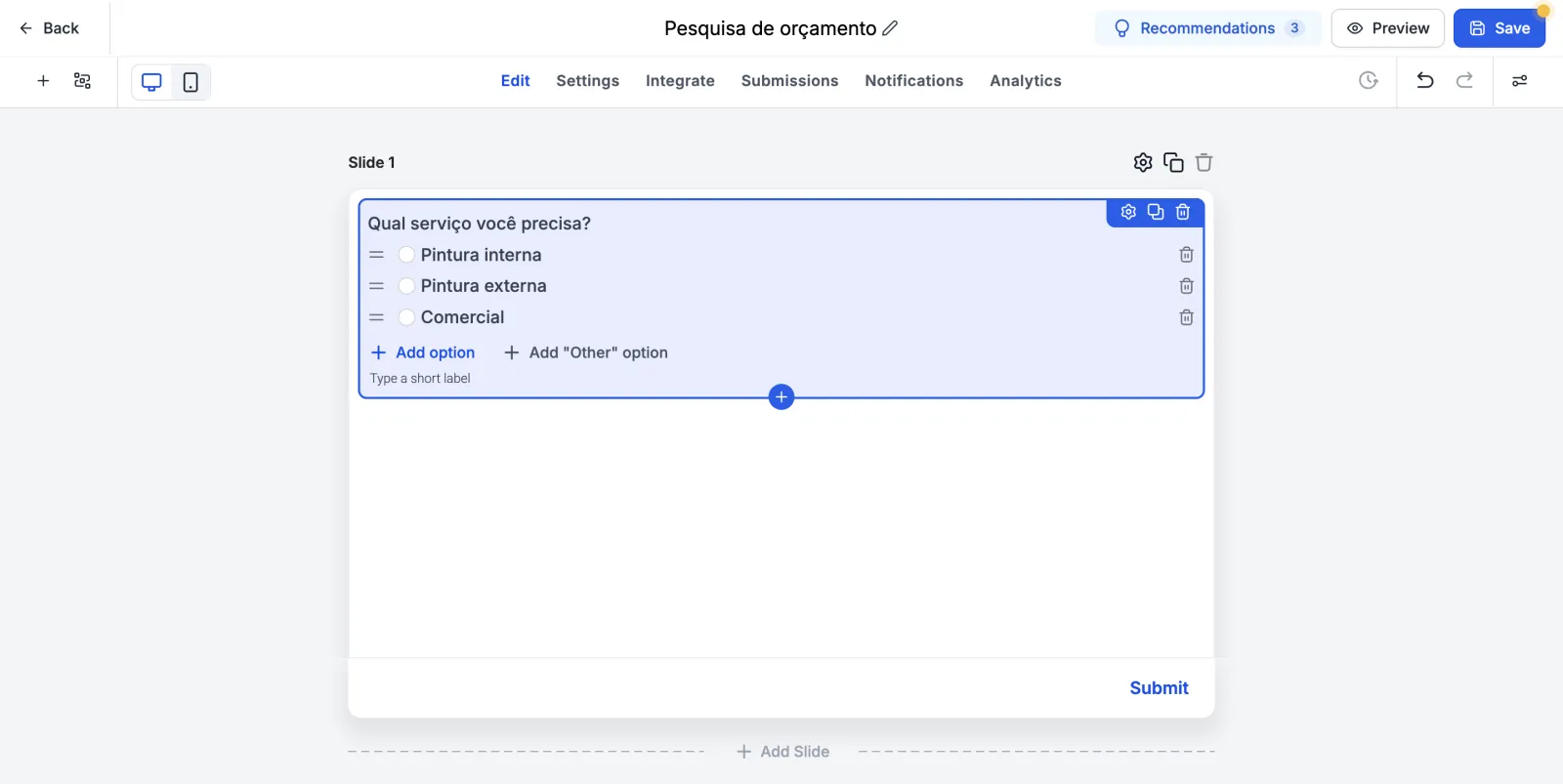
Agora ponha um campo de escolha única, o Radio: a pessoa marca uma opção só. A pergunta do exemplo é “Qual serviço você precisa?”, com as opções Pintura interna, Pintura externa e Comercial. A pergunta e as opções se editam direto no slide. O Add option põe mais uma opção.
Se quiser entender melhor os tipos de campo, o tutorial de formulário do zero usa o mesmo editor.
Passo 3: adicione mais slides
Entre um slide e outro aparece a linha + Add Slide. Clique nela. O slide 1 ganha o botão Next sozinho.
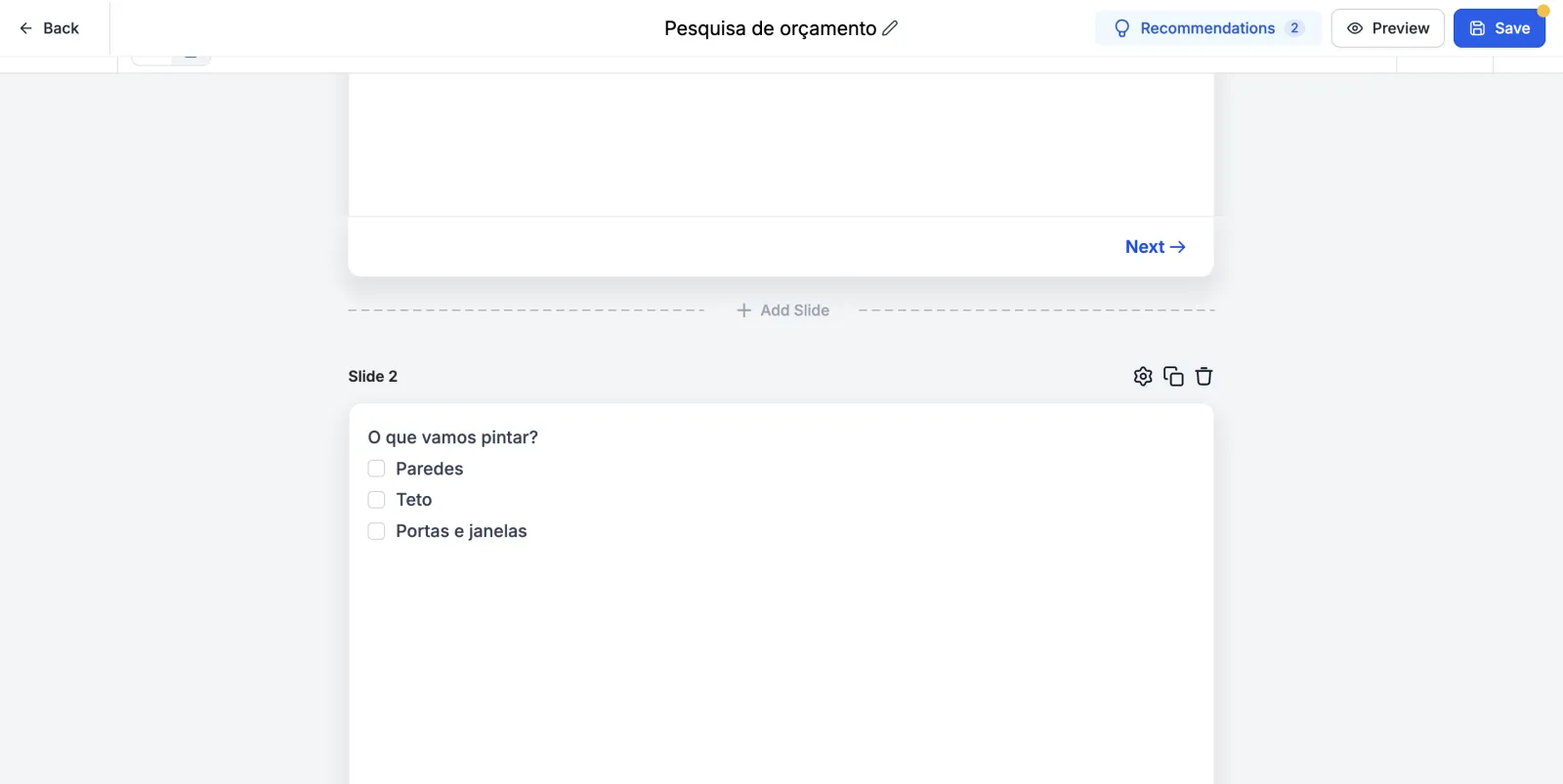
No slide 2, o exemplo usa um Checkbox, campo que aceita mais de uma resposta. A pergunta é “O que vamos pintar?”, com Paredes, Teto e Portas e janelas.
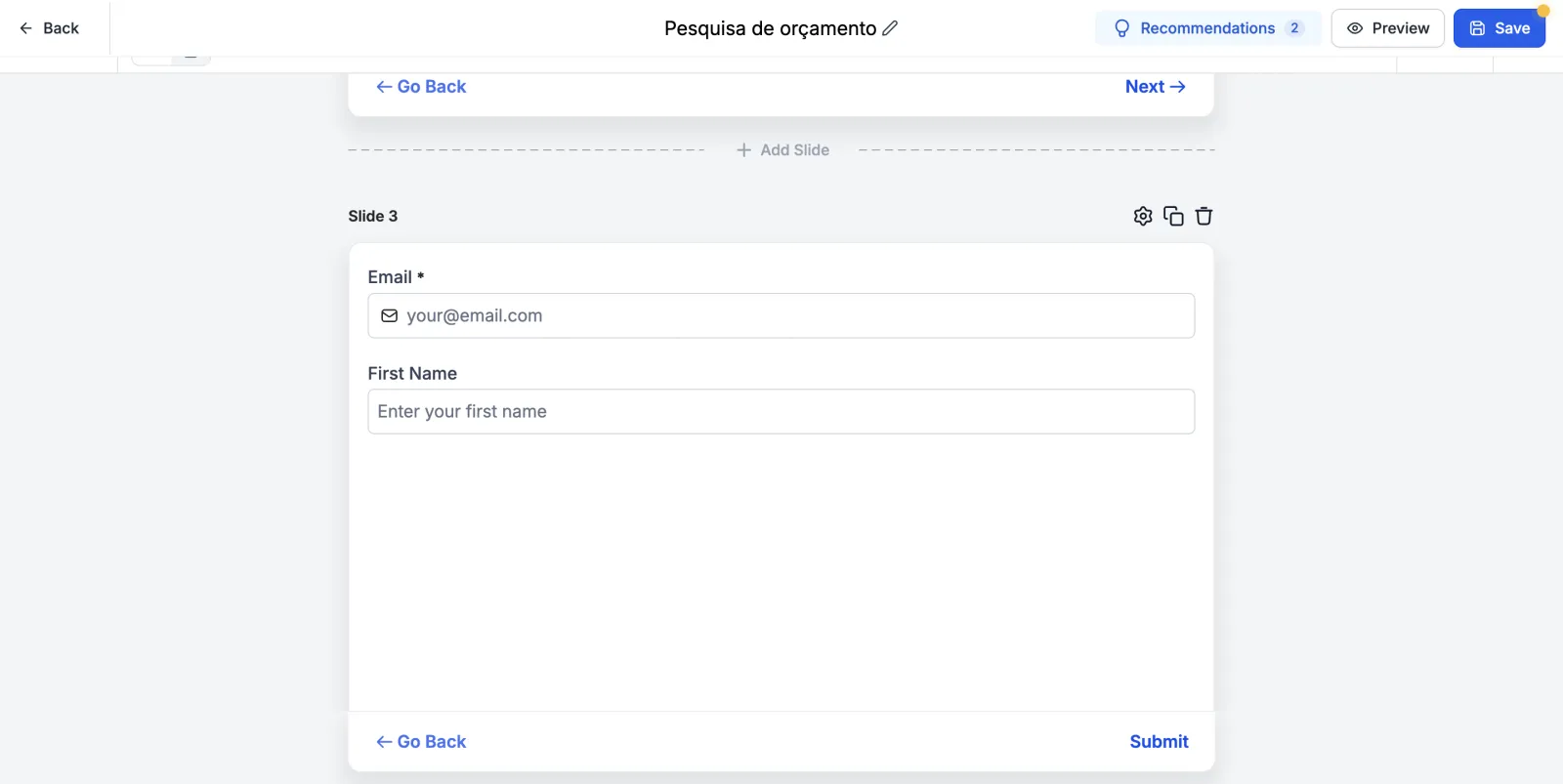
Depois, crie o slide 3, pra pegar o contato: Email, que já vem obrigatório, e First Name, o primeiro nome. Os slides do meio ganham os botões Go Back (voltar) e Next.
Passo 4: crie a lógica de pular (Jump To)
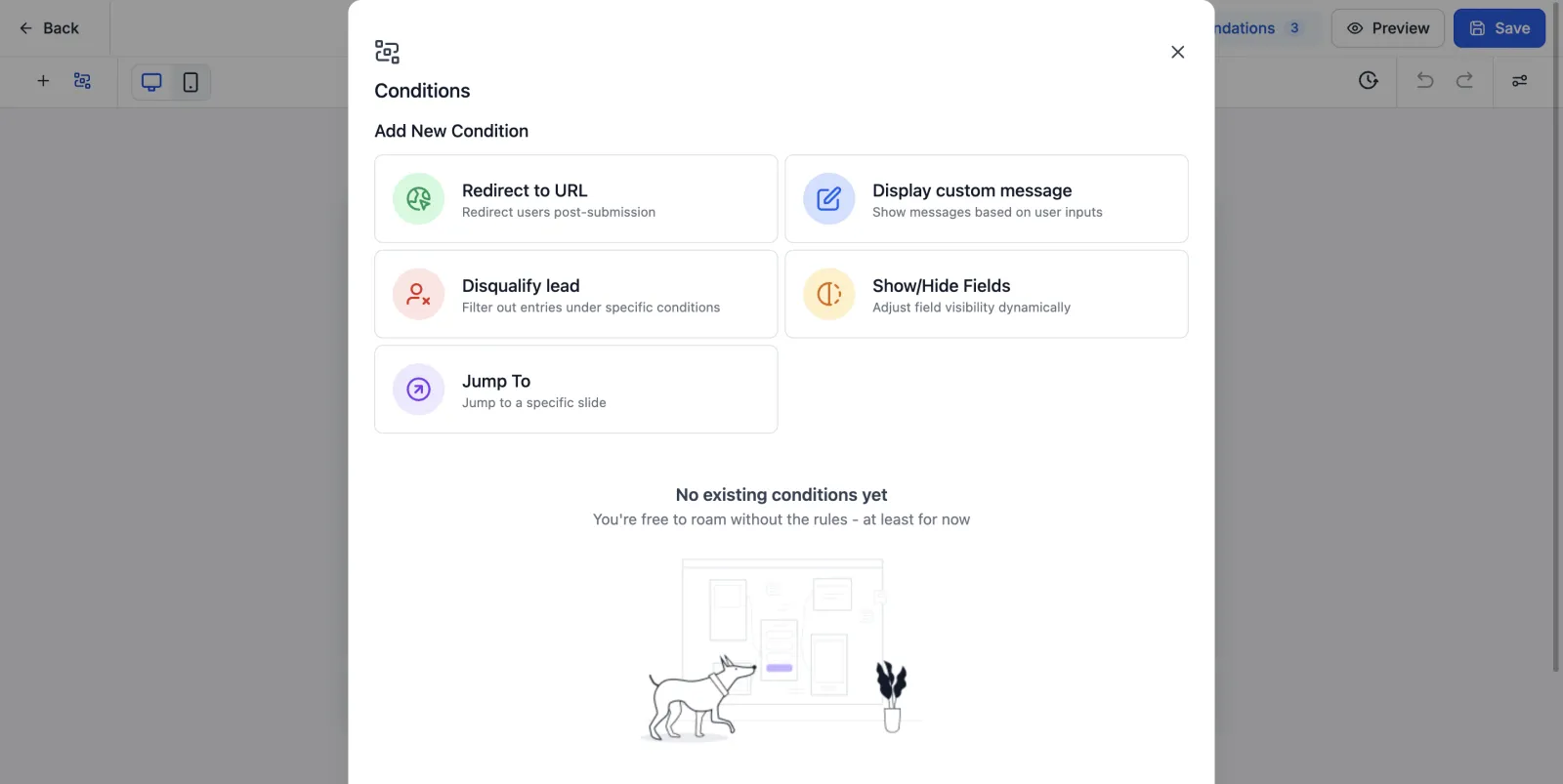
É aqui que a pesquisa fica esperta. Na barra de cima do editor, clique em Conditions. Abre uma janela com cinco tipos de regra:
- Redirect to URL: manda pra um endereço.
- Display custom message: mostra uma mensagem.
- Disqualify lead: desqualifica o contato.
- Show/Hide Fields: mostra ou esconde campos.
- Jump To: pula pra um slide.
Escolha Jump To. Na regra:
- Em If, escolha o campo, a comparação e a resposta. No exemplo: “Qual serviço você precisa?”, Is Equal To, “Comercial”.
- Em Then, escolha o slide de destino. No exemplo: P3 - Slide 3.
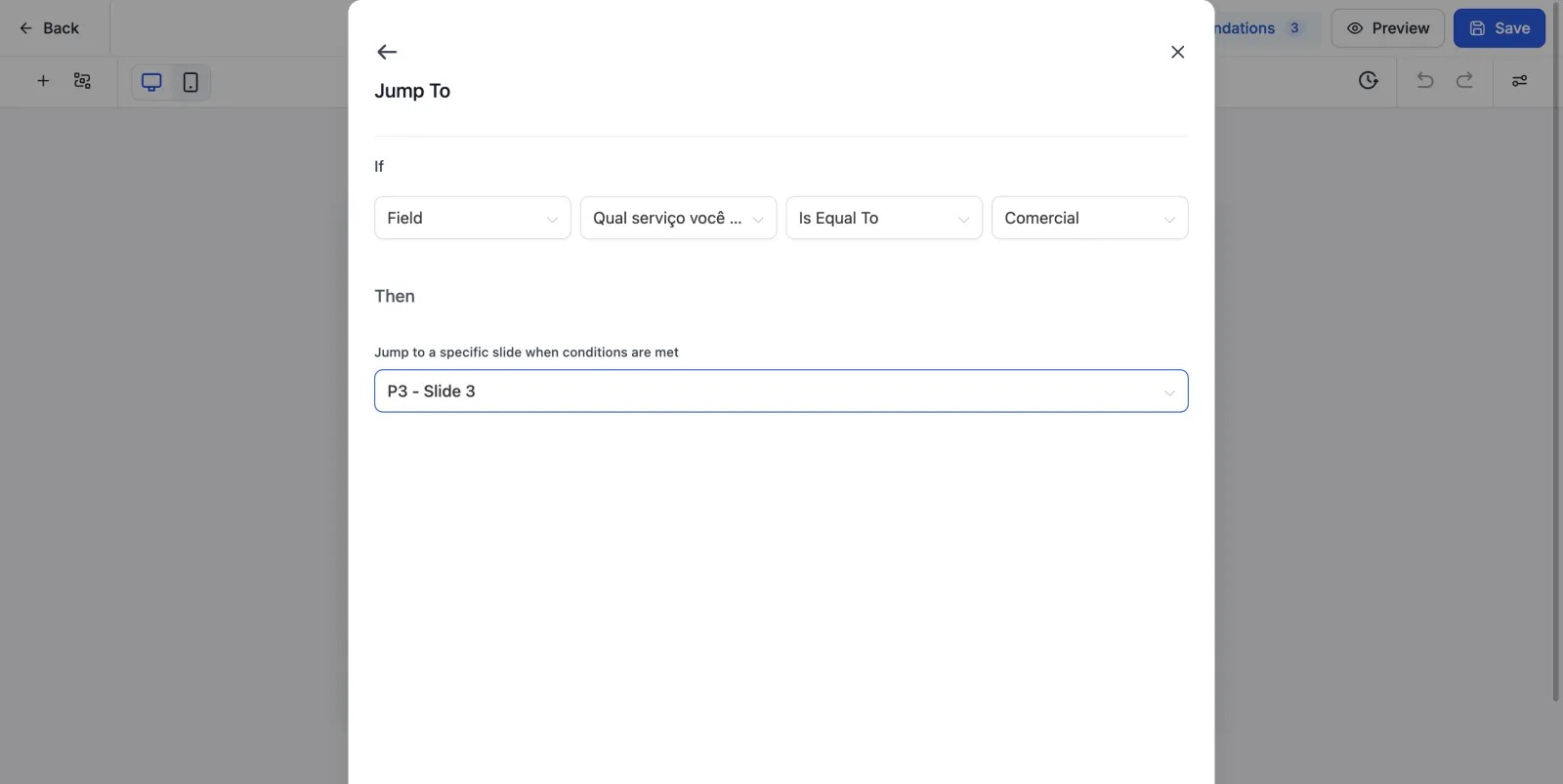
Resultado: quem escolhe Comercial pula a pergunta do slide 2 e vai direto pro contato.
A regra aparece na lista de condições. Clique em Save.
Dica: a tela avisa que as condições rodam de cima pra baixo, na ordem da lista (“Conditions will be executed from top-down order”). Se tiver várias regras, a ordem importa.
Passo 5: aplique um tema e pegue o link
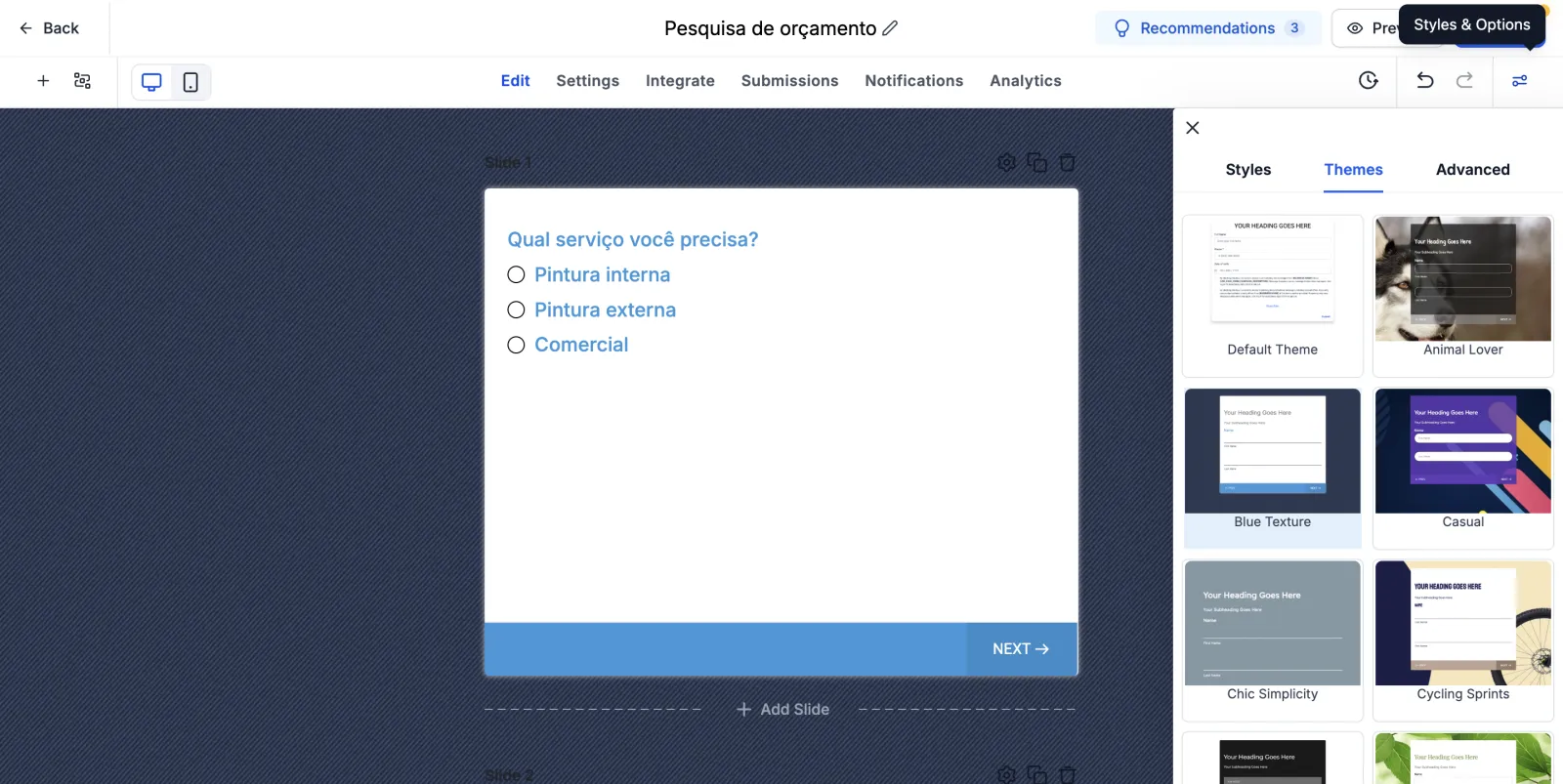
O botão Styles & Options, no alto, abre o painel de estilo. Na aba Themes ficam temas prontos, como Default Theme, Casual e Blue Texture. No exemplo, o escolhido foi o Blue Texture, com fundo azul escuro.
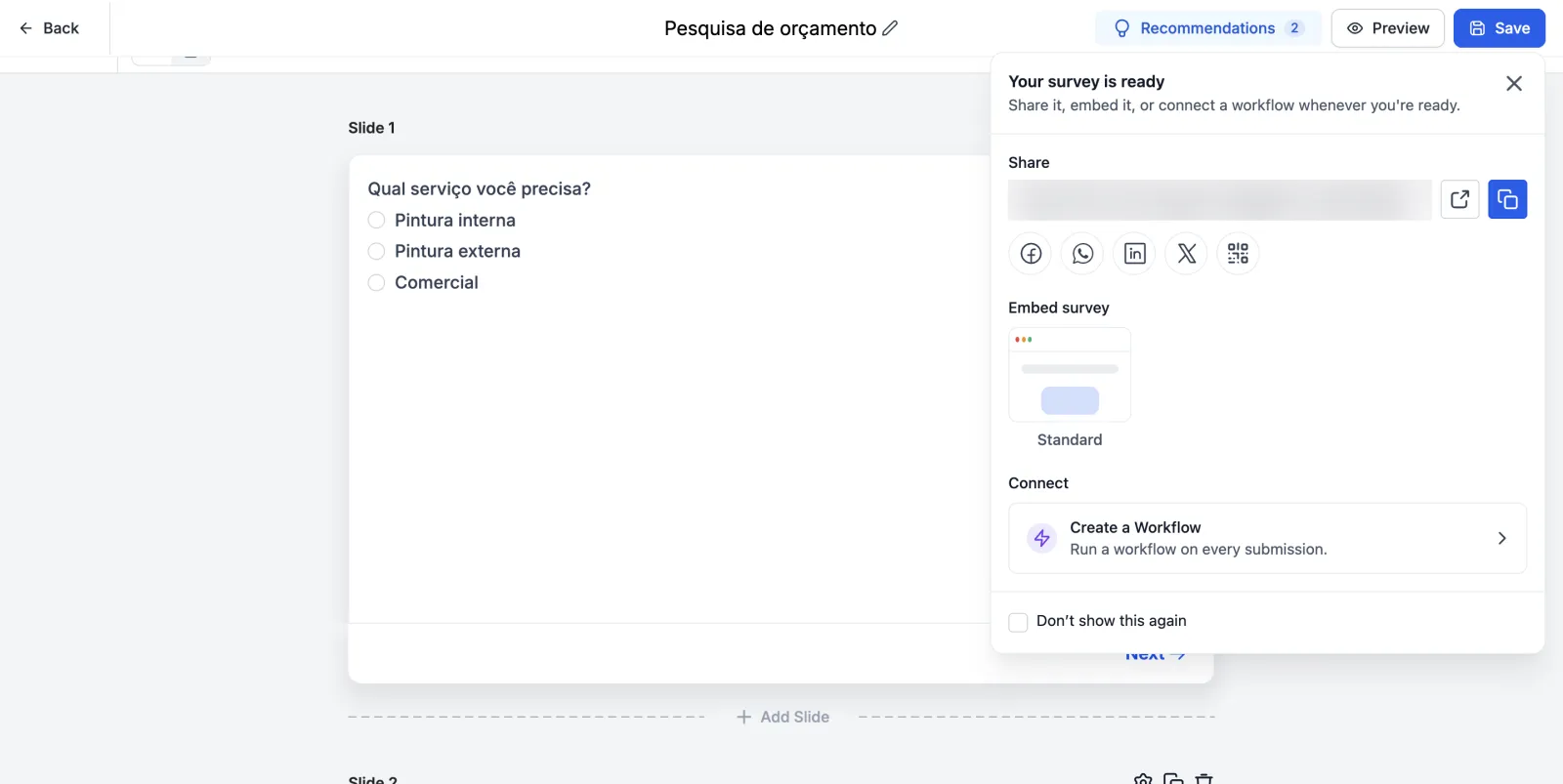
Clique em Save. Abre o painel Your survey is ready, com o link da pesquisa, os botões de redes sociais, o QR code e a opção de Embed, pra pôr num site.
Onde ficam o link e o código depois
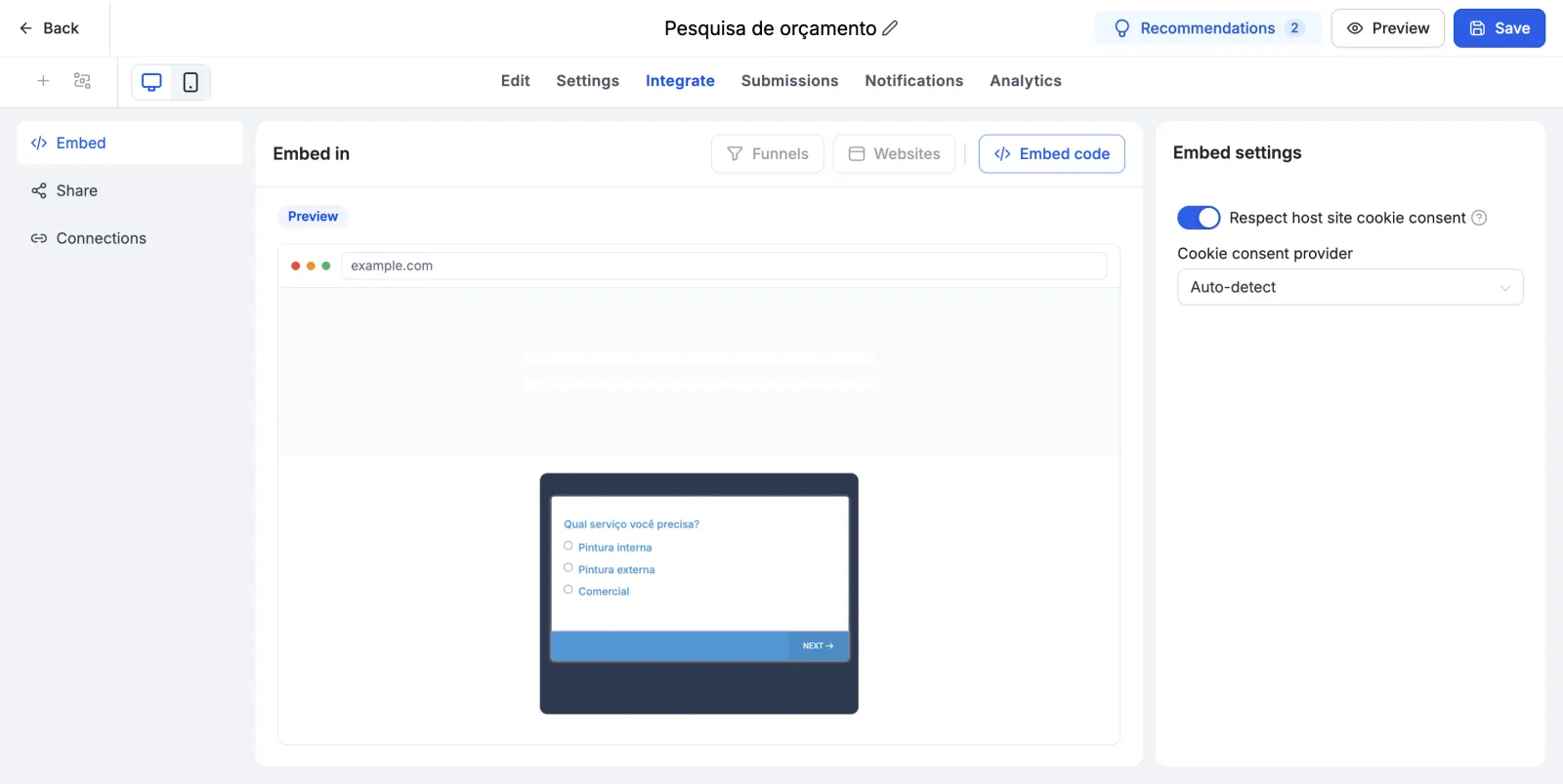
Tudo fica na aba Integrate:
- Share: o link, com o botão Copy link, e o QR code.
- Embed: o código pra colar num site. Repare que Funnels e Websites aparecem apagados. Por enquanto, a opção é o Embed code.
Os campos personalizados que a pesquisa cria sozinha
Ao salvar, a pesquisa criou um campo personalizado no contato pra cada pergunta, numa pasta com o nome dela (no exemplo, “Survey | Pesquisa de orçamento”). É onde as respostas ficam guardadas na ficha de cada pessoa.
Dica: apagar a pesquisa não apaga esses campos. Eles saem à parte, em Settings > Custom Fields. Veja como lidar com eles no tutorial de campos personalizados.
Na lista All surveys, a pesquisa já aparece, com a data da última mudança.
Recapitulando e próximo passo
Você criou a pesquisa, montou três slides, pôs uma regra de pulo, aplicou um tema e pegou o link. Formulário pergunta tudo pra todo mundo. A pesquisa pergunta só o que faz sentido pra cada um.
Quer outro jeito de captar contatos com perguntas? Veja o quiz que capta contatos. E pra testar tudo isso na sua própria conta, crie sua conta de teste de 30 dias.
O próximo passo da trilha é a página de agendamento ligada ao calendário, pra quem já quer marcar um horário.
Passo a passo resumido
- Crie a pesquisaEm Sites > Forms > Surveys, clique em Create survey, marque Start from Scratch e clique em Create.
- Monte o primeiro slideTroque o nome no lápis do alto e ponha um campo, como o Radio, com a pergunta e as opções.
- Adicione mais slidesClique na linha Add Slide entre os slides. O slide anterior ganha o botão Next sozinho.
- Crie a lógica de pularEm Conditions, escolha Jump To. Defina o campo e a resposta em If e o slide de destino em Then.
- Aplique um tema e pegue o linkEm Styles & Options, aba Themes, escolha um tema. Salve e pegue o link e o QR code em Integrate > Share.
Perguntas frequentes
Qual a diferença entre formulário e pesquisa no GoHighLevel?
A pesquisa (Survey) parece um formulário, mas divide as perguntas em slides. A pessoa responde um slide, clica em Next e vai pro próximo. E dá pra pular perguntas conforme a resposta.
Como pular perguntas na pesquisa do GoHighLevel?
Use o botão Conditions, no alto do editor, e escolha Jump To. Em If você define o campo e a resposta; em Then, o slide pra onde a pessoa vai.
Em que ordem as condições rodam?
De cima pra baixo. A própria tela avisa: Conditions will be executed from top-down order.
Dá pra colocar a pesquisa num funil ou site do GoHighLevel?
Na aba Integrate > Embed, as opções Funnels e Websites aparecem apagadas. Por enquanto, o caminho é o Embed code, além do link e do QR code em Share.
Apagar a pesquisa apaga os campos que ela criou?
Não. Ao salvar, a pesquisa cria um campo personalizado por pergunta, numa pasta com o nome dela. Esses campos saem à parte, em Settings > Custom Fields.
Tem modelo pronto de pesquisa?
Tem. Na janela Create new survey, From templates usa um modelo pronto, e a tela fala em mais de mil. Neste tutorial a pesquisa foi feita do zero.
Capítulos do vídeo
Faça este tutorial na sua conta
Teste o GoHighLevel grátis por 30 dias + Bootcamp ao vivo.
- Um coach da HighLevel monta sua conta com você, ao vivo, em menos de 1 hora.
- Snapshot e funil prontos pra começar mais rápido