Quiz que capta contatos no GoHighLevel em 5 passos
Pra criar um quiz no GoHighLevel, vá em Sites > Forms > Quizzes e clique em Create quiz. Dê pontos a cada resposta (escolha a Category antes do Score), crie uma página com e-mail obrigatório, configure as faixas em Configure score tiers com um texto por faixa e escolha a página de resultado em Settings > On Submit.

Ainda não tem conta? Crie a sua de teste (30 dias) e faça junto com os prints.
Testar grátis por 30 diasNeste tutorial
Formulário pede dados. Quiz devolve uma nota em troca deles, e a pessoa quer chegar no fim pra ver a dela. Neste tutorial você monta um quiz no GoHighLevel com pontos, faixas de resultado e uma página que capta o contato.
Quiz, formulário e pesquisa: o que muda
O GoHighLevel tem três ferramentas parecidas: formulário, pesquisa e quiz. O quiz tem três coisas a mais:
- Cada resposta vale pontos.
- A soma cai numa faixa (por exemplo: iniciante, intermediário ou avançado).
- Cada faixa mostra um resultado diferente.
Se você quer só coletar dados, veja o tutorial de formulário. Pra perguntas em etapas sem nota, o caminho é a pesquisa (survey). Aqui o assunto é o quiz, em cinco passos.
Passo 1: crie o quiz
No menu Sites, abra Forms. Ali dentro aparecem Forms, Surveys e Quizzes. Clique em Quizzes.
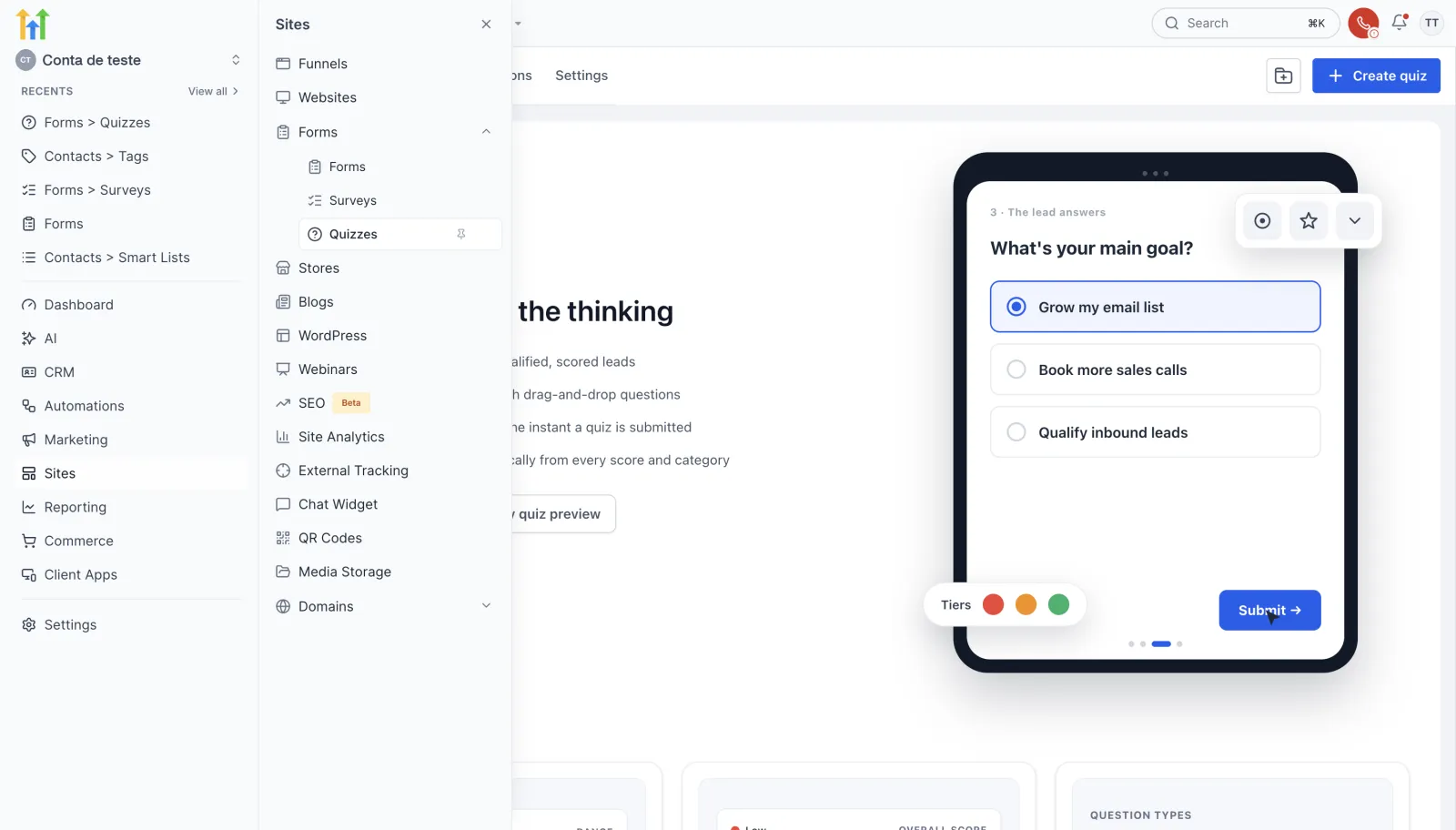
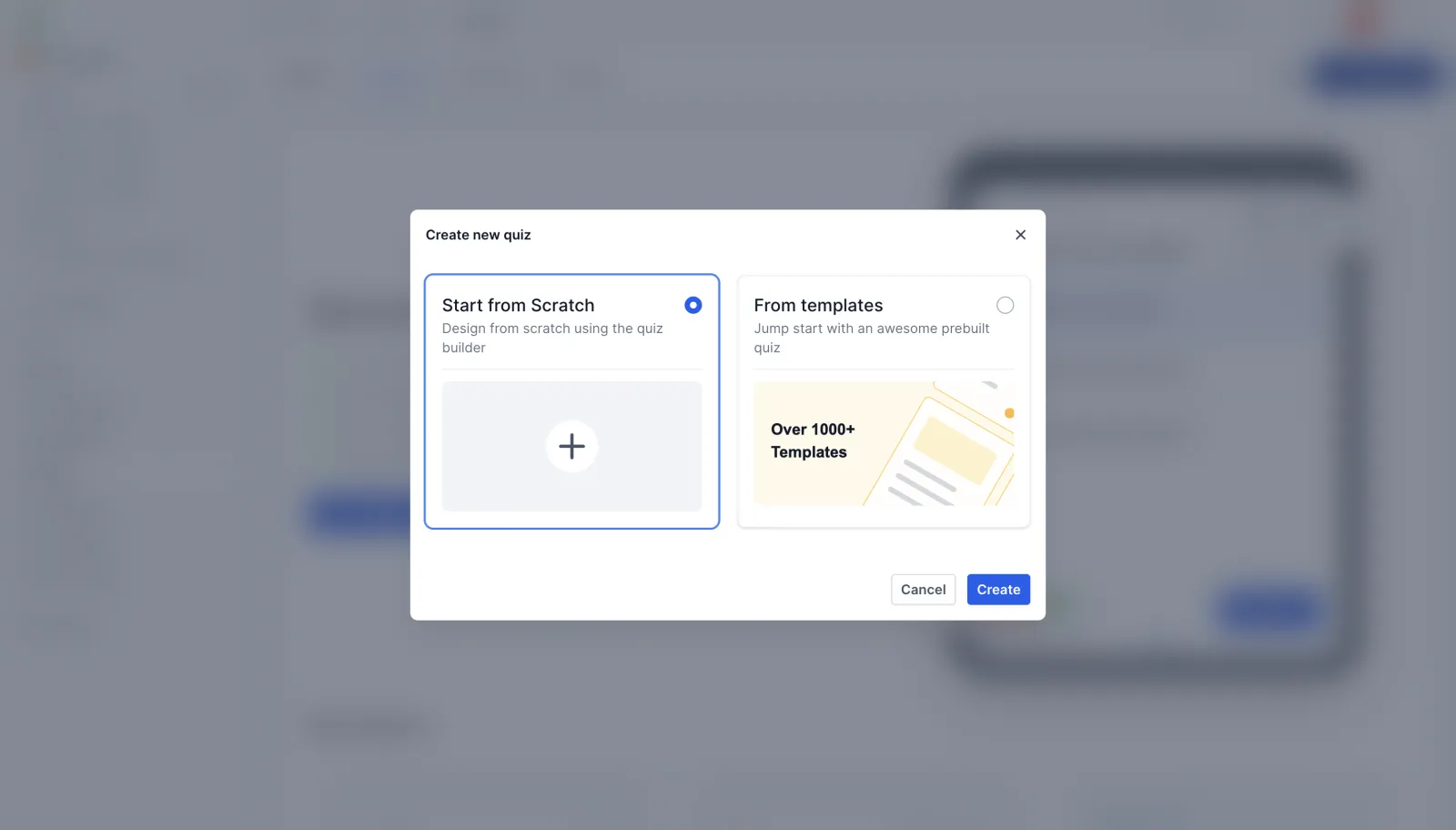
Numa conta nova, a página vem vazia. Clique em Create quiz. Abre a janela Create new quiz, com dois caminhos:
- From templates: parte de um modelo pronto.
- Start from Scratch: começa do zero.
Marque Start from Scratch e clique em Create.
Conheça o construtor
Abre o construtor do quiz. Na esquerda fica o painel Quiz Element, com os tipos de pergunta:
- Single Choice (uma resposta) e Multiple Choice (várias respostas);
- Yes / No, Short Answer, Long Answer e Number;
- Single Dropdown e Multi Dropdown (listas que abrem);
- Picture Choice, em que cada resposta é uma imagem.
Embaixo fica Personal Info, com os campos de dados de contato. No meio aparece o cartão Result Page Template, que você vai usar no passo 4. No alto ficam as abas Edit, Settings, Integrate, Submissions e Notifications, além dos botões Preview e Save.
Passo 2: perguntas com pontos
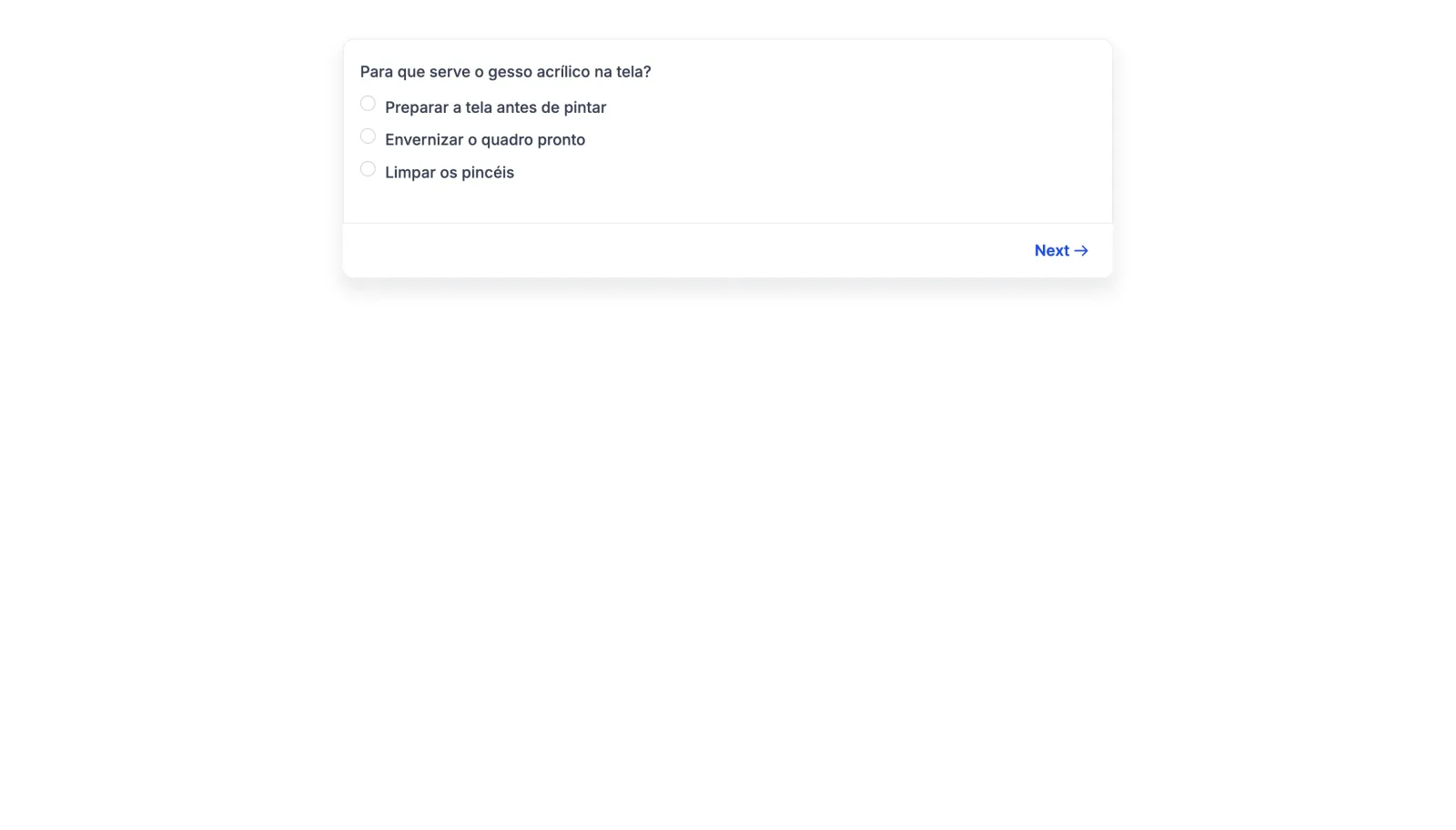
O exemplo é um quiz de uma pintora fictícia, a Cores Vivas: “Quanto você sabe de pintura em tela?”. São três perguntas. A primeira é “Qual tinta seca mais rápido na tela?”.
No painel da direita, cada resposta tem dois campos: Category e Score.
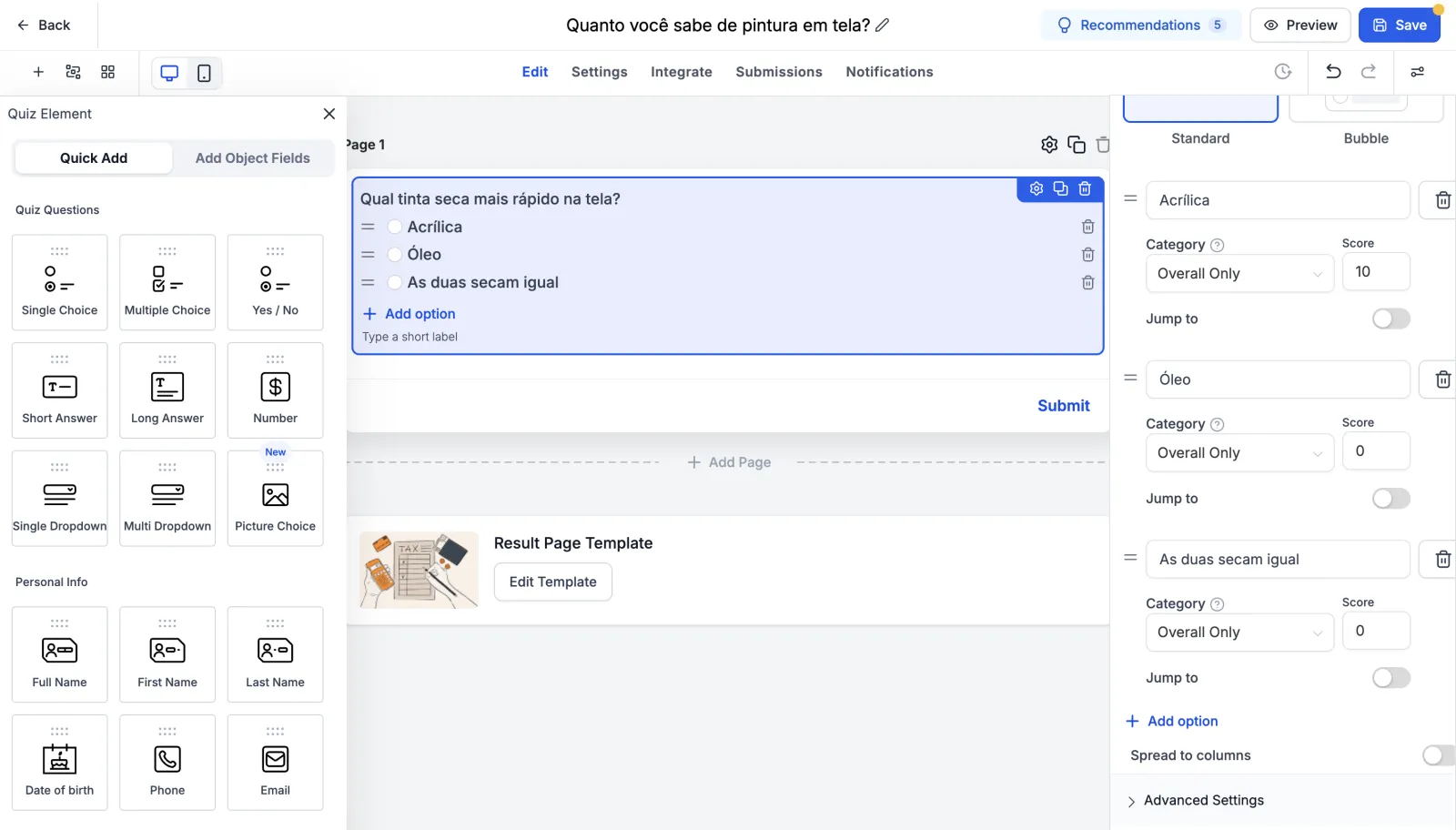
Dica: o campo Score só libera depois que você escolhe uma Category. Se ele não deixa digitar, é isso. No exemplo foi usada Overall Only, que conta só a nota geral.
A resposta certa (acrílica) ganhou 10 pontos. As outras ficaram com zero. Faça o mesmo em todas as perguntas.
Passo 3: a página de contato
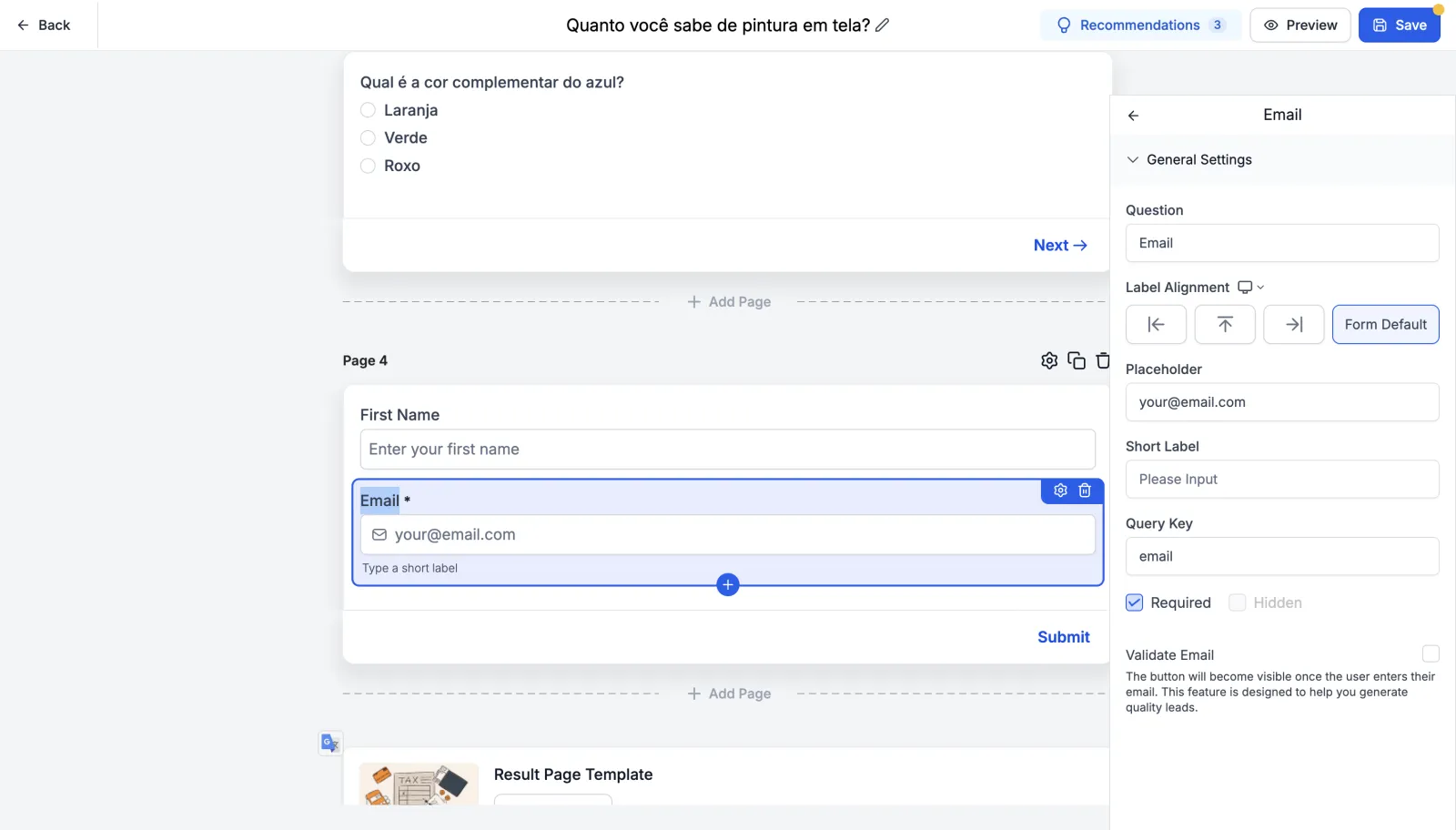
É aqui que o quiz capta o contato. No exemplo, a quarta página tem First Name e Email. Selecione o campo de e-mail e, no painel da direita, marque Required. Assim ninguém termina o quiz sem deixar o e-mail.
Passo 4: faixas de pontos e página de resultado
Agora você define o que cada pessoa vê no fim.
Abra a página de resultado
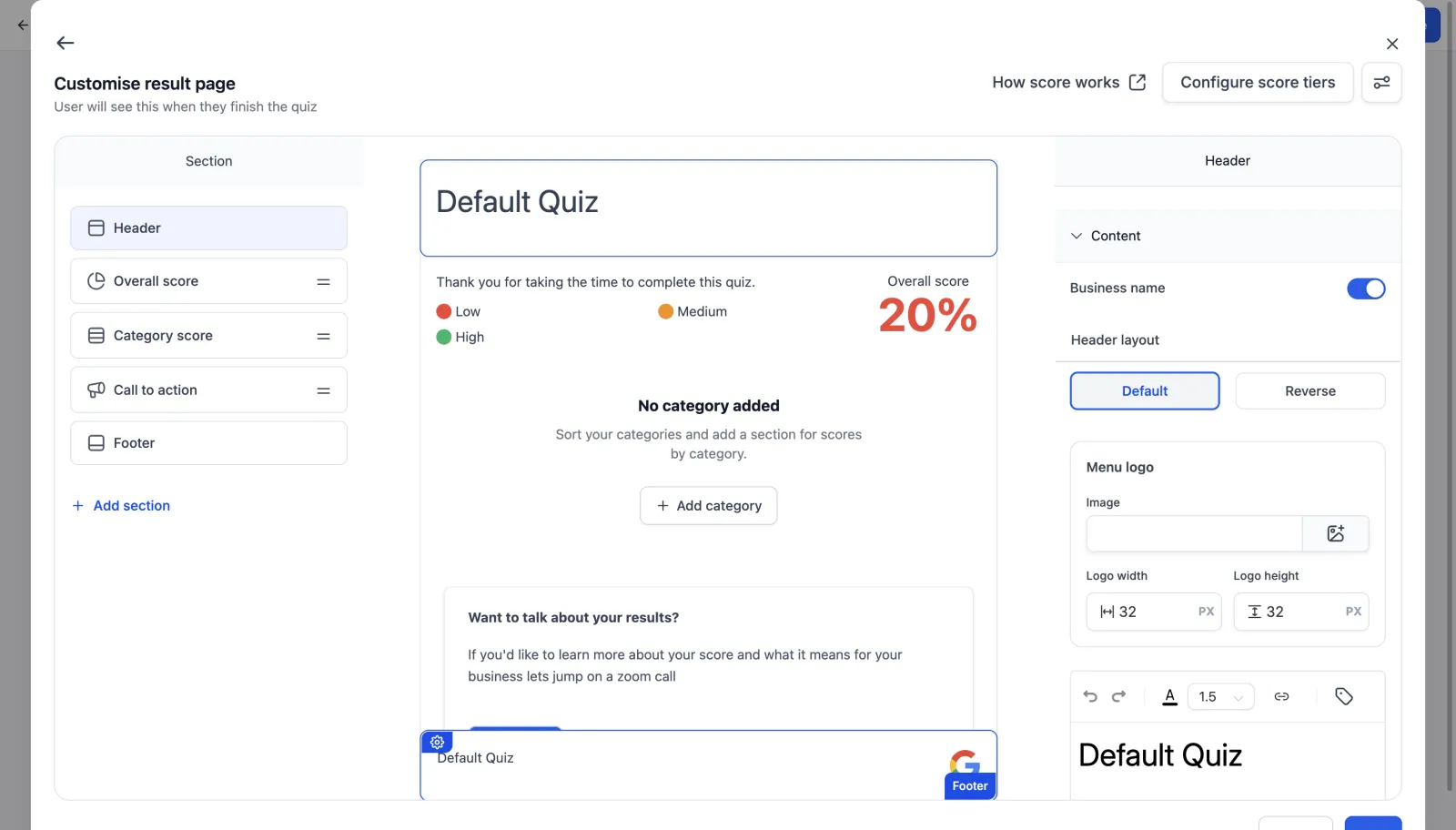
No cartão Result Page Template, clique em Edit Template. Abre a janela Customise result page, com as partes da página: cabeçalho (Header), nota geral (Overall score), nota por categoria, chamada pra ação (Call to action) e rodapé (Footer).
Configure as faixas
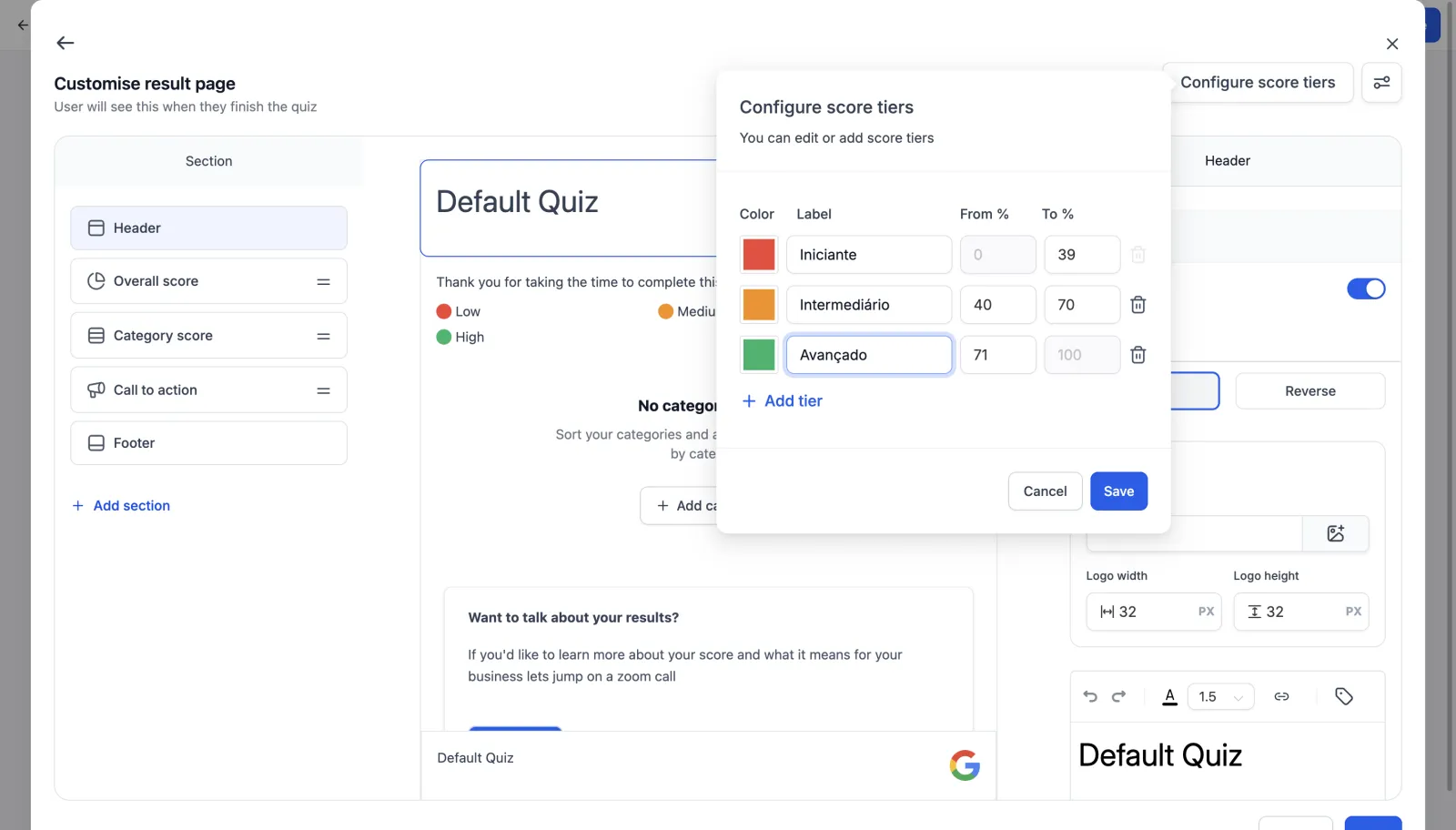
Clique em Configure score tiers. O padrão vem com três faixas:
| Faixa padrão | De | Até |
|---|---|---|
| Low | 0% | 39% |
| Medium | 40% | 70% |
| High | 71% | 100% |
No exemplo, elas foram renomeadas pra Iniciante, Intermediário e Avançado. Depois é só clicar em Save.
Um texto pra cada faixa
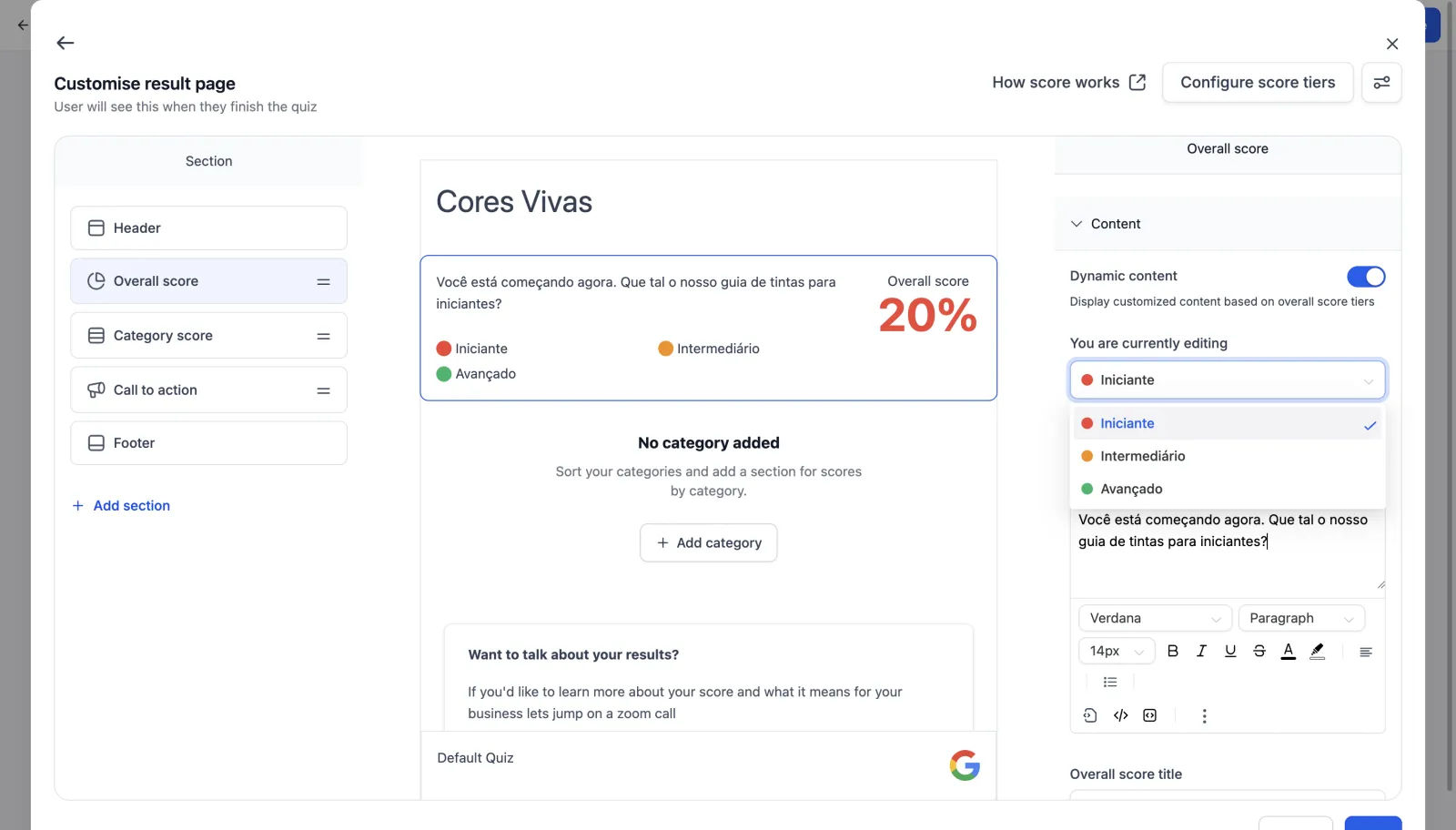
Na nota geral (Overall score), ligue Dynamic content. Ele mostra um texto diferente pra cada faixa. Escolha a faixa em “You are currently editing” e escreva. Pra Iniciante, o exemplo diz: “Você está começando agora. Que tal o nosso guia de tintas para iniciantes?”.
Diga quando a página aparece
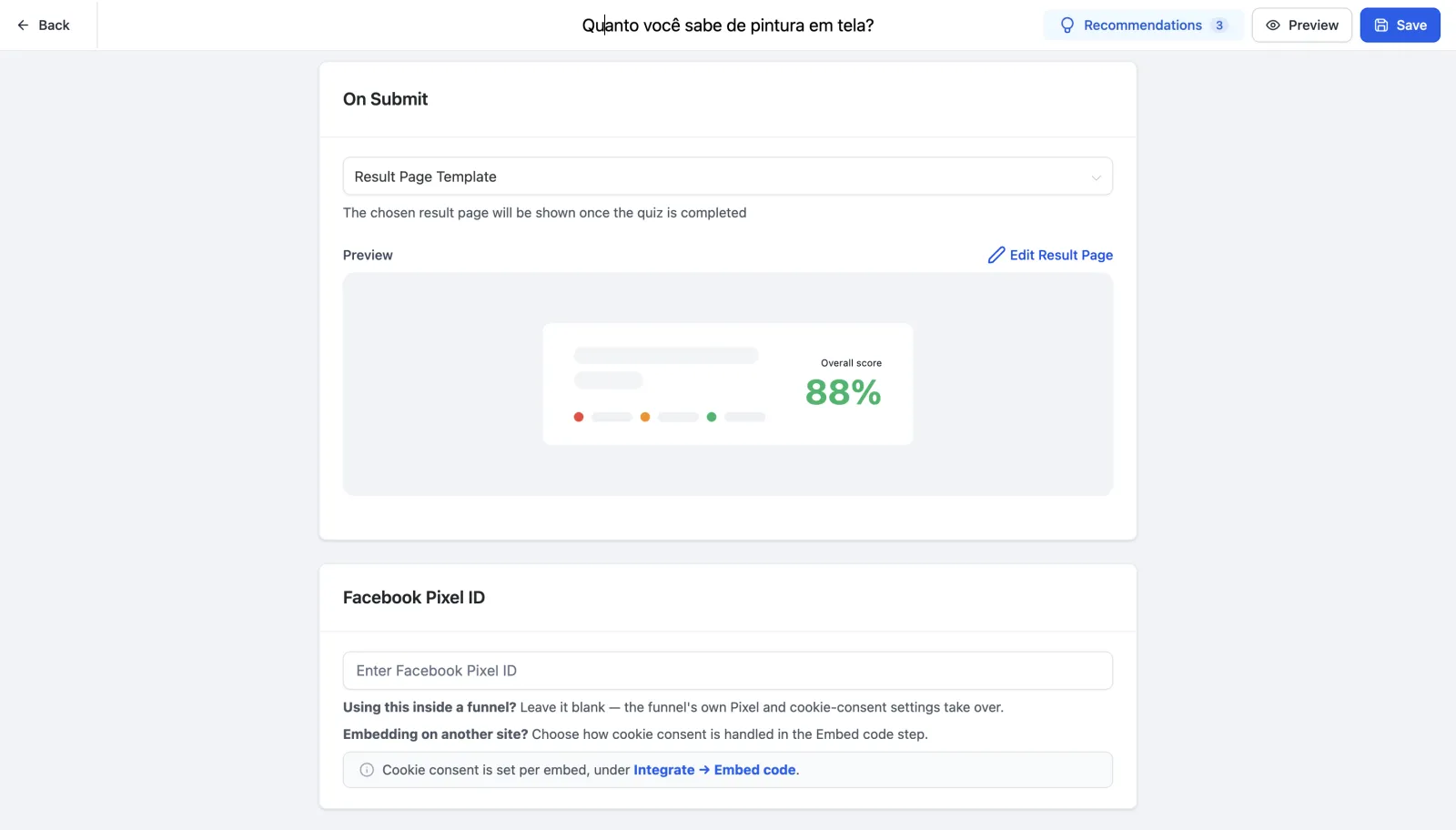
Na aba Settings, em On Submit, escolha Result Page Template. A própria tela explica: a página escolhida aparece quando a pessoa termina o quiz.
Passo 5: teste e compartilhe
Clique em Preview. O quiz abre numa aba nova. Responda a primeira pergunta e ele passa pra segunda. No fim vem a página de contato, com o botão Submit. No vídeo, o teste parou ali, sem enviar. Quando alguém responde de verdade, o contato cai no CRM.
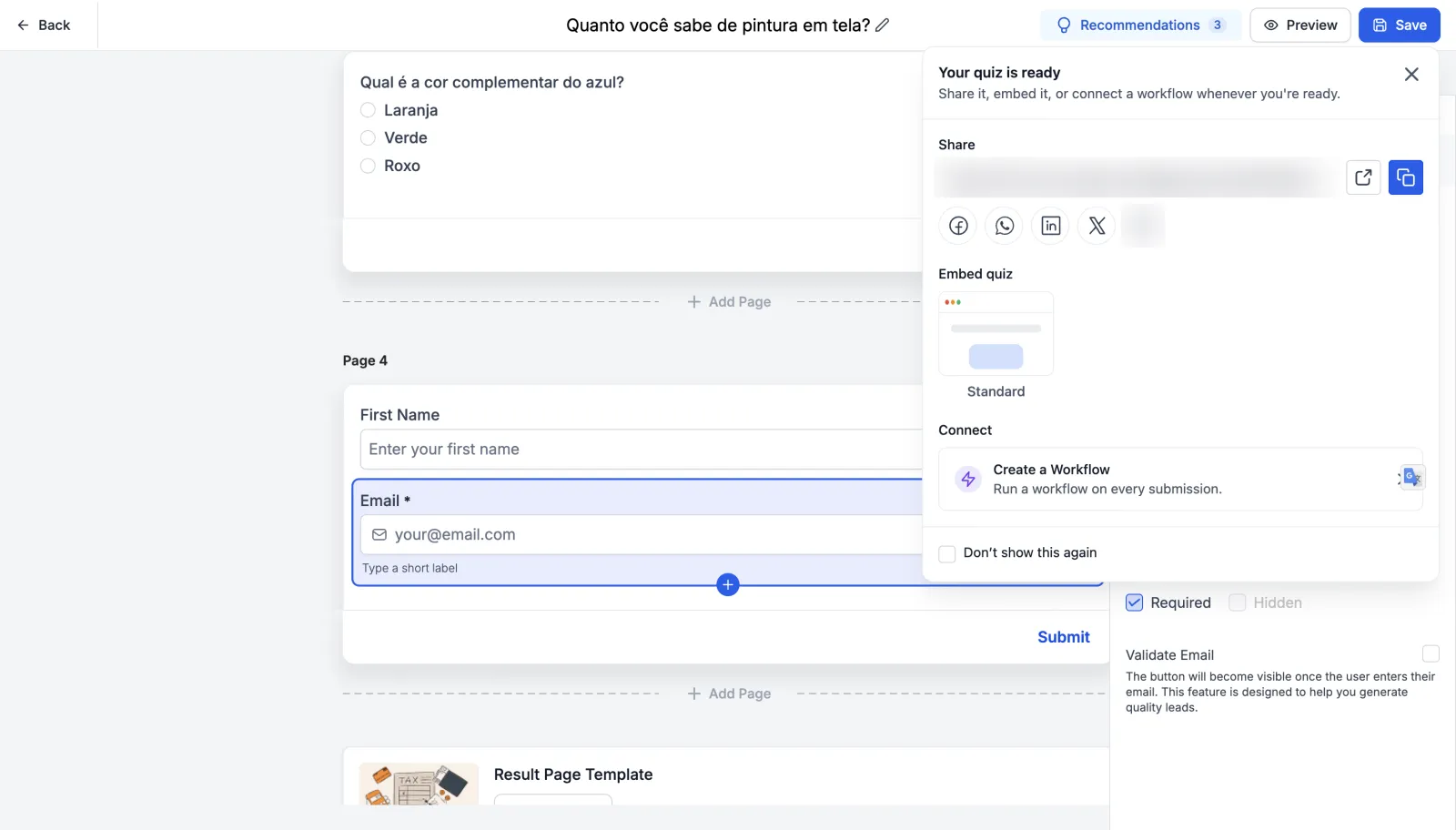
Agora clique em Save. Abre a janela Your quiz is ready, com:
- o link do quiz e botões pra compartilhar nas redes;
- o QR code;
- Embed quiz, o código pra pôr no seu site;
- Create a Workflow, pra ligar uma automação.
O quiz já aparece na lista All quizzes.
Resumo e próximo passo
Você criou um quiz com pontos, faixas de resultado, um texto pra cada faixa e uma página que pede o e-mail. Formulário só pergunta. Quiz devolve alguma coisa, e é isso que leva a pessoa até o fim.
Pra testar na sua conta, crie sua conta de teste de 30 dias. E pra quem respondeu receber uma mensagem na hora, veja como montar um e-mail de boas-vindas automático com workflow.
Passo a passo resumido
- Crie o quizEm Sites > Forms > Quizzes, clique em Create quiz, marque Start from Scratch e clique em Create.
- Monte as perguntas com pontosEm cada resposta, escolha a Category (como Overall Only) e só então preencha o Score.
- Crie a página de contatoNuma página só pra isso, ponha First Name e Email, e marque Required no e-mail.
- Configure as faixas e o resultadoEm Edit Template, clique em Configure score tiers, nomeie as faixas e ligue Dynamic content pra mostrar um texto por faixa. Em Settings, escolha Result Page Template no On Submit.
- Teste e compartilheUse o Preview pra testar. Depois clique em Save e pegue o link, o QR code ou o código de incorporar.
Perguntas frequentes
Qual a diferença entre formulário e quiz no GoHighLevel?
O formulário só pede dados. O quiz dá pontos pra cada resposta, coloca a soma numa faixa e mostra um resultado diferente pra cada faixa.
Por que o campo Score do quiz não deixa digitar?
O Score só libera depois que você escolhe uma categoria na resposta. No tutorial foi usada Overall Only, que conta só a nota geral.
Quais são as faixas de resultado padrão do quiz?
Vêm três: Low, de 0 a 39%; Medium, de 40 a 70%; e High, de 71 a 100%. Dá pra renomear e salvar.
Como o quiz capta o contato?
Com uma página de contato que pede First Name e Email, com o e-mail marcado como Required. Quando alguém responde de verdade, o contato cai no CRM.
Como coloco o quiz no meu site?
Depois de clicar em Save, a janela Your quiz is ready mostra o link, o QR code e o código pra incorporar no site (Embed quiz).
Dá pra ligar uma automação ao quiz?
Dá. Na mesma janela Your quiz is ready tem o botão Create a Workflow, pra ligar uma automação.
Capítulos do vídeo
Faça este tutorial na sua conta
Teste o GoHighLevel grátis por 30 dias + Bootcamp ao vivo.
- Um coach da HighLevel monta sua conta com você, ao vivo, em menos de 1 hora.
- Snapshot e funil prontos pra começar mais rápido