Sincronize o GoHighLevel com o Google Agenda ou o Outlook
Pra sincronizar o GoHighLevel com o Google Agenda ou o Outlook, vá em Calendars > Calendar Settings > Connections > + Add New e clique em Connect na agenda. Entre na sua conta e aceite todas as permissões. A ligação é de cada usuário, sincroniza nos dois sentidos e permite uma Linked Calendar e várias Conflict Calendars.
Ainda não tem conta? Crie a sua de teste (30 dias) e faça junto com os prints.
Testar grátis por 30 diasNeste tutorial
Alguém marcou horário pelo GoHighLevel e você só viu tarde demais no celular? Dá pra ligar a agenda do Google ou do Outlook, e os horários passam a sincronizar nos dois sentidos. Neste tutorial você faz a ligação em quatro passos.
Antes de começar: cada usuário conecta a sua
Essa ligação é uma integração da conta, com login no Google ou na Microsoft. Por isso, as imagens deste tutorial vêm das páginas oficiais de ajuda do GoHighLevel. Os nomes dos botões são os mesmos na sua conta.
Um detalhe importante: a ligação é de cada usuário. Cada pessoa da equipe conecta a própria agenda. Não existe uma agenda do Google “da conta” que sirva pra todo mundo.
Se você ainda não tem um calendário no GoHighLevel, comece por como criar a agenda e marcar o primeiro horário.
Passo 1: ache as conexões de agenda
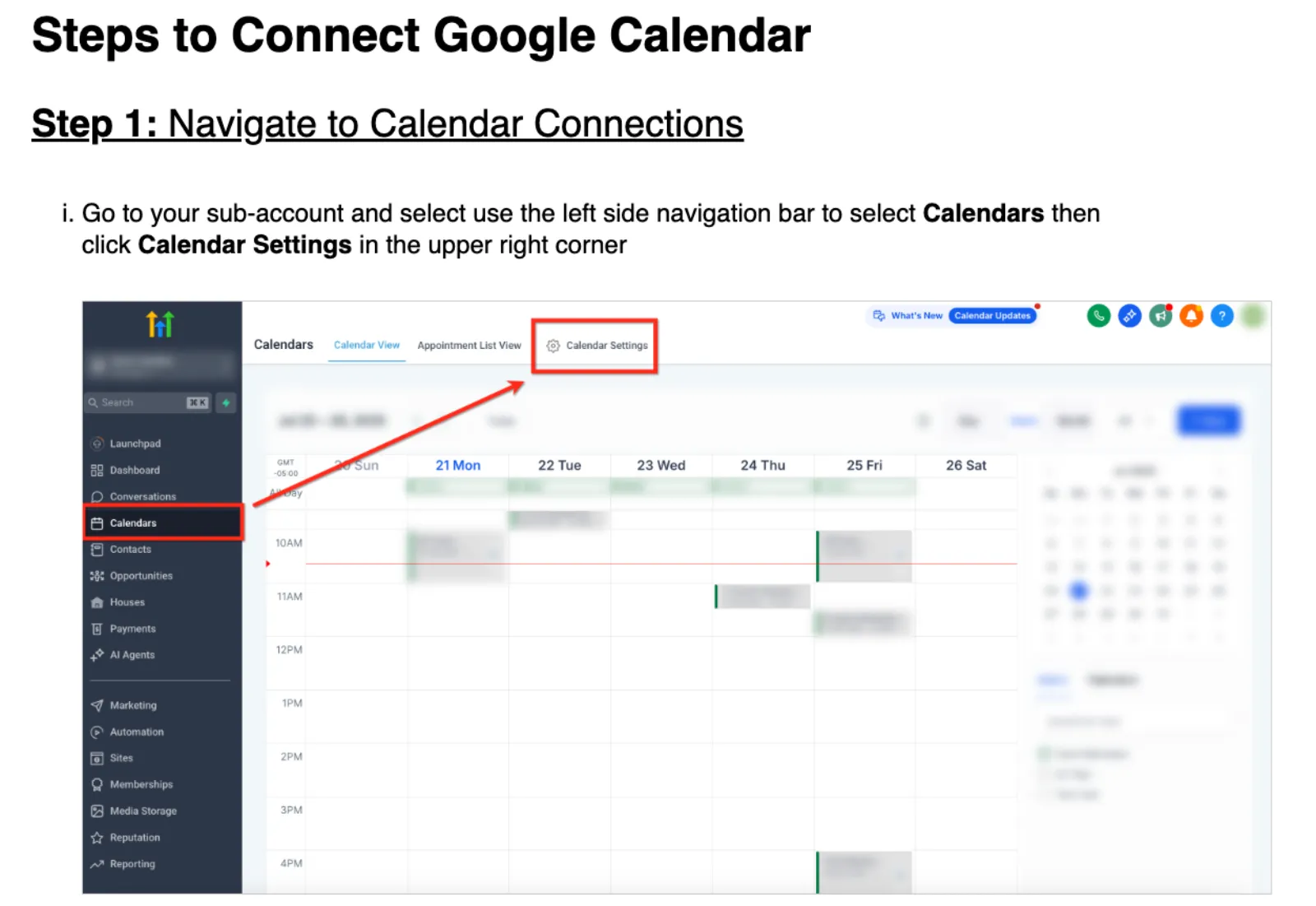
No menu da esquerda, clique em Calendars. No canto de cima, à direita, clique em Calendar Settings.
Lá em cima, abra a aba Connections e clique em + Add New.
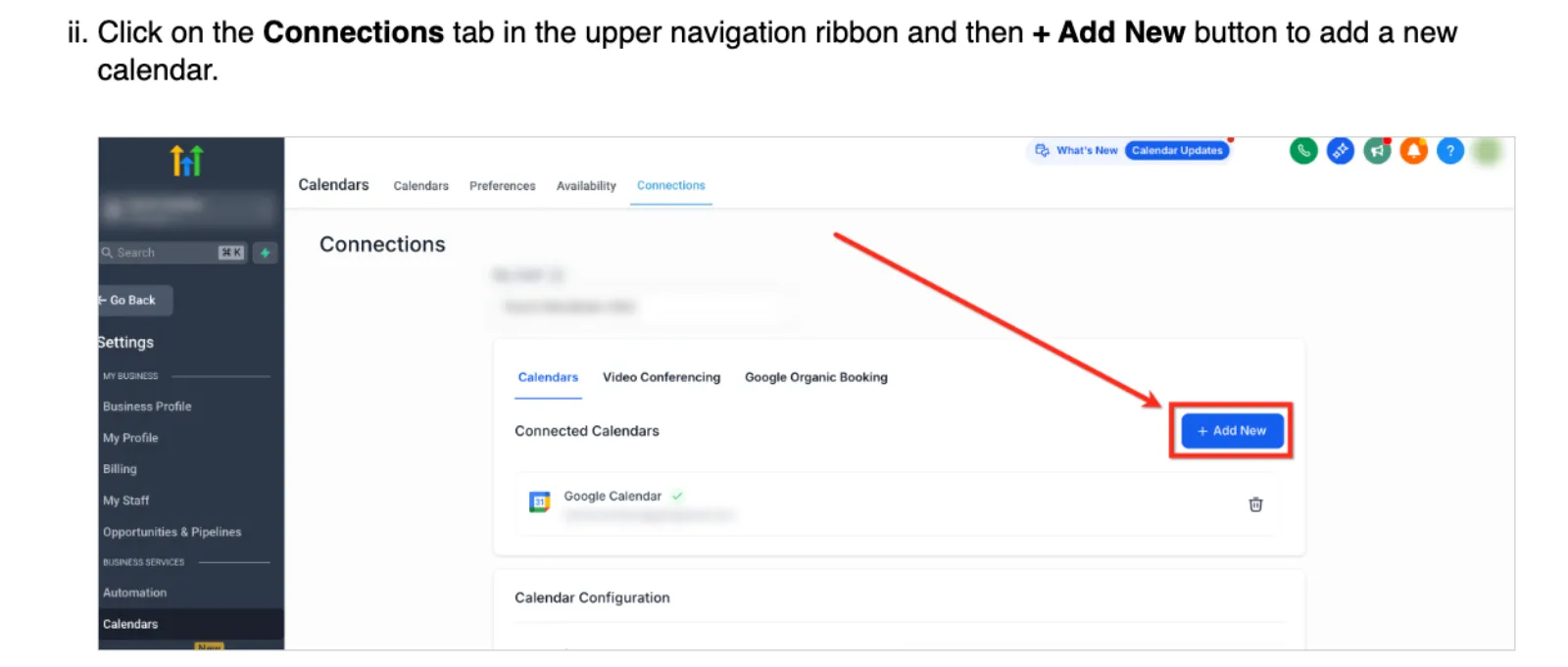
A ajuda do Outlook mostra outro caminho, que chega no mesmo lugar: Settings > Calendars, e a aba Connections.
Dica: se a página ficar carregando sem parar, a ajuda sugere limpar o cache e os cookies do navegador, atualizar a página e conferir a internet.
Passo 2: conecte o Google Agenda
Aparece a lista de agendas que dá pra conectar: Google Calendar, Outlook Calendar, iCloud Calendar e outras. Do lado de cada uma tem um botão azul, Connect.
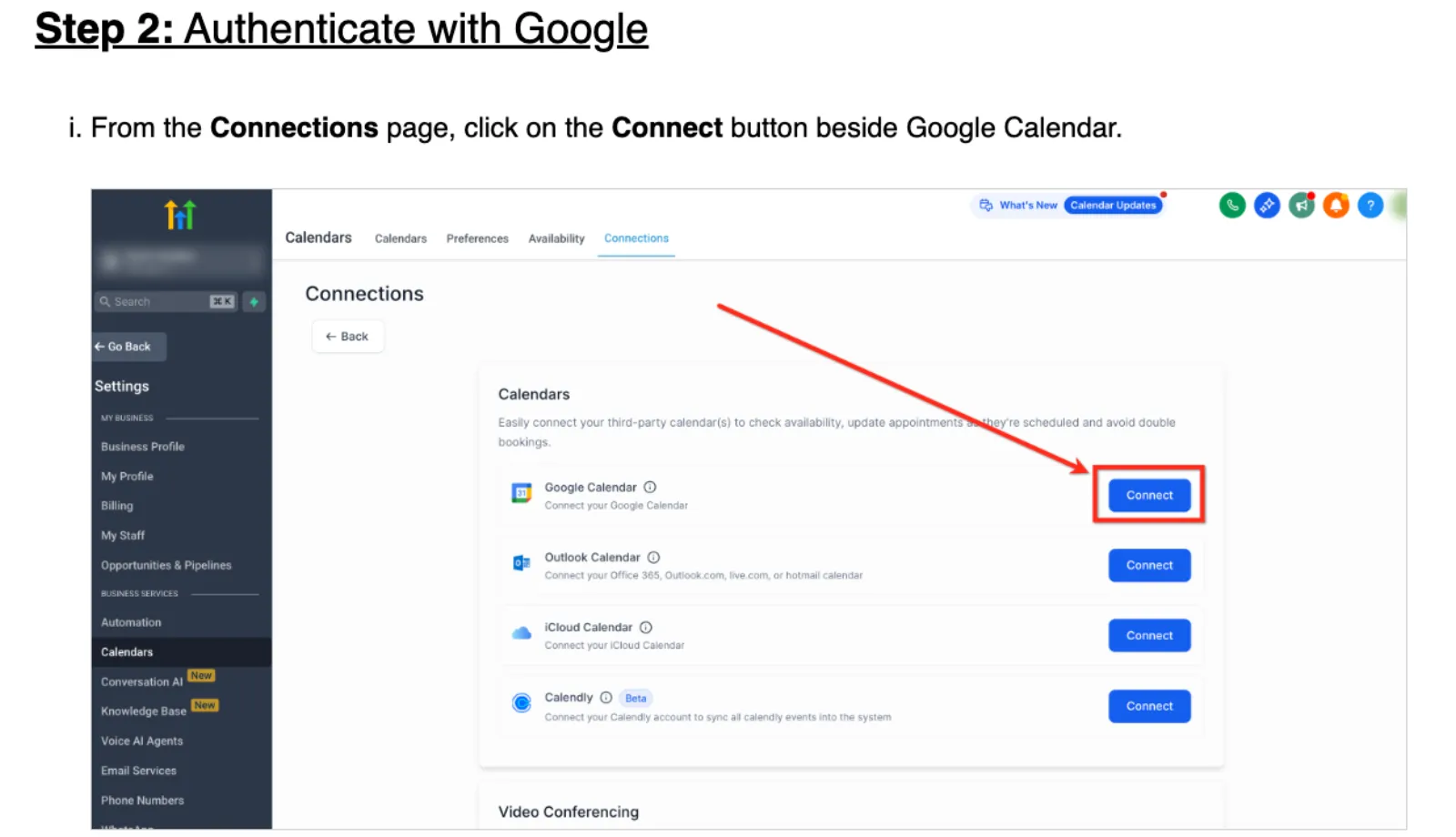
- Clique no Connect do Google Calendar.
- Escolha a sua conta Google.
- Na tela de permissões, aceite todas: agenda (leitura e escrita), perfil e e-mail.
A tela do Google mostra o nome Lead Connector, que é o aplicativo do GoHighLevel. Clique em Allow.
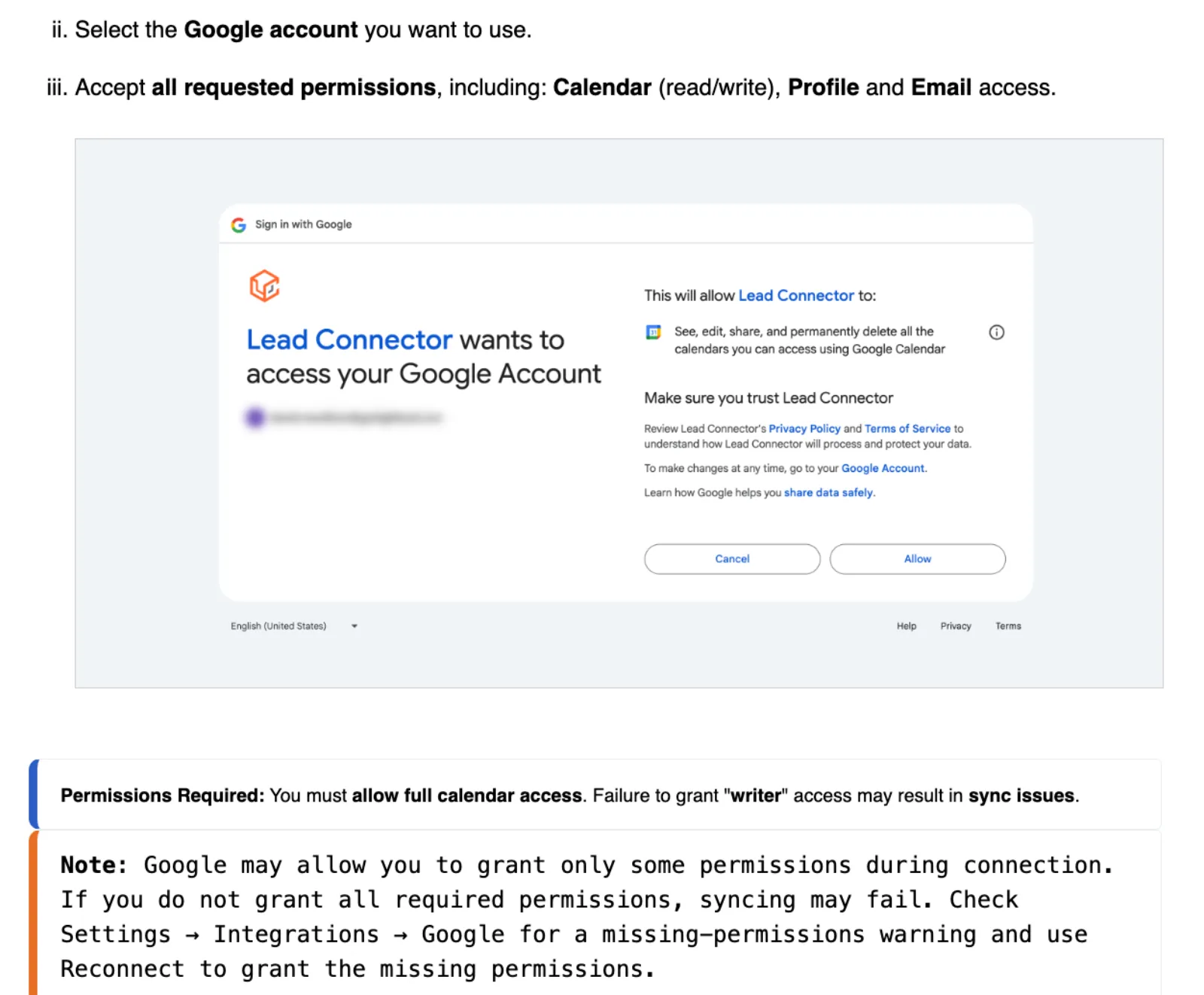
Desmarcou alguma permissão?
A ajuda avisa: sem acesso completo à agenda, a sincronização pode falhar. Se você desmarcou alguma permissão sem querer, vá em Settings > Integrations > Google e clique em Reconnect pra liberar o que faltou.
Passo 3: conecte o Outlook
É parecido com o Google:
- Clique no Connect ao lado de Outlook Calendar.
- Entre na sua conta Microsoft.
- Aceite as permissões.
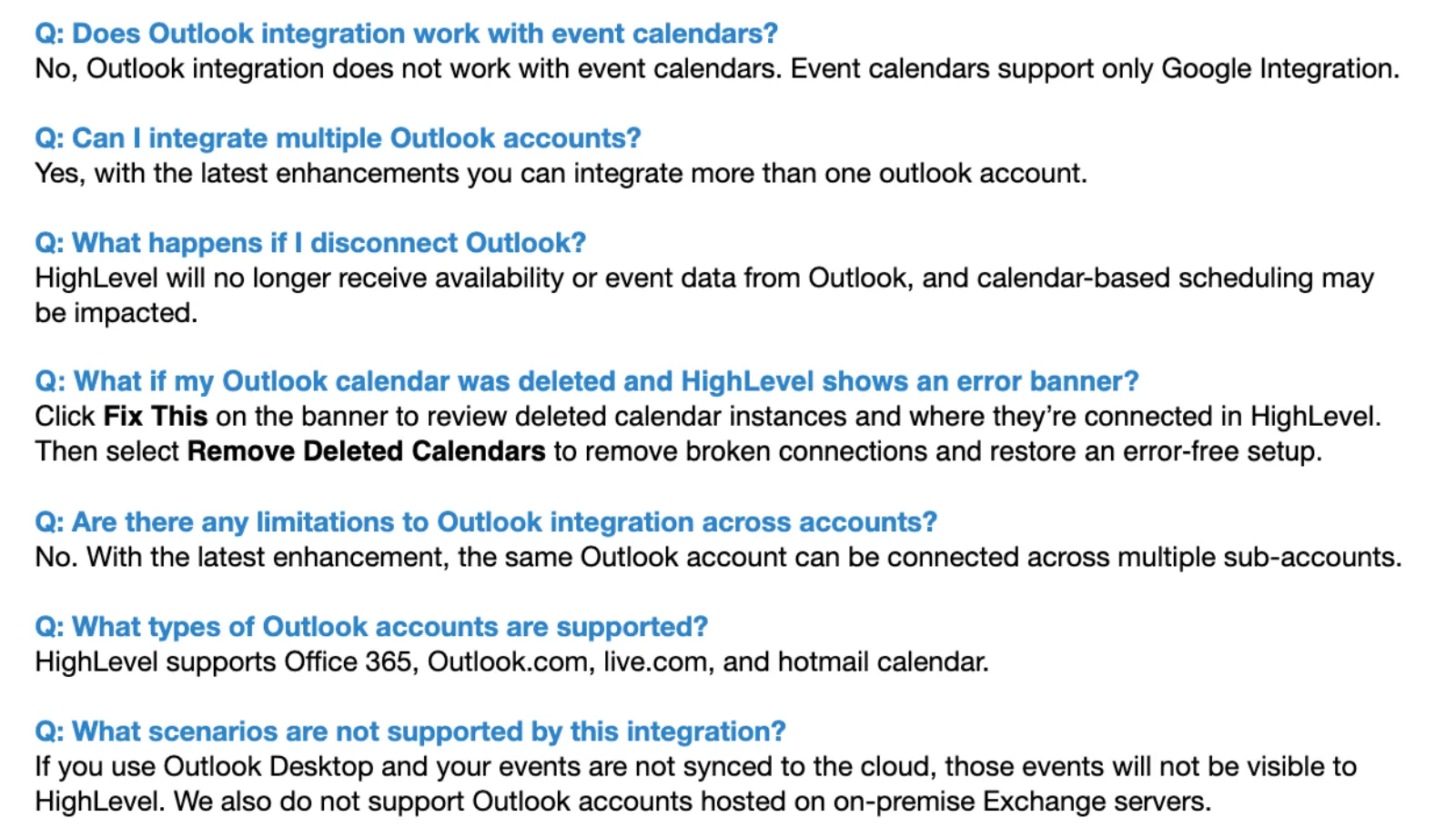
Quais contas do Outlook funcionam
Pela ajuda oficial:
| Funciona | Não funciona |
|---|---|
| Office 365 (Microsoft 365) | Servidor Exchange instalado dentro da empresa |
| Outlook.com, live.com e Hotmail | Eventos só no Outlook do computador, sem ir pra nuvem |
Se aparecer a tela Need admin approval, é a empresa pedindo que um administrador da Microsoft aprove a ligação antes.
Dica: nas agendas de evento, a ajuda diz que só o Google funciona. O Outlook fica de fora desse tipo de agenda.
Passo 4: Linked Calendar e Conflict Calendars
Tem mais de uma agenda no Google? Dá pra ligar todas, cada uma com um papel:
- Linked Calendar (agenda ligada): onde entram os horários marcados pelo GoHighLevel. É uma só.
- Conflict Calendars (agendas de conflito): as outras. Elas servem pra evitar dois compromissos no mesmo horário.
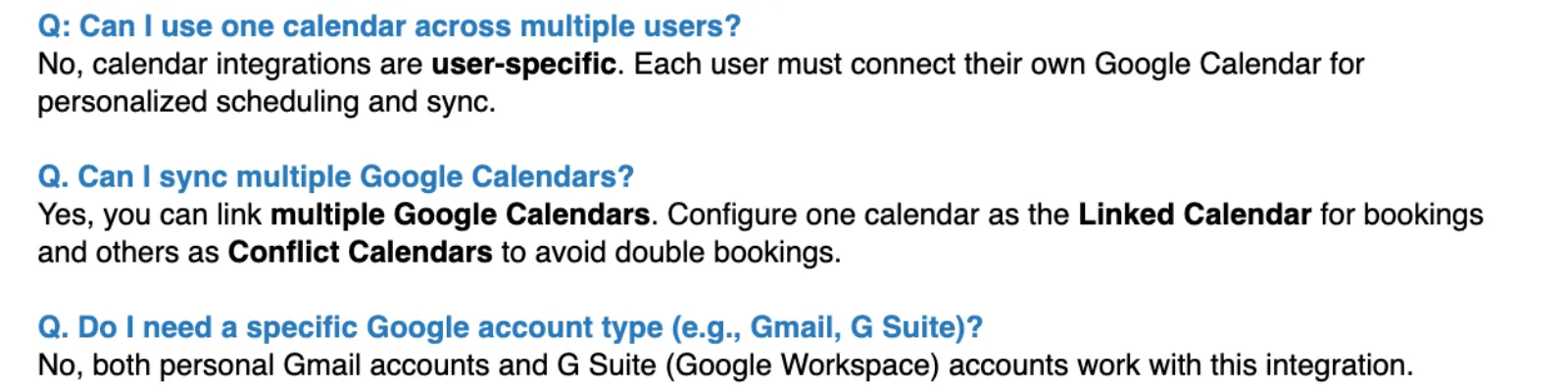
Conta Gmail pessoal ou Google Workspace, as duas funcionam. E no Outlook a ajuda também diz que dá pra ligar mais de uma conta.
Pra que os horários livres façam sentido, ajuste também o seu horário de atendimento, almoço e feriados.
E se a ligação cair?
Os horários marcados enquanto a agenda estava desligada entram nela depois que você reconecta. Então, se a ligação cair, reconecte assim que perceber.
Problemas comuns e o que fazer
Juntando o que as duas páginas de ajuda dizem, estes são os tropeços mais comuns:
| Problema | O que fazer |
|---|---|
| A página de Connections fica carregando | Limpe o cache e os cookies do navegador, atualize a página e confira a internet |
| A sincronização com o Google falha | Veja em Settings > Integrations > Google se falta permissão e clique em Reconnect |
| Aparece “Need admin approval” no Outlook | Peça pro administrador da Microsoft da empresa aprovar a ligação |
| Eventos do Outlook não aparecem | Confira se eles estão na nuvem, e não só no Outlook do computador |
| Um colega não vê a agenda dele | Cada usuário precisa conectar a própria agenda, no próprio perfil |
| A agenda desconectou | Reconecte. Os horários marcados no meio do caminho entram depois |
Resumo e próximo passo
Você viu onde ficam as conexões, como ligar o Google e o Outlook, o que fazer se faltar permissão e como usar a agenda ligada e as agendas de conflito. Agenda que não conversa vira horário marcado duas vezes.
Pra testar na sua conta, crie sua conta de teste de 30 dias. Com a agenda sincronizada, o próximo passo é criar a página de agendamento com link de reserva.
Passo a passo resumido
- Ache as conexõesEm Calendars, clique em Calendar Settings, abra a aba Connections e clique em + Add New.
- Conecte o GoogleClique em Connect ao lado de Google Calendar, escolha a conta e aceite todas as permissões.
- Conecte o OutlookClique em Connect ao lado de Outlook Calendar, entre na conta Microsoft e aceite as permissões.
- Defina Linked e Conflict CalendarsEscolha uma agenda como Linked Calendar, onde entram os horários, e as outras como Conflict Calendars, pra evitar dois compromissos no mesmo horário.
Perguntas frequentes
A sincronização com o Google Agenda é nos dois sentidos?
É. Pela ajuda oficial, depois de ligar a agenda os horários sincronizam nos dois sentidos.
Uma agenda do Google serve pra toda a equipe?
Não. A ligação é de cada usuário. Cada pessoa da equipe conecta a própria agenda.
O Google pediu permissões e eu desmarquei uma. E agora?
Vá em Settings > Integrations > Google e clique em Reconnect pra liberar o que faltou. Sem acesso completo à agenda, a sincronização pode falhar.
Quais contas do Outlook funcionam?
Office 365, Outlook.com, live.com e Hotmail. Não funciona com servidor Exchange instalado dentro da empresa, e eventos que ficam só no Outlook do computador, sem ir pra nuvem, não aparecem.
Gmail pessoal funciona ou precisa ser Google Workspace?
Os dois funcionam: conta Gmail pessoal e conta Google Workspace.
O que acontece com os horários marcados enquanto a agenda estava desligada?
Eles entram na agenda depois que você reconecta.
Capítulos do vídeo
Faça este tutorial na sua conta
Teste o GoHighLevel grátis por 30 dias + Bootcamp ao vivo.
- Um coach da HighLevel monta sua conta com você, ao vivo, em menos de 1 hora.
- Snapshot e funil prontos pra começar mais rápido