Como criar seu primeiro funil no GoHighLevel do zero, em 6 passos
Pra criar um funil no GoHighLevel, vá em Sites > Funnels, clique em New funnel e escolha From blank. Adicione as etapas (por exemplo, Página de captura e Obrigado), abra a página em Create from blank, arraste uma seção pronta, troque título e botão, ponha um formulário pronto e clique em Save. Pra ir ao ar, a página precisa de um domínio.

Ainda não tem conta? Crie a sua de teste (30 dias) e faça junto com os prints.
Testar grátis por 30 diasNeste tutorial
- O que é um funil (e como ele vai ficar)
- Passo 1: crie o funil em Sites > Funnels
- Passo 2: adicione as etapas do funil
- Passo 3: abra o editor da página
- Passo 4: troque o título e o botão
- Passo 5: coloque o formulário na página
- Passo 6: salve e veja o preview
- Por que o funil ainda não está no ar
- Recapitulando e próximo passo
- Passo a passo resumido
- Perguntas frequentes
Um funil no GoHighLevel é uma página que pede o contato e outra que agradece. Dá pra montar isso do zero, com formulário e botão, sem escrever código e sem ter site. Neste tutorial você cria o primeiro funil em 6 passos.
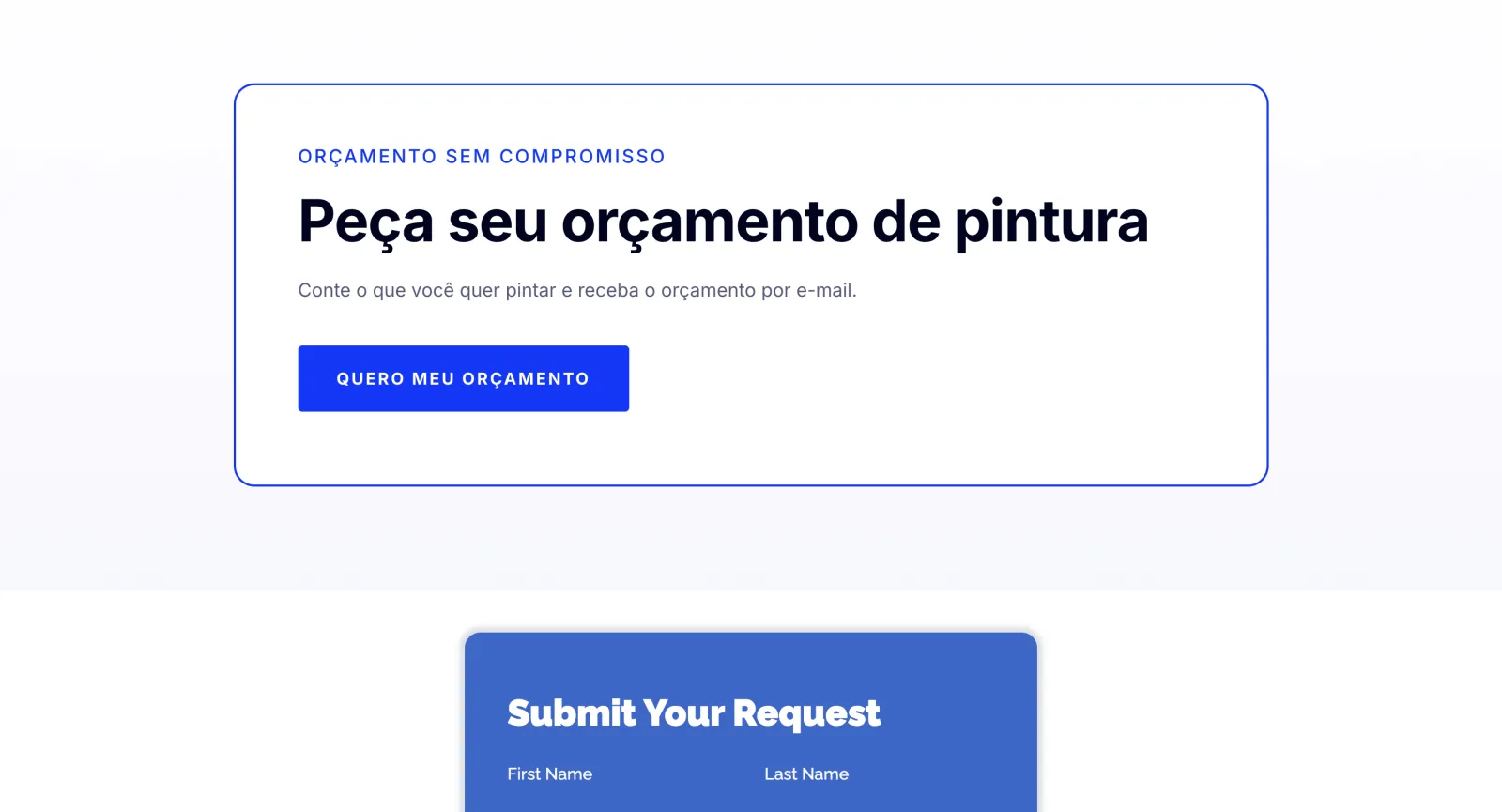
O que é um funil (e como ele vai ficar)
Funil é uma sequência de páginas. Cada etapa do funil é uma página, na ordem em que o visitante passa por elas. O exemplo deste tutorial tem duas:
- Página de captura: pede o contato, com um formulário.
- Obrigado: agradece depois do envio.
O negócio do exemplo é uma empresa de pintura. Tudo o que aparece nos prints é dado de exemplo.
Passo 1: crie o funil em Sites > Funnels
No menu da esquerda, clique em Sites e depois em Funnels.
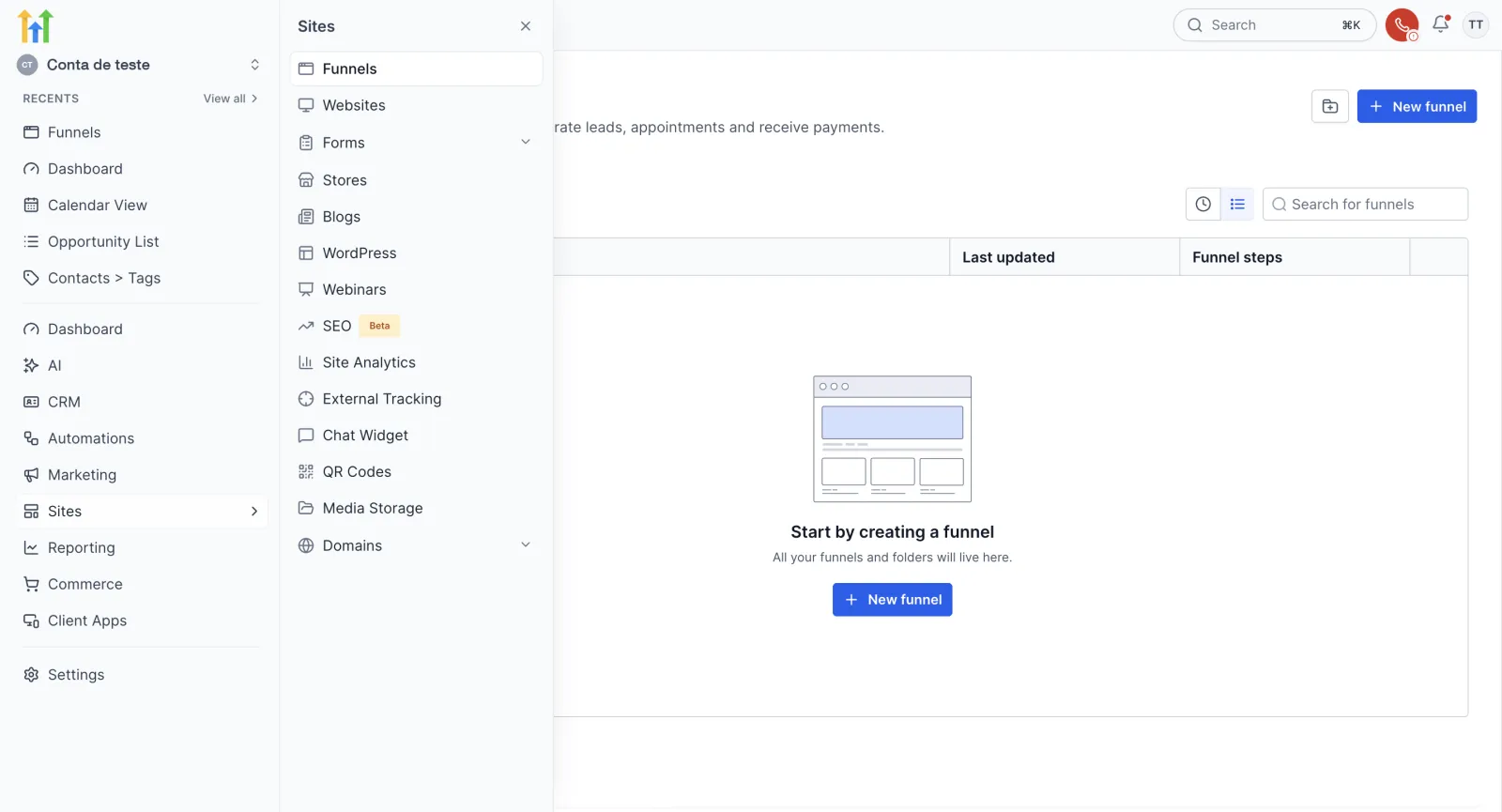
Numa conta nova, a tela diz “Start by creating a funnel” (comece criando um funil). Clique em New funnel.
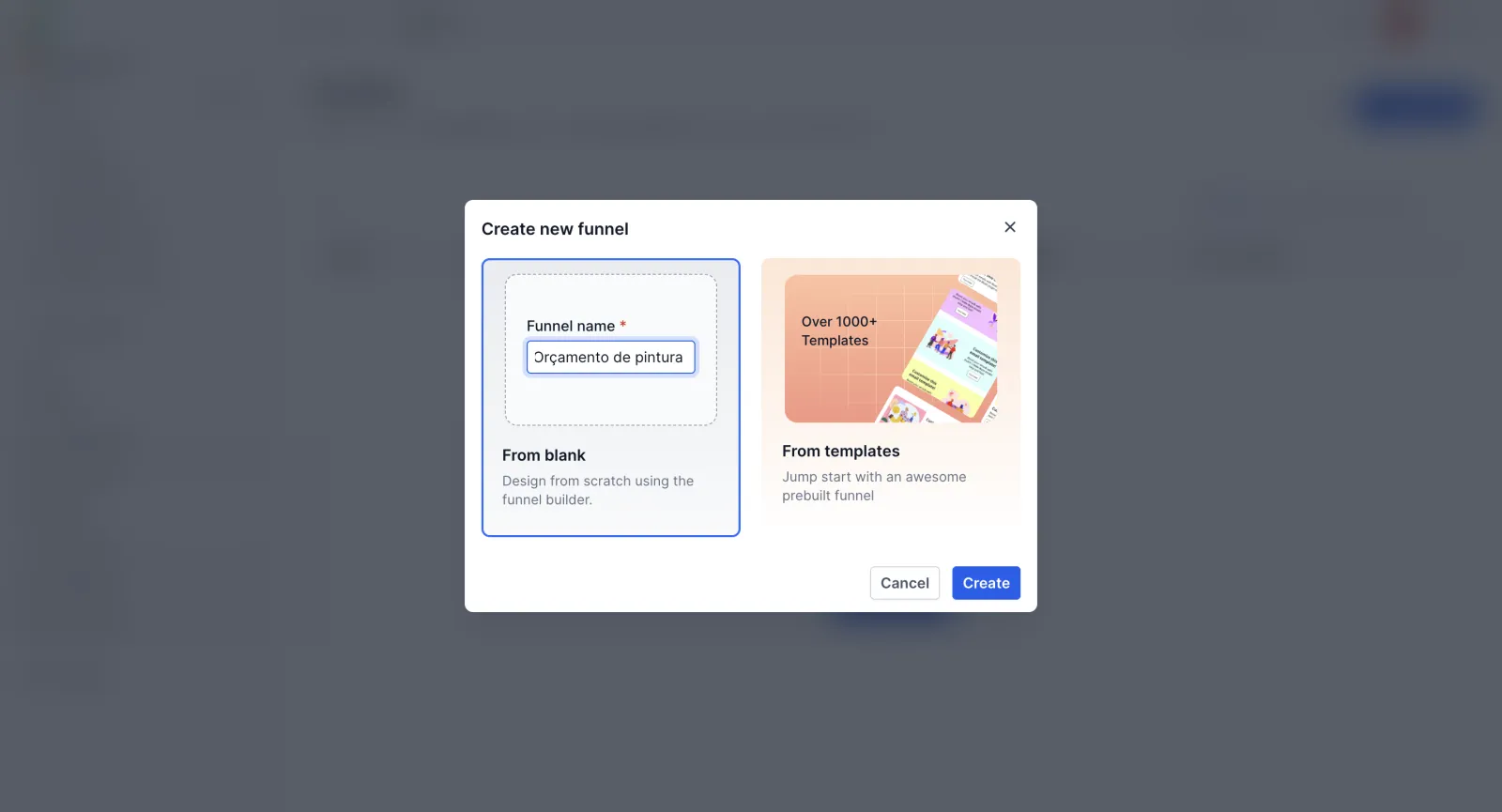
Abre a janela Create new funnel, com duas opções:
- From templates: mais de mil modelos prontos.
- From blank: começar do zero.
Escolha From blank, escreva o nome do funil em Funnel name e clique em Create.
Passo 2: adicione as etapas do funil
O funil abre vazio, na aba Steps (etapas). Clique em Add new step or import (adicionar etapa ou importar).
Abre a janela New step in funnel. Ela pede só o nome, em Name for page. Escreva “Página de captura” e clique em Create funnel step.
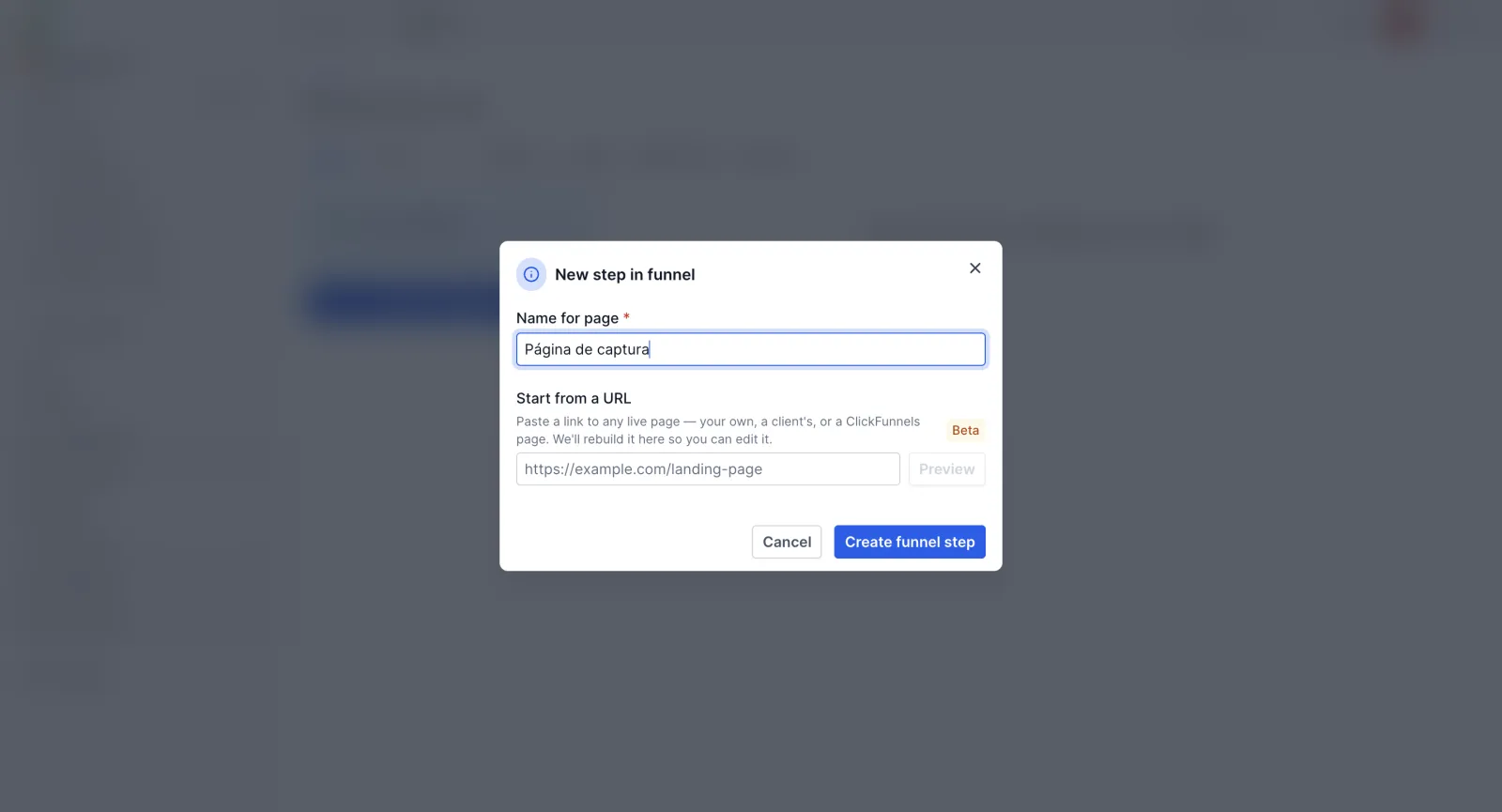
Faça o mesmo com a segunda etapa, “Obrigado”. As duas aparecem na lista da esquerda, em ordem.
Passo 3: abra o editor da página
Clique em Página de captura. Ela ainda está vazia, e aparecem duas opções:
- Use existing: aproveita uma página de outro funil ou site.
- Create from blank: cria a página do zero.
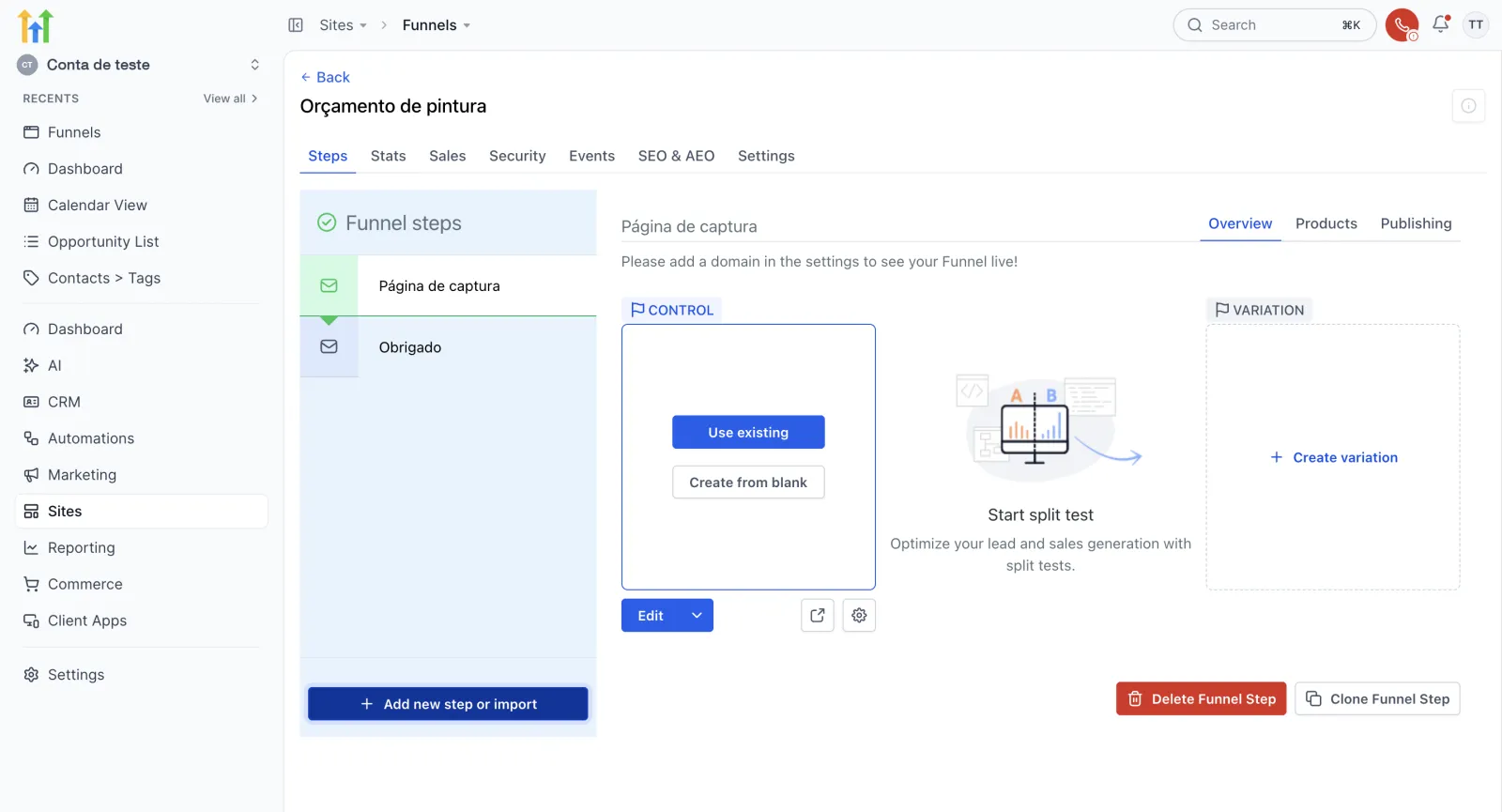
Clique em Create from blank. Abre o editor de páginas, com a página em branco.
Dica: repare no alto do editor: Autosave off. O salvamento automático vem desligado. Clique em Save sempre que mexer, senão você perde o que fez.
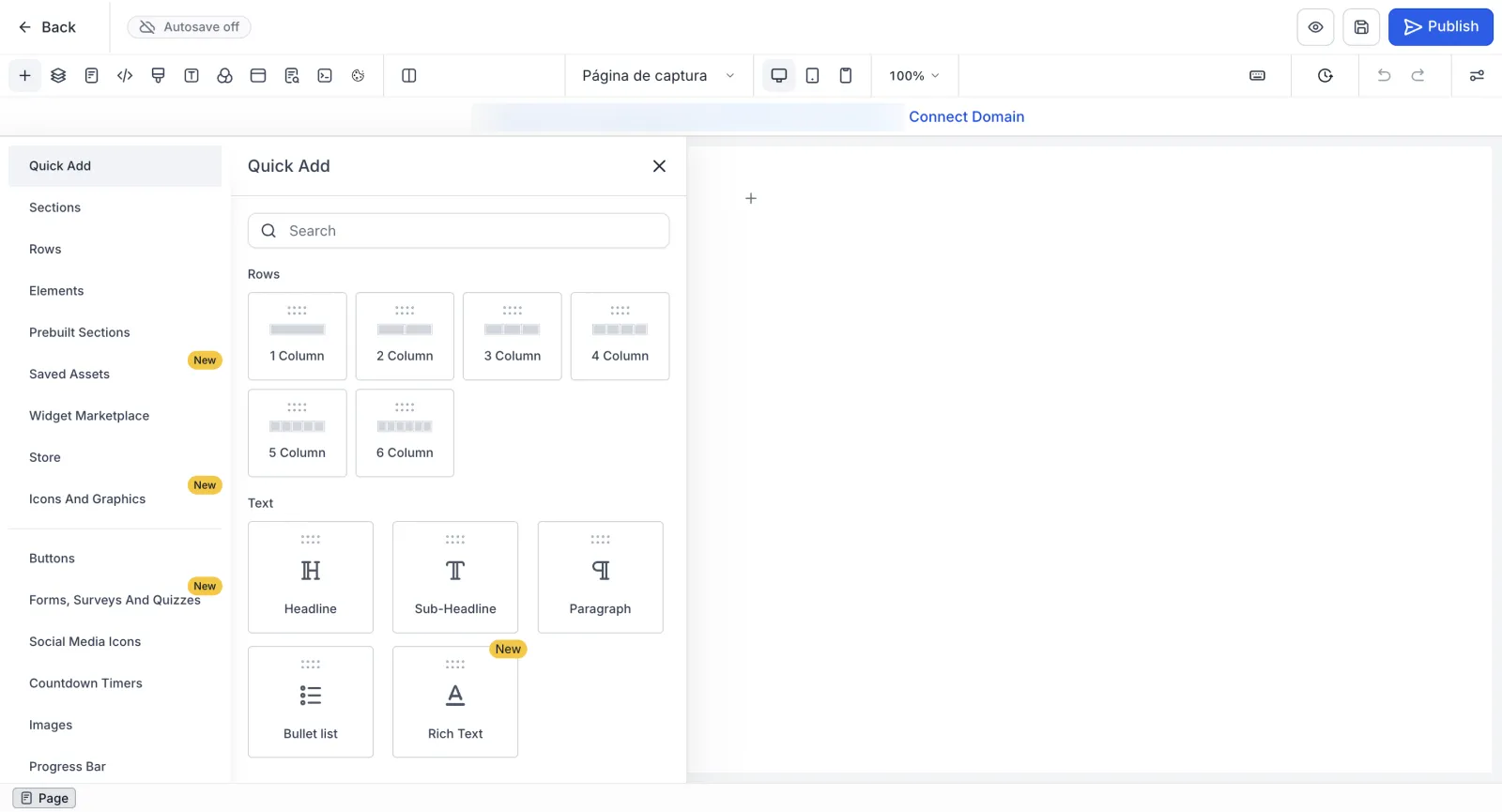
Use uma seção pronta
No + da esquerda ficam as seções prontas. Arraste uma de Call To Action pra página. Ela vem em inglês, com título (“READY TO GIVE US A TRY?”), parágrafo e botão (“GET INSTANT ACCESS”), e é só trocar os textos.
Passo 4: troque o título e o botão
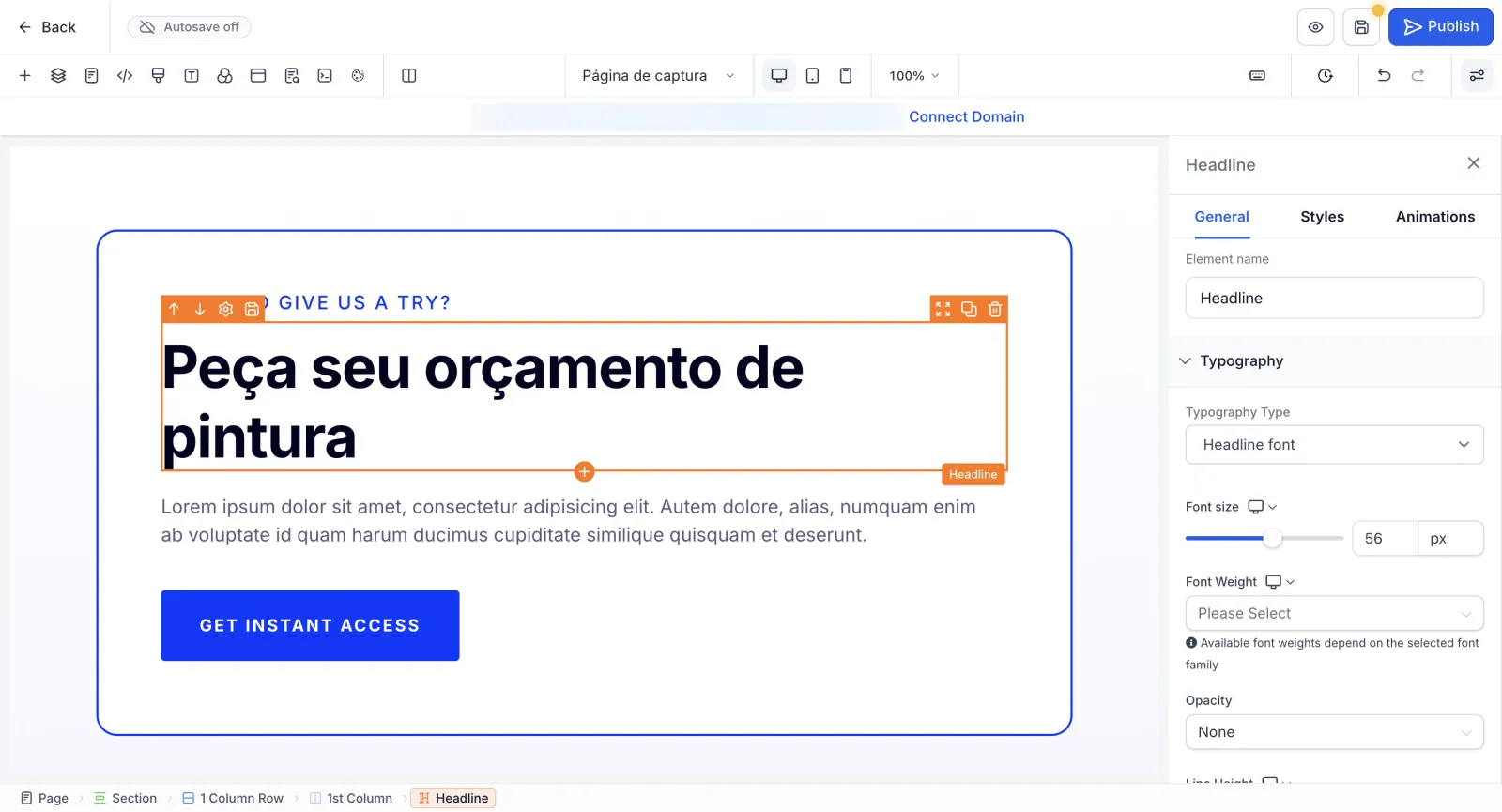
Título: clique duas vezes nele e escreva por cima. No exemplo, ficou “Peça seu orçamento de pintura”. Do lado direito abre o painel Headline, com fonte e tamanho da letra.
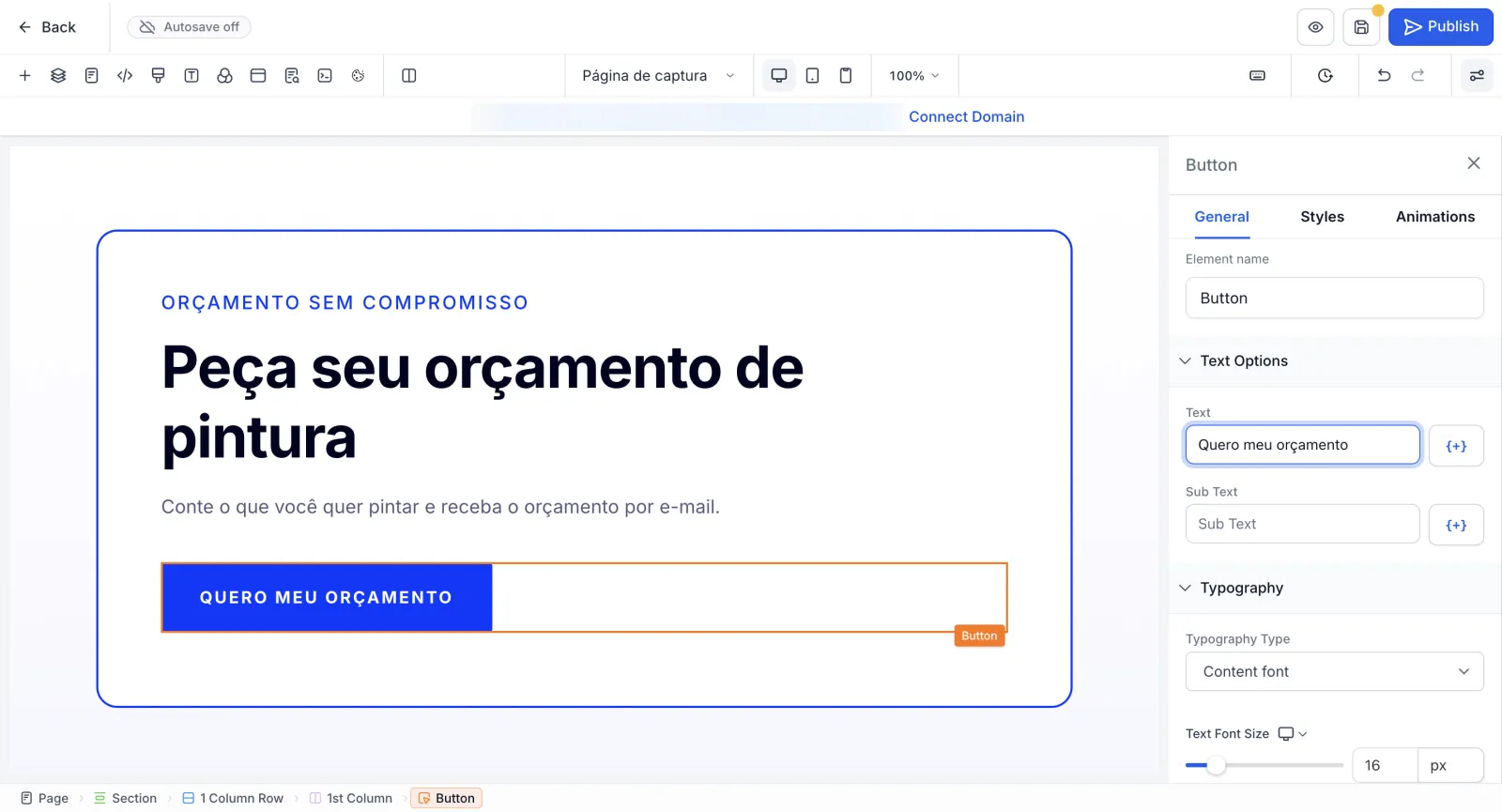
Botão: funciona diferente. Clique nele uma vez e o painel Button abre na direita. O texto muda no campo Text. No exemplo, ficou “Quero meu orçamento”.
Passo 5: coloque o formulário na página
Você não precisa criar o formulário antes. No + da esquerda, entre em Forms, Surveys And Quizzes. Ali tem modelos prontos, como Request Form, Contact Form e Registration Form. Também tem Create New Form, pra criar um novo, e Add Existing Form, se você já tiver um.
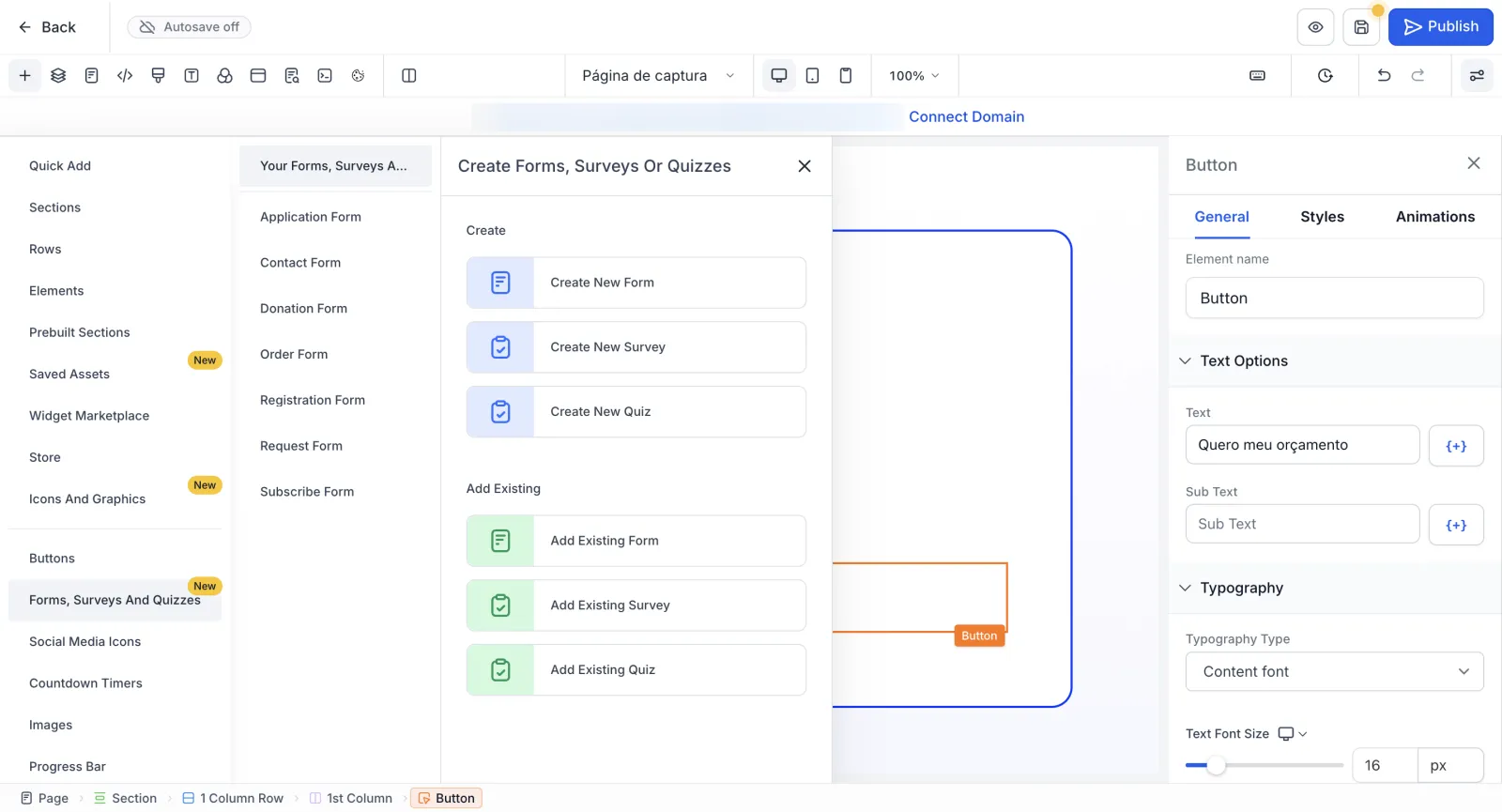
Arraste o Request Form pra página. O GoHighLevel cria o formulário na hora. Ele vem em inglês, com o título “Submit Your Request” e os campos de nome, sobrenome, e-mail e telefone.
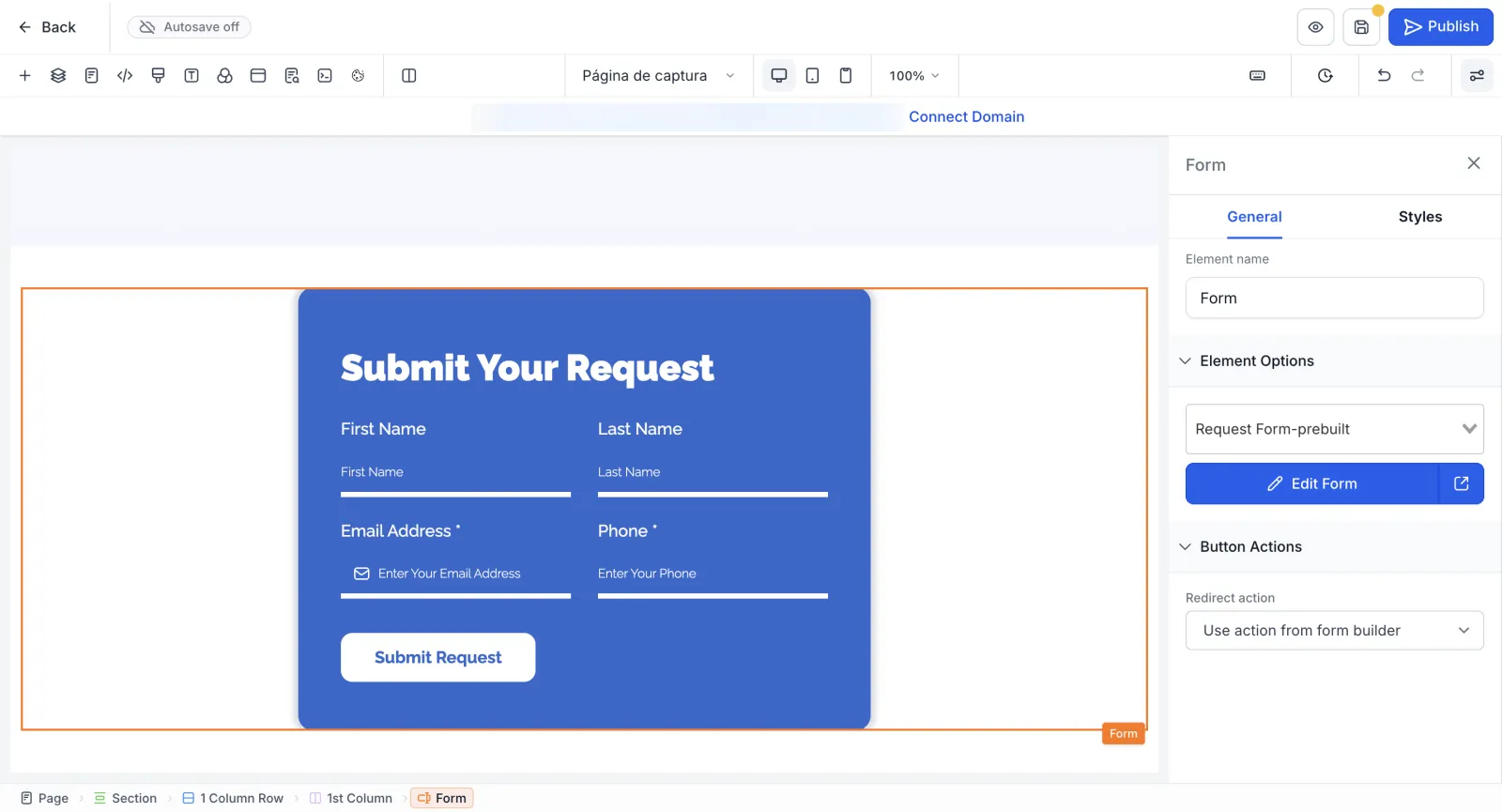
Pra mexer nos campos, use o botão Edit Form, no painel da direita. Se quiser montar um formulário do seu jeito antes, siga o tutorial de como criar um formulário do zero.
Passo 6: salve e veja o preview
Clique em Save. Abre um painel de SEO, que você pode fechar no X por enquanto.
O olho, ao lado do Save, é o Preview. Ele abre outra aba com a página como o visitante vê. O link de preview fica só na barra de cima do editor.
Por que o funil ainda não está no ar
Volte pra etapa. A miniatura já mostra a página pronta. E aparece um aviso: Please add a domain in the settings to see your Funnel live! Em português: adicione um domínio nas configurações pra ver o funil no ar.
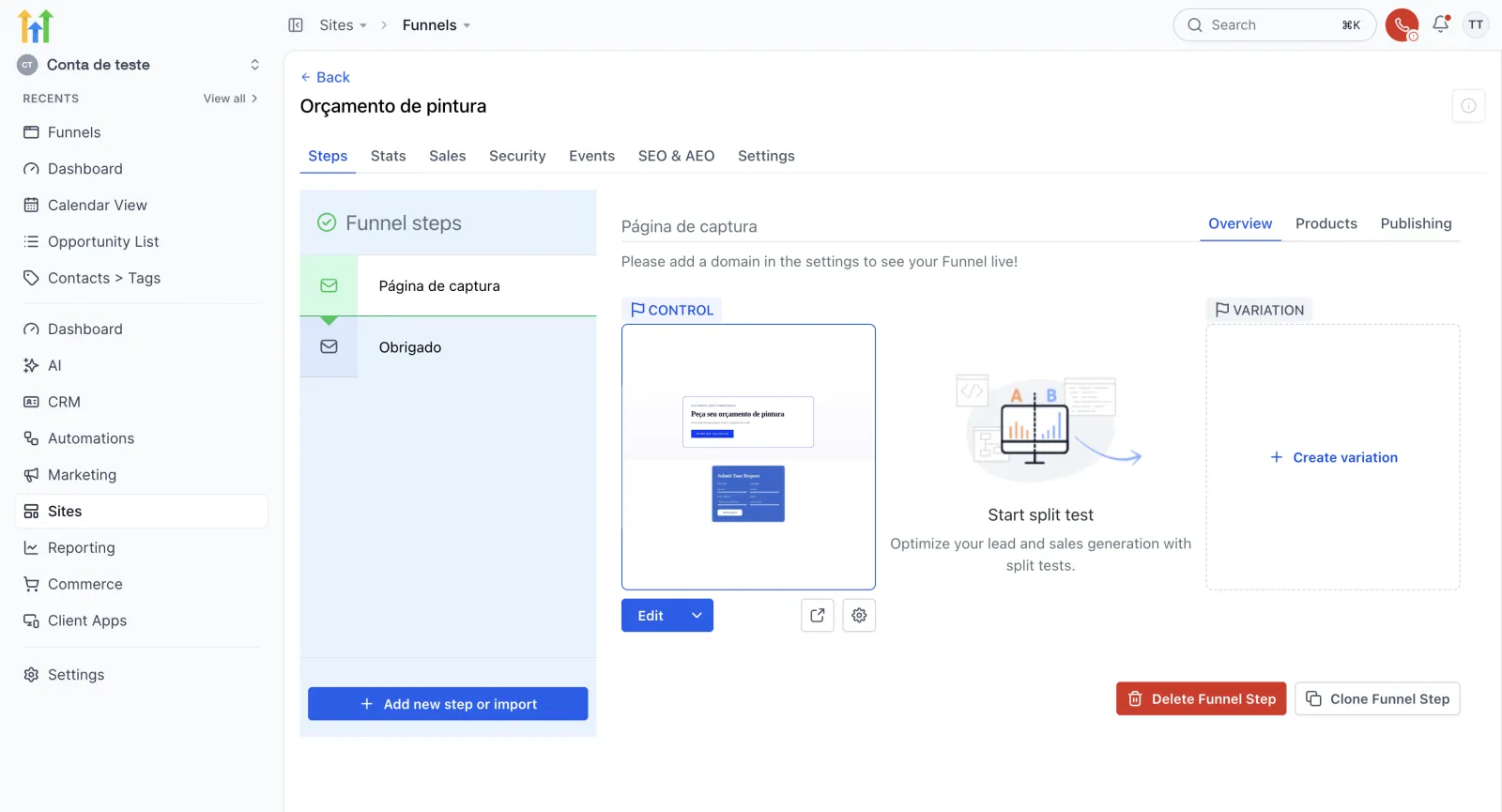
Ou seja, a página foi salva, não publicada. Pra ir ao ar, ela precisa de um domínio. O passo a passo está em como ligar seu domínio ao funil ou site.
Ajuste o endereço da página
O endereço de cada etapa é criado sozinho, a partir do nome. Na aba Publishing da etapa, o campo Step url mostra esse endereço. No exemplo, ele saiu “/pgina-de-captura”: a letra “á” com acento sumiu.
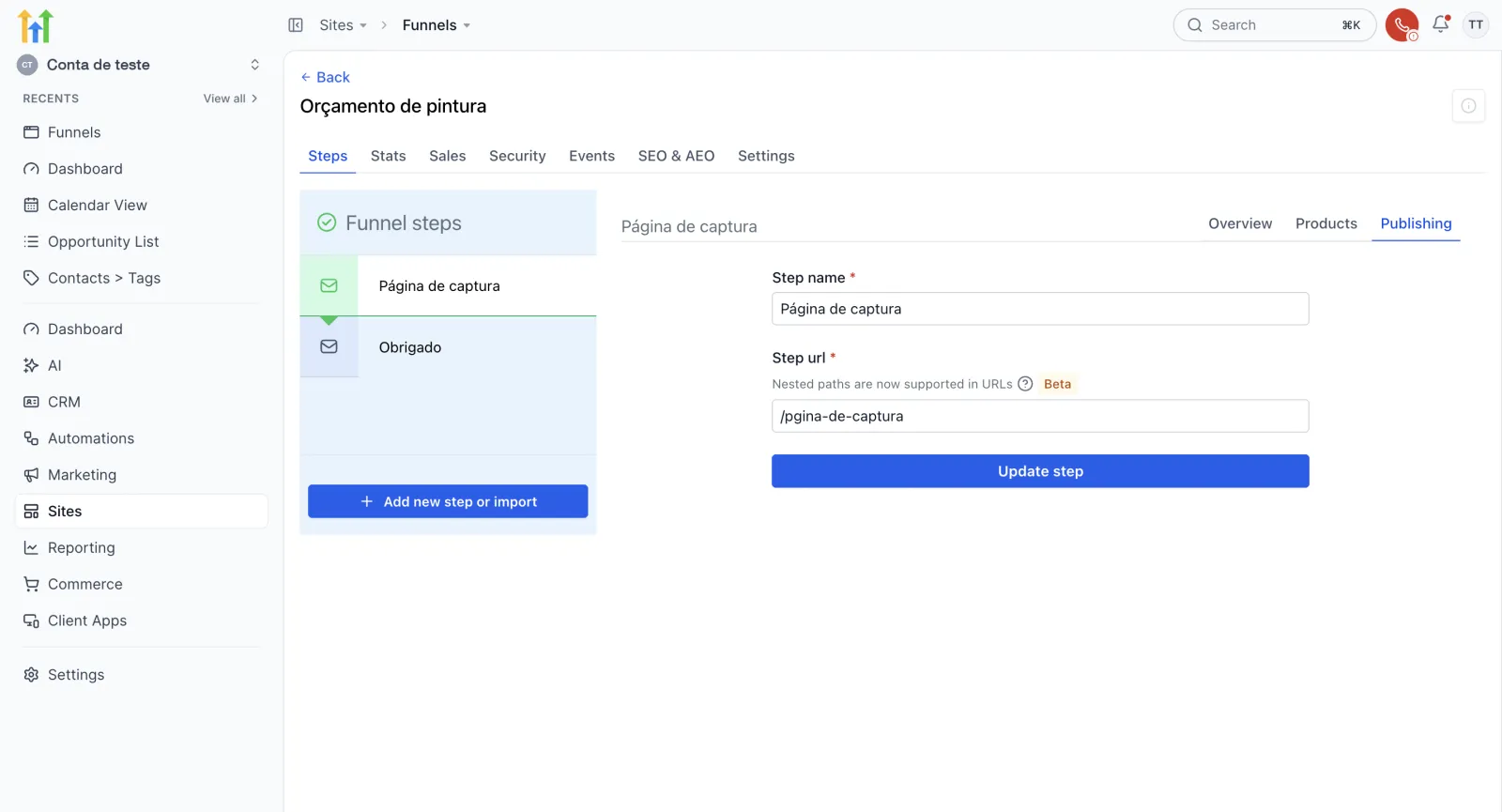
Dica: use nomes sem acento no endereço. Corrija no campo Step url e clique em Update step.
Recapitulando e próximo passo
Você criou o funil, as duas etapas e a página, trocou o título e o botão, pôs um formulário pronto e viu o preview. No fim, a lista de funis mostra o funil com 2 Steps.
Funil não é coisa de programador: é uma página que pede o contato e outra que agradece. Quem preenche cai como contato no CRM, e dá pra seguir com uma automação, como o e-mail de boas-vindas quando preenchem o formulário. Pra montar o seu na prática, crie sua conta de teste de 30 dias.
O próximo passo da trilha é a pesquisa no GoHighLevel, que pergunta várias coisas em telas separadas.
Passo a passo resumido
- Crie o funilEm Sites > Funnels, clique em New funnel, escolha From blank, dê um nome e clique em Create.
- Adicione as etapasNa aba Steps, clique em Add new step or import. Crie a Página de captura e depois a Obrigado.
- Abra o editorClique na etapa e em Create from blank. Arraste uma seção pronta pela barra da esquerda.
- Troque título e botãoClique duas vezes no título pra escrever por cima. No botão, mude o texto no campo Text do painel Button.
- Ponha o formulárioEm Forms, Surveys And Quizzes, arraste um modelo como Request Form. O formulário é criado na hora.
- Salve e veja o previewClique em Save, porque o salvamento automático vem desligado. O olho ao lado abre o Preview.
Perguntas frequentes
O que é um funil no GoHighLevel?
É uma sequência de páginas. No exemplo, a primeira pede o contato e a segunda agradece. Cada etapa do funil é uma página.
Preciso criar o formulário antes de montar o funil?
Não. Dentro do editor, em Forms, Surveys And Quizzes, você arrasta um modelo pronto, como Request Form, e o GoHighLevel cria o formulário na hora. Se já tiver um, use Add Existing Form.
O funil do GoHighLevel salva sozinho?
Não por padrão. No alto do editor aparece Autosave off, ou seja, o salvamento automático vem desligado. Clique em Save sempre que mexer.
Por que meu funil não está no ar?
Salvar não é publicar. A etapa mostra o aviso Please add a domain in the settings: pra página ir ao ar, o funil precisa de um domínio.
Dá pra começar de um modelo pronto?
Dá. Na janela Create new funnel, a opção From templates traz mais de mil modelos. Neste tutorial o funil foi feito com From blank, do zero.
Como mudar o endereço da página do funil?
Na etapa, abra a aba Publishing e edite o campo Step url. Depois clique em Update step.
Capítulos do vídeo
Faça este tutorial na sua conta
Teste o GoHighLevel grátis por 30 dias + Bootcamp ao vivo.
- Um coach da HighLevel monta sua conta com você, ao vivo, em menos de 1 hora.
- Snapshot e funil prontos pra começar mais rápido