Como criar um formulário no GoHighLevel do zero e colocar no site
Pra criar um formulário no GoHighLevel, vá em Sites > Forms > Forms, clique em Create form e escolha Start from Scratch. Ajuste os campos, as cores e o botão e clique em Save. Na aba Integrate você pega o código pra colar no site (Embed code) ou o link com QR code (Share). Cada envio vira um contato no CRM.

Ainda não tem conta? Crie a sua de teste (30 dias) e faça junto com os prints.
Testar grátis por 30 diasNeste tutorial
- Passo 1: onde ficam os formulários no GoHighLevel
- Passo 2: comece o formulário do zero
- Passo 3: adicione um campo de escolha
- Passo 4: mude as cores e o botão
- Passo 5: salve o formulário
- Passo 6: como colocar o formulário no site
- Passo 7: faça um envio de teste
- O que fazer depois do formulário
- Passo a passo resumido
- Perguntas frequentes
Um formulário bem feito no GoHighLevel não deixa o pedido perdido num e-mail: cada envio vira um contato dentro do sistema. Neste tutorial você cria um formulário do zero, em 7 passos, e sai com o código pra pôr em qualquer site, um link e um QR code, sem programar nada.
O exemplo é o de uma empresa de pintura: um formulário que pede nome, telefone, e-mail e o tipo de serviço.
Passo 1: onde ficam os formulários no GoHighLevel
No menu da esquerda, clique em Sites. Abre um painel com Funnels, Websites, Forms e outras telas. O grupo Forms junta três ferramentas: Forms (formulários), Surveys (pesquisas) e Quizzes. Clique em Forms.
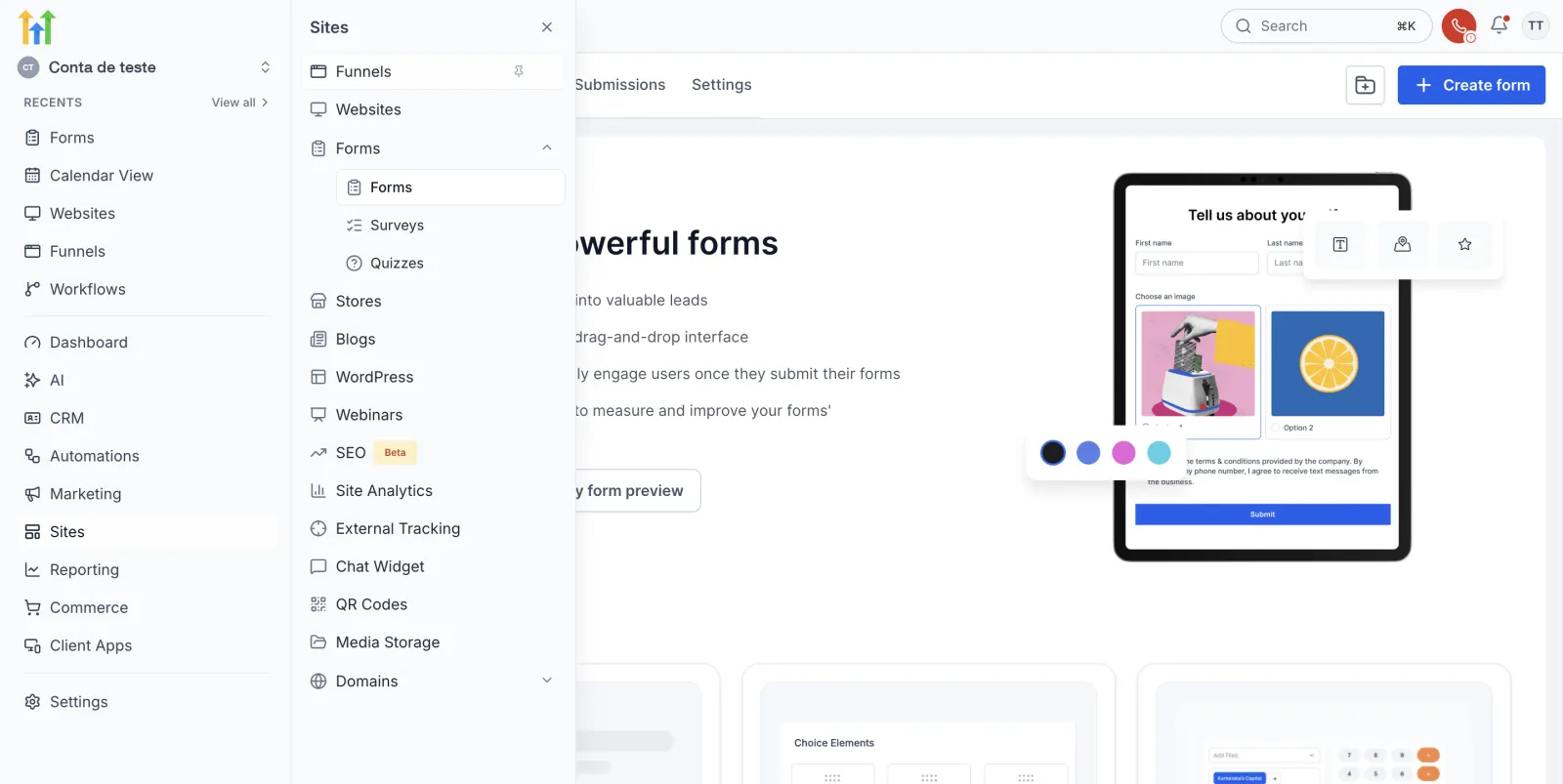
Numa conta nova, a tela mostra uma página de boas-vindas, sem nenhum formulário. Clique em Create form (criar formulário), no alto ou no centro da tela.
Passo 2: comece o formulário do zero
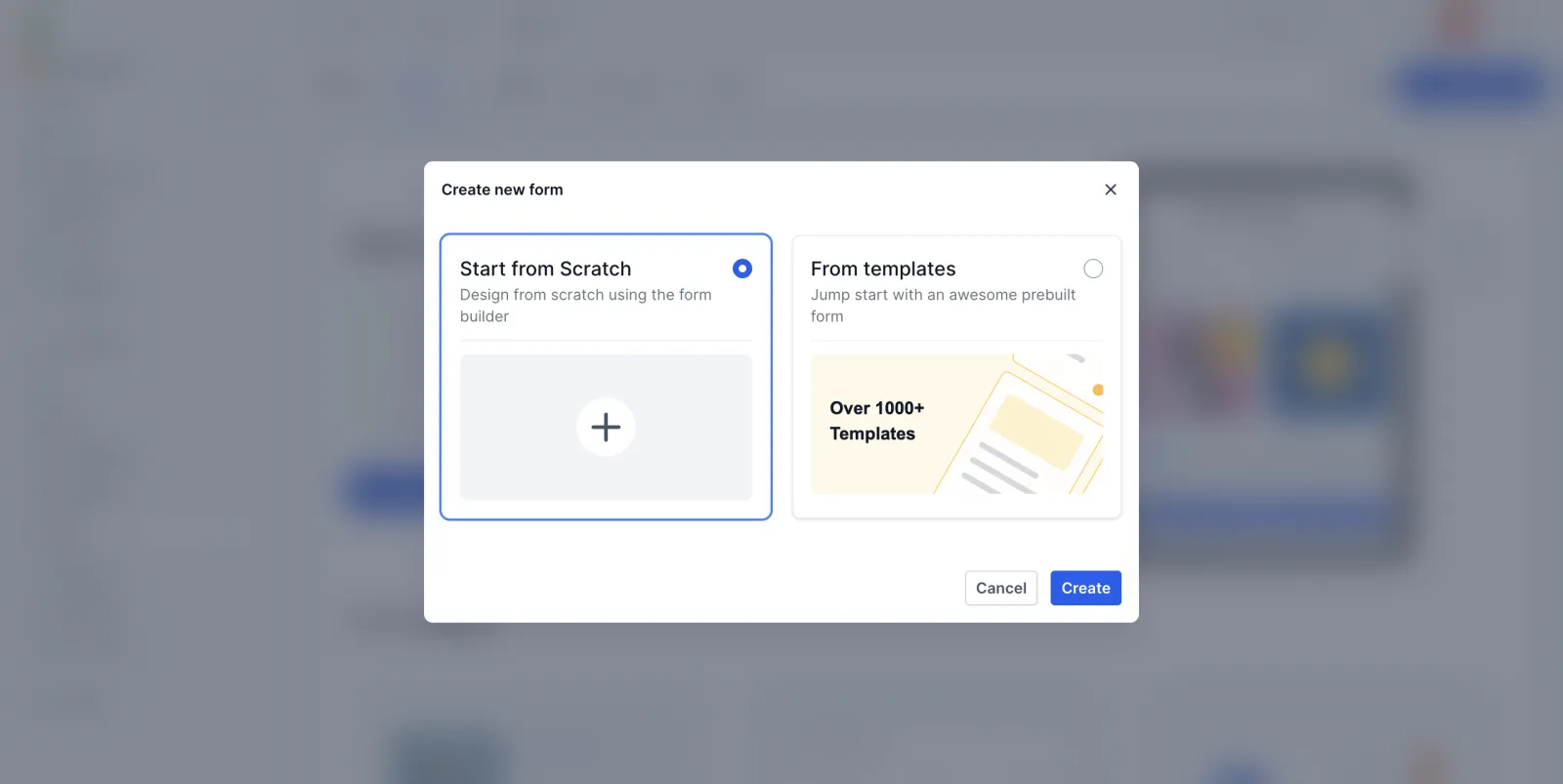
Abre a janela Create new form, com duas opções:
- From templates: modelos prontos, pra partir de algo já montado.
- Start from Scratch: começar do zero.
Marque Start from Scratch e clique em Create.
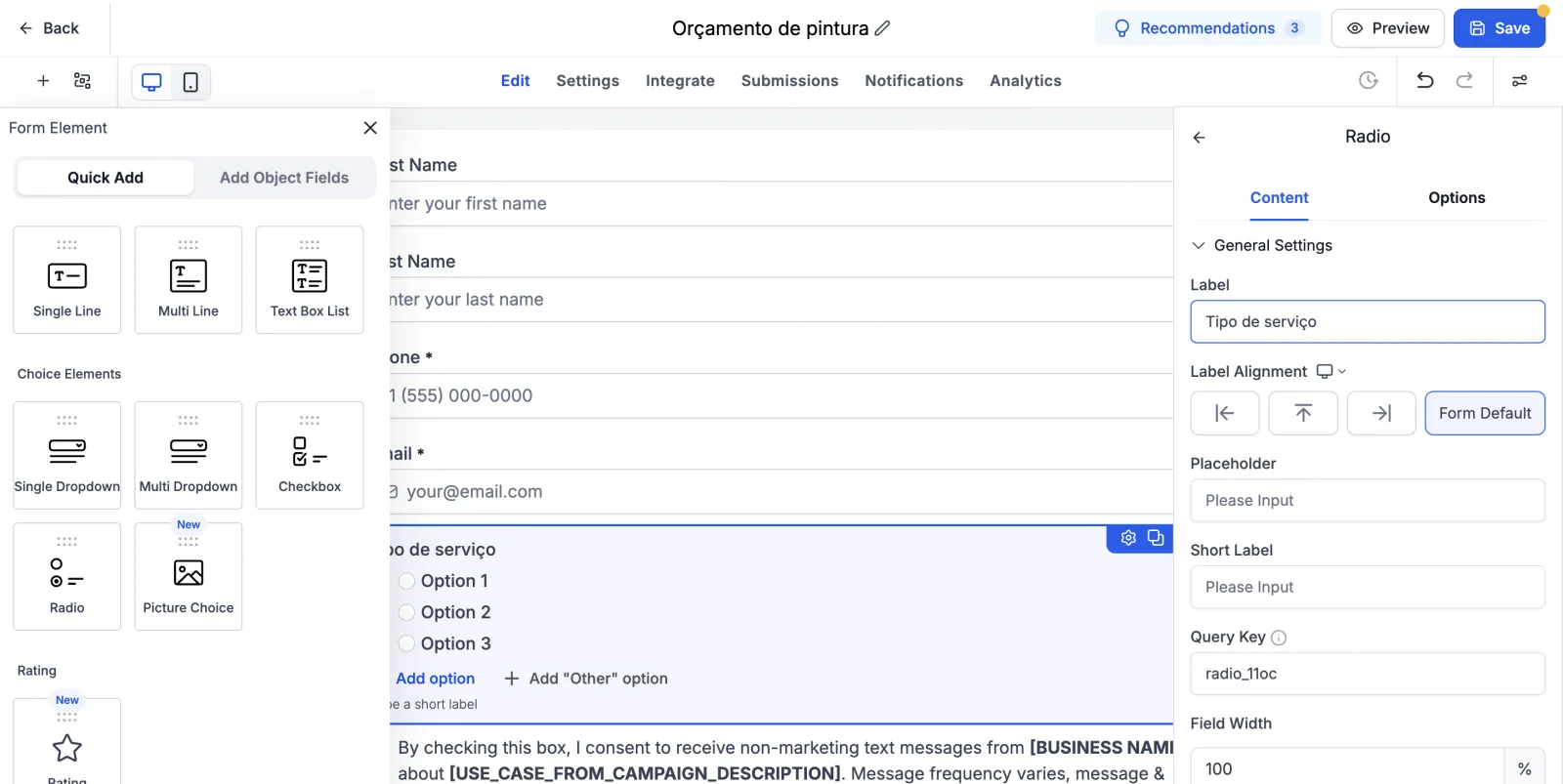
O editor abre com um formulário chamado Form 0, que já vem com campos: First Name, Last Name, Phone e Email (nome, sobrenome, telefone e e-mail). Embaixo aparecem duas caixinhas de consentimento de SMS.
Pra trocar o nome, clique no lápis ao lado de “Form 0”, no alto da tela. No exemplo, o formulário virou “Orçamento de pintura”.
Passo 3: adicione um campo de escolha
Agora o campo que pergunta o tipo de serviço. No painel da esquerda, procure Choice Elements (elementos de escolha). Ali estão Single Dropdown, Multi Dropdown, Checkbox, Radio e Picture Choice.
Arraste o Radio pro formulário. É o campo em que a pessoa marca uma bolinha só, ou seja, escolhe uma opção. No painel da direita, em Label, escreva o nome do campo. No exemplo: “Tipo de serviço”.
As opções do campo
Abra a aba Options. É onde ficam as respostas que a pessoa pode marcar. No exemplo, são três: Pintura interna, Pintura externa e Comercial. O botão Add option põe mais uma opção, e a lixeira ao lado de cada linha apaga.
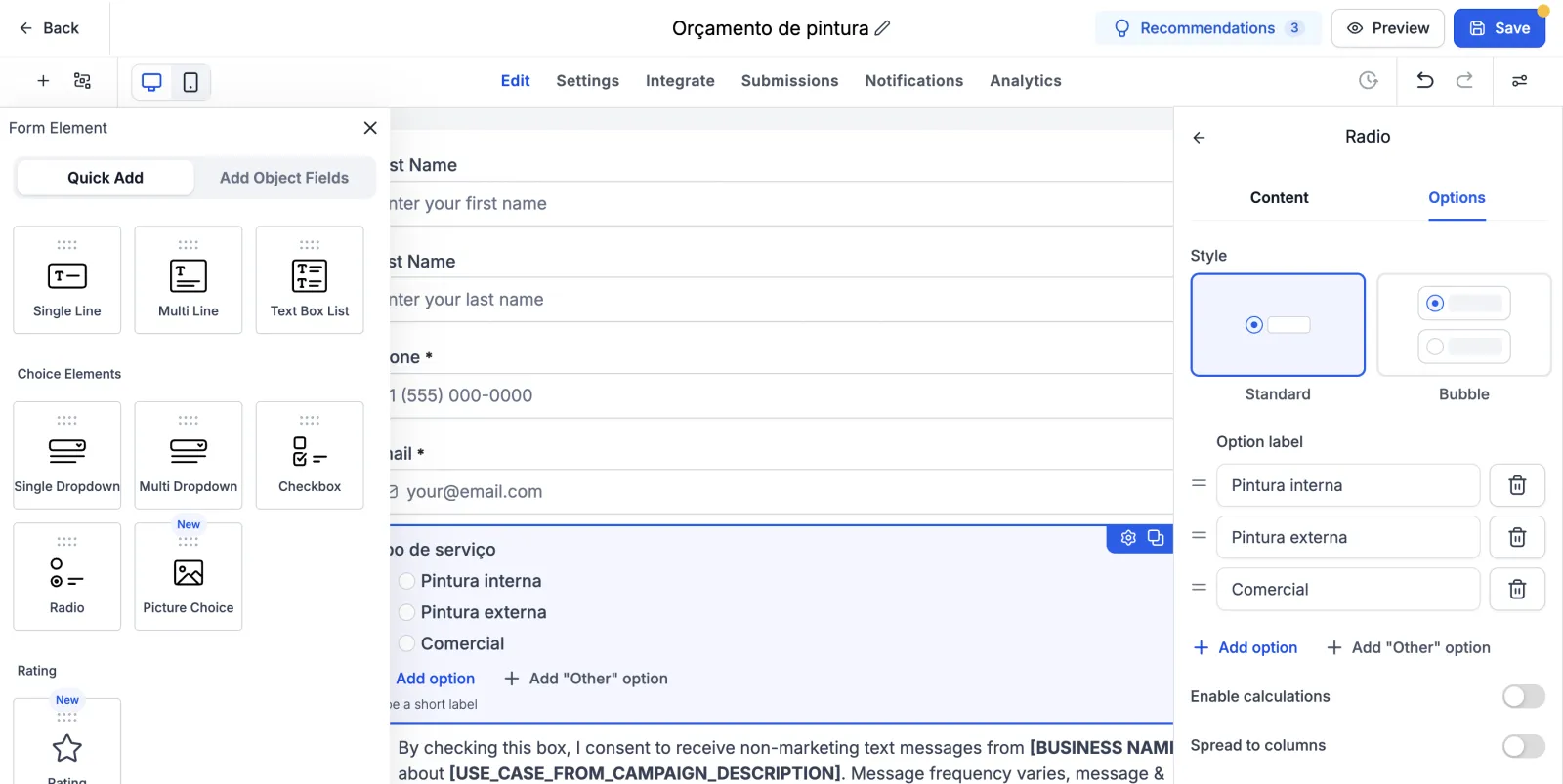
Dica: o GoHighLevel cria sozinho um campo personalizado no contato, com o mesmo nome do campo do formulário. Assim a resposta “Tipo de serviço” tem onde ficar na ficha da pessoa. Pra entender esses campos, veja o tutorial de campos personalizados.
Passo 4: mude as cores e o botão
Abra o painel de estilo. Em Colors & Background você escolhe:
- Background: a cor de fundo do formulário.
- Primary Color: a cor principal.
- Input Text Color: a cor do texto que a pessoa digita.
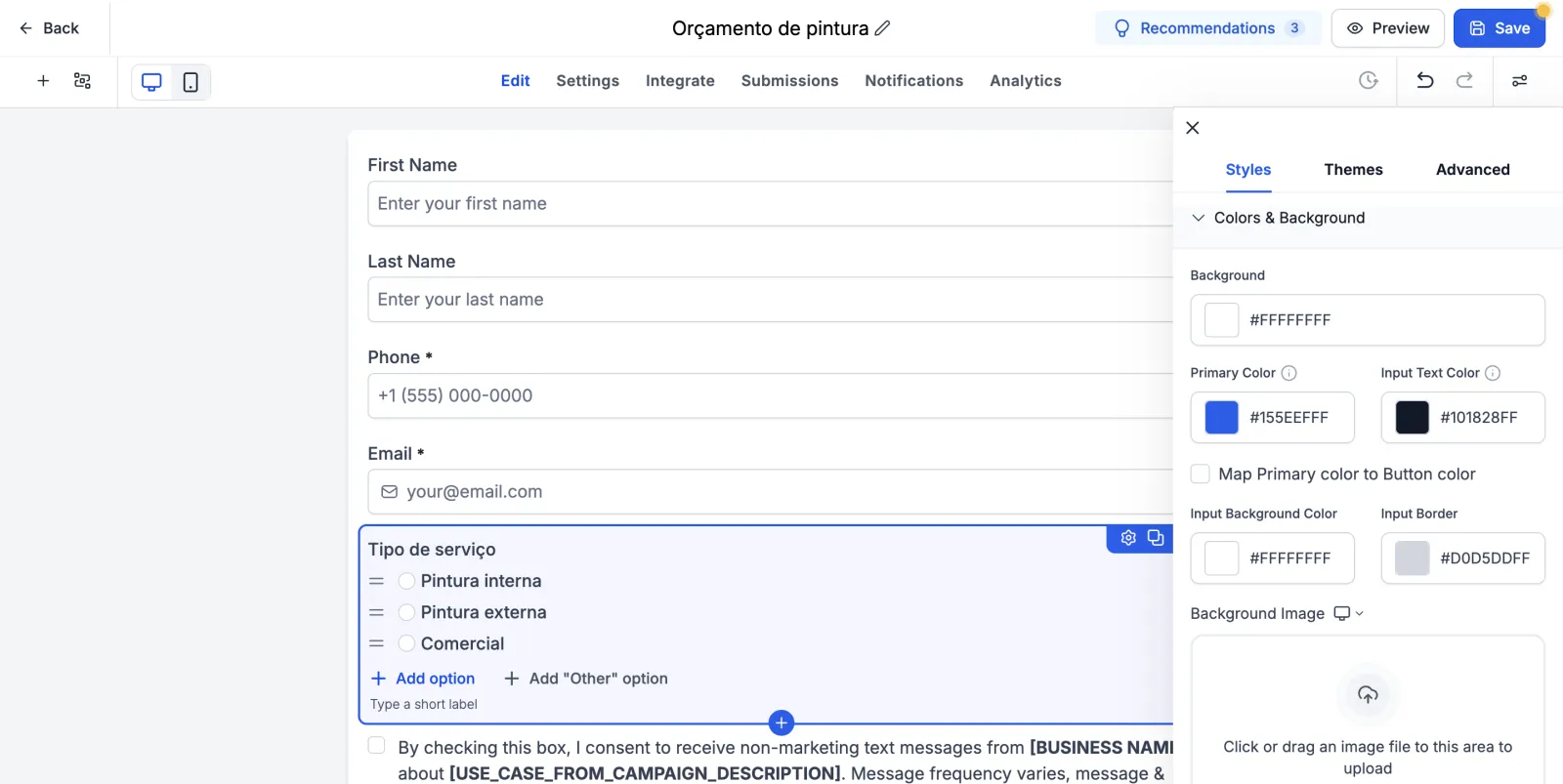
Depois, clique no botão do formulário. No painel Button, em Text, troque o texto do botão. No exemplo, ele virou “Pedir orçamento” e ficou verde.
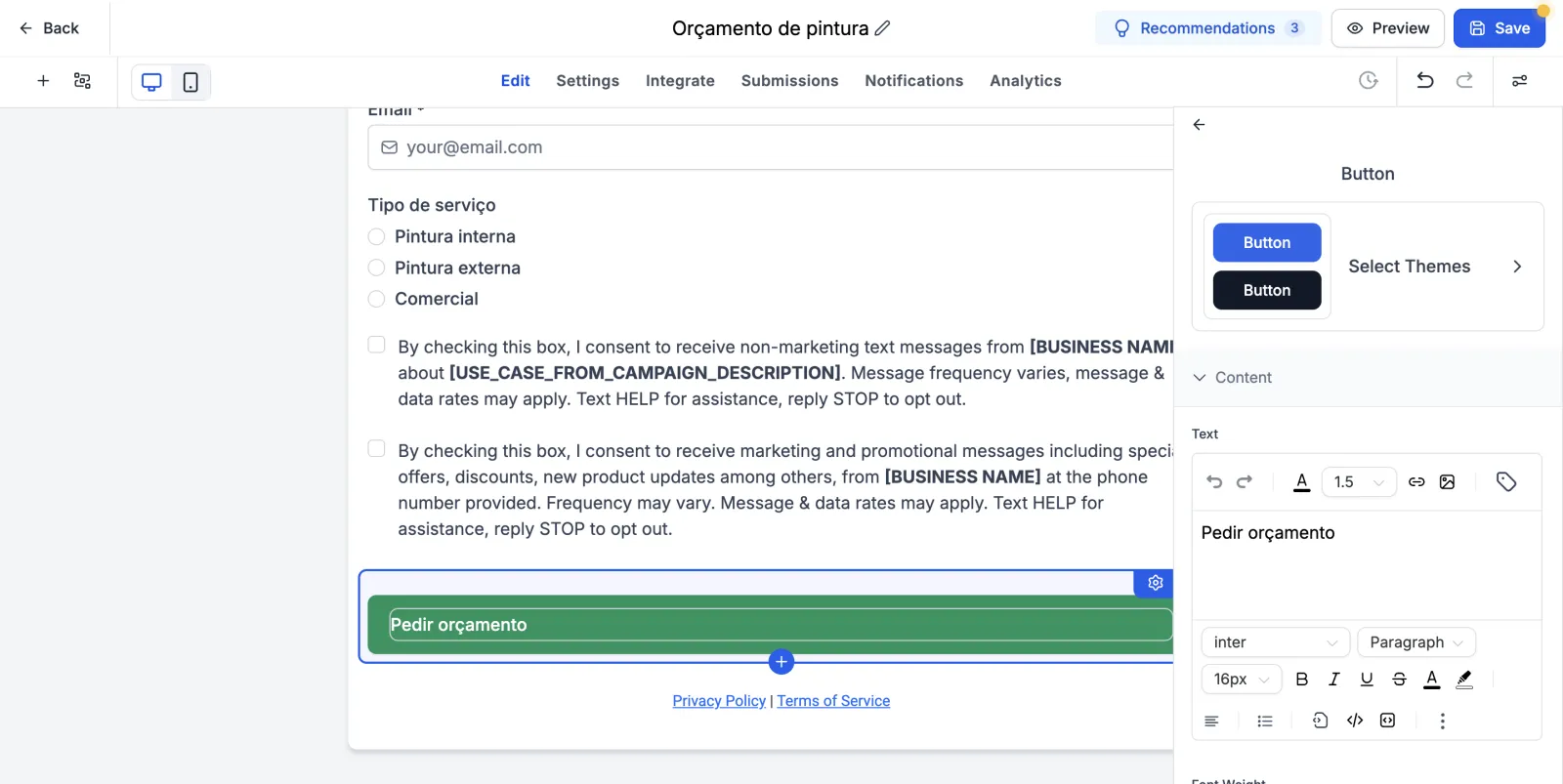
Passo 5: salve o formulário
Clique em Save, no canto de cima. Aparece a janela Your form is ready (seu formulário está pronto). Ela já mostra o link do formulário e quatro jeitos de pôr no site: Sidebar, Popover, Popup e Standard.
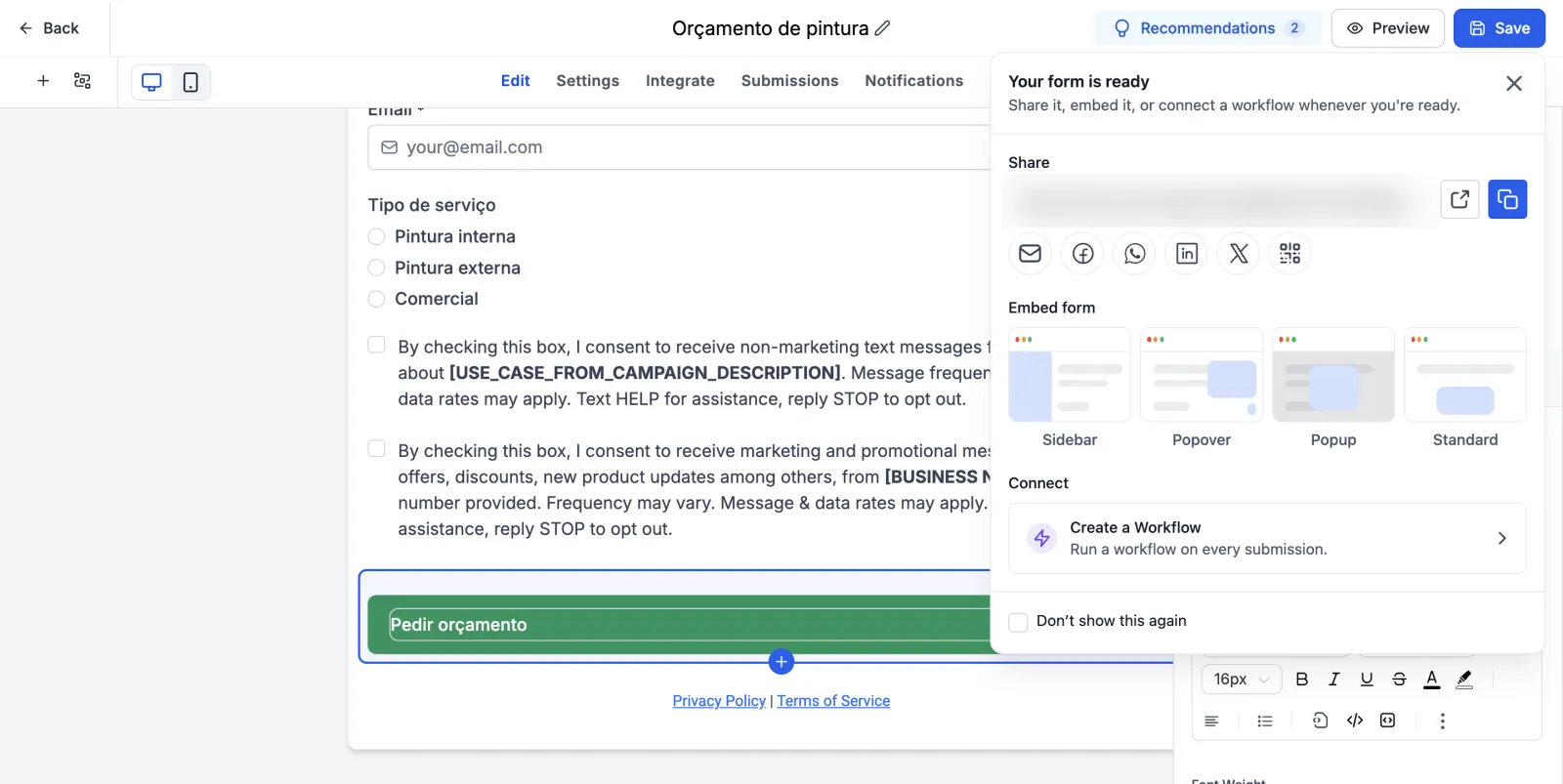
Pode fechar no X. Tudo isso também fica numa aba do editor, que é o próximo passo.
Passo 6: como colocar o formulário no site
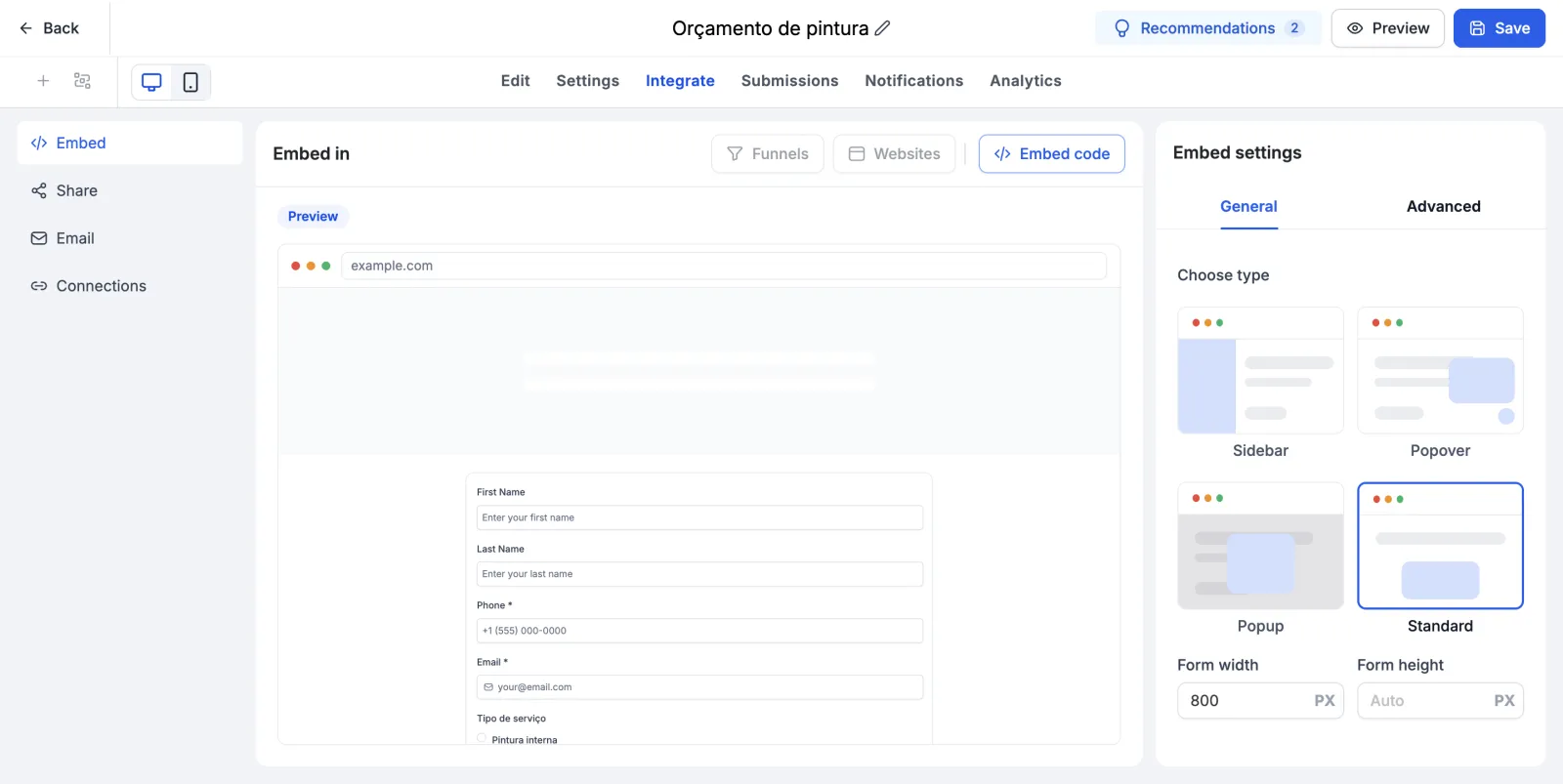
Abra a aba Integrate e, no menu da esquerda, clique em Embed. No alto aparecem três destinos:
- Funnels: pra usar num funil do próprio GoHighLevel.
- Websites: pra usar num site feito no GoHighLevel.
- Embed code: pra qualquer outro site.
Na direita, em Choose type, escolha o tipo. Standard é o formulário dentro da página, junto com o conteúdo.
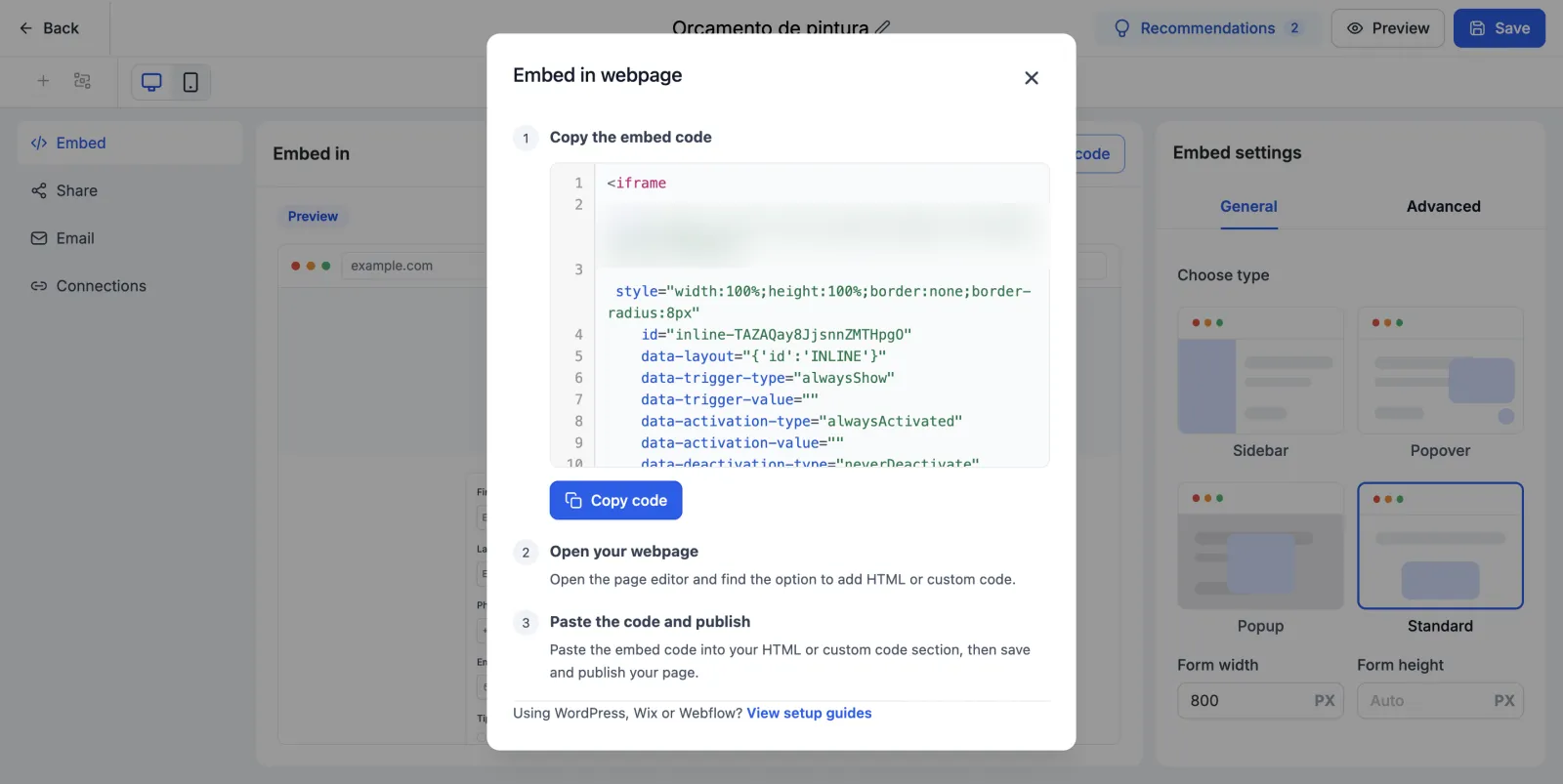
Clique em Embed code. A janela Embed in webpage mostra três passos: copiar o código, abrir a sua página e colar o código antes de publicar. O botão Copy code copia o código.
E se você não tiver site?
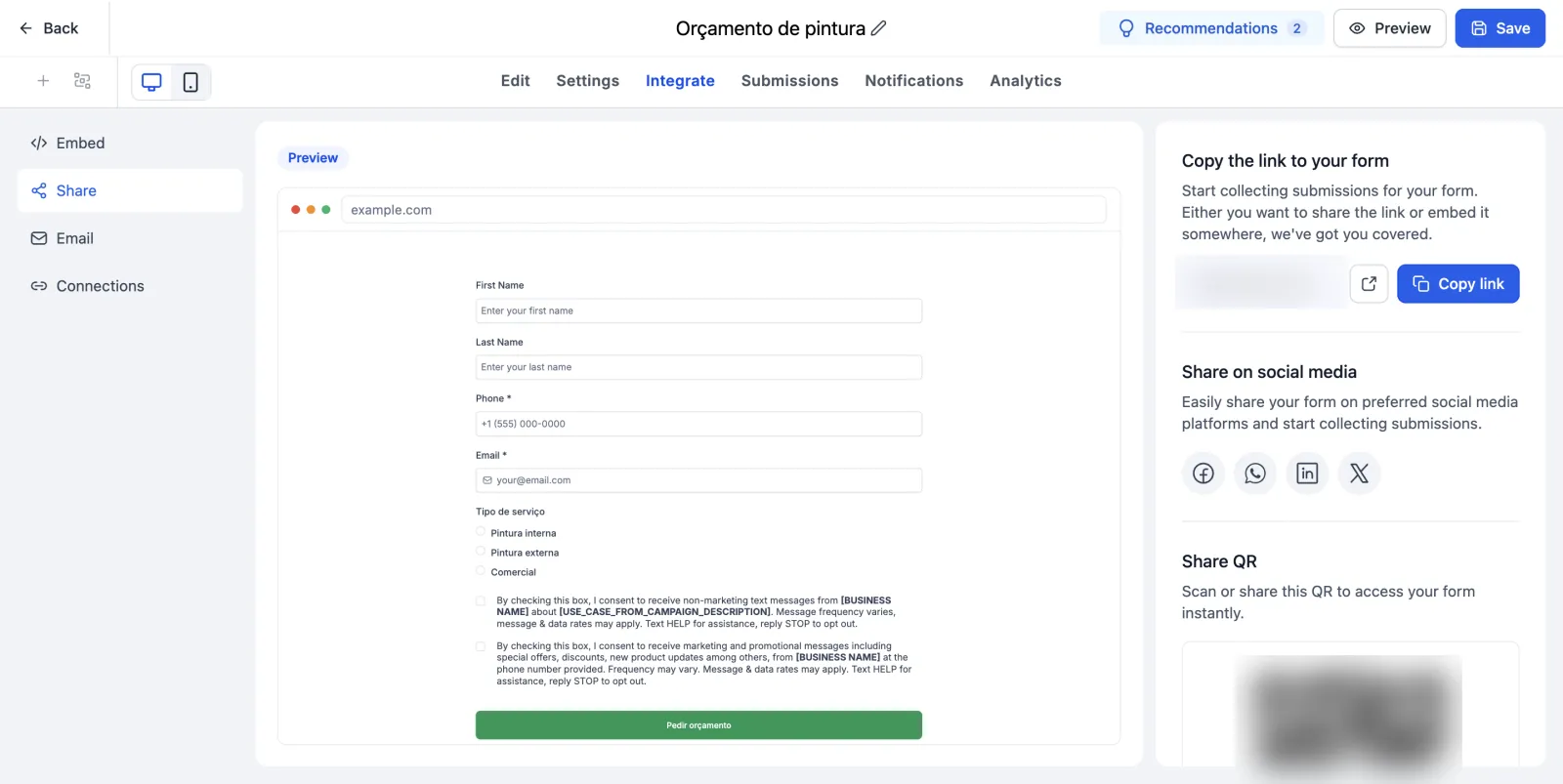
No menu Share, dentro de Integrate, fica o link do formulário, com o botão Copy link e um QR code. Dá pra mandar o link por mensagem ou imprimir o QR code.
Passo 7: faça um envio de teste
Antes de testar, abra a aba Notifications. No exemplo, Email notification e Auto responder estão desligados.
Dica: com as duas opções desligadas, o teste não manda e-mail pra ninguém. Confira essa aba antes de preencher o formulário.
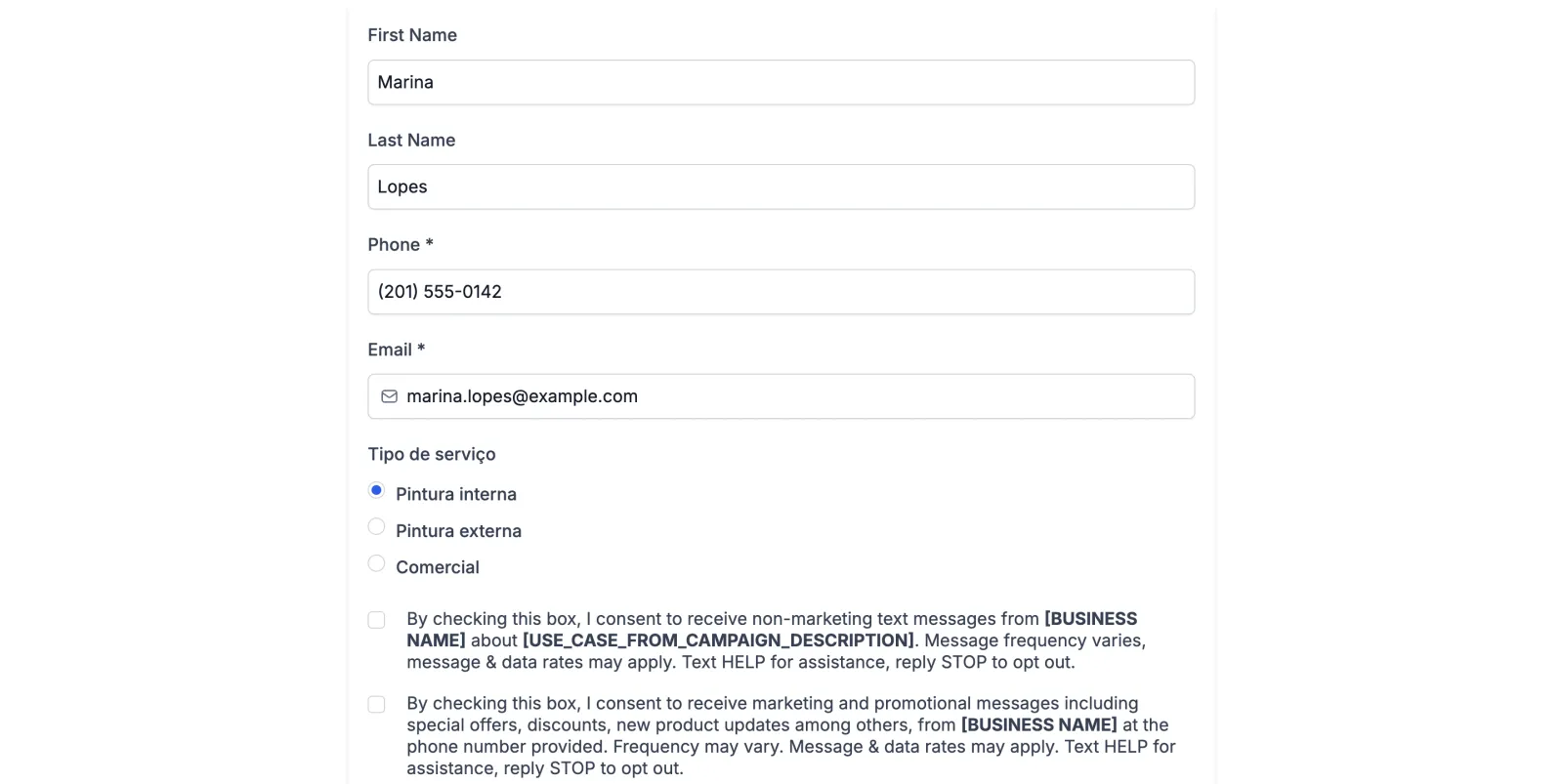
Agora abra o formulário pelo link e preencha com dados de exemplo. No print, foi uma contato de teste chamada Marina Lopes, com e-mail de teste e Pintura interna marcada. As caixas de SMS ficaram desmarcadas. Clique no botão.
Aparece a página padrão de agradecimento, em inglês: “We appreciate your feedback!”.
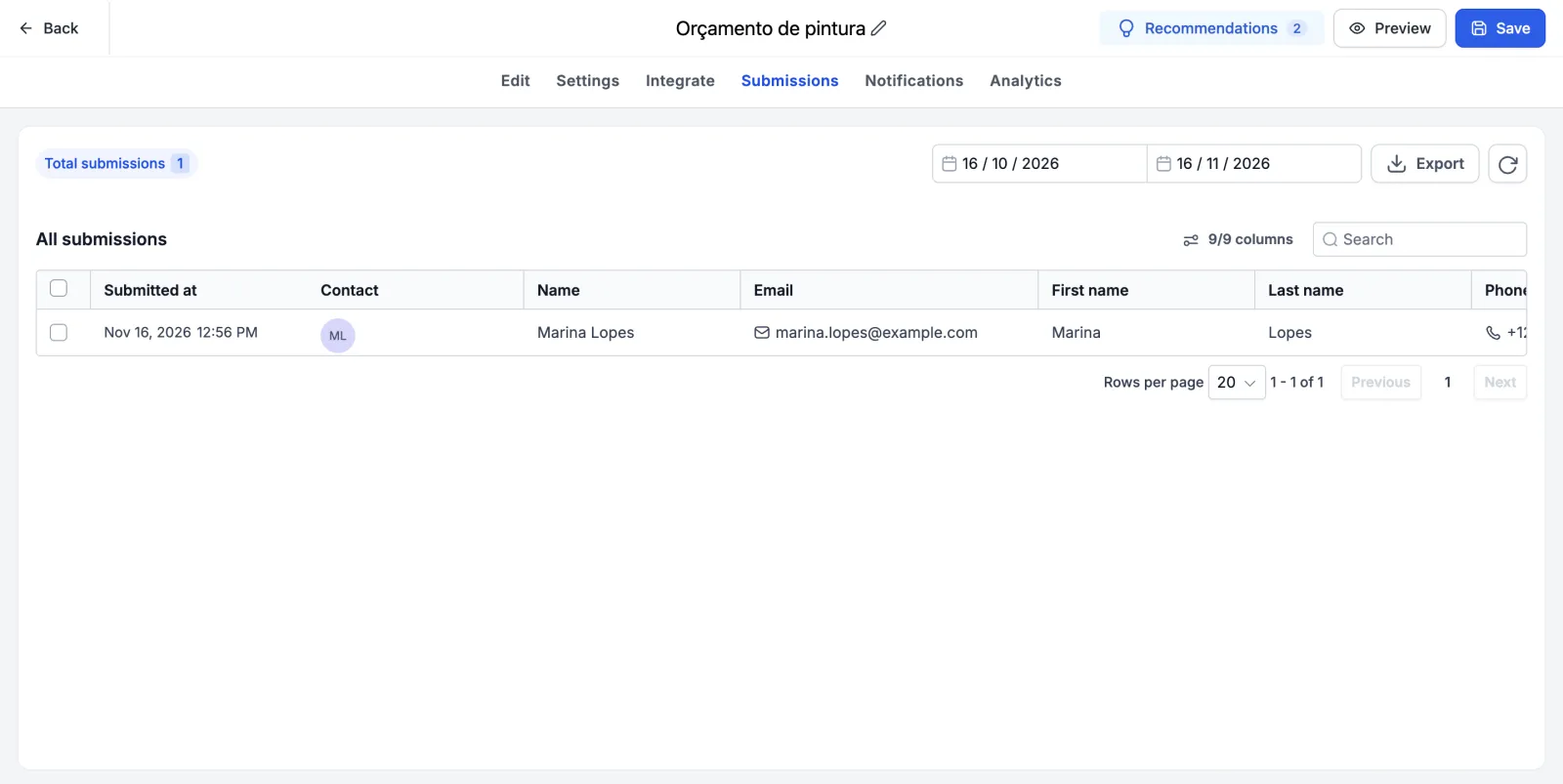
Volte ao editor e abra a aba Submissions. Ela mostra Total submissions igual a 1 e a linha com o envio. Esse envio também criou o contato no CRM. Pra ver e organizar esses contatos, leia como criar um contato no GoHighLevel.
O que fazer depois do formulário
Recapitulando: formulário do zero, campo de escolha, cores, botão, código pro site, link com QR code e envio de teste.
A janela de salvar já oferece Create a Workflow. É o caminho pra ligar o formulário numa automação, como mandar uma mensagem pra quem preencheu. Isso está no tutorial do e-mail de boas-vindas automático quando preenchem o formulário. Se ainda não tem acesso ao sistema, crie sua conta de teste de 30 dias e siga junto.
O próximo passo da trilha é pôr o formulário dentro de uma página: veja como montar seu primeiro funil no GoHighLevel.
Passo a passo resumido
- Abra os formuláriosNo menu da esquerda, clique em Sites e, no grupo Forms, em Forms. Depois clique em Create form.
- Comece do zeroNa janela Create new form, marque Start from Scratch e clique em Create. O editor abre com nome, telefone e e-mail prontos.
- Ponha um campo de escolhaEm Choice Elements, arraste o Radio pro formulário, dê um nome em Label e escreva as opções na aba Options.
- Mude o visualEm Colors & Background, escolha o fundo, a cor principal e a cor do texto. Clique no botão e troque o texto em Text.
- SalveClique em Save. A janela Your form is ready mostra o link e os jeitos de pôr no site.
- Ponha no site ou mande o linkNa aba Integrate, use Embed > Embed code pra copiar o código, ou Share pro link e o QR code.
- Faça um envio de testeConfira a aba Notifications, preencha o formulário pelo link e veja o envio em Submissions.
Perguntas frequentes
Onde fica o formulário no GoHighLevel?
No menu da esquerda, em Sites. Dentro do grupo Forms ficam Forms, Surveys e Quizzes. Os formulários estão em Forms.
Dá pra começar de um modelo pronto?
Dá. Na janela Create new form, a opção From templates traz modelos prontos. Neste tutorial o formulário foi feito com Start from Scratch, do zero.
Como colocar o formulário do GoHighLevel em outro site?
Na aba Integrate, abra Embed, clique em Embed code e use Copy code. Depois é colar o código na sua página e publicar.
Preciso ter site pra usar o formulário?
Não. Em Integrate > Share fica o link do formulário, com o botão Copy link e um QR code. Dá pra mandar o link por mensagem.
Pra onde vão as respostas do formulário?
Aparecem na aba Submissions do editor e o envio cria o contato no CRM. A resposta de um campo novo fica num campo personalizado que o sistema cria sozinho no contato.
O teste vai mandar e-mail pra alguém?
Só se as notificações estiverem ligadas. Na aba Notifications, deixe Email notification e Auto responder desligados antes de testar.
Capítulos do vídeo
Faça este tutorial na sua conta
Teste o GoHighLevel grátis por 30 dias + Bootcamp ao vivo.
- Um coach da HighLevel monta sua conta com você, ao vivo, em menos de 1 hora.
- Snapshot e funil prontos pra começar mais rápido