Como ligar seu domínio ao funil ou site no GoHighLevel em 5 passos
Pra ligar um domínio no GoHighLevel, vá em Settings > Domains & URL Redirects > Connect a domain, clique em Connect na linha do funil ou site e digite o endereço. Depois conecte no automático (Authorize) ou crie os registros A ou CNAME no DNS. Quando o sistema confirmar, escolha o funil ou site, clique em Link Domain e confira a Default Page.

Ainda não tem conta? Crie a sua de teste (30 dias) e faça junto com os prints.
Testar grátis por 30 diasNeste tutorial
- Antes de começar: onde isso acontece
- Passo 1: domínio raiz ou subdomínio?
- Passo 2: como começar a conexão (Connect a domain)
- Passo 3: conectar no automático ou no manual
- Usa Cloudflare? Deixe em DNS only
- Passo 4: ligar o domínio ao funil (Link Domain)
- Passo 5: conferir a Default Page e a página 404
- Resumo do passo a passo
- Próximo passo
- Passo a passo resumido
- Perguntas frequentes
Um funil ou site no GoHighLevel fica mais confiável quando abre no seu próprio endereço, com o nome do seu negócio. Isso é ligar o domínio. Neste tutorial você vê os cinco passos, do registro no DNS até a página que abre primeiro.
Antes de começar: onde isso acontece
Ligar um domínio mexe em dois lugares. Um é o Settings do GoHighLevel, as configurações da subconta. O outro é o DNS, lá onde você comprou o domínio.
Como uma parte acontece fora do sistema, os prints deste tutorial são da ajuda oficial do HighLevel, com as imagens dela. Os passos são os mesmos que você vai ver na sua conta.
Passo 1: domínio raiz ou subdomínio?
Primeiro, escolha o endereço.
- Domínio raiz é o endereço principal. Exemplo:
seunegocio.com.br. - Subdomínio ganha um prefixo na frente. Exemplos:
www.seunegocio.com.brouofertas.seunegocio.com.br.
A ajuda dá um aviso claro: se o endereço principal já tem um site que precisa continuar no ar, use um subdomínio livre. Assim o site antigo não sai do ar.
Passo 2: como começar a conexão (Connect a domain)
Na subconta, siga este caminho:
- Clique em Settings.
- Abra Domains & URL Redirects.
- Clique em + Connect a domain.
- Na linha Funnel/Website/Store/Blog/Webinar, clique em Connect.
- Digite o seu domínio no campo Domain URL.
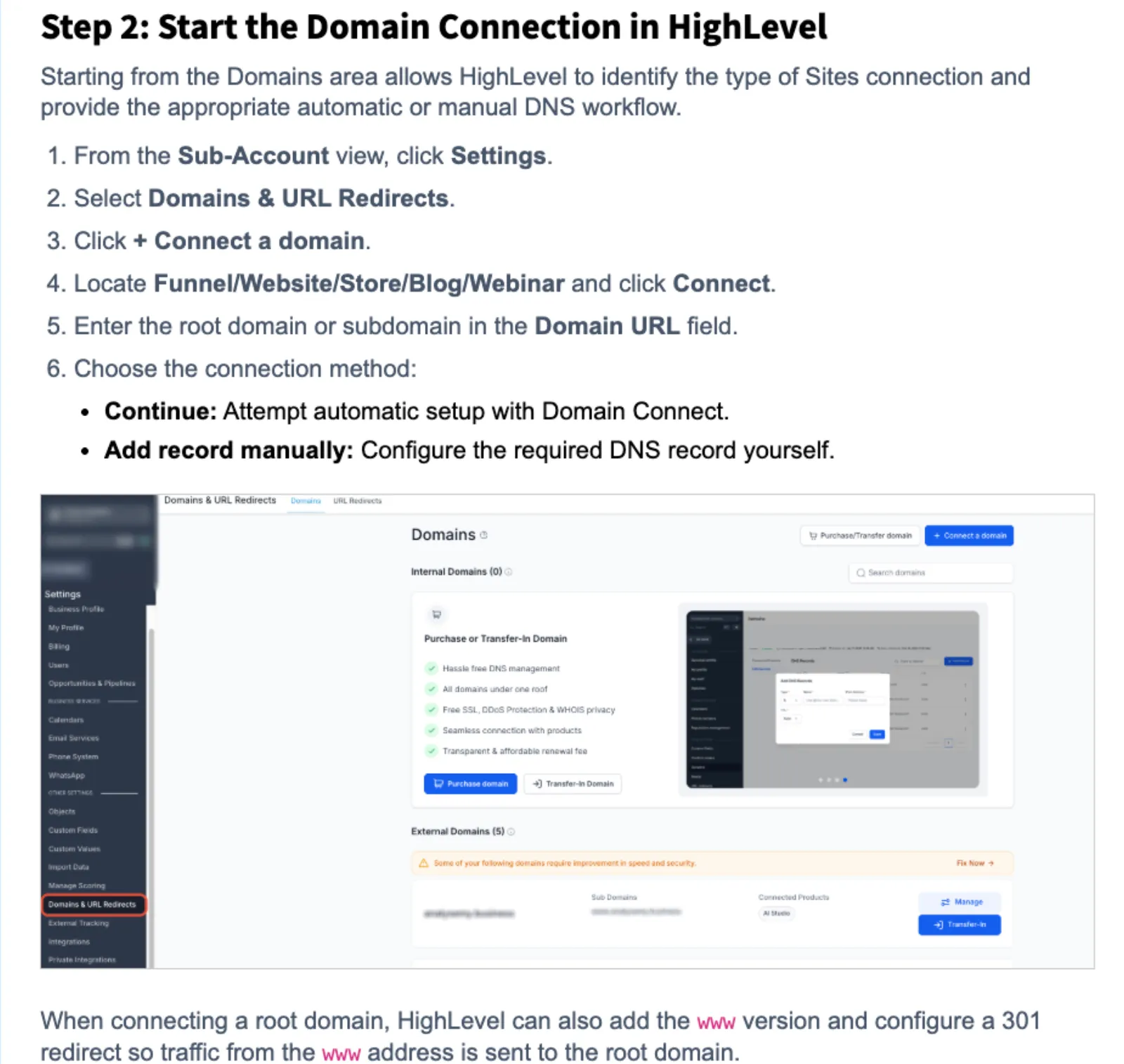
Ligou o domínio raiz? O sistema também pode adicionar a versão com www e mandar quem entrar por ela pro endereço principal, com um redirecionamento 301. Assim as duas formas do endereço funcionam.
Passo 3: conectar no automático ou no manual
Depois de digitar o domínio, aparecem dois caminhos.
O jeito automático (Continue)
O botão Continue tenta o jeito automático. Se o provedor do seu domínio for aceito, aparece o botão Authorize. Funciona assim:
- Clique em Authorize.
- Entre na conta do provedor e aprove a mudança.
- Feche essa aba e volte pro GoHighLevel.
A ajuda cita GoDaddy e Cloudflare entre os provedores aceitos.
O jeito manual (Add record manually)
Se o automático não funcionar com o seu provedor, clique em Add record manually. O sistema mostra os registros pra você copiar, na janela “Set up your domain manually”.
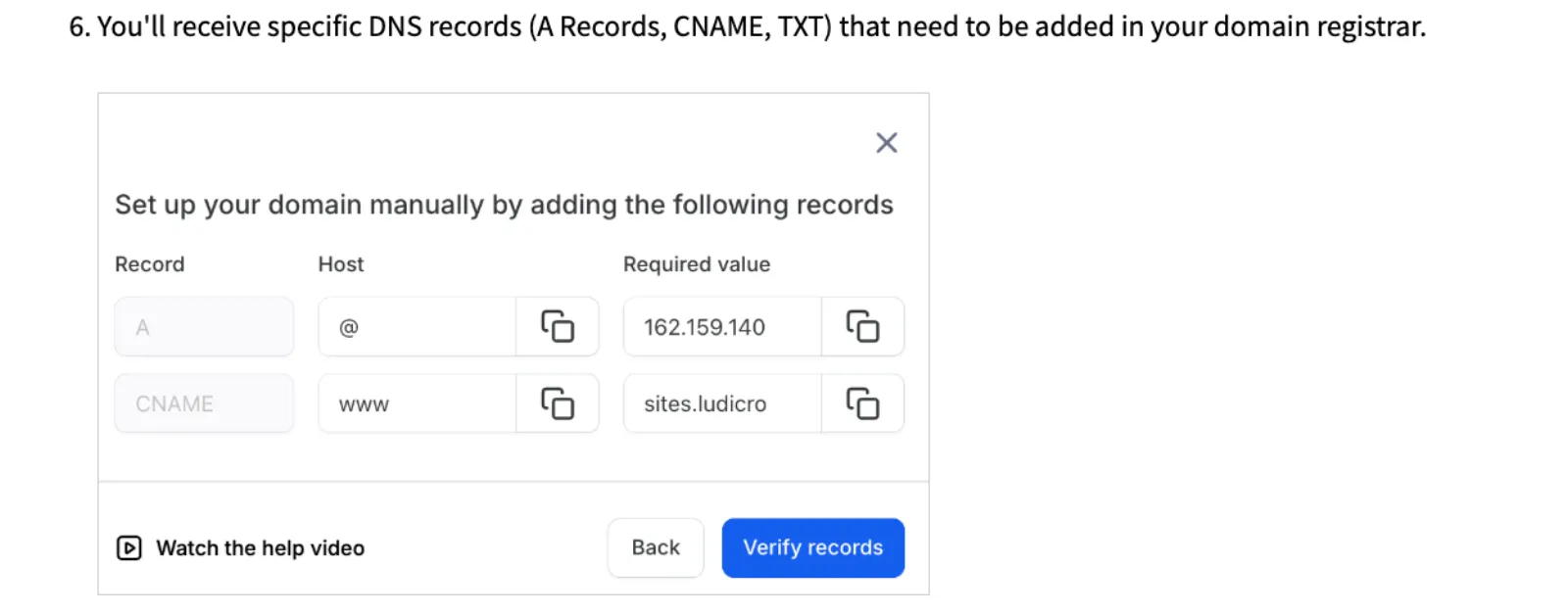
A regra é simples:
- Raiz: registro do tipo A, com @ no nome (Host).
- Subdomínio: registro do tipo CNAME, só com o prefixo no nome (por exemplo,
ofertas).
Os valores aparecem prontos na tela. Você entra onde o DNS do domínio é gerenciado e cria os registros exatamente como mostrados.
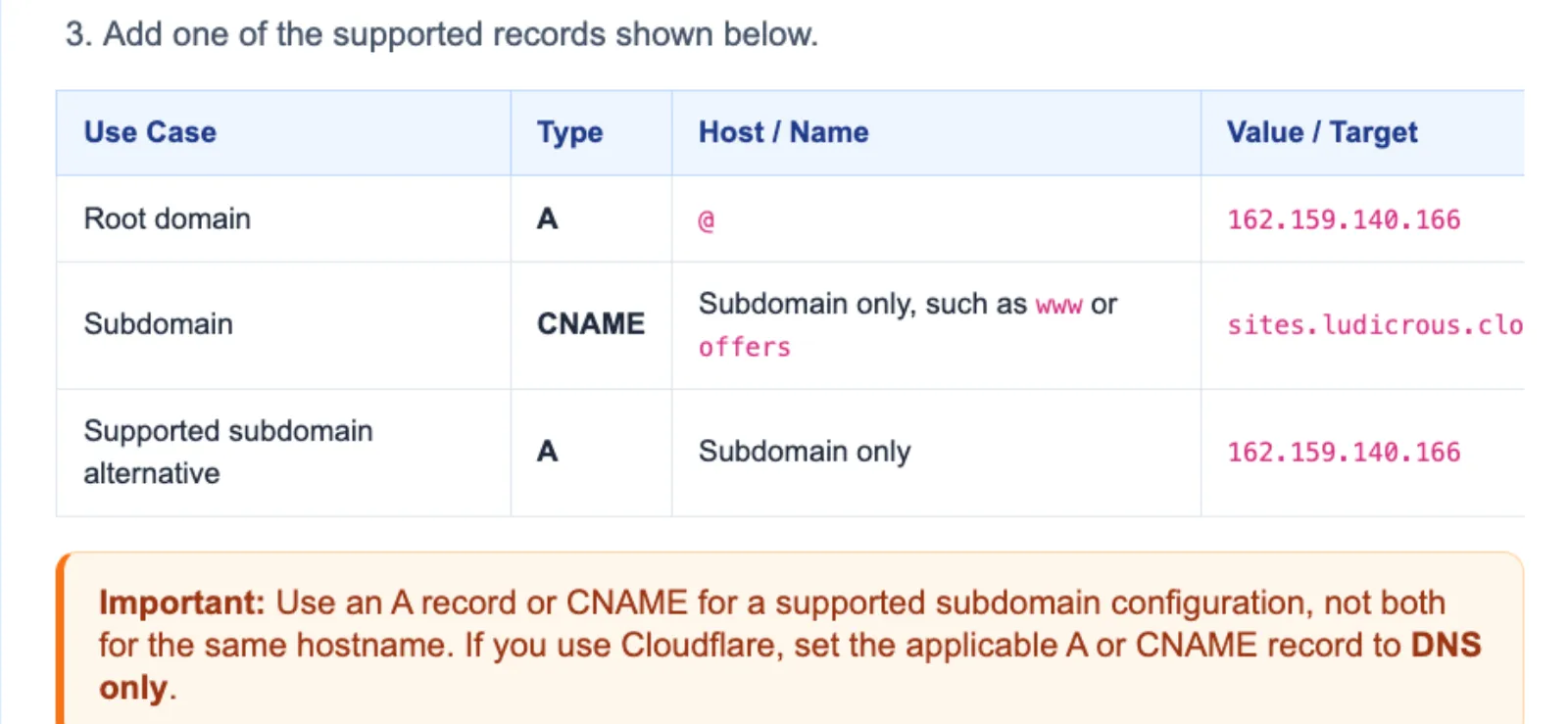
Dica: nunca crie um registro A e um CNAME para o mesmo endereço. Um mesmo endereço não pode apontar pra dois lugares ao mesmo tempo.
Usa Cloudflare? Deixe em DNS only
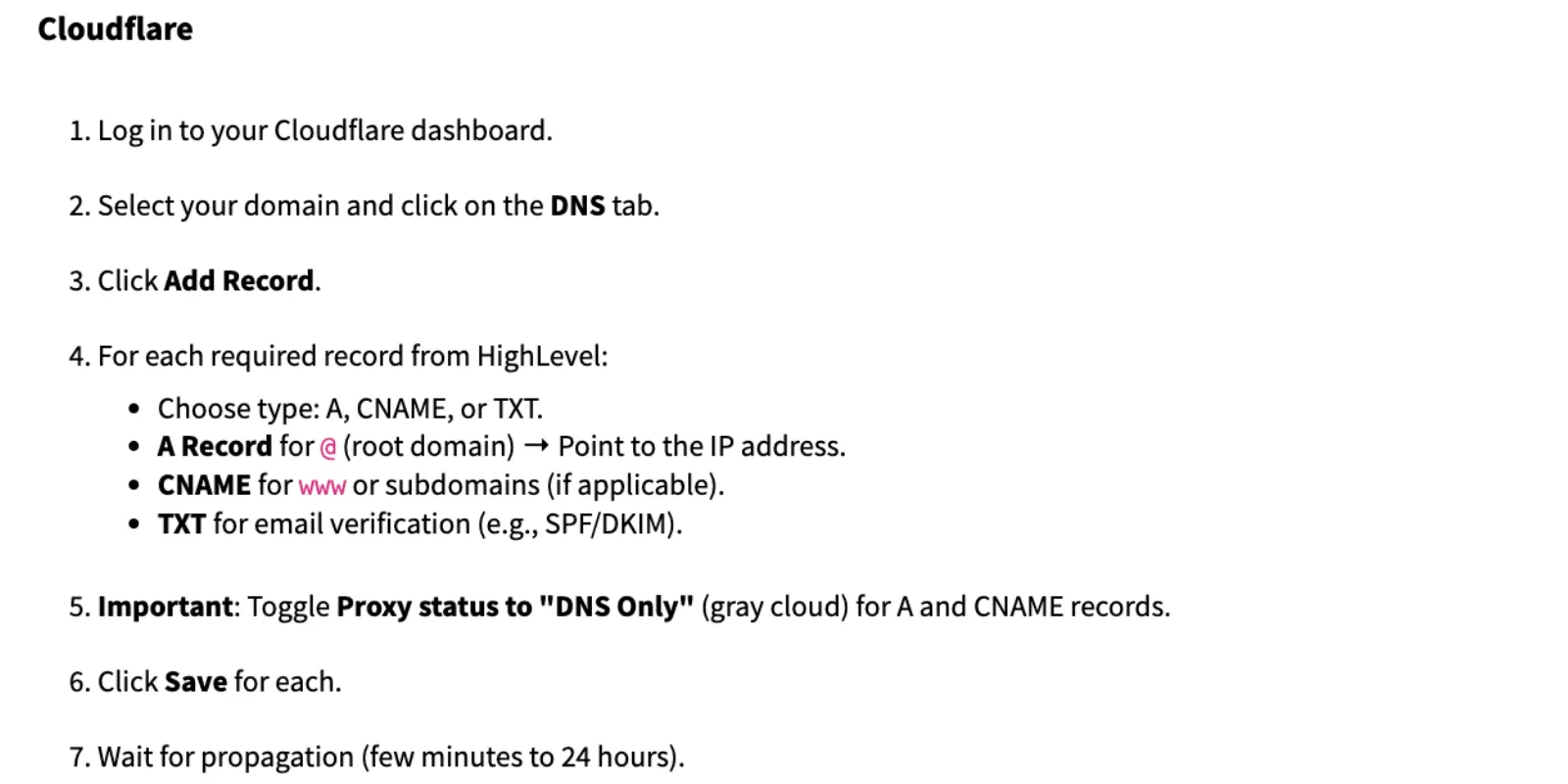
Se o seu DNS está no Cloudflare, tem um detalhe que a ajuda marca como importante. Nos registros A e CNAME, o Proxy status tem que ficar em DNS Only, a nuvem cinza.
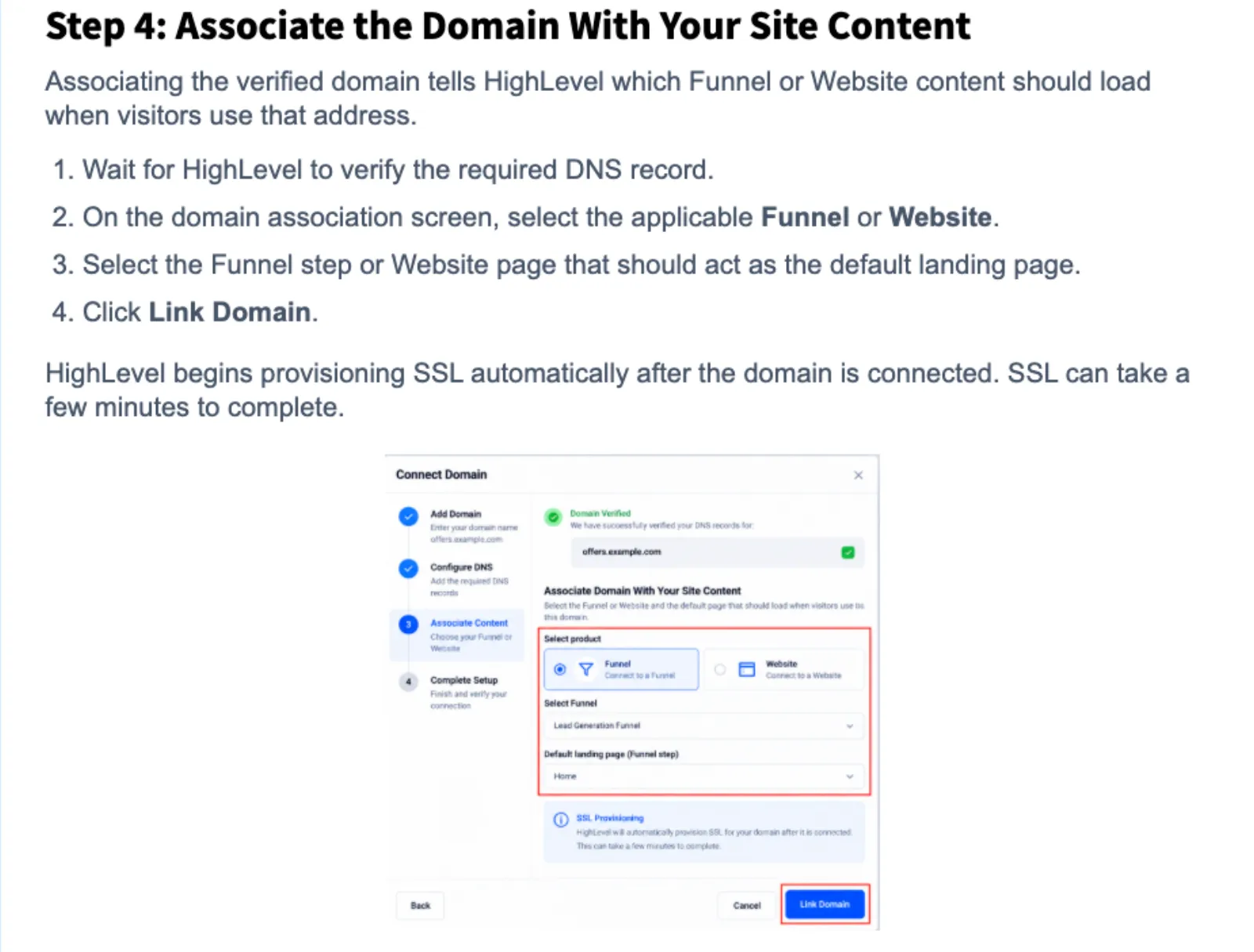
Passo 4: ligar o domínio ao funil (Link Domain)
Agora é esperar. A mudança no DNS pode levar de alguns minutos até 24 horas pra valer. Quando o GoHighLevel confirmar o registro, aparece a tela de associação.
- Escolha Funnel ou Website, e qual deles.
- Escolha a etapa do funil ou a página do site que vai abrir primeiro.
- Clique em Link Domain.
Ainda não tem um funil pra ligar? Veja como montar seu primeiro funil ou criar um site a partir de um modelo.
E o SSL?
O SSL é o certificado de segurança do endereço. Ele vem sozinho depois que o domínio está ligado e os registros estão certos. Pode levar alguns minutos, e você não precisa comprar à parte.
Passo 5: conferir a Default Page e a página 404
Por fim, confira se ficou tudo certo:
- Volte em Settings > Domains & URL Redirects.
- Clique em Manage no seu domínio.
- Escolha a Default Page, a página que abre no endereço principal.
- Escolha a Default 404/Error Page, a página que aparece quando alguém digita um endereço que não existe.
Se faltar alguma das duas, o sistema mostra o aviso Action Required.
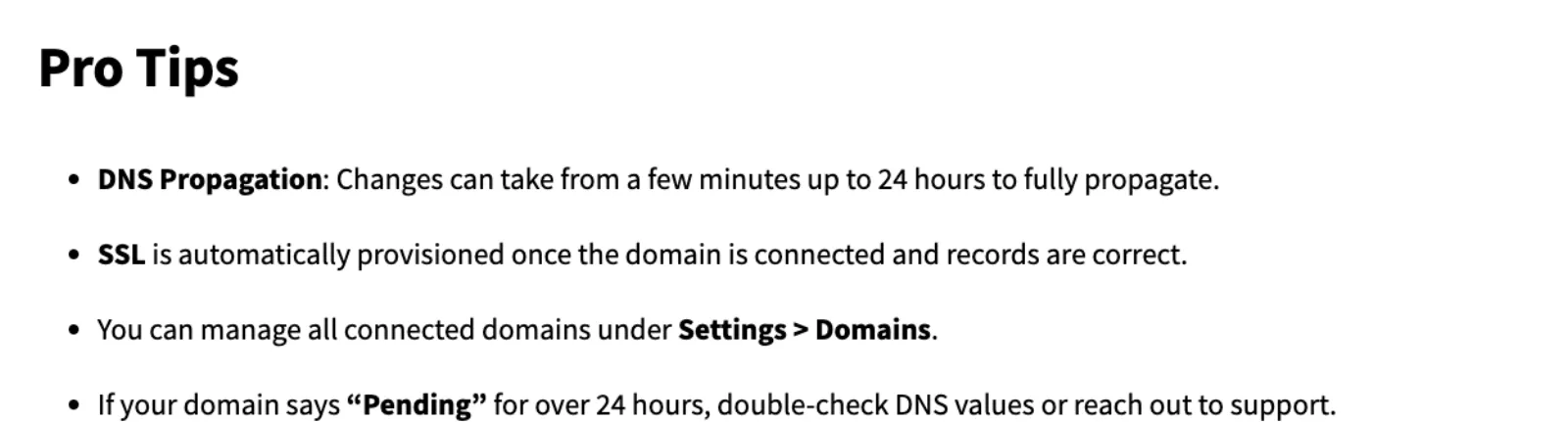
Dica: se o domínio ficar como Pending (pendente) por mais de 24 horas, a ajuda manda conferir os valores do DNS ou falar com o suporte.
Resumo do passo a passo
- Escolheu entre raiz e subdomínio.
- Começou em Connect a domain.
- Conectou no automático (Authorize) ou criou os registros A ou CNAME.
- Ligou ao funil ou site com Link Domain.
- Conferiu a Default Page, a página 404 e o status.
Endereço com o seu nome passa mais confiança do que um link qualquer. Se ainda não tem conta pra testar, crie sua conta de teste de 30 dias e ligue um subdomínio livre pra praticar.
Próximo passo
Com o domínio no ar, vale colocar conteúdo nele. Veja como criar o primeiro post do blog e como pôr o chat no seu site. Se você trabalha como agência, o próximo nível é deixar o próprio sistema com o seu endereço, no tutorial de white label no GoHighLevel.
Passo a passo resumido
- Escolha raiz ou subdomínioA raiz é o endereço principal. O subdomínio leva um prefixo, como www ou ofertas. Se a raiz já tem um site que precisa ficar no ar, use um subdomínio livre.
- Comece em Connect a domainEm Settings > Domains & URL Redirects, clique em Connect a domain, depois em Connect na linha Funnel/Website/Store/Blog/Webinar, e digite o endereço em Domain URL.
- Conecte no automático ou no manualContinue tenta o automático, com Authorize no provedor. Add record manually mostra os registros A (raiz) ou CNAME (subdomínio) pra criar no DNS.
- Ligue ao funil com Link DomainDepois da confirmação do DNS, escolha Funnel ou Website, a etapa ou página que abre primeiro, e clique em Link Domain. O SSL vem sozinho.
- Confira em ManageEm Domains & URL Redirects, clique em Manage no domínio e escolha a Default Page e a página de erro 404.
Perguntas frequentes
Quanto tempo o domínio demora pra funcionar no GoHighLevel?
Pela ajuda oficial, a mudança no DNS pode levar de alguns minutos até 24 horas pra valer. O SSL também pode levar alguns minutos depois que o domínio é ligado.
Preciso comprar certificado SSL à parte?
Não. O SSL é criado sozinho quando o domínio está ligado e os registros estão certos.
Qual registro de DNS uso pro domínio raiz e pro subdomínio?
Pra raiz, um registro do tipo A, com @ no nome. Pra subdomínio, um CNAME, só com o prefixo no nome. Os valores aparecem prontos na tela do GoHighLevel.
Uso Cloudflare. Muda alguma coisa?
Sim. A ajuda marca como importante deixar o Proxy status em DNS Only, a nuvem cinza, nos registros A e CNAME.
O que faço se o domínio ficar como Pending?
Se passar de 24 horas em Pending, a ajuda manda conferir os valores do DNS ou falar com o suporte.
Posso usar o domínio principal se ele já tem um site?
Se o site atual precisa continuar no ar, a ajuda recomenda usar um subdomínio livre, como ofertas.seunegocio.com.br.
Capítulos do vídeo
Faça este tutorial na sua conta
Teste o GoHighLevel grátis por 30 dias + Bootcamp ao vivo.
- Um coach da HighLevel monta sua conta com você, ao vivo, em menos de 1 hora.
- Snapshot e funil prontos pra começar mais rápido