Blog no GoHighLevel do zero: o primeiro post em 5 passos
Pra criar um blog no GoHighLevel, vá em Sites > Blogs > Create blog e dê um nome ao blog. Crie a categoria e o autor na engrenagem da página Blogs (abas Categories e Authors). Depois clique em New post, escreva, clique em Continue e escolha Draft, Publish ou Schedule, com categoria, autor e SEO.

Ainda não tem conta? Crie a sua de teste (30 dias) e faça junto com os prints.
Testar grátis por 30 diasNeste tutorial
Dá pra escrever um blog sem sair do GoHighLevel. E tem uma pegadinha: a categoria e o autor não ficam onde você imagina. Neste tutorial você cria o blog, a categoria, o autor e o primeiro post, em cinco passos.
O que você vai montar
No fim, você tem um post com título, categoria, texto, palavra-chave e a caixa do autor no rodapé, do jeito que o leitor vê. São cinco passos: criar o blog, criar a categoria e o autor, escrever o post, preencher os detalhes e conferir.
Passo 1: crie o blog
No menu da esquerda, entre em Sites e depois em Blogs.
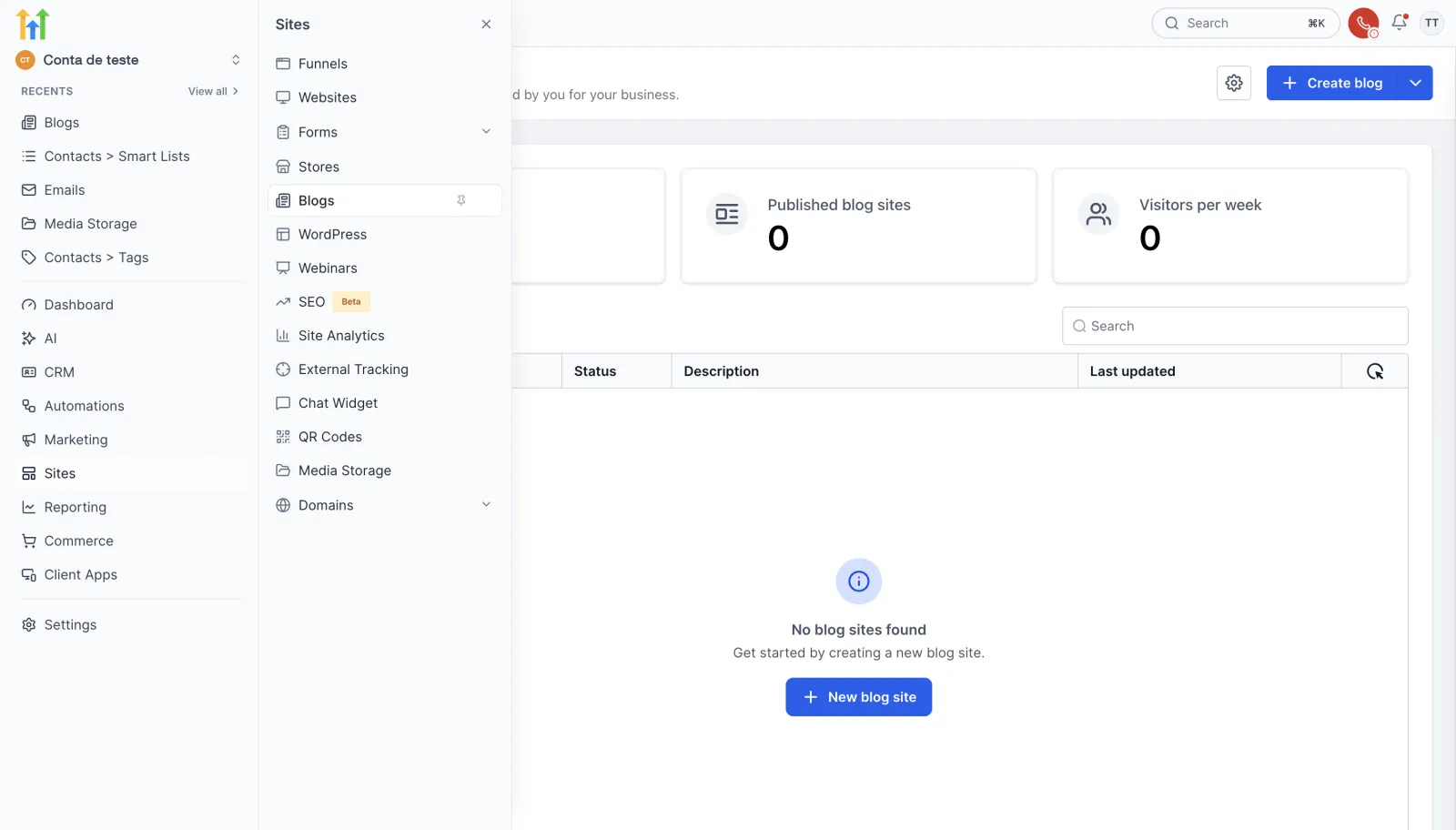
Numa conta nova, a tela diz “No blog sites found”. Clique em Create blog. A setinha ao lado do botão tem também Create blog from template, pra partir de um modelo.
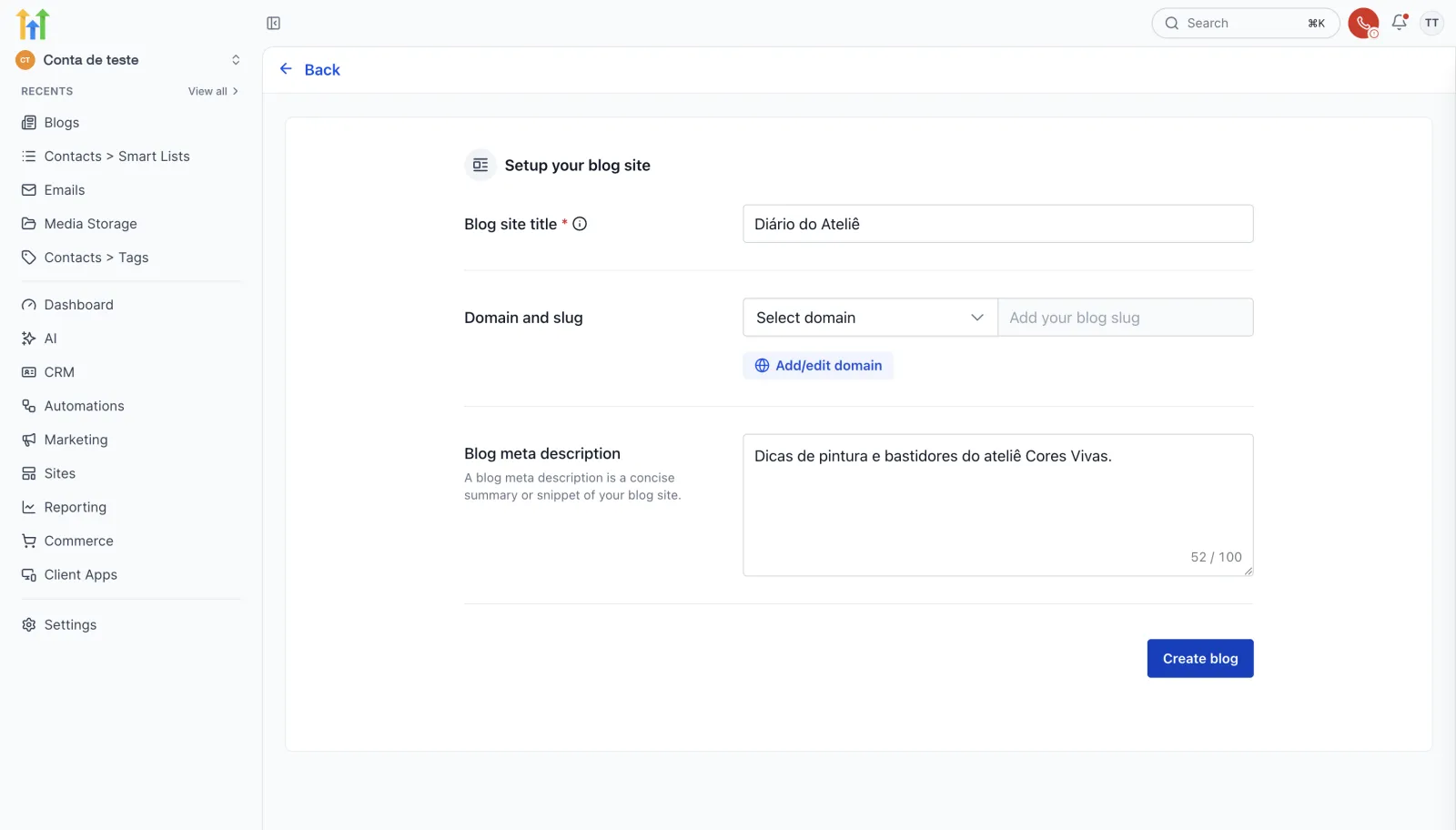
Abre a tela Setup your blog site:
- Em Blog site title, escreva o nome. No exemplo, “Diário do Ateliê”, de um ateliê fictício.
- Em Blog meta description, escreva uma descrição curta.
- O domínio (Domain and slug) pode ficar pra depois.
- Clique em Create blog.
O blog aparece, ainda sem nenhum post (“No blog posts”). Na tela dele ficam as abas Blog posts, Imported content, CSV imports, RSS imports e Comments.
Pra ligar seu endereço depois, veja como ligar seu domínio ao site no GoHighLevel.
Passo 2: crie a categoria e o autor
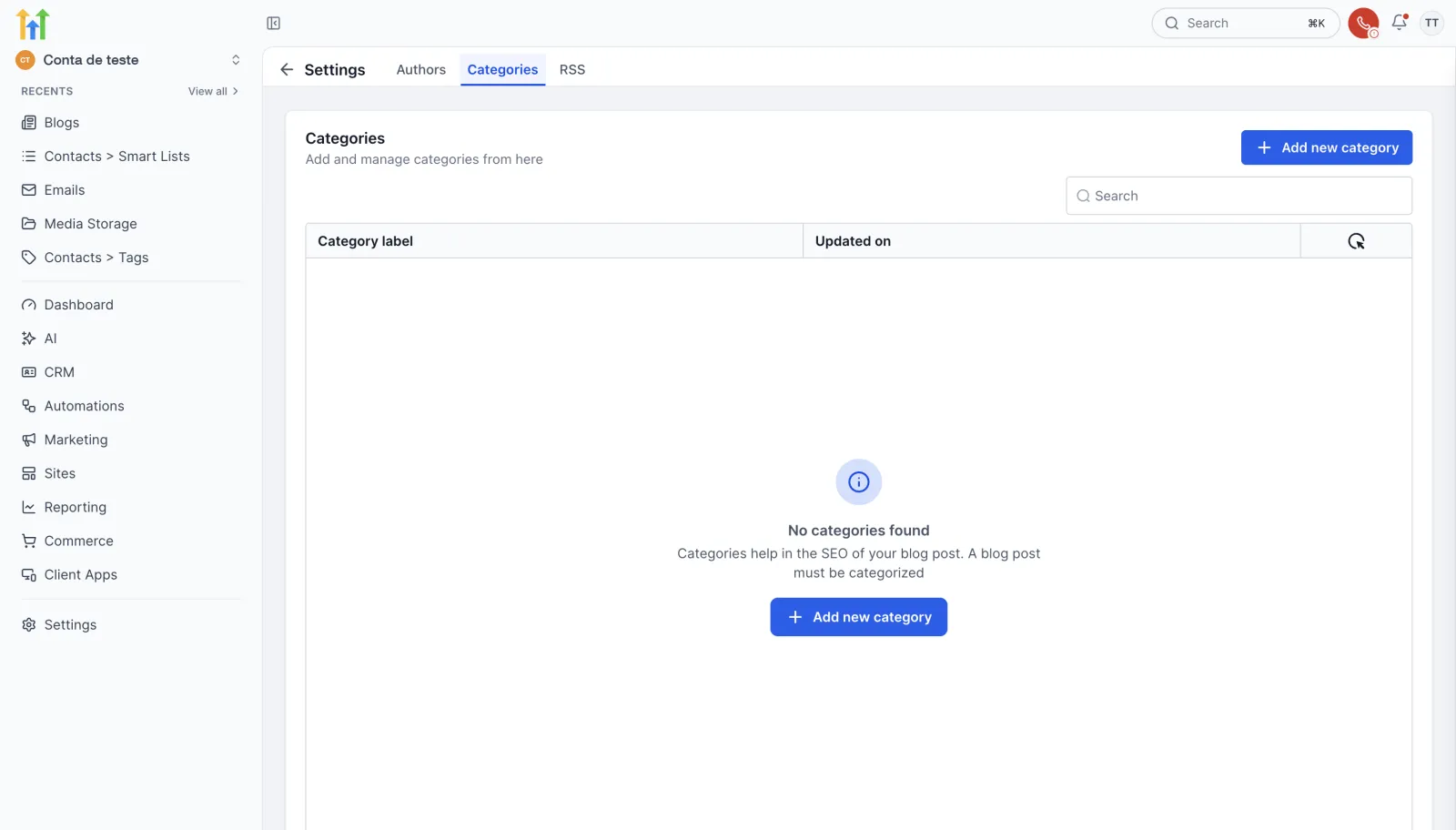
Aqui vem a surpresa. A categoria e o autor não ficam dentro do post. Volte pra página Blogs e clique na engrenagem, lá em cima. Abre Settings, com as abas Authors, Categories e RSS. O que você cria ali vale pra todos os blogs da conta.
A categoria
Na aba Categories, clique em Add new category:
- Em Category label, escreva o nome. No exemplo, “Dicas de pintura”.
- Confira o Category URL slug, que é o endereço da categoria.
- Clique em Create category.
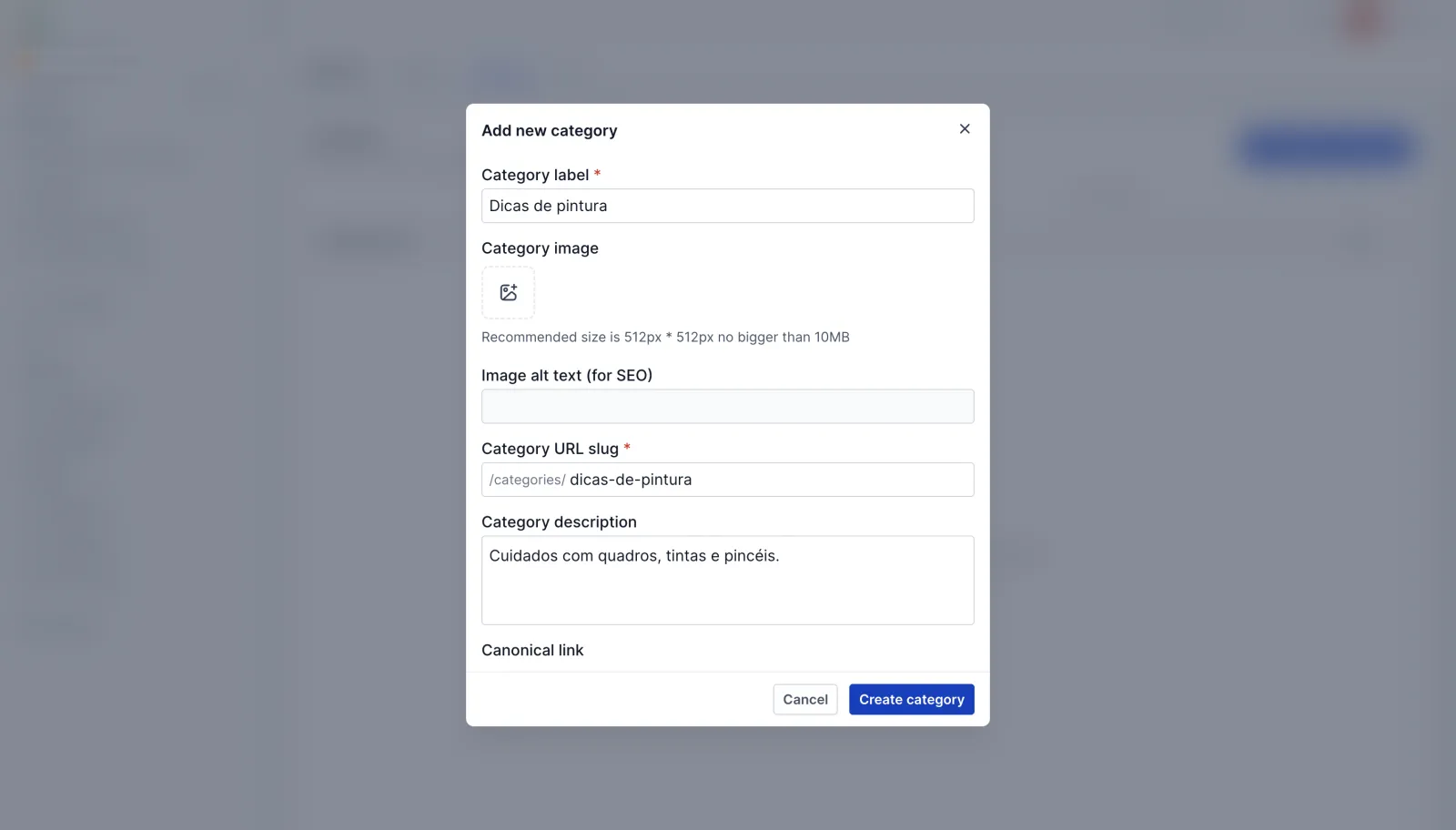
Dica: o Category URL slug é obrigatório e não se preenche sozinho. Preencha antes de clicar em Create category.
A janela da categoria tem mais campos opcionais: Category image (imagem), Image alt text (for SEO), Category description e Canonical link.
O autor
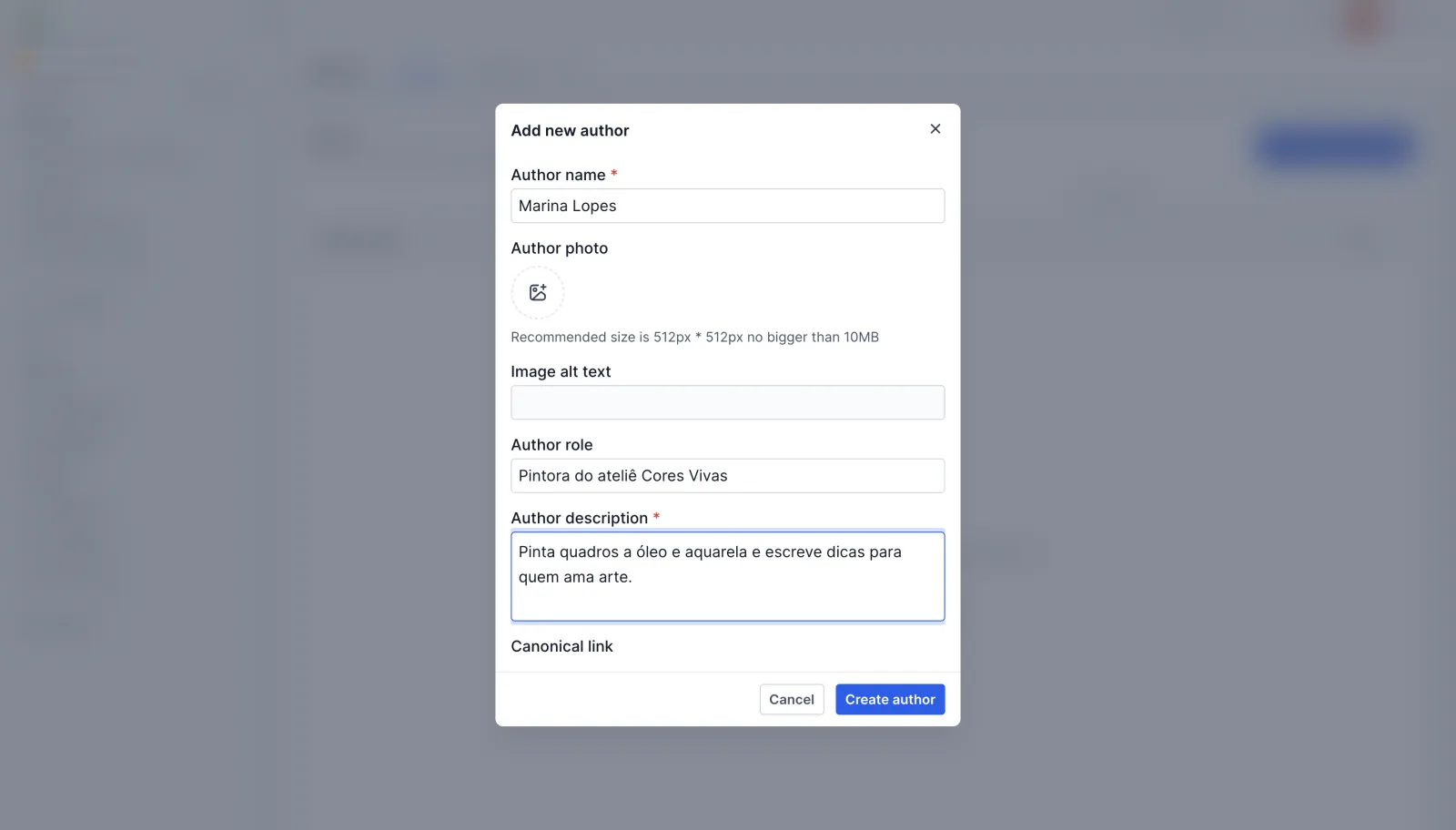
Na aba Authors, abra a janela Add new author. Em Author name, escreva o nome (no exemplo, Marina Lopes). Dá pra pôr também Author photo (foto), o texto alternativo da foto e Author role, o cargo. Atenção: a Author description também é obrigatória. Clique em Create author.
Categoria e autor também podem ser criados direto nos campos do post. Mas, criando pela engrenagem, eles ficam prontos pra todos os posts e blogs da conta.
Passo 3: escreva o post
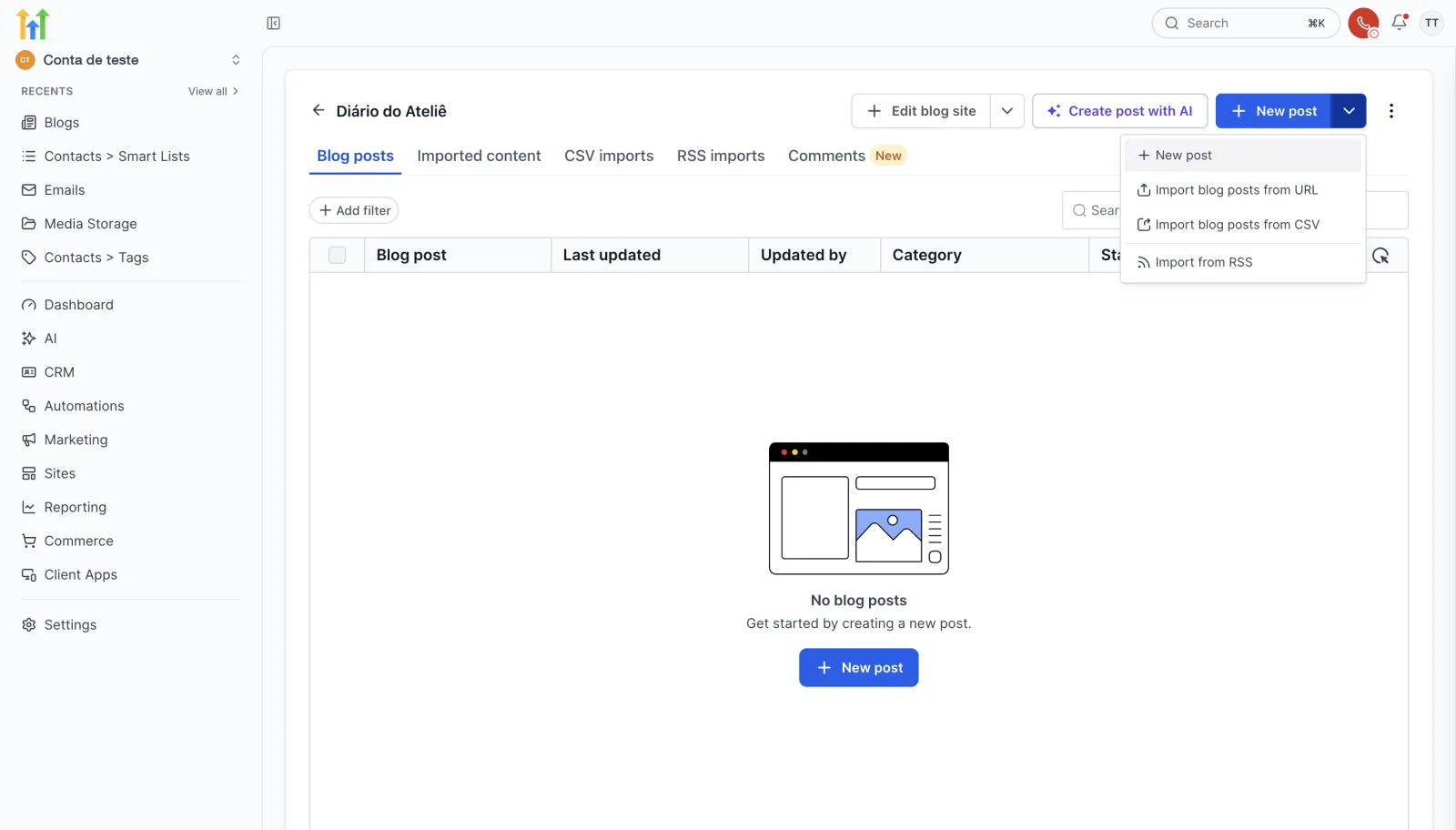
Volte pro blog e clique em New post. Ao lado ficam outros caminhos:
- A setinha do New post importa posts por URL, CSV ou RSS.
- Create post with AI cria o post com inteligência artificial.
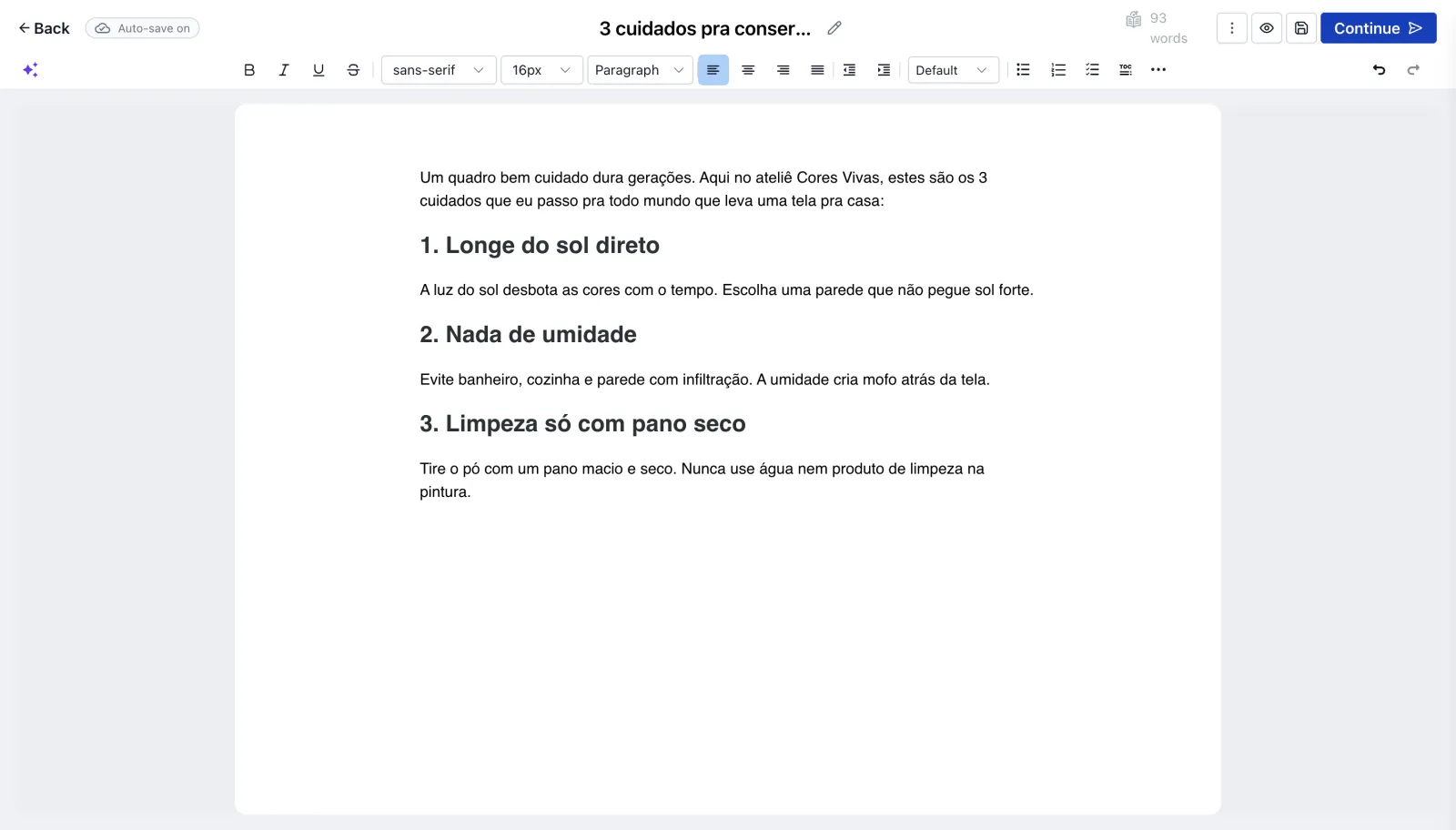
No exemplo, o post foi escrito na mão. O editor abre direto, já com um post de exemplo do próprio sistema e o painel Ask AI aberto. Lá em cima aparece Auto-save on: o editor salva sozinho.
Feche o Ask AI e troque tudo pelo seu texto. No exemplo, o título é “Três cuidados pra conservar um quadro em tela”, com três subtítulos. Quando terminar, clique em Continue.
Passo 4: rascunho, publicar ou agendar
Depois do Continue, abre uma segunda tela, com os detalhes do post:
- No alto: Draft (rascunho), Publish (publicar agora) ou Schedule (agendar).
- URL slug: o endereço do post.
- Category e Author: escolha os que você criou no passo 2.
- Add keywords: as palavras-chave. No exemplo, “quadro em tela”.
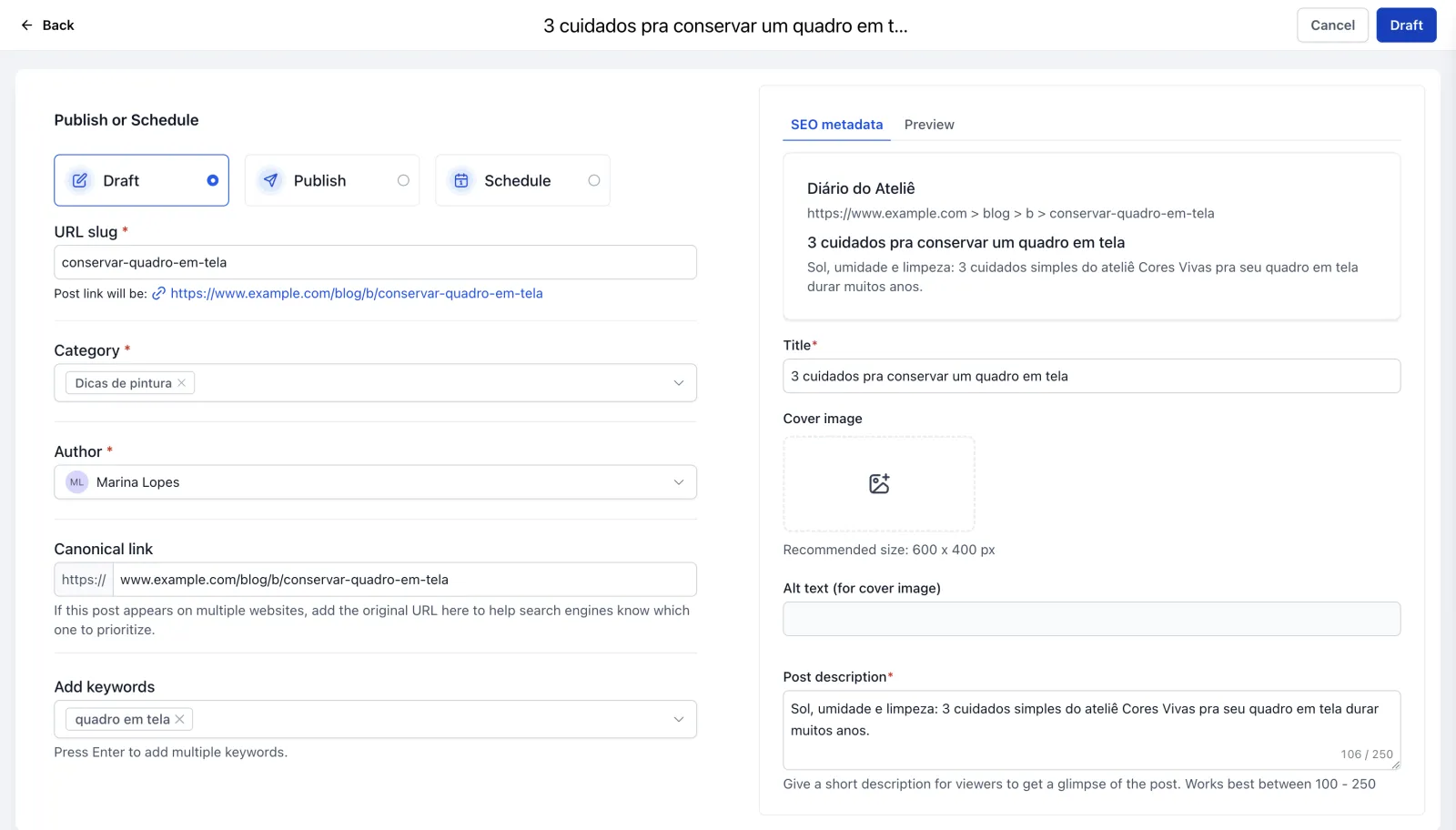
Do lado direito fica o SEO metadata: a prévia de como o post aparece no Google, o título, a imagem de capa (Cover image) e uma descrição curta (Post description). No exemplo, o post foi salvo como Draft.
Passo 5: confira no Preview
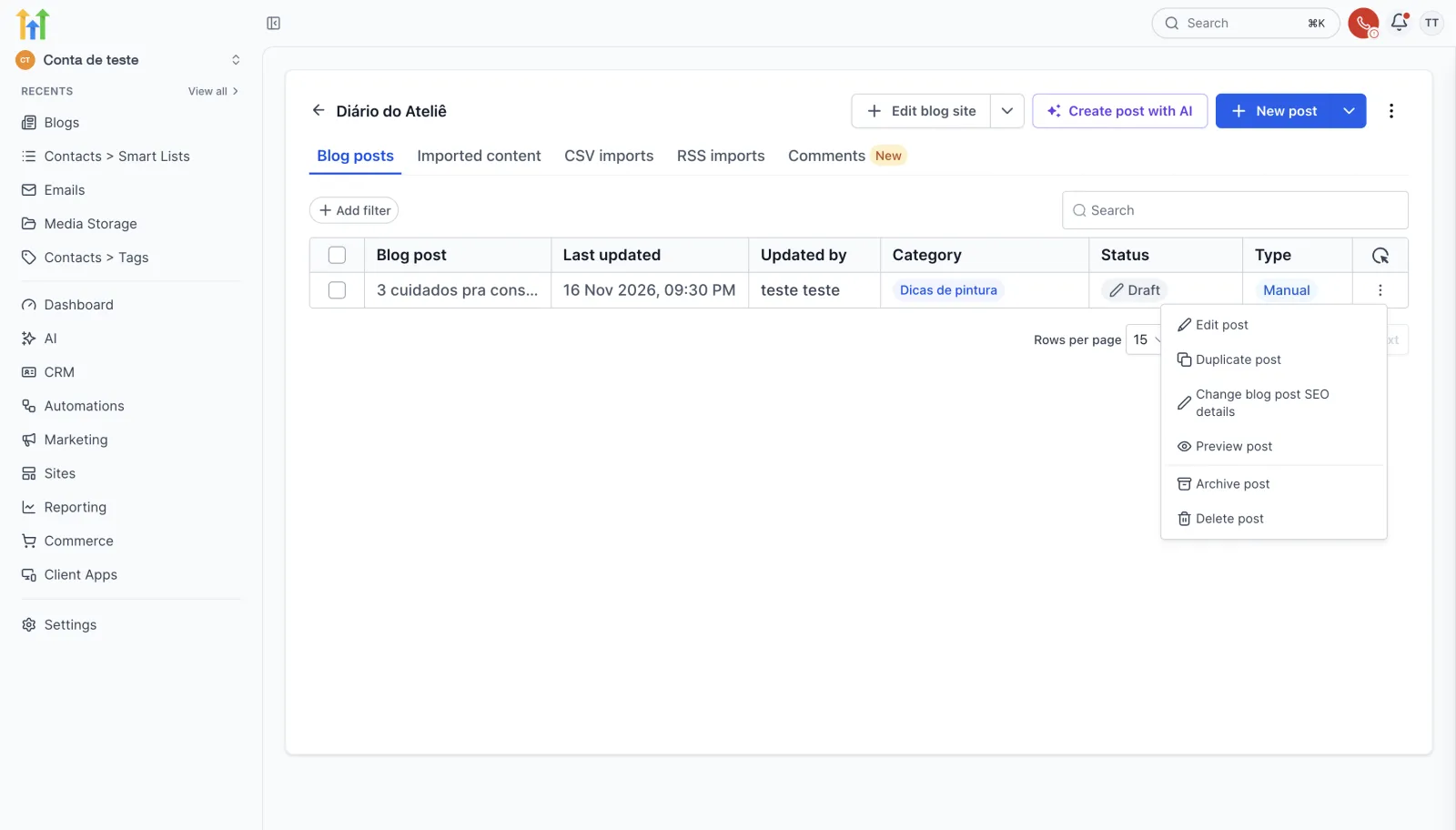
Na lista, o post aparece com a categoria “Dicas de pintura” e o status Draft. Nos três pontinhos do fim da linha, clique em Preview post.
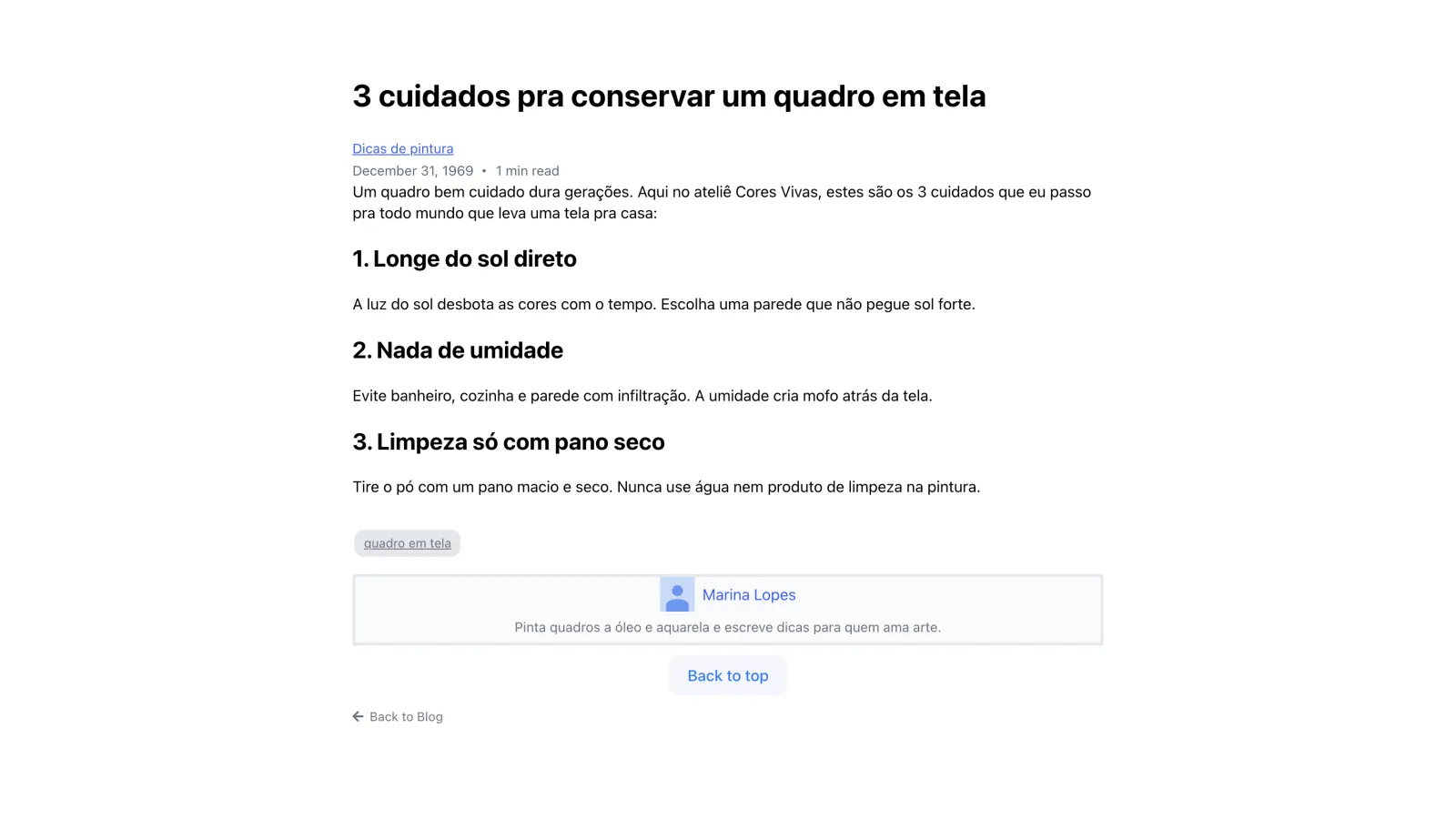
Abre uma aba nova com o post do jeito que o leitor vê: título, categoria, texto, a palavra-chave e, no fim, a caixa da autora.
Dica: no rascunho, a data da prévia aparece errada. A data certa aparece quando o post é publicado.
No mesmo menu ficam Edit post, Duplicate post, Change blog post SEO details, Archive post e Delete post.
Resumo e próximo passo
Você criou o blog, a categoria e o autor, escreveu o post e salvou como rascunho. Pra publicar, é só voltar nos detalhes e escolher Publish ou Schedule. Categoria e autor você cria uma vez só. Cada post novo só escolhe.
Quer montar o seu? Crie sua conta de teste de 30 dias. Pra completar o site, veja como montar um site pronto a partir de um modelo e como pôr um chat no seu site.
Passo a passo resumido
- Crie o blogEm Sites > Blogs, clique em Create blog, preencha Blog site title e a descrição e clique em Create blog.
- Crie a categoria e o autorNa engrenagem da página Blogs, use as abas Categories e Authors. O Category URL slug e a Author description são obrigatórios.
- Escreva o postNo blog, clique em New post. O editor salva sozinho (Auto-save on). Troque o post de exemplo pelo seu texto e clique em Continue.
- Preencha os detalhesEscolha Draft, Publish ou Schedule, a Category, o Author, as palavras-chave e o SEO metadata.
- Confira no PreviewNa lista de posts, abra os três pontinhos da linha e clique em Preview post.
Perguntas frequentes
Onde ficam as categorias e os autores do blog no GoHighLevel?
Na engrenagem da página Blogs, que abre Settings com as abas Authors, Categories e RSS. Eles valem pra todos os blogs da conta.
Dá pra agendar um post no blog do GoHighLevel?
Dá. Depois de clicar em Continue no editor, a tela de detalhes oferece Draft (rascunho), Publish (publicar agora) ou Schedule (agendar).
O GoHighLevel escreve post com IA?
Tem o botão Create post with AI, que cria o post com inteligência artificial, e o painel Ask AI dentro do editor.
Dá pra importar posts de outro blog?
Dá. A setinha do botão New post importa posts por URL, por CSV ou por RSS.
Preciso de domínio pra criar o blog?
Não pra criar. No tutorial, o blog foi criado sem domínio e o domínio ficou pra depois. Sem domínio, o campo do endereço (slug) fica travado.
Por que a data do post aparece errada na prévia?
Porque o post ainda é rascunho. A data certa aparece quando o post é publicado.
Capítulos do vídeo
Faça este tutorial na sua conta
Teste o GoHighLevel grátis por 30 dias + Bootcamp ao vivo.
- Um coach da HighLevel monta sua conta com você, ao vivo, em menos de 1 hora.
- Snapshot e funil prontos pra começar mais rápido