Como criar um site no GoHighLevel a partir de um modelo pronto, em 5 passos
Pra criar um site com modelo no GoHighLevel, vá em Sites > Websites, clique em New website e escolha From templates. Busque um modelo na Template library, veja o Preview e clique em Choose template. No editor, troque título, parágrafo e botão e clique em Save, porque o salvamento automático vem desligado. Depois, confira no modo celular e no Preview.

Ainda não tem conta? Crie a sua de teste (30 dias) e faça junto com os prints.
Testar grátis por 30 diasNeste tutorial
- Por que começar de um modelo
- Passo 1: crie o site em Sites > Websites
- Passo 2: escolha o modelo na Template library
- O editor e as páginas do modelo
- Passo 3: troque os textos
- Passo 4: salve o site
- Passo 5: confira no celular e no Preview
- O site já está no ar?
- Recapitulando e próximo passo
- Passo a passo resumido
- Perguntas frequentes
Dá pra ter um site com seis páginas sem montar nenhuma do zero. No GoHighLevel, você começa de um modelo pronto e só troca o que é seu. Neste tutorial você escolhe o modelo, troca os textos, salva e confere como o visitante enxerga, em 5 passos.
Por que começar de um modelo
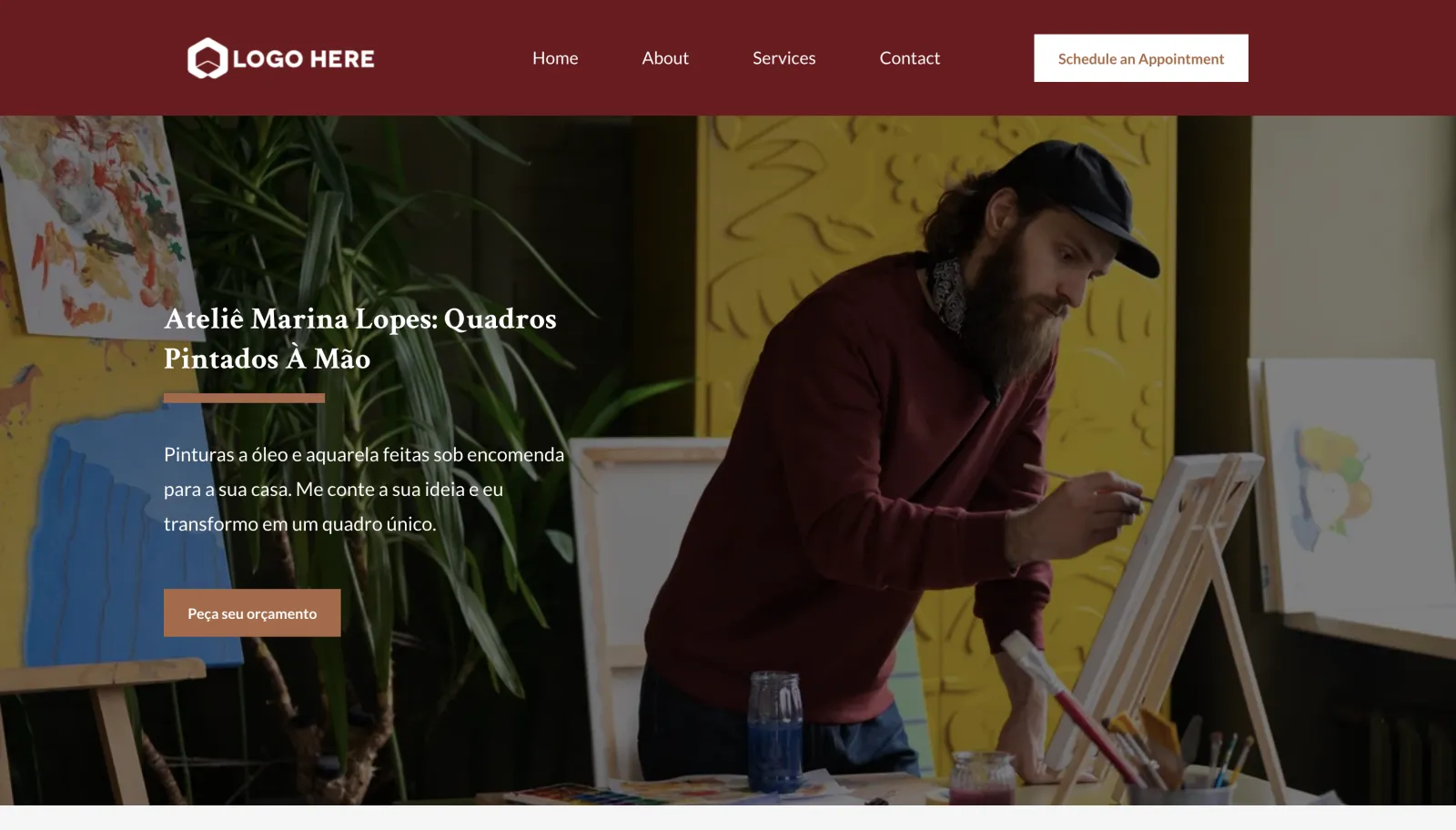
Montar um site do zero exige pensar em tudo: menu, seções, cores, fontes e quantas páginas criar. O modelo já traz isso pronto. Você troca o título, o parágrafo e o botão, e o resto da estrutura continua lá, com as páginas ligadas entre si.
O exemplo deste tutorial usa um ateliê de arte fictício, o “Ateliê Marina Lopes”. Os textos dos prints são de exemplo.
Passo 1: crie o site em Sites > Websites
No menu da esquerda, entre em Sites e depois em Websites.
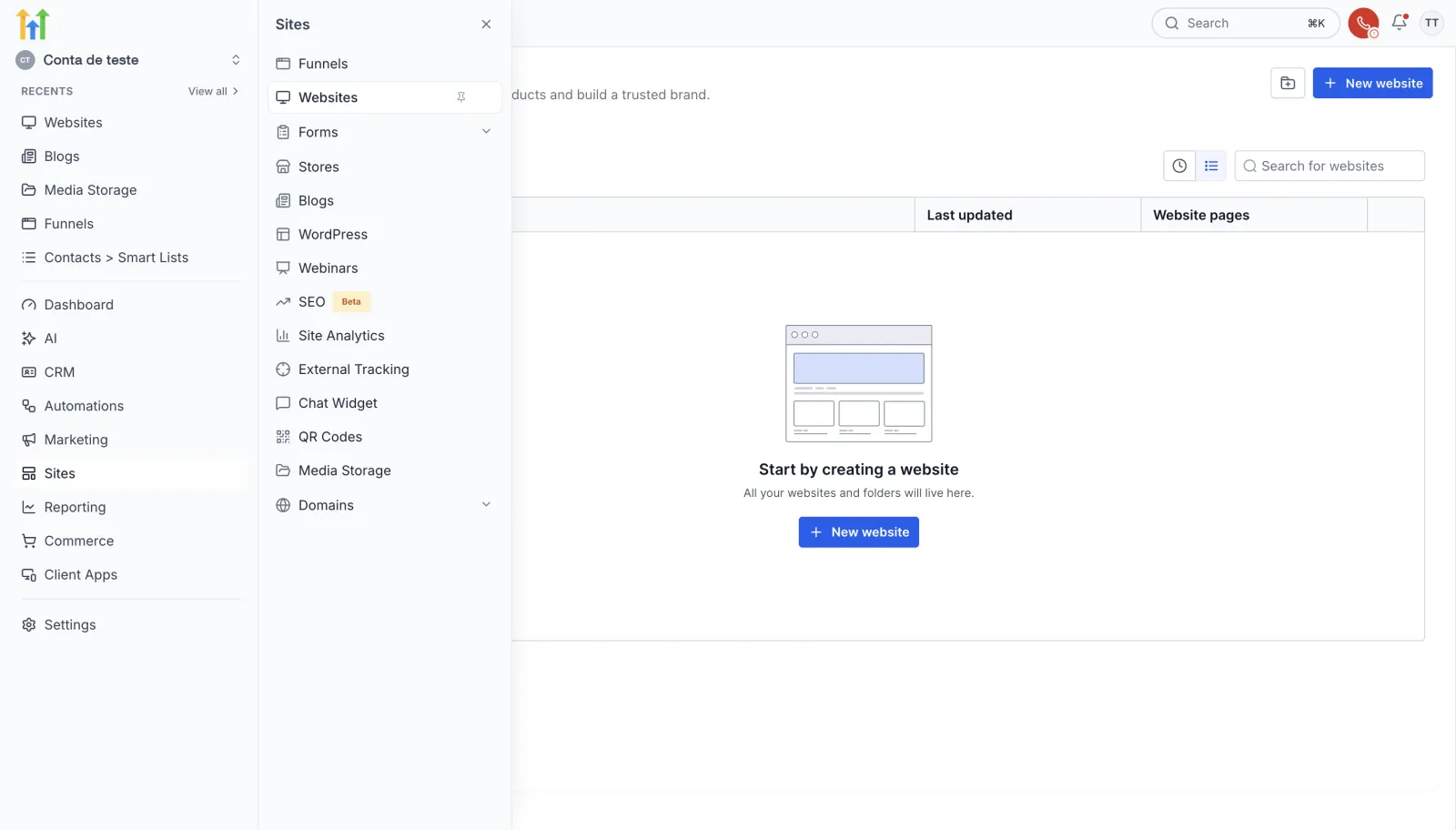
Numa conta nova, a tela diz “Start by creating a website” (comece criando um site). Clique em New website.
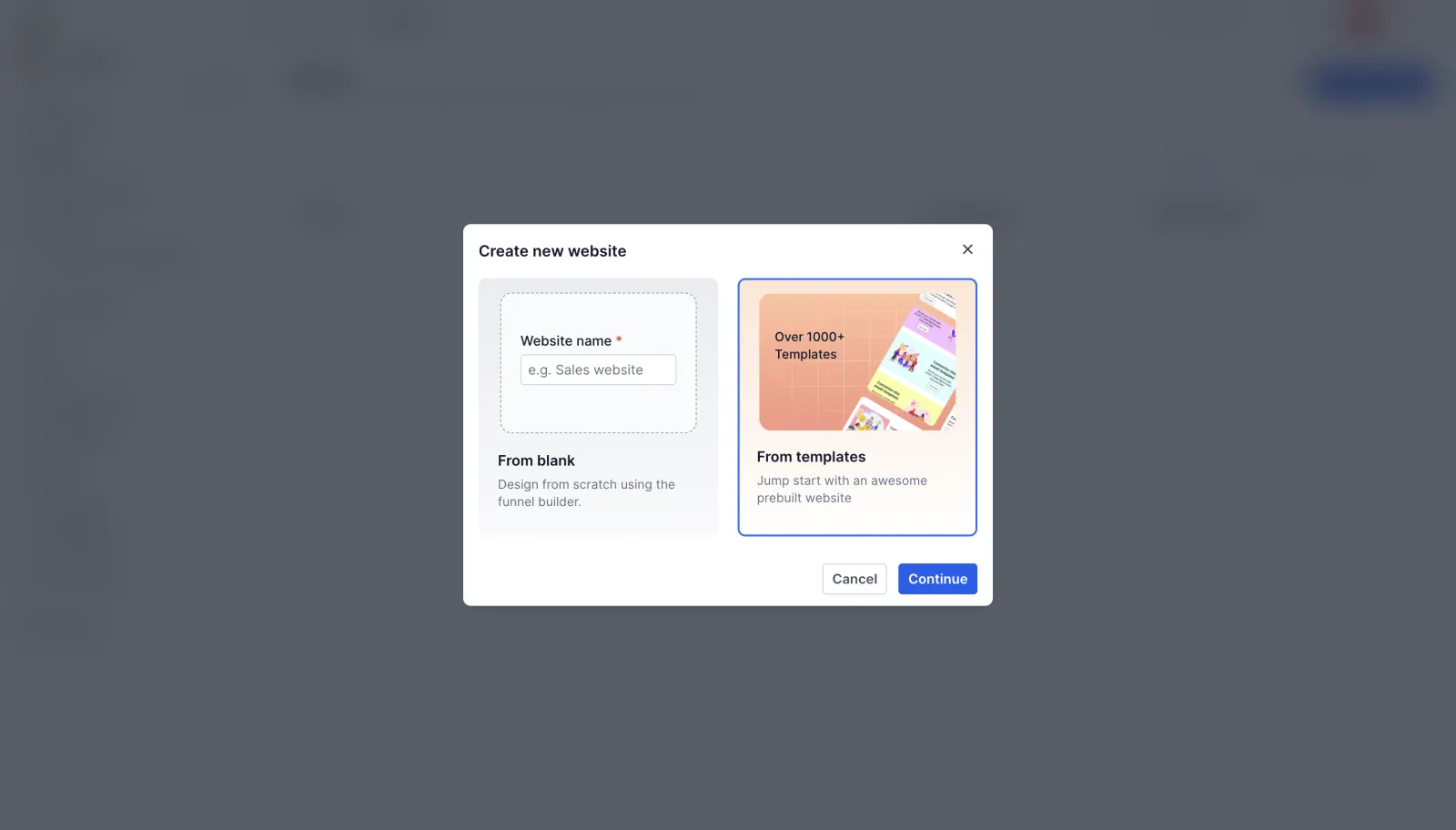
Abre a janela Create new website, com duas opções:
- From blank: o site em branco. Só essa opção pede o nome, em Website name.
- From templates: a partir de um modelo. A tela diz que são mais de mil (Over 1000+ Templates).
Escolha From templates e clique em Continue.
Passo 2: escolha o modelo na Template library
Abre a Template library (biblioteca de modelos). Dá pra navegar pelas categorias em Browse categories (como Automotive, Beauty & Fashion, Business e Creative) ou buscar por palavra.
No exemplo, a busca foi “art”, e apareceram cinco resultados (Showing 5 results).
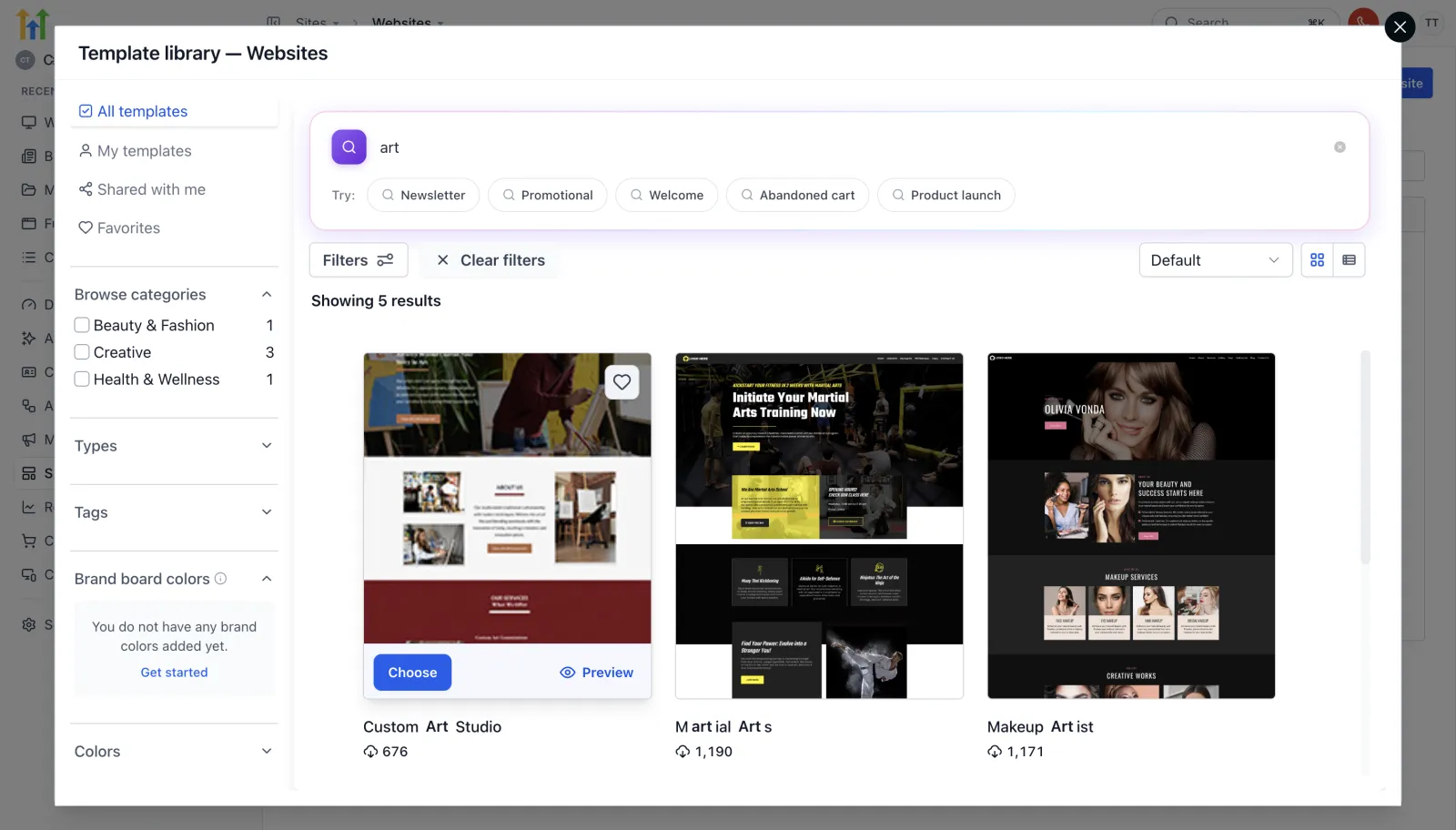
Dica: escolha o modelo que mais combina com o seu negócio. Quanto mais perto ele estiver, menos coisa você troca. No exemplo, foi o Custom Art Studio, de um ateliê de arte.
Cada cartão tem dois botões: Choose (escolher) e Preview (ver antes). Antes de decidir, clique em Preview.
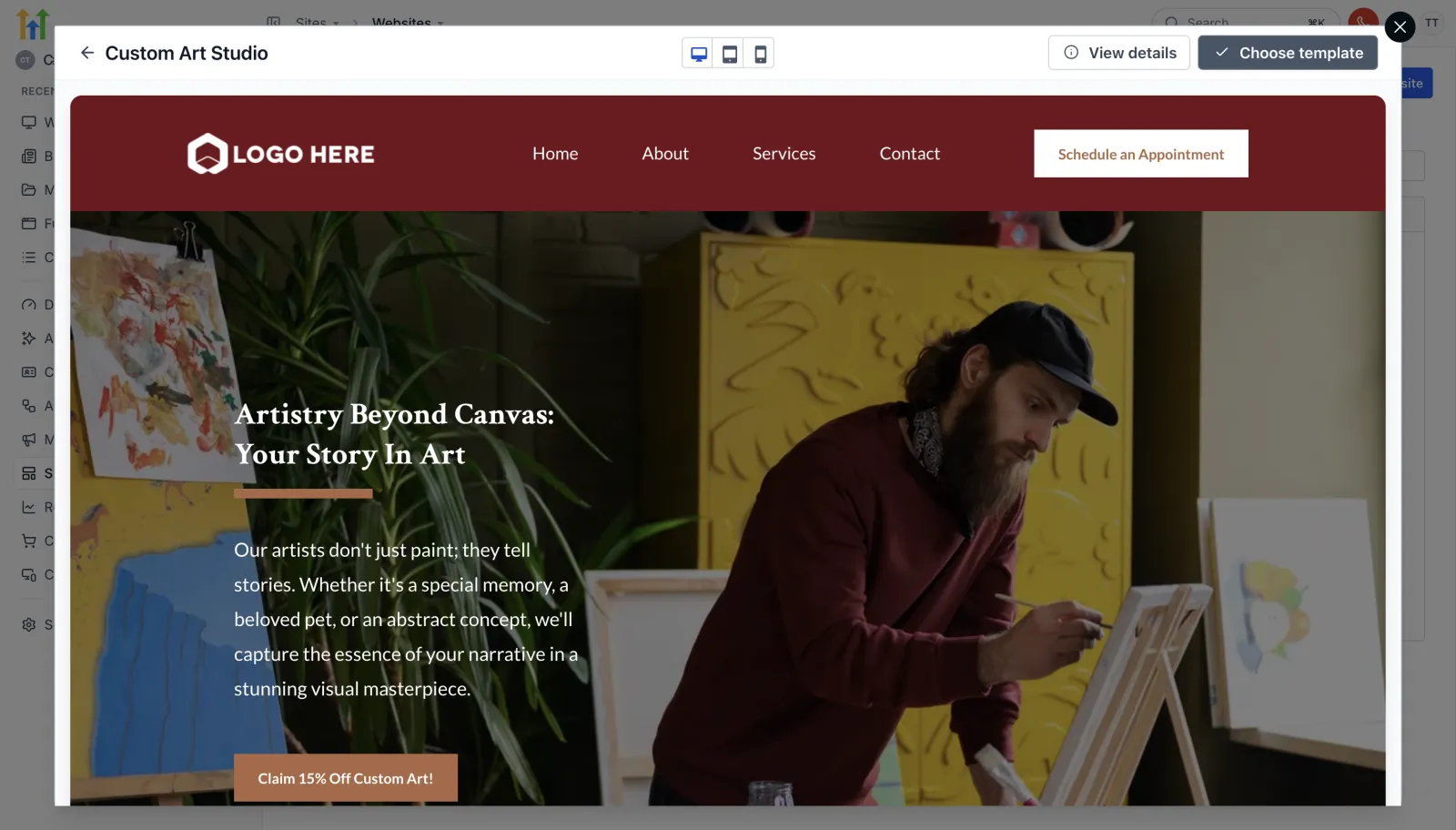
Veja o modelo antes de escolher
O Preview mostra o site inteiro. No alto, dá pra ver como fica no computador, no tablet e no celular. Gostou? Clique em Choose template.
O editor e as páginas do modelo
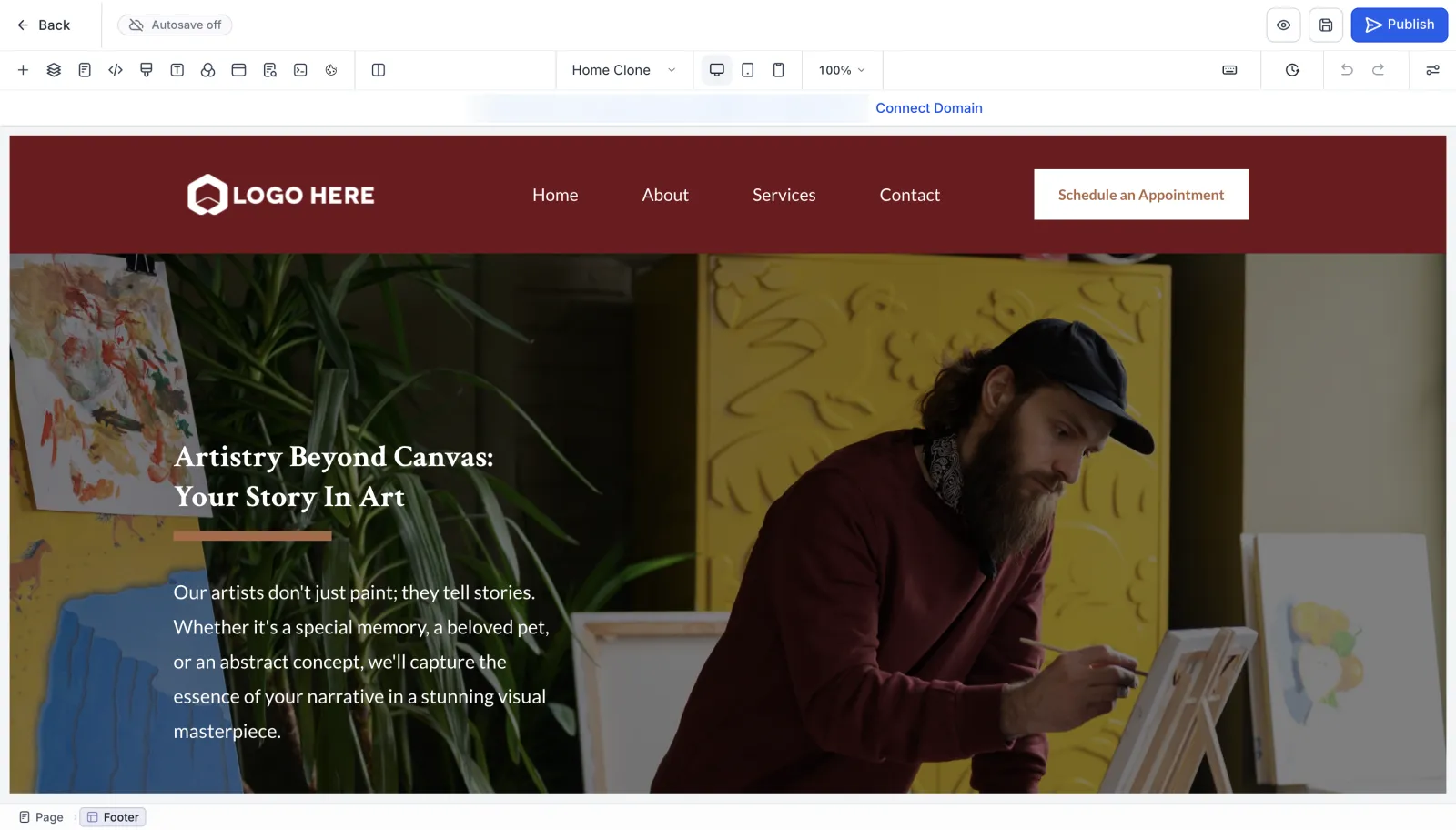
O sistema carrega o modelo e o editor abre sozinho. Repare em dois detalhes:
- O site ganha o nome do modelo (no exemplo, “Custom Art Studio”).
- A página aberta se chama Home Clone.
Dá pra renomear os dois depois.
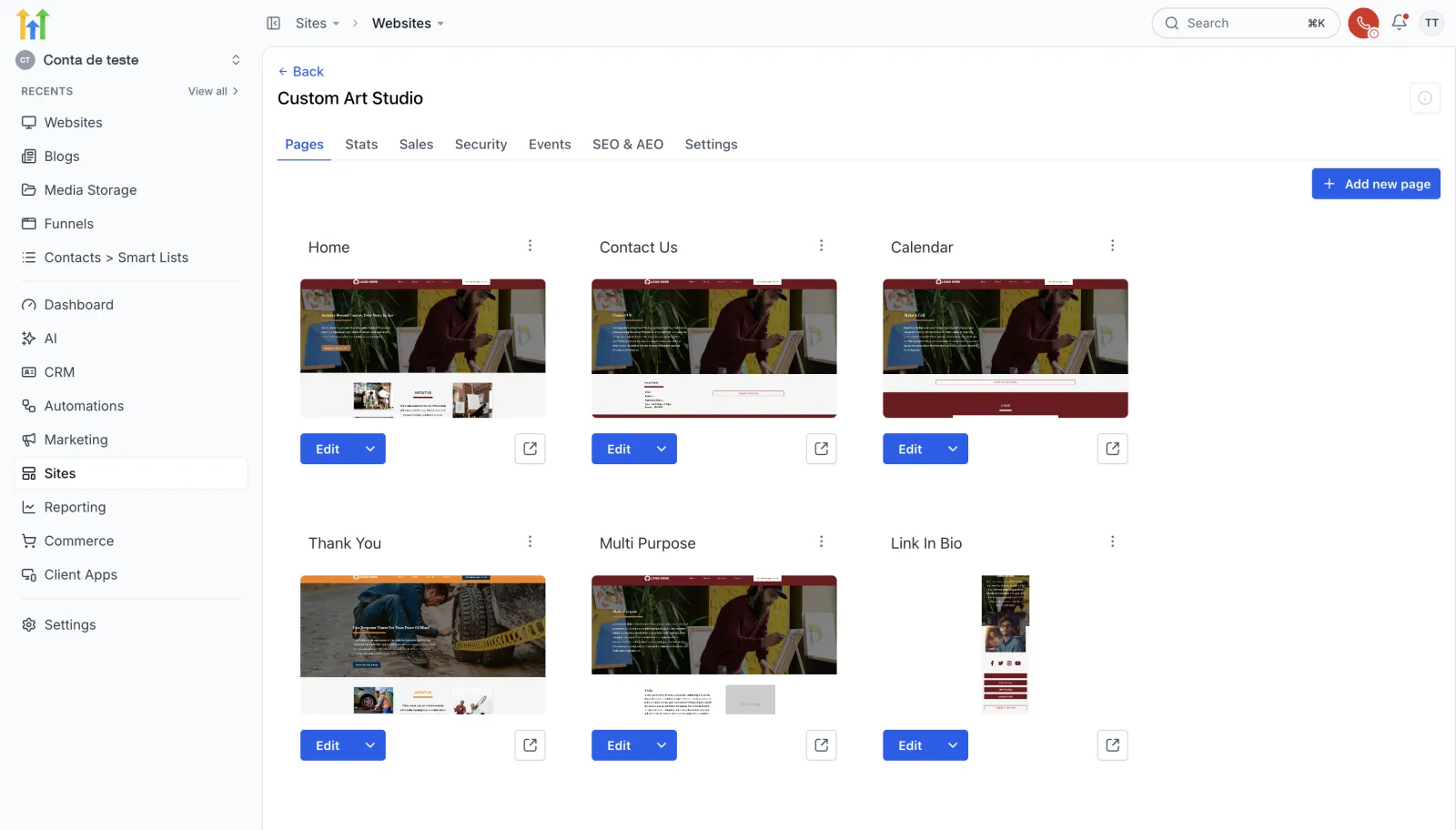
O modelo do exemplo trouxe seis páginas prontas: Home, Contact Us, Calendar, Thank You, Multi Purpose e Link In Bio. Elas aparecem na aba Pages do site.
Passo 3: troque os textos
Título: no editor, clique duas vezes no título e escreva o seu. No exemplo: “Ateliê Marina Lopes: quadros pintados à mão”. Do lado direito abre o painel Headline, com fonte, tamanho e cor.
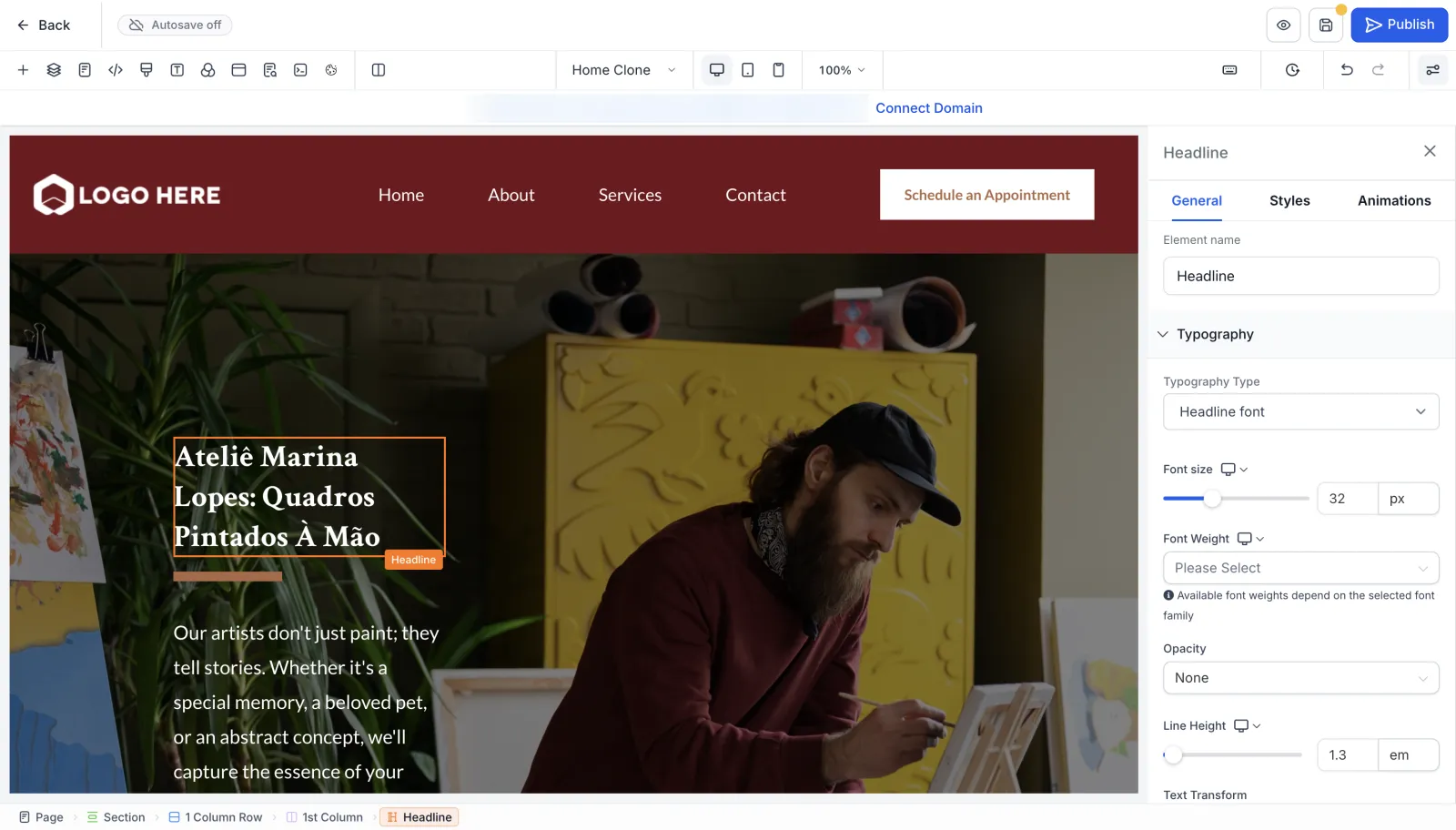
Dica: o título ficou com iniciais maiúsculas (“Quadros Pintados À Mão”). É o modelo que faz isso, mesmo se você digitar em minúsculas. Não é erro seu.
Parágrafo: clique no texto embaixo do título e troque. No exemplo, uma frase sobre pinturas a óleo e aquarela sob encomenda.
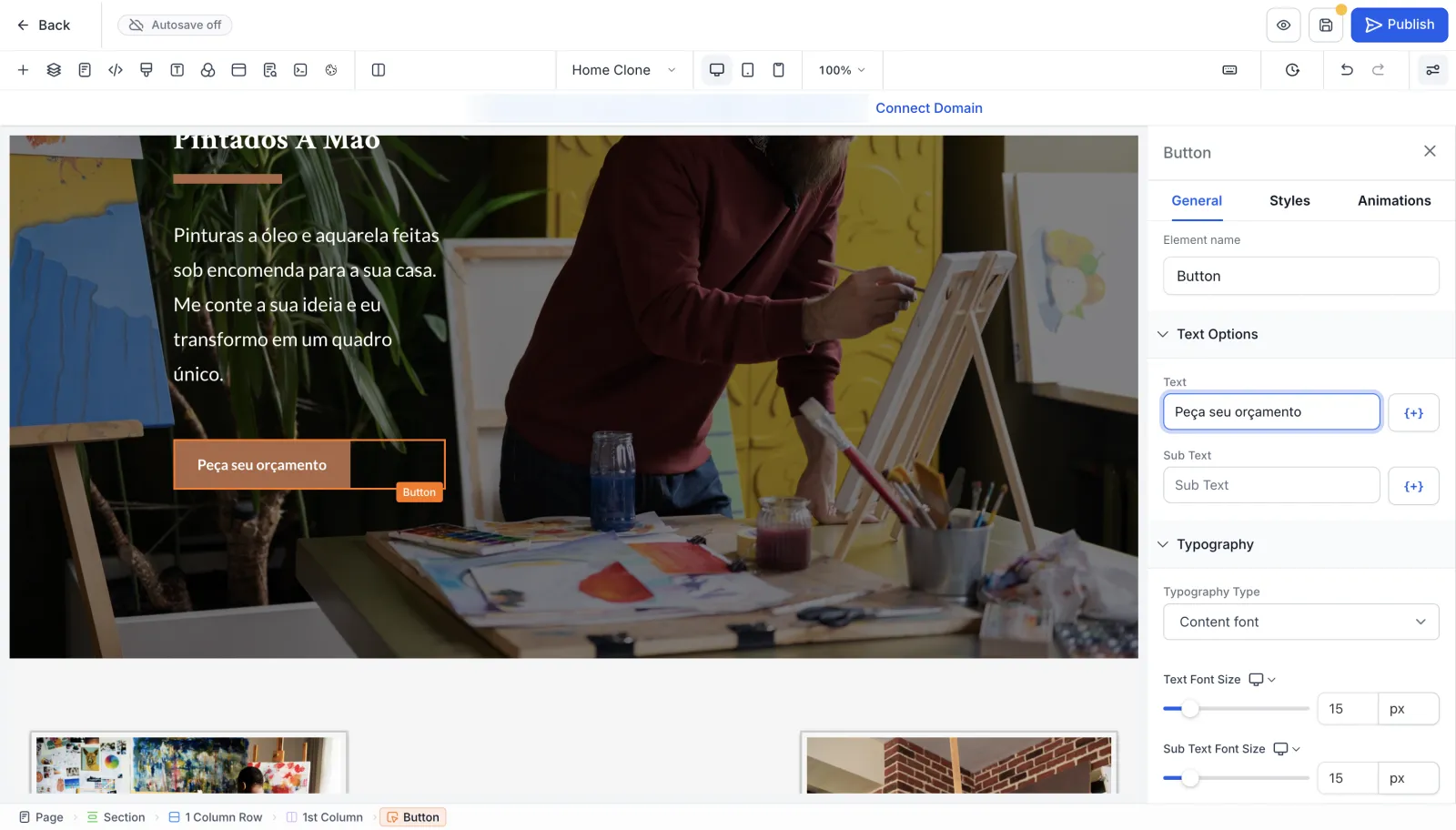
Botão: funciona diferente. Clique nele e o painel Button abre na direita. O texto muda no campo Text. No exemplo, ficou “Peça seu orçamento”.
Passo 4: salve o site
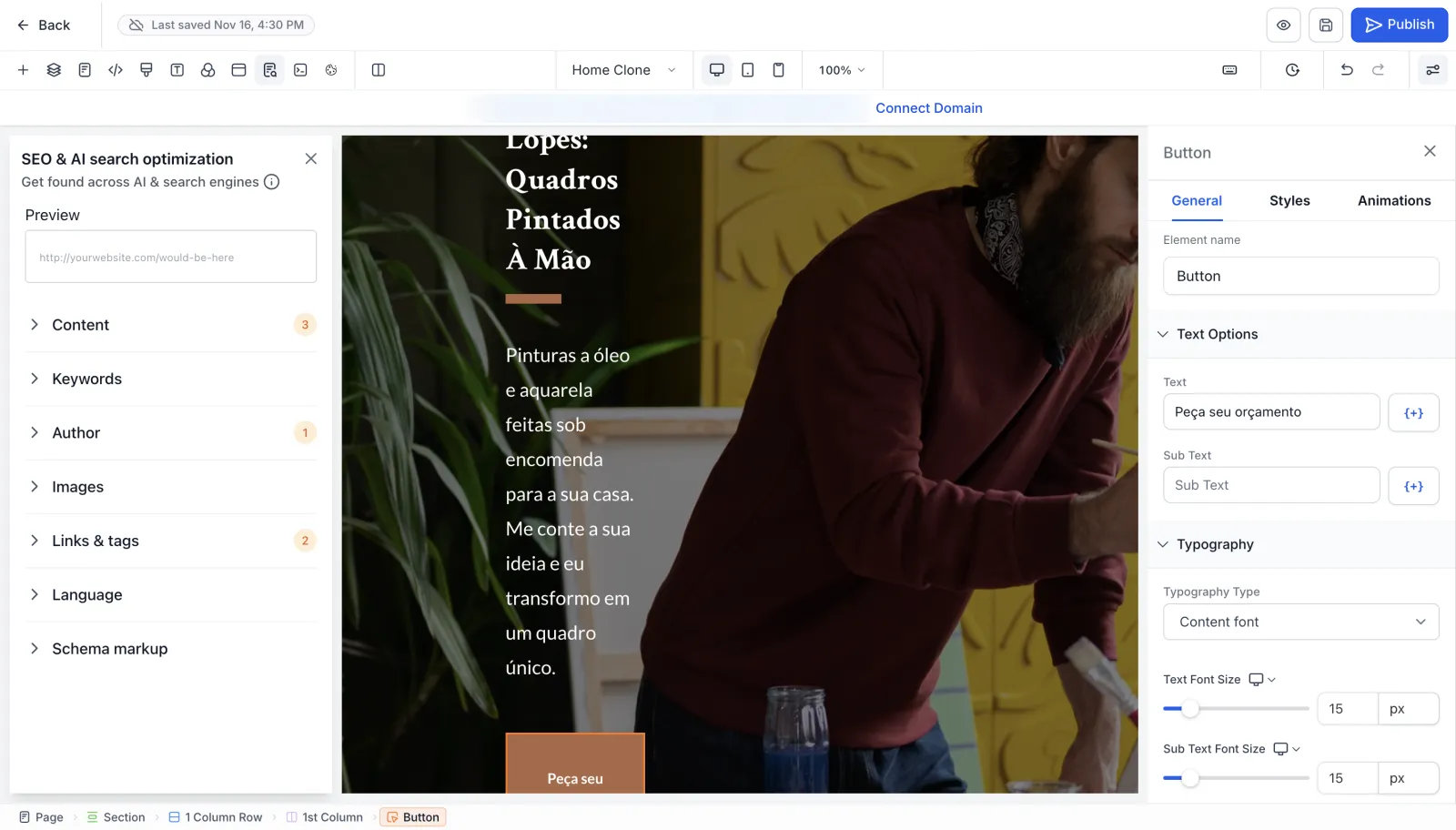
Este passo é importante. No alto do editor está escrito Autosave off: o editor não salva sozinho. Enquanto tem mudança sem salvar, o botão Save mostra uma bolinha laranja. Clique em Save.
Aparece Last saved, com a hora do salvamento. E abre sozinho um painel de SEO, o SEO & AI search optimization, pra ajudar o site a ser achado no Google e nas buscas com inteligência artificial. Pode fechar no X por enquanto.
Passo 5: confira no celular e no Preview
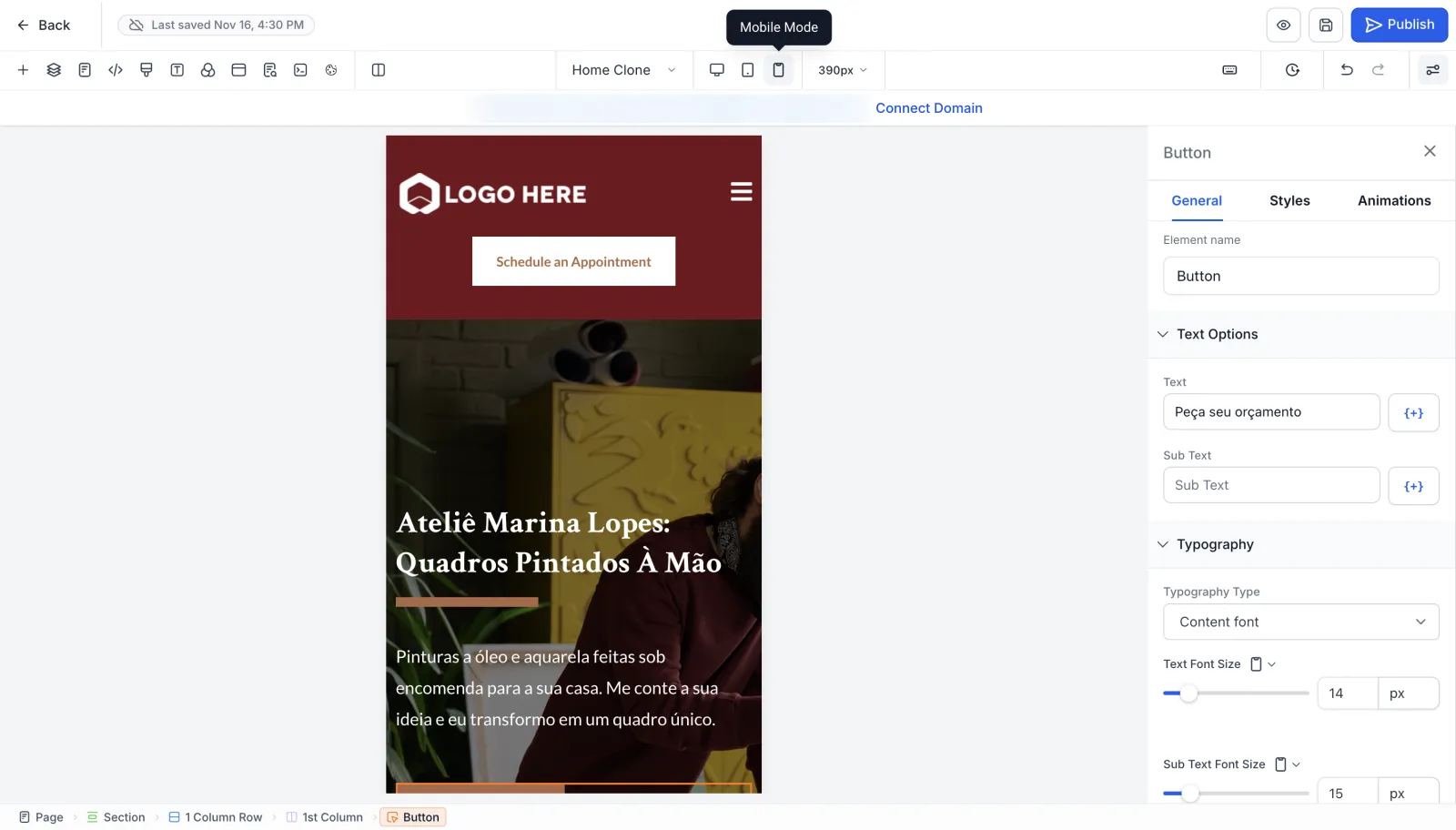
Clique no ícone de celular, no alto do editor. A página aparece na largura de um telefone (390px), já com os seus textos. Vale olhar se o título não ficou grande demais e se o botão aparece bem.
Agora clique no olho, o Preview. Abre outra aba com a página como o visitante vê: título, parágrafo e o botão “Peça seu orçamento”.
Voltando pra Websites, o site aparece na lista, com a data da última mudança e 6 Pages.
O site já está no ar?
Ainda não. Salvar não é publicar. Publicar e ligar o seu domínio é o passo seguinte, e está no tutorial de como ligar seu domínio ao funil ou site.
Recapitulando e próximo passo
Você criou um site a partir de um modelo, trocou os textos, salvou e conferiu no celular e no Preview. Quer mais do que um site? Dá pra pôr um botão de WhatsApp no site com o chat do GoHighLevel ou começar um blog no GoHighLevel. Pra montar o seu na prática, crie sua conta de teste de 30 dias.
O próximo passo da trilha é publicar: veja como ligar seu domínio no GoHighLevel.
Passo a passo resumido
- Crie o siteEm Sites > Websites, clique em New website, escolha From templates e clique em Continue.
- Escolha o modeloNa Template library, navegue pelas categorias ou busque. Veja o Preview e clique em Choose template.
- Troque os textosClique duas vezes no título pra escrever o seu. No botão, mude o texto no campo Text do painel Button.
- SalveO editor mostra Autosave off. Clique em Save e confira o Last saved com a hora.
- Confira no celular e no PreviewClique no ícone de celular pra ver a página na largura de um telefone. O olho abre o Preview em outra aba.
Perguntas frequentes
Quantos modelos de site o GoHighLevel tem?
A janela Create new website diz que são mais de mil modelos (Over 1000+ Templates). Dá pra navegar pelas categorias ou buscar por palavra.
O site do GoHighLevel salva sozinho?
Não por padrão. O editor mostra Autosave off, ou seja, o salvamento automático vem desligado. Clique em Save sempre que mexer.
Quantas páginas vêm no modelo?
Depende do modelo. O Custom Art Studio, usado no exemplo, trouxe seis páginas: Home, Contact Us, Calendar, Thank You, Multi Purpose e Link In Bio.
Por que o título ficou com letras maiúsculas?
É o modelo que aplica iniciais maiúsculas no título, mesmo se você digitar em minúsculas.
Depois de salvar, o site já está no ar?
Não. Salvar não publica. Publicar e ligar o seu domínio é o passo seguinte.
Dá pra ver como o site fica no celular?
Dá. No editor, o ícone de celular mostra a página na largura de um telefone (390px). No Preview do modelo também há os modos computador, tablet e celular.
Capítulos do vídeo
Faça este tutorial na sua conta
Teste o GoHighLevel grátis por 30 dias + Bootcamp ao vivo.
- Um coach da HighLevel monta sua conta com você, ao vivo, em menos de 1 hora.
- Snapshot e funil prontos pra começar mais rápido