Chat no site com o GoHighLevel: como criar o Chat Widget em 6 passos
No GoHighLevel, o chat do site fica em Sites > Chat Widget > New. Escolha o tipo Live chat, defina o tema e a Welcome message na aba Style, os campos do visitante em Chat window, o idioma em Messaging, confira no preview e clique em Save. Depois, em Get code, copie o código e cole no corpo ou no rodapé do site. As conversas chegam em Conversations.

Ainda não tem conta? Crie a sua de teste (30 dias) e faça junto com os prints.
Testar grátis por 30 diasNeste tutorial
- O que é o Chat Widget
- Passo 1: como criar o Chat Widget
- Passo 2: o tema e a mensagem de boas-vindas
- Passo 3: os campos que o visitante preenche
- Passo 4: como deixar o chat em português
- Passo 5: conferir no preview e salvar
- Passo 6: como colocar o chat no seu site
- Onde chegam as conversas do chat
- Próximo passo
- Passo a passo resumido
- Perguntas frequentes
O visitante entrou no seu site, teve uma dúvida e foi embora calado? Um balão de chat no canto da página muda isso. No GoHighLevel, o Chat Widget fica pronto em seis passos, e as mensagens chegam direto no CRM.
O que é o Chat Widget
O Chat Widget é aquele balão no canto do site. O visitante clica, preenche os dados e manda a mensagem. O exemplo deste tutorial é de uma pintora fictícia, a Cores Vivas. Os passos:
- Criar o widget.
- Escolher o tema e as boas-vindas.
- Definir os campos do visitante.
- Ajustar o idioma.
- Conferir no preview e salvar.
- Pegar o código pro site.
Passo 1: como criar o Chat Widget
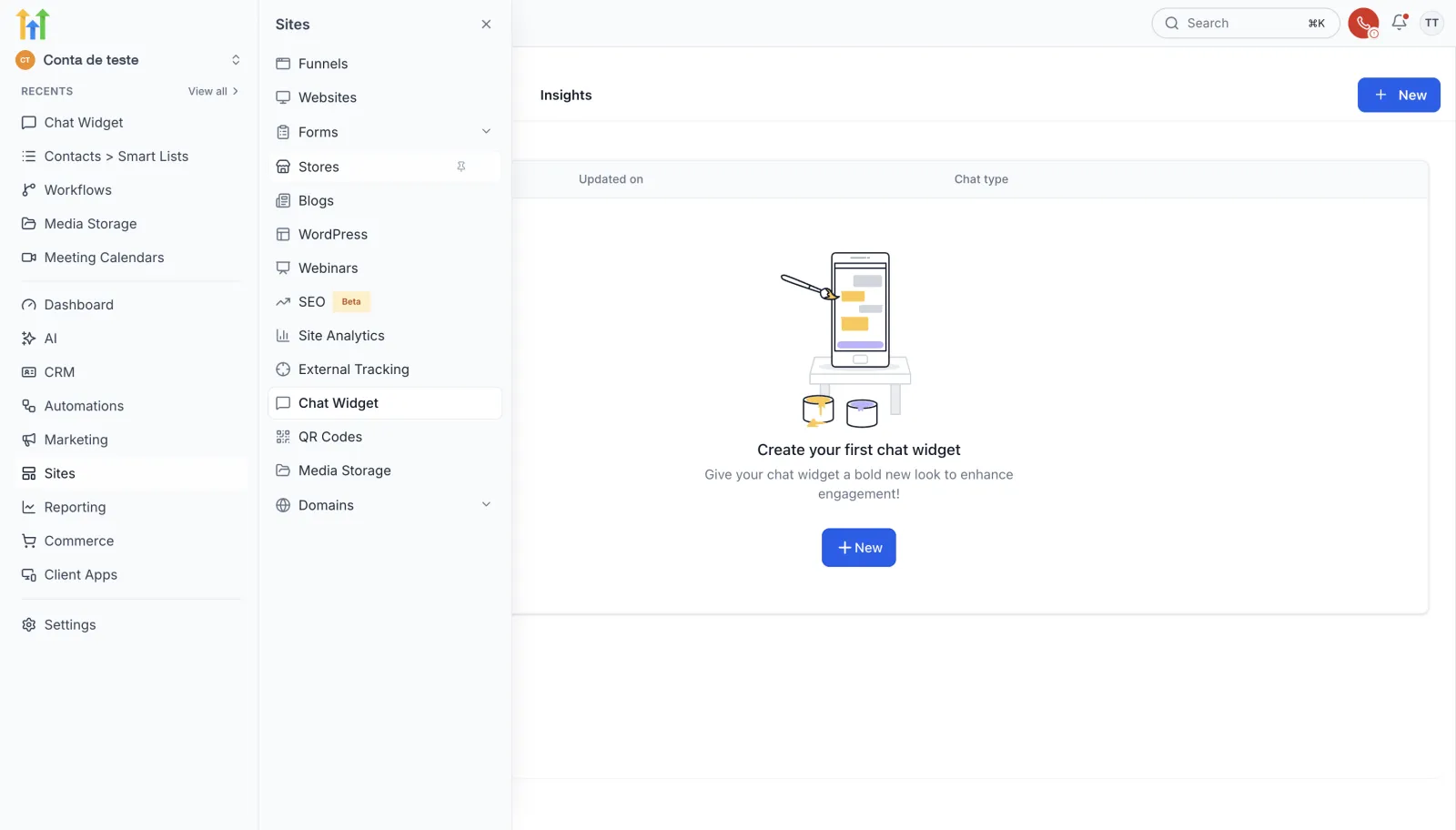
No menu da esquerda, clique em Sites e depois em Chat Widget. Numa conta nova, aparece “Create your first chat widget”. Clique em New.
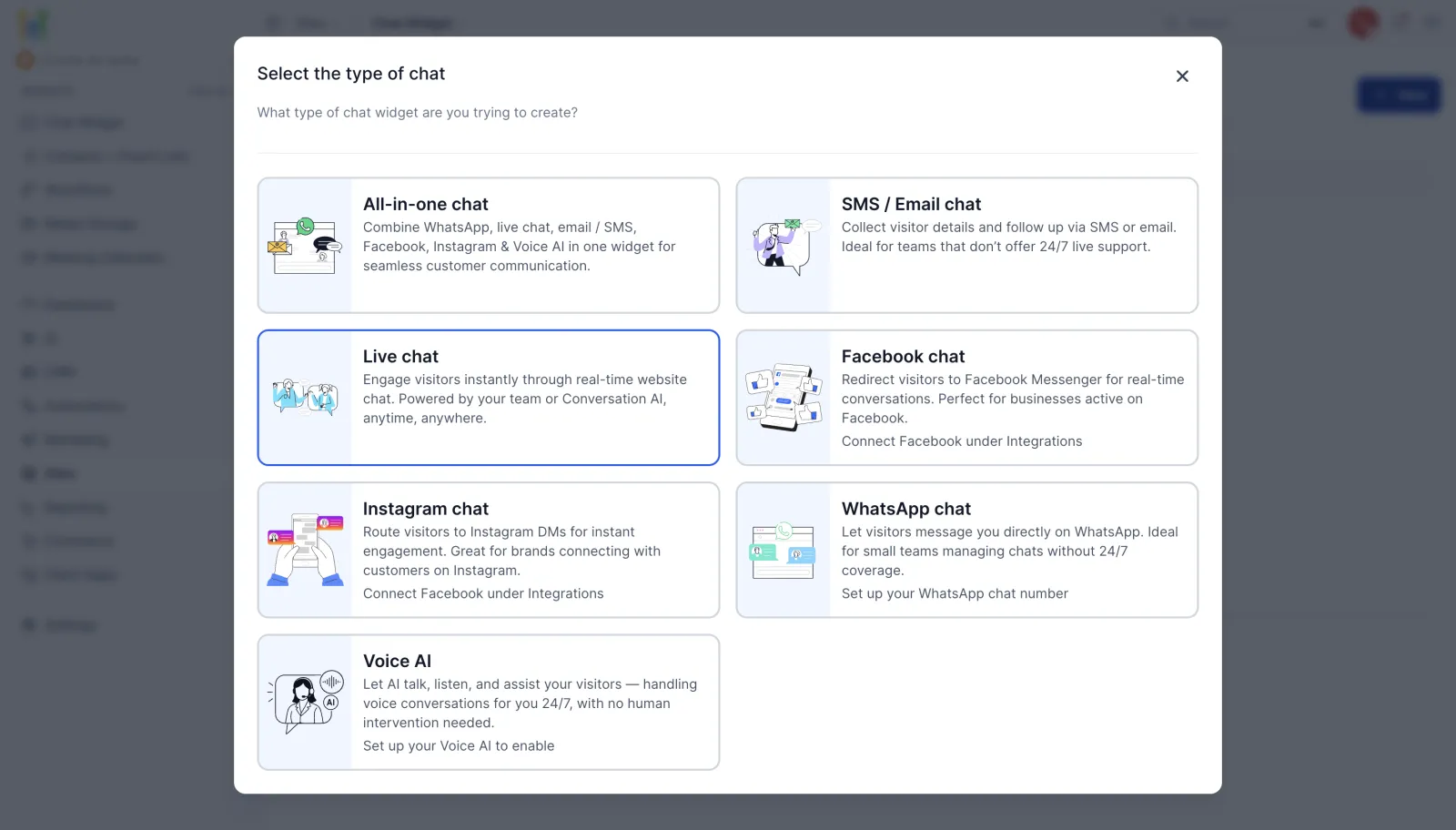
Abre a janela Select the type of chat, com sete tipos: All-in-one chat, SMS / Email chat, Live chat, Facebook chat, Instagram chat, WhatsApp chat e Voice AI. Aqui a escolha é o Live chat, a conversa no próprio site. O modo WhatsApp tem tutorial próprio: botão de WhatsApp no site pelo chat.
Um clique e o widget já nasce, com o nome “Chat widget 1”. Pelo lápis, lá em cima, troque o nome. No exemplo, ficou “Chat Cores Vivas”. No alto do editor ficam as abas Style, Chat window, Messaging e Agent.
Passo 2: o tema e a mensagem de boas-vindas
Na aba Style, em Appearances, não existe uma cor solta pra escolher. São seis temas em Theme: cinco prontos (azul, verde, laranja, amarelo e roxo) e um com paleta personalizada. No exemplo, o tema foi o laranja. O preview da direita muda de cor na hora.
Logo abaixo fica a Welcome message, a mensagem do balão. No exemplo: “Olá! Quer um orçamento de pintura? Fale com a Cores Vivas aqui.”
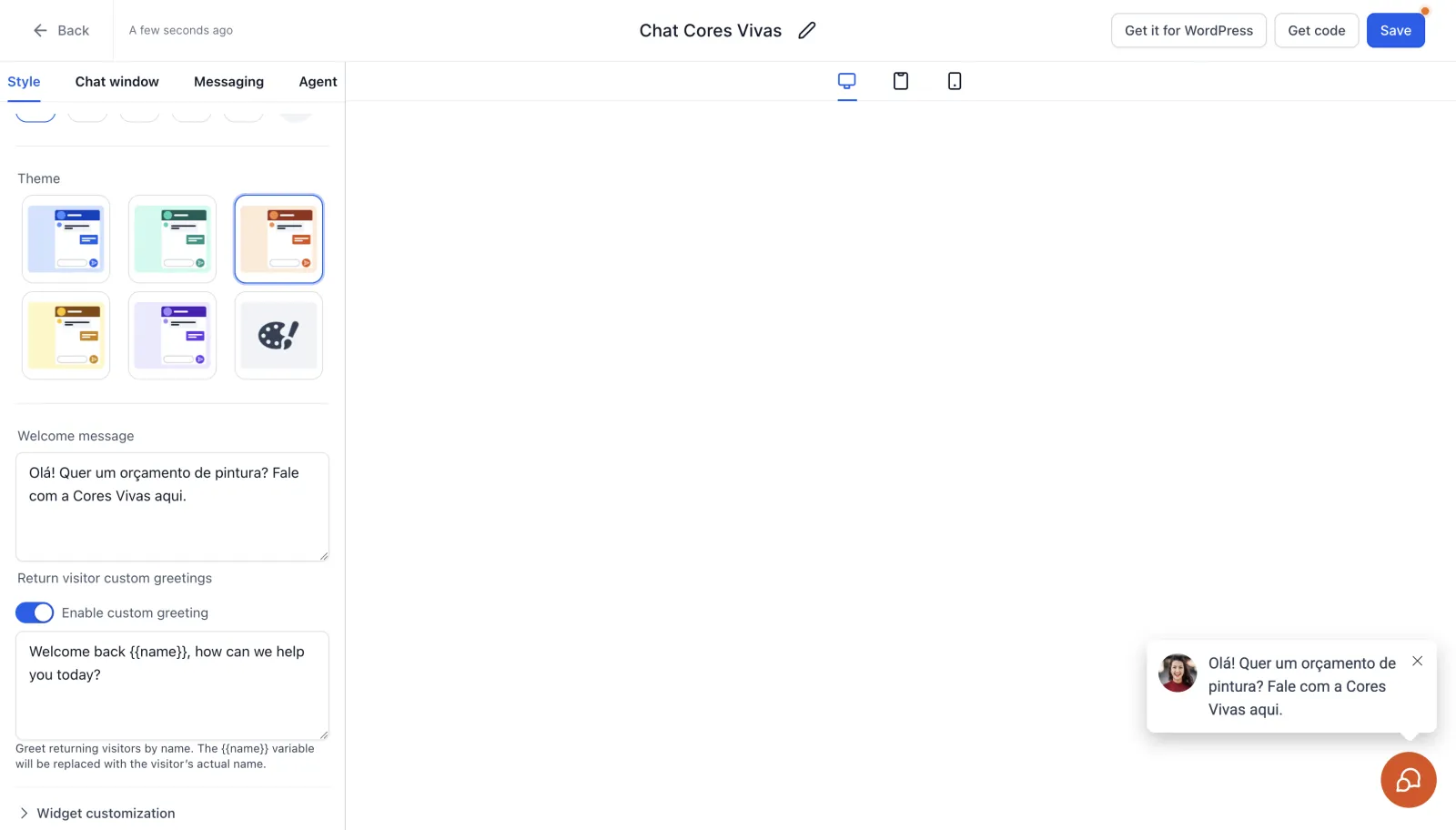
Repare também em Return visitor custom greetings, a saudação pra quem volta ao site. Ela já vem ligada, na chave Enable custom greeting.
Foto, posição e tamanho
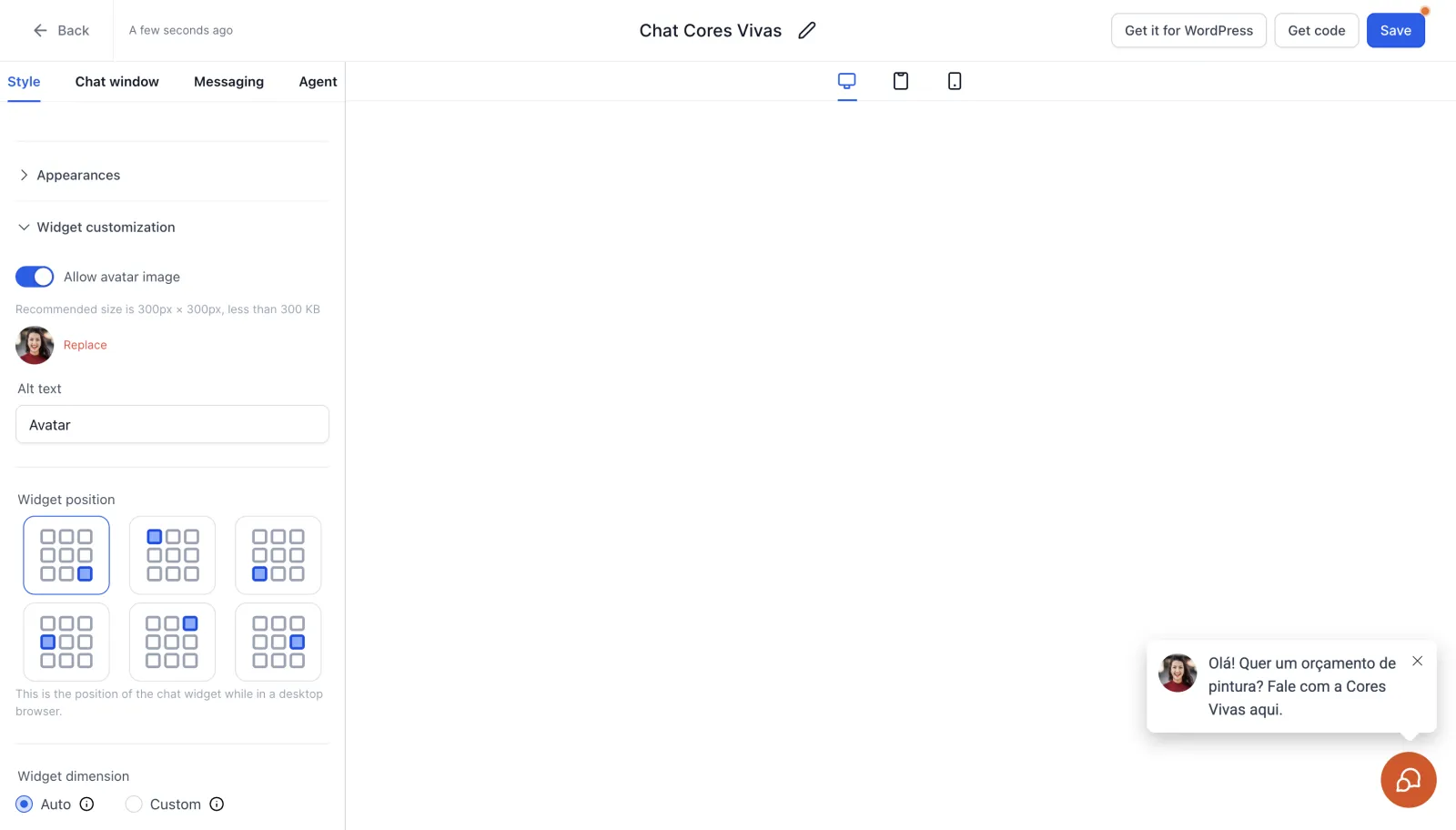
Em Widget customization, você troca a foto do atendente (Replace), escreve o Alt text, escolhe a posição do botão em Widget position e o tamanho em Widget dimension (Auto ou Custom).
Passo 3: os campos que o visitante preenche
Abra a aba Chat window. Em Title & intro, escreva o título do chat e uma frase de abertura. No exemplo, o título ficou “Orçamento de pintura”.
Depois vem Contact form options, com as opções Name, Phone, Email e Custom fields. Vinha com Name e Phone. No exemplo, o Email foi somado.
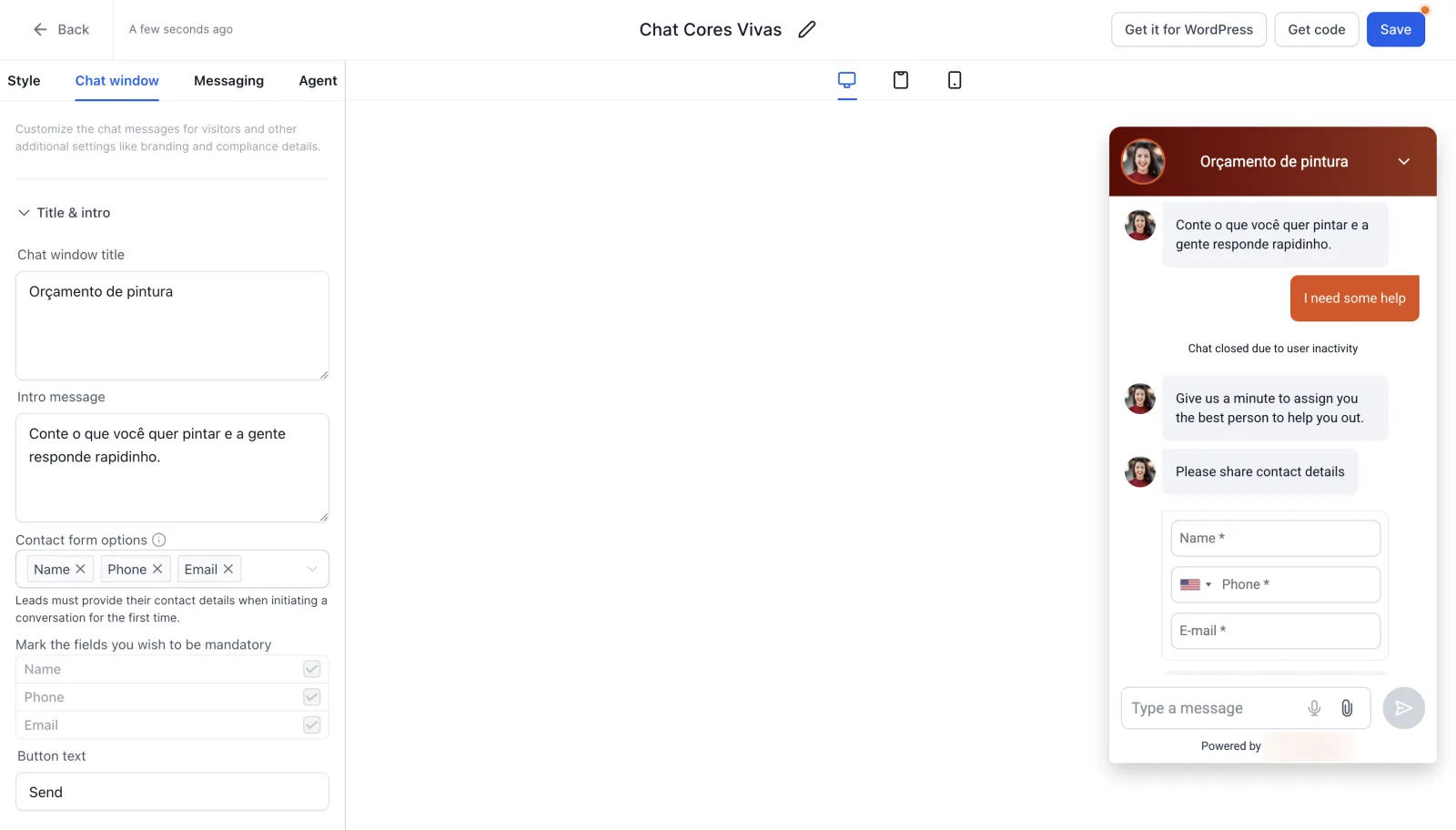
Em Mark the fields you wish to be mandatory, as caixas vêm marcadas: os três campos ficam obrigatórios. O visitante preenche antes de mandar a mensagem, e você já recebe o contato completo. Pra organizar esses contatos depois, veja como criar um contato no CRM.
Passo 4: como deixar o chat em português
Na aba Messaging, em Language, escolha Portuguese (Brazil).
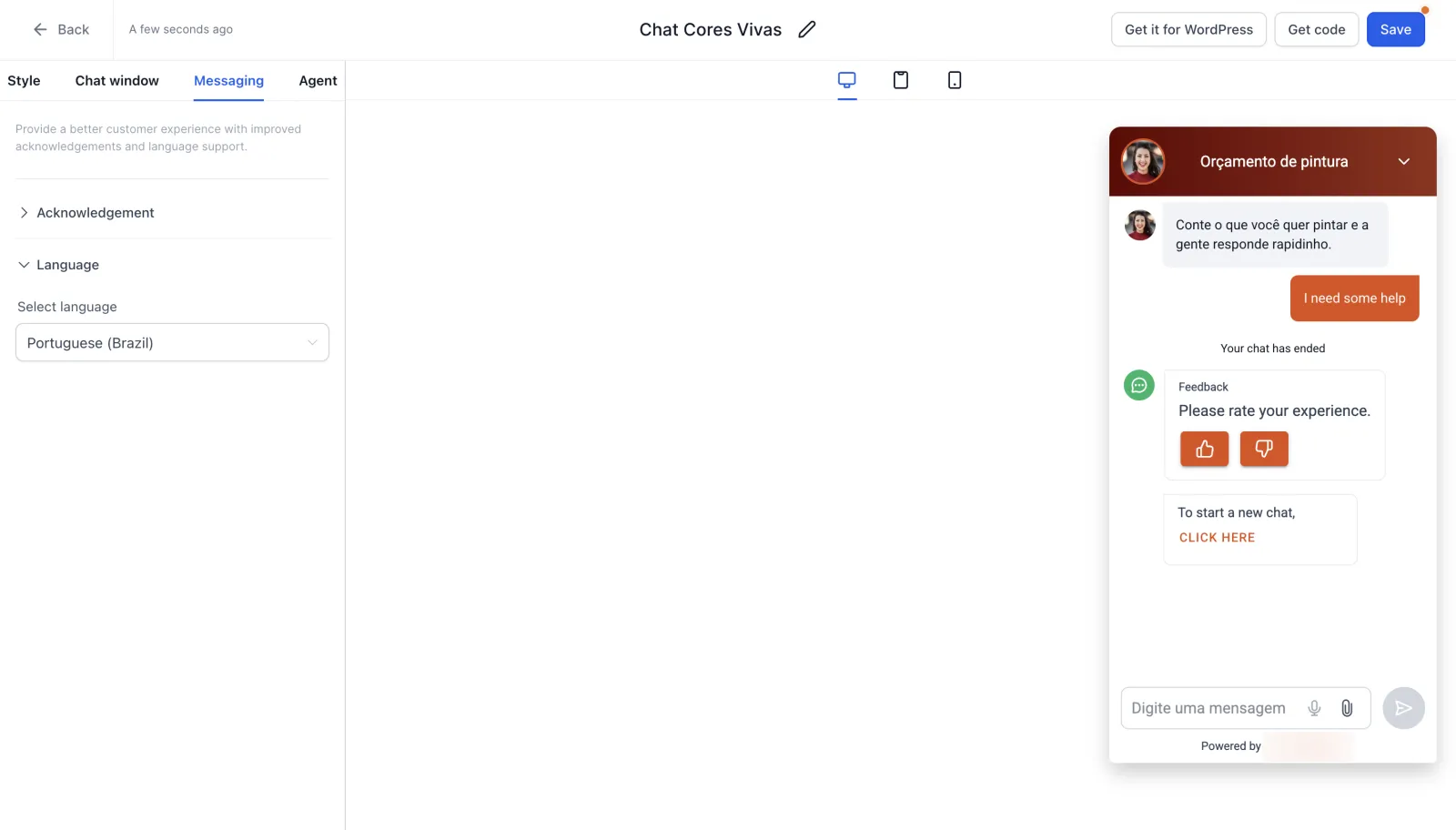
Dica: o idioma traduz só os textos do sistema, como “Digite uma mensagem”. Os textos de exemplo continuam em inglês, como “Your chat has ended” e “Please rate your experience.”. Então escreva os seus textos em português.
Passo 5: conferir no preview e salvar
O preview é a própria tela de edição. Os ícones no alto mostram o chat no computador, no tablet e no celular. No celular aparece o “CLIQUE AQUI”, já em português.
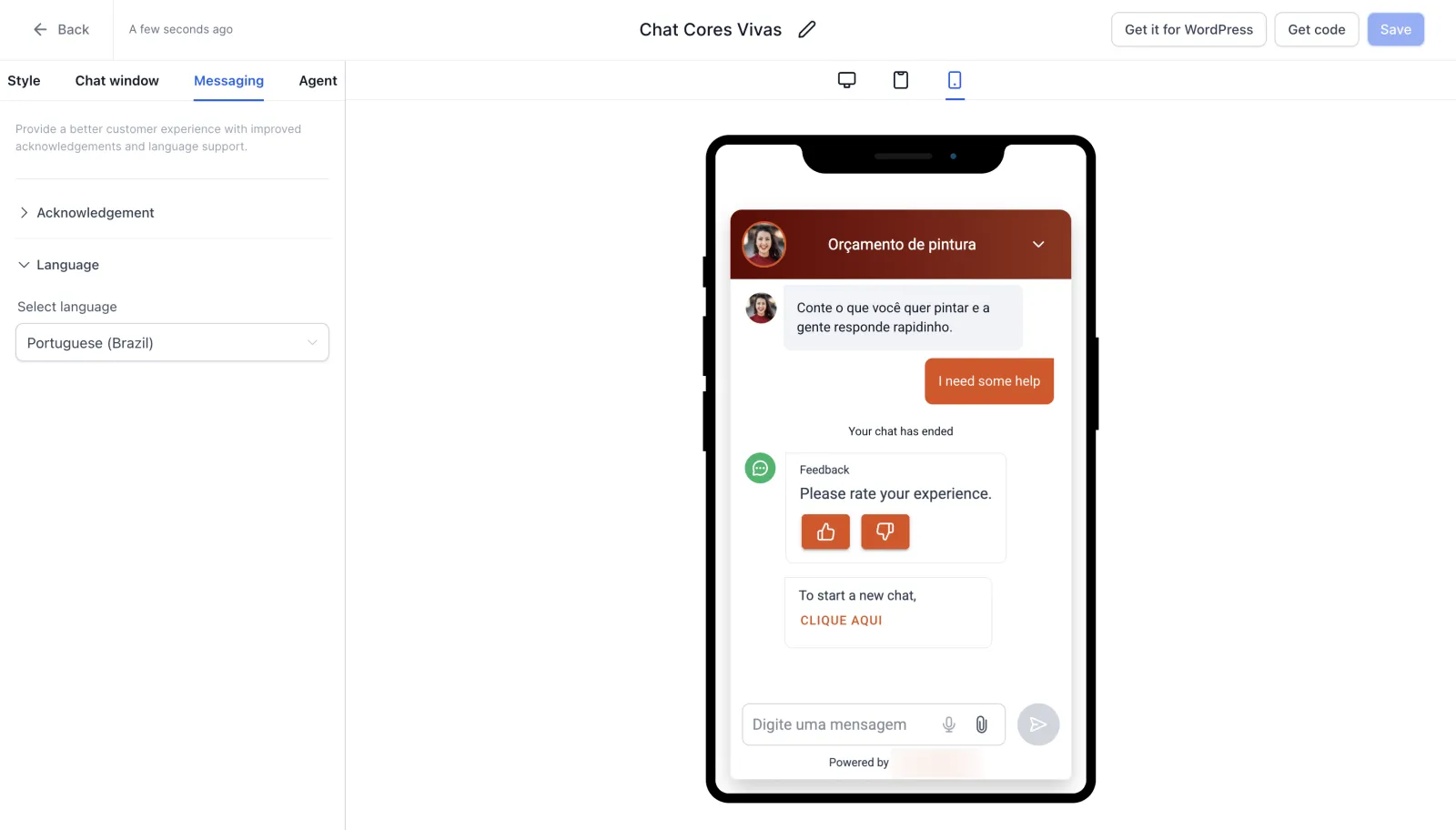
Esse preview mostra todos os estados do chat de uma vez, mas não deixa digitar uma mensagem de teste.
Dica: o Save é manual. Com mudança pendente, o botão fica azul. Depois de salvar, ele apaga. Não saia da tela sem clicar.
Passo 6: como colocar o chat no seu site
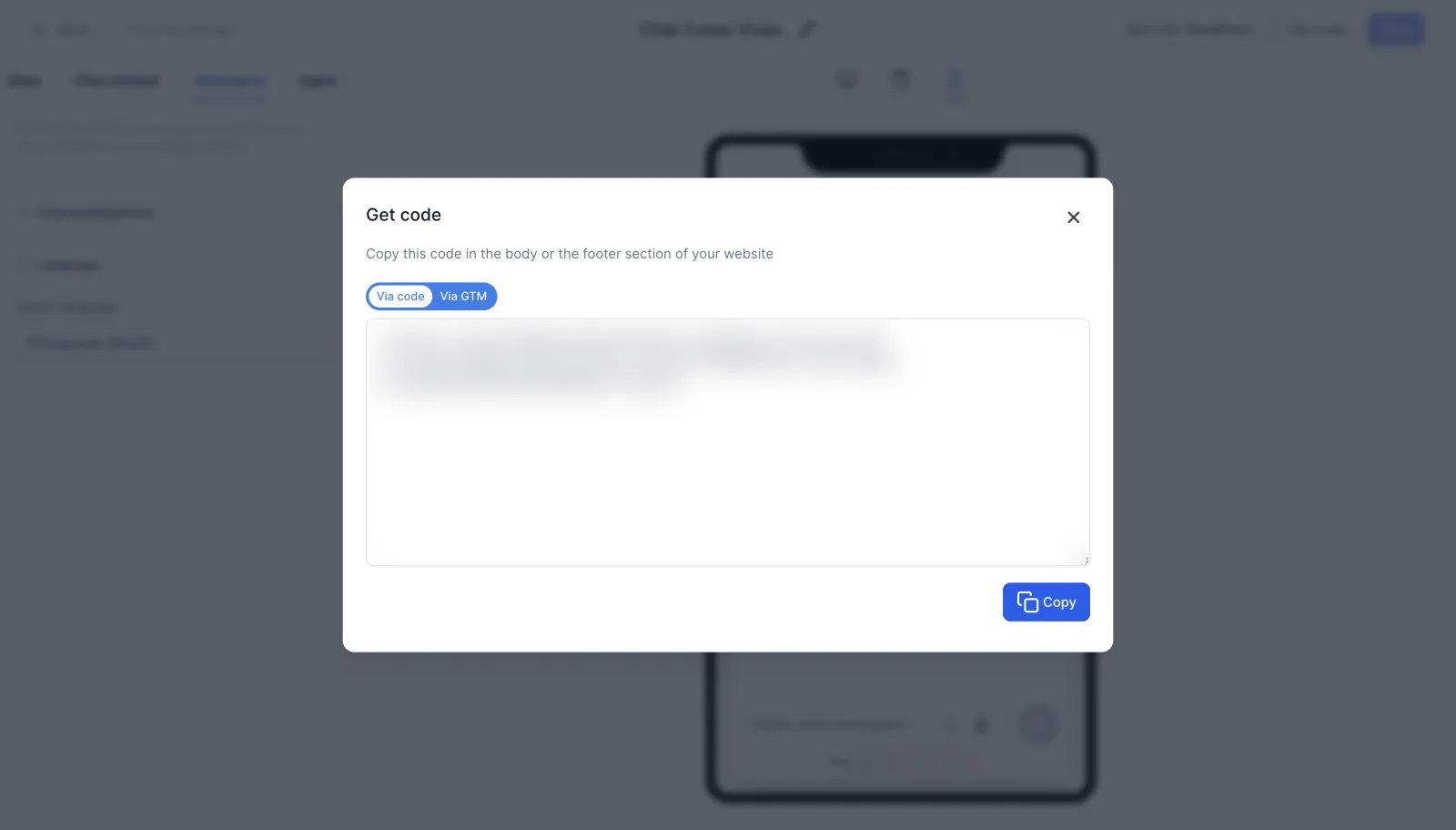
Clique em Get code. Abre o código pra copiar, com a instrução “Copy this code in the body or the footer section of your website”: cole no corpo ou no rodapé do site. Também dá pra instalar pelo Google Tag Manager (Via GTM), e do lado do Get code tem o botão Get it for WordPress.
Ainda não tem site? Veja como criar um site pronto a partir de um modelo.
Onde chegam as conversas do chat
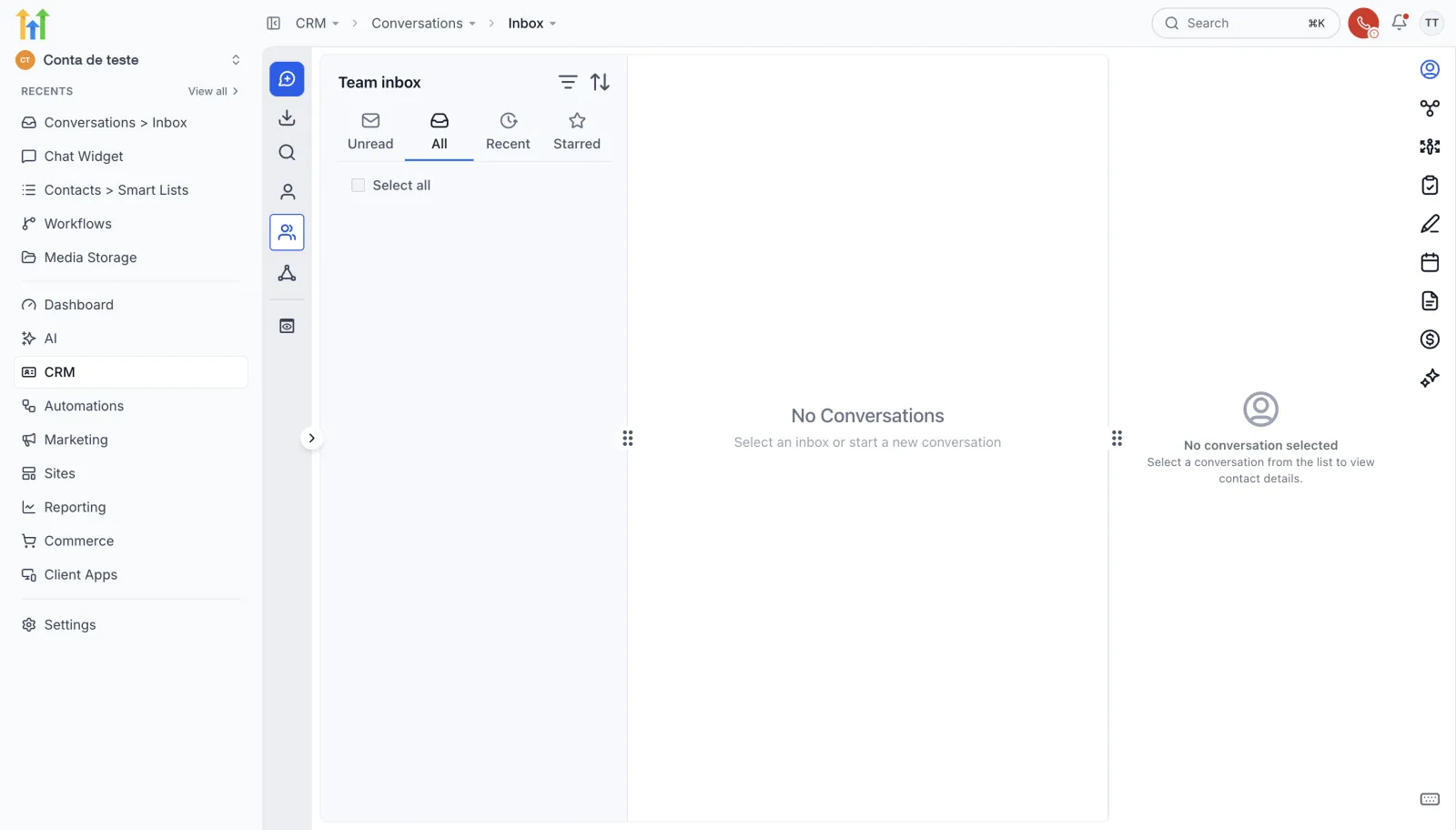
Quando o widget está no site e alguém escreve, a conversa chega no CRM, em Conversations, na Inbox. Na conta de teste do exemplo, ela aparece vazia (“No Conversations”). Pra entender essa tela, veja o tutorial da caixa de entrada Conversations.
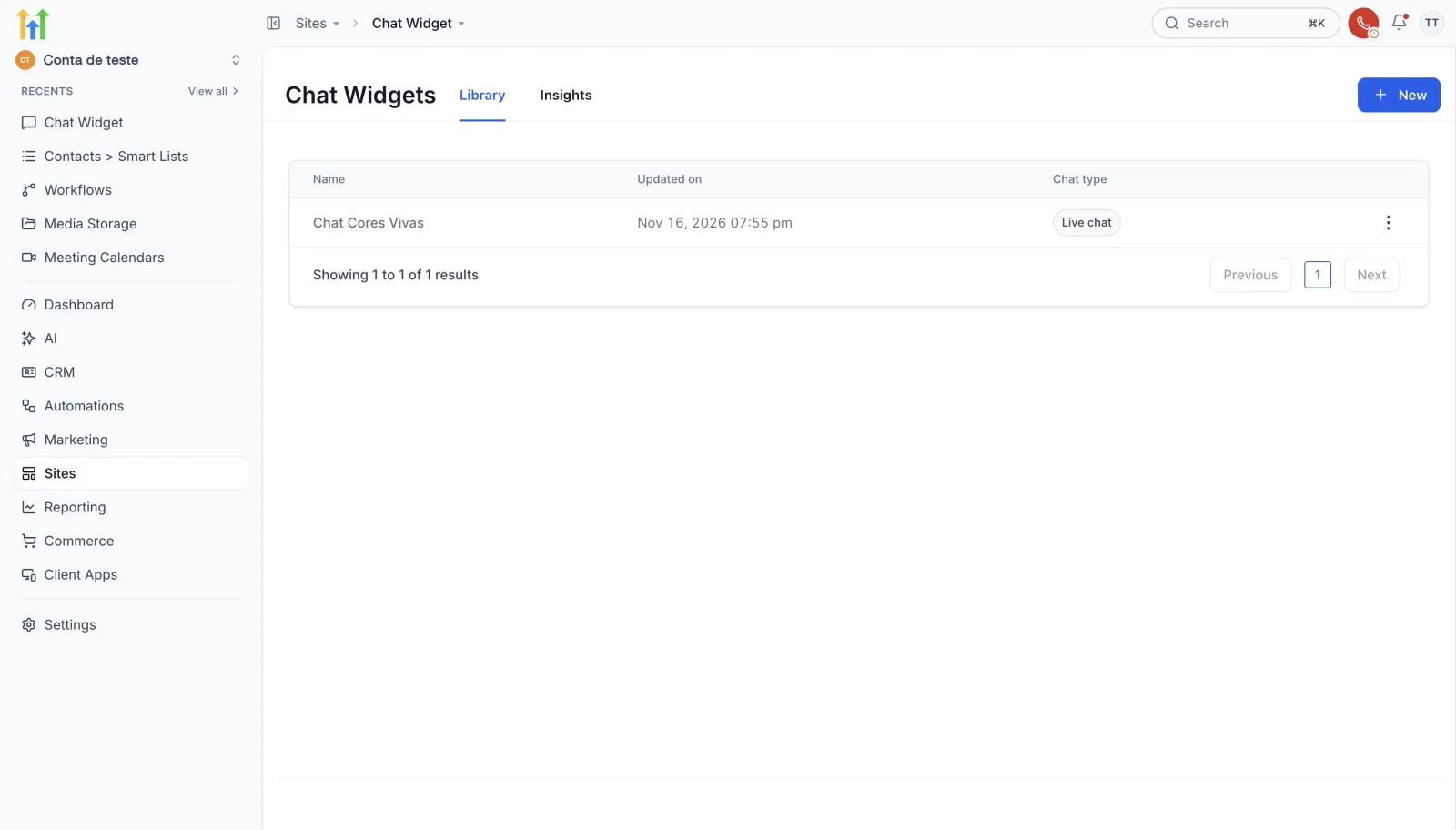
Na lista de Chat Widgets, o widget aparece com o tipo Live chat. Nos três pontinhos da linha dá pra apagar, com uma janela de confirmação (Delete confirmation).
Pra montar o seu na prática, crie sua conta de teste de 30 dias e siga os seis passos.
Próximo passo
Pronto: você criou o widget, escolheu o tema, escreveu as boas-vindas, definiu os campos, ajustou o idioma, conferiu no preview e pegou o código. O balão é pequeno, mas é por ele que a dúvida do visitante chega até você. O próximo tutorial da trilha mostra como criar um blog no GoHighLevel e publicar o primeiro post.
Passo a passo resumido
- Crie o widgetVá em Sites > Chat Widget, clique em New e escolha Live chat. Troque o nome no lápis.
- Escolha o tema e as boas-vindasNa aba Style, em Appearances, escolha um dos seis temas e escreva a Welcome message.
- Defina os campos do visitanteNa aba Chat window, em Title & intro, escreva o título e escolha em Contact form options o que o visitante preenche.
- Ajuste o idiomaNa aba Messaging, em Language, escolha Portuguese (Brazil) e escreva os seus textos em português.
- Confira e salveVeja o chat no computador, tablet e celular pelos ícones do alto e clique em Save, que é manual.
- Pegue o códigoClique em Get code e cole o código no corpo ou no rodapé do site, ou use o Google Tag Manager ou o Get it for WordPress.
Perguntas frequentes
Onde fica o chat do site no GoHighLevel?
Em Sites > Chat Widget. Clique em New pra escolher o tipo de chat. O Live chat é a conversa no próprio site.
Quais tipos de chat o GoHighLevel tem?
A janela Select the type of chat mostra sete tipos: All-in-one chat, SMS / Email chat, Live chat, Facebook chat, Instagram chat, WhatsApp chat e Voice AI.
O chat do GoHighLevel fica em português?
Em parte. Em Messaging > Language, a opção Portuguese (Brazil) traduz os textos do sistema, como 'Digite uma mensagem'. Os textos de exemplo seguem em inglês, então escreva os seus em português.
Dá pra escolher qualquer cor pro chat?
Não há uma cor solta pra escolher. São seis temas: cinco prontos (azul, verde, laranja, amarelo e roxo) e um com paleta personalizada.
Como instalar o chat no site?
Clique em Get code e copie o código. A instrução da tela diz pra colar no corpo (body) ou no rodapé do site. Também dá pelo Google Tag Manager (Via GTM) ou pelo botão Get it for WordPress.
Onde chegam as mensagens do chat do site?
No CRM, em Conversations, na Inbox. É lá que você responde quem escreveu pelo balão do site.
Capítulos do vídeo
- Chat no site com o Go High Level
- Passo 1: criar o widget (Live chat)
- Passo 2: o tema de cores
- Boas-vindas, foto, posição e tamanho
- Passo 3: os campos que o visitante preenche
- Passo 4: o idioma
- Passo 5: conferir no preview e salvar
- Passo 6: pegar o código pro site
- Onde chegam as conversas e como apagar
- Resumo do chat no site
Faça este tutorial na sua conta
Teste o GoHighLevel grátis por 30 dias + Bootcamp ao vivo.
- Um coach da HighLevel monta sua conta com você, ao vivo, em menos de 1 hora.
- Snapshot e funil prontos pra começar mais rápido