Botão de WhatsApp no site com o chat do GoHighLevel: passo a passo
O botão de WhatsApp do GoHighLevel é o Chat Widget no modo WhatsApp chat, em Sites > Chat Widget > New. Ele só libera depois que um número de WhatsApp está conectado na subconta. Com o número conectado, você escolhe o número, ajusta título, boas-vindas e a mensagem pronta, salva e instala no site pelo Get code ou nas configurações do site.
Ainda não tem conta? Crie a sua de teste (30 dias) e faça junto com os prints.
Testar grátis por 30 diasNeste tutorial
- O que é o Chat Widget no modo WhatsApp
- Passo 1: onde fica o Chat Widget
- Passo 2: escolha o tipo de chat
- Por que o WhatsApp vem travado
- Passo 3: monte o widget no modo WhatsApp
- Passo 4: o que o visitante vê
- Passo 5: como pôr o chat no site
- Editar, clonar ou apagar o widget
- Recapitulando e próximo passo
- Passo a passo resumido
- Perguntas frequentes
Quer que o visitante do seu site fale com você no WhatsApp com um clique? O Chat Widget do GoHighLevel faz isso. Só tem uma condição antes, e é ela que trava muita gente. Neste tutorial você vê onde fica o chat, por que o WhatsApp vem travado, como montar o botão e como pôr no site, em 5 passos.
O que é o Chat Widget no modo WhatsApp
O Chat Widget é aquele balão no canto do site. No modo WhatsApp chat, ele leva o visitante direto pro seu WhatsApp, com uma mensagem já escrita. O visitante só precisa enviar.
Passo 1: onde fica o Chat Widget
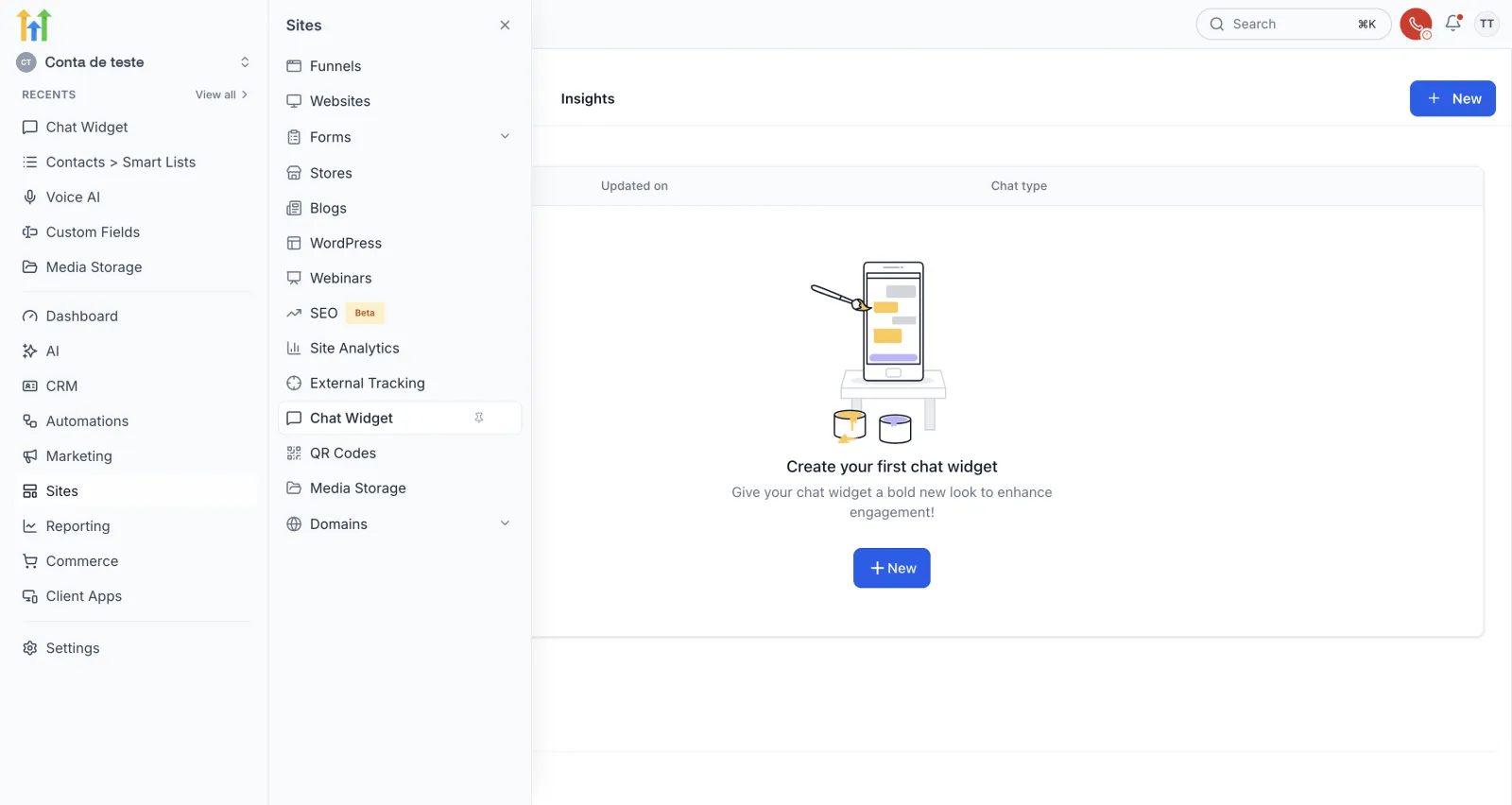
No menu da esquerda, clique em Sites e depois em Chat Widget. Numa conta nova, a tela diz “Create your first chat widget” (crie seu primeiro chat). Clique em New.
Passo 2: escolha o tipo de chat
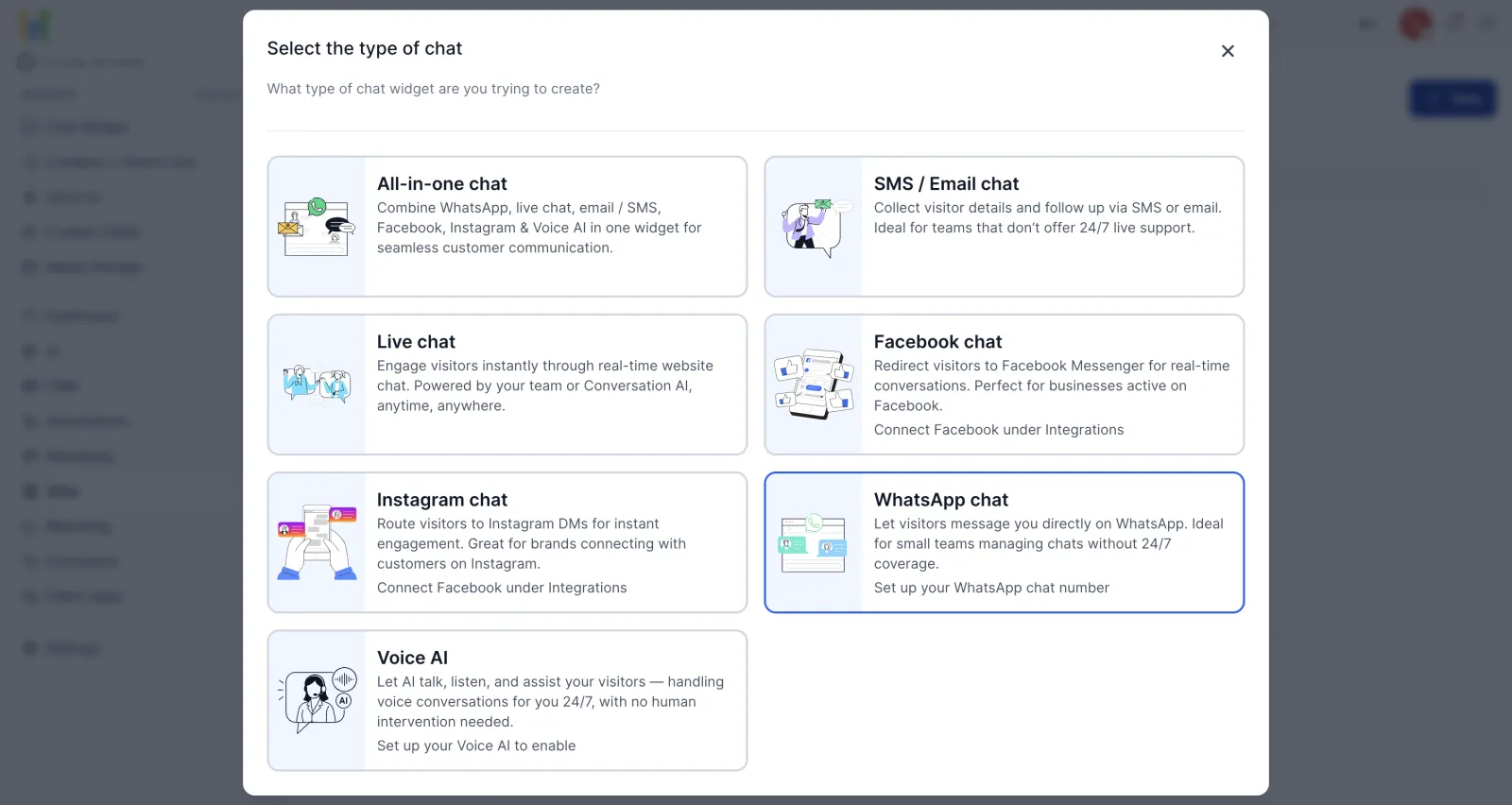
Abre a janela Select the type of chat. São sete tipos:
- All-in-one chat: junta vários canais num balão só.
- SMS / Email chat: a conversa segue por SMS ou e-mail.
- Live chat: chat ao vivo no site.
- Facebook chat.
- Instagram chat.
- WhatsApp chat.
- Voice AI.
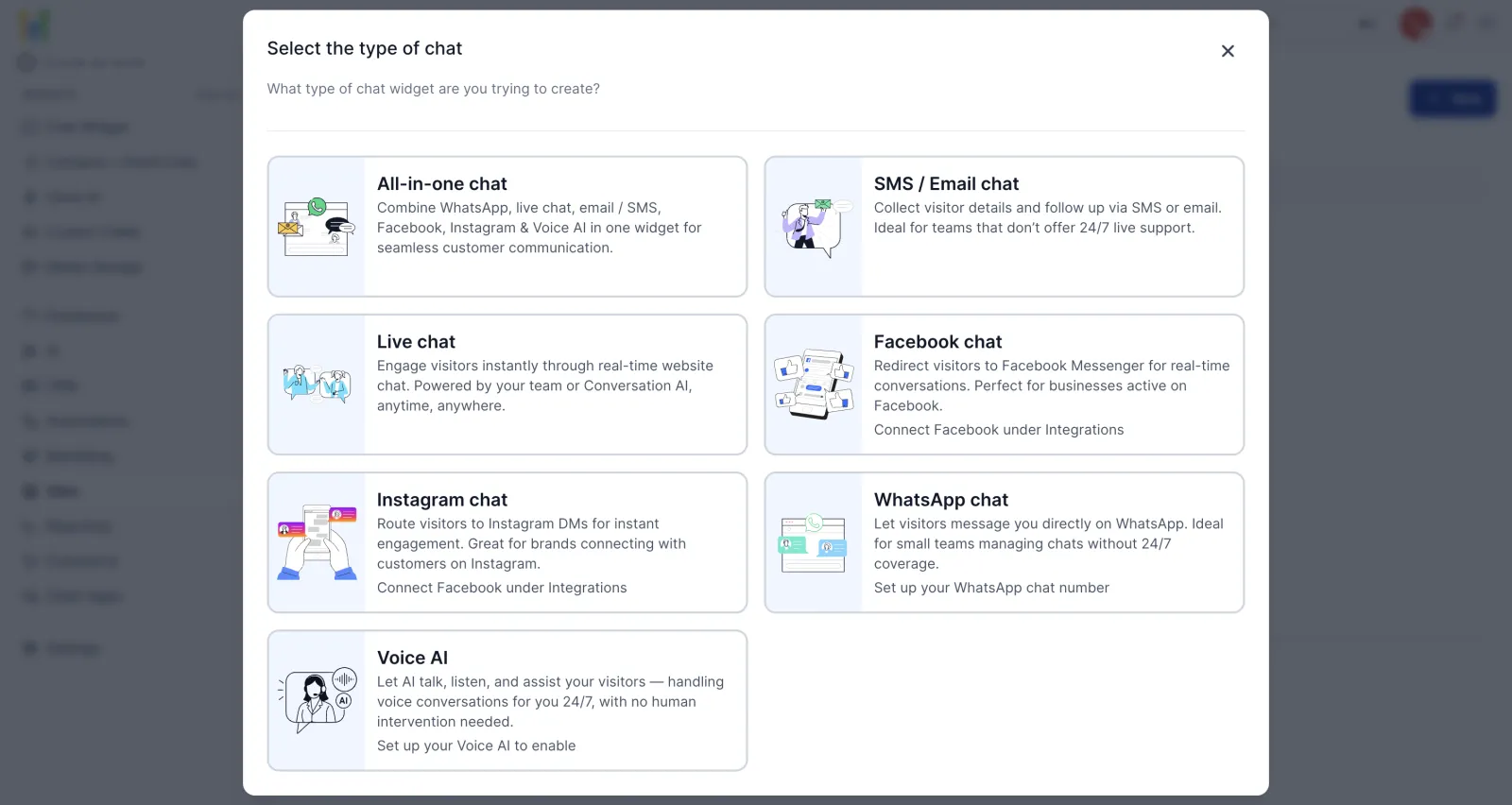
O que interessa aqui é o WhatsApp chat. A descrição diz que o visitante manda mensagem direto pro seu WhatsApp e que ele é bom pra equipe pequena, que não atende 24 horas por dia.
Por que o WhatsApp vem travado
Repare embaixo do cartão: “Set up your WhatsApp chat number” (configure seu número de WhatsApp). Na conta de teste, clicar no cartão não abre nada. O modo WhatsApp só libera com um número de WhatsApp conectado na conta.
Dá pra confirmar de outro jeito. Crie um widget do tipo All-in-one chat e abra o campo Chat type. A opção WhatsApp aparece apagada, com o aviso WhatsApp number is not connected (número de WhatsApp não conectado).
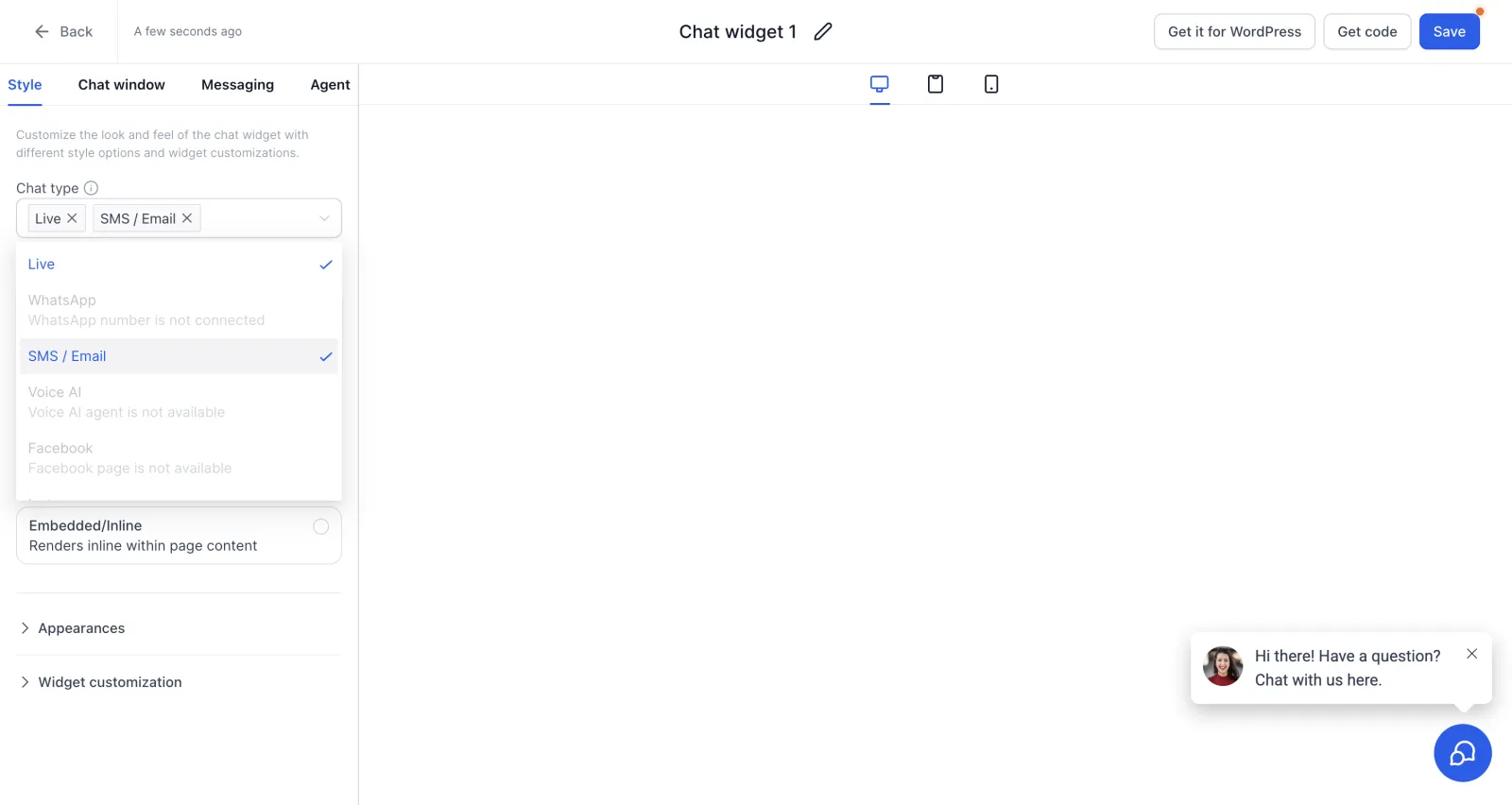
Dica: a ordem é esta: primeiro você conecta o número de WhatsApp na conta, depois o botão libera. Conectar o número é configuração da conta. Se o seu número for brasileiro, leia antes o tutorial sobre o GoHighLevel no Brasil.
Passo 3: monte o widget no modo WhatsApp
Com o número conectado, o caminho, pelo guia oficial da ajuda do HighLevel, é este:
- Sites > Chat Widget > New e escolha WhatsApp chat.
- Escolha o número que vai receber as mensagens.
- Ajuste o título, a mensagem de boas-vindas, as cores e os campos que o visitante preenche.
- Escreva a mensagem pronta. O exemplo do guia é uma frase dizendo que a pessoa quer saber mais sobre seus serviços. O visitante pode mandar assim ou mudar.
- Clique em Save.
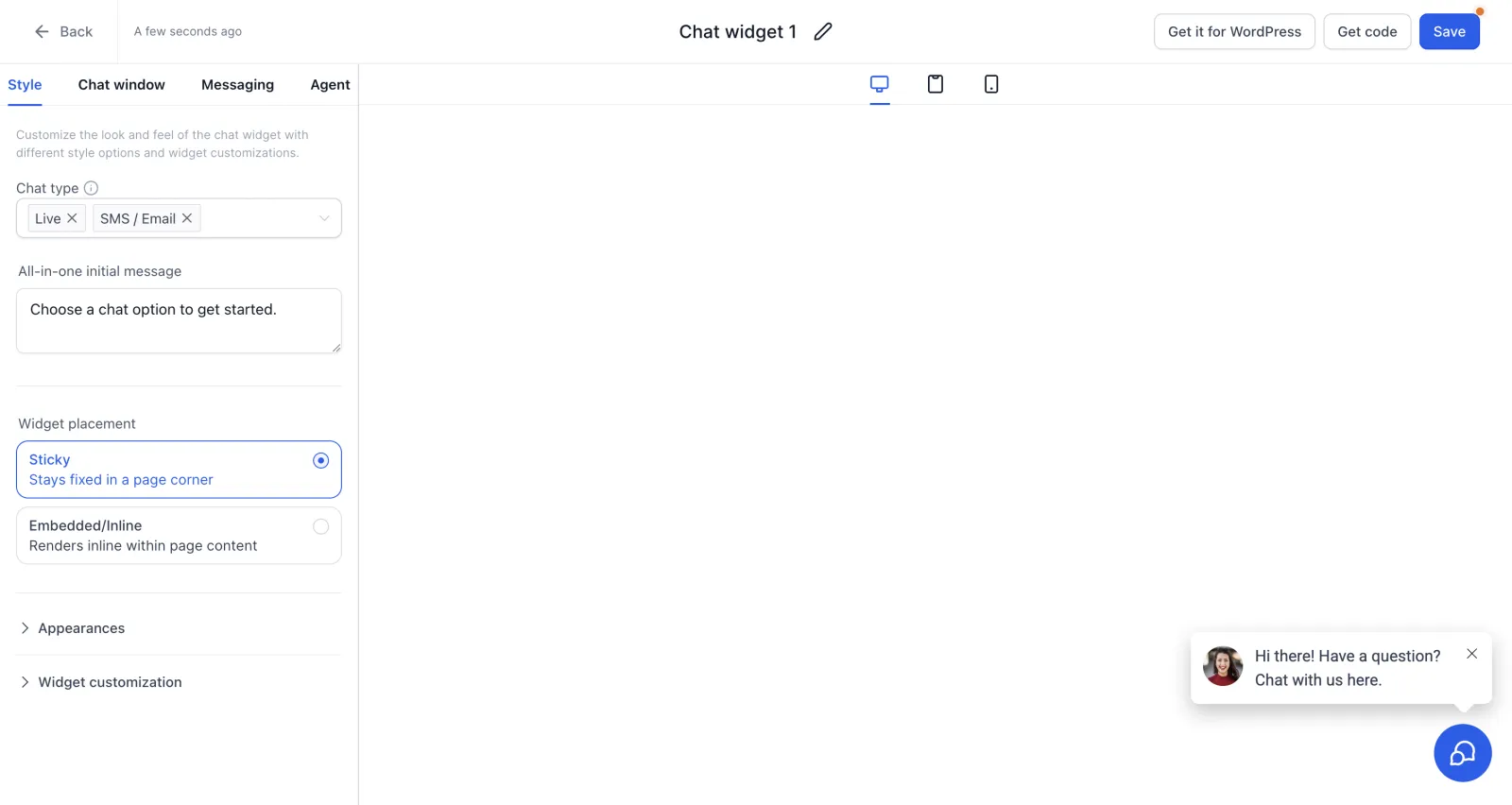
O editor do widget é o mesmo pra todos os tipos. No print abaixo, ele aparece num widget All-in-one, com as abas Style, Chat window, Messaging e Agent, e os botões Get code e Save no alto.
Passo 4: o que o visitante vê
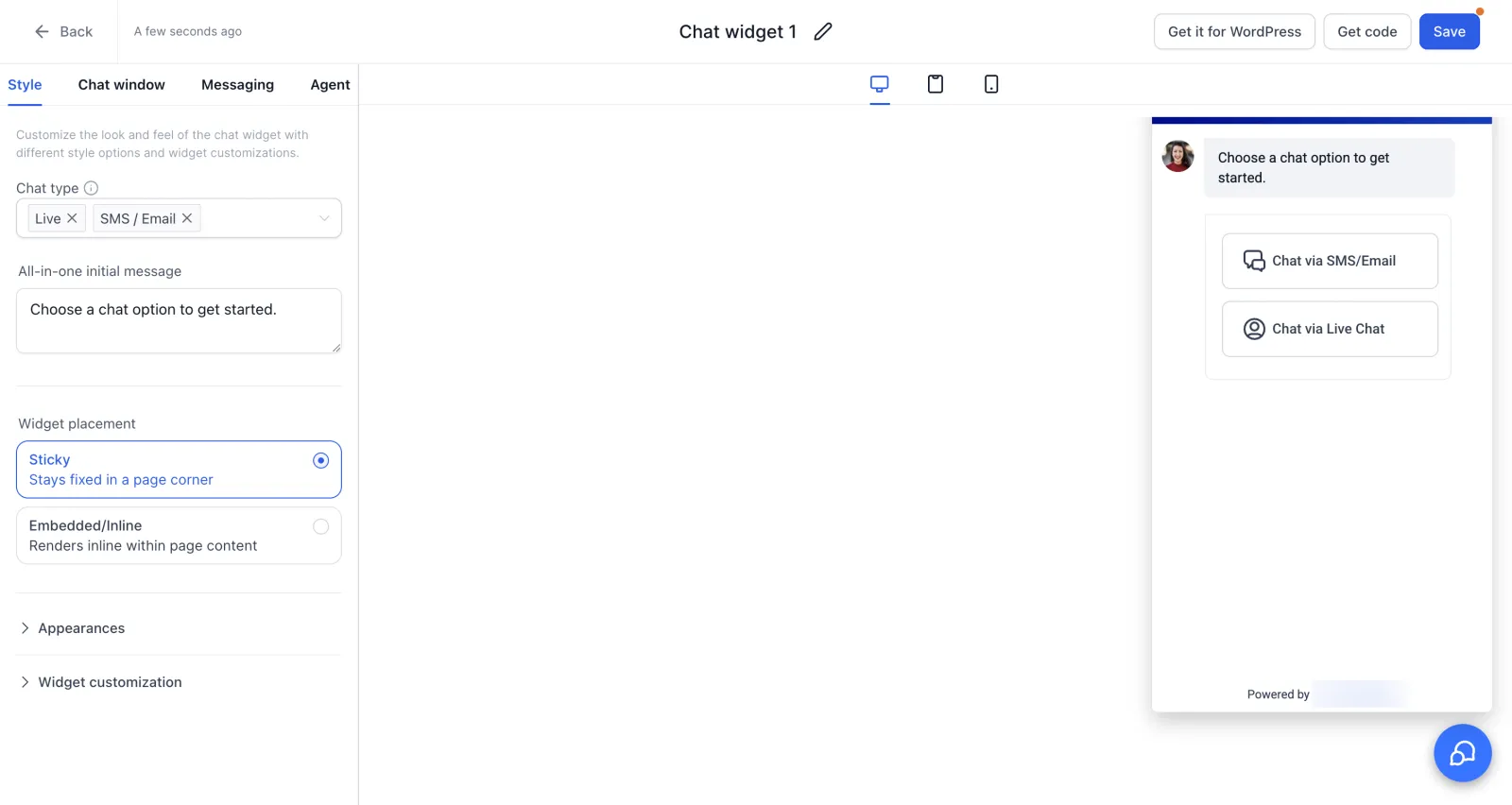
Na prévia, o visitante abre o balão e escolhe como quer falar. No print, é a prévia do widget All-in-one, com as opções de SMS/Email e Live Chat.
No modo WhatsApp, o caminho é:
- O visitante preenche os campos.
- É levado pro WhatsApp, com a mensagem pronta escrita. O que abre, o aplicativo ou o WhatsApp Web, depende do aparelho e do navegador.
- Quando ele envia a mensagem, a conversa aparece em Conversations, a caixa de entrada do GoHighLevel.
Dica: se o visitante abrir o WhatsApp e não enviar, não aparece nada no sistema. A conversa só chega depois do envio.
Veja como responder por lá no tutorial de Conversations no GoHighLevel.
Passo 5: como pôr o chat no site
No alto do editor, clique em Get code. A instrução diz pra colar o código no corpo ou no rodapé da página (“Copy this code in the body or the footer section of your website”). Tem duas abas: Via code, pra colar o código, e Via GTM, pelo Google Tag Manager.
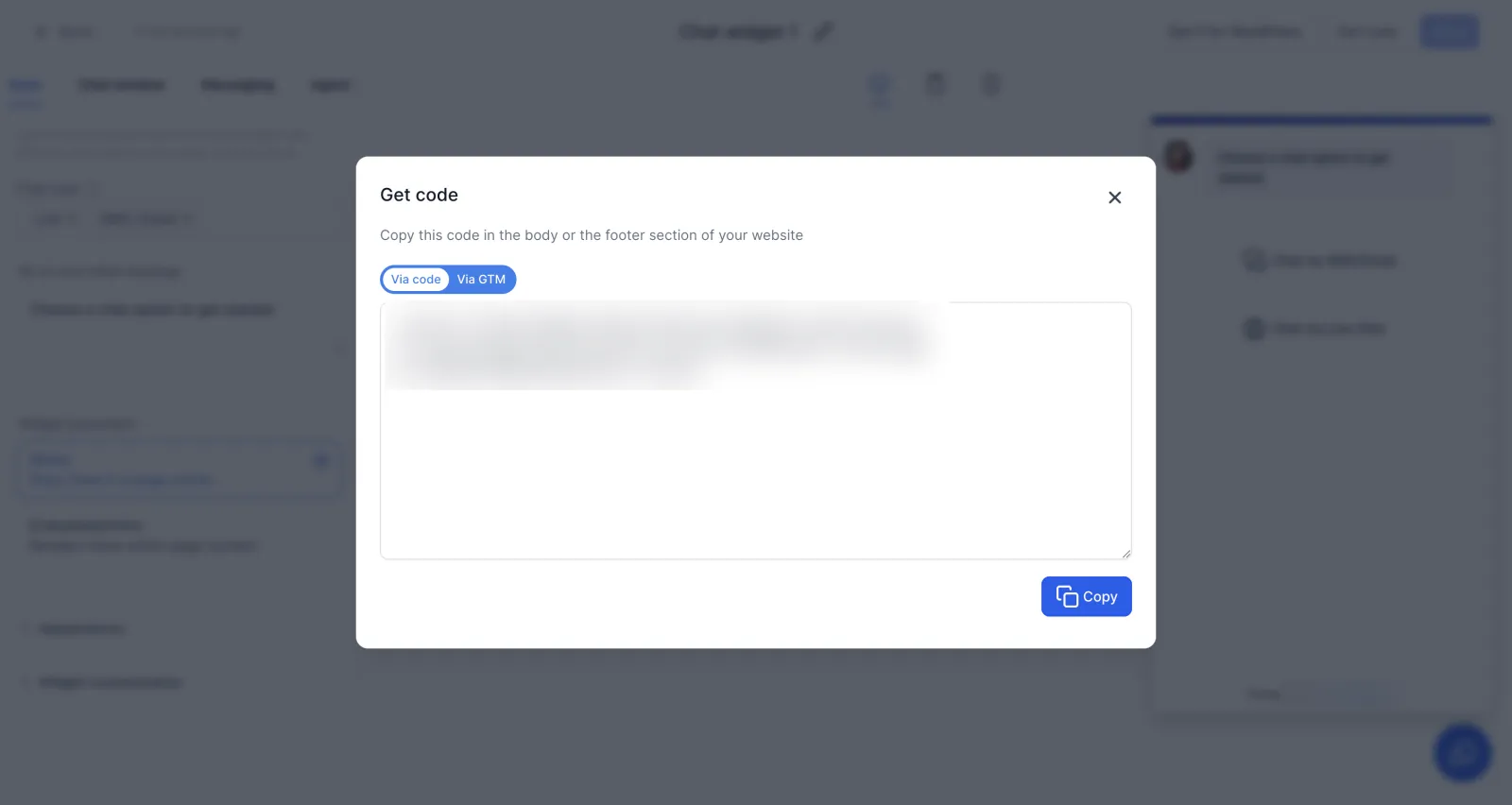
Se o site é do próprio GoHighLevel, é mais simples: nas configurações do site, escolha o widget, salve e publique. Depois teste na página no ar.
Editar, clonar ou apagar o widget
Na lista de Chat Widgets, cada widget mostra o tipo dele, como “All-in-one chat”. Nos três pontinhos você edita (Edit), clona (Clone) ou apaga (Delete).
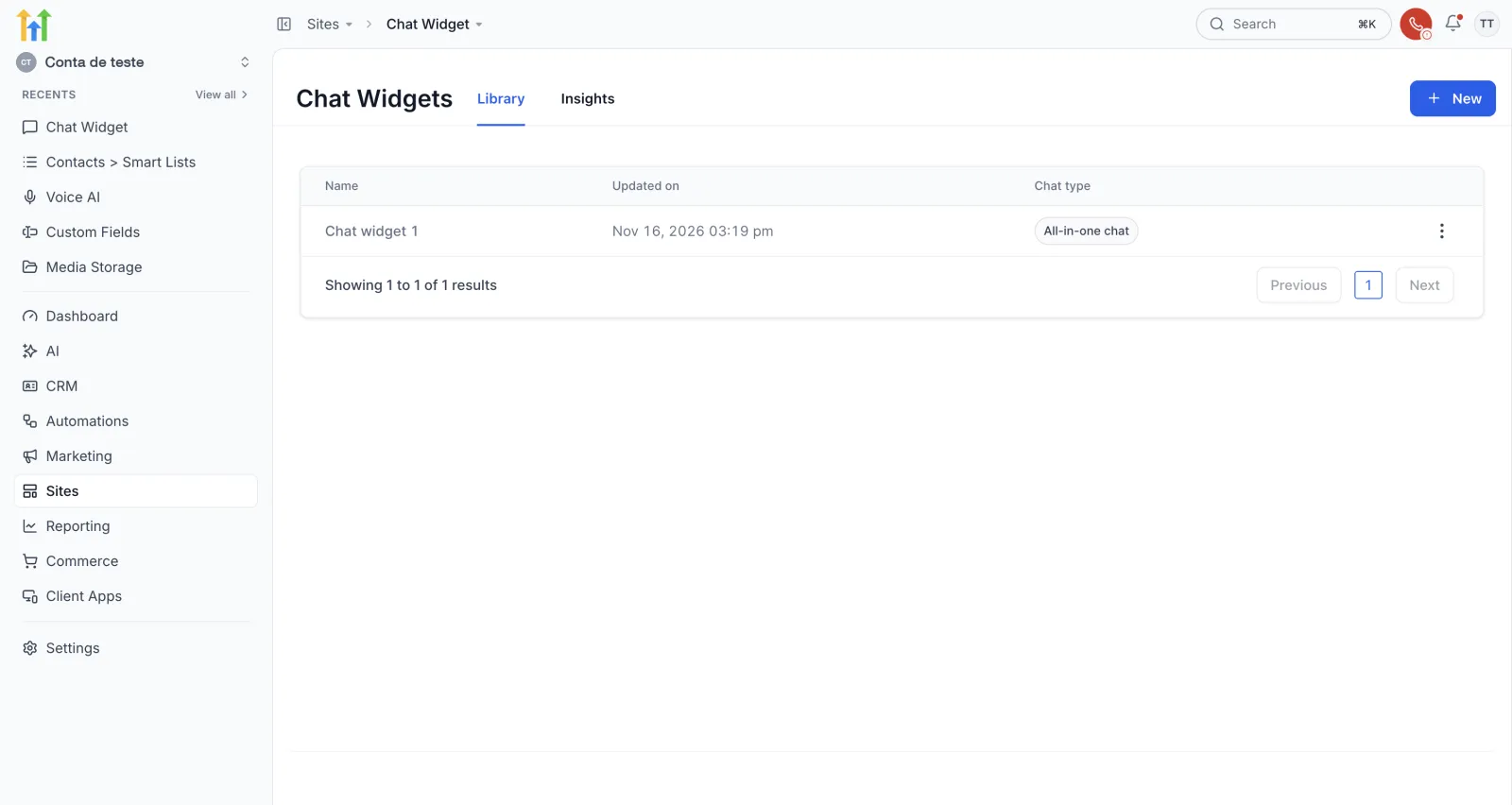
Ao apagar, uma janela pede confirmação e avisa que o widget sai da conta pra sempre.
Recapitulando e próximo passo
Você viu onde fica o Chat Widget, por que o WhatsApp vem travado, como montar depois de conectar o número e como pôr no site. O botão é a parte fácil. O que destrava tudo é o número conectado.
Pra testar na sua própria subconta, crie sua conta de teste de 30 dias. E se quiser outros tipos de chat, como o Live chat, veja o tutorial de chat no seu site com o GoHighLevel. Ainda não tem site? O próximo passo é criar um site pronto a partir de um modelo.
Passo a passo resumido
- Abra o Chat WidgetNo menu da esquerda, clique em Sites e depois em Chat Widget. Clique em New.
- Escolha o tipo WhatsApp chatNa janela Select the type of chat, o cartão WhatsApp chat só libera com um número de WhatsApp conectado na conta.
- Monte o widgetCom o número conectado, escolha o número, ajuste título, boas-vindas, cores, campos e a mensagem pronta. Clique em Save.
- Entenda o que o visitante vêO visitante preenche os campos e vai pro WhatsApp. Quando ele envia, a conversa aparece em Conversations.
- Instale no siteUse Get code e cole o código no corpo ou no rodapé da página. Num site do GoHighLevel, escolha o widget nas configurações do site.
Perguntas frequentes
Por que o WhatsApp chat não abre no GoHighLevel?
Porque o modo WhatsApp só libera com um número de WhatsApp conectado na subconta. Sem isso, o cartão não abre e, num widget All in one, aparece o aviso WhatsApp number is not connected.
Quais tipos de chat o Chat Widget tem?
São sete: All-in-one chat, SMS / Email chat, Live chat, Facebook chat, Instagram chat, WhatsApp chat e Voice AI.
O visitante vai pro aplicativo ou pro WhatsApp Web?
Depende do aparelho e do navegador do visitante. O widget leva ele pro WhatsApp com a mensagem pronta já escrita.
A conversa do WhatsApp aparece no GoHighLevel?
Aparece em Conversations quando o visitante envia a mensagem. Se ele abrir o WhatsApp e não enviar, não aparece nada.
Como colocar o chat num site que não é do GoHighLevel?
No editor do widget, clique em Get code e cole o código no corpo ou no rodapé da página. Também dá pelo Google Tag Manager, na opção Via GTM.
Capítulos do vídeo
Faça este tutorial na sua conta
Teste o GoHighLevel grátis por 30 dias + Bootcamp ao vivo.
- Um coach da HighLevel monta sua conta com você, ao vivo, em menos de 1 hora.
- Snapshot e funil prontos pra começar mais rápido