Horário de atendimento no GoHighLevel: semana, almoço e feriados em 4 passos
No GoHighLevel, o horário de atendimento fica no calendário, em Availability > Booking availability. Clique no cartão do membro, em Edit escolha Customize schedule for this calendar only e monte a semana em Weekly hours, usando o + pra criar a pausa do almoço. Em Date-specific hours, bloqueie feriados (Unavailable) ou mude o horário de um dia.

Ainda não tem conta? Crie a sua de teste (30 dias) e faça junto com os prints.
Testar grátis por 30 diasNeste tutorial
Alguém marcou horário bem na hora do seu almoço? Ou num feriado? No GoHighLevel, quem resolve isso é a disponibilidade do calendário. Neste tutorial você monta a semana, a pausa do almoço e os dias bloqueados, sem mexer nos outros calendários.
O exemplo e os 4 passos
O calendário de exemplo é a Visita para orçamento, de uma pintora fictícia, a Cores Vivas. A visita dura uma hora. São quatro passos:
- Achar o lugar certo.
- Montar a semana, com almoço.
- Bloquear datas.
- Ver o que o visitante vê.
Se você ainda não tem um calendário, comece por como criar a agenda e marcar o primeiro horário.
Passo 1: onde fica a disponibilidade do calendário
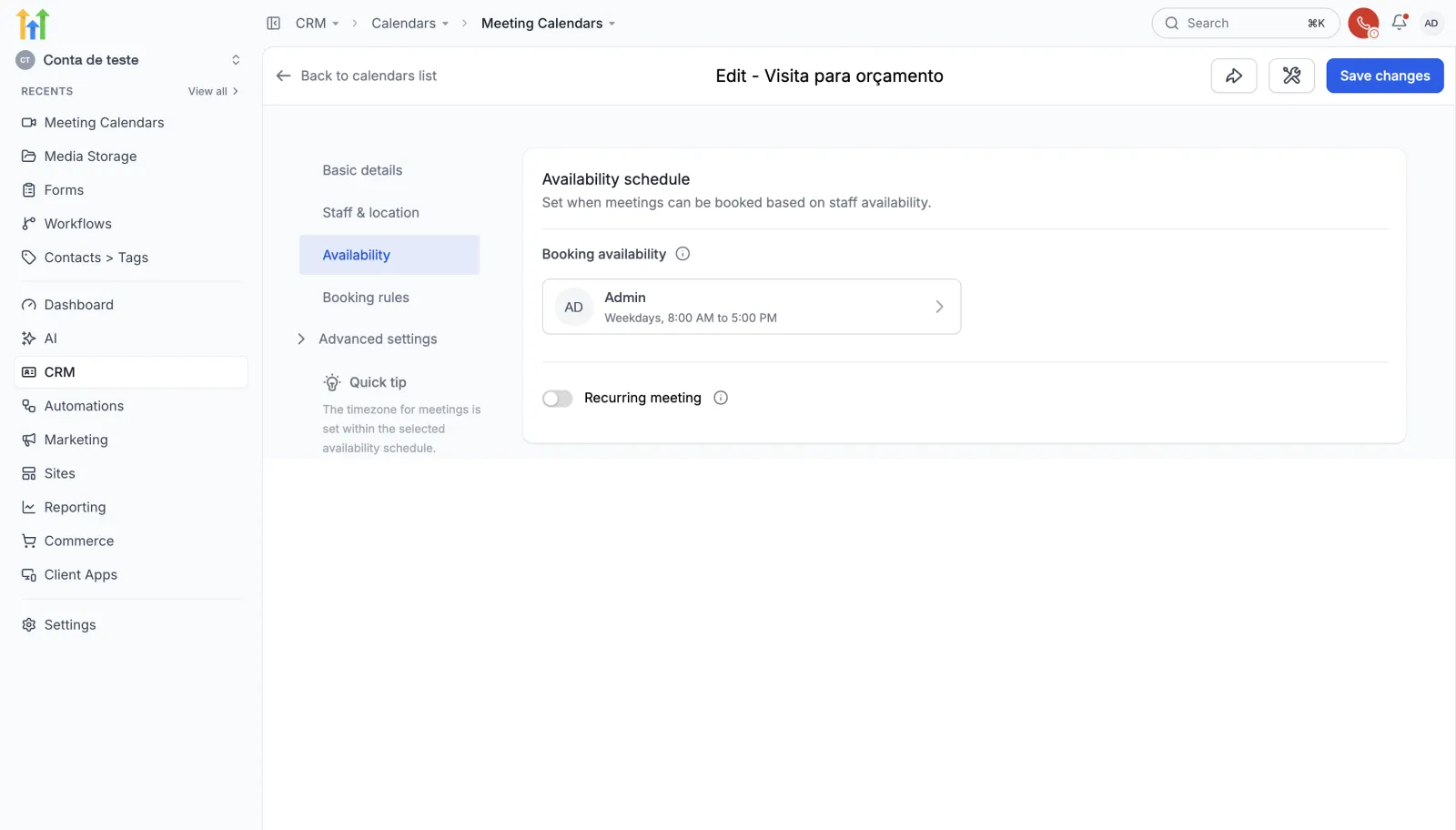
No menu CRM, entre em Calendars e abra o calendário pra editar. Na esquerda, clique em Availability. Em Booking availability aparece um cartão com o nome do membro da equipe e o horário atual. Clique nele.
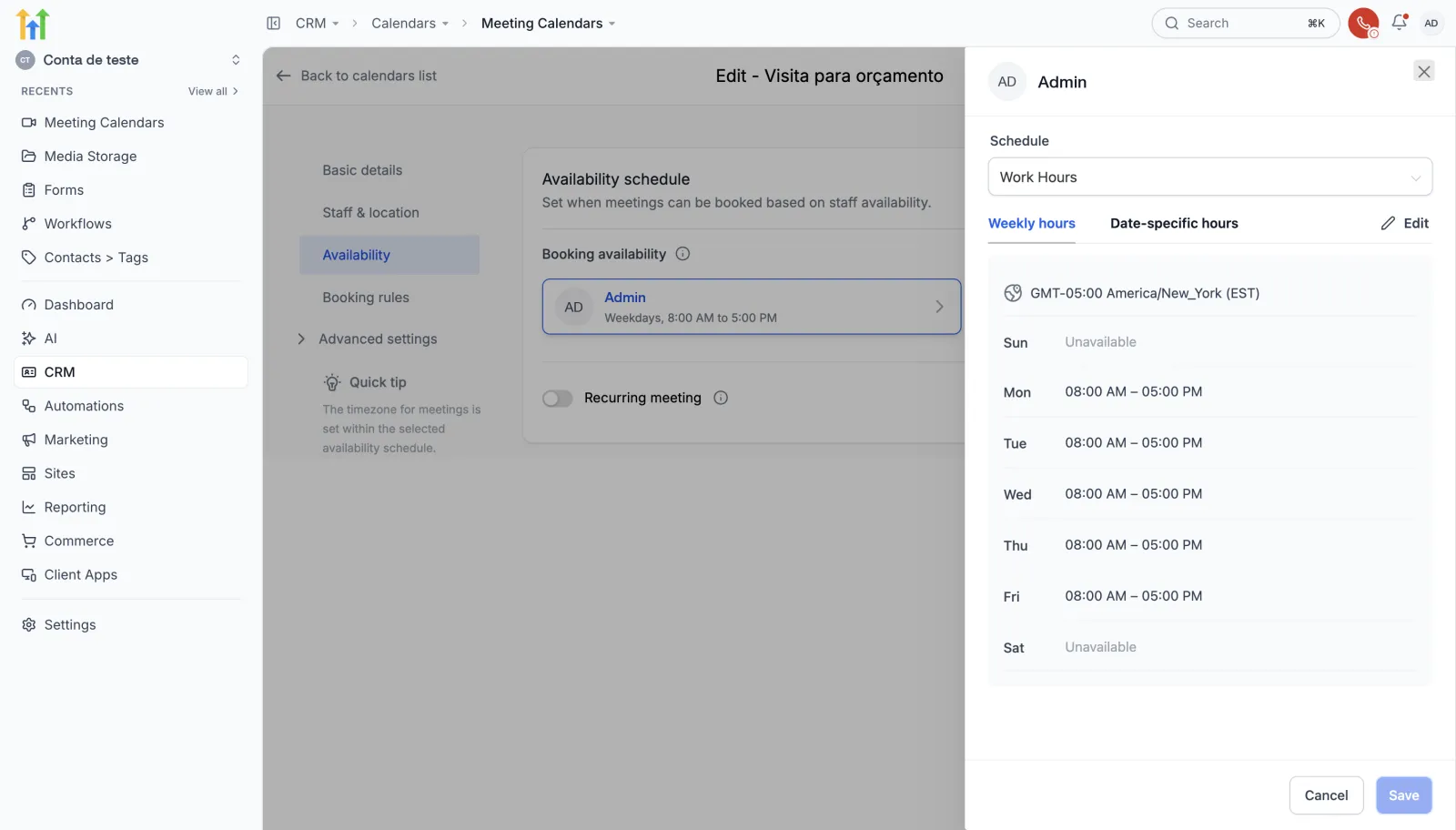
Abre uma gaveta do lado direito. Em cima, Schedule mostra Work Hours. Embaixo, duas abas:
- Weekly hours: as horas da semana.
- Date-specific hours: as datas específicas.
Por padrão, vem de segunda a sexta, das 08:00 AM às 05:00 PM. O fuso horário aparece logo acima dos dias. Na tela de Availability, uma dica (Quick tip) lembra que o fuso das reuniões é o da agenda escolhida.
Uma agenda só deste calendário
Agora o detalhe que pouca gente vê. A agenda Work Hours é do usuário: ela vale pra todos os calendários dele. Então clique em Edit e escolha Customize schedule for this calendar only. Isso cria uma agenda só desse calendário, sem mexer nos outros.
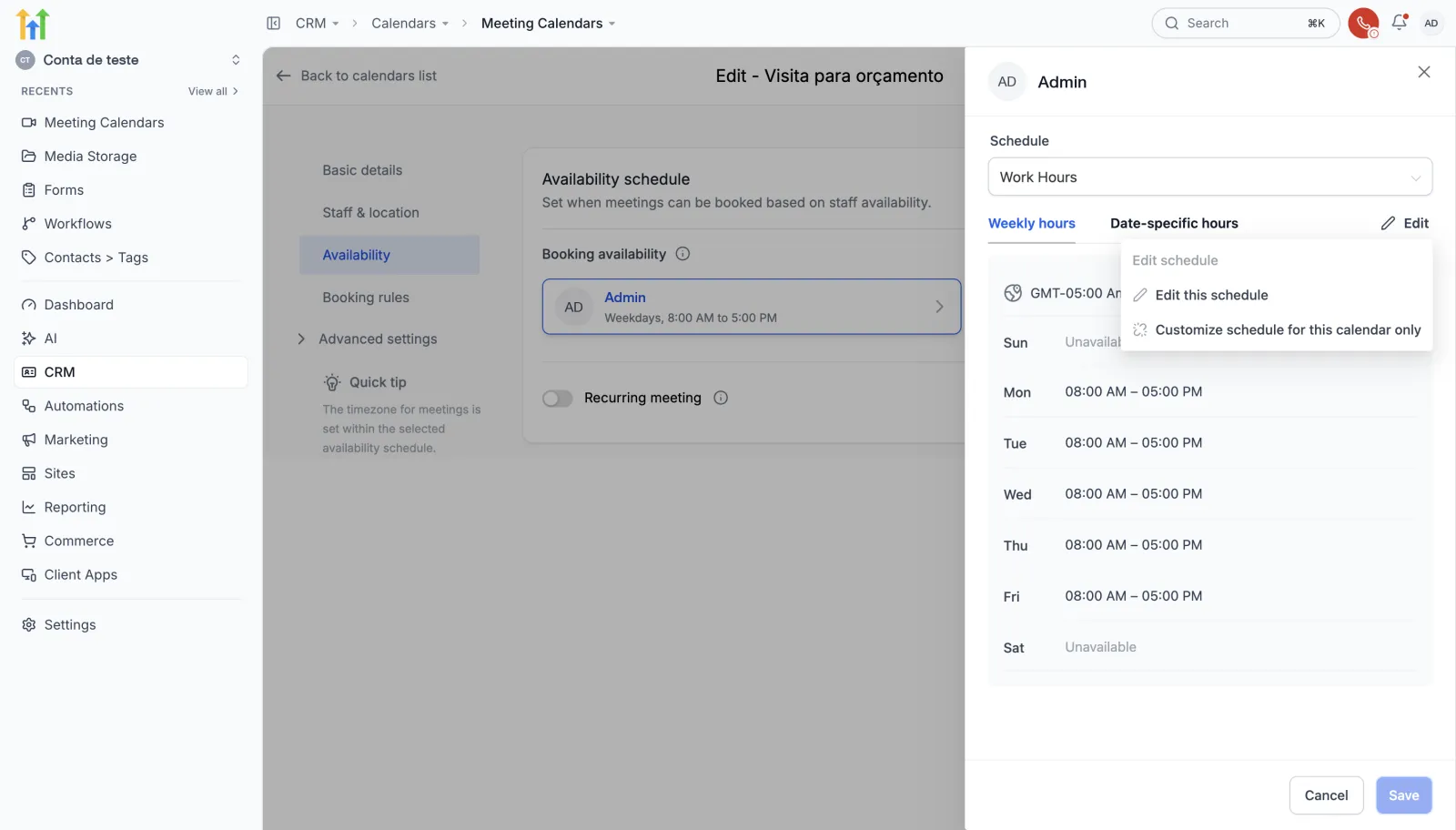
Dica: se você clicar em Edit this schedule, muda a agenda Work Hours, e a mudança vale pra todos os calendários do usuário. Pra mexer só neste, use sempre Customize schedule for this calendar only.
Passo 2: como montar a semana com pausa de almoço
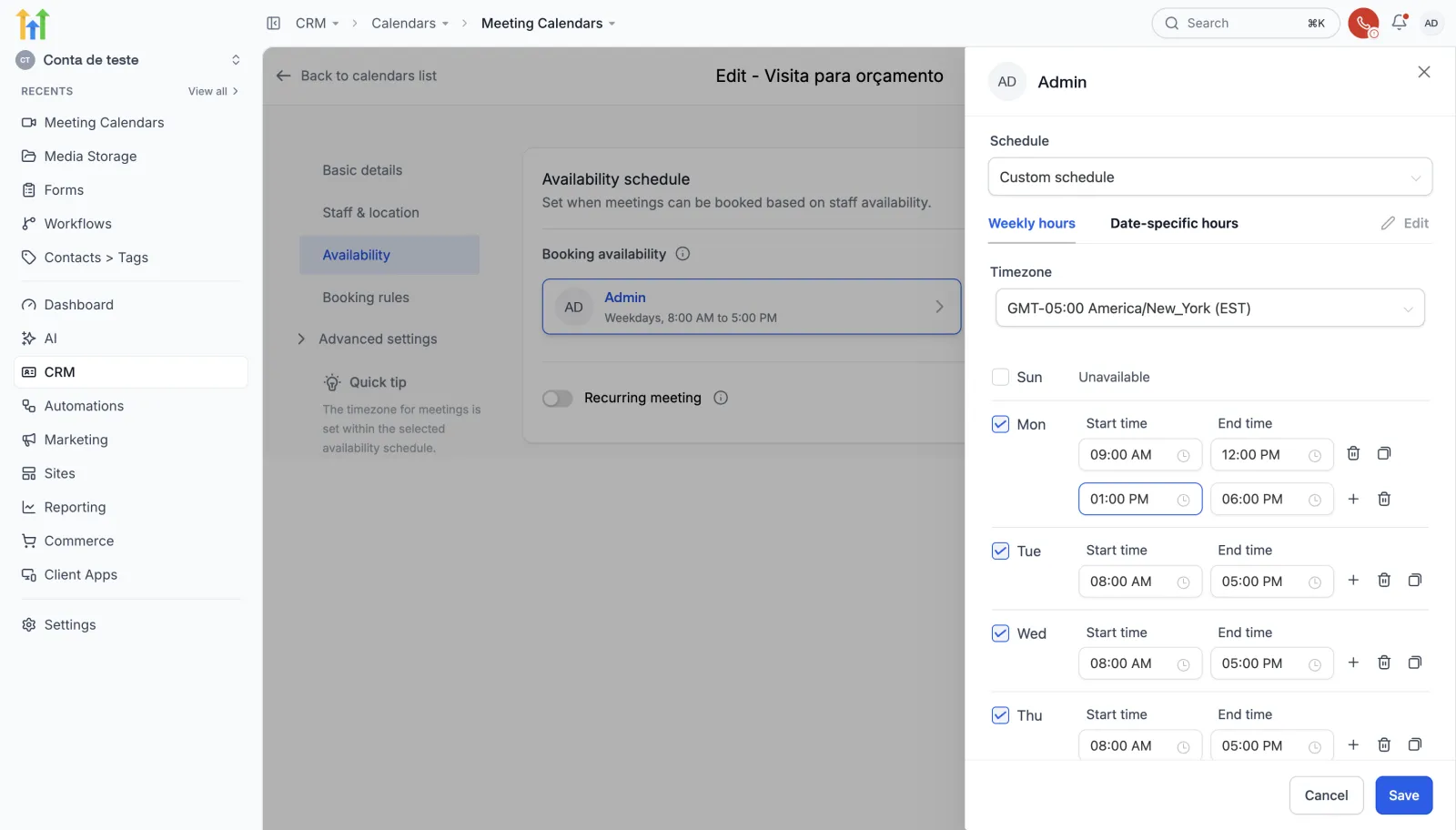
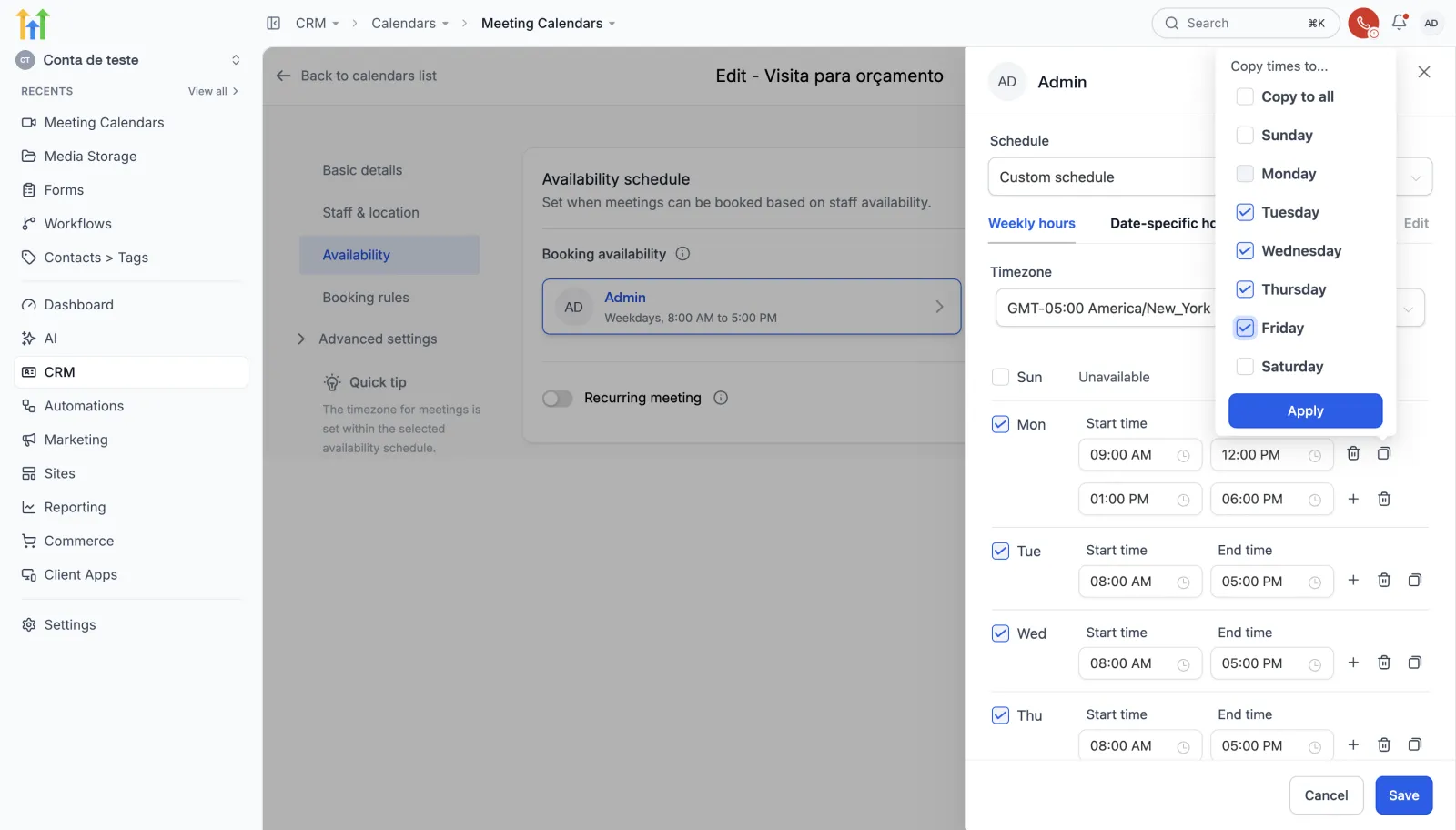
Aparece Custom schedule, com uma linha pra cada dia, uma caixa pra ligar ou desligar o dia e os campos de início e fim. Do lado de cada horário ficam três ícones: + (adicionar faixa), lixeira (remover) e copiar.
Na segunda, troque pra 09:00 AM até 12:00 PM. Pra criar a pausa do almoço, clique no + ao lado do horário. Surge uma segunda faixa: ponha de 01:00 PM até 06:00 PM. Pronto, o almoço ficou de fora.
Copiar o horário pros outros dias
Pra não repetir dia por dia, clique no ícone de copiar da segunda. Abre Copy times to…. Marque terça, quarta, quinta e sexta e clique em Apply. Também existe o Copy to all, pra copiar pra semana toda.
Sábado só de manhã
No sábado, marque a caixa e ponha só das 09:00 AM às 12:00 PM. O domingo fica desmarcado, ou seja, fechado. Clique em Save.
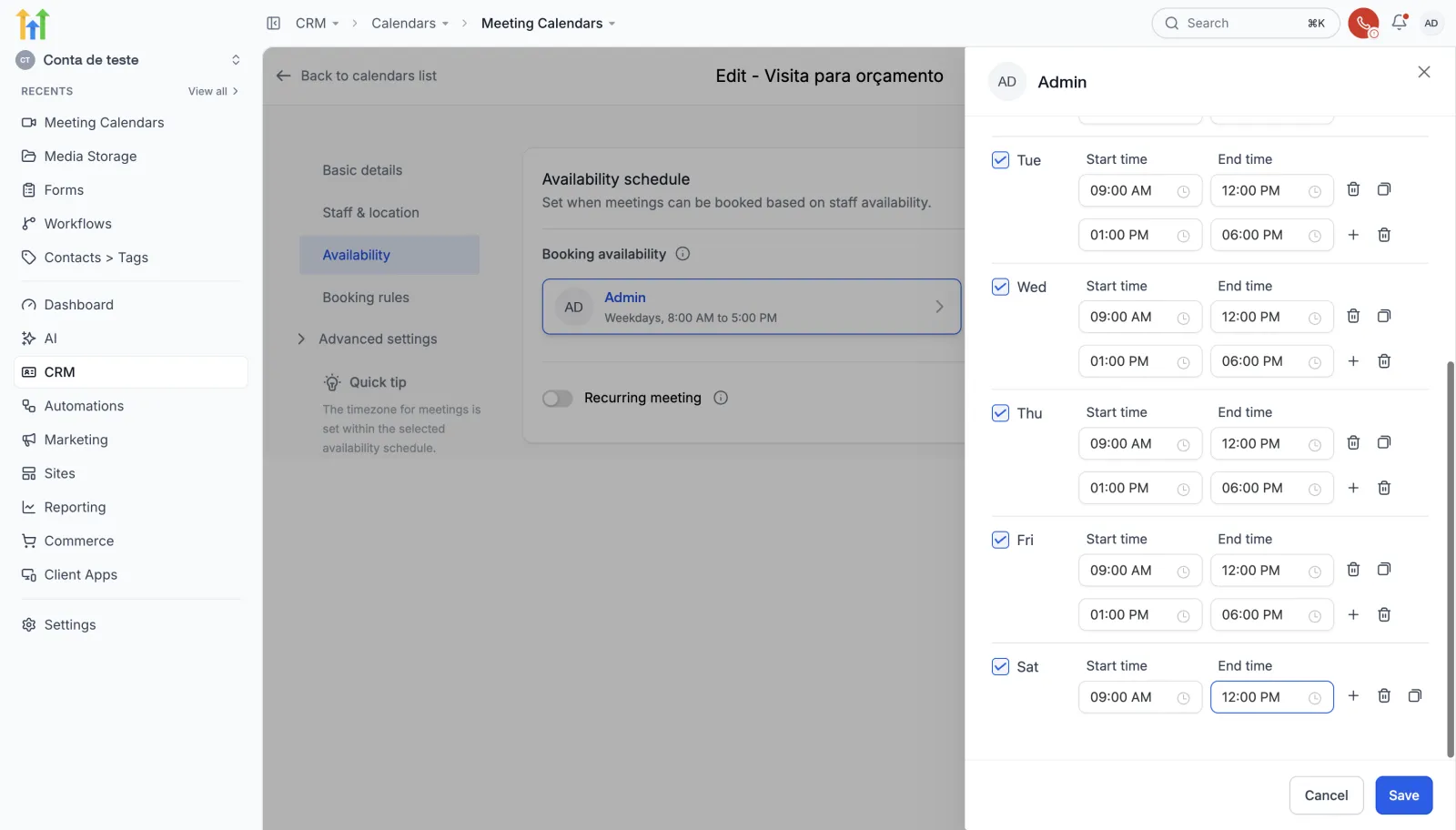
O cartão agora mostra os dias de segunda a sábado e Hours vary, ou seja, os horários variam.
Passo 3: como bloquear feriados e dias especiais
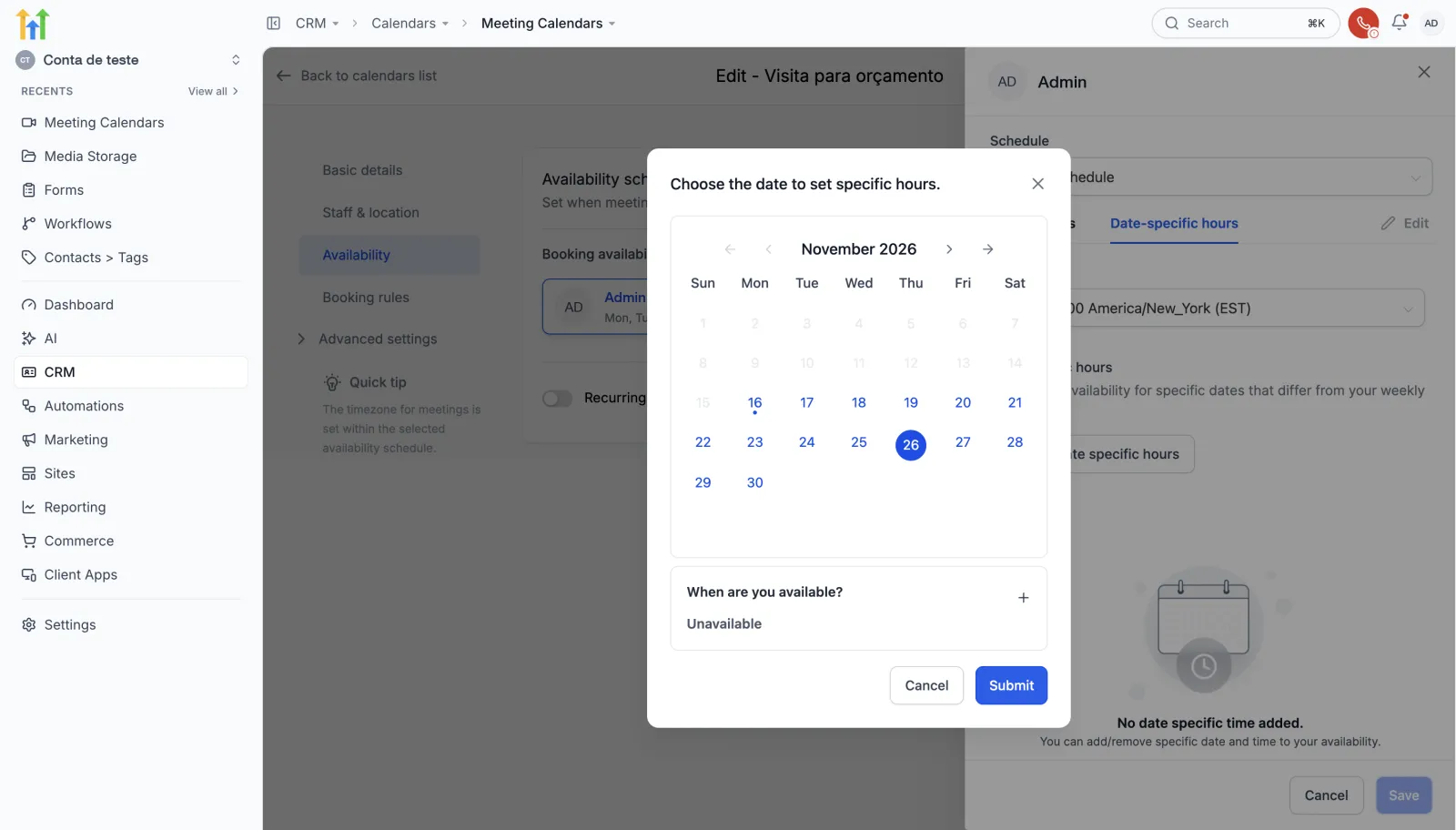
Na gaveta, abra a aba Date-specific hours. Ela serve pros dias que fogem da semana normal. Clique em Add date specific hours.
Abre um calendário. Escolha o dia. No exemplo, um feriado: 26 de novembro. Em When are you available?, clique na lixeira do horário. Fica escrito Unavailable. Clique em Submit.
Um dia com horário diferente
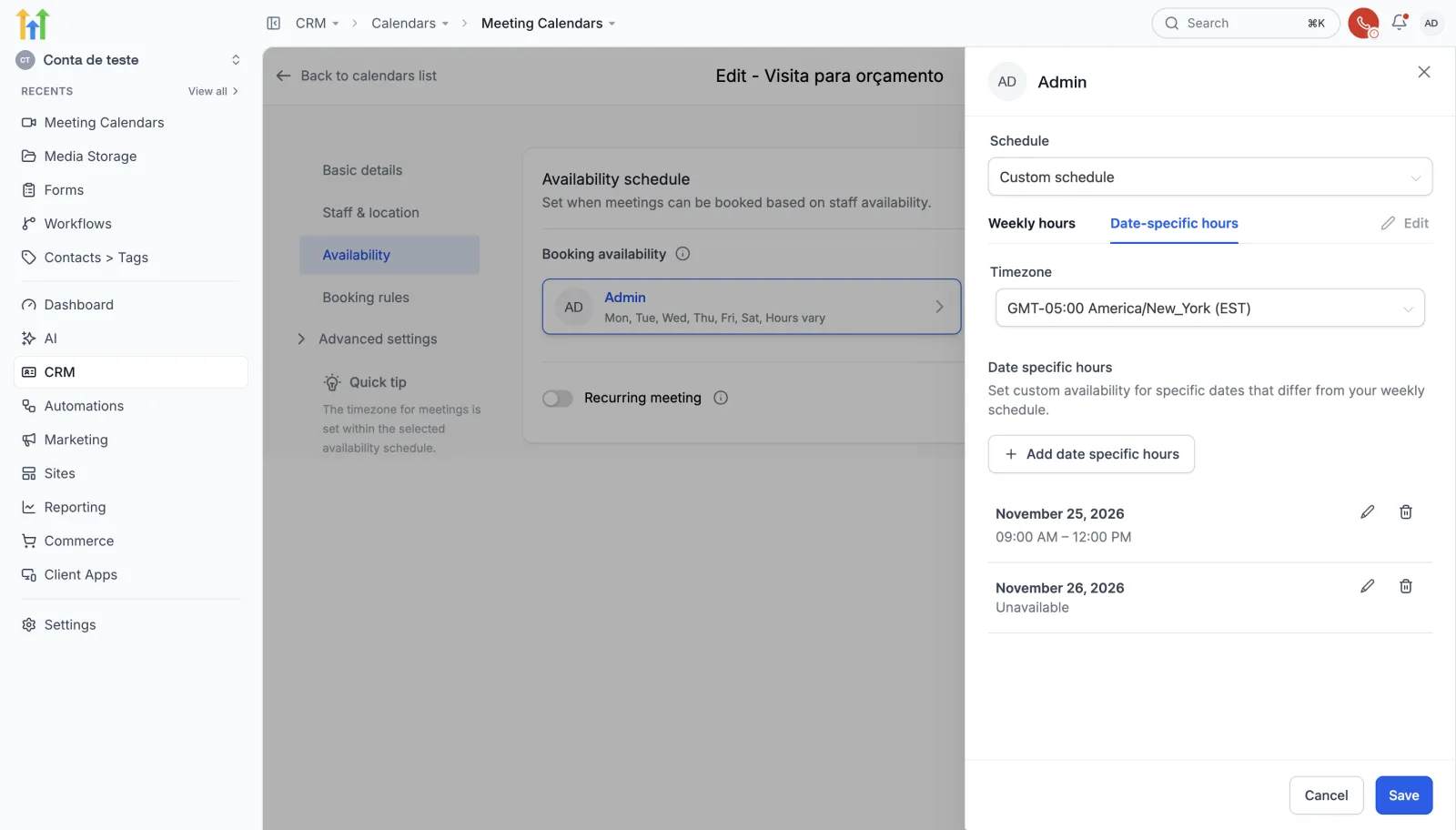
Também dá pra mudar o horário de um dia só. No exemplo, o dia 25 ficou só de manhã, das 09:00 AM às 12:00 PM. Clique em Submit.
As duas datas aparecem na lista, cada uma com lápis (editar) e lixeira (remover). Clique em Save.
Passo 4: o que o visitante vê na agenda
Abra a página pública do calendário. Numa terça, os horários começam às 09:00 AM e vão de meia em meia hora. A visita dura uma hora, mas o sistema oferece um horário a cada 30 minutos, que é o intervalo padrão.
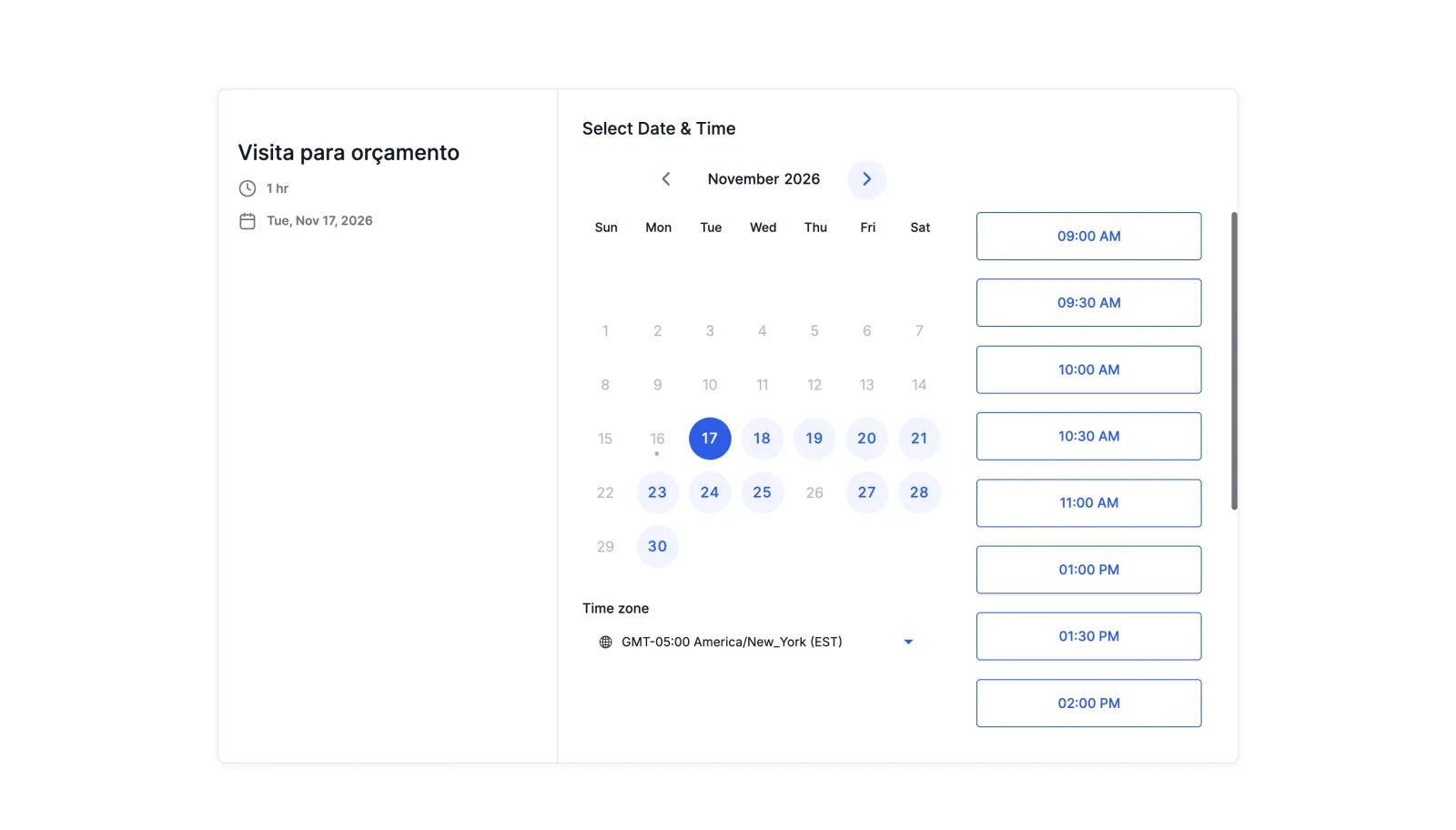
Dica: repare no pulo. Depois das 11:00 AM vem direto 01:00 PM: é o almoço. Os horários mostrados são de início. Por isso o último da manhã é 11:00 AM (termina ao meio-dia) e o último da tarde é 05:00 PM (termina às 06:00 PM).
No sábado, aparecem só os horários das 09:00 AM às 11:00 AM.
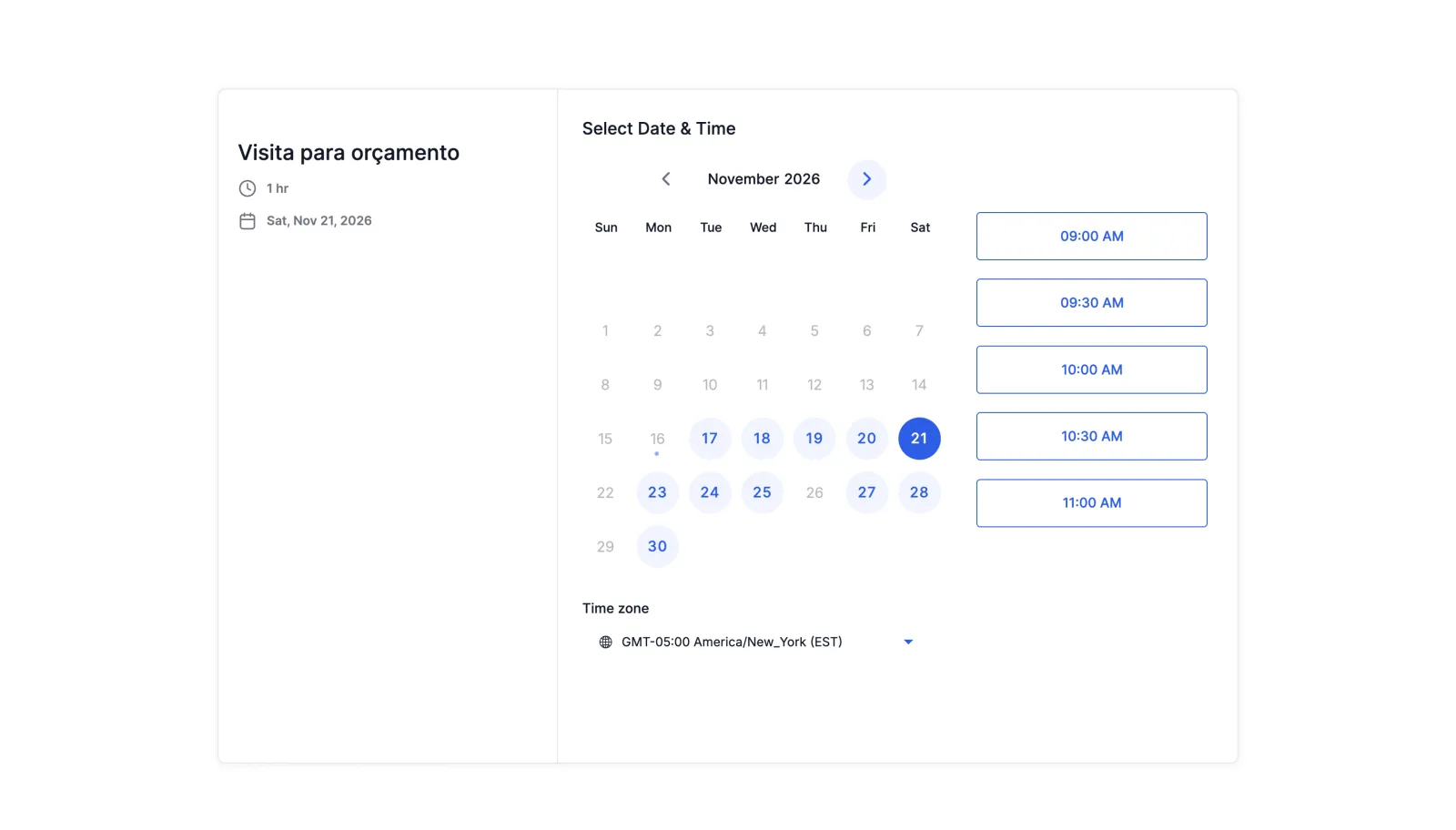
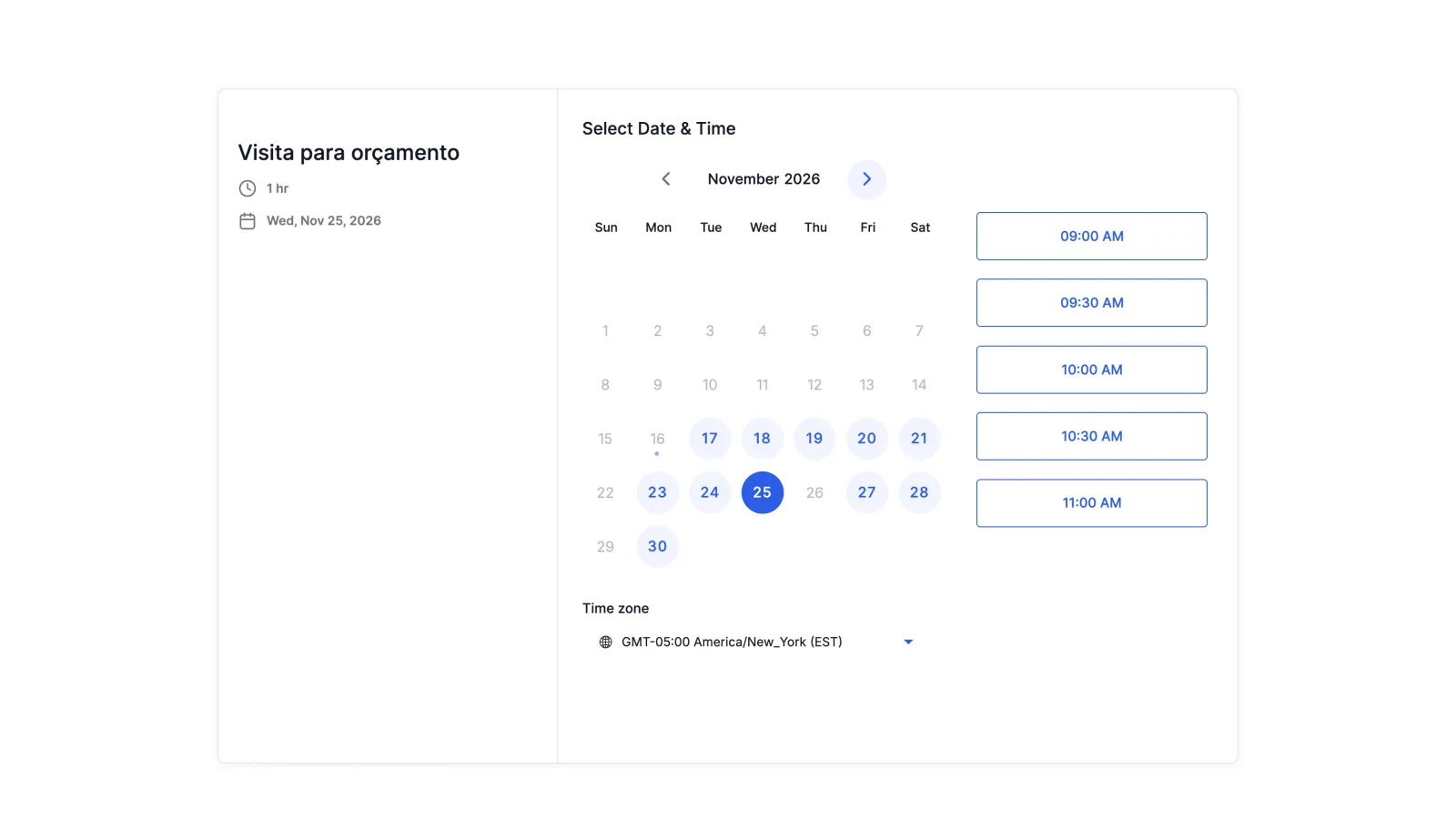
Os domingos ficam apagados no calendário, e o dia 26 também. No dia 25, só a manhã.
Quer montar a sua agenda? Crie sua conta de teste de 30 dias e siga os quatro passos.
Próximo passo
Pronto: você montou a semana com almoço, abriu o sábado, bloqueou um dia e mudou o horário de outro, sem mexer nos outros calendários. Agenda boa não é a que aceita tudo: é a que só oferece o horário que você consegue cumprir. Pra levar essa agenda pro cliente, veja a página de agendamento ligada ao calendário. E se você usa o Google Agenda ou o Outlook, veja como sincronizar o calendário com eles.
Passo a passo resumido
- Abra a disponibilidade do calendárioEm CRM > Calendars, edite o calendário, clique em Availability e no cartão do membro em Booking availability.
- Crie uma agenda só deste calendárioClique em Edit e escolha Customize schedule for this calendar only, pra não mexer nos outros calendários.
- Monte a semana com almoçoEm cada dia, ajuste início e fim. Use o + pra criar uma segunda faixa e deixar o almoço de fora. Copie pros outros dias e clique em Save.
- Bloqueie feriados e dias especiaisNa aba Date-specific hours, clique em Add date specific hours, escolha o dia e apague o horário (Unavailable) ou mude a faixa. Clique em Submit e Save.
- Confira o que o visitante vêAbra a página pública do calendário e confira os horários de cada dia, o pulo do almoço e os dias apagados.
Perguntas frequentes
Onde configuro o horário de atendimento no GoHighLevel?
No próprio calendário: CRM > Calendars, edite o calendário e clique em Availability. Em Booking availability, clique no cartão do membro da equipe pra abrir os horários.
Como criar a pausa do almoço no calendário?
No dia, ajuste a primeira faixa até o início do almoço (por exemplo, 09:00 AM a 12:00 PM). Clique no + ao lado pra criar uma segunda faixa e ponha a volta (01:00 PM a 06:00 PM).
Mudar o horário de um calendário muda os outros?
Se você editar a agenda Work Hours, sim: ela é do usuário e vale pra todos os calendários dele. Pra mudar só um, use Edit > Customize schedule for this calendar only.
Como bloquear um feriado na agenda?
Na aba Date-specific hours, clique em Add date specific hours, escolha o dia e clique na lixeira do horário. Fica escrito Unavailable. Clique em Submit e depois em Save.
Por que os horários aparecem de meia em meia hora se a visita dura uma hora?
Porque o sistema oferece um horário a cada 30 minutos, que é o intervalo padrão. Os horários mostrados são de início: numa visita de uma hora, o das 05:00 PM termina às 06:00 PM.
Dá pra atender só de manhã no sábado?
Dá. Marque a caixa do sábado e ponha só a faixa da manhã, como 09:00 AM a 12:00 PM. O domingo desmarcado fica fechado.
Capítulos do vídeo
- Horário de atendimento no Go High Level
- Passo 1: onde fica a disponibilidade
- Weekly hours e Date-specific hours
- Uma agenda só deste calendário
- Passo 2: a semana com pausa de almoço
- Copiar o horário para outros dias
- Sábado só de manhã e salvar
- Passo 3: bloquear um feriado
- Um dia com horário diferente
- Passo 4: o que o visitante vê
- O pulo do almoço e os dias bloqueados
- Resumo
Faça este tutorial na sua conta
Teste o GoHighLevel grátis por 30 dias + Bootcamp ao vivo.
- Um coach da HighLevel monta sua conta com você, ao vivo, em menos de 1 hora.
- Snapshot e funil prontos pra começar mais rápido