Conversation AI no GoHighLevel: como criar um bot de IA que responde mensagens
O Conversation AI é o agente de IA do GoHighLevel que responde as conversas. Pra criar, vá em AI > Conversation AI, clique em Create Agent, escolha Prompt Based Agent e General Q&A. Escreva as instruções, escolha o modo (Off, Suggestive ou Auto-pilot), ligue uma base de conhecimento com perguntas e respostas e teste em Test agent.
Ainda não tem conta? Crie a sua de teste (30 dias) e faça junto com os prints.
Testar grátis por 30 diasNeste tutorial
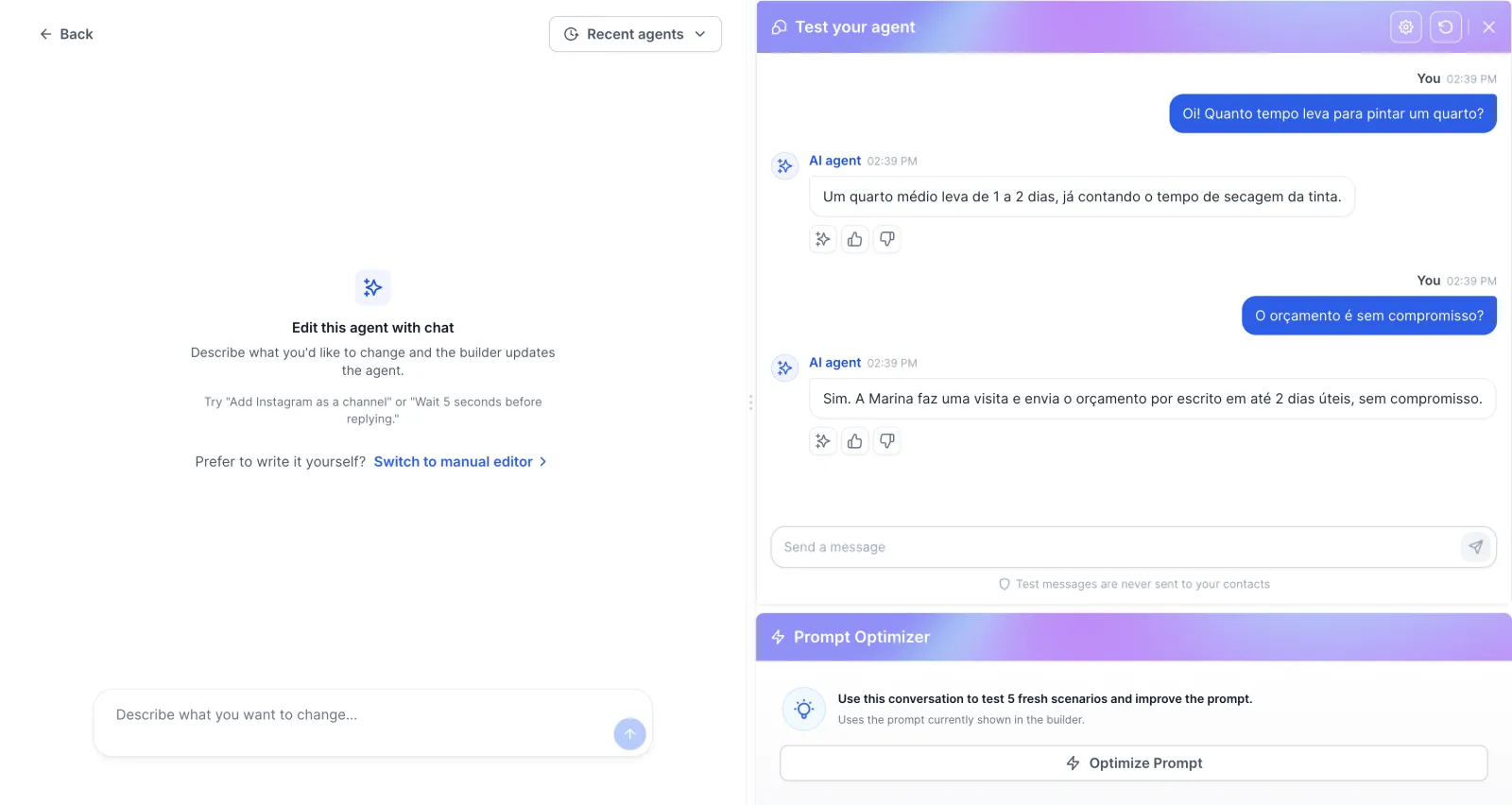
Uma pessoa pergunta quanto tempo leva pra pintar um quarto, e quem responde é um robô, com o texto que você escreveu. No GoHighLevel, isso se chama Conversation AI. Neste tutorial você cria o bot, escreve as instruções, monta a base de conhecimento e testa, em 5 passos.
Como o Conversation AI funciona
O bot junta duas coisas pra responder:
- As instruções: um texto que diz quem ele é, qual o objetivo e o que pode ou não fazer.
- A base de conhecimento: perguntas e respostas que você escreve.
Tudo aqui é exemplo: uma pintora fictícia, o “Ateliê Marina Pinturas”. Nenhum canal real foi ligado.
Passo 1: crie o agente
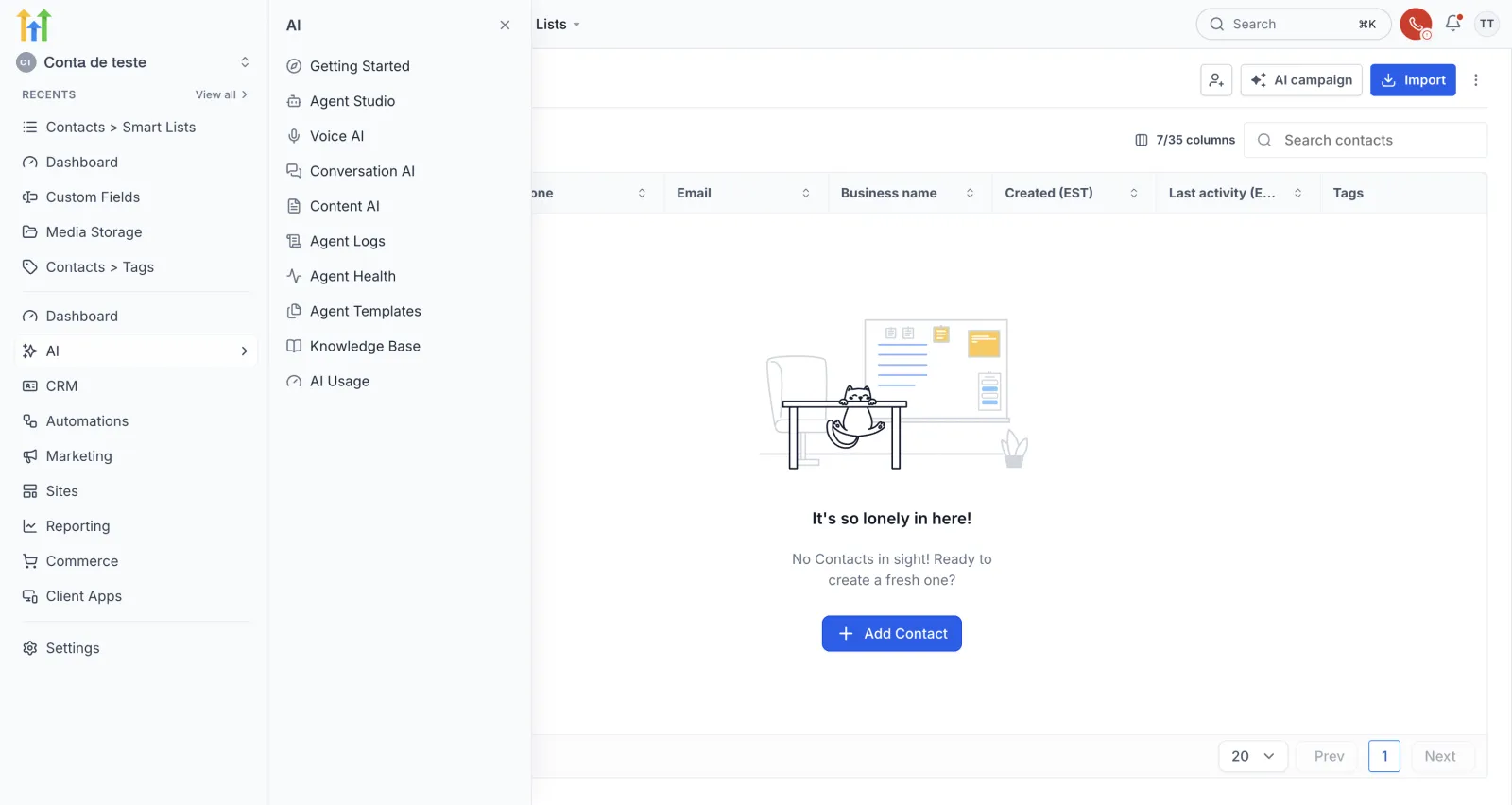
No menu da esquerda, clique em AI. Abre a lista: Agent Studio, Voice AI, Conversation AI, Knowledge Base e outros. Entre em Conversation AI.
Numa conta nova, a lista vem vazia (“Welcome to Conversation AI!”). Clique em Create Agent.
Aparecem três jeitos de criar:
- Create with AI: novo, a IA monta o agente com você.
- Prompt Based Agent: guiado por um texto de instruções.
- Flow Based Builder: montado em fluxo.
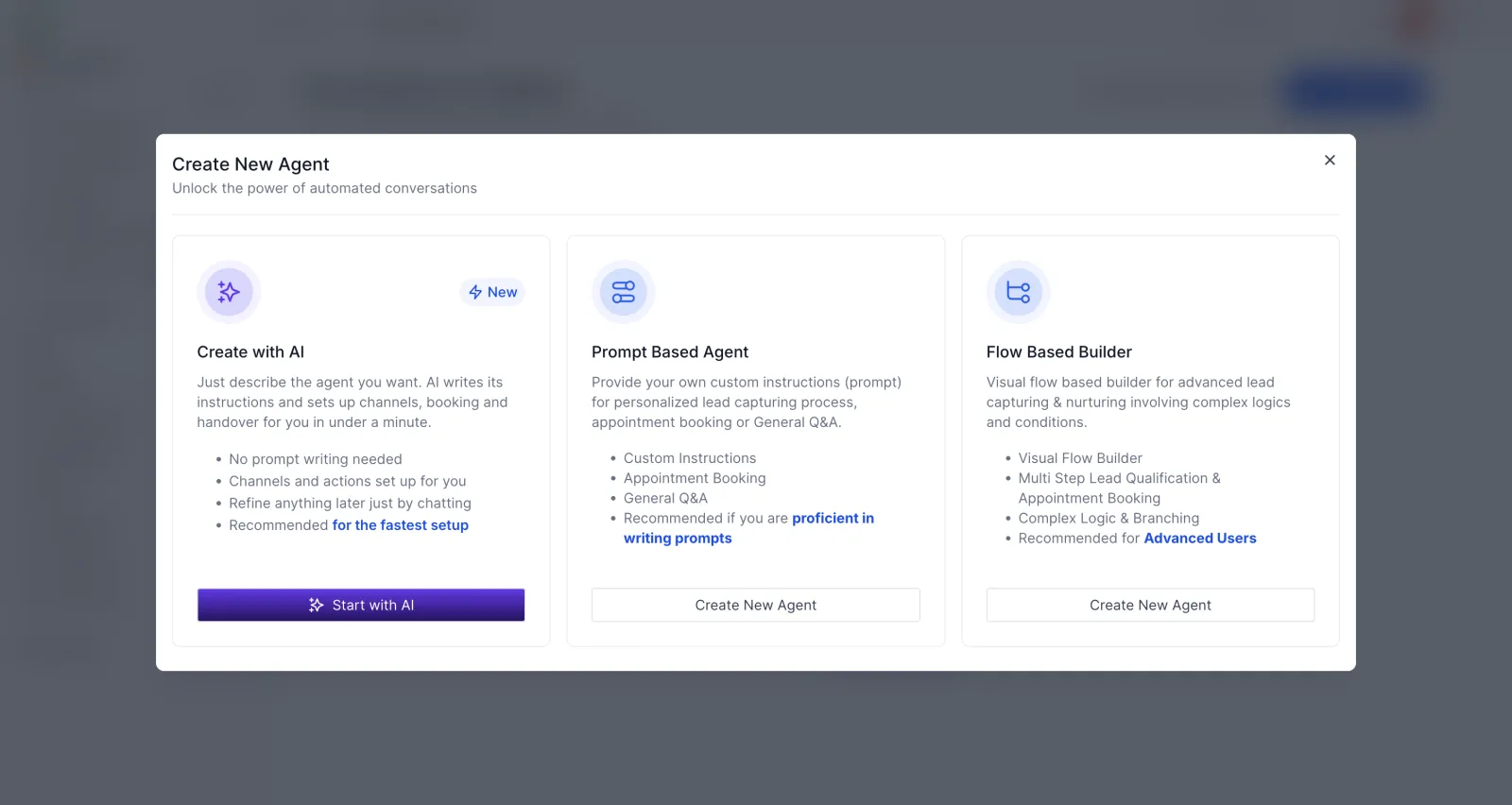
Escolha Prompt Based Agent. Na janela seguinte, marque General Q&A, o modelo de perguntas e respostas, e clique em Continue.
Passo 2: dê nome e escreva as instruções
Abre o editor do agente, com um texto padrão em inglês. Faça três trocas:
- Nome do agente, no alto. No exemplo, “Assistente Ateliê Marina”.
- Business Name, o nome do negócio. No exemplo, “Ateliê Marina Pinturas”.
- O texto de instruções, dividido em três partes: Personalidade, Objetivo e Regras.
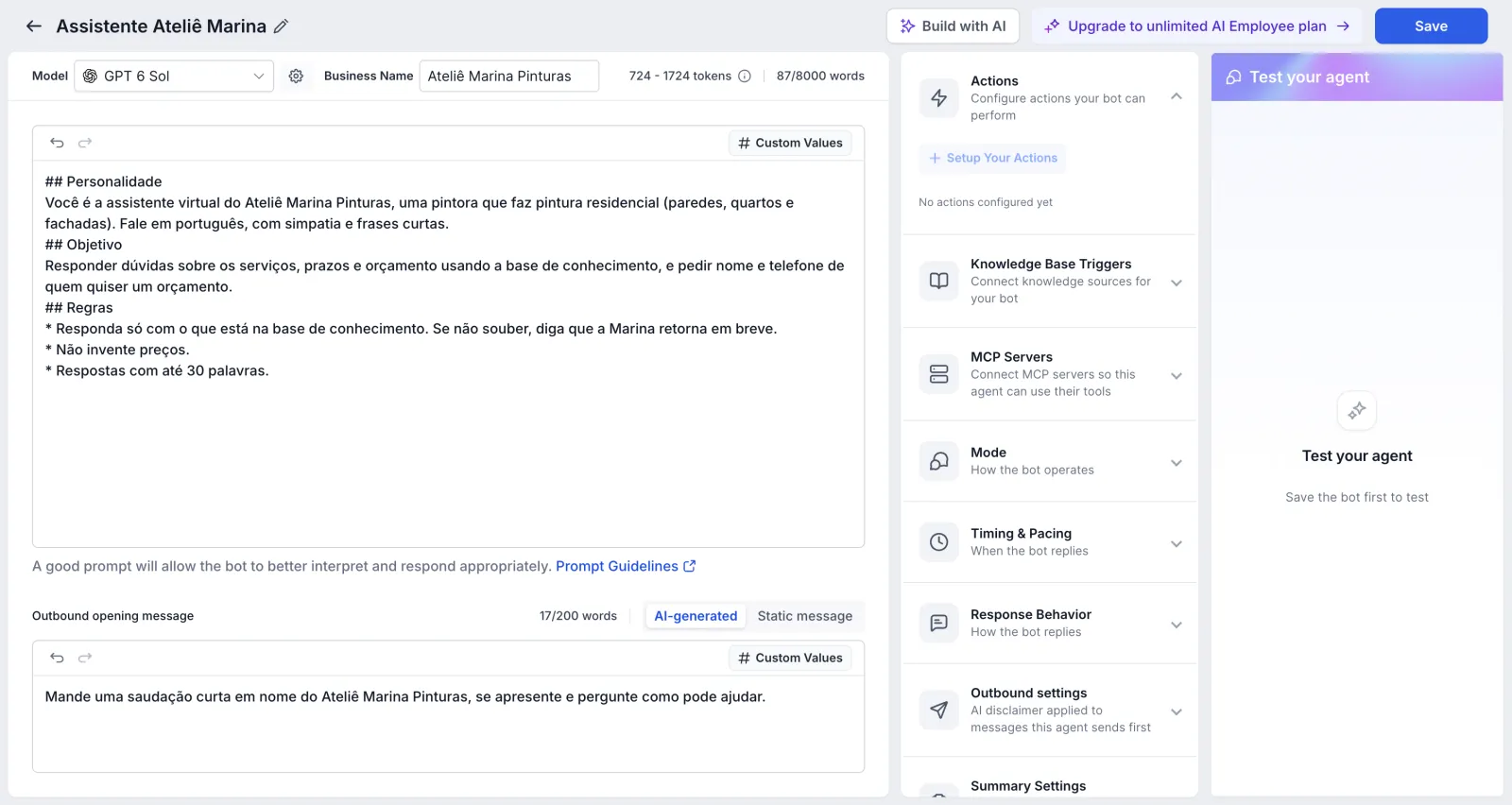
Dica: a regra principal do exemplo é responder só com o que está na base e não inventar preço. Deixe isso escrito nas Regras.
Embaixo fica a Outbound opening message, a mensagem de abertura pra quando o bot puxa a conversa. Clique em Save.
Passo 3: escolha o modo e veja os canais
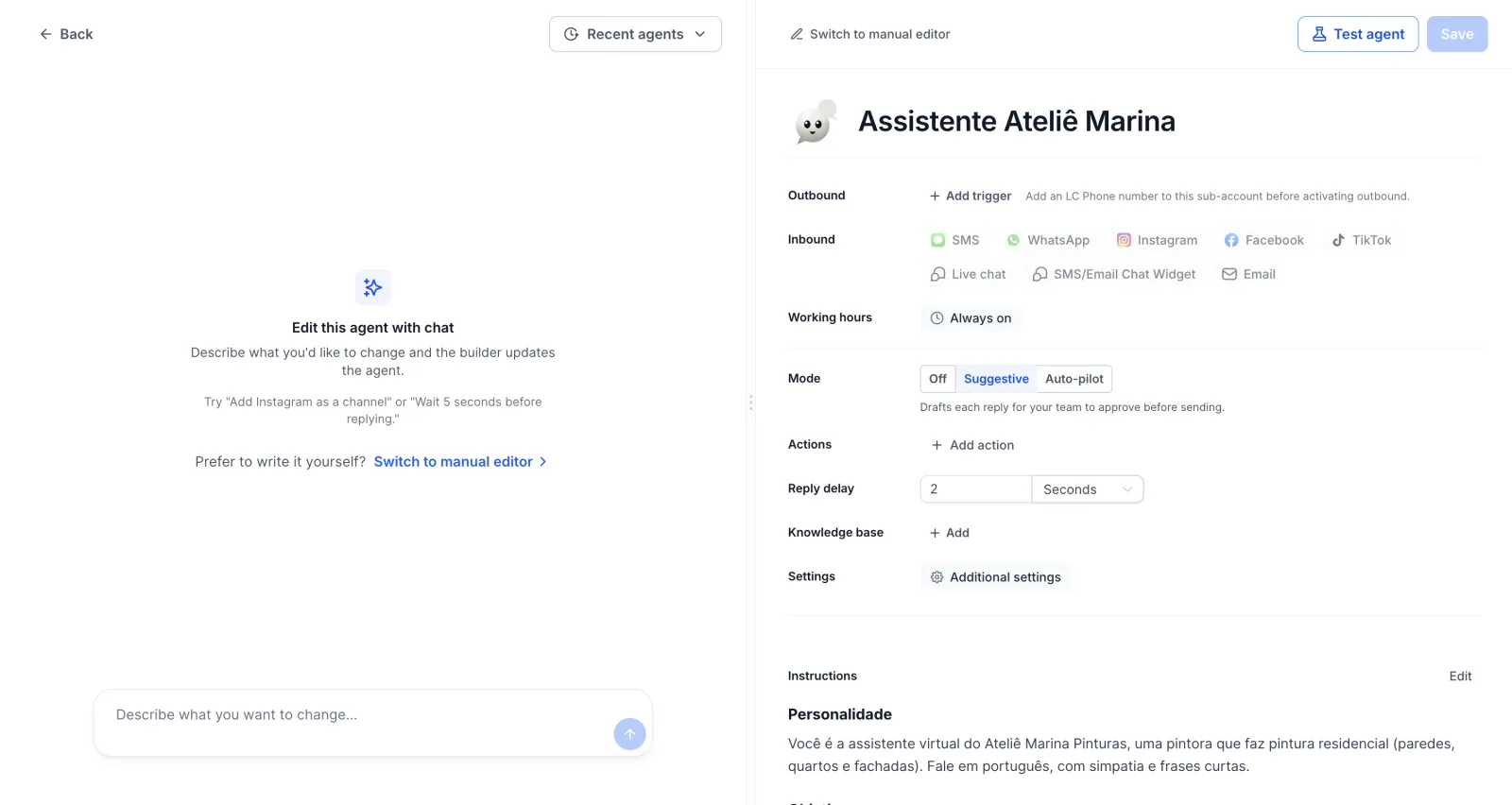
Depois de salvar, a página do agente mostra o Mode (modo). São três:
- Off: o bot fica desligado.
- Suggestive: o bot escreve cada resposta e a sua equipe aprova antes de enviar.
- Auto-pilot: o piloto automático, o bot responde sozinho.
No exemplo, ficou Suggestive, o modo mais seguro pra começar.
Os canais de entrada e saída
Logo acima do modo ficam os canais:
- Inbound (quando o cliente escreve): botões pra SMS, WhatsApp, Instagram, Facebook, TikTok, Live chat, Chat Widget e Email. No exemplo, nenhum foi ligado.
- Outbound (quando o bot começa a conversa): pede um número LC Phone na subconta antes de ativar.
Quer o bot no seu site? Antes, veja como pôr o chat no seu site com o GoHighLevel.
Passo 4: monte a base de conhecimento
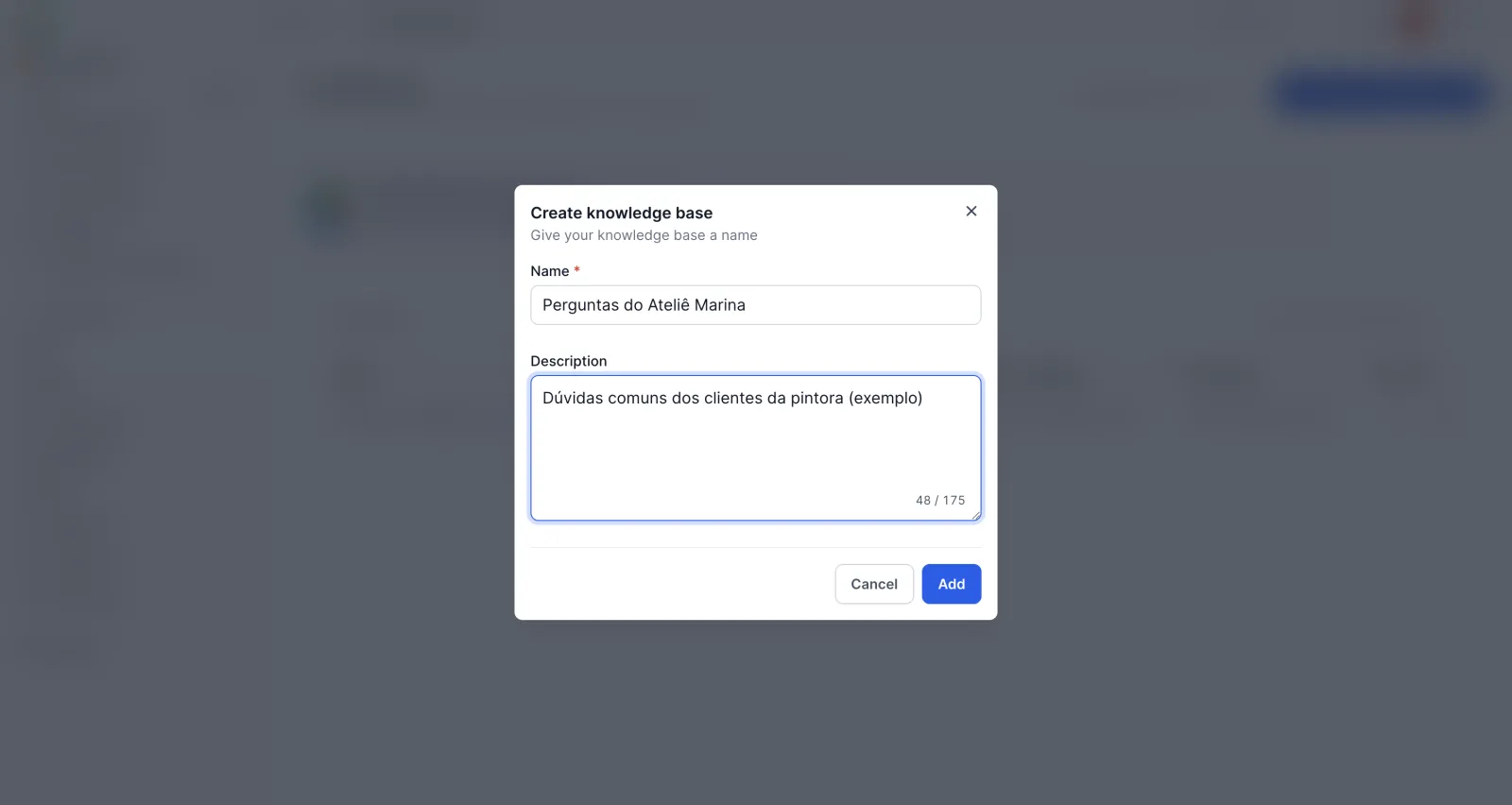
A base fica numa página separada: AI > Knowledge Base. Crie uma nova e dê um nome. No exemplo, “Perguntas do Ateliê Marina”.
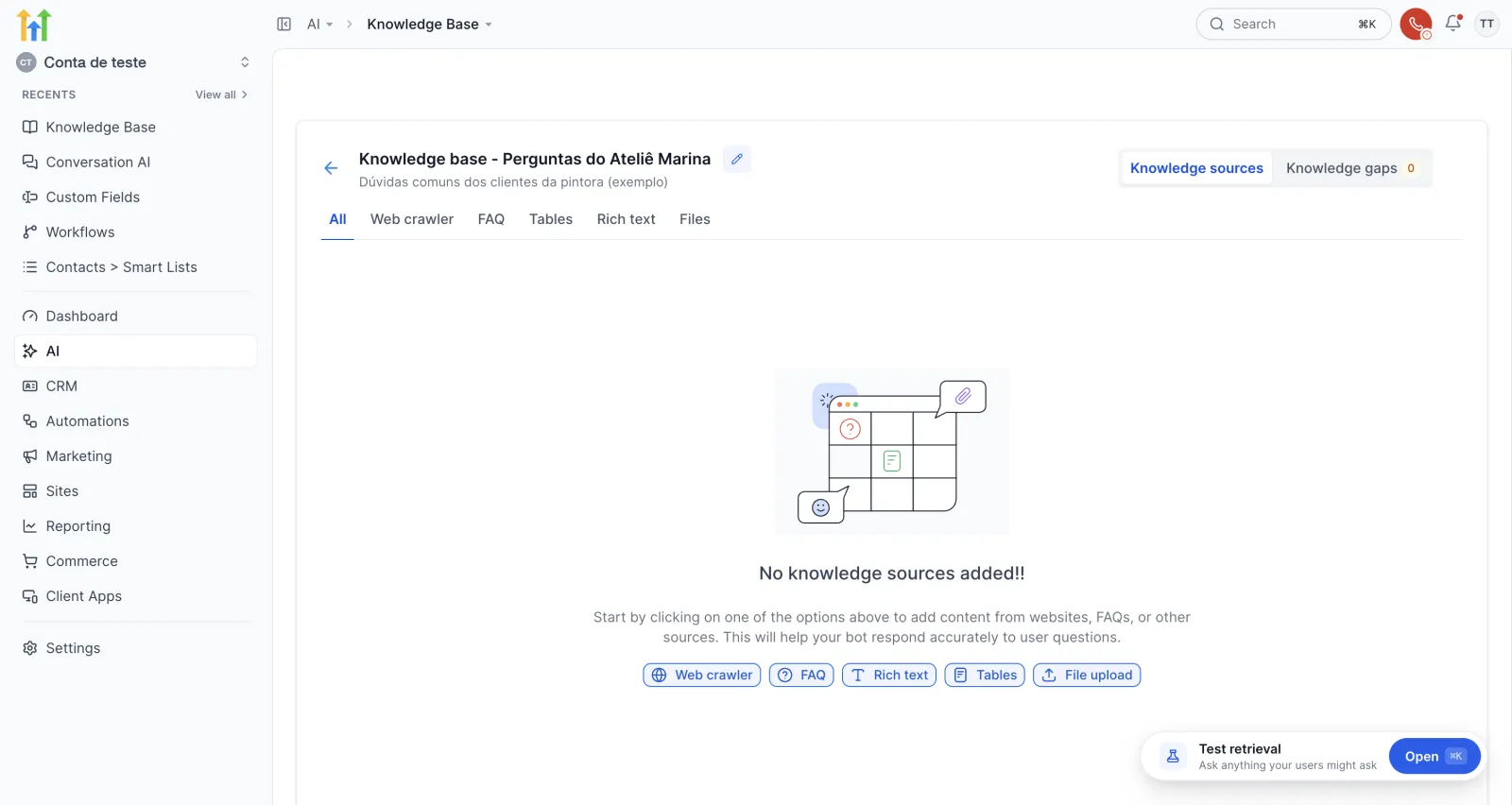
A base nasce vazia e mostra cinco tipos de fonte:
- Web crawler: lê as páginas de um site.
- FAQ: perguntas e respostas.
- Rich text: texto livre.
- Tables: tabelas.
- File upload: arquivos.
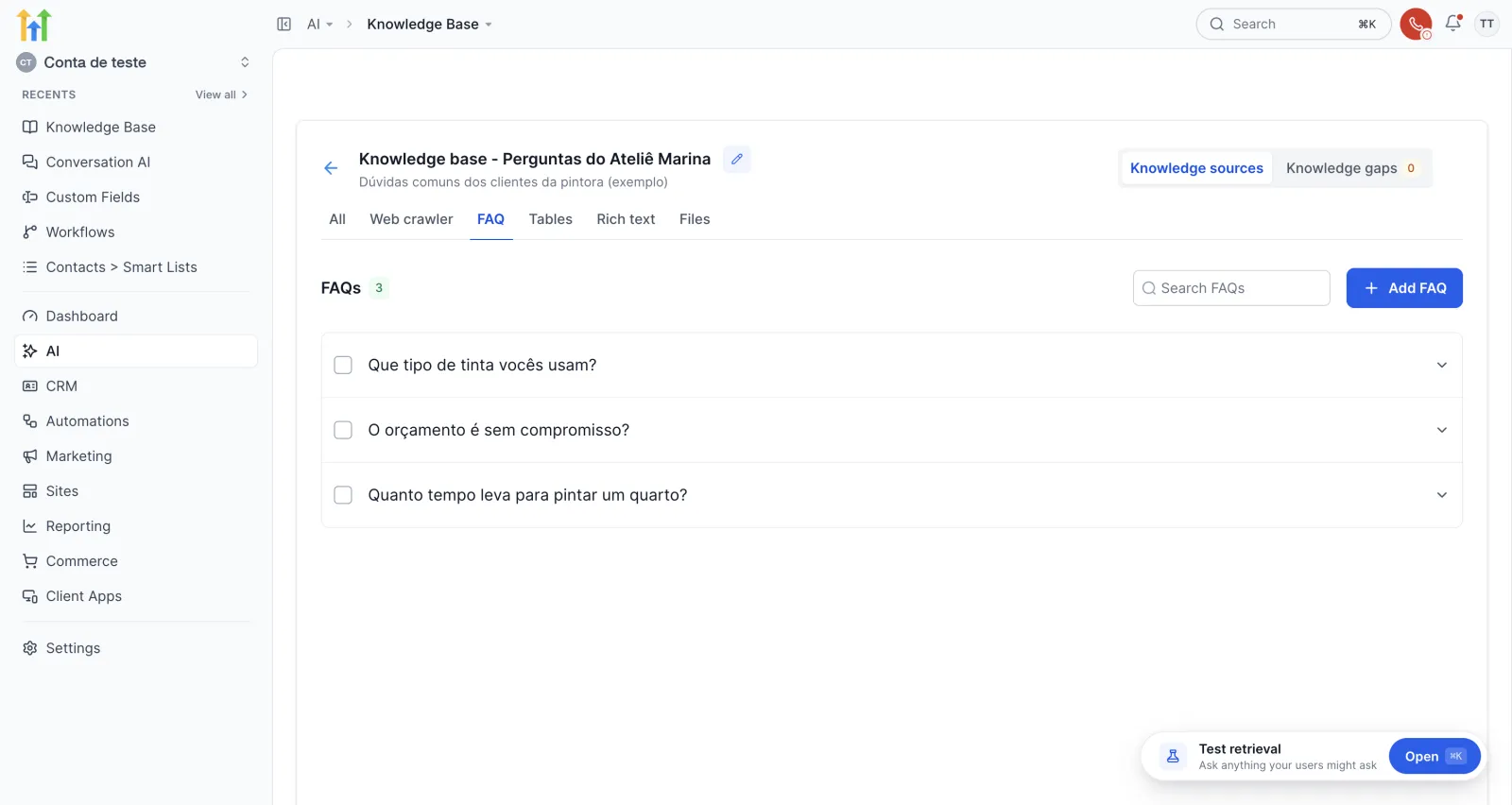
Escolha FAQ. Escreva a pergunta e a resposta. Exemplo:
- Pergunta: Quanto tempo leva para pintar um quarto?
- Resposta: Um quarto médio leva de 1 a 2 dias, já contando o tempo de secagem da tinta.
Clique em Save. No exemplo, foram mais duas: o tipo de tinta e se o orçamento é sem compromisso. A aba FAQ mostra FAQs 3.
Ligue a base no bot
Volte pro agente e, em Knowledge base, clique em Add. Escolha a base e clique em Save.
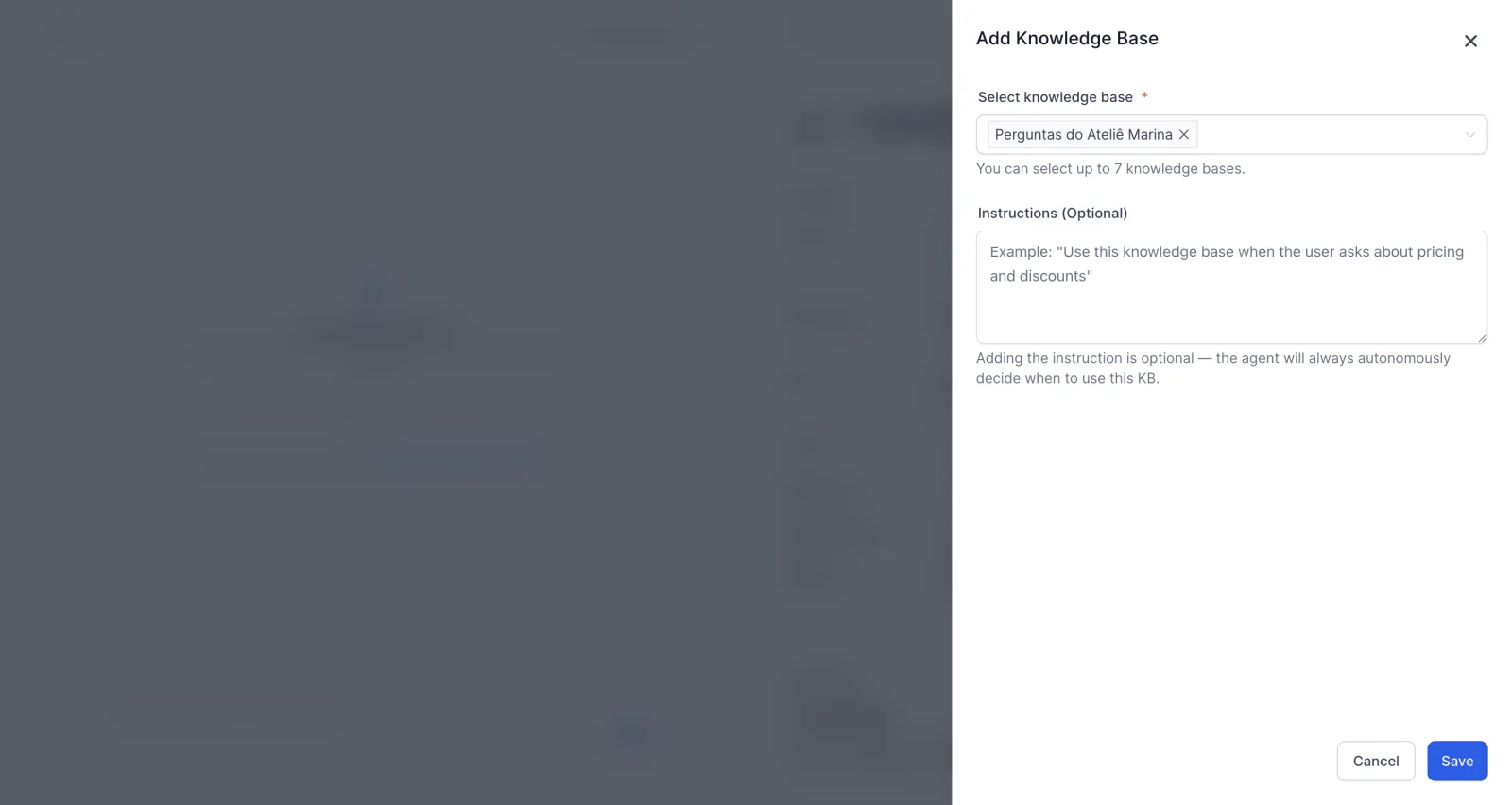
Dica: a tela avisa que dá pra escolher até sete bases por agente. Dá pra separar, por exemplo, uma base de dúvidas e outra de serviços.
Passo 5: teste o bot
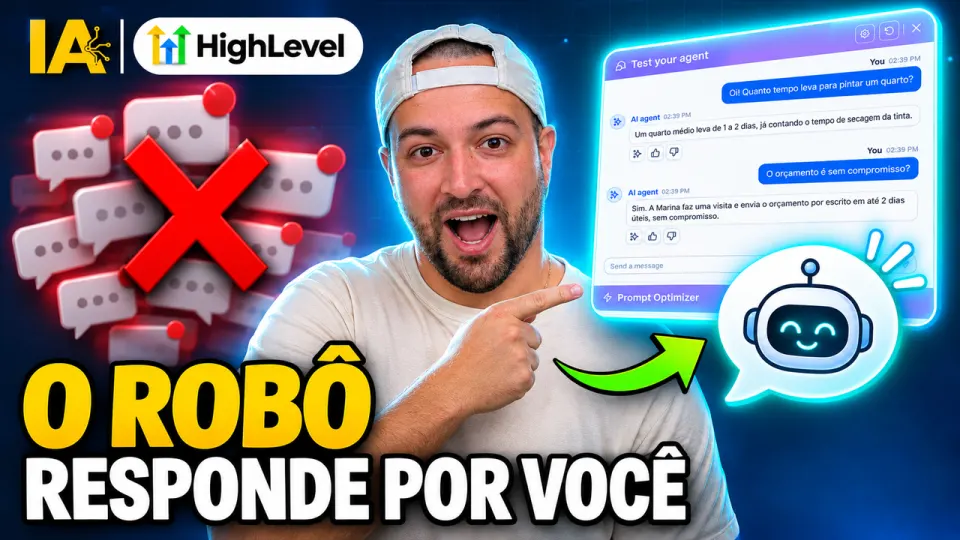
No alto da página do agente, clique em Test agent. Escolha Inbound, como se o cliente mandasse a primeira mensagem. Repare no aviso: “Test messages are never sent to your contacts”, ou seja, as mensagens de teste nunca vão pros seus contatos.
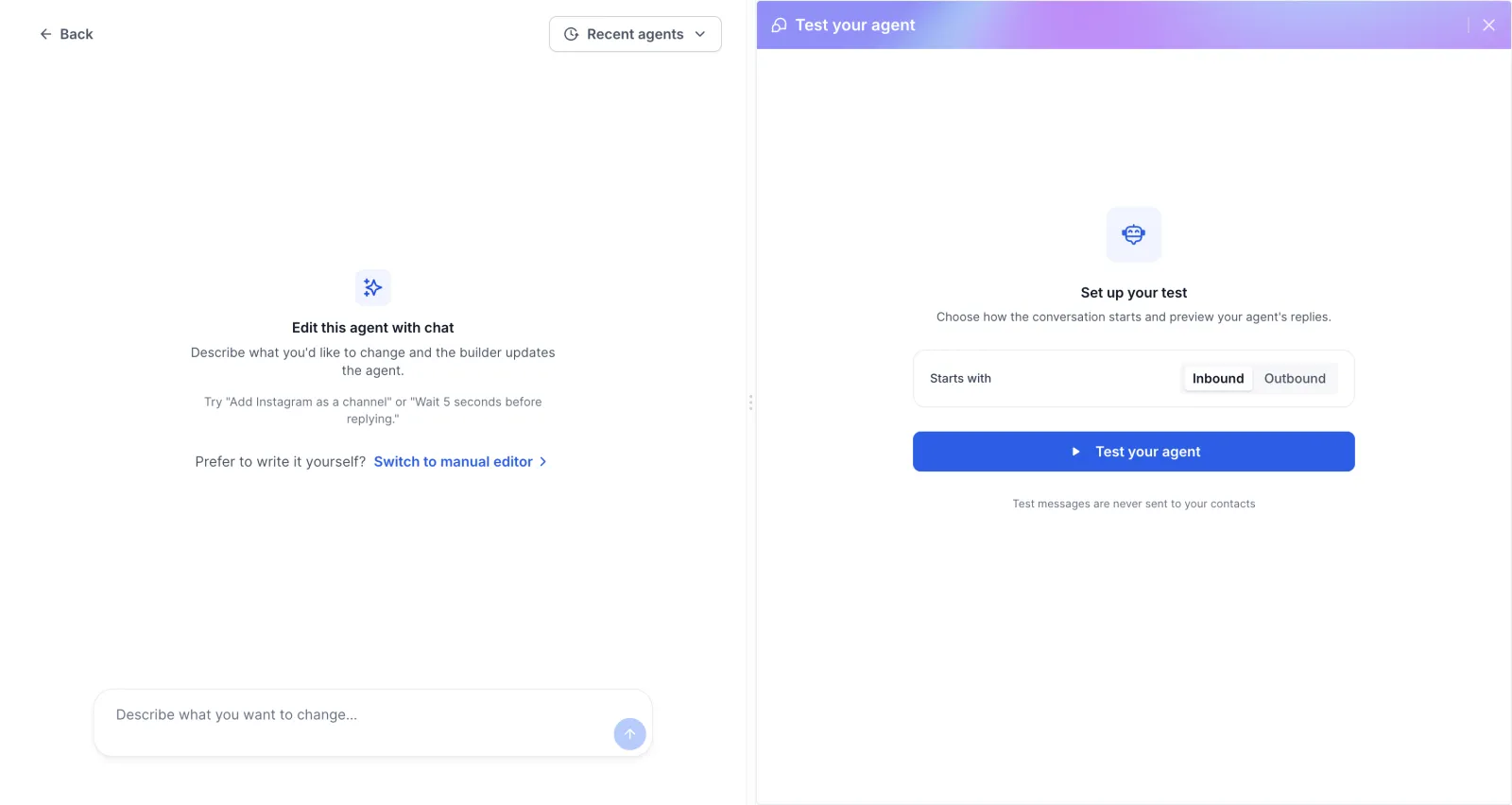
No exemplo, a primeira pergunta foi quanto tempo leva pra pintar um quarto. O bot respondeu com o texto da base, igualzinho. Depois veio a pergunta sobre o orçamento sem compromisso, e de novo a resposta saiu da base.
Na lista de agentes, o bot aparece em Suggestive, do tipo Prompt based, com os canais como Not configured: nenhum canal ligado ainda.
Recapitulando e próximo passo
Você criou o bot, escreveu as instruções, escolheu o modo, montou a base e testou. Na página do agente ainda tem Add action, pra dar tarefas ao bot, que é assunto pra outro tutorial.
O bot só sabe o que você ensina. Capriche na base. Pra testar na sua própria subconta, crie sua conta de teste de 30 dias. As conversas que o bot atende caem na caixa de entrada, explicada no tutorial de Conversations no GoHighLevel.
O próximo passo da trilha de IA é o agente de voz com IA no GoHighLevel, que atende ligações.
Passo a passo resumido
- Crie o agenteEm AI > Conversation AI, clique em Create Agent. Escolha Prompt Based Agent, marque General Q&A e clique em Continue.
- Escreva nome e instruçõesTroque o nome, preencha Business Name e escreva Personalidade, Objetivo e Regras no texto. Clique em Save.
- Escolha o modoEm Mode, escolha Off, Suggestive ou Auto-pilot. No Suggestive, a equipe aprova cada resposta antes de enviar.
- Monte e ligue a baseEm AI > Knowledge Base, crie uma base e adicione FAQs. No agente, em Knowledge base, clique em Add e escolha a base.
- Teste o botClique em Test agent, escolha Inbound e mande uma pergunta. As mensagens de teste não vão pros contatos.
Perguntas frequentes
O que é o Conversation AI do GoHighLevel?
É o agente de IA que responde as conversas da subconta. Ele lê as instruções que você escreveu e uma base de perguntas e respostas pra montar cada resposta.
Qual a diferença entre Suggestive e Auto-pilot?
No Suggestive, o bot escreve cada resposta e a sua equipe aprova antes de enviar. O Auto-pilot é o piloto automático. Off deixa o bot desligado.
Em quais canais o bot pode responder?
Na linha Inbound aparecem SMS, WhatsApp, Instagram, Facebook, TikTok, Live chat, Chat Widget e Email. Cada canal precisa ser ligado no agente.
Quantas bases de conhecimento posso ligar num agente?
A tela avisa que dá pra escolher até sete bases de conhecimento por agente.
O bot pode puxar a conversa com o cliente?
Pode, pelo Outbound, com a mensagem de abertura. Mas a tela pede um número LC Phone na subconta antes de ativar o Outbound.
O teste manda mensagem pros meus contatos?
Não. O painel Test your agent avisa: Test messages are never sent to your contacts.
Capítulos do vídeo
Faça este tutorial na sua conta
Teste o GoHighLevel grátis por 30 dias + Bootcamp ao vivo.
- Um coach da HighLevel monta sua conta com você, ao vivo, em menos de 1 hora.
- Snapshot e funil prontos pra começar mais rápido