Base de conhecimento da IA no GoHighLevel: ensine o agente sobre o negócio em 6 passos
A base de conhecimento (Knowledge Base) é o conteúdo que o agente de IA do GoHighLevel consulta antes de responder. Você cria a base no menu AI > Knowledge Base, põe perguntas e respostas, arquivos e o seu site, testa a busca no Test retrieval e liga a base no agente em Knowledge Base Triggers.

Ainda não tem conta? Crie a sua de teste (30 dias) e faça junto com os prints.
Testar grátis por 30 diasNeste tutorial
- O que é a base de conhecimento da IA
- Passo 1: crie a base em AI > Knowledge Base
- Passo 2: cadastre as perguntas e respostas (FAQ)
- Passo 3: suba um arquivo
- Passo 4: leia o site com o Web crawler
- Passo 5: teste a busca no Test retrieval
- Passo 6: ligue a base no agente
- Resumo
- Passo a passo resumido
- Perguntas frequentes
Um agente de IA só responde bem o que ele sabe. No GoHighLevel, quem ensina o negócio pra ele é a base de conhecimento (Knowledge Base). Neste tutorial você monta uma em 6 passos, com perguntas, um arquivo e um site, e liga ela no agente.
O que é a base de conhecimento da IA
A Knowledge Base é o material que a IA consulta antes de responder. Chega uma pergunta, o agente procura a resposta na base e só então escreve.
Tudo aqui é exemplo: a base é da Cores Vivas, uma pintora fictícia de quadros por encomenda. No seu caso, as perguntas, o arquivo e o site são os do seu negócio.
A base aceita cinco tipos de fonte:
- Web crawler: lê as páginas de um site.
- FAQ: perguntas e respostas.
- Tables: tabelas.
- Rich text: um texto escrito por você.
- Files: arquivos.
Passo 1: crie a base em AI > Knowledge Base
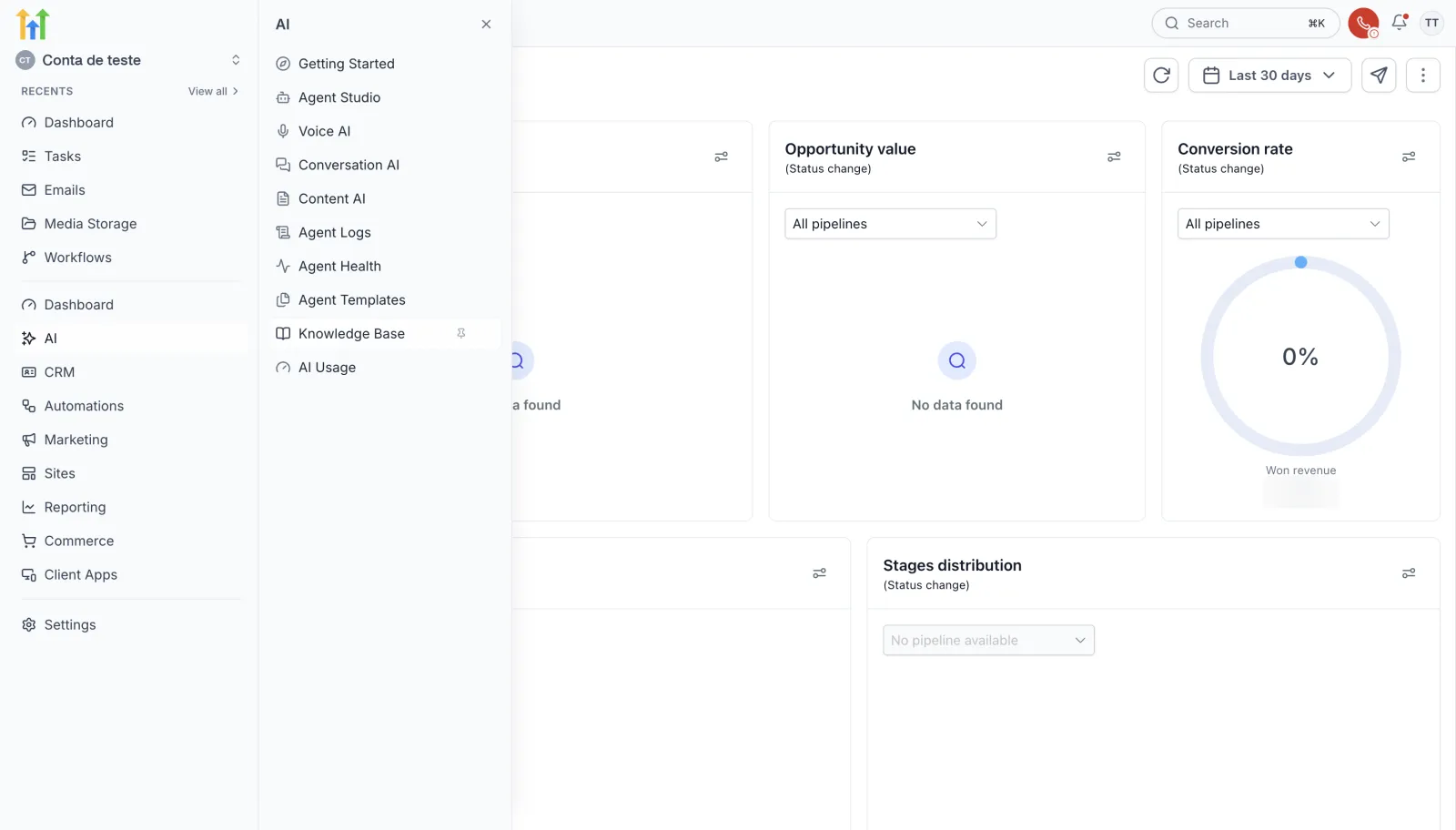
No menu da esquerda, clique em AI e depois em Knowledge Base.
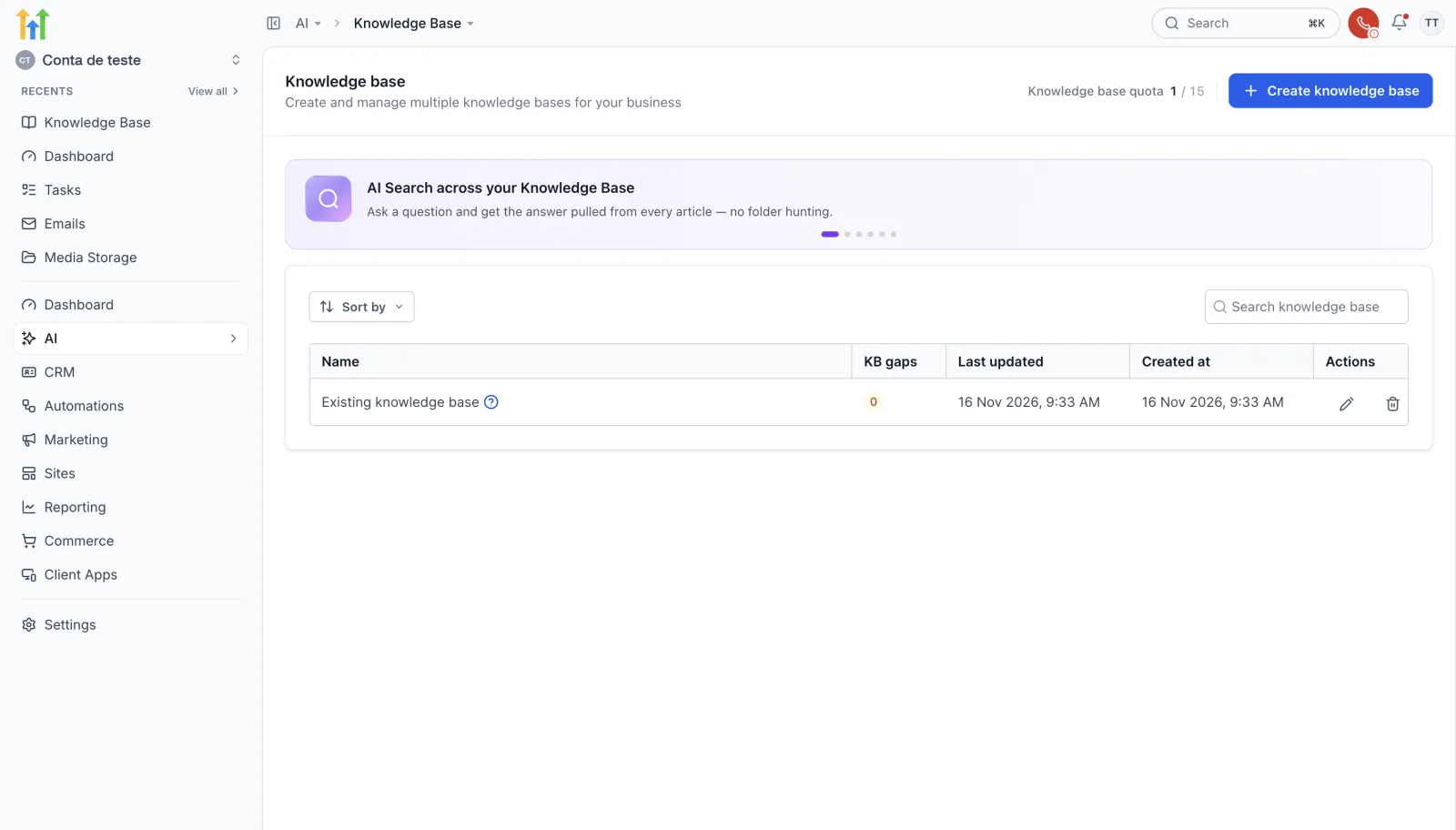
No alto da lista aparece a cota: Knowledge base quota 1 / 15. A conta já vem com uma base do sistema, a “Existing knowledge base”, por isso a contagem começa em um. O limite é de 15 bases.
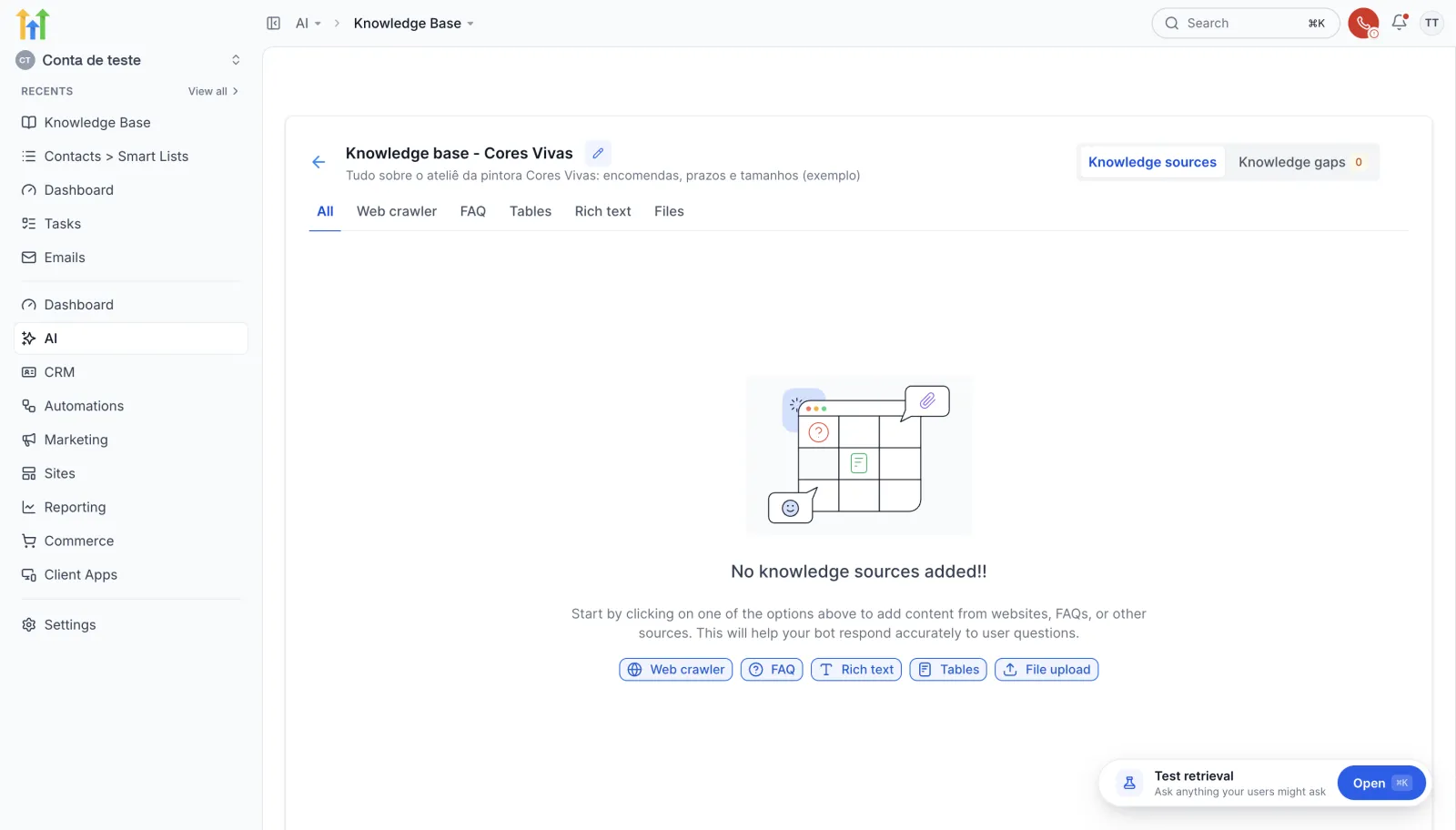
Clique em Create knowledge base. Na janela, preencha Name (no exemplo, “Cores Vivas”) e uma Description curta, dizendo o que a base cobre. Clique em Add.
A base nasce vazia e mostra os botões de cada tipo de fonte. Nas abas do alto ficam All, Web crawler, FAQ, Tables, Rich text e Files.
Passo 2: cadastre as perguntas e respostas (FAQ)
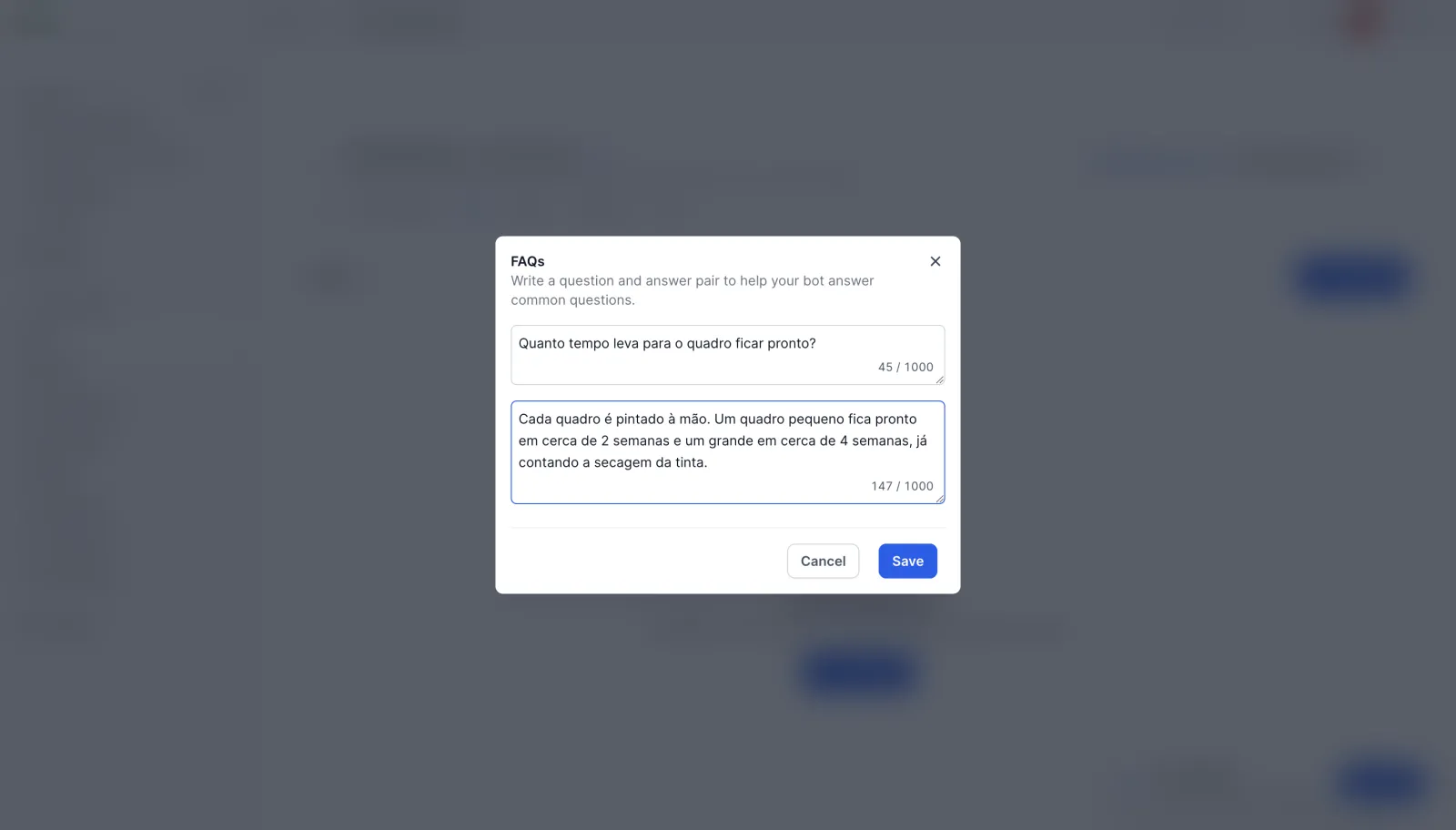
Clique em FAQ. Abre uma janela com dois campos: a pergunta e a resposta. No exemplo: “Quanto tempo leva para o quadro ficar pronto?”, com a resposta logo abaixo. Clique em Save.
Repita pra cada dúvida comum. No exemplo foram quatro: retratos, tempo de entrega, tamanhos e como encomendar. Pra acrescentar mais depois, use Add FAQ.
Dica: escreva a pergunta do jeito que o cliente pergunta, não do jeito técnico. É assim que ela vai chegar no agente.
Passo 3: suba um arquivo
Abra a aba Files. Ela tem dois caminhos: Upload from computer (do computador) e Import from Google Drive.
A janela de upload aceita PDF, DOC, DOCX e MD. TXT não entra. No exemplo, foi um PDF chamado sobre-cores-vivas.pdf. Escolha o arquivo e clique em Upload files.
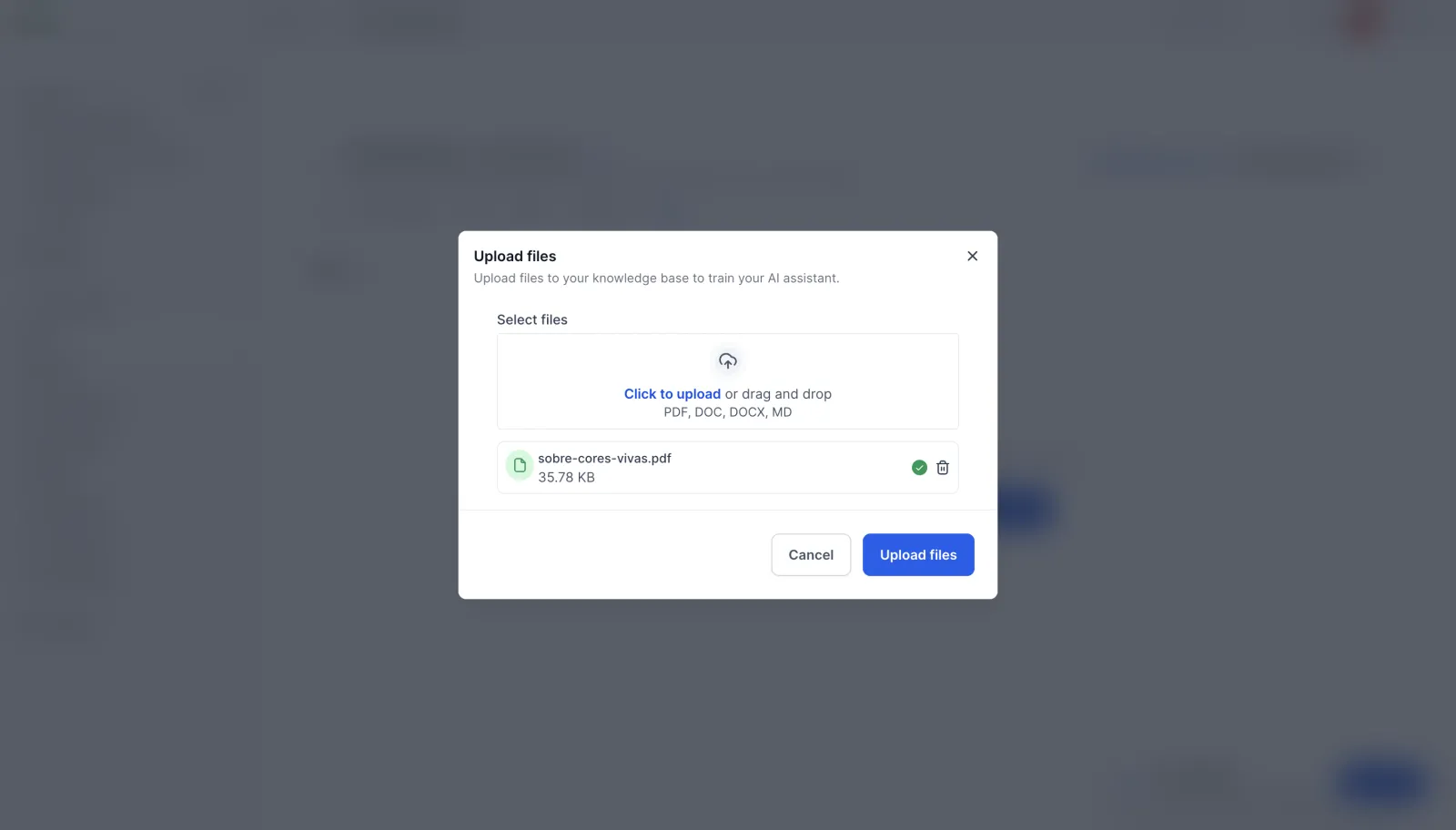
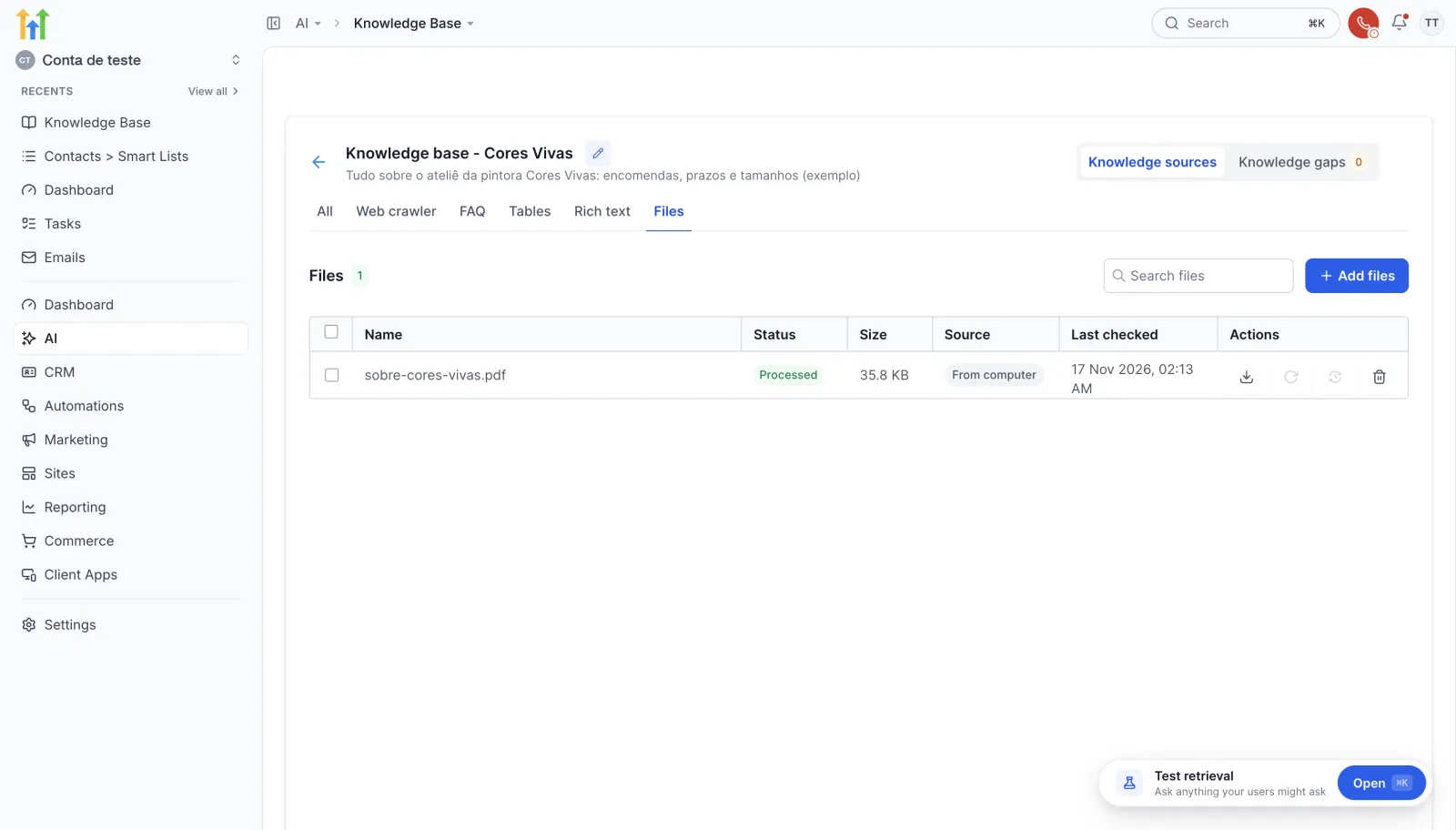
O arquivo passa por três etapas: Extracting, Processing e Training. Quando termina, o status vira Processed, e a coluna Source mostra From computer.
Passo 4: leia o site com o Web crawler
Clique em Web crawler. A janela Add website tem três modos:
- Exact URL: lê uma página só.
- All URLs with the path: lê as páginas de um caminho do site.
- All URLs in this domain: lê o domínio inteiro.
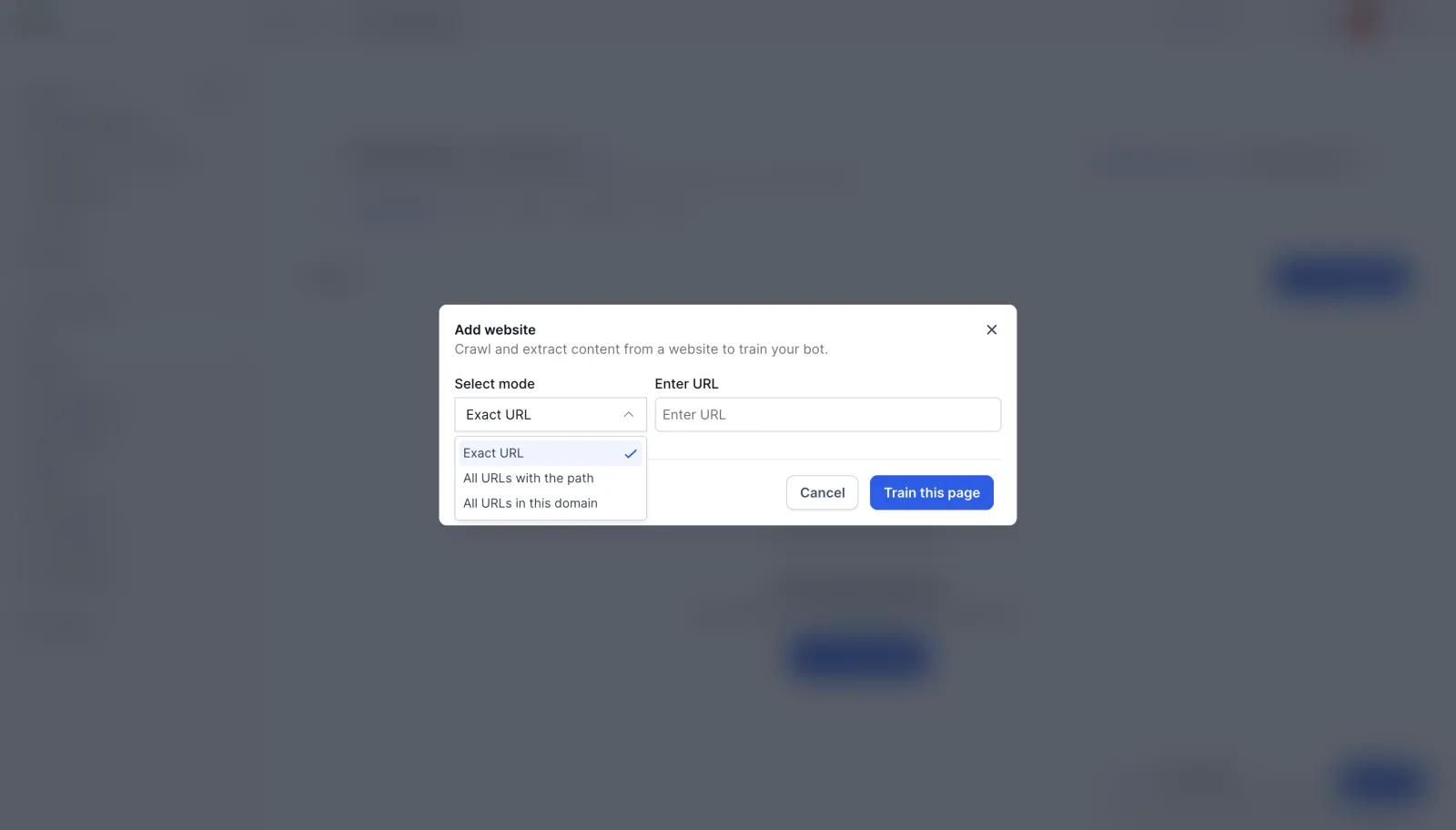
No exemplo, o modo foi Exact URL com https://example.com, um site de exemplo público. No seu caso, é o site do seu negócio. Clique em Train this page.
A linha aparece como Trained. Repare também na opção Auto-refresh, que atualiza a leitura do site sozinha.
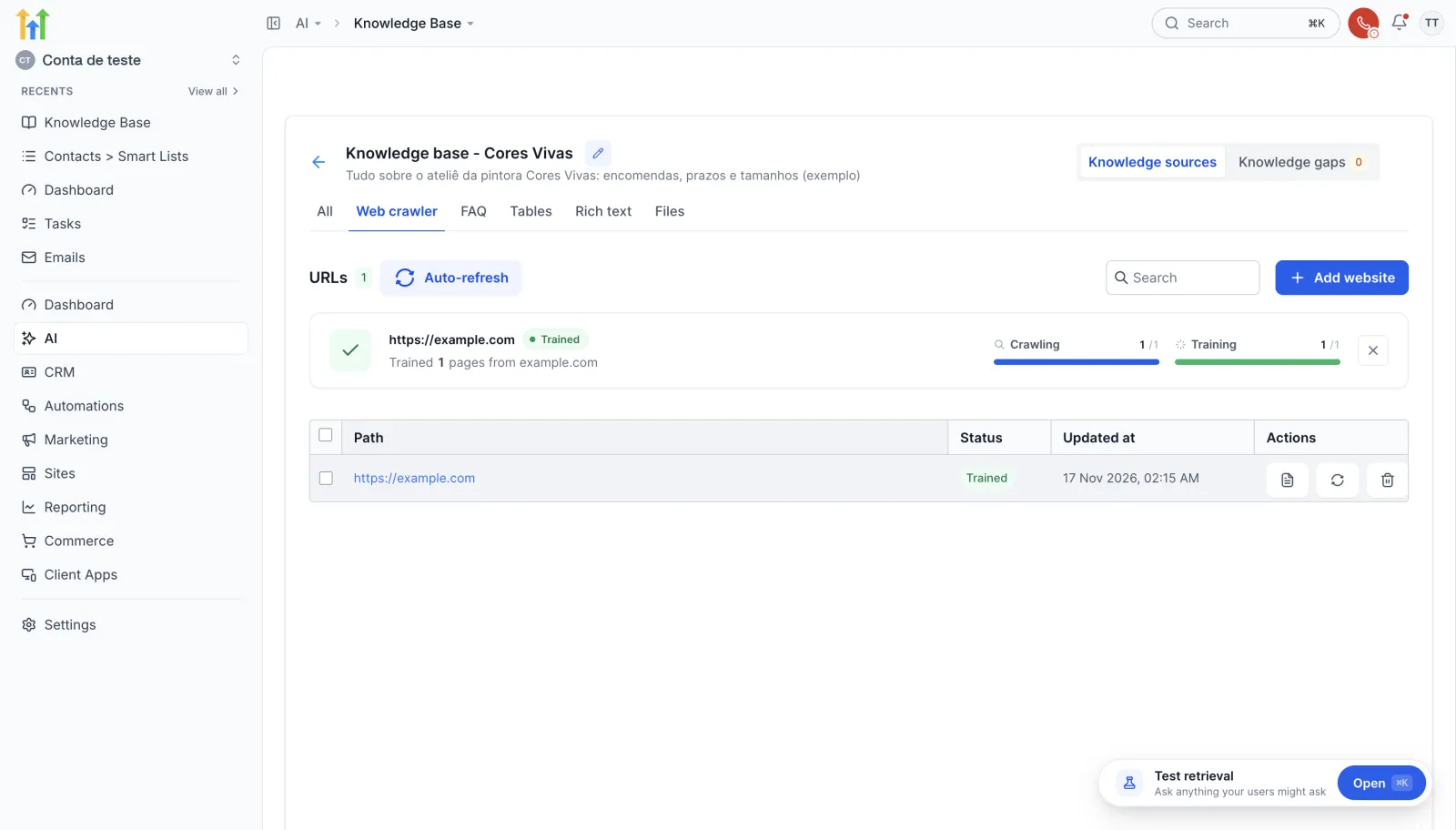
Na aba All, você vê o resumo: no exemplo, 1 link, 4 FAQs e 1 arquivo.
Passo 5: teste a busca no Test retrieval
Antes de ligar a base num agente, teste. Clique em Test retrieval e escreva uma pergunta como um cliente escreveria. No exemplo: “Vocês pintam retrato do meu cachorro? Quanto tempo demora?”.
O resultado mostra quantos trechos a base achou e dá uma nota pra cada um. No exemplo vieram cinco resultados, com o aviso Strong match: a base consegue responder com segurança.
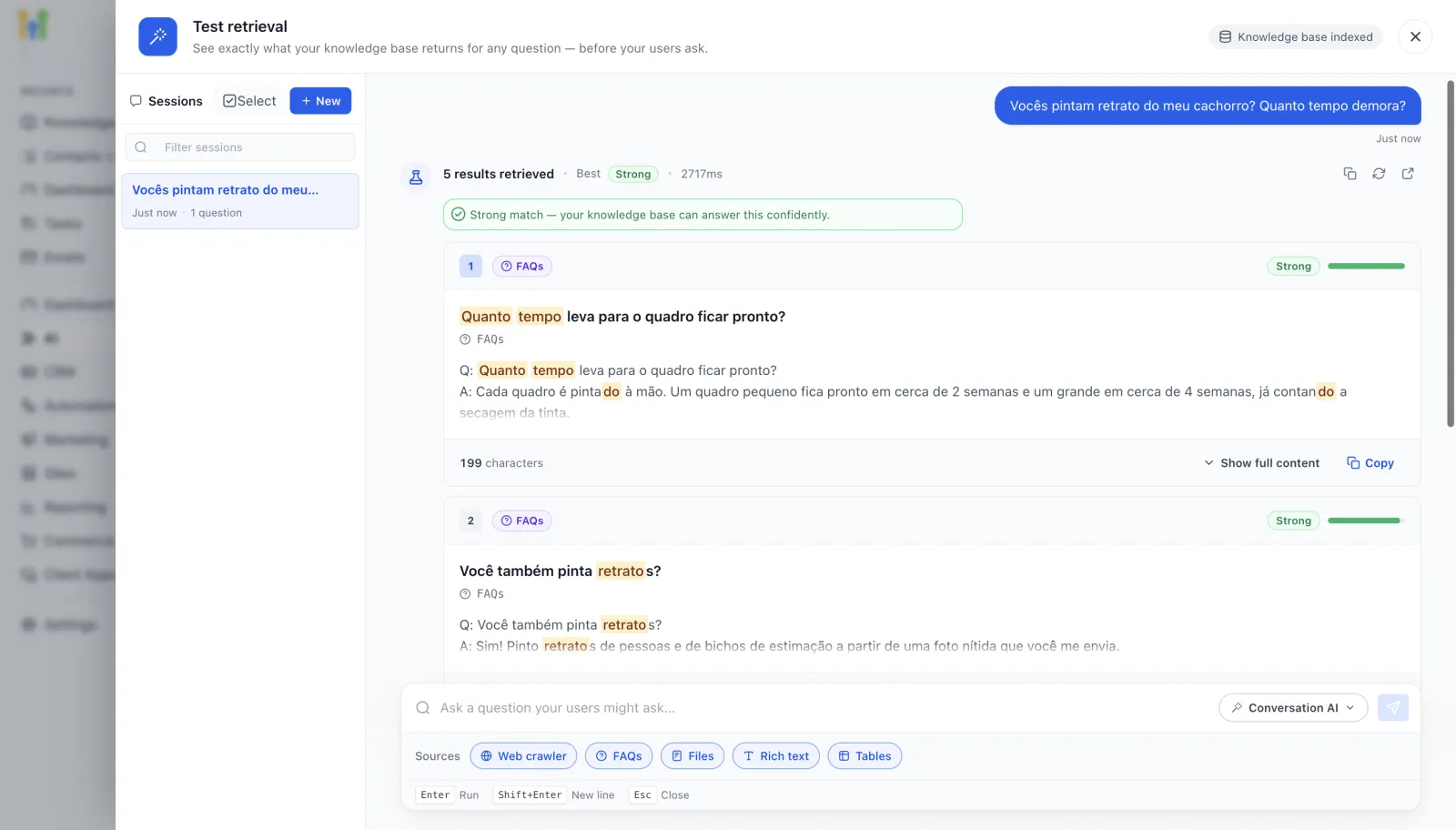
Os dois primeiros saíram das perguntas, com Strong, a nota mais forte. O quarto veio do PDF, com Good. O quinto, com Fair.
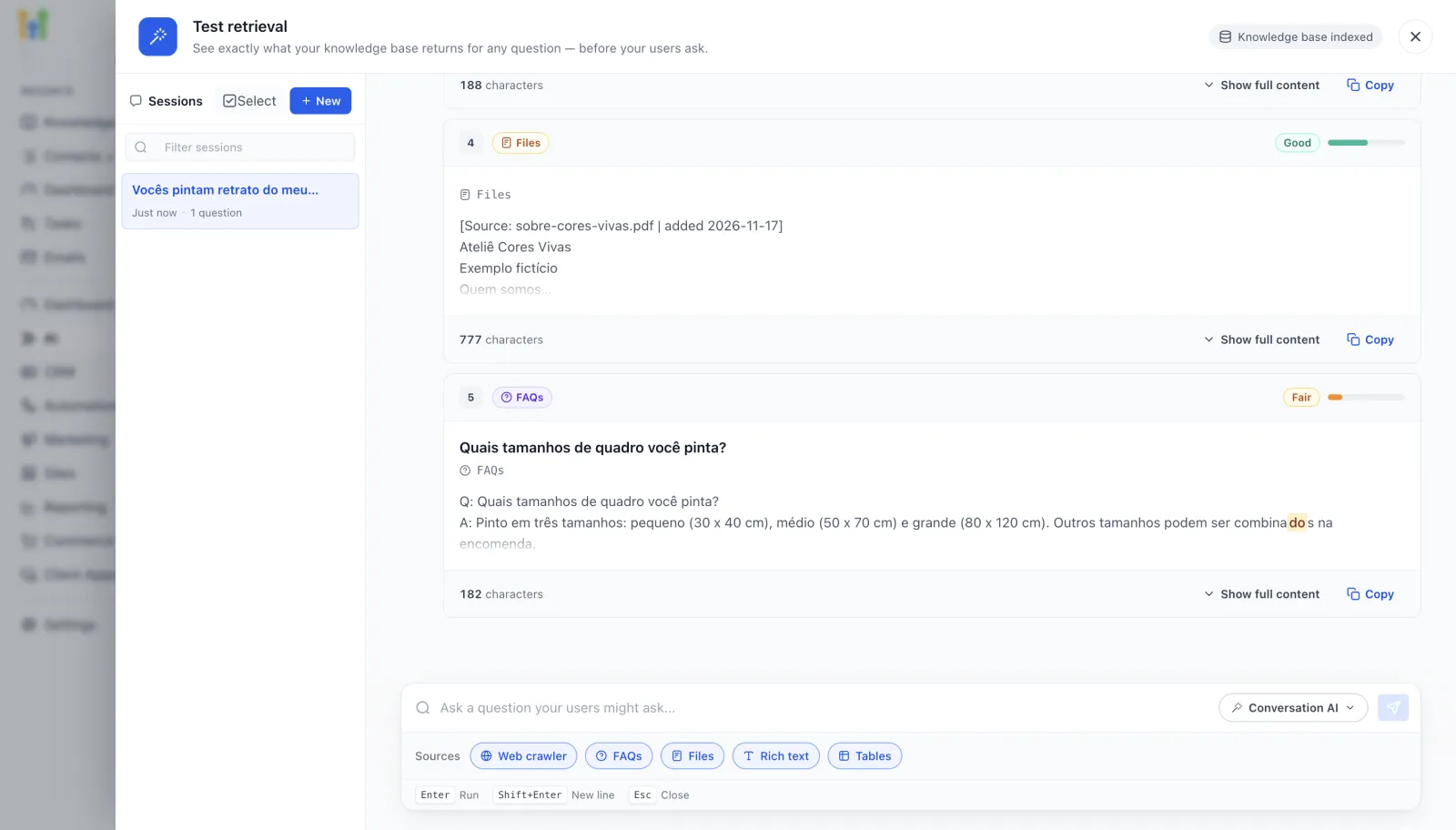
Assim você vê o que a IA vai achar antes de alguém perguntar. O seletor do lado mostra onde a base pode ser usada: Conversation AI, Agent Studio e Voice AI.
Dica: se uma pergunta importante voltar com nota fraca, acrescente uma FAQ sobre ela e teste de novo. A base também tem a aba Knowledge gaps (lacunas), que no exemplo estava zerada.
Passo 6: ligue a base no agente
Criar a base não liga ela em nada sozinha. Você precisa abrir o agente e escolher a base.
No exemplo, foi o editor de um agente do Conversation AI, o “Assistente Cores Vivas”. Abra Knowledge Base Triggers e clique em Add Knowledge Base Trigger. Na janela, escolha a base. Dá pra escolher até 7 bases.
O campo Instructions é opcional. Nele você diz quando o agente deve usar a base. No exemplo: “Use esta base quando o cliente perguntar sobre encomendas, prazos, tamanhos ou retratos”. Clique em Save.
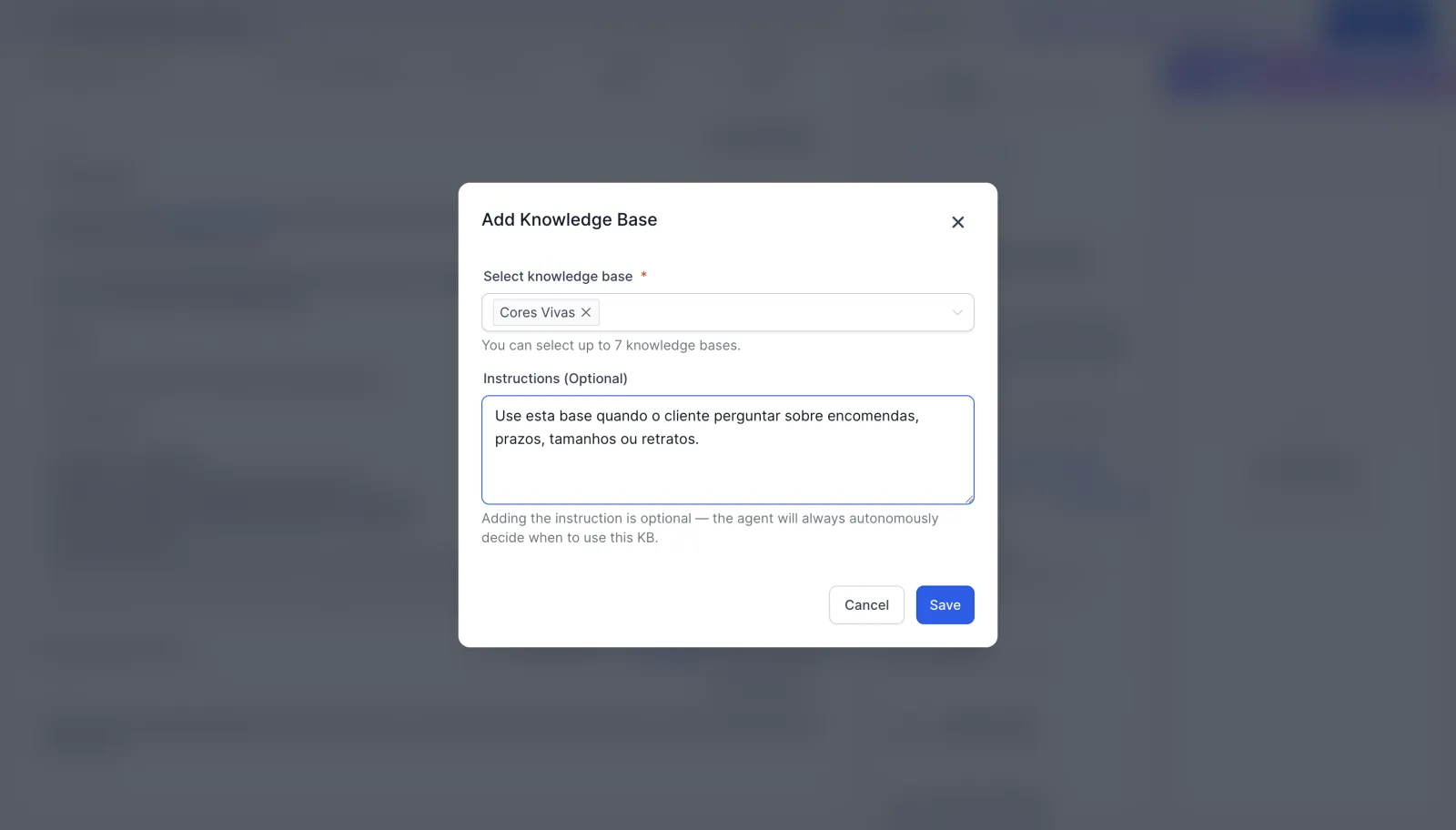
A base aparece como um cartão no agente.
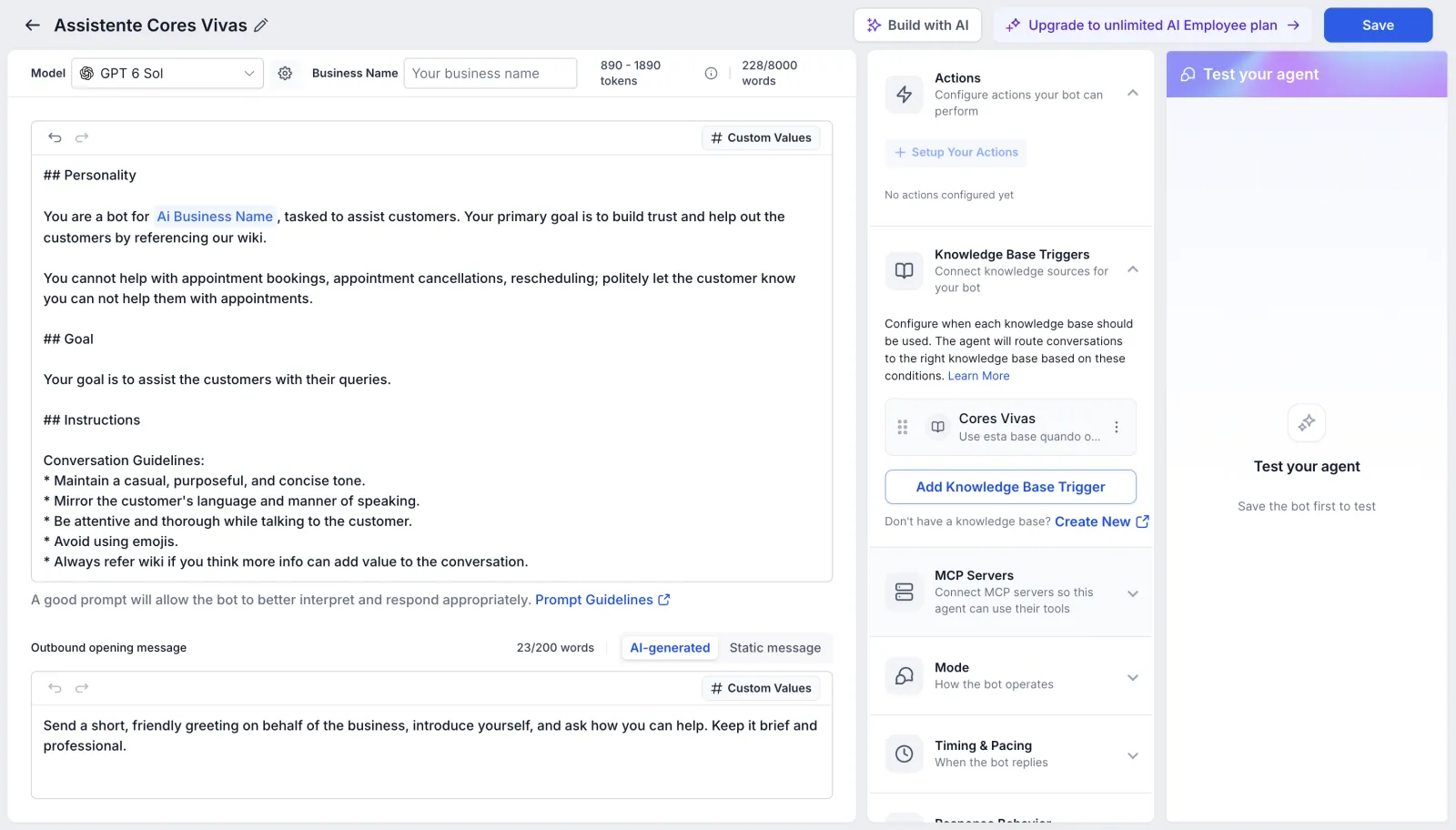
Depois, salve o agente. Enquanto ele não é salvo, a própria tela avisa: Save the bot first to test. No exemplo, o agente serviu só pra mostrar a tela: não foi salvo nem publicado. Pra montar o agente do começo, veja o tutorial de Conversation AI. Se o atendimento for por telefone, siga o de agente de voz com IA.
Resumo
Você criou a base, pôs perguntas, um arquivo e um site, testou a busca e ligou a base no agente. Na conta de teste, nenhuma dessas etapas pediu crédito.
Agente bom não é o que fala bonito. É o que tem uma base caprichada por trás. Se quiser seguir o passo a passo na sua própria conta, crie sua conta de teste de 30 dias. O próximo passo é colocar esse agente pra atender: comece pelo tutorial de Conversation AI e, depois, leve as respostas pro site com o chat no seu site.
Passo a passo resumido
- Crie a base em AI > Knowledge BaseClique em Create knowledge base, dê um nome e uma descrição curta e clique em Add.
- Cadastre as perguntas (FAQ)Na fonte FAQ, escreva cada pergunta com a resposta e clique em Save.
- Suba um arquivoNa aba Files, use Upload from computer ou Import from Google Drive. Aceita PDF, DOC, DOCX e MD.
- Leia o site com o Web crawlerEm Add website, escolha o modo, cole o endereço e clique em Train this page.
- Teste a buscaAbra o Test retrieval, escreva uma pergunta de cliente e veja a nota de cada resultado.
- Ligue a base no agenteNo editor do agente do Conversation AI, clique em Add Knowledge Base Trigger, escolha a base e salve.
Perguntas frequentes
O que é a Knowledge Base do GoHighLevel?
É a base de conhecimento que a IA consulta antes de responder. Ela junta perguntas e respostas, arquivos, textos, tabelas e páginas do seu site.
Quais arquivos a base de conhecimento aceita?
A janela de upload aceita PDF, DOC, DOCX e MD. TXT não entra. Dá pra subir do computador ou importar do Google Drive.
Quantas bases de conhecimento posso criar?
A tela mostra uma cota de 15 bases (Knowledge base quota). A conta já vem com uma base do sistema, então a contagem começa em 1 / 15.
Criar a base já liga ela no agente?
Não. Você precisa abrir o agente e ligar a base em Knowledge Base Triggers > Add Knowledge Base Trigger. Cada agente aceita até 7 bases.
Qual a diferença entre os modos do Web crawler?
Exact URL lê uma página só. All URLs with the path lê as páginas de um caminho. All URLs in this domain lê o domínio inteiro.
Onde a base de conhecimento pode ser usada?
O seletor do Test retrieval mostra três lugares: Conversation AI, Agent Studio e Voice AI.
Capítulos do vídeo
Faça este tutorial na sua conta
Teste o GoHighLevel grátis por 30 dias + Bootcamp ao vivo.
- Um coach da HighLevel monta sua conta com você, ao vivo, em menos de 1 hora.
- Snapshot e funil prontos pra começar mais rápido