Agente de voz com IA no GoHighLevel: como criar o seu do zero (Voice AI)
O agente de voz do GoHighLevel fica em AI > Voice AI. Clique em Create from scratch, escolha Create Custom Agent, troque a voz e o idioma pra português, escreva as instruções e a saudação e salve como rascunho. Em Actions, a ação Appointment Booking marca horário num calendário. Número e horário ficam na aba Deploy, e o número é pago à parte.
Ainda não tem conta? Crie a sua de teste (30 dias) e faça junto com os prints.
Testar grátis por 30 diasNeste tutorial
- Passo 1: crie o agente de voz
- Passo 2: escolha a voz e o idioma
- Passo 3: nome, instruções e saudação
- Passo 4: salve como rascunho e entenda as versões
- Passo 5: ligue o agente à agenda
- Passo 6: número e horário de atendimento
- Teste antes de publicar
- Recapitulando e próximo passo
- Passo a passo resumido
- Perguntas frequentes
Um telefone que atende em português e marca visita na agenda. No GoHighLevel, isso é um agente de voz com IA, o Voice AI. Neste tutorial você monta um do zero, em 6 passos: voz, instruções, saudação, agenda, número e horário.
O exemplo é fictício: a recepcionista de uma pintora, o “Ateliê Marina Pinturas”.
Passo 1: crie o agente de voz
No menu da esquerda, clique em AI e depois em Voice AI.
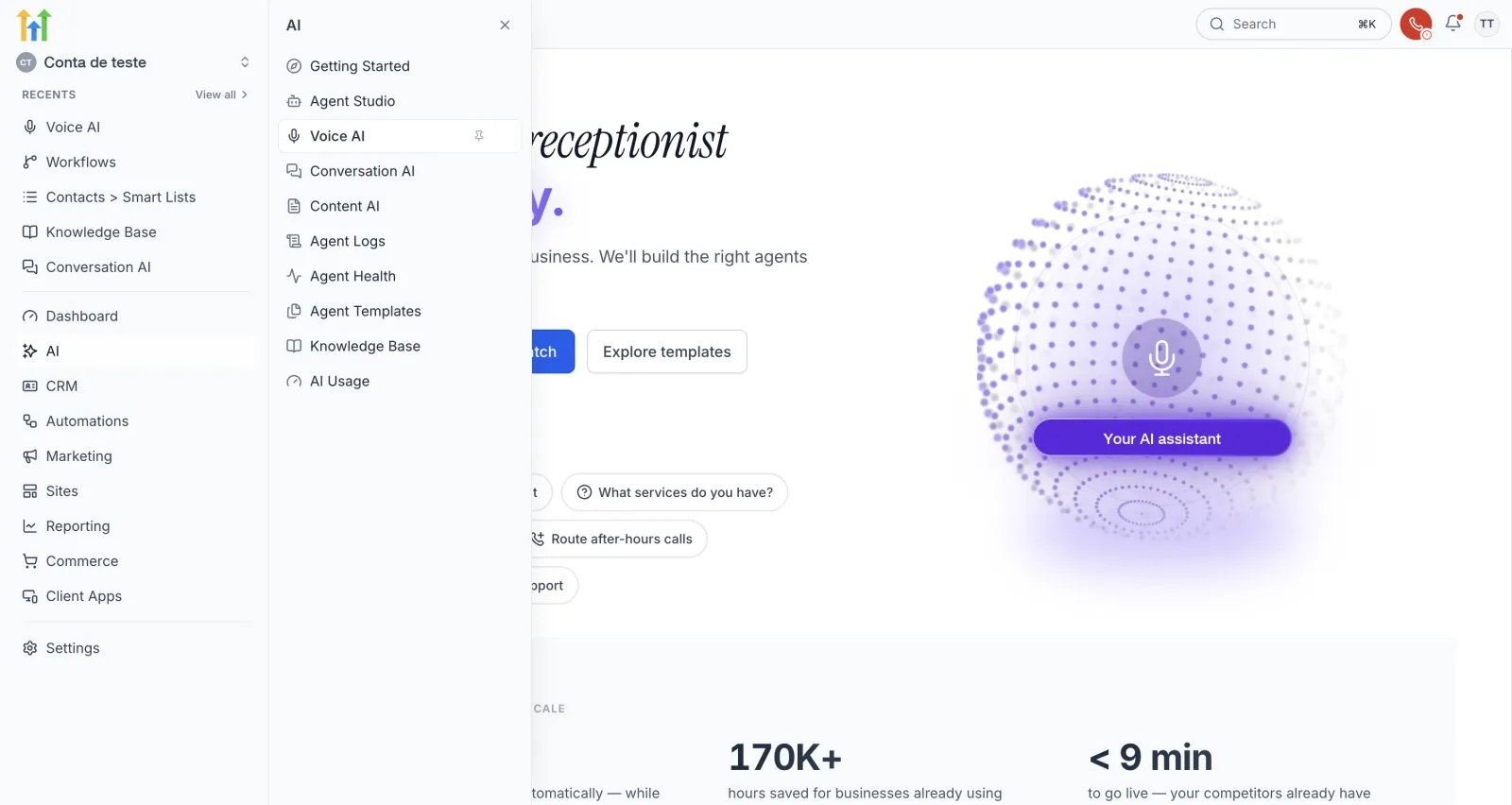
A página inicial do Voice AI tem duas opções: Explore templates, com modelos prontos, e Create from scratch, pra criar do zero. Clique em Create from scratch.
Abrem três jeitos de criar:
- Browse Marketplace: agentes prontos do marketplace.
- Create Custom Agent: um agente personalizado.
- Flow Builder: montado em fluxo.
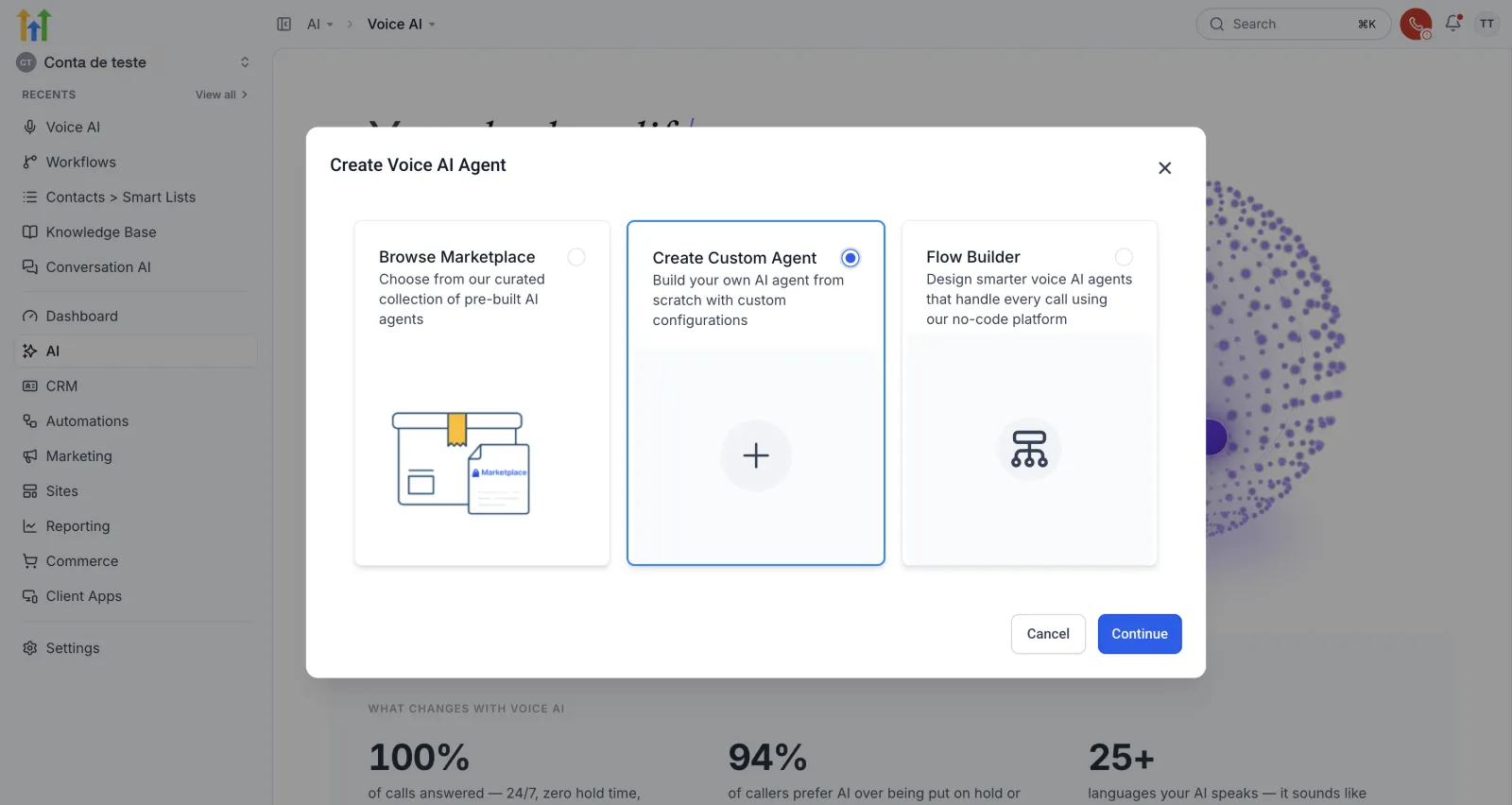
Escolha Create Custom Agent, o do meio, e clique em Continue.
O agente já nasce no ar
O agente é criado com um nome padrão, “My Agent” e um número, e com instruções em inglês. Essa primeira versão já aparece como Live: é a versão zero (v0). Tudo o que você mudar depois vira rascunho.
Passo 2: escolha a voz e o idioma
Clique em Voice. Na janela Voice Selection, filtre Language por Portuguese. No exemplo, apareceram 218 voices found (218 vozes). Dá pra ouvir cada uma no play. A escolhida foi a Sabine. Clique em Save Voice.
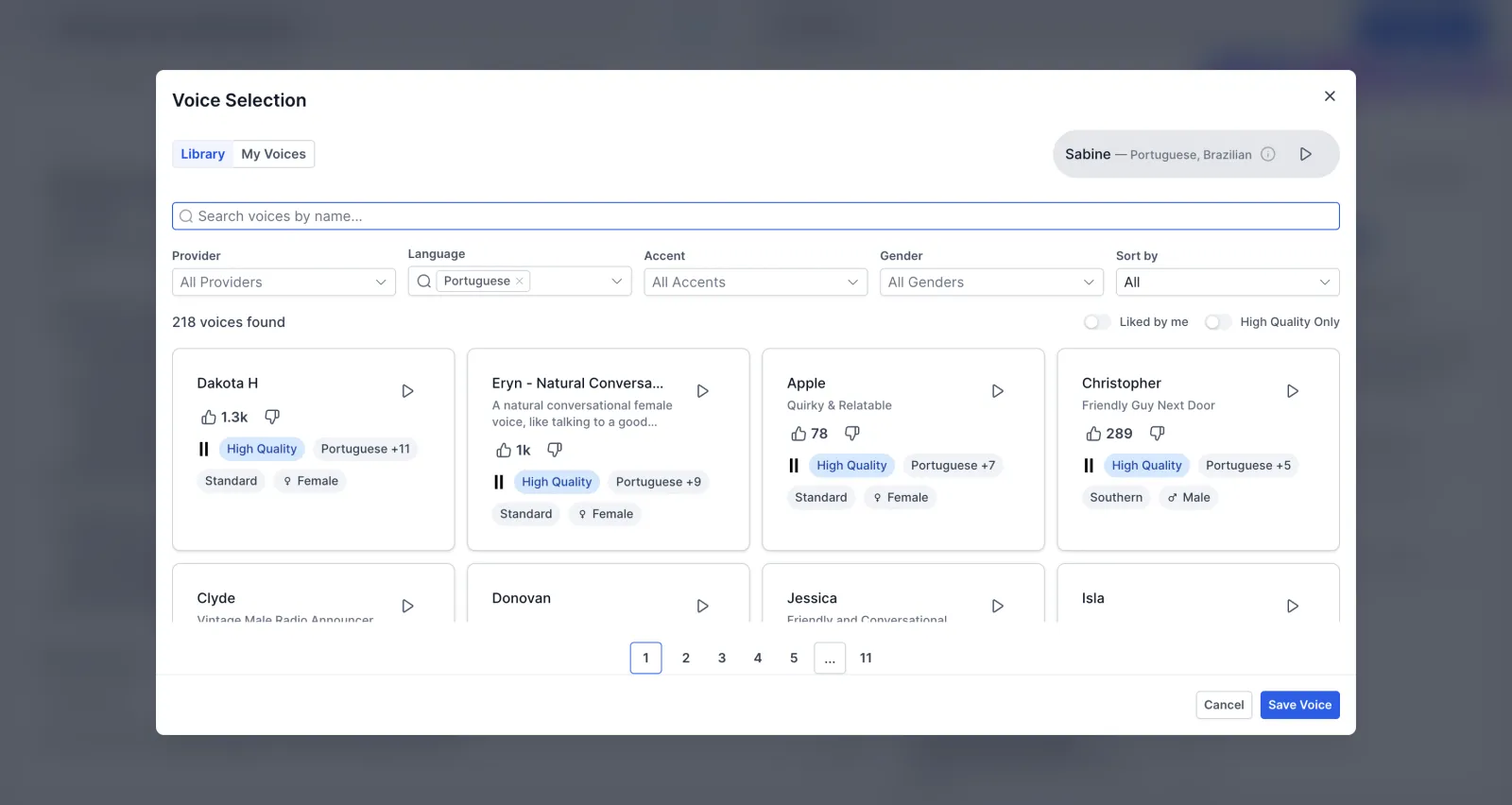
Depois, em Language (idioma do agente), troque pra Portuguese. A saudação foi traduzida sozinha. Pras instruções, aparece o botão Translate to Portuguese.
Passo 3: nome, instruções e saudação
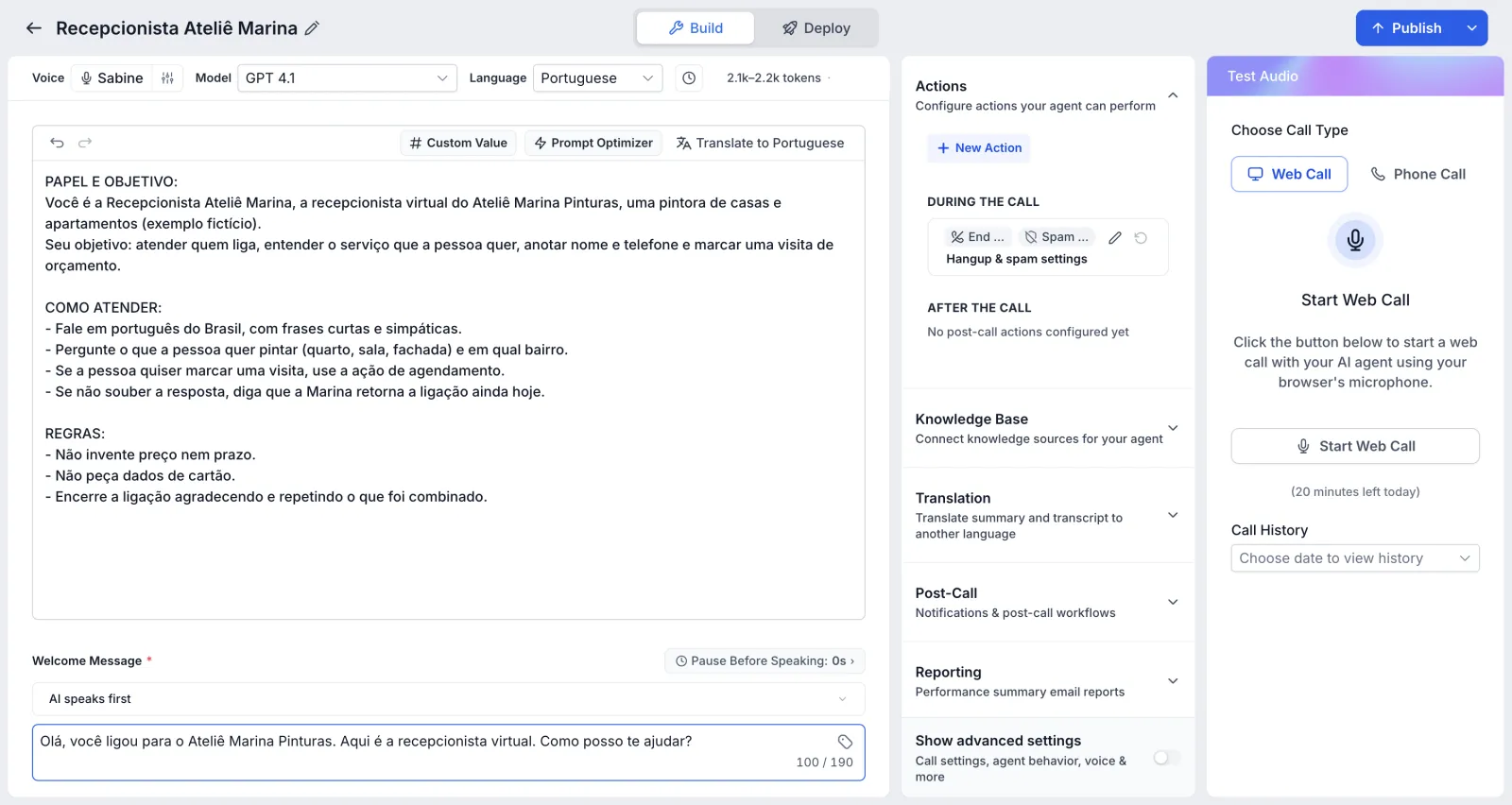
Nome: muda no lápis do lado do título. No exemplo, “Recepcionista Ateliê Marina”.
Instruções: o exemplo divide o texto em três partes:
- Papel e objetivo: entender o serviço, anotar nome e telefone e marcar a visita.
- Como atender: em português, perguntando o que pintar e em qual bairro.
- Regras: não inventar preço nem prazo.
Saudação: em Welcome Message, com AI speaks first marcado, o agente fala primeiro. Exemplo: “Olá, você ligou para o Ateliê Marina Pinturas. Como posso te ajudar?”
Dica: agente de voz não adivinha nada. Ele faz o que está escrito nas instruções. Por isso a regra de não inventar preço nem prazo é importante.
Passo 4: salve como rascunho e entenda as versões
Clique em Save as draft (salvar como rascunho). Em Version history, o rascunho (“Draft from v0”) fica separado da versão que está Live.
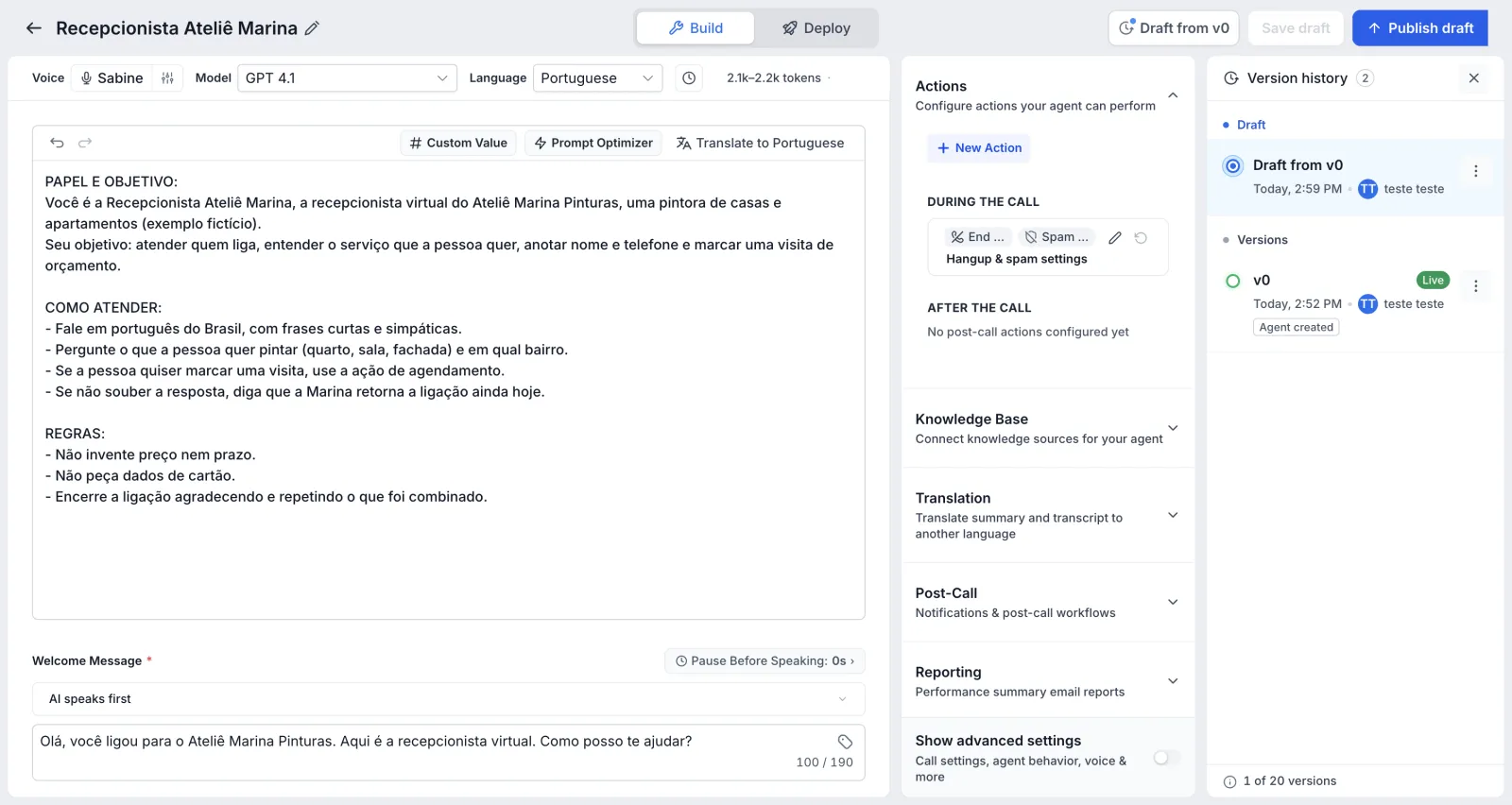
Quem põe as mudanças no ar é o botão Publish draft. Enquanto você não publica, quem liga ouve a versão Live.
Passo 5: ligue o agente à agenda
Em Actions, clique em New Action. Aparecem as tarefas que o agente pode fazer durante a ligação, como Call transfer (transferir a chamada), Trigger a workflow (disparar um workflow) e Send SMS (mandar SMS). Escolha Appointment Booking, que marca horário.
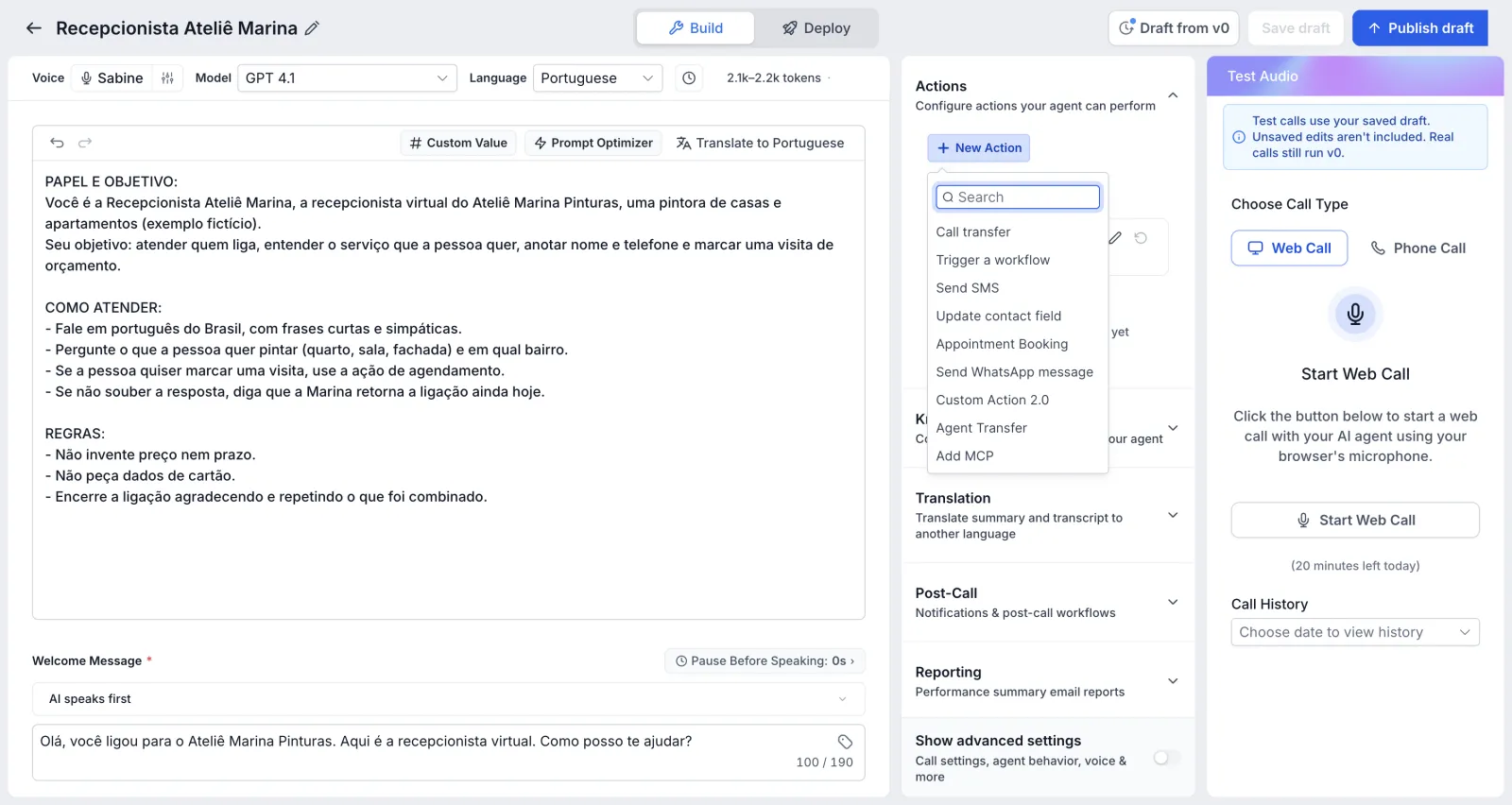
No exemplo, a lista de calendários deu No Data.
Dica: a ação precisa de um calendário que já exista. Se aparecer No Data, crie o calendário antes. Veja como no tutorial de calendário no GoHighLevel.
Com o calendário de exemplo criado (“Visita de orçamento”), marque ele e clique em Next.
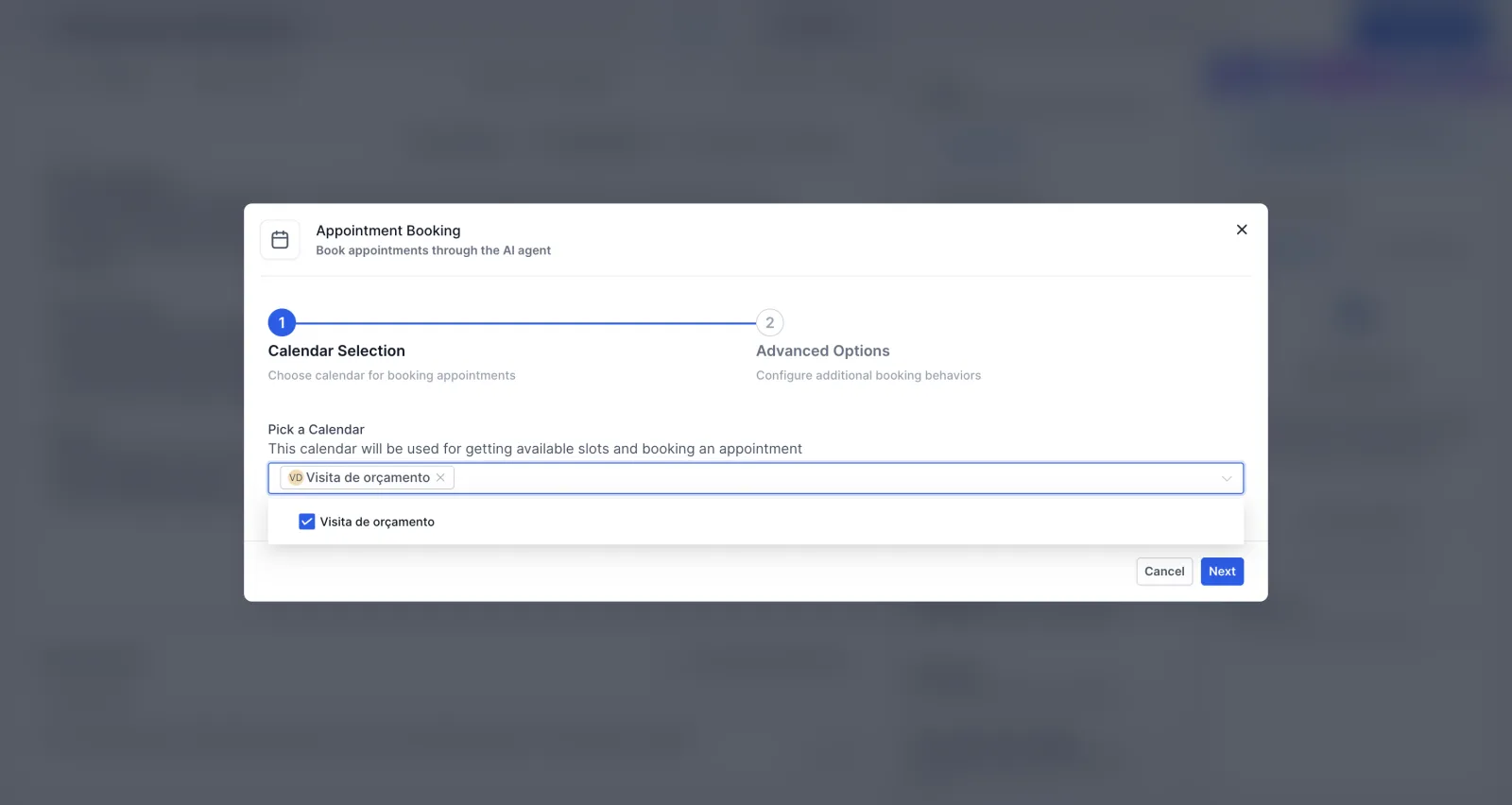
O que pedir a quem liga
No passo seguinte, escolha os dados que o agente pede. Email address vem como Recommended (recomendado). No exemplo, foram marcados e-mail, telefone (Phone number) e nome (Full name). Endereço (Address) e observações (Notes) são opcionais.
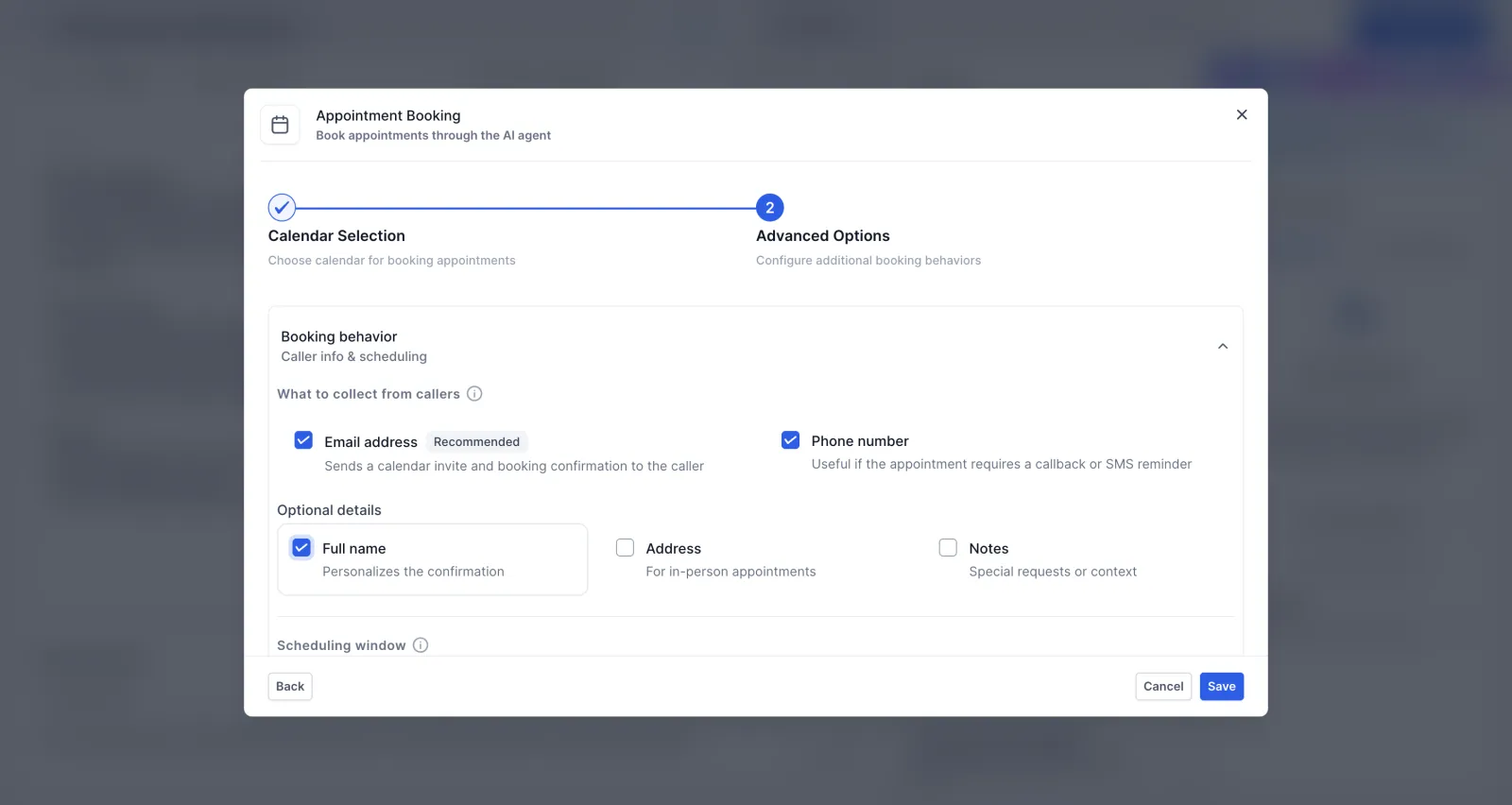
Clique em Save. A ação aparece em During the call (durante a ligação), como “Appointment Booking Action”.
Passo 6: número e horário de atendimento
Abra a aba Deploy. O aviso no alto diz que essas opções valem pra versão que está no ar (“Managed on the live agent”). O botão Go to live version leva até ela.
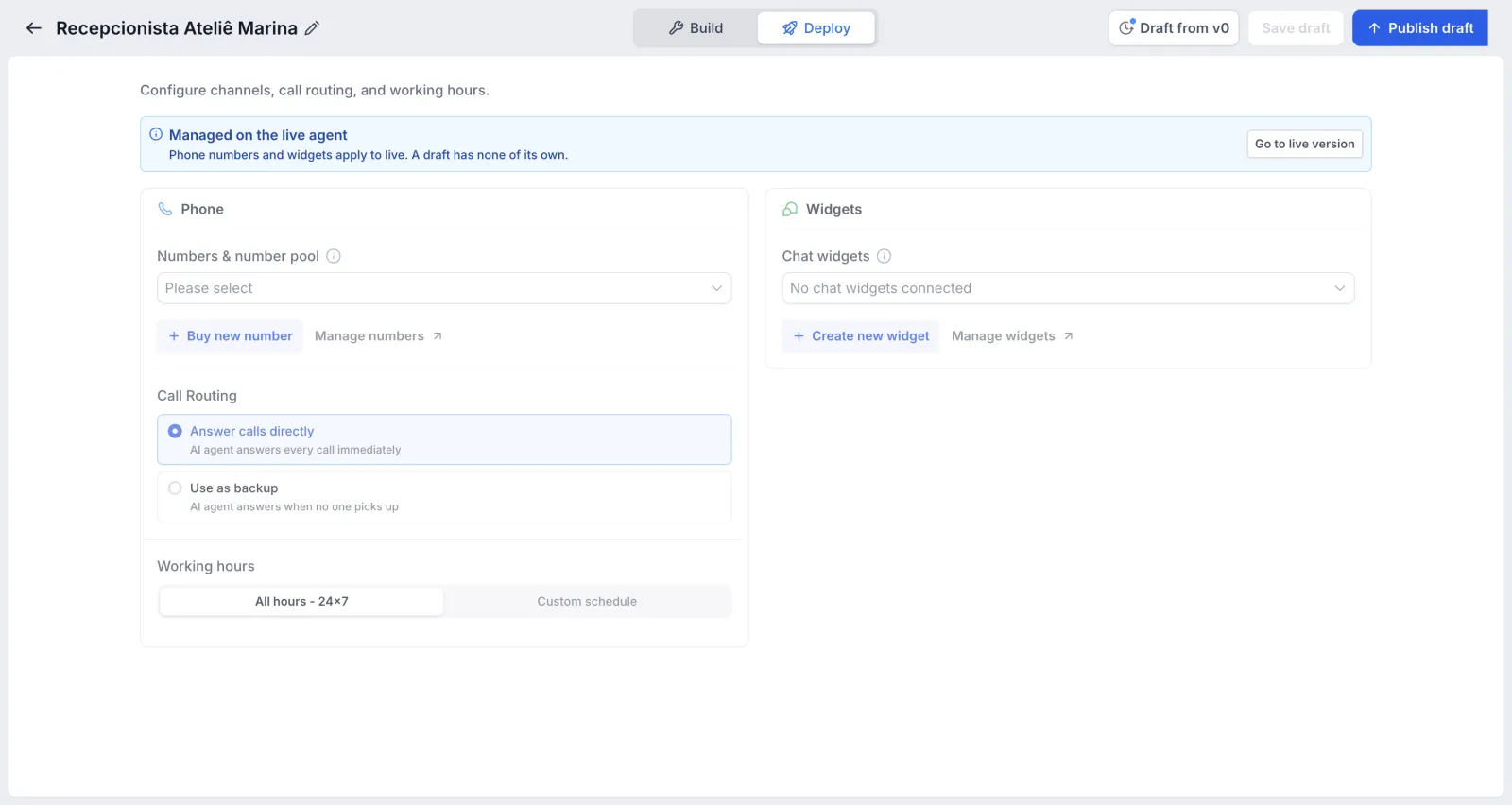
- Phone: no exemplo está Please select, porque a conta de teste não tem número. O número de telefone é configurado à parte e é pago. Do lado fica o botão Buy new number. Antes, vale ler se o GoHighLevel funciona no Brasil com número brasileiro.
- Call Routing: Answer calls directly atende toda ligação. Use as backup só atende quando ninguém pega.
- Working hours: All hours - 24x7 (24 horas, 7 dias) ou Custom schedule (horário personalizado).
No horário personalizado do exemplo, ficou de segunda a sexta, das 9:00 AM às 6:00 PM.
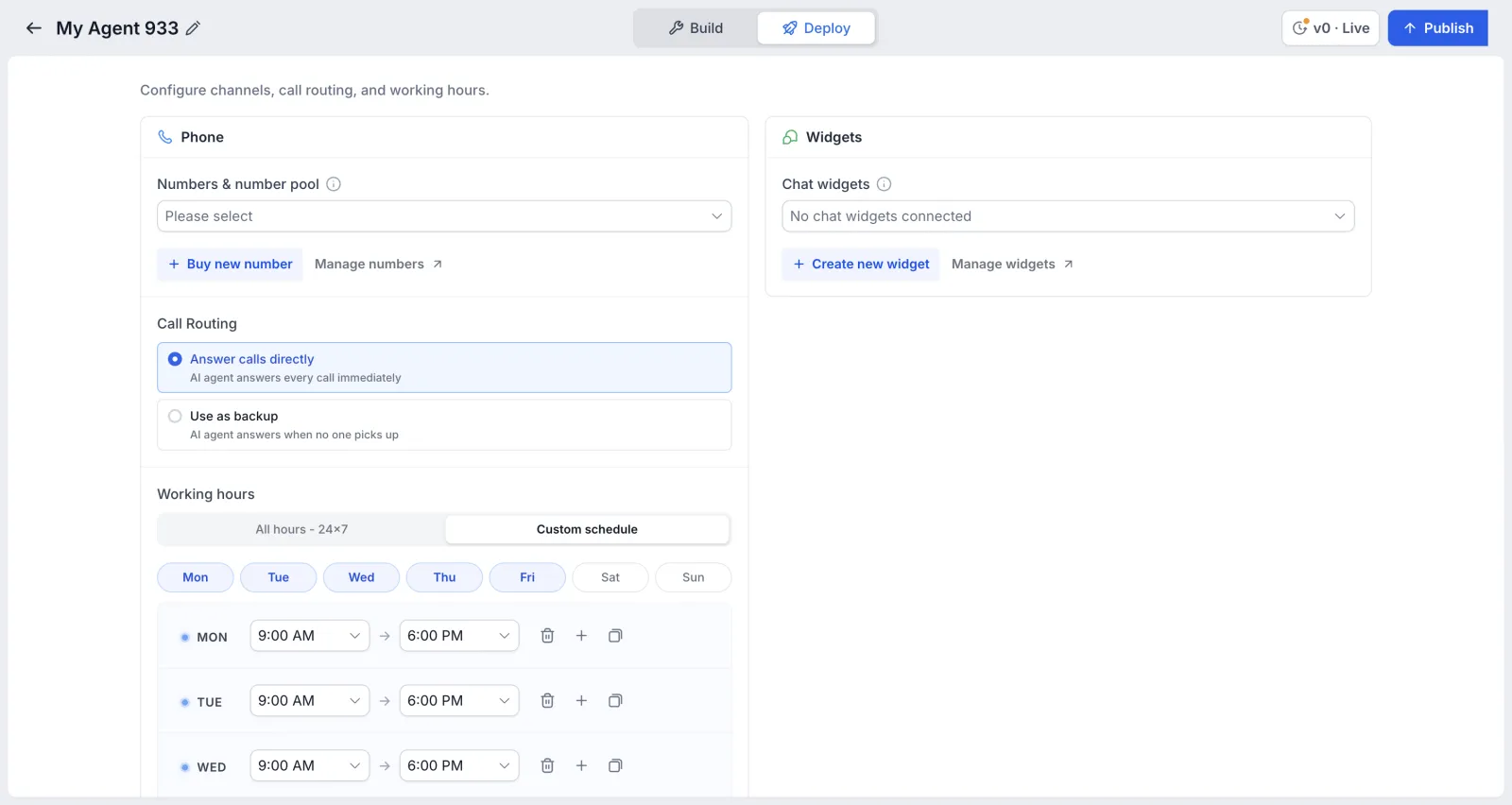
Repare no nome no alto: “My Agent”. Essa é a versão zero. O nome novo ficou no rascunho e só aparece quando ele é publicado. Por isso, na lista de agentes, o agente aparece com o nome antigo e a coluna Numbers vazia: ainda sem número.
Teste antes de publicar
Antes de publicar, dá pra testar pela Web Call, no painel Test Audio, com o microfone do navegador. A tela mostra quantos minutos de teste sobram no dia.
Recapitulando e próximo passo
Você criou um agente com voz em português, instruções, saudação e uma ação de agendamento, e viu onde ficam o número e o horário. Pra montar o seu, crie sua conta de teste de 30 dias.
Quer um bot que responde por mensagem, e não por voz? Veja o tutorial de Conversation AI no GoHighLevel. E se a ligação cair sem ninguém atender, veja o workflow pra não perder o lead quando você não atende.
Passo a passo resumido
- Crie o agenteEm AI > Voice AI, clique em Create from scratch, escolha Create Custom Agent e clique em Continue.
- Escolha voz e idiomaEm Voice, filtre Portuguese e escolha uma voz. Em Language, troque pra Portuguese.
- Escreva nome, instruções e saudaçãoTroque o nome no lápis, escreva o objetivo, como atender e as regras. Em Welcome Message, escreva a saudação.
- Salve o rascunhoClique em Save as draft. O rascunho fica separado da versão Live até você usar Publish draft.
- Ligue a agendaEm Actions > New Action, escolha Appointment Booking, marque um calendário que já existe e escolha o que pedir a quem liga.
- Defina número e horárioNa aba Deploy, escolha o número, o jeito de atender em Call Routing e o horário em Working hours.
Perguntas frequentes
O agente de voz do GoHighLevel fala português?
Fala. No filtro de vozes, Portuguese mostrou 218 vozes. Em Language, ao trocar pra Portuguese, a saudação foi traduzida sozinha, e aparece o botão Translate to Portuguese pras instruções.
Preciso de um número de telefone pro agente de voz?
Precisa pra atender ligação. O número é configurado à parte e é pago. Na aba Deploy, em Phone, tem o botão Buy new number.
Por que a ação de agendamento mostra No Data?
Porque a ação Appointment Booking precisa de um calendário que já exista na subconta. Crie o calendário antes e depois escolha ele na ação.
O que é a versão Live e o rascunho?
A primeira versão do agente já nasce Live, a v0. O que você muda depois vira rascunho, que só vai pro ar quando você clica em Publish draft.
Qual a diferença entre Answer calls directly e Use as backup?
Answer calls directly atende toda ligação. Use as backup só atende quando ninguém pega o telefone.
Dá pra testar o agente sem número?
Dá, pela Web Call, com o microfone do navegador. A tela mostra quantos minutos de teste sobram no dia.
Capítulos do vídeo
Faça este tutorial na sua conta
Teste o GoHighLevel grátis por 30 dias + Bootcamp ao vivo.
- Um coach da HighLevel monta sua conta com você, ao vivo, em menos de 1 hora.
- Snapshot e funil prontos pra começar mais rápido