GoHighLevel + n8n pelo MCP: como conectar sem plugin
O n8n se conecta ao GoHighLevel pelo MCP (Model Context Protocol), sem plugin personalizado. Pela ajuda oficial, são cinco passos: entrar na sua conta, criar a conexão MCP no agente do n8n, pôr o endereço do servidor e os cabeçalhos (Authorization com o seu token e locationId opcional), montar o workflow e testar se o dado chegou.
Ainda não tem conta? Crie a sua de teste (30 dias) e faça junto com os prints.
Testar grátis por 30 diasNeste tutorial
O n8n agora conversa com o GoHighLevel pelo MCP, sem precisar de plugin personalizado. Neste tutorial você vê o que é o MCP, os cinco passos da ajuda oficial pra conectar, as quatro ferramentas que o n8n enxerga e o que a ajuda diz sobre segurança.
O que muda com o MCP no n8n
A ajuda oficial do GoHighLevel tem um artigo só sobre isso, “Automate Workflows with GHL MCP and N8N”. A frase de abertura resume: o MCP do GoHighLevel funciona com o n8n direto (out of the box). Na lista de novidades aparecem compatibilidade nativa, nada de plugin personalizado e uma configuração mais simples.
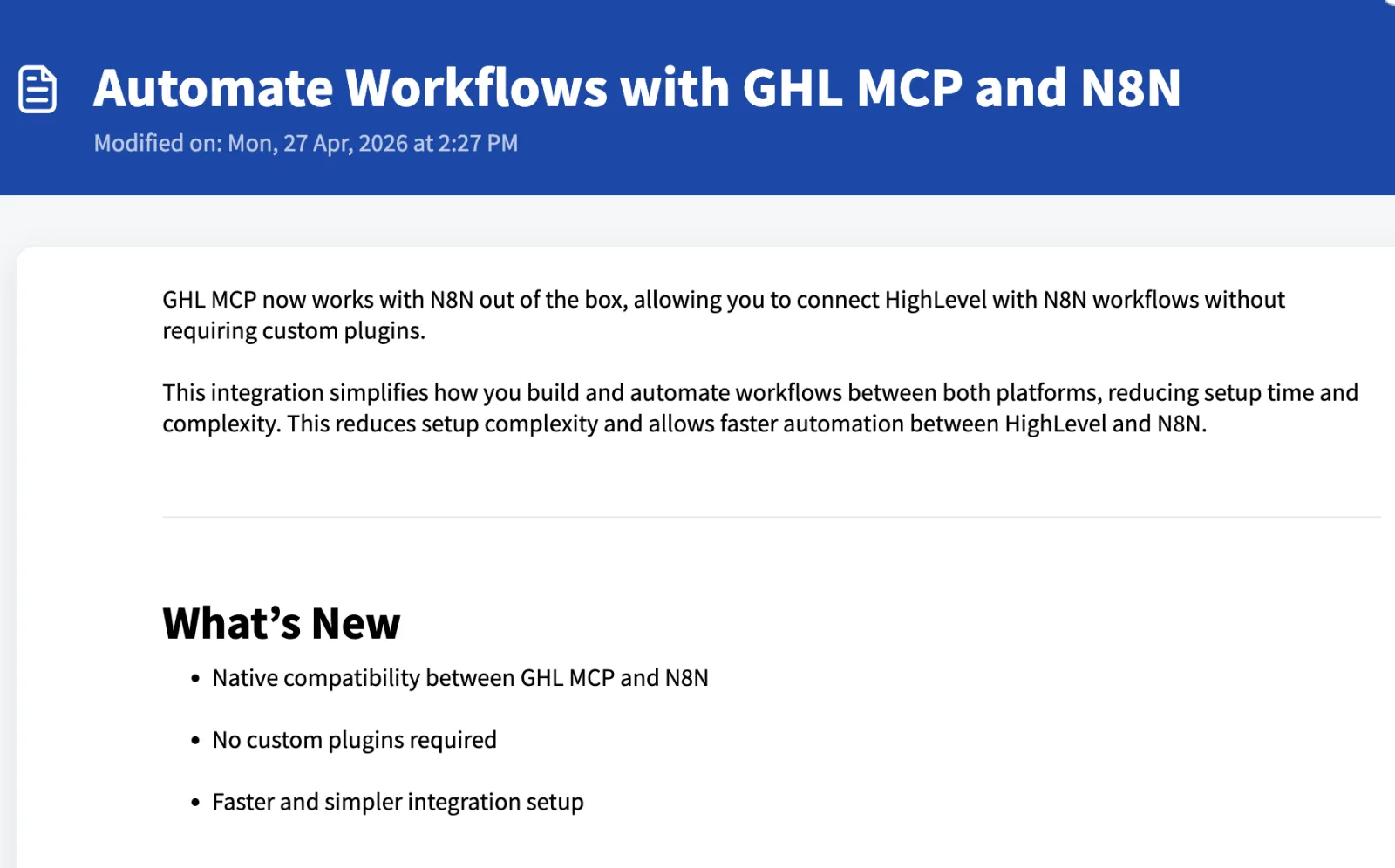
Como tudo isso depende da sua conta conectada, as imagens deste tutorial vêm das páginas oficiais de ajuda.
O que é o MCP (Model Context Protocol)
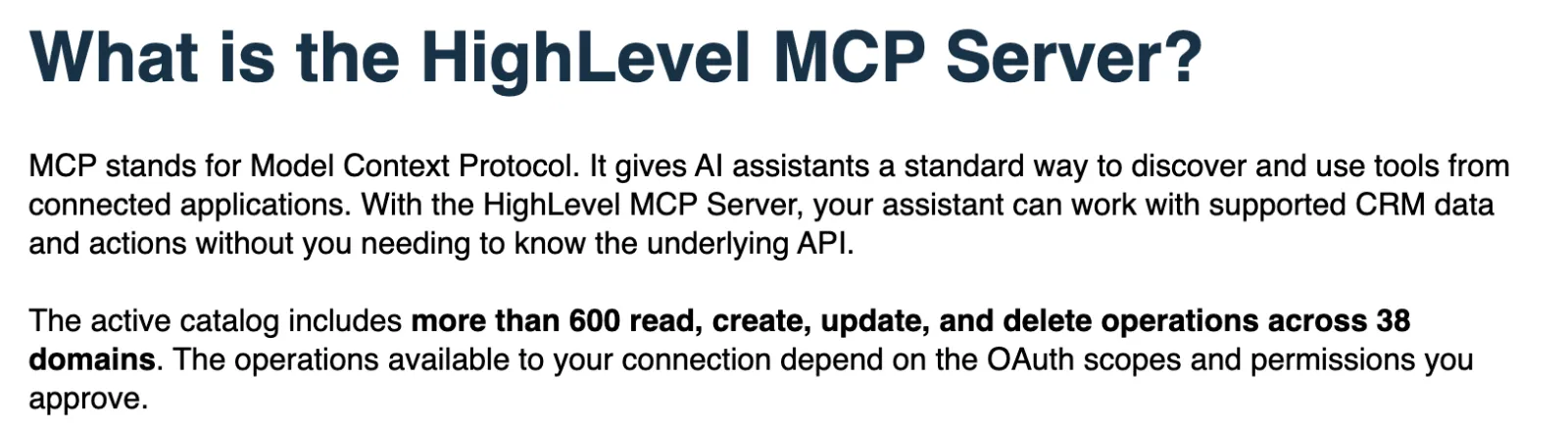
MCP quer dizer Model Context Protocol. É um jeito padrão de um assistente de IA achar e usar as ferramentas de outro sistema. Aqui, o n8n usa as ferramentas do GoHighLevel.
E o tamanho disso? Pela ajuda do servidor MCP, o catálogo tem mais de 600 operações, em 38 áreas: ler, criar, atualizar e apagar. O que você pode usar depende das permissões que você aprova.
Os 5 passos pra ligar o n8n ao GoHighLevel
A seção “How to Get Started” do artigo lista cinco passos. Vamos um por um.
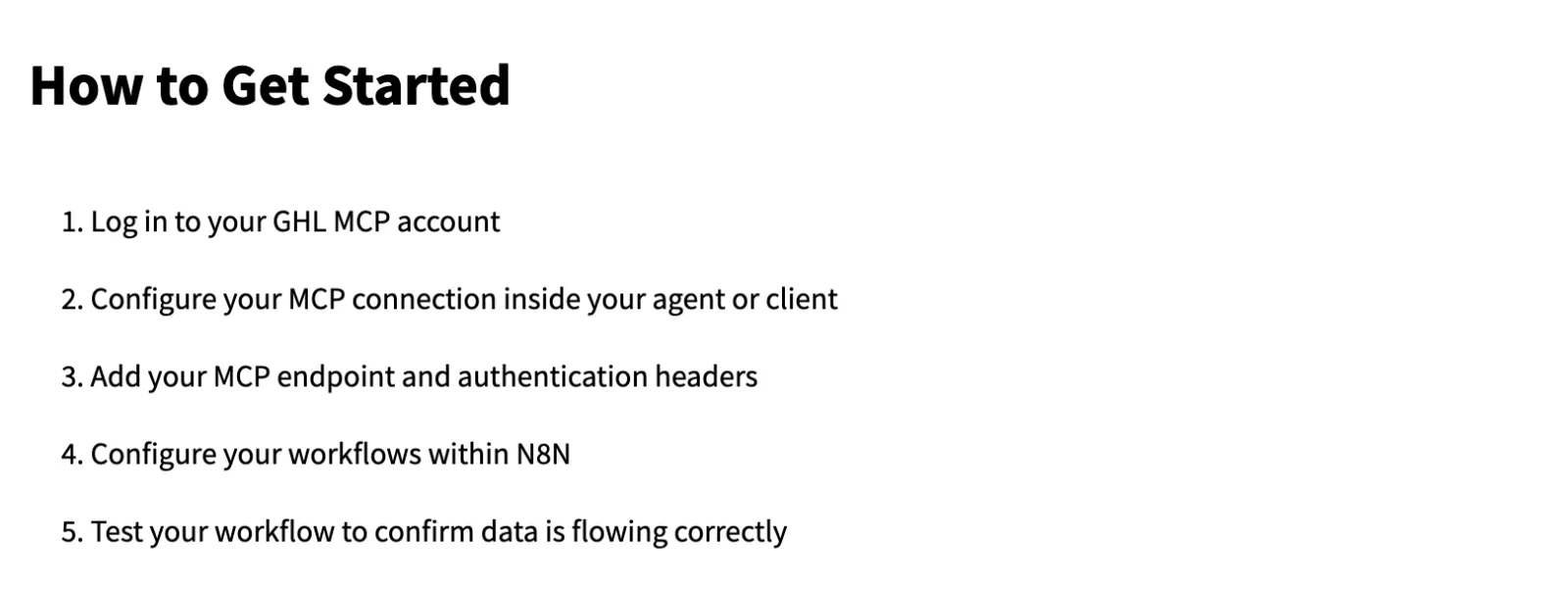
Passo 1: entre na sua conta
Tudo aqui acontece na sua conta de verdade, com a sua subconta. Nada de conta de teste nessa parte: a conexão é sua.
Passo 2: crie a conexão MCP no n8n
Dentro do seu agente ou cliente no n8n, crie uma conexão MCP. É ali que entra o servidor do GoHighLevel.
Passo 3: o endereço e os cabeçalhos
O artigo traz um exemplo de configuração com três partes:
- url: o endereço do servidor MCP. No exemplo oficial,
https://services.leadconnectorhq.com/mcp/. - Authorization: um cabeçalho com a palavra Bearer e o seu token.
- locationId: um cabeçalho opcional, que aponta os pedidos pra uma subconta.
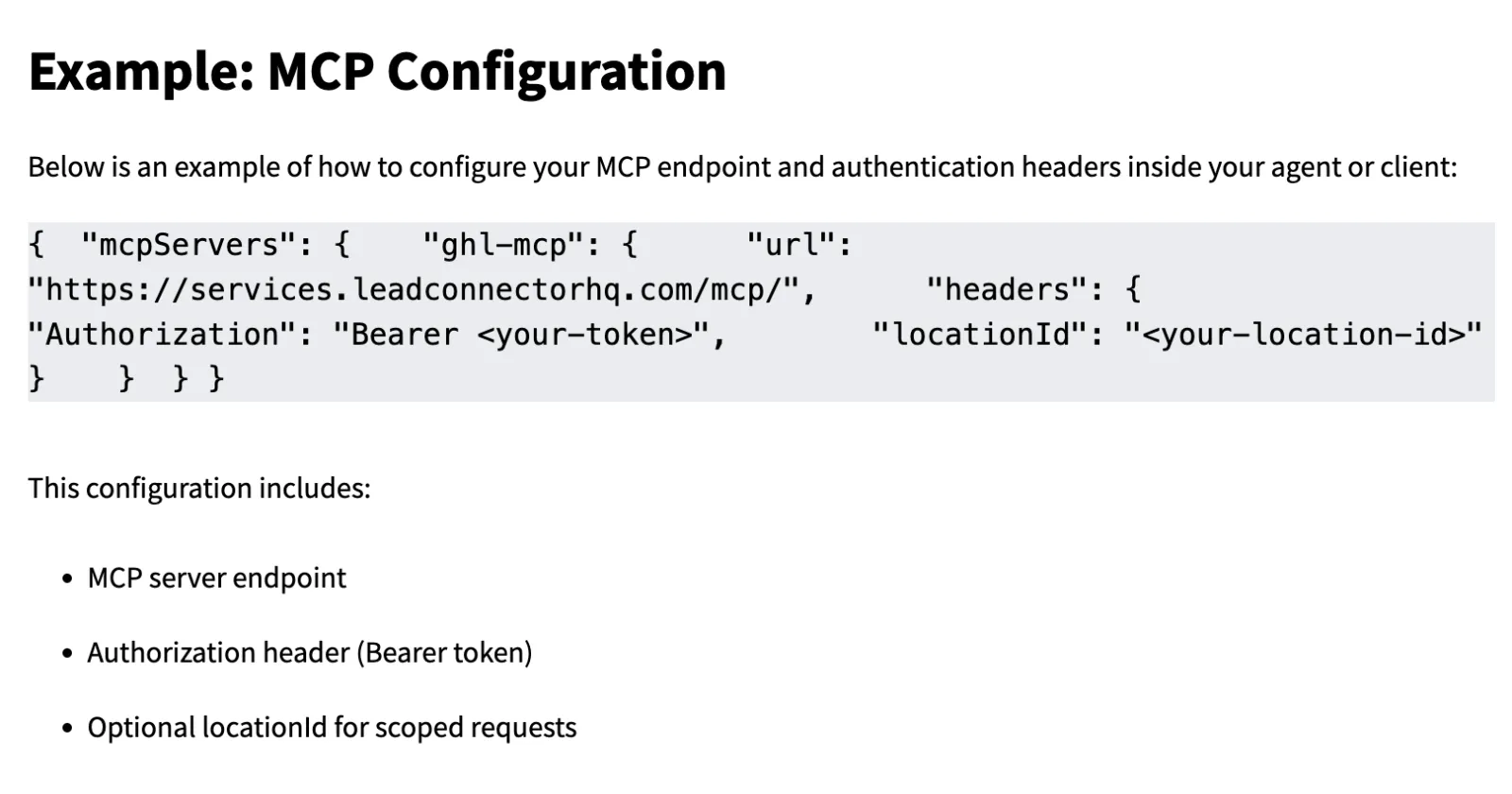
Dica: repare que o artigo escreve “your token” no lugar do valor. Faça igual. O seu token é a sua chave de acesso: ele não aparece em vídeo, em print nem em mensagem.
O artigo não diz o nome do nó do n8n nem onde gerar o token. Por isso, esses detalhes ficam de fora deste tutorial.
Passo 4: monte o workflow no n8n
O artigo diz que dá pra usar os workflows que você já tem no n8n. A conexão MCP entra como mais uma peça do fluxo. E, segundo o FAQ, não tem configuração avançada além de conectar e montar os workflows.
Passo 5: teste
Rode o workflow e confira se o dado chegou do outro lado, no GoHighLevel.
As 4 ferramentas do servidor MCP
E o que o n8n enxerga do outro lado? Quatro ferramentas:
| Ferramenta | O que faz |
|---|---|
list_locations |
Mostra as subcontas da conexão |
search_operations |
Acha a operação certa pra tarefa |
describe_operation |
Explica o que a operação pede |
execute_operation |
Roda a operação |
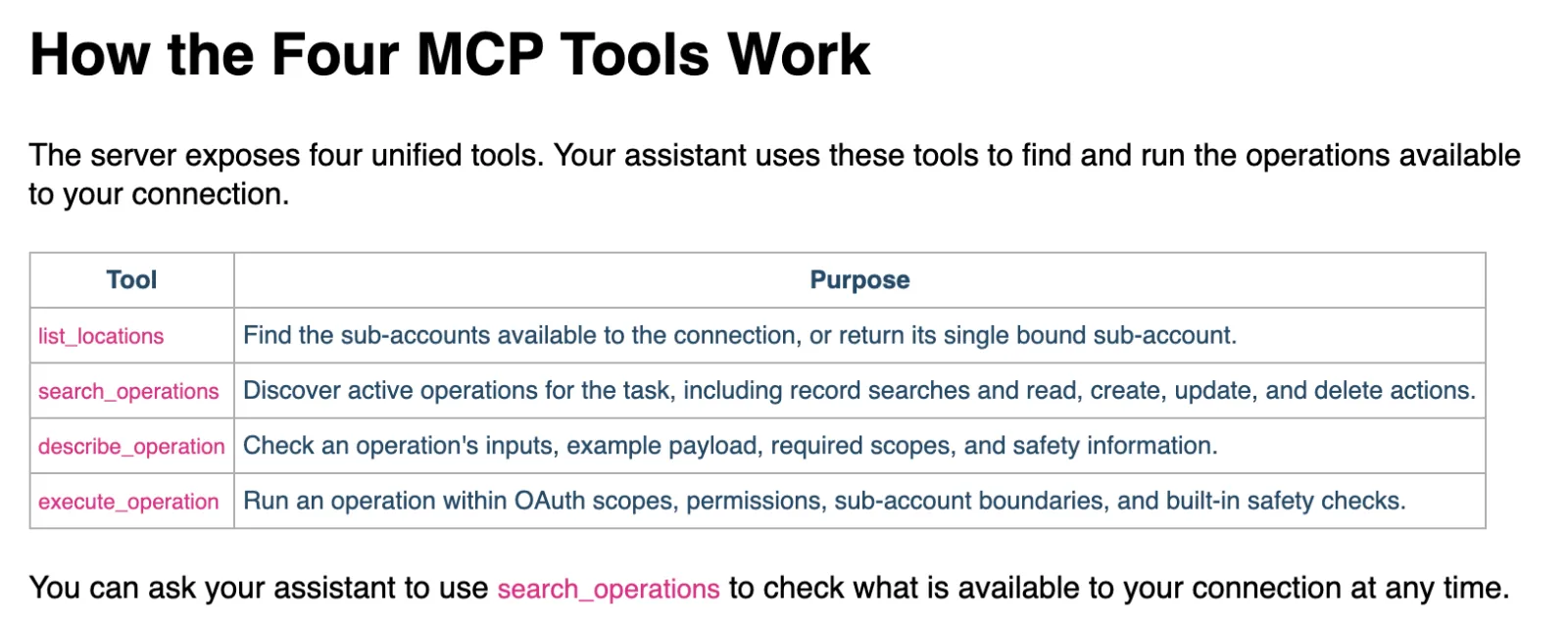
Pela ajuda, o describe_operation mostra as entradas da operação, um exemplo, as permissões que ela exige e as observações de segurança. E o execute_operation só roda dentro dos limites que você aprovou.
Por isso são só quatro: elas são a porta pro catálogo inteiro. Um exemplo de pedido: achar um contato pelo e-mail e pôr uma tag nele. O n8n acha a operação certa, vê o que ela pede e roda.
Se tag ainda é novidade pra você, veja como usar tags no CRM.
Segurança: o que a ajuda oficial diz
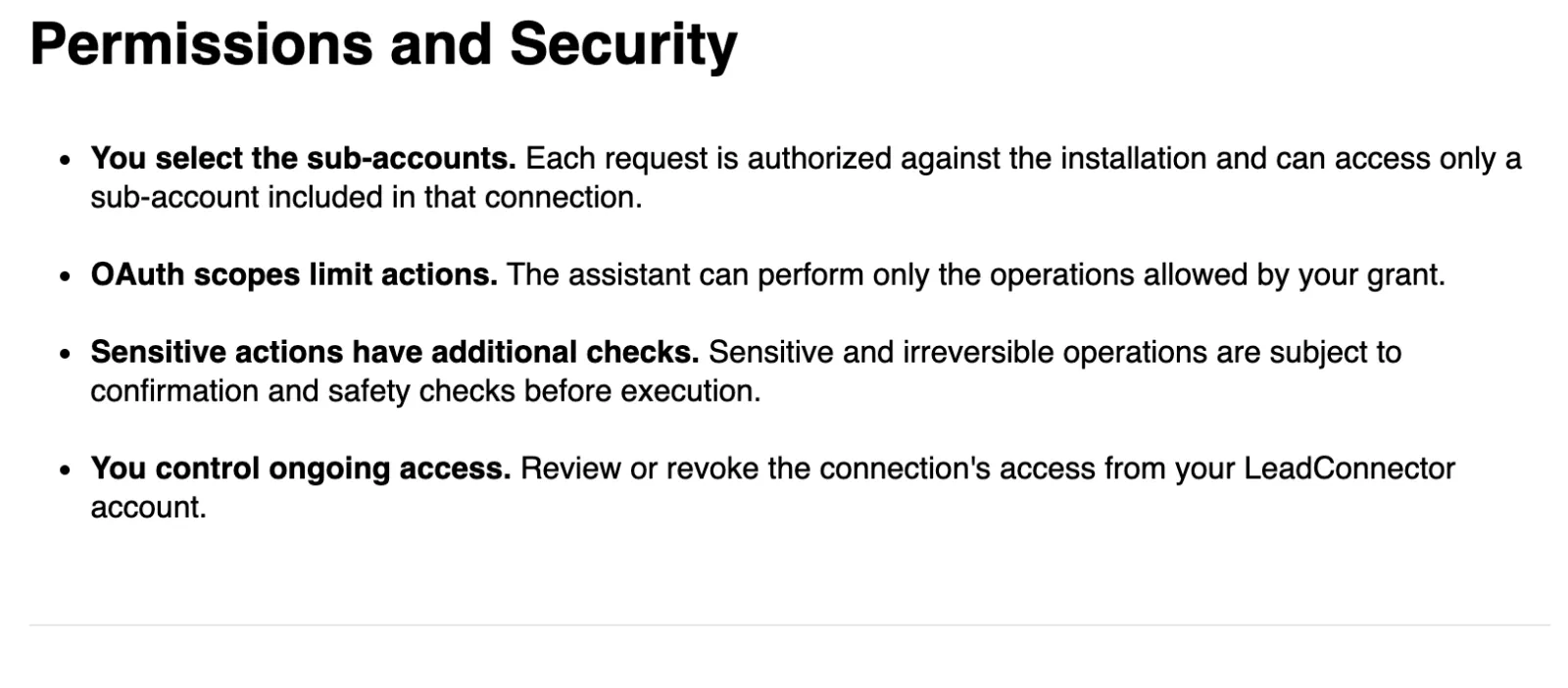
A seção “Permissions and Security” da ajuda do servidor MCP traz quatro pontos:
- Você escolhe as subcontas que entram na conexão.
- As permissões limitam o que pode ser feito.
- Ação sensível ou sem volta pede confirmação.
- Dá pra revogar o acesso quando quiser. A revisão e a revogação ficam na sua conta LeadConnector.
O outro caminho: Claude, ChatGPT, Codex e Cursor
Um detalhe. Pra Claude, ChatGPT, Codex e Cursor, a ajuda oficial usa outro caminho: um login, sem criar token. O jeito com endereço e cabeçalhos é o do artigo do n8n.
Dica: se você vai usar um desses assistentes, procure o artigo do servidor MCP na ajuda oficial, e não o do n8n.
Resumo e próximo passo
O n8n faz o caminho, o GoHighLevel guarda os dados e o MCP liga os dois. São cinco passos: entrar na conta, criar a conexão MCP, pôr o endereço e os cabeçalhos, montar o workflow e testar.
Ainda não tem conta? Crie sua conta de teste de 30 dias. Se você prefere automatizar sem sair do sistema, comece por como criar seu primeiro workflow. E pra IA que responde mensagens dentro do próprio GoHighLevel, veja o tutorial de Conversation AI.
Passo a passo resumido
- Entre na sua contaTudo acontece na sua conta de verdade, com a sua subconta. Comece entrando na sua conta do GoHighLevel.
- Crie a conexão MCP no n8nDentro do seu agente ou cliente no n8n, crie uma conexão MCP. É ali que entra o servidor do GoHighLevel.
- Ponha o endereço e os cabeçalhosUse o endereço do servidor do exemplo oficial, o cabeçalho Authorization com Bearer e o seu token, e o locationId, opcional, pra apontar uma subconta.
- Monte o workflow no n8nDá pra usar os workflows que você já tem. A conexão MCP entra como mais uma peça.
- TesteRode o workflow e confira se o dado chegou do outro lado.
Perguntas frequentes
Precisa de plugin pra ligar o n8n ao GoHighLevel?
Não. A ajuda oficial diz que o MCP do GoHighLevel funciona com o n8n direto, sem plugin personalizado.
O que é o MCP do GoHighLevel?
MCP quer dizer Model Context Protocol. É um jeito padrão de um assistente de IA achar e usar as ferramentas de outro sistema. O catálogo do GoHighLevel tem mais de 600 operações de ler, criar, atualizar e apagar, em 38 áreas.
Quais ferramentas o servidor MCP do GoHighLevel oferece?
Quatro: list_locations (as subcontas da conexão), search_operations (acha a operação da tarefa), describe_operation (explica o que ela pede) e execute_operation (roda a operação).
O locationId é obrigatório?
Não. É um cabeçalho opcional, que aponta os pedidos pra uma subconta.
Dá pra usar meus workflows atuais do n8n?
Dá. A ajuda oficial diz que você pode usar os workflows que já tem, e que não há configuração avançada além de conectar e montar os workflows.
E pra Claude, ChatGPT, Codex e Cursor, é igual?
Não. Pra esses, a ajuda oficial usa outro caminho: um login, sem criar token. O jeito com endereço e cabeçalhos é o do artigo do n8n.
Capítulos do vídeo
- n8n + Go High Level pelo MCP
- O que é o MCP
- Os 5 passos e o tamanho do catálogo
- Passo 1: entrar na sua conta
- Passo 2: criar a conexão MCP
- Passo 3: endereço e cabeçalhos
- Passo 4: montar o workflow
- As 4 ferramentas do servidor MCP
- Passo 5: testar, e a segurança
- O outro caminho: Claude, ChatGPT, Codex e Cursor
- Resumo
Faça este tutorial na sua conta
Teste o GoHighLevel grátis por 30 dias + Bootcamp ao vivo.
- Um coach da HighLevel monta sua conta com você, ao vivo, em menos de 1 hora.
- Snapshot e funil prontos pra começar mais rápido