Ligação perdida no GoHighLevel: workflow que manda SMS pra quem você não atendeu
Pra responder ligação perdida no GoHighLevel, crie um workflow com o gatilho Call details e o filtro Call status igual a no-answer. Depois adicione a ação Send SMS com a mensagem de retorno. Na aba Settings do workflow, escolha o From number. Sem um número de telefone conectado na conta, o SMS não sai.
Ainda não tem conta? Crie a sua de teste (30 dias) e faça junto com os prints.
Testar grátis por 30 diasNeste tutorial
O telefone tocou, ninguém atendeu, e a pessoa foi ligar pro concorrente. No GoHighLevel, um workflow manda um SMS de volta assim que a ligação cai sem resposta. Neste tutorial você monta isso em cinco passos.
A ideia: ligação perdida vira mensagem
A lógica é simples:
- Uma ligação não atendida dispara o workflow.
- O workflow manda uma mensagem pra quem ligou.
A pessoa recebe um retorno na hora, mesmo que ninguém da equipe esteja livre pra atender. Ligação perdida não precisa ficar sem resposta.
Passo 1: crie o workflow
No menu da esquerda, entre em Automations e depois em Workflows. Numa conta nova, a tela pergunta: What do you want to automate? Clique em Create workflow.
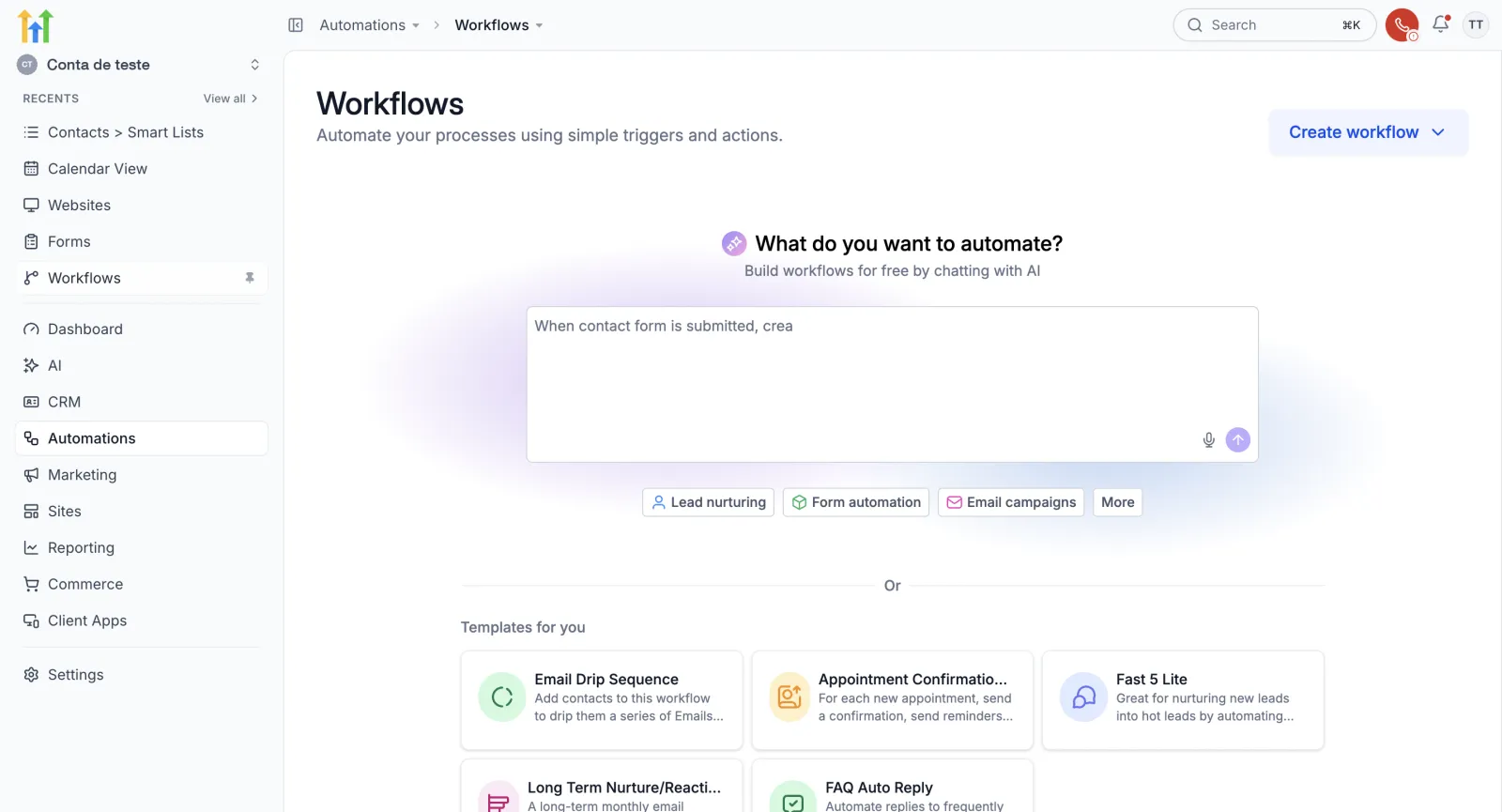
Abre um menu. Escolha Start from Scratch, pra começar do zero.
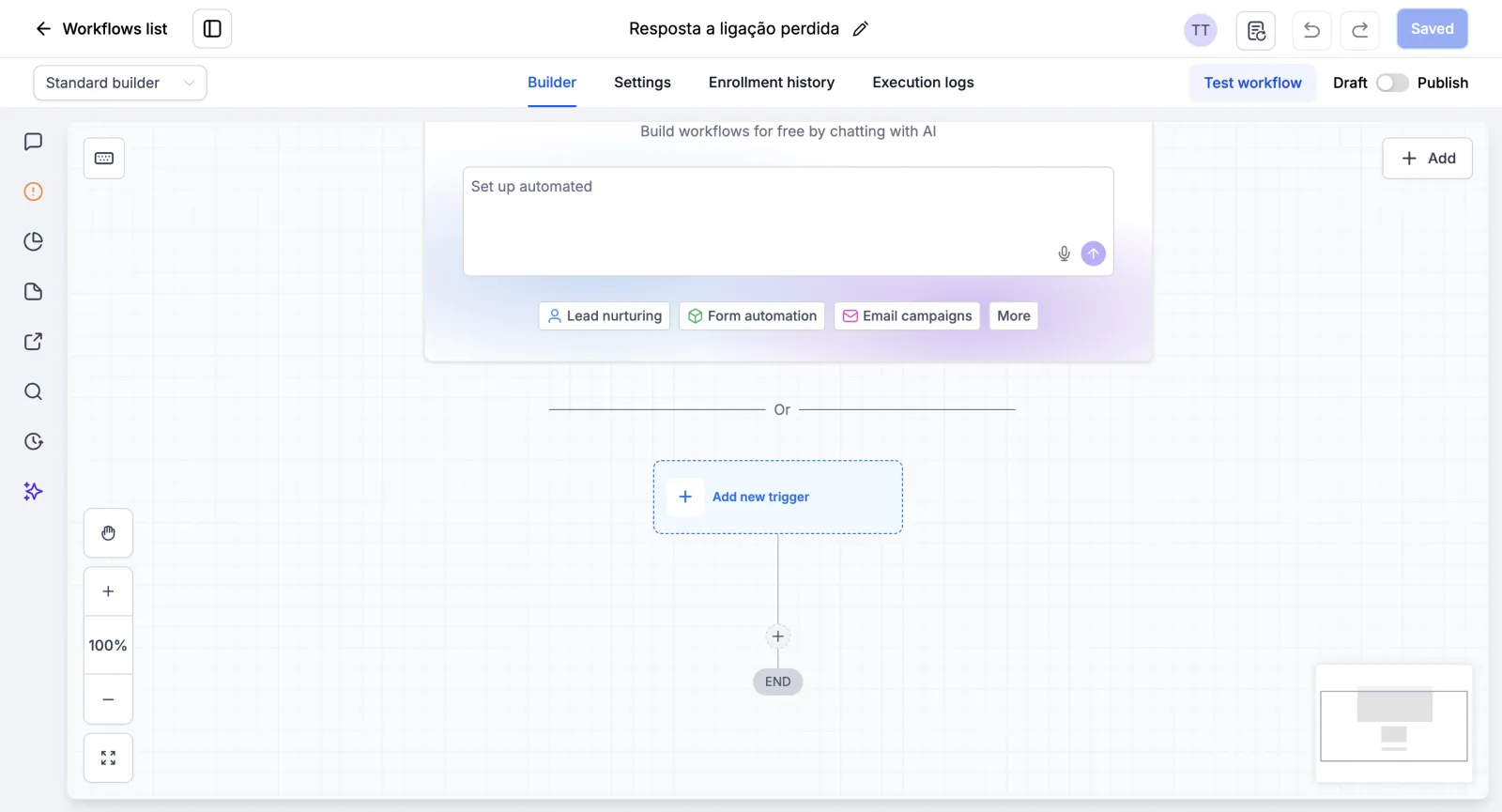
Abre o editor. Lá em cima, clique no lápis e dê um nome. No exemplo: “Resposta a ligação perdida”. Se o editor ainda é novidade, veja antes como criar seu primeiro workflow.
Passo 2: o gatilho Call details
Clique em Add new trigger e busque call. Aparecem alguns gatilhos, como Start IVR trigger e Transcript generated. O que serve aqui é Call details, no grupo Events.
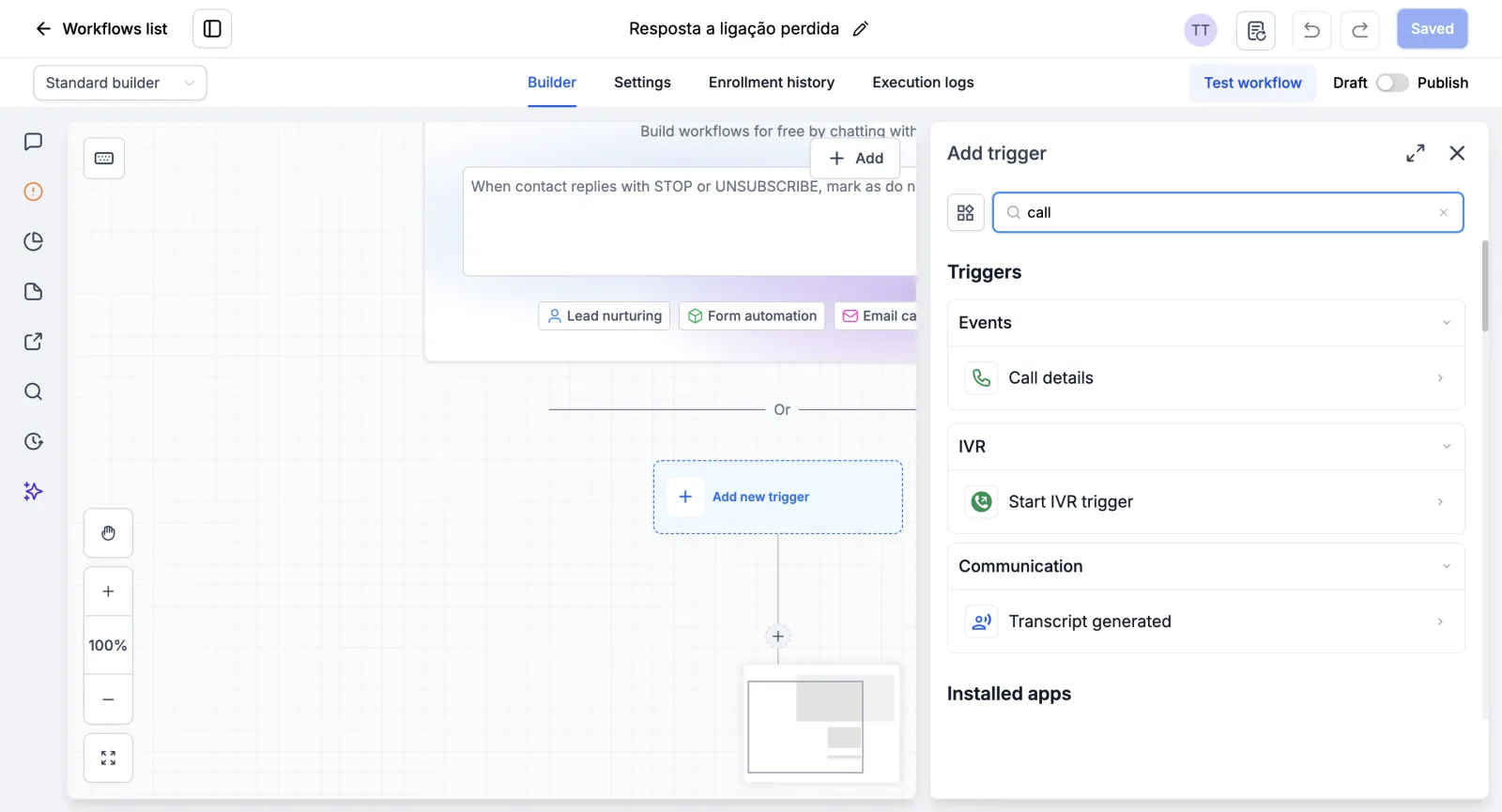
Repare na frase embaixo do nome do gatilho: ele dispara depois que uma ligação termina, com o status que você escolher (Fires after a call ends with the selected status).
O filtro Call status
Em Workflow trigger name, dê um nome. No exemplo, “Ligação não atendida”. Agora o filtro: clique em Call status. A lista tem:
- busy: ocupado;
- canceled: cancelada;
- completed: concluída;
- no-answer: ninguém atendeu;
- voicemail: caixa postal.
Marque no-answer, que é a ligação que ninguém atendeu.
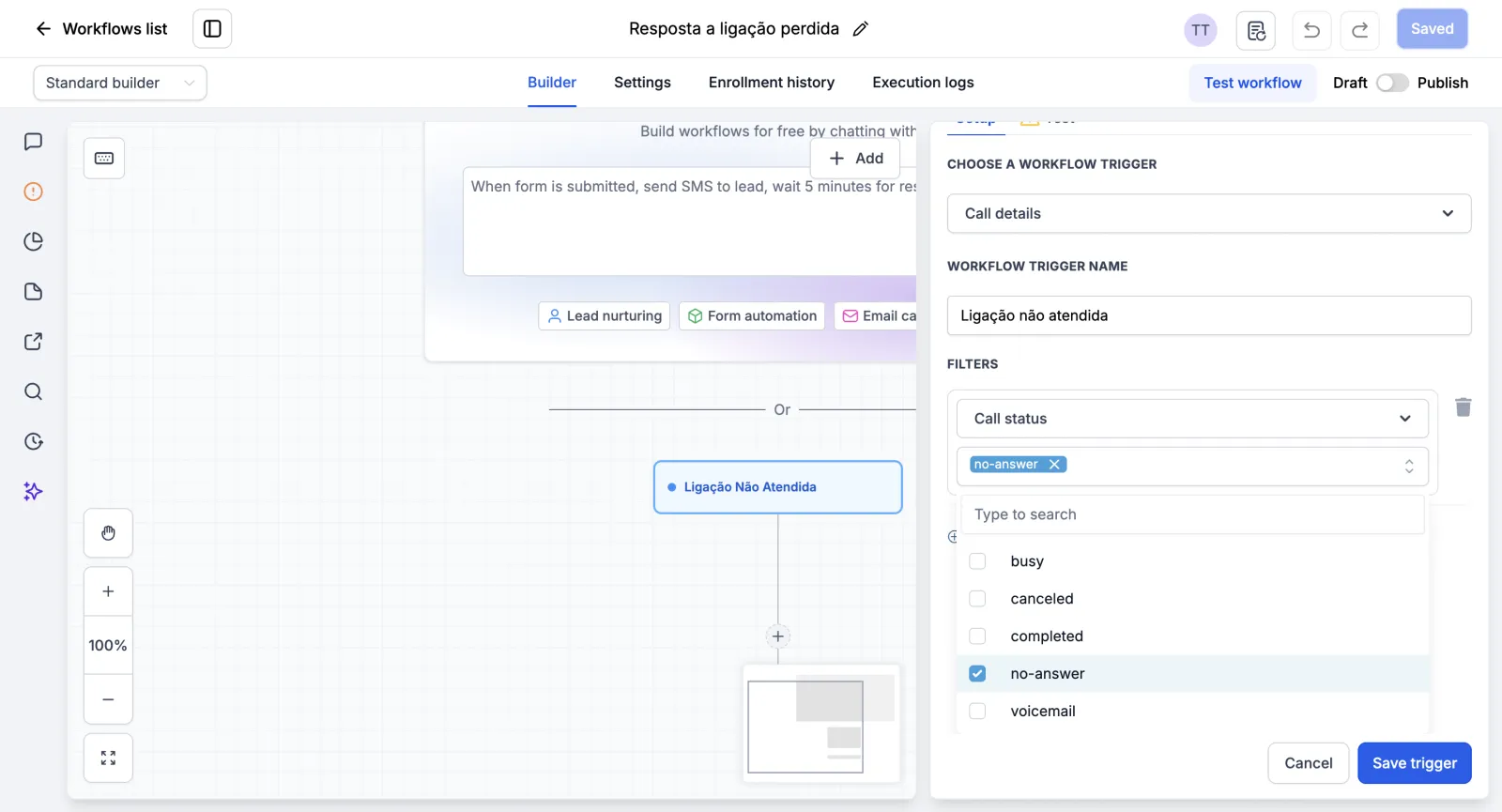
O filtro fica assim: Call status, no-answer. Clique em Save trigger. O gatilho aparece no desenho, com o filtro escrito embaixo: Call status contains any of “no-answer”. O “any of” mostra que o filtro aceita mais de um status. No exemplo, só o no-answer foi marcado.
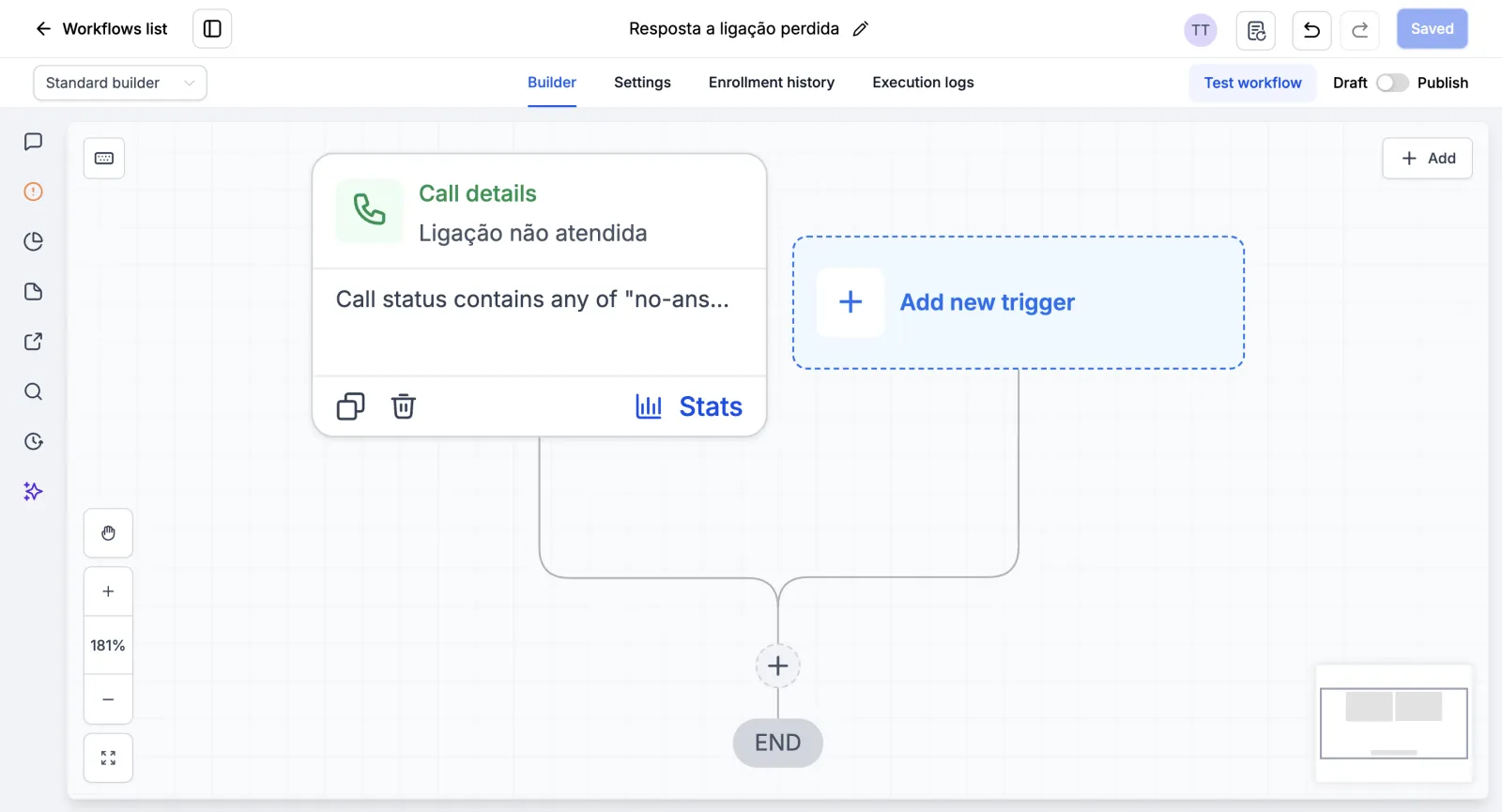
Passo 3: escreva o SMS de retorno
Clique no mais embaixo do gatilho e busque SMS. Escolha Send SMS.
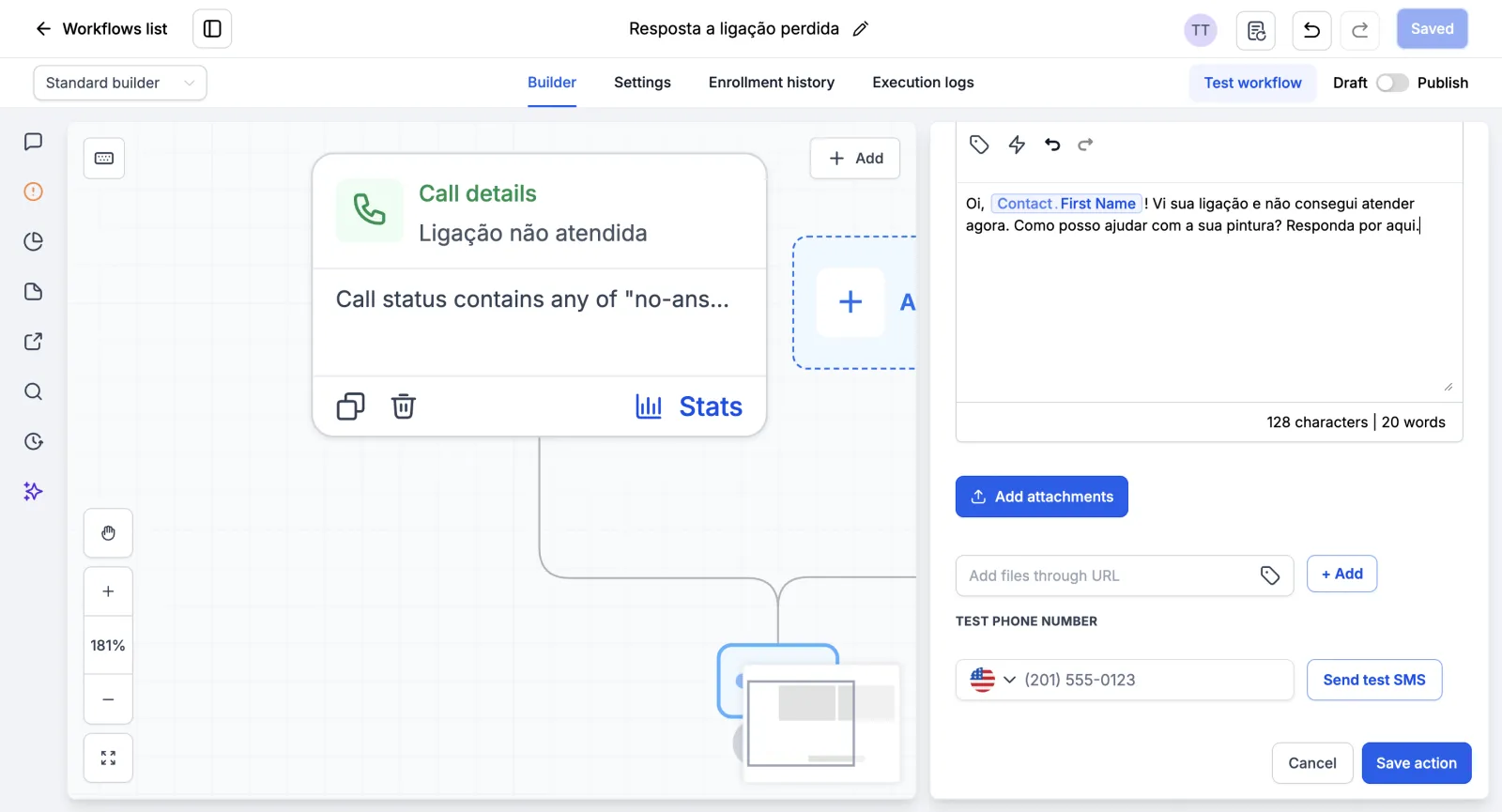
Em Action name, escreva “SMS de retorno”. No campo da mensagem, o ícone de etiqueta põe uma variável. No exemplo, foi usado o primeiro nome do contato (Contact.First Name). O texto é um exemplo pra uma empresa de pintura:
Oi, [primeiro nome]. Vi sua ligação e não consegui atender agora. Como posso ajudar com a sua pintura? Responda por aqui.
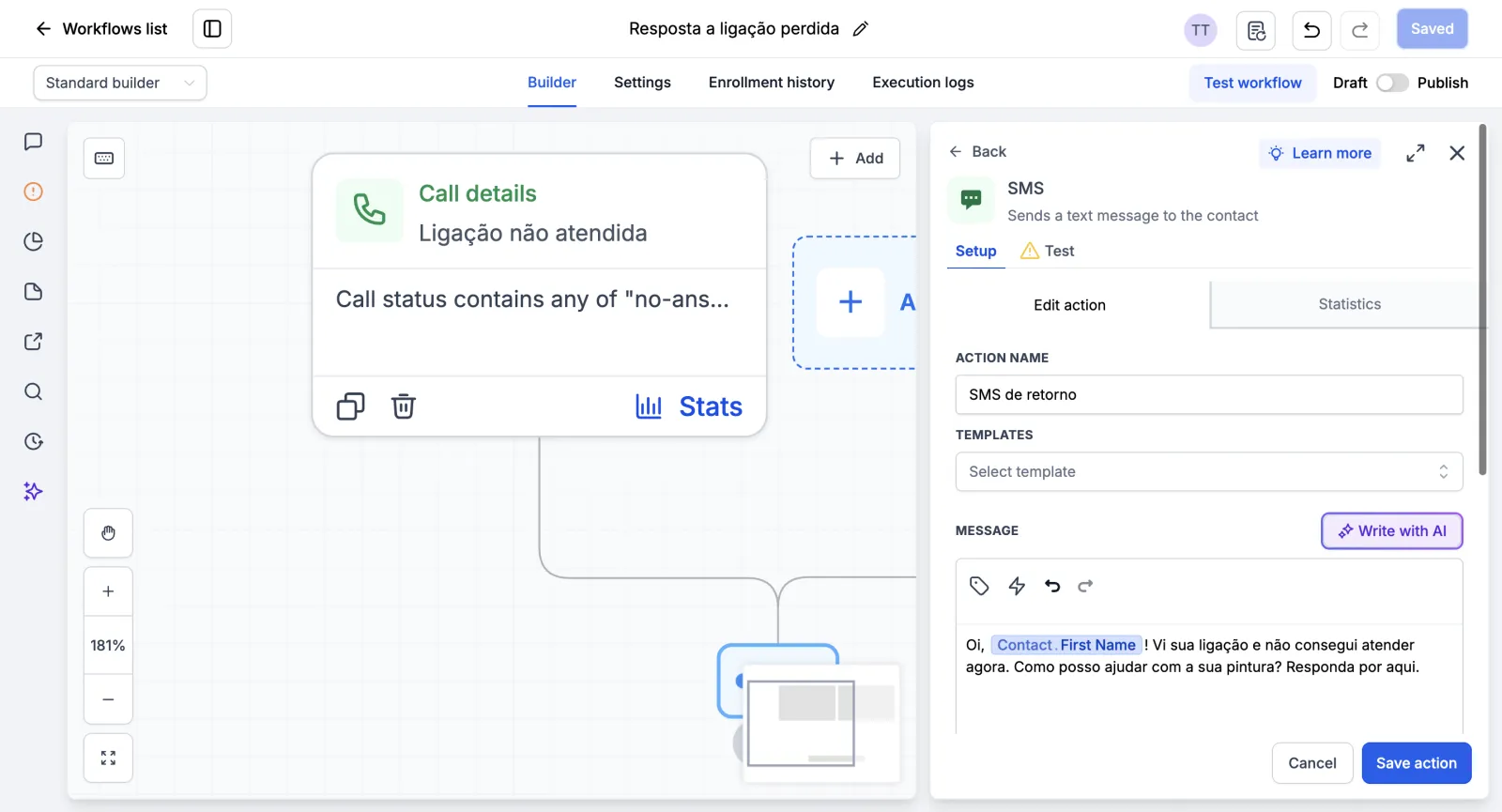
Embaixo, o contador mostra o tamanho da mensagem: no exemplo, 128 caracteres. Também tem um campo pra mandar um SMS de teste (Test phone number e Send test SMS). No vídeo, o teste não foi enviado. Clique em Save action.
Mais sobre variáveis no tutorial de mensagem com o nome do cliente.
Como escrever a mensagem de retorno
A mensagem do exemplo segue uma ordem simples, que vale pra qualquer negócio:
- Cumprimente pelo nome, com a variável do primeiro nome.
- Diga o que aconteceu: você viu a ligação e não conseguiu atender.
- Pergunte como pode ajudar, já citando o serviço do negócio.
- Mostre o próximo passo: a pessoa pode responder por ali mesmo.
Mensagem curta é melhor. Ela é lida na hora, no celular, e a pessoa responde sem precisar ligar de novo. Se quiser montar o texto mais rápido, o campo da mensagem também tem o botão Write with AI, e o campo Templates puxa um modelo salvo.
Passo 4: escolha o número de envio
Esse passo é fácil de esquecer. Abra a aba Settings do workflow. Em From number, você escolhe de qual número o SMS sai.
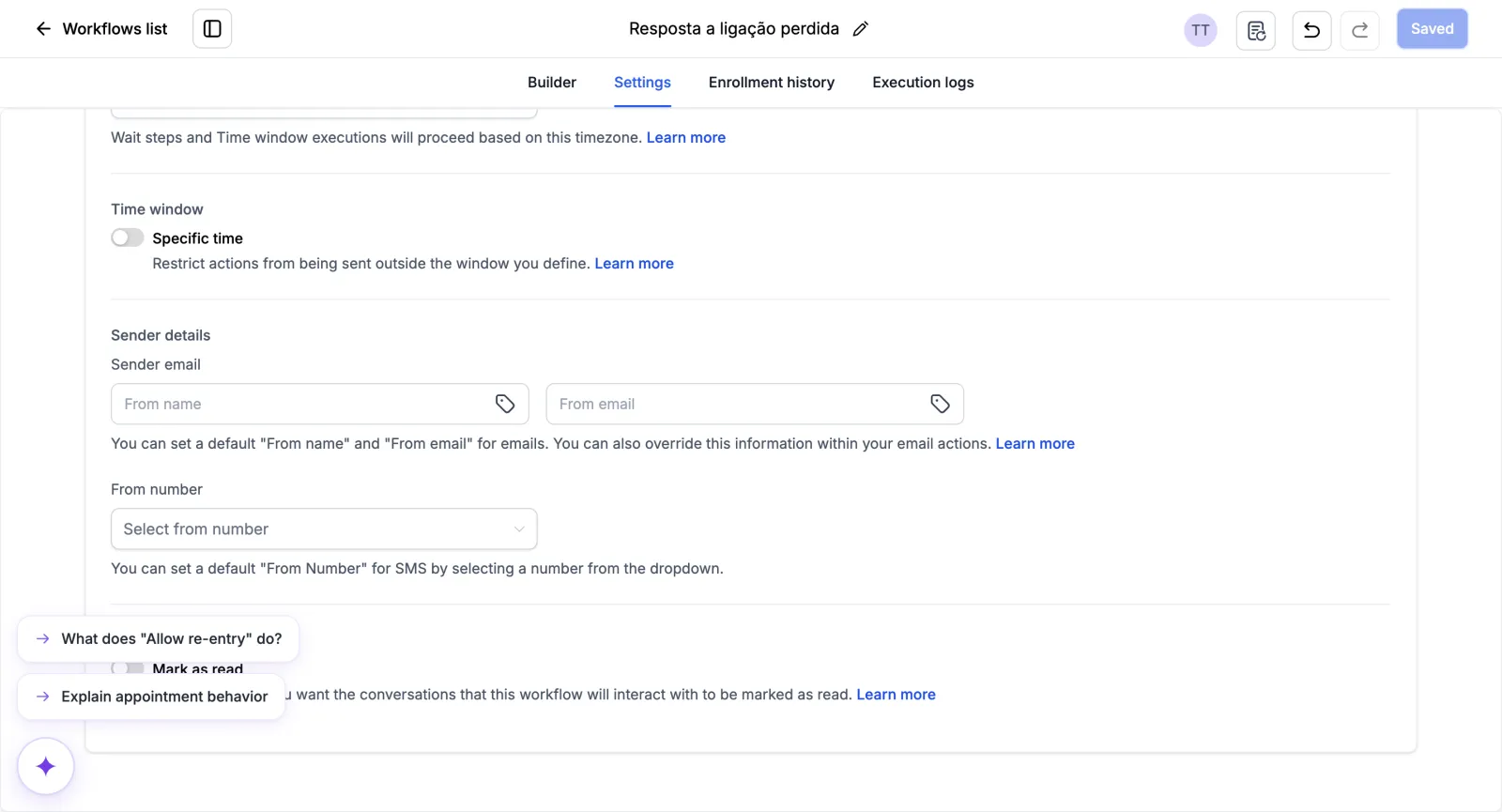
Na conta de teste do vídeo, a lista está vazia: No Data. E o editor não avisa nada.
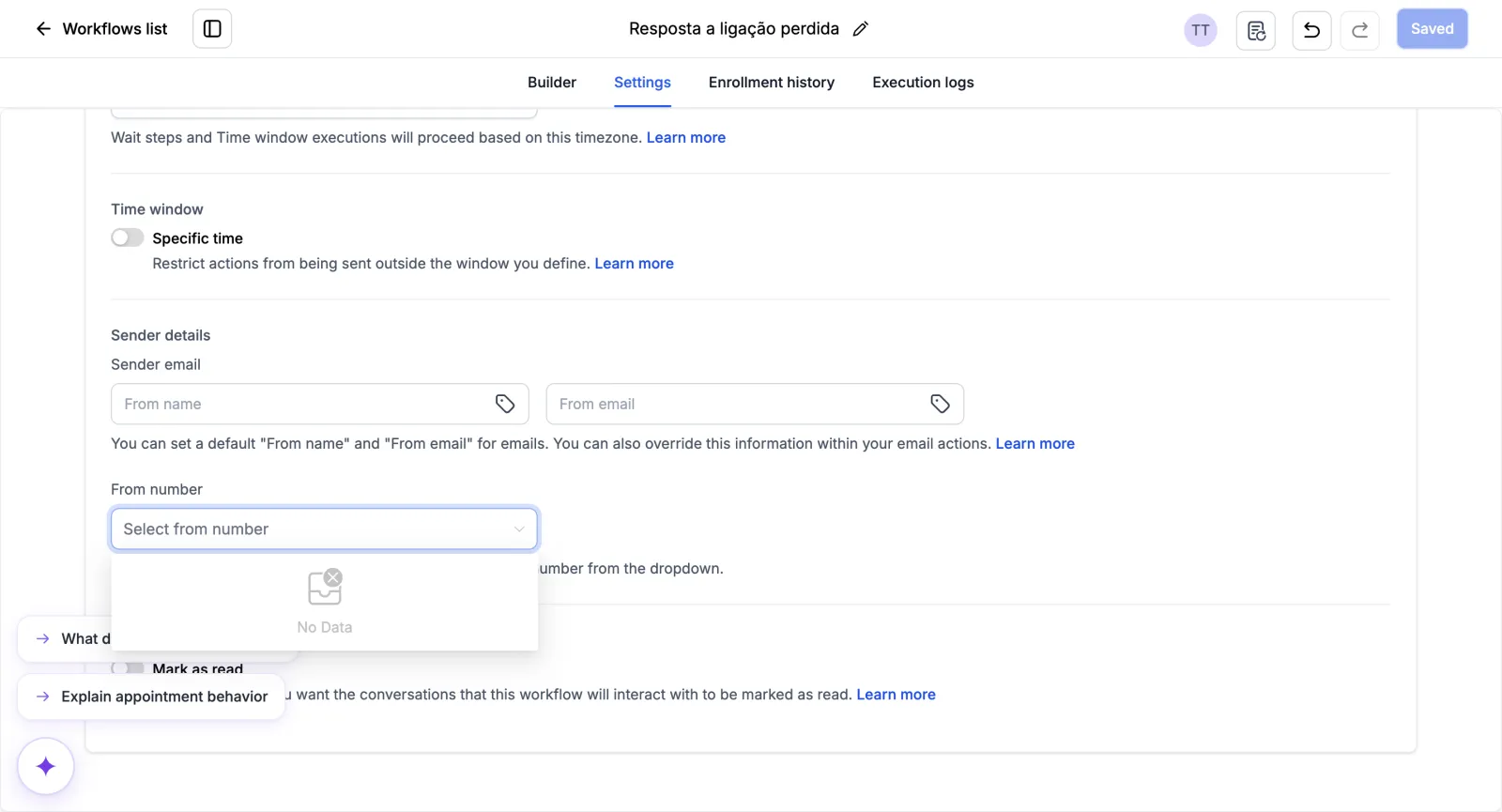
Dica: pra funcionar de verdade, você precisa de um número de telefone conectado na conta, em Settings. Sem número, o SMS não sai e a ligação nem chega no gatilho.
Se você é do Brasil, leia antes o tutorial sobre número brasileiro e SMS no GoHighLevel.
Passo 5: salve em rascunho
O desenho final tem o gatilho e o SMS. Clique em Save: lá em cima aparece Saved, e o workflow está em Draft.
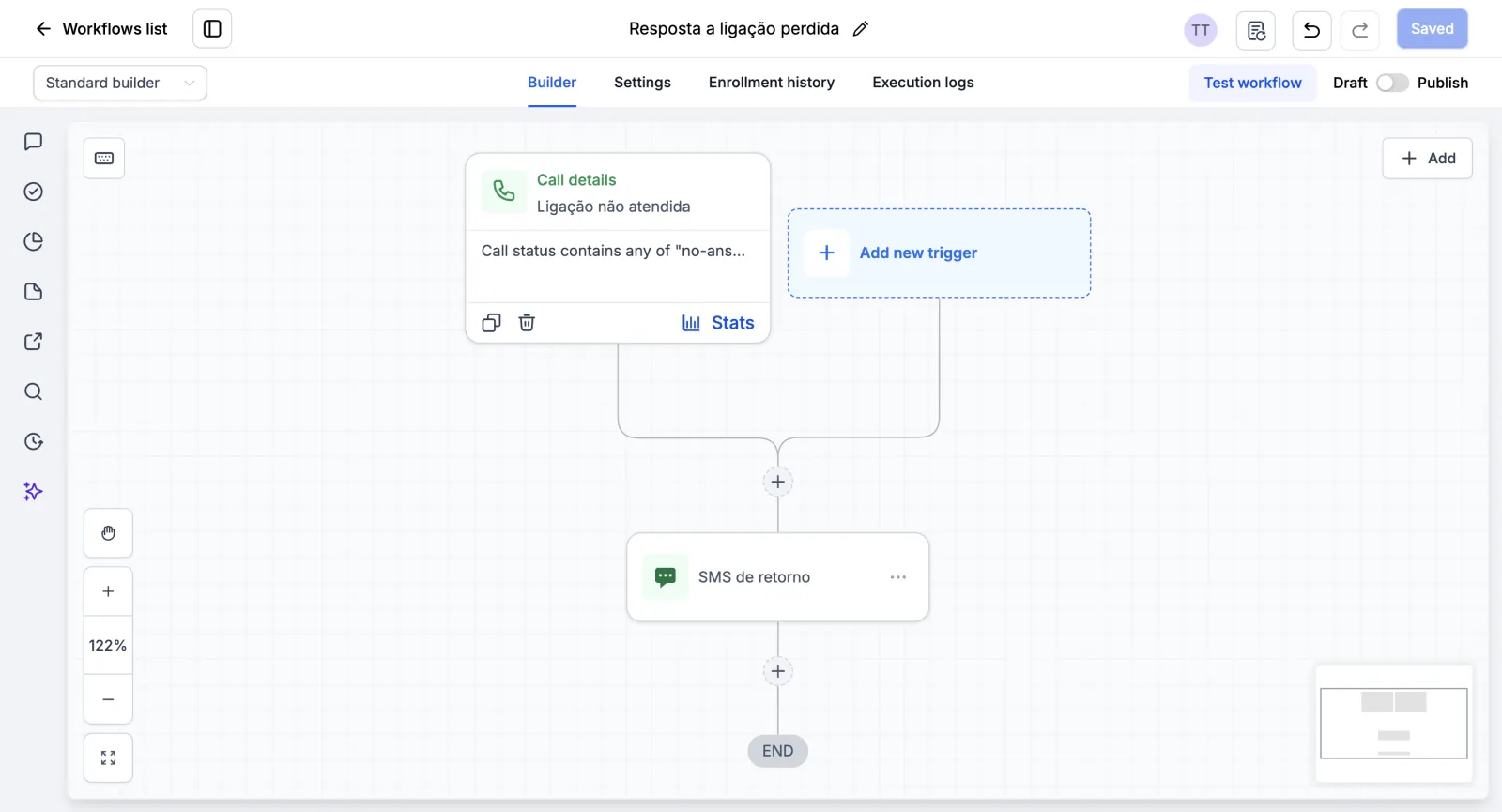
No vídeo, ele fica em rascunho. Publique só depois que o número estiver ligado. Na lista de workflows, ele aparece em Draft, com zero contatos inscritos (Total enrolled 0).
Antes de publicar: confira estes pontos
- Gatilho: Call details com o filtro Call status em no-answer.
- Mensagem: Send SMS com o nome do contato e um texto curto.
- Número: um From number escolhido na aba Settings do workflow.
- Chave: só mude de Draft pra Publish quando os três itens acima estiverem certos.
Próximo passo
Você montou o gatilho de ligação não atendida, a mensagem de retorno e sabe onde fica o número. Se ainda não tem uma conta pra montar o seu, crie sua conta de teste de 30 dias. A próxima aula da série mostra o workflow pra pedir avaliação aos clientes.
Passo a passo resumido
- Crie o workflowEm Automations > Workflows, clique em Create workflow, escolha Start from Scratch e dê um nome no lápis.
- Ponha o gatilho Call detailsEm Add new trigger, busque call, escolha Call details e marque no-answer no filtro Call status. Clique em Save trigger.
- Escreva o SMS de retornoNo mais embaixo do gatilho, escolha Send SMS, escreva a mensagem com a variável do primeiro nome e clique em Save action.
- Escolha o número de envioNa aba Settings do workflow, em From number, escolha de qual número o SMS sai. A conta precisa ter um número conectado.
- Salve em rascunhoClique em Save. O workflow fica em Draft e só deve ser publicado depois que o número estiver ligado.
Perguntas frequentes
Qual gatilho usar pra ligação não atendida no GoHighLevel?
Call details, do grupo Events. Ele dispara depois que uma ligação termina, com o status escolhido no filtro Call status. Pra ligação perdida, marque no-answer.
Quais status de ligação o filtro aceita?
A lista do Call status tem busy, canceled, completed, no-answer e voicemail.
Por que o SMS do workflow não sai?
Um motivo comum é a falta de número. O SMS sai do número escolhido em From number, na aba Settings do workflow. Sem número conectado na conta, a lista fica vazia e o editor não avisa nada.
Dá pra pôr o nome de quem ligou na mensagem?
Dá. O ícone de etiqueta no campo da mensagem insere variáveis, como o primeiro nome do contato.
Dá pra testar o SMS antes de publicar?
A ação Send SMS tem o campo Test phone number e o botão Send test SMS. No vídeo, o teste não foi enviado.
Capítulos do vídeo
Faça este tutorial na sua conta
Teste o GoHighLevel grátis por 30 dias + Bootcamp ao vivo.
- Um coach da HighLevel monta sua conta com você, ao vivo, em menos de 1 hora.
- Snapshot e funil prontos pra começar mais rápido