Pedir avaliação automática no GoHighLevel: workflow que dispara quando o negócio é ganho
Pra pedir avaliação automática no GoHighLevel, crie um workflow com o gatilho Opportunity status changed e o filtro Moved to status igual a Won. Depois adicione a ação Send review request e escolha o canal: SMS, E-mail ou WhatsApp. O texto e o link do pedido vêm de Marketing > Reputation > Reputation Settings.

Ainda não tem conta? Crie a sua de teste (30 dias) e faça junto com os prints.
Testar grátis por 30 diasNeste tutorial
- A ideia: negócio ganho, pedido de avaliação
- Passo 1: onde ficam as avaliações
- Passo 2: de onde vêm o link e a mensagem
- Passo 3: o gatilho Opportunity status changed
- Passo 4: a ação Send review request
- Passo 5: salve e deixe em Draft
- O pipeline é o ponto de partida
- Próximo passo
- Passo a passo resumido
- Perguntas frequentes
O serviço ficou ótimo, o cliente saiu feliz, e ninguém lembrou de pedir a avaliação. No GoHighLevel, um workflow faz esse pedido sozinho, assim que o negócio é marcado como ganho. Neste tutorial você monta isso em cinco passos.
A ideia: negócio ganho, pedido de avaliação
A lógica é simples. O cartão do pipeline vira Won (ganho), e o contato recebe um pedido de avaliação. Pedido que depende de memória um dia falha. O que está no workflow sai toda vez.
Antes do workflow, vale entender onde ficam as avaliações e de onde vêm o link e o texto do pedido.
Passo 1: onde ficam as avaliações
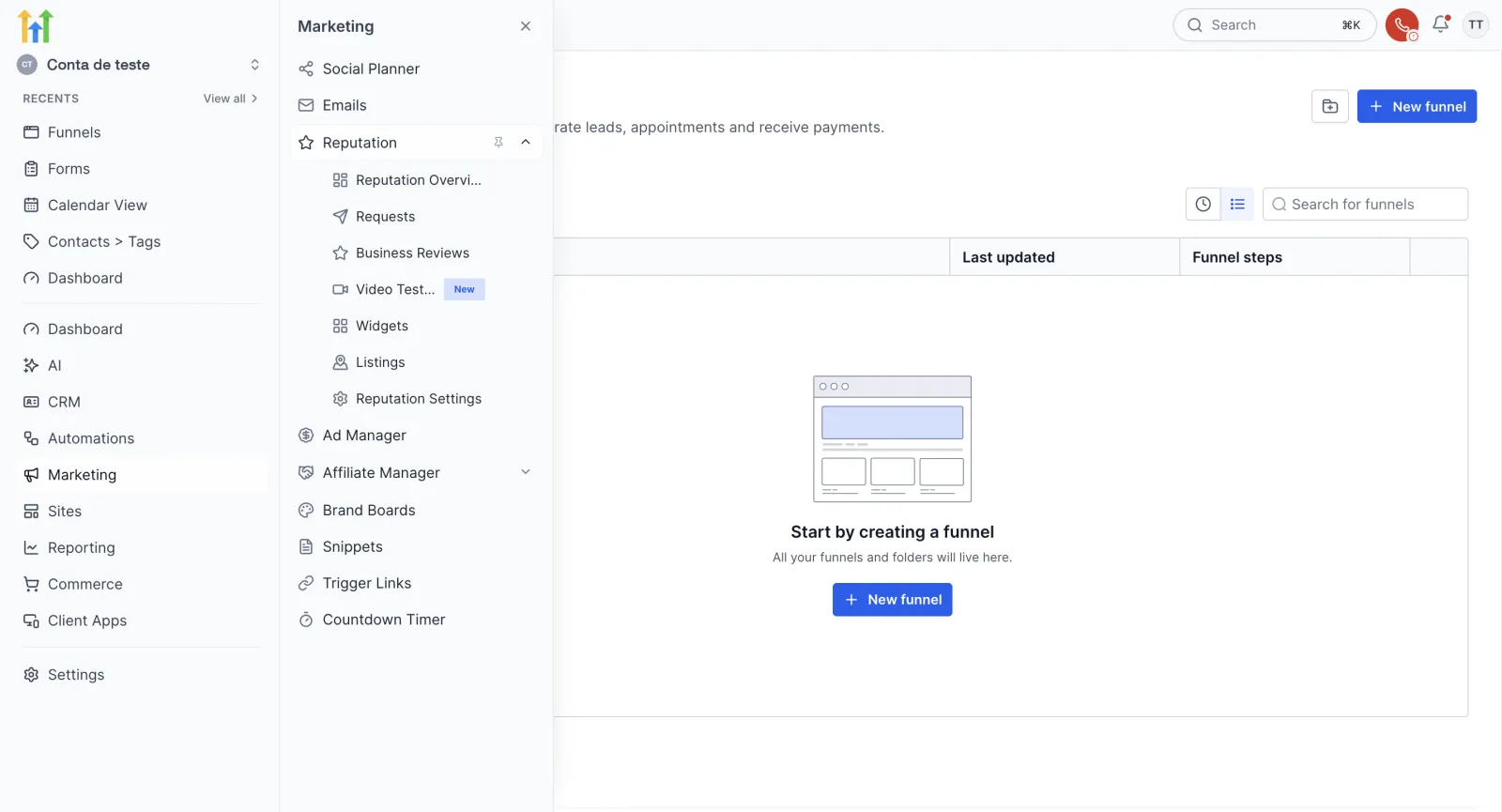
No menu da esquerda, clique em Marketing e depois em Reputation. Ali estão as páginas Reputation Overview, Requests, Business Reviews e Reputation Settings, entre outras.
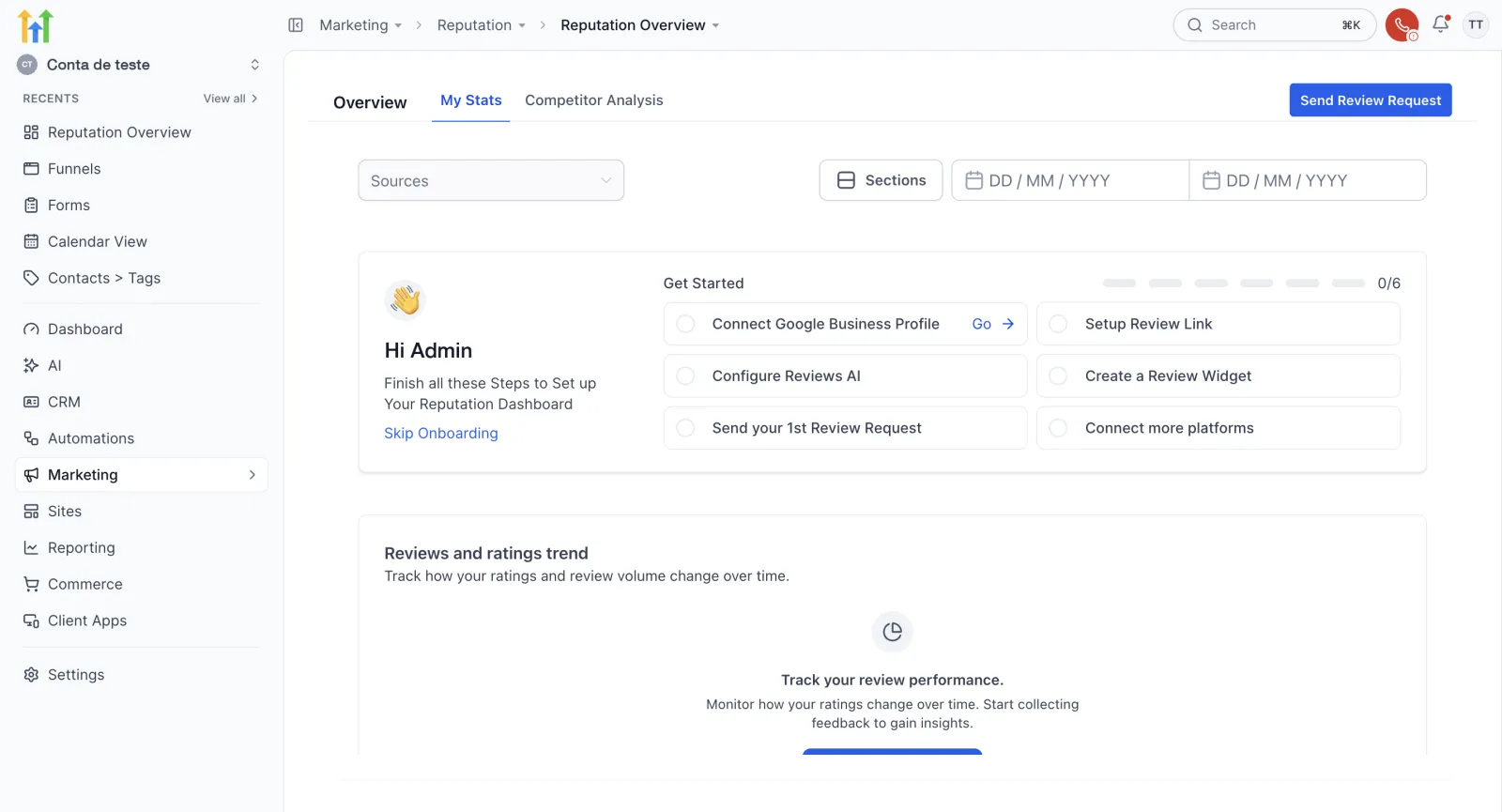
O Reputation Overview abre com uma lista de primeiros passos, Get Started, com 0 de 6 feitos. O primeiro é Connect Google Business Profile, ligar o perfil da empresa no Google.
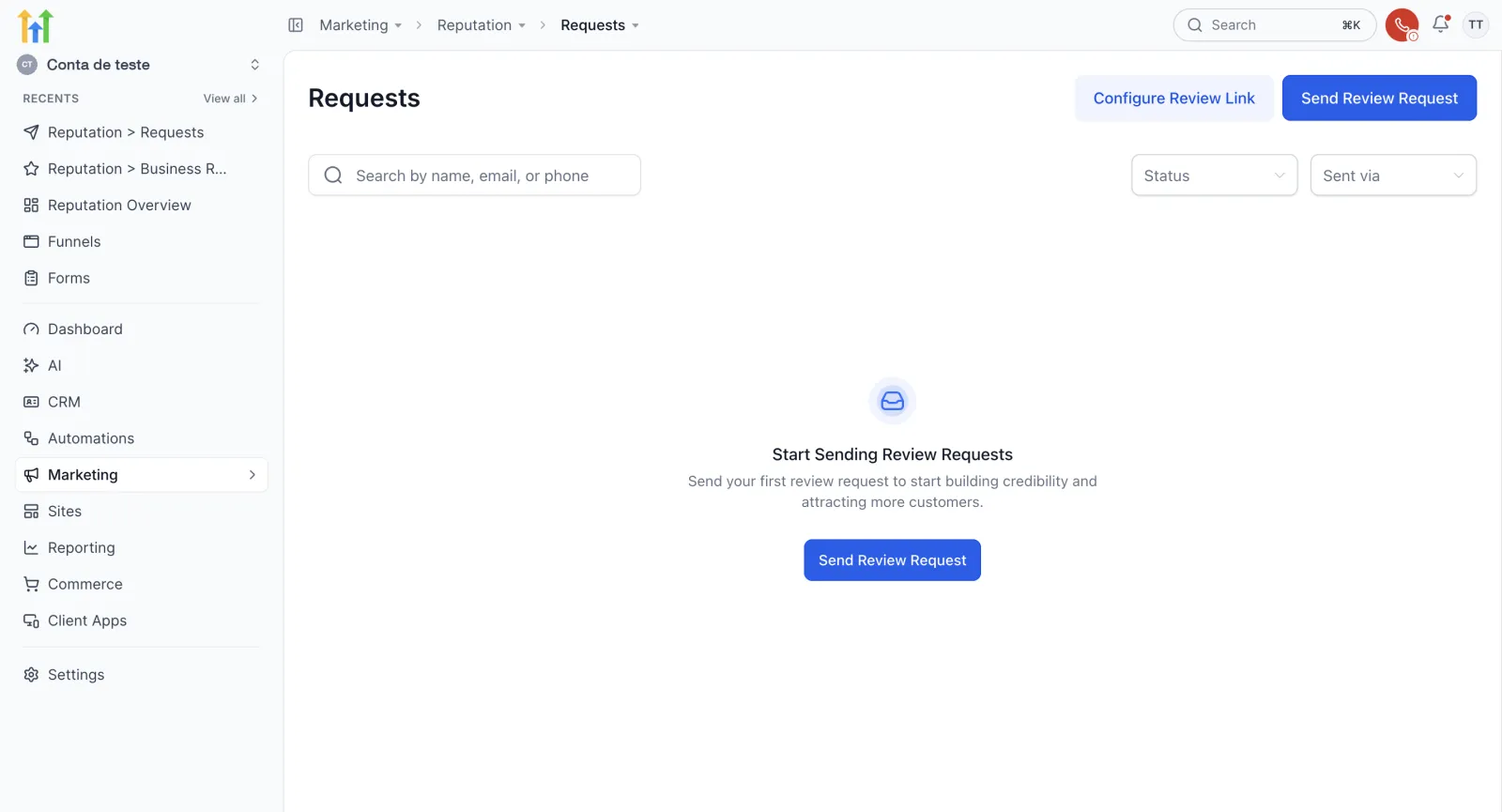
Numa conta nova, Business Reviews diz No Reviews Yet. E Requests, onde aparece cada pedido enviado, também está vazio.
Passo 2: de onde vêm o link e a mensagem
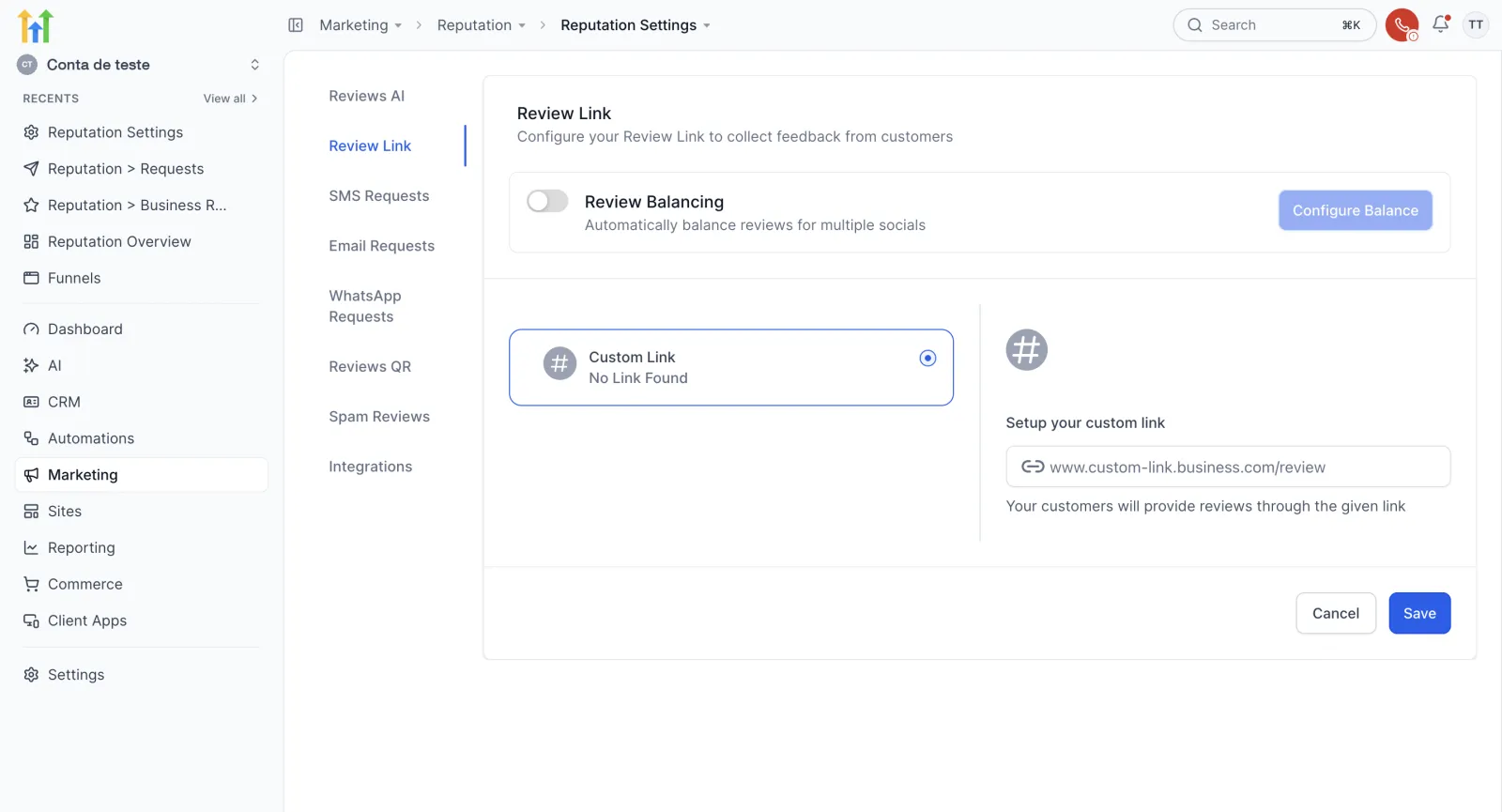
Abra Reputation Settings e a aba Review Link. É ali que fica o link que o cliente vai abrir pra avaliar. Na conta de teste aparece No Link Found. Embaixo, dá pra colar um link próprio.
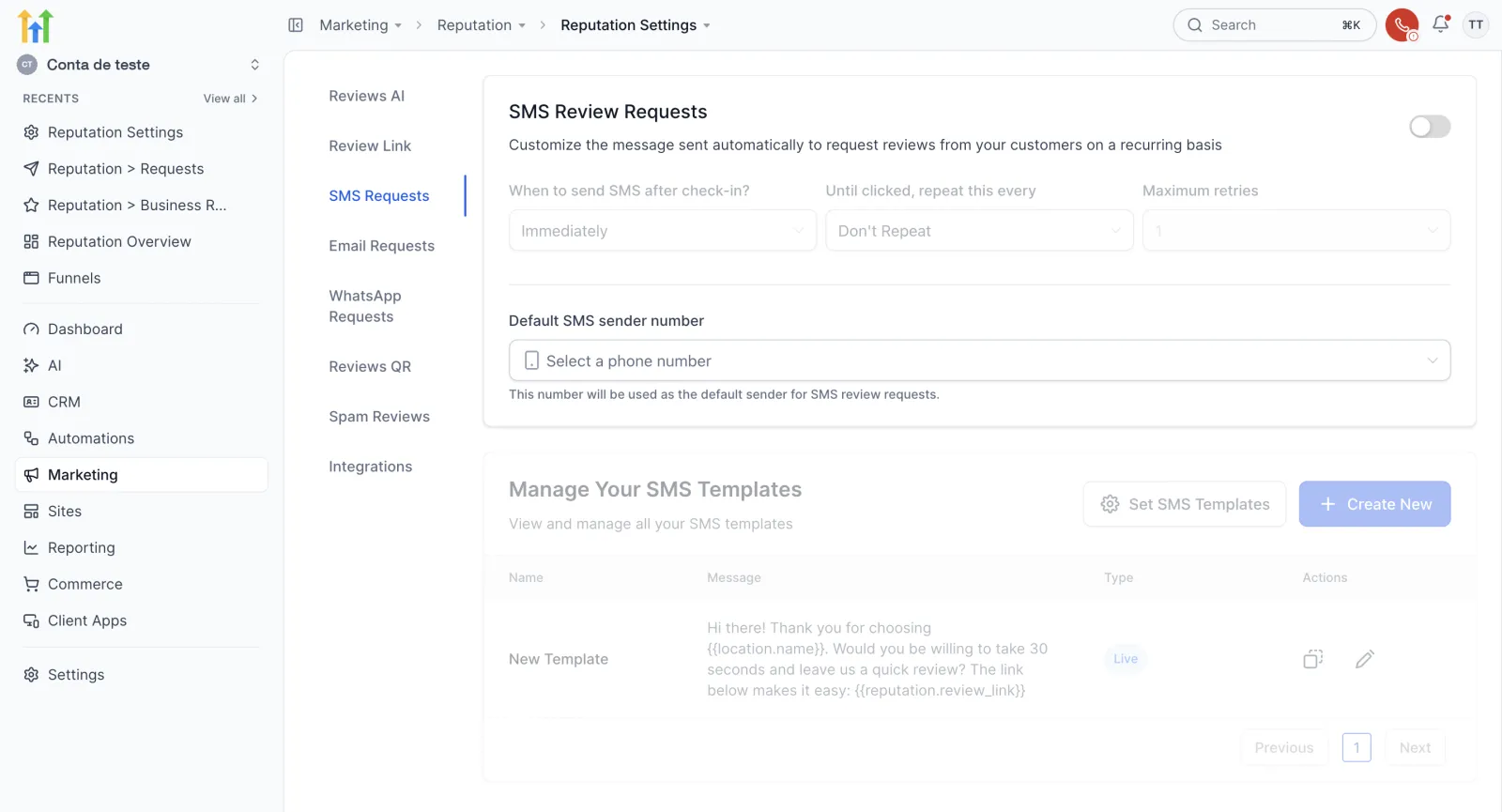
Na aba SMS Requests fica o texto. Já vem um modelo pronto, que puxa o link de avaliação sozinho. Em Default SMS sender number fica o número que envia. Na conta de teste, sem número: Select a phone number.
Dica: pra funcionar de verdade, você precisa conectar o perfil do Google ou colar um link próprio em Review Link. E precisa de um número de SMS. Isso fica em Settings. Veja como ligar o Perfil da Empresa no Google ao GoHighLevel.
Passo 3: o gatilho Opportunity status changed
Vá em Automations > Workflows. Repare que, em Templates for you, já existe um modelo pronto que termina num pedido de avaliação. Aqui o workflow é montado do zero. Clique em Create workflow e comece do zero. O editor está explicado no tutorial do primeiro workflow.
No editor, clique no cartão do gatilho e busque opportunity. Escolha Opportunity status changed. Ele dispara quando o status do negócio muda.
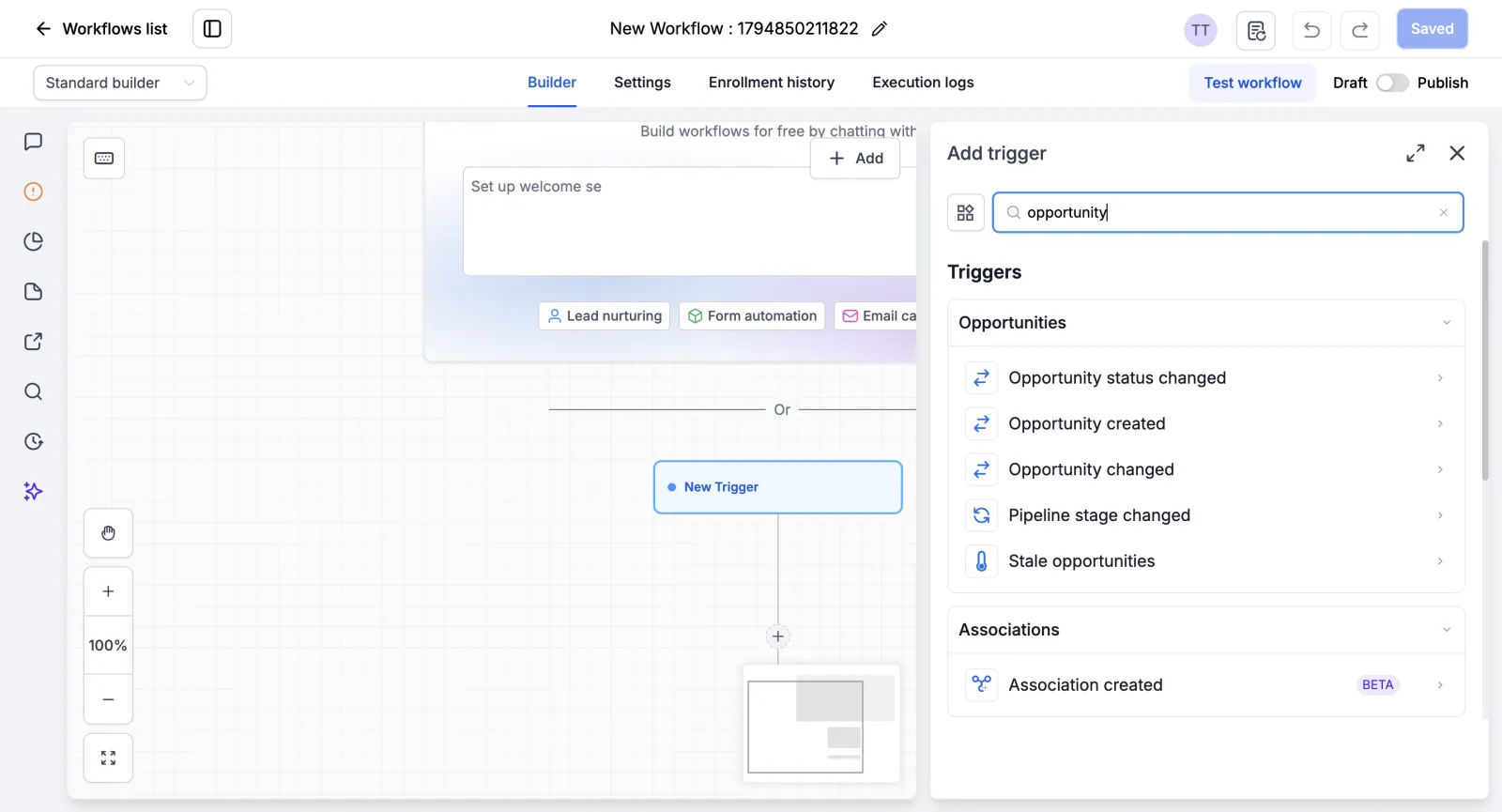
Dê um nome pro gatilho. No exemplo, “Serviço concluído (Won)”. Em Filters, escolha Moved to status. Abre a lista: Open, Won, Lost e Abandoned.
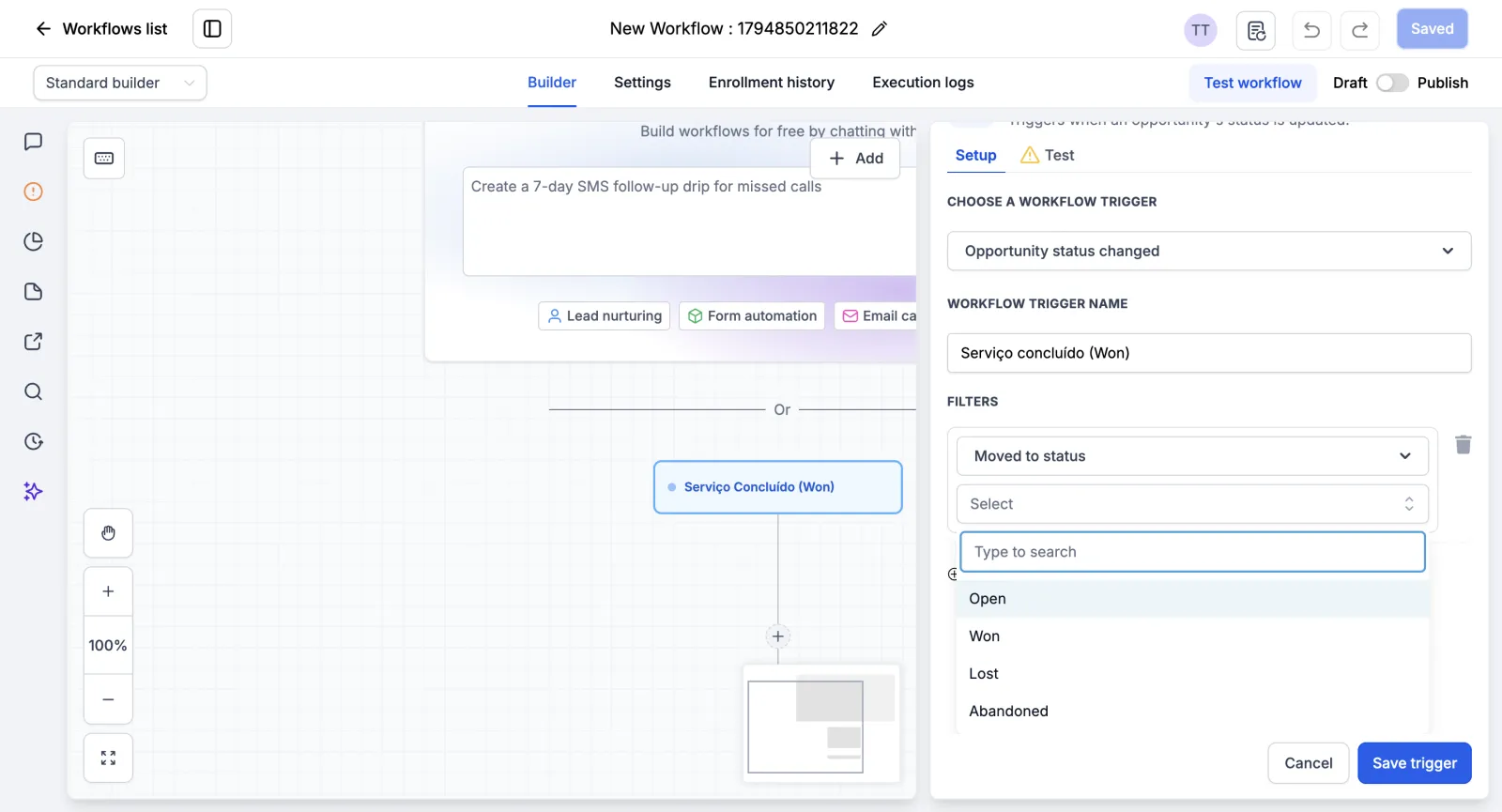
Marque Won, o negócio ganho. Assim o workflow só roda quando o cartão vira ganho, e não em qualquer mudança. Clique em Save trigger.
Passo 4: a ação Send review request
Embaixo do gatilho, clique pra escolher a ação e busque review. Na categoria Communication aparece Send review request. Clique nela.
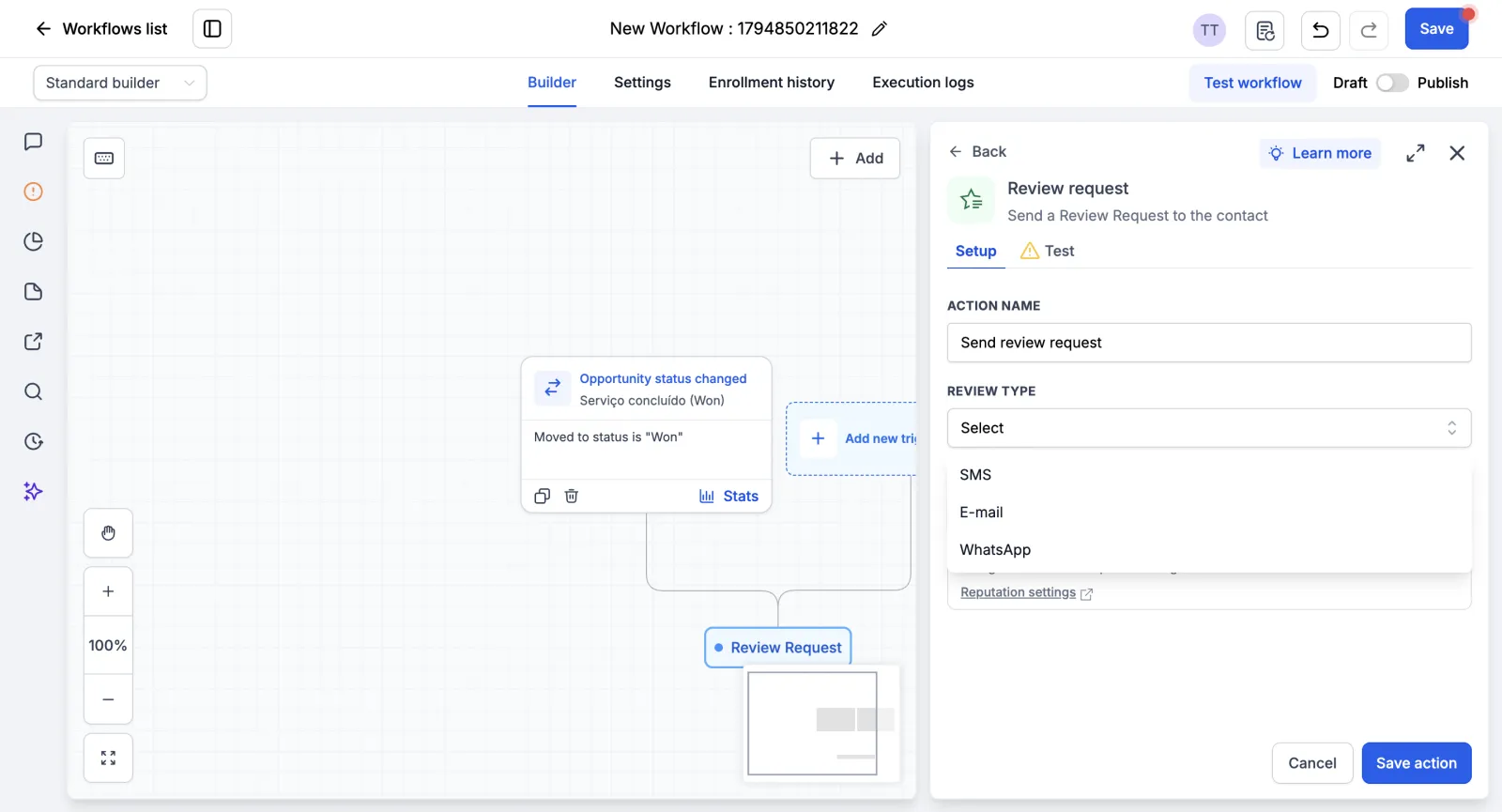
A ação tem só três campos:
- Action name: o nome. No exemplo, “Pedir avaliação (SMS)”.
- Review type: o canal. Dá pra escolher SMS, E-mail ou WhatsApp. No exemplo, SMS.
- Override review link: pra usar outro link no lugar do padrão. No exemplo, ficou em No override.
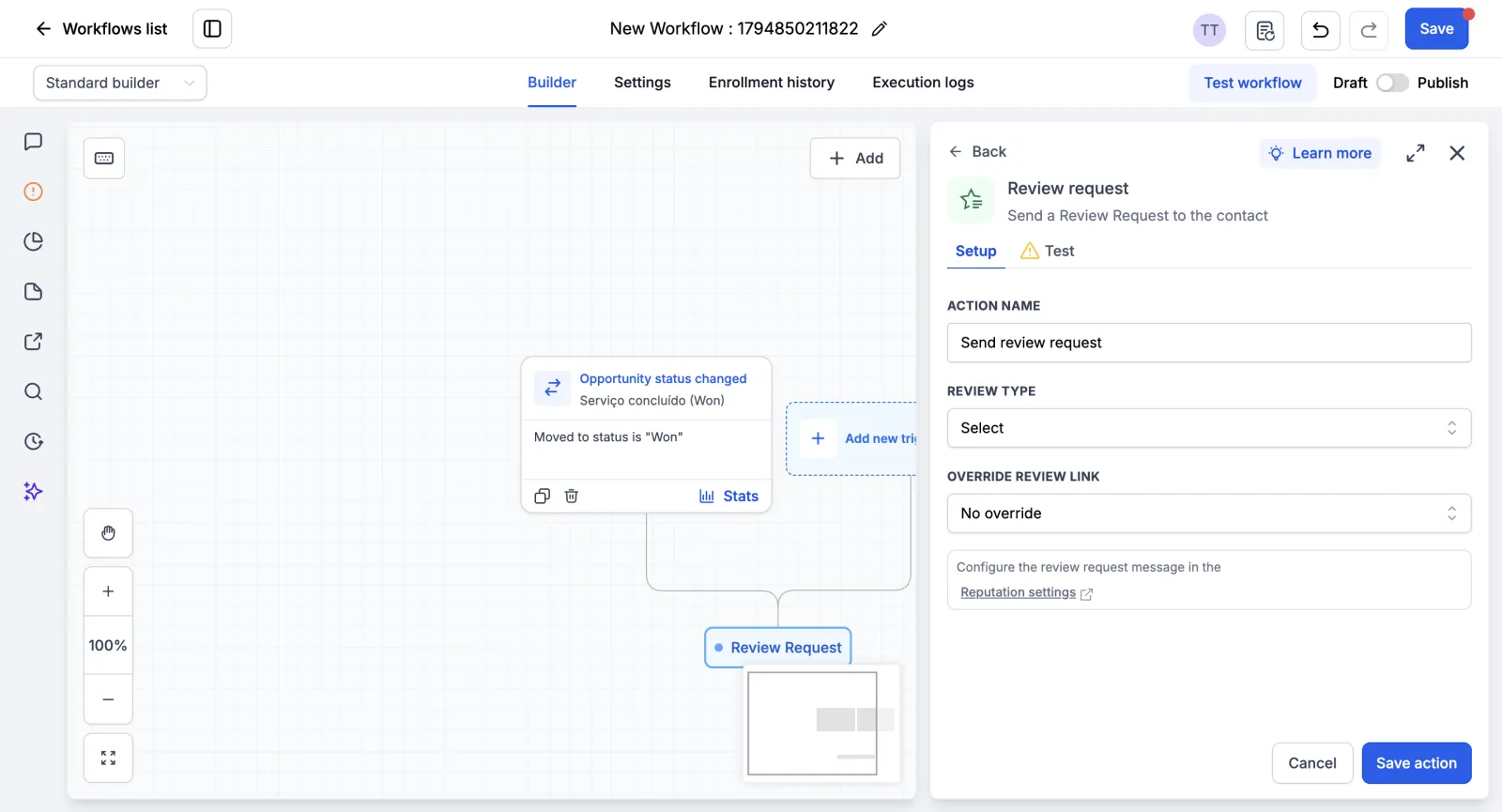
Dica: repare no aviso da ação. O texto do pedido não fica aqui. Ele vem do modelo que você viu em Reputation Settings. Quer mudar a mensagem? Mude lá.
Clique em Save action.
Passo 5: salve e deixe em Draft
O desenho fica assim: o gatilho com o filtro Won, a ação de pedir avaliação e o fim. O editor não salva sozinho. Clique em Save, e aparece Saved. O workflow continua em Draft, desligado.
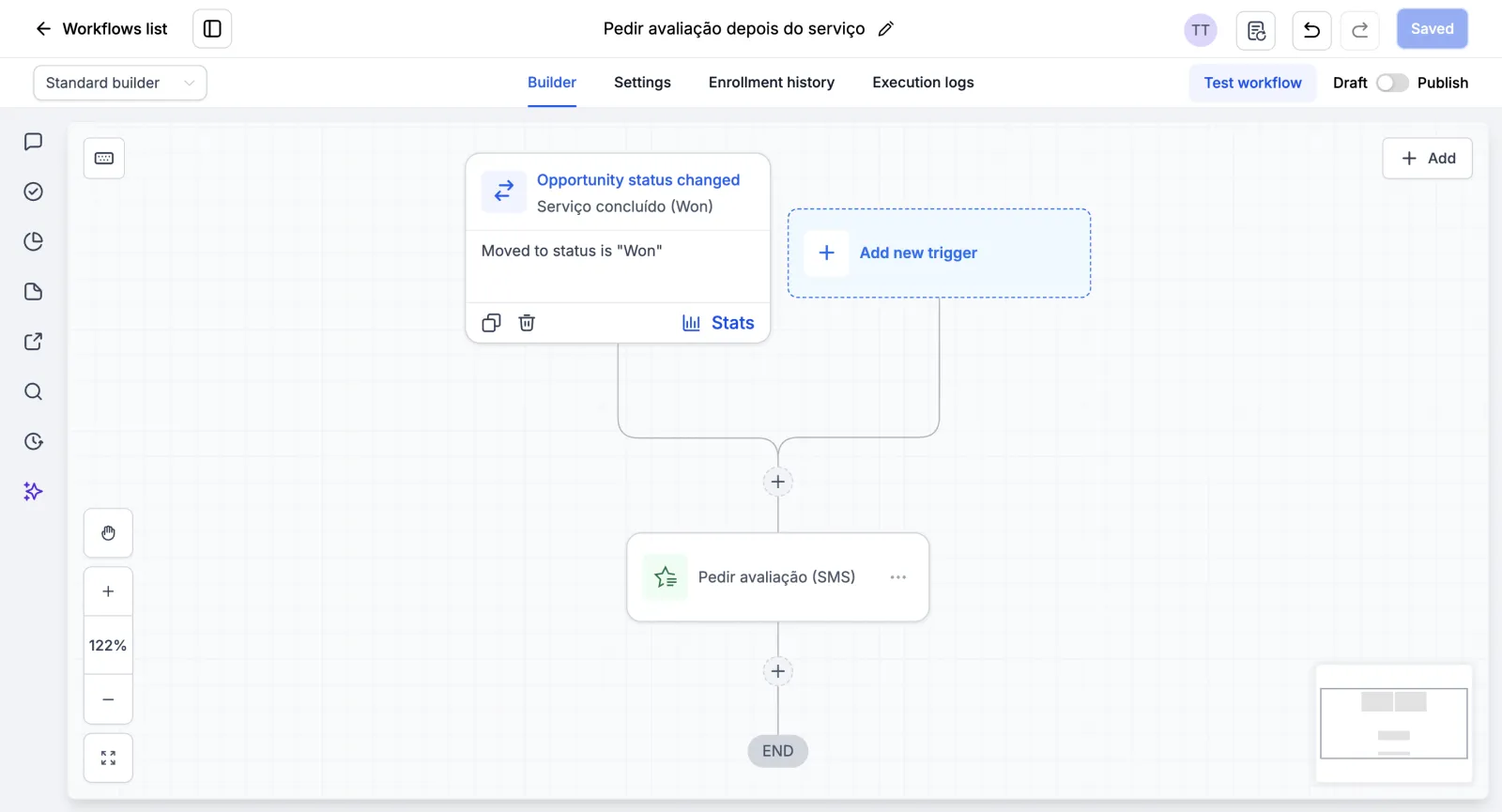
Na lista de workflows, ele aparece em Draft, com zero contatos. Só publique depois de ter o link e o número conectados.
O pipeline é o ponto de partida
Esse workflow depende de um pipeline: é o cartão virando Won que dispara o pedido. Se você ainda não tem um, veja como montar o pipeline de vendas do zero.
Na prática, o fluxo completo fica assim:
- O serviço termina e alguém da equipe marca o cartão do cliente como Won.
- O gatilho Opportunity status changed percebe a mudança e confere o filtro.
- A ação Send review request manda o pedido pelo canal escolhido, com o texto e o link de Reputation Settings.
- O pedido aparece na página Requests do Reputation, onde você acompanha cada envio.
Assim, o único trabalho manual é mudar o status do cartão, coisa que a equipe já faz ao fechar o serviço.
Próximo passo
Você montou um workflow que pede avaliação quando o negócio vira ganho, e sabe onde ficam o texto e o link. Se ainda não tem conta pra montar o seu, crie sua conta de teste de 30 dias. O próximo passo é deixar o pedido pronto pra funcionar: ligue o Perfil da Empresa no Google e confira o link de avaliação.
Passo a passo resumido
- Conheça o ReputationEm Marketing > Reputation ficam Reputation Overview, Requests, Business Reviews e Reputation Settings.
- Confira o link e o textoEm Reputation Settings, a aba Review Link guarda o link de avaliação e a aba SMS Requests guarda o modelo da mensagem.
- Monte o gatilho WonNum workflow novo, escolha Opportunity status changed, filtro Moved to status, e marque Won. Clique em Save trigger.
- Adicione o pedido de avaliaçãoBusque review no painel Actions, escolha Send review request, dê um nome e escolha o Review type. Clique em Save action.
- Salve em rascunhoClique em Save. Publique só depois de ter o link de avaliação e o número de SMS conectados.
Perguntas frequentes
Onde ficam as avaliações no GoHighLevel?
Em Marketing > Reputation. Ali estão Reputation Overview, Requests, Business Reviews, Reputation Settings e outras páginas.
Onde edito o texto do pedido de avaliação?
Em Reputation Settings, nas abas de cada canal, como SMS Requests. A ação do workflow avisa que a mensagem é configurada lá, não no workflow.
Por quais canais o pedido de avaliação pode sair?
No campo Review type da ação Send review request, dá pra escolher SMS, E-mail ou WhatsApp.
O que preciso pra o pedido funcionar de verdade?
Conectar o perfil do Google (Google Business Profile) ou colar um link próprio em Review Link, e ter um número de SMS. Isso fica em Settings.
Por que usar o filtro Won no gatilho?
Sem filtro, o workflow rodaria em qualquer mudança de status do negócio. Com Won, ele só roda quando o cartão vira ganho.
Posso usar outro link de avaliação só nesse workflow?
Pode. A ação tem o campo Override review link, pra usar outro link no lugar do padrão. No exemplo, ficou em No override.
Capítulos do vídeo
Faça este tutorial na sua conta
Teste o GoHighLevel grátis por 30 dias + Bootcamp ao vivo.
- Um coach da HighLevel monta sua conta com você, ao vivo, em menos de 1 hora.
- Snapshot e funil prontos pra começar mais rápido