Como ligar o Google Business Profile ao GoHighLevel (Perfil da Empresa no Google)
Pra ligar o Google Business Profile ao GoHighLevel, abra Settings > Integrations na subconta, conecte uma conta Google que seja Owner ou Manager do perfil e clique em Connect no card Google Business Profile. Escolha a empresa na lista, ligue o GBP Call Tracking se quiser e clique em Connect. O perfil precisa estar verificado no Google.

Ainda não tem conta? Crie a sua de teste (30 dias) e faça junto com os prints.
Testar grátis por 30 diasNeste tutorial
- O que é o Google Business Profile
- Antes de começar: duas exigências
- Passo 1: abrir Settings > Integrations
- Passo 2: conectar a conta Google
- Passo 3: clicar em Connect no Google Business Profile
- Passo 4: escolher a empresa
- Passo 5: GBP Call Tracking (opcional)
- Passo 6: conferir a conexão
- Várias unidades e o botão Reconnect
- Resumo e próximo passo
- Passo a passo resumido
- Perguntas frequentes
Avaliação nova no Google, e você responde sem sair do GoHighLevel. Pra isso, o Perfil da Empresa no Google precisa estar ligado à subconta. Neste tutorial você vê o que precisa antes, os seis passos da conexão e o que fazer quando algo não funciona.
O que é o Google Business Profile
Em inglês, o Perfil da Empresa no Google se chama Google Business Profile. Antes, o nome era Google My Business. É o perfil que mostra a empresa na Busca e no Maps. Pela ajuda oficial, a integração traz mensagens, avaliações e dados de reputação desse perfil pro CRM do GoHighLevel.
Quando o perfil está ligado ao GoHighLevel:
- As avaliações novas do Google entram em Conversations, e dá pra responder dali.
- Na aba Reputation, você acompanha todas as avaliações.
- A atividade do Google fica junto com a do Facebook, do Instagram e do SMS.
Na ajuda, os benefícios aparecem com estes nomes: Centralized Reviews (avaliações num lugar só), Messaging Integration, Reputation Tracking (acompanhar a reputação), Increased Visibility e Streamlined Workflow. Pela ajuda, as avaliações chegam quase em tempo real.
Se ainda não conhece a caixa de entrada, veja como funciona o Conversations.
Antes de começar: duas exigências
A conexão só funciona com duas coisas prontas:
- Perfil verificado: a empresa já precisa ter o Perfil da Empresa verificado no Google.
- Acesso Owner ou Manager: você entra com uma conta Google que seja dona (Owner) ou administradora (Manager) desse perfil.
Por isso, esse passo é feito na conta de verdade, com o perfil da empresa. Os prints deste tutorial são da ajuda oficial do HighLevel.
Dica: se o perfil ainda não está verificado, resolva isso no Google antes. A ajuda oficial deixa claro que a verificação é obrigatória pra seguir.
Passo 1: abrir Settings > Integrations
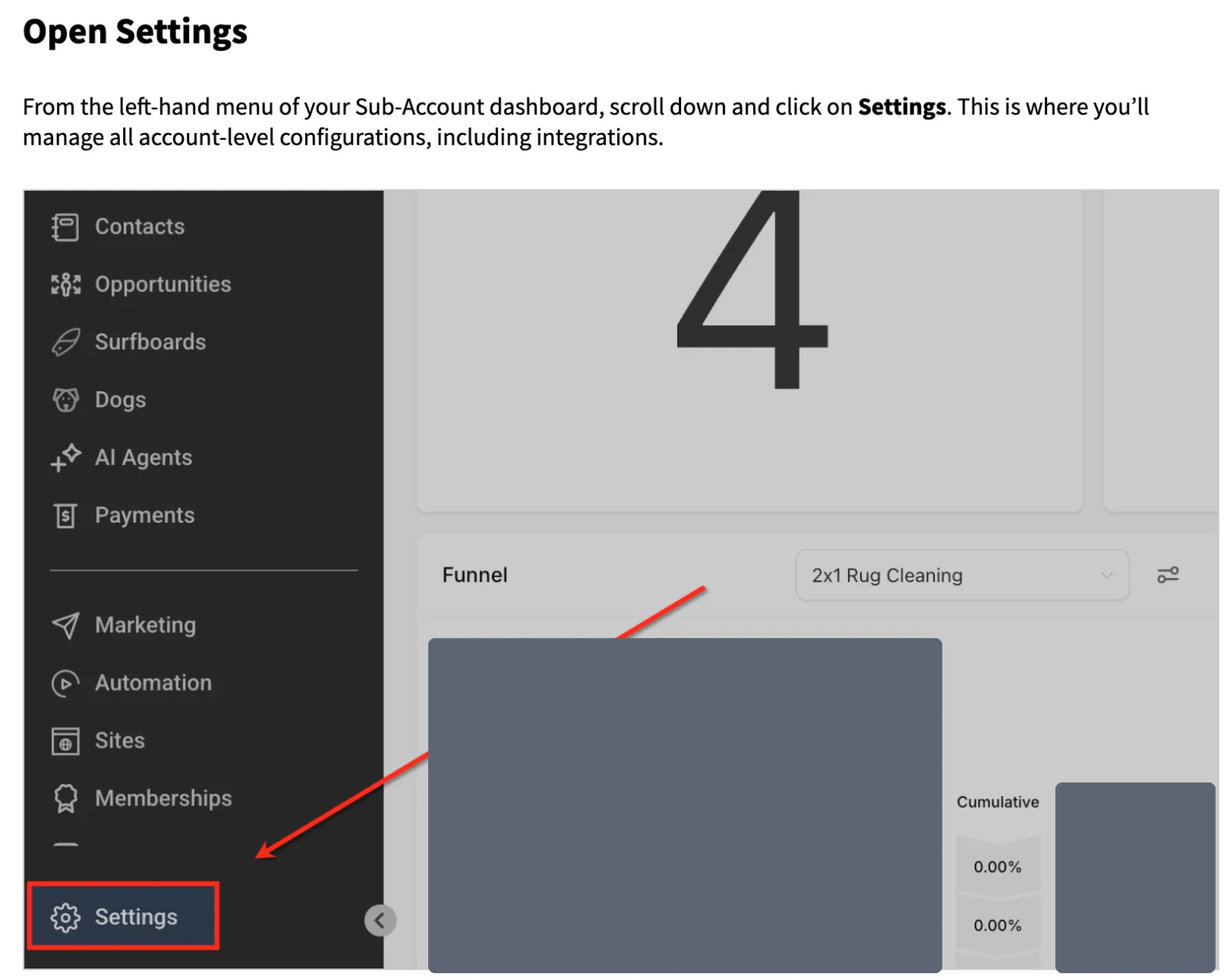
No menu da esquerda da subconta, desça até o fim e clique em Settings. Lá dentro, abra Integrations.
Passo 2: conectar a conta Google
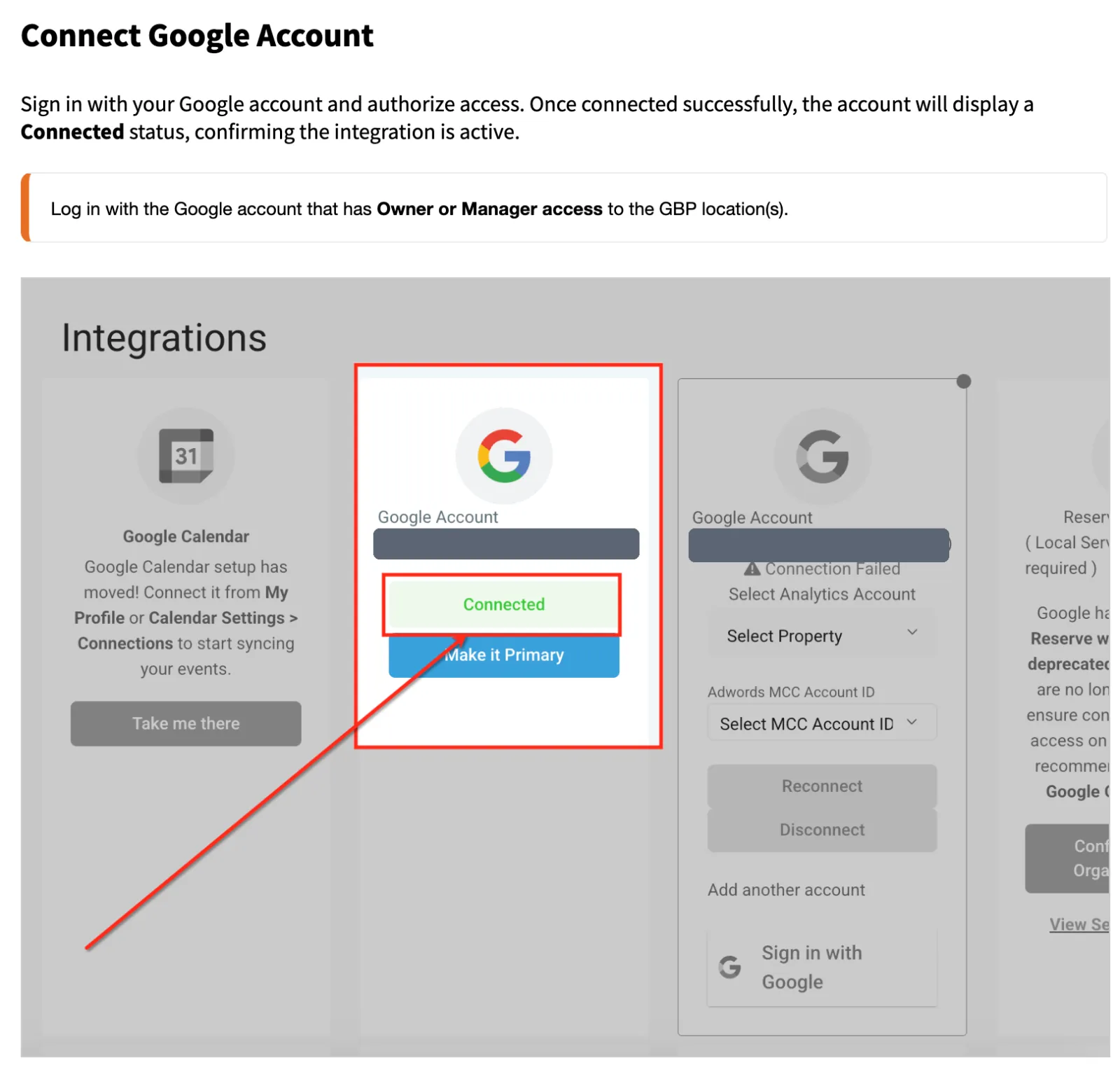
No card Google Account, entre com a conta Google e autorize o acesso. Lembre: tem que ser a conta que é Owner ou Manager do perfil.
Quando dá certo, o card mostra Connected.
Passo 3: clicar em Connect no Google Business Profile
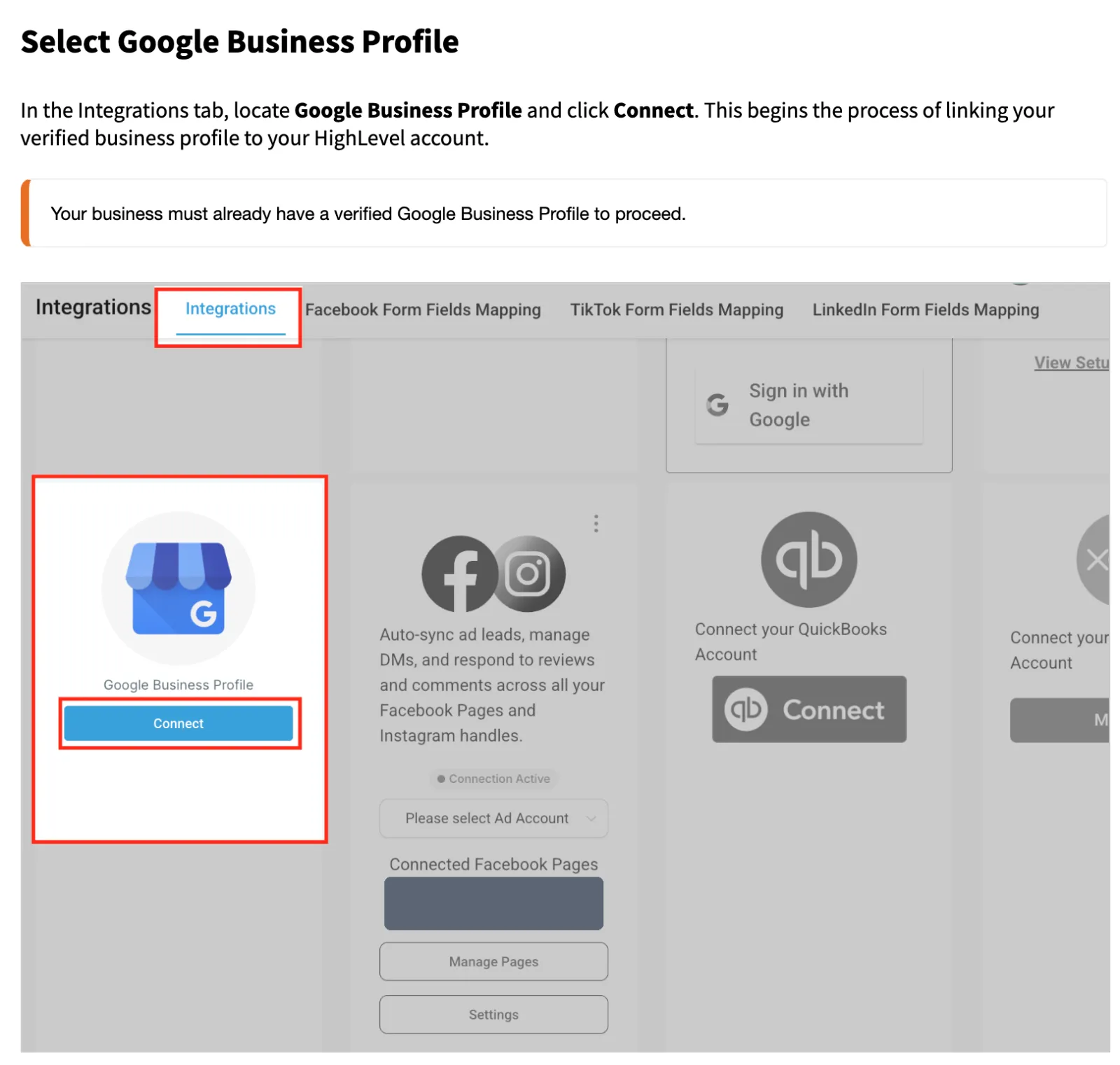
Ainda em Integrations, ache o card Google Business Profile e clique em Connect.
Passo 4: escolher a empresa
Aparece a lista de perfis que a conta Google pode gerenciar. Marque o certo. Se você cuida de mais de uma empresa com a mesma conta Google, confira o nome antes de seguir.
Tem uma caixa de busca, que acha o perfil por:
- nome da página (Page Name);
- código da loja (Store Code);
- CEP (Postal Code);
- cidade (Locality).
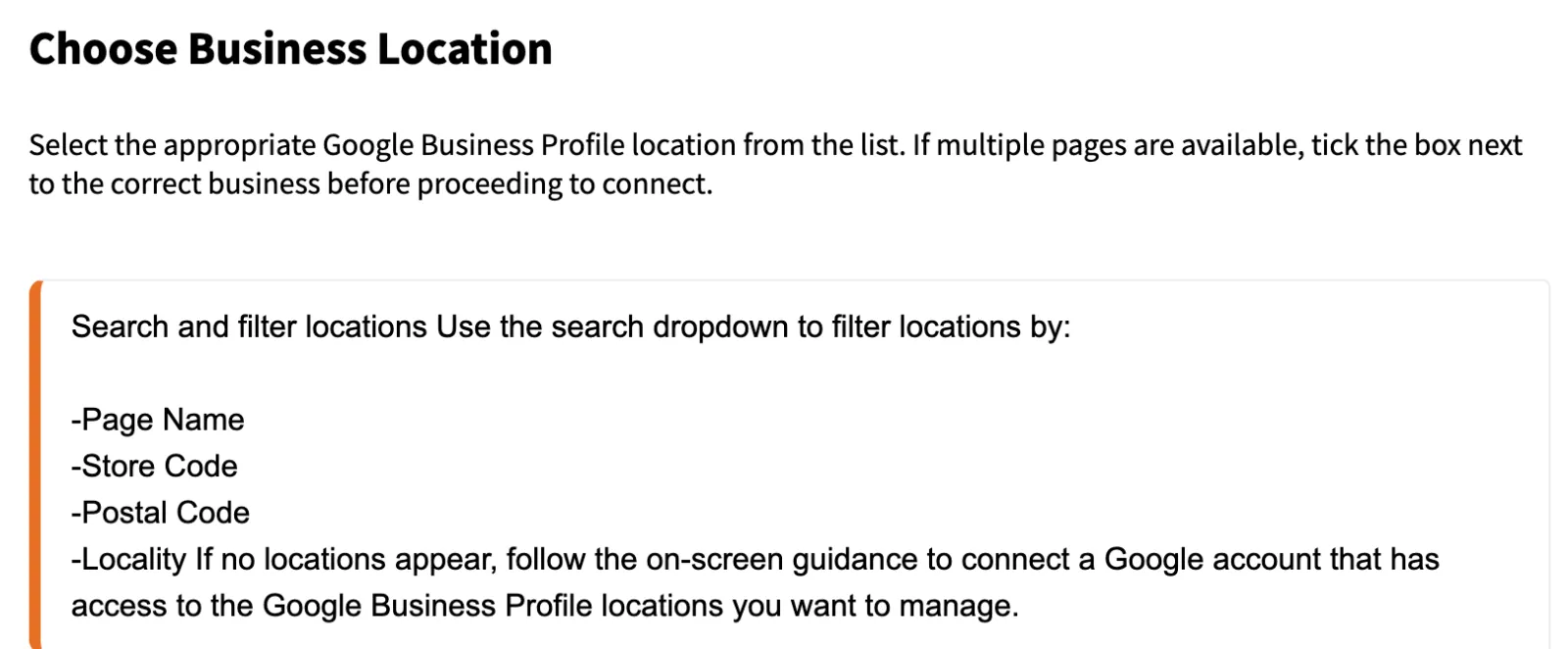
Se a lista vier vazia, a conta Google que você usou não tem acesso ao perfil. Conecte outra conta que tenha.
Passo 5: GBP Call Tracking (opcional)
Se quiser, ligue o GBP Call Tracking. Ele registra as ligações que chegam pelo perfil do Google. É opcional.
Depois, clique em Connect pra terminar.
Passo 6: conferir a conexão
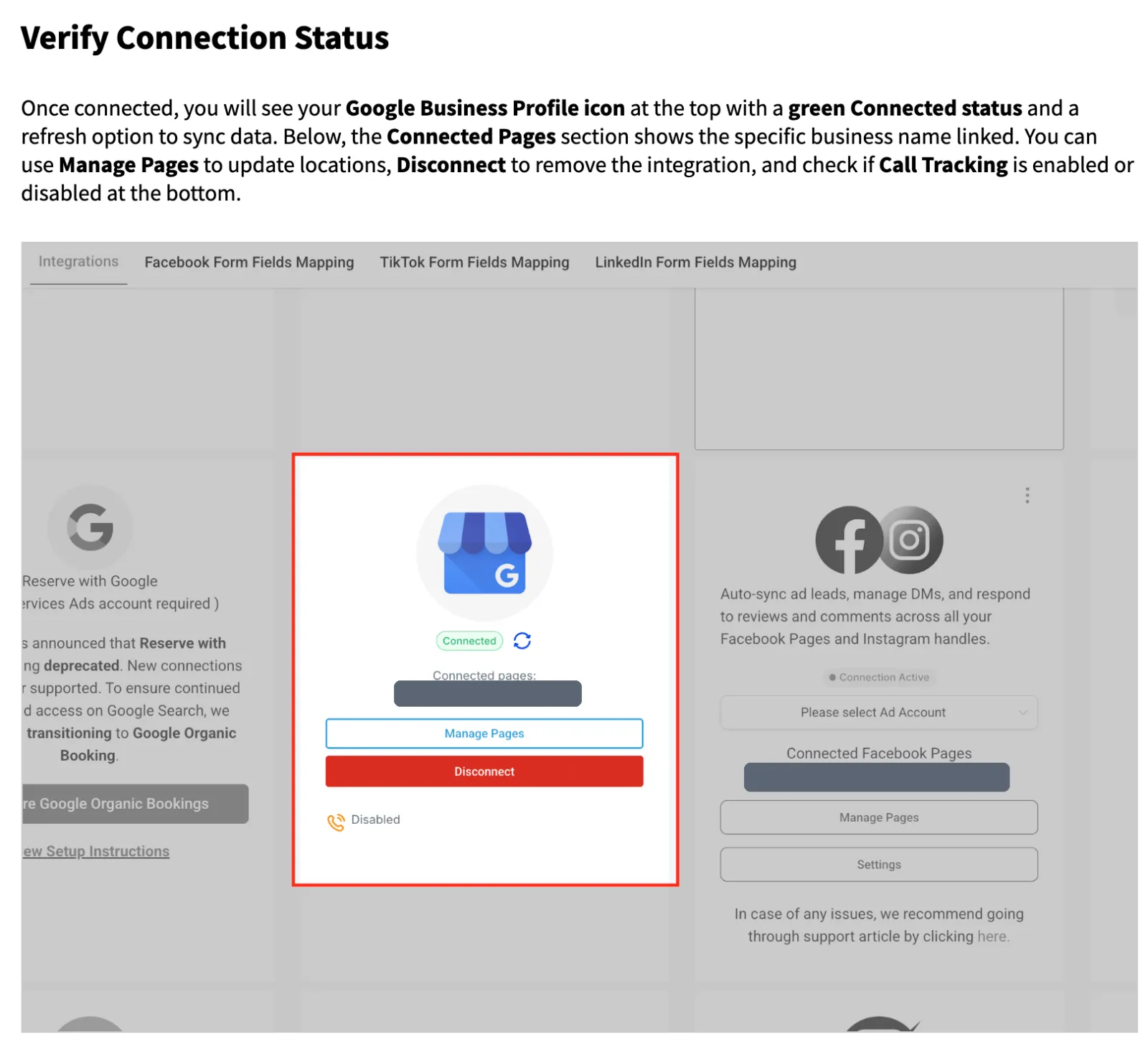
O card do Google Business Profile mostra Connected em verde, com um botão pra atualizar. Embaixo ficam as páginas ligadas, e mais:
- Manage Pages: troca a empresa ligada.
- Disconnect: desliga a integração.
- No pé do card, aparece se o Call Tracking está ligado.
Várias unidades e o botão Reconnect
Mais de uma unidade
Tem mais de um endereço? Repita os passos pra cada unidade. Cada avaliação que chega em Conversations mostra o nome da página, então você sabe de qual unidade ela veio.
Conectado, mas não funciona
Se o card aparece como conectado, mas a integração não funciona, volte em Settings > Integrations, no Google. Se tiver um aviso de permissão faltando, abra e clique em Reconnect.
Como desconectar
Pra desligar a integração, o caminho é o mesmo: Settings > Integrations, no card do Google Business Profile, botão Disconnect. Se depois quiser ligar de novo, repita os passos deste tutorial.
Dica: o chat do Google foi descontinuado em julho de 2024. Se um vídeo antigo mostrar esse chat ligado ao GoHighLevel, ele não funciona mais.
Resumo e próximo passo
- Abriu Settings > Integrations.
- Conectou a conta Google com acesso Owner ou Manager.
- Clicou em Connect no card do Google Business Profile.
- Escolheu a empresa.
- Ligou o Call Tracking, se quis, e concluiu.
- Conferiu o Connected.
Avaliação respondida rápido mostra que alguém está cuidando da empresa. Se ainda não tem uma subconta pra conectar, crie sua conta de teste de 30 dias.
Com o perfil ligado, o passo seguinte é pedir avaliações sem esforço. Veja o tutorial de workflow que pede avaliação. E se quiser ligar também a agenda do Google, leia como sincronizar com o Google Agenda ou o Outlook.
Passo a passo resumido
- Abra Settings > IntegrationsNo menu da esquerda da subconta, desça até o fim, clique em Settings e depois em Integrations.
- Conecte a conta GoogleEntre com uma conta Google que seja Owner ou Manager do perfil e autorize. O card passa a mostrar Connected.
- Clique em Connect no Google Business ProfileAinda em Integrations, ache o card Google Business Profile e clique em Connect.
- Escolha a empresaMarque o perfil certo na lista. A busca acha pelo nome da página, código da loja, CEP ou cidade.
- Ligue o Call Tracking (opcional) e concluaSe quiser, ligue o GBP Call Tracking pra registrar as ligações que chegam pelo perfil. Depois, clique em Connect.
- Confira o ConnectedO card mostra Connected em verde, as páginas ligadas, Manage Pages, Disconnect e o status do Call Tracking.
Perguntas frequentes
O que preciso antes de ligar o Google Business Profile ao GoHighLevel?
Duas coisas: o perfil da empresa já verificado no Google e uma conta Google com acesso Owner ou Manager a esse perfil.
Por que a lista de empresas aparece vazia?
A conta Google que você usou não tem acesso ao perfil. Conecte outra conta Google que tenha acesso Owner ou Manager.
Onde aparecem as avaliações do Google depois de conectar?
As avaliações novas entram em Conversations, e dá pra responder dali. Na aba Reputation você acompanha tudo.
Tenho várias unidades. Como faço?
Repita os passos pra cada unidade. Cada avaliação em Conversations mostra o nome da página, então você sabe de qual unidade ela veio.
Está conectado mas não funciona. O que fazer?
Volte em Settings > Integrations, no Google. Se houver um aviso de permissão faltando, abra e clique em Reconnect.
Ainda dá pra usar o chat do Google pelo GoHighLevel?
Não. O chat do Google foi descontinuado em julho de 2024. Se um vídeo antigo mostrar esse chat, ele não funciona mais.
Capítulos do vídeo
Faça este tutorial na sua conta
Teste o GoHighLevel grátis por 30 dias + Bootcamp ao vivo.
- Um coach da HighLevel monta sua conta com você, ao vivo, em menos de 1 hora.
- Snapshot e funil prontos pra começar mais rápido