Pedido de avaliação no GoHighLevel: como personalizar o SMS e o e-mail
Pra personalizar o pedido de avaliação no GoHighLevel, abra Marketing > Reputation > Reputation Settings. Na aba SMS Requests, ligue a chave, escolha os tempos e crie um modelo com o nome da pessoa e o link da avaliação. Depois ponha esse modelo em Live no Set SMS Templates. No e-mail, faça o mesmo pela aba Email Requests e pelo Set Email Templates.

Ainda não tem conta? Crie a sua de teste (30 dias) e faça junto com os prints.
Testar grátis por 30 diasNeste tutorial
- Antes de começar: o que este tutorial cobre
- Passo 1: abra o Reputation Settings
- Passo 2: quando o pedido sai e quantas vezes repete
- Passo 3: escreva o modelo de SMS
- Passo 4: ponha o SMS em Live
- Passo 5: monte o pedido por e-mail
- Ponha o e-mail em Live
- Resumo e próximo passo
- Passo a passo resumido
- Perguntas frequentes
O pedido de avaliação do GoHighLevel já vem pronto, mas com um texto genérico e em inglês. Neste tutorial você troca esse texto por um com a cara do negócio, no SMS e no e-mail, e põe os dois no ar em cinco passos.
Antes de começar: o que este tutorial cobre
Quem dispara o pedido de avaliação é um workflow. Esse disparo está no tutorial de como pedir avaliação automaticamente. Aqui o foco é outro: o texto que a pessoa recebe e os tempos de envio.
Os exemplos usam um negócio fictício, o Ateliê Cores Vivas, um ateliê de pintura. Troque pelo nome e pelo jeito do seu negócio.
O plano é este:
- Abrir o Reputation Settings.
- Escolher os tempos do pedido.
- Escrever o modelo de SMS.
- Pôr o SMS em Live.
- Montar e pôr no ar o pedido por e-mail.
Passo 1: abra o Reputation Settings
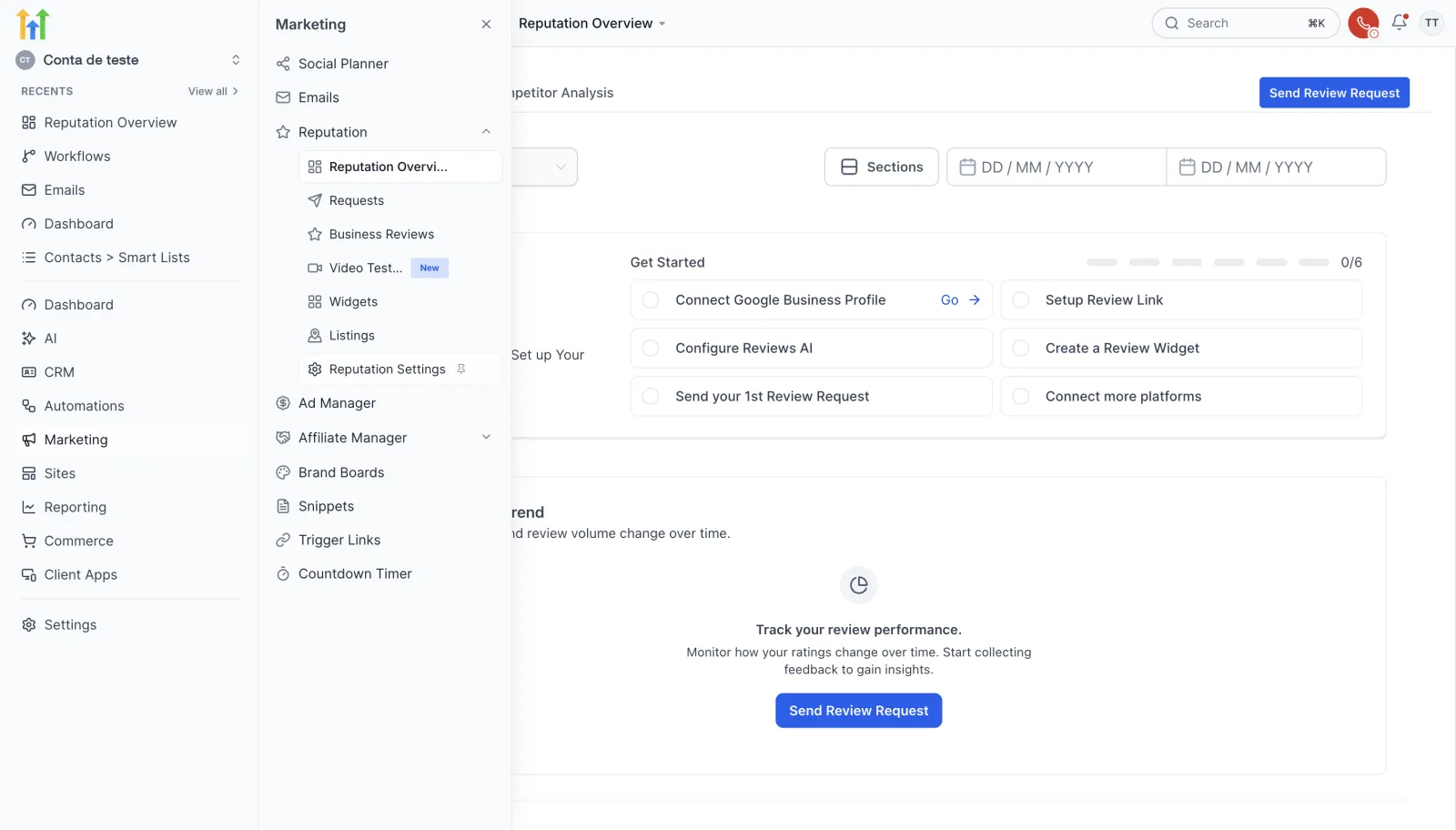
No menu da esquerda, clique em Marketing. No painel que abre, vá em Reputation e depois em Reputation Settings, as configurações de avaliações.
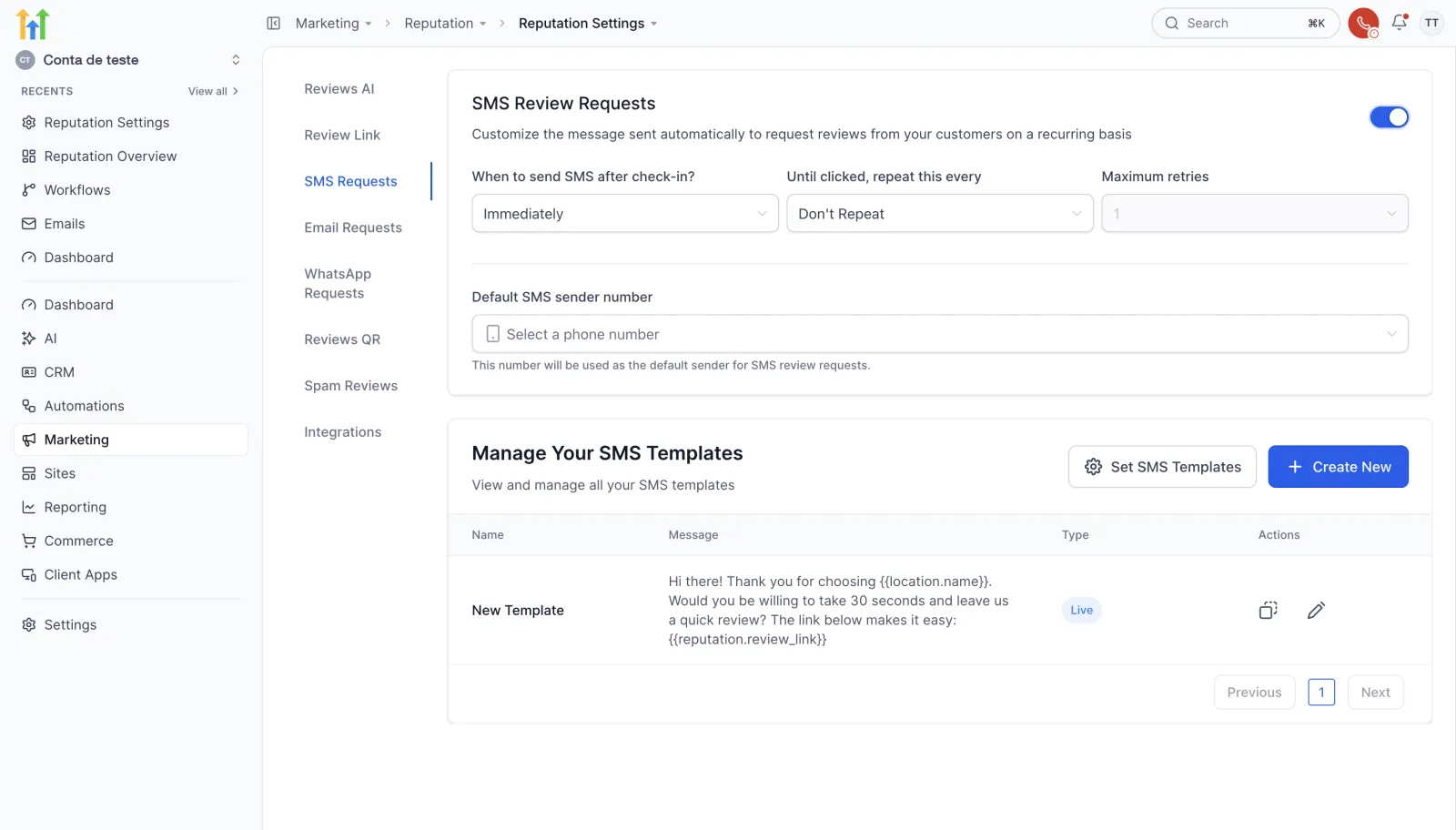
No alto da página aparecem várias abas: Reviews AI, Review Link, SMS Requests, Email Requests, WhatsApp Requests e outras. Clique em SMS Requests, que cuida do pedido por mensagem de texto.
Repare na parte de baixo: já existe um modelo chamado New Template, marcado como Live. É o texto padrão, em inglês, que você vai substituir.
Passo 2: quando o pedido sai e quantas vezes repete
Com a página aberta, os campos aparecem cinza. Ligue a chave SMS Review Requests, no canto de cima à direita, e eles acendem.
Dica: essa página não tem botão Save. A chave e as listas salvam na hora, assim que você mexe. Então mude com calma.
Agora escolha os três tempos:
- When to send SMS after check-in? É quanto tempo depois do atendimento sai o primeiro pedido. As opções são Immediately (na hora), 1 Hour, 2 Hours, 4 Hours e Custom (personalizado). No exemplo, ficou 1 Hour.
- Until clicked, repeat this every repete o pedido enquanto a pessoa não clica no link. Dá pra escolher Don’t Repeat (não repetir), 3 Days, 1 Week, 15 Days, 1 Month ou Custom. No exemplo, 3 Days.
- Maximum retries é quantas vezes o pedido se repete, de 1 a 5. Esse campo fica cinza até você escolher uma repetição. No exemplo, 2.
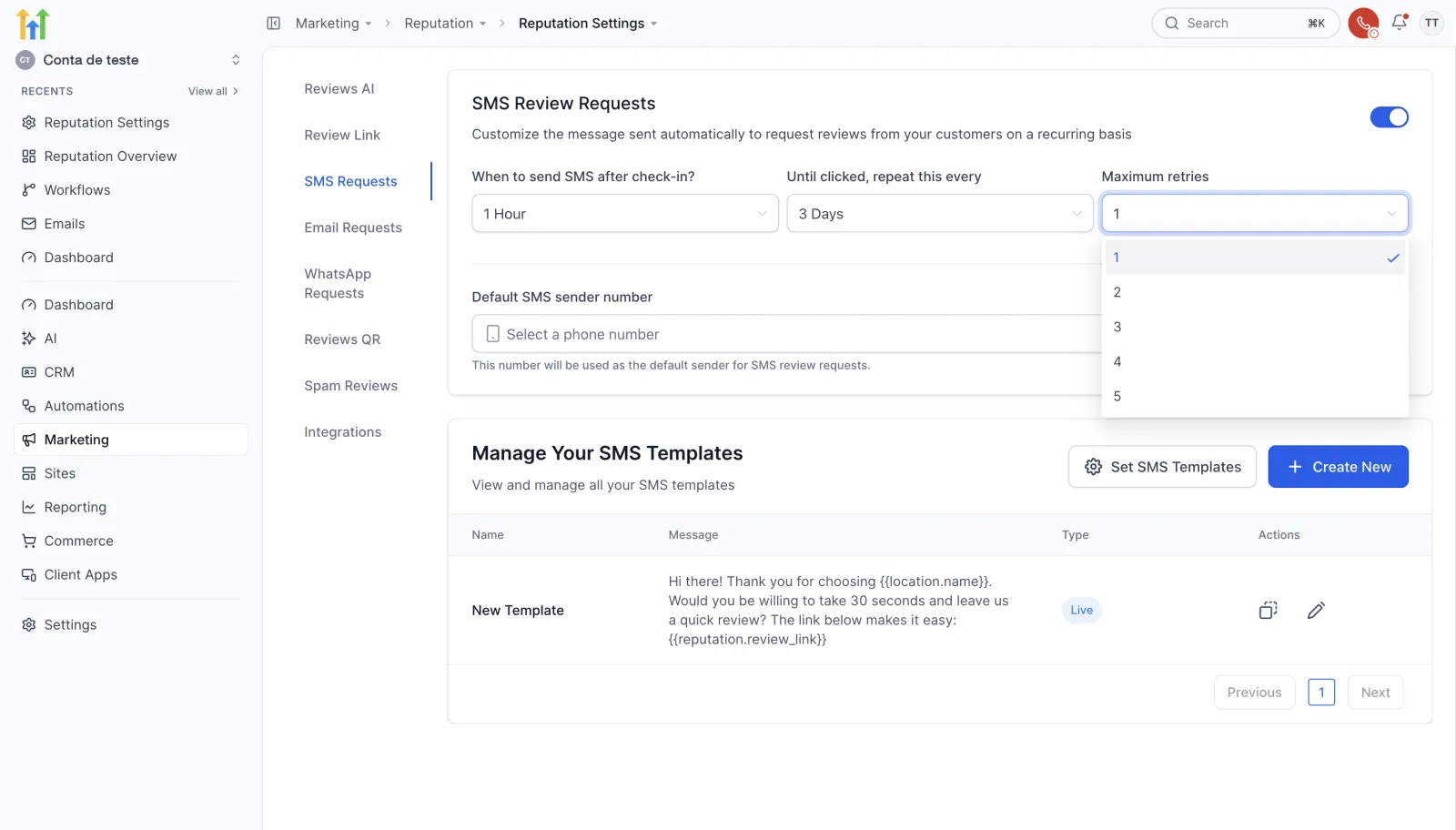
Esses valores são só um exemplo. Escolha o que faz sentido pro seu tipo de atendimento.
Passo 3: escreva o modelo de SMS
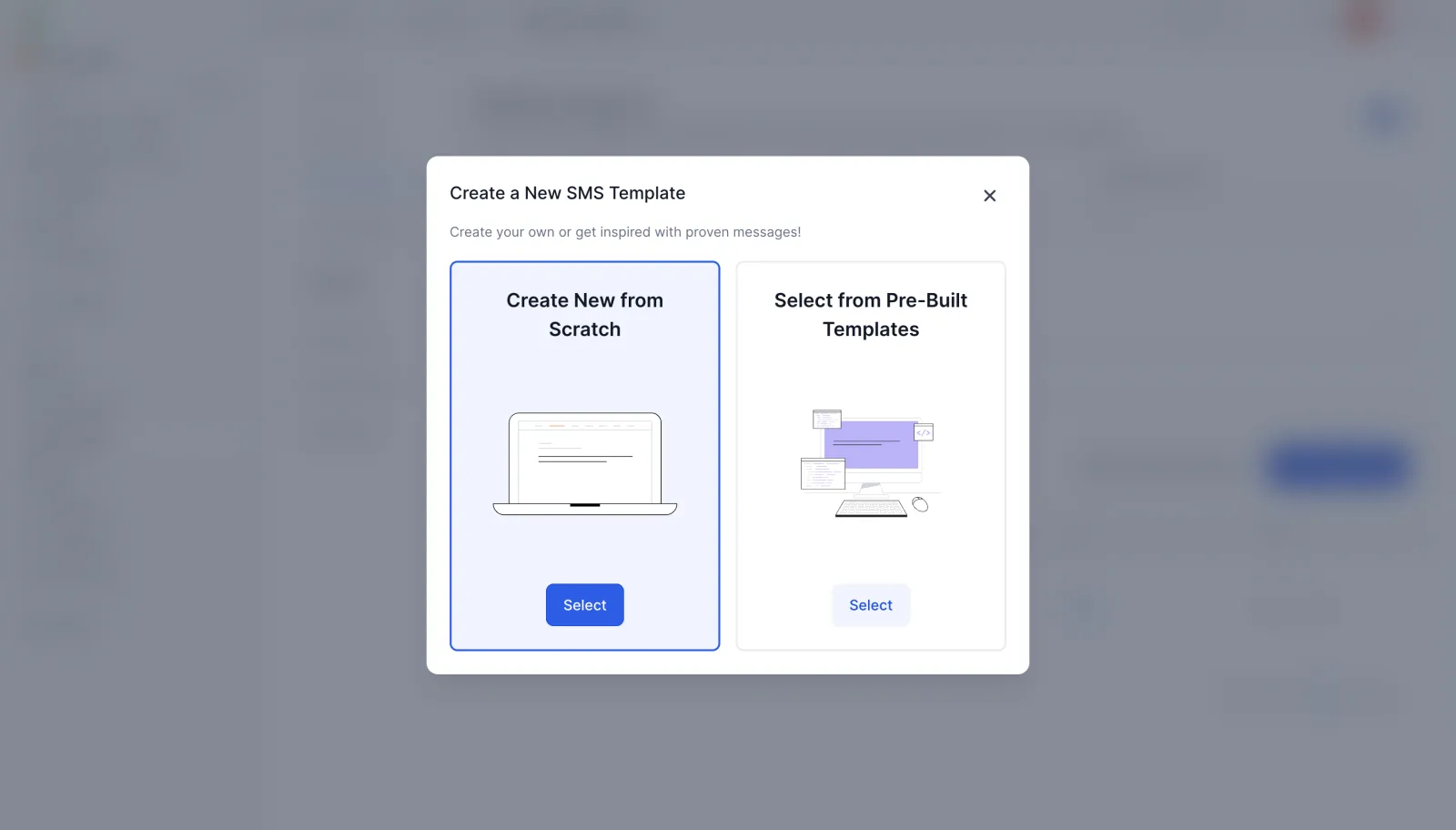
Ainda na aba SMS Requests, em Manage Your SMS Templates, clique em Create New. Abre a janela Create a New SMS Template com duas opções: Create New from Scratch (começar do zero) e Select from Pre-Built Templates (partir de um modelo pronto). Escolha Create New from Scratch.
Dê um nome e decida sobre a imagem
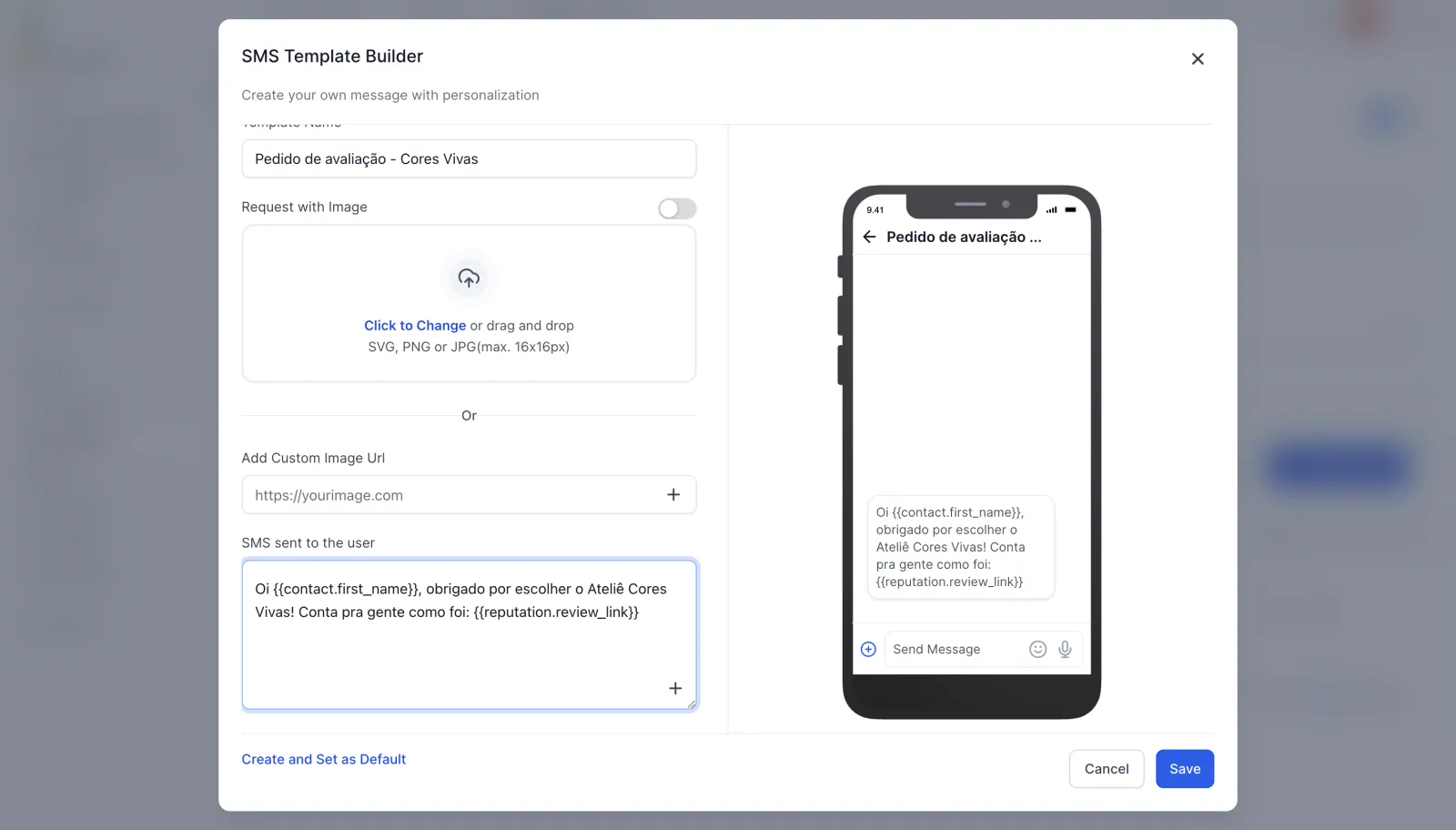
Em Template Name, escreva um nome que você reconheça depois. No exemplo: “Pedido de avaliação - Cores Vivas”.
A opção Request with Image manda o SMS com uma imagem junto. No exemplo, ela ficou desligada.
Use os campos pra personalizar
Na caixa do texto, o botão + abre a lista de campos (os merge fields). Dois deles importam aqui:
- Review Link coloca o link da avaliação.
- Em Contact fica o primeiro nome da pessoa.
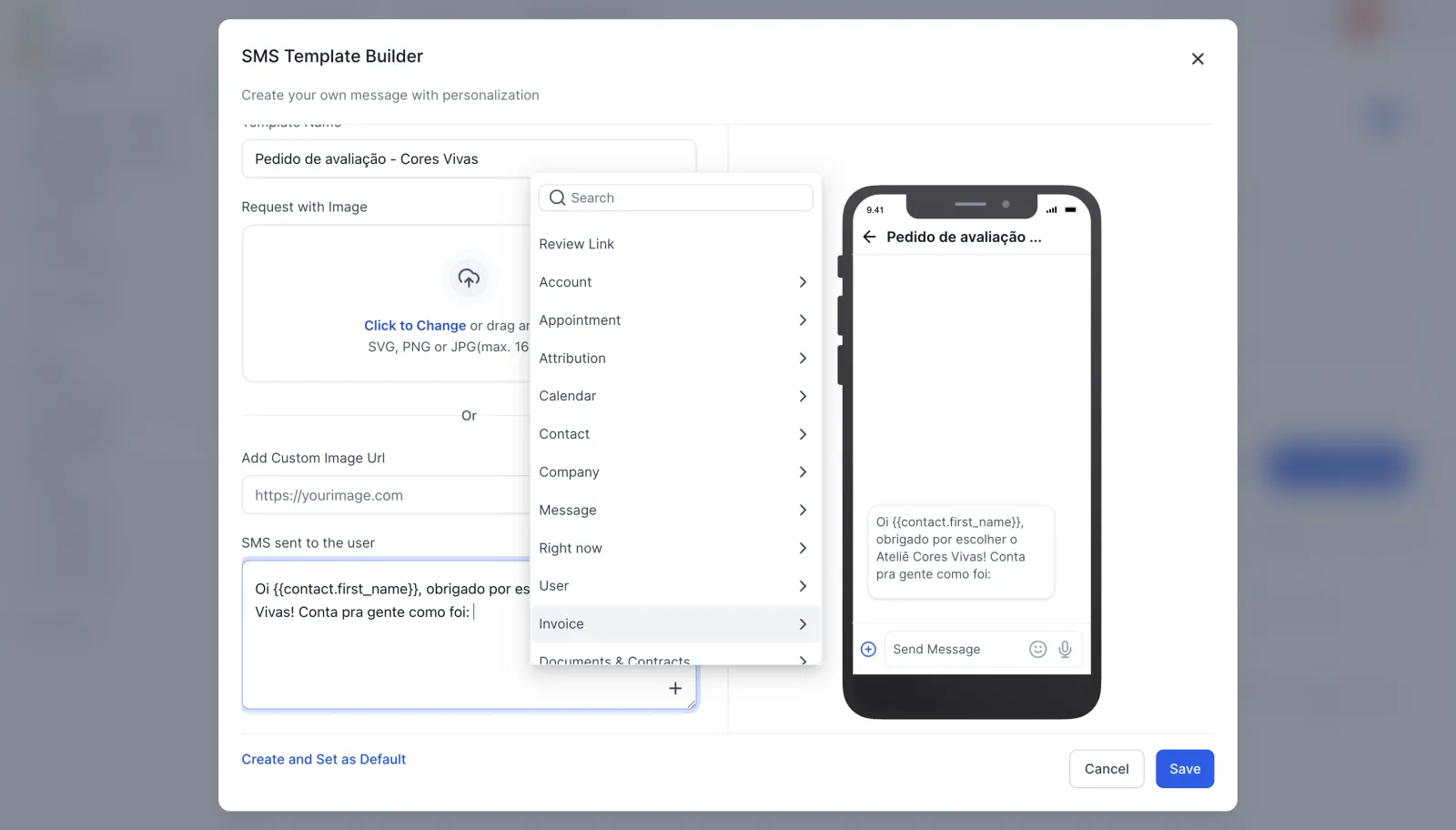
O texto do exemplo ficou assim:
“Oi {{contact.first_name}}, obrigado por escolher o Ateliê Cores Vivas! Conta pra gente como foi: {{reputation.review_link}}”
Na hora do envio, o sistema troca cada campo pelo dado real. Se quiser entender melhor como isso funciona, veja o tutorial de mensagem com o nome do cliente.
Do lado direito, a prévia mostra como o SMS aparece no celular. Conferiu? Clique em Save.
Passo 4: ponha o SMS em Live
Aqui está a pegadinha. O modelo novo entra na lista, mas ainda não está em Live. O New Template continua sendo o que sai.
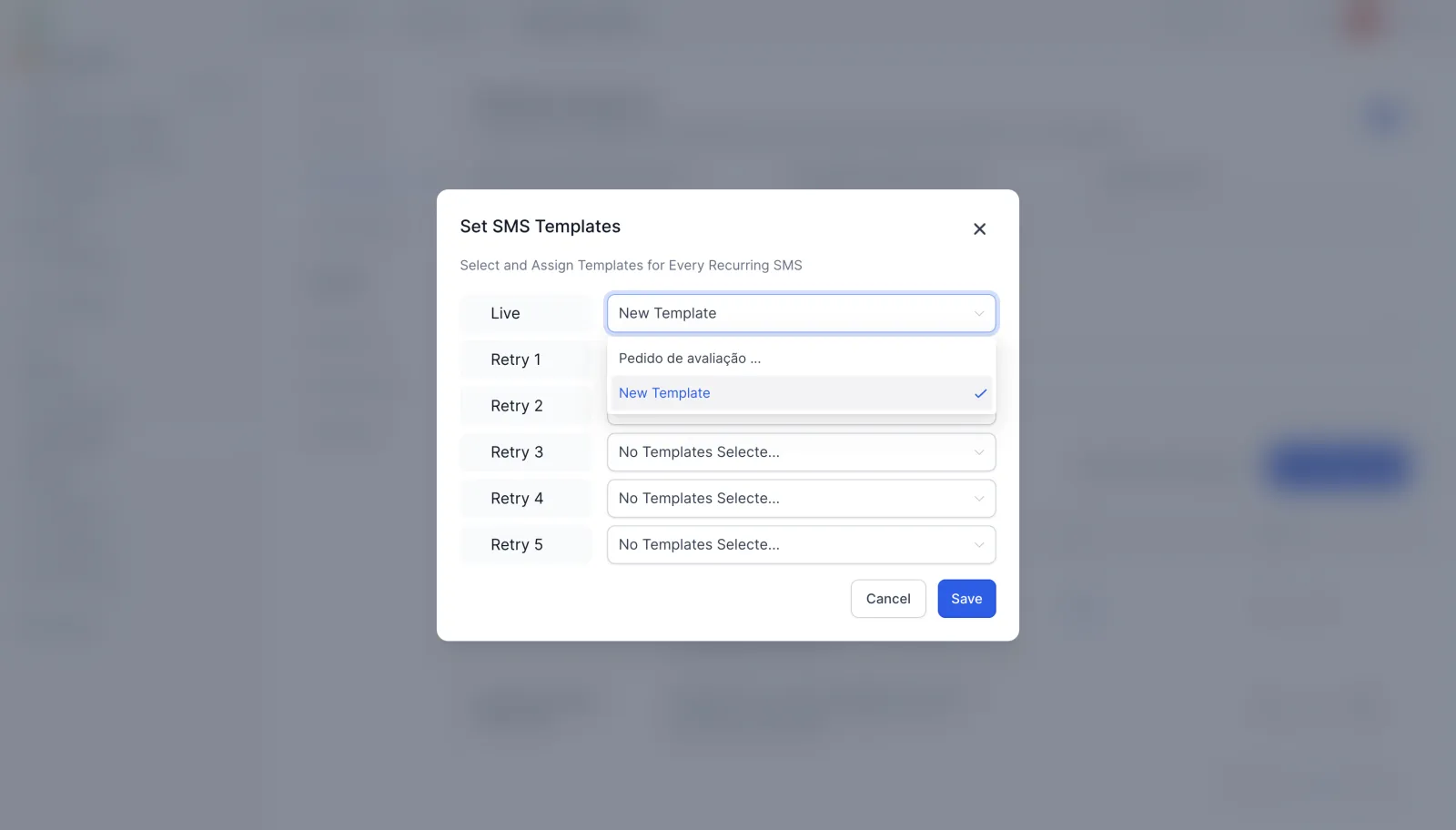
Pra trocar, clique em Set SMS Templates. Abre uma janela com duas partes:
- Live é o primeiro envio.
- Embaixo vêm as repetições, de Retry 1 a Retry 5.
No Live, escolha o seu modelo (“Pedido de avaliação - Cores Vivas”) e clique em Save.
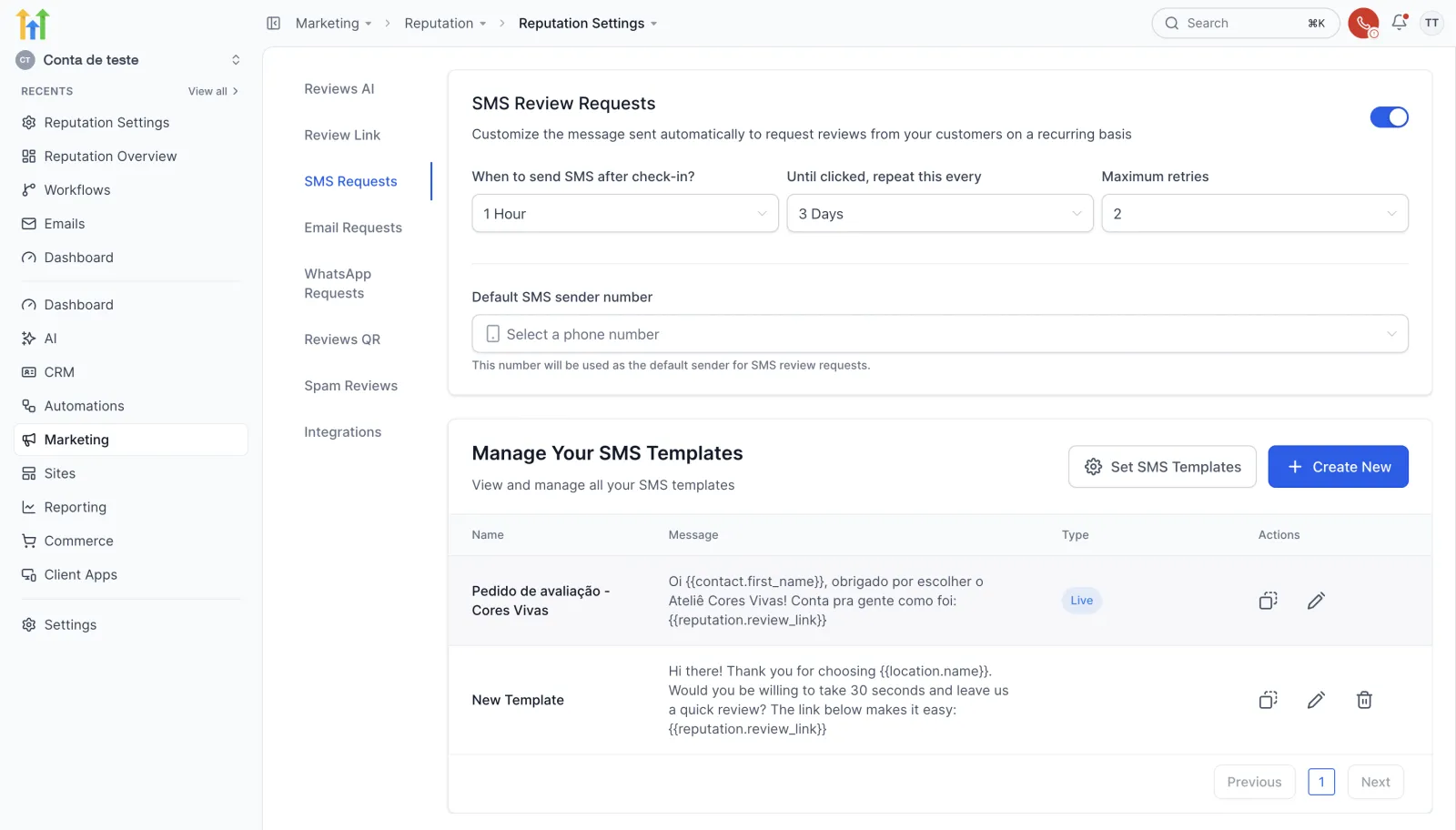
Pronto. Na lista, o modelo Cores Vivas aparece com a etiqueta Live, e no alto ficam os tempos escolhidos: 1 Hour, 3 Days e 2. A partir daí, cada pedido por SMS sai com esse texto.
Passo 5: monte o pedido por e-mail
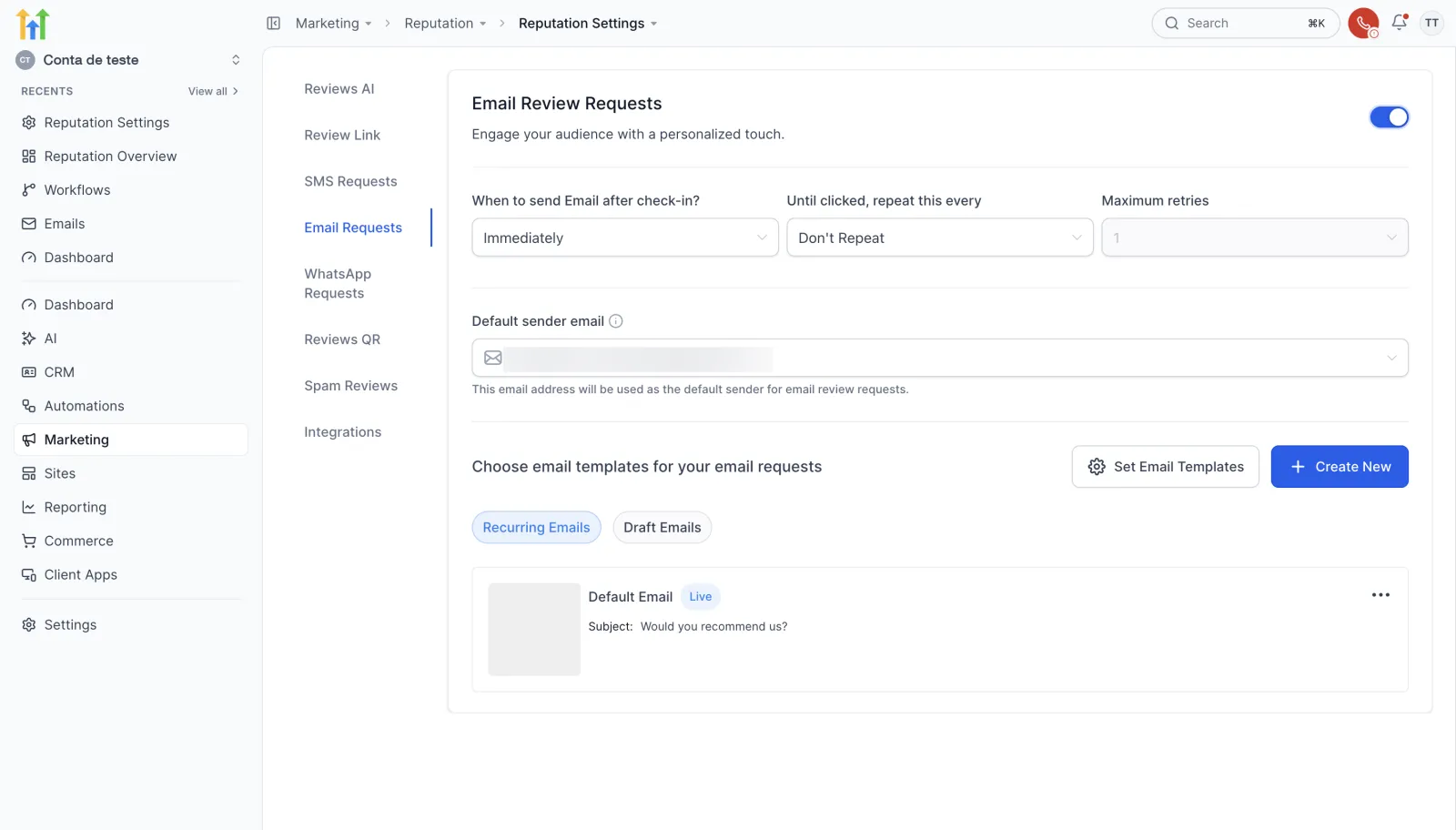
Agora abra a aba Email Requests e ligue a chave Email Review Requests. Os campos de tempo são os mesmos do SMS.
Repare numa coisa: ao ligar a chave, o sistema já cria sozinho um modelo, o Default Email, e põe ele em Live. O assunto dele vem em inglês: “Would you recommend us?”.
Crie o seu modelo no editor
Pra trocar, clique em Create New e depois em Create new Template. O e-mail se monta num editor de arrastar e soltar, o mesmo do Email Builder do GoHighLevel.
No exemplo, o título ficou “Como ficou a sua pintura?” e o texto começa com “Oi {{contact.first_name}}”, seguido de um agradecimento e de um convite pra contar como foi.
Ao clicar no campo do nome, abre a janela Default Text. Ela serve pra escrever o que entra no lugar do nome se o contato não tiver primeiro nome cadastrado.
O link da avaliação vai no botão
Clique no botão do e-mail pra abrir o painel Button. Em Button text, escreva o texto do botão. No exemplo: “Deixar minha avaliação”. Em Actions, escolha URL e, em Link URL, ponha o campo do link da avaliação: {{reputation.review_link}}.
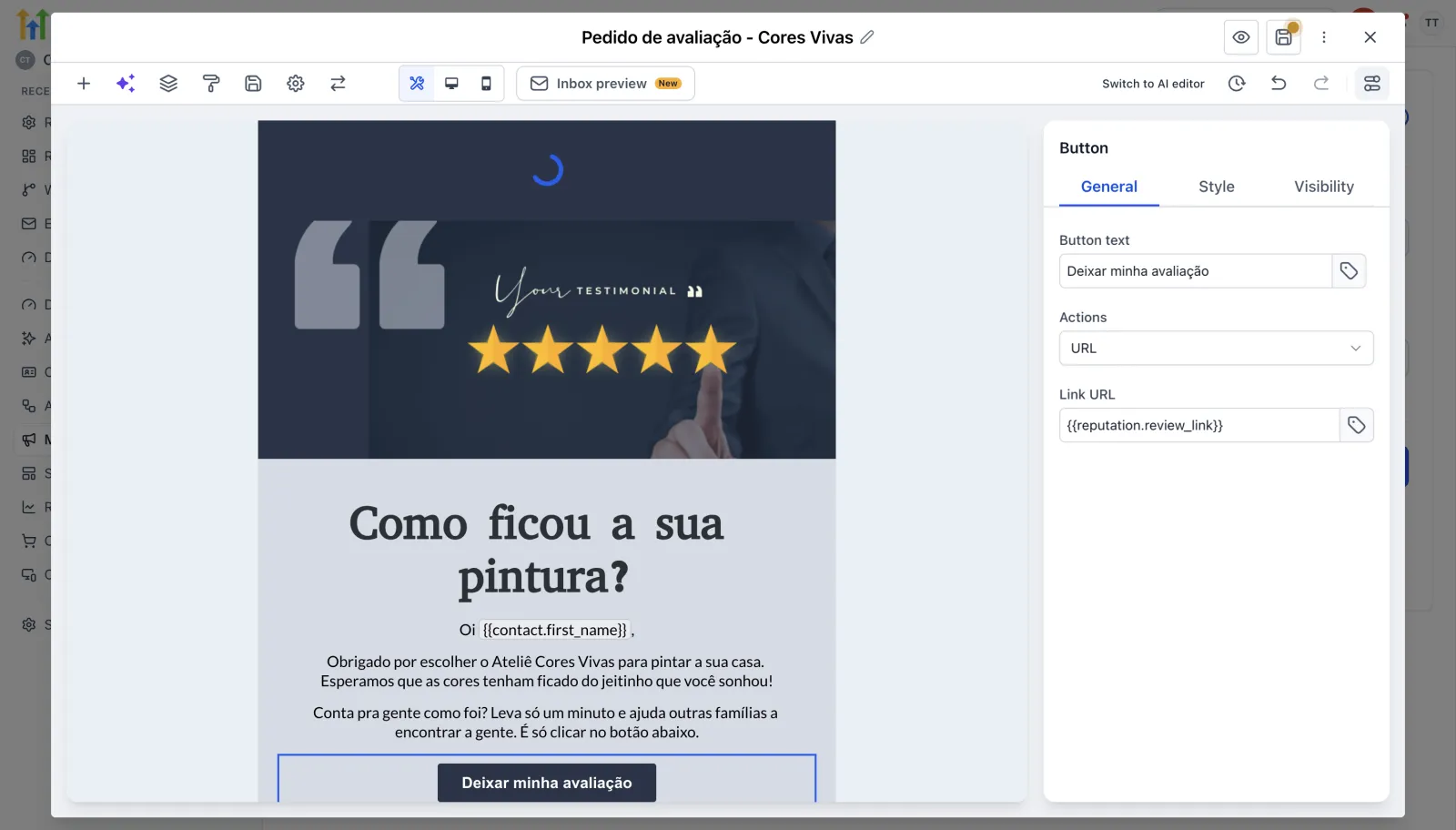
Dica: na prévia do e-mail, o nome aparece vazio (“Oi ,”) porque não há um contato de prévia escolhido. Isso é normal na prévia. No envio de verdade, o campo puxa o nome da pessoa.
Ponha o e-mail em Live
Igual ao SMS, o modelo novo não entra no ar sozinho. Ele nasce como rascunho, na lista Draft Emails.
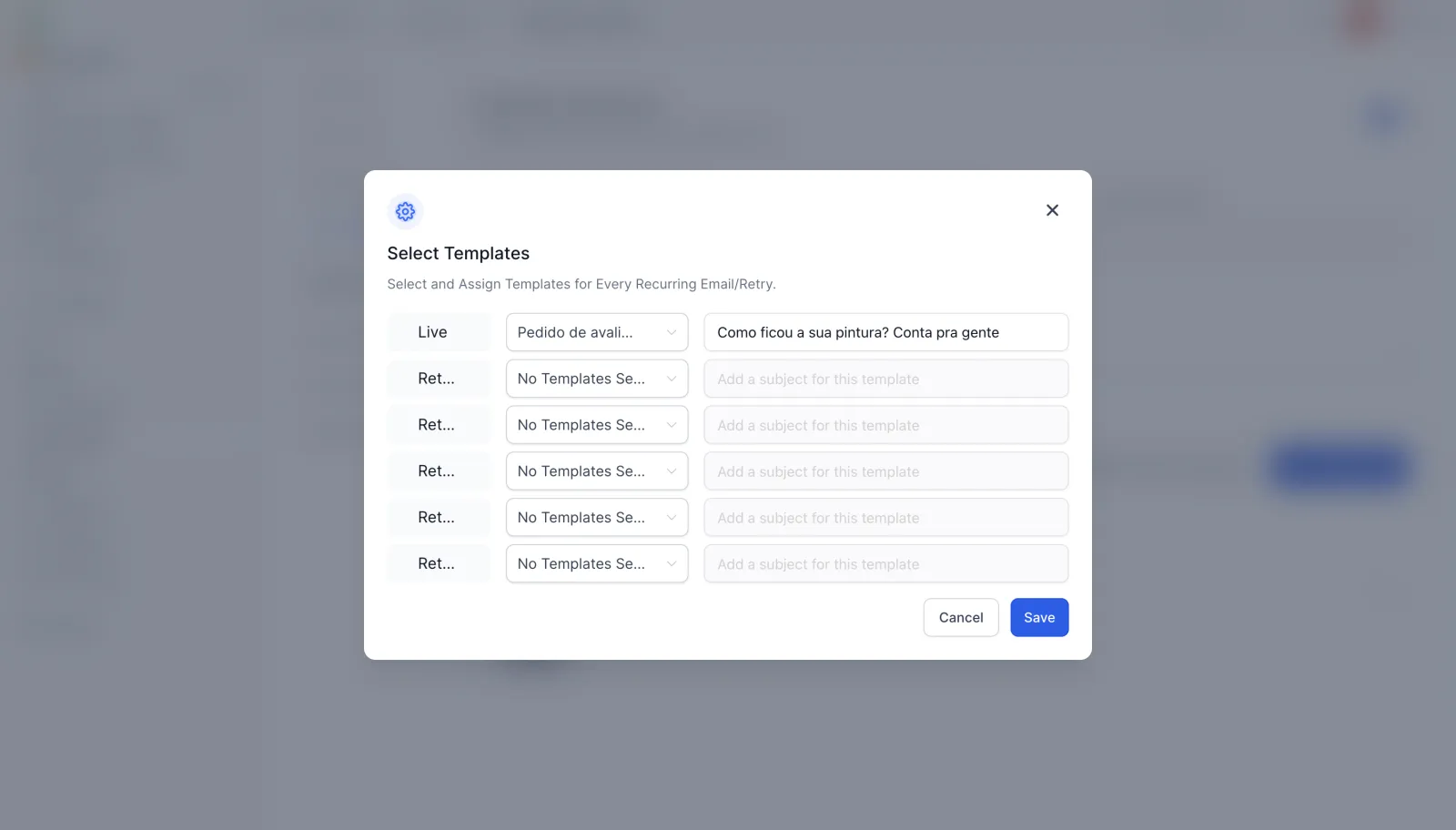
Falta clicar em Set Email Templates. Na janela, troque o Default Email pelo seu modelo no Live. Aqui tem uma diferença em relação ao SMS: cada envio tem o seu próprio assunto. No exemplo, o assunto ficou “Como ficou a sua pintura? Conta pra gente”. Clique em Save.
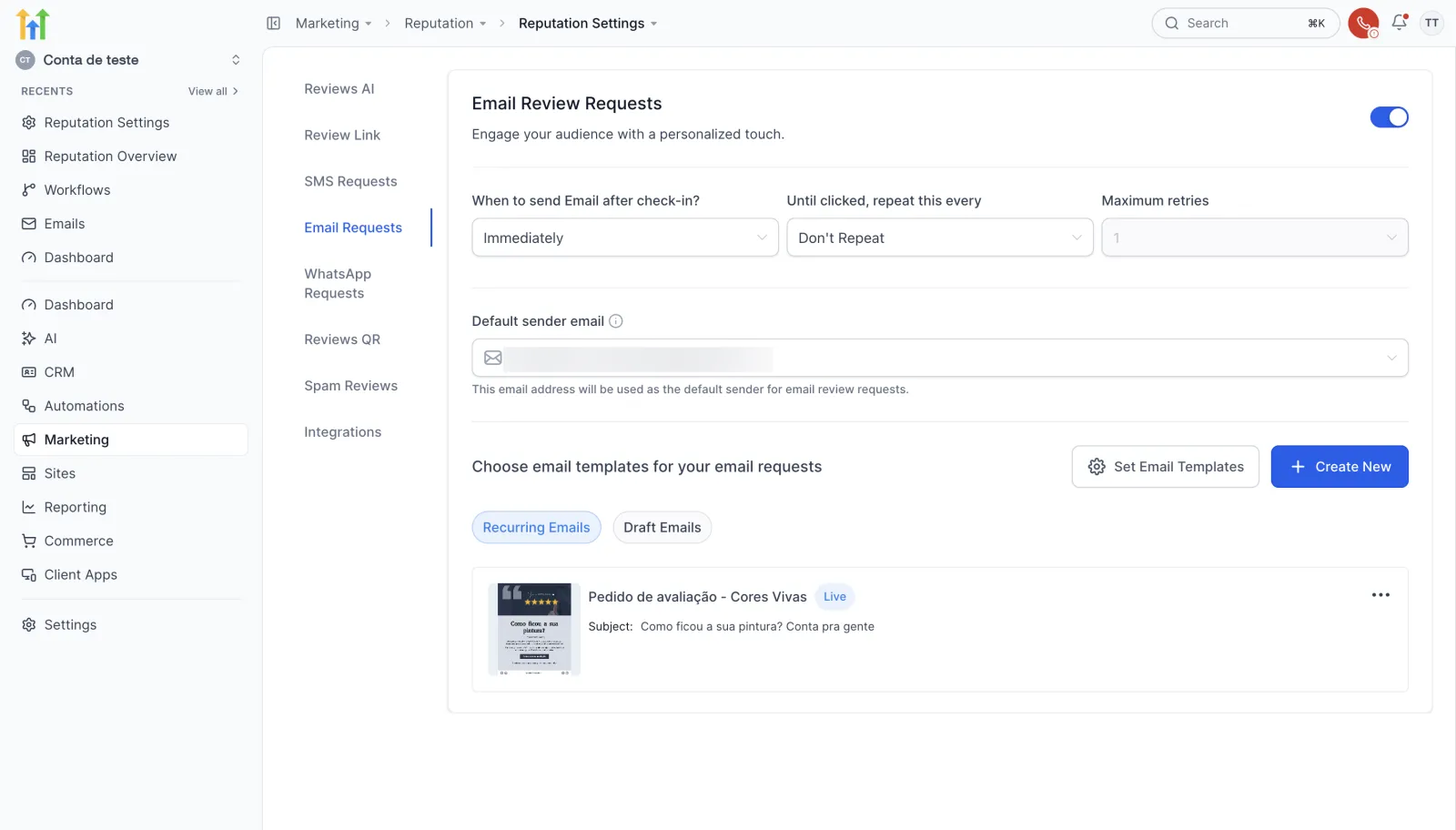
Em Recurring Emails, o modelo Cores Vivas aparece em Live, com o assunto novo. A partir daí, cada pedido por e-mail sai com esse texto.
Resumo e próximo passo
Com isso, você tem:
- Tempos escolhidos: quando o pedido sai, de quanto em quanto repete e quantas vezes.
- SMS no ar: modelo próprio, com o nome da pessoa e o link, em Live.
- E-mail no ar: modelo próprio, com botão pro link e assunto novo, em Live.
Um pedido genérico parece mensagem de robô. Com o nome da pessoa e o jeito do negócio, ele vira conversa. Se você ainda não tem conta pra testar, crie sua conta de teste de 30 dias e siga os passos junto.
O próximo passo da trilha é decidir pra onde esse link leva. Veja como ligar o Perfil da Empresa no Google ao GoHighLevel.
Passo a passo resumido
- Abra o Reputation SettingsNo menu da esquerda, vá em Marketing > Reputation > Reputation Settings e clique na aba SMS Requests.
- Ligue a chave e escolha os temposLigue a chave do SMS Review Requests e defina quando o pedido sai, de quanto em quanto repete e quantas vezes. A página salva na hora.
- Crie o modelo de SMSClique em Create New > Create New from Scratch, dê um nome e escreva o texto com o primeiro nome da pessoa e o Review Link. Clique em Save.
- Ponha o SMS em LiveEm Set SMS Templates, escolha o seu modelo no Live e clique em Save. Ele ganha a etiqueta Live.
- Monte o pedido por e-mailNa aba Email Requests, ligue a chave, crie um modelo no editor e ponha o link da avaliação no botão. Ele nasce como rascunho.
- Ponha o e-mail em LiveEm Set Email Templates, troque o Default Email pelo seu modelo no Live, escreva o assunto e clique em Save.
Perguntas frequentes
Onde fica o texto do pedido de avaliação no GoHighLevel?
Em Marketing > Reputation > Reputation Settings. O SMS fica na aba SMS Requests e o e-mail na aba Email Requests.
Como colocar o nome do cliente e o link da avaliação na mensagem?
No SMS, o botão + da caixa de texto abre os campos: Review Link põe o link da avaliação e Contact traz o primeiro nome. No e-mail, o link vai no botão, com o campo {{reputation.review_link}} em Link URL.
Por que meu modelo novo não está sendo usado?
Porque criar o modelo não põe ele no ar. Você precisa abrir Set SMS Templates (ou Set Email Templates), escolher o modelo no Live e clicar em Save.
Quantas vezes o GoHighLevel repete o pedido de avaliação?
Você escolhe. O campo Maximum retries vai de 1 a 5, e o pedido só repete enquanto a pessoa não clica no link, no intervalo definido em Until clicked, repeat this every.
O que é o Default Email que aparece sozinho?
É o modelo padrão que o sistema cria e põe em Live quando você liga a chave do Email Requests. Ele vem em inglês, com o assunto 'Would you recommend us?', e pode ser trocado pelo seu.
Quem dispara o pedido de avaliação?
Um workflow. Aqui você só define o texto e os tempos; o disparo é montado na automação de pedir avaliação.
Capítulos do vídeo
Faça este tutorial na sua conta
Teste o GoHighLevel grátis por 30 dias + Bootcamp ao vivo.
- Um coach da HighLevel monta sua conta com você, ao vivo, em menos de 1 hora.
- Snapshot e funil prontos pra começar mais rápido