Painel personalizado no GoHighLevel: como montar o seu dashboard em 5 passos
Pra criar um painel personalizado no GoHighLevel, abra Dashboard e clique em + New. Escolha a origem (em branco, modelo ou cópia), dê o nome e decida se ele fica privado. Depois ponha widgets pela biblioteca, ajuste título, período e filtro de cada um e arraste pra arrumar. O editor salva sozinho.

Ainda não tem conta? Crie a sua de teste (30 dias) e faça junto com os prints.
Testar grátis por 30 diasNeste tutorial
- O que é um painel personalizado
- Passo 1: crie o painel em Dashboard > + New
- Passo 2: dê o nome e decida o acesso
- Passo 3: ponha os widgets
- Passo 4: ajuste título, período e filtro do widget
- Passo 5: arrume o layout (o editor salva sozinho)
- Como deixar o painel como padrão
- Como mudar o acesso depois (Manage access)
- Resumo e próximo passo
- Passo a passo resumido
- Perguntas frequentes
O painel que abre quando você entra no GoHighLevel mostra coisa que você nem olha? Dá pra montar um painel personalizado, só com o que importa pro seu negócio. Neste tutorial você cria um em 5 passos, com o exemplo de uma pintora fictícia, o Ateliê Cores Vivas.
O que é um painel personalizado
O Dashboard é a tela de resumo da subconta. O GoHighLevel já traz um painel pronto, chamado também Dashboard. Ele é o painel padrão: é o que abre toda vez que alguém clica em Dashboard no menu.
O painel personalizado é um segundo painel, montado por você. Cada bloco dele é um widget: um número, um gráfico ou uma lista. Você escolhe quais widgets entram, o título de cada um, o período e o filtro.
No exemplo, o painel do Ateliê Cores Vivas tem quatro widgets: pedidos por etapa do pipeline, de onde vêm os contatos, as tarefas e os novos contatos do Instagram. Tudo contado em quantidade.
Passo 1: crie o painel em Dashboard > + New
No menu da esquerda, clique em Dashboard. Abre o painel padrão. No alto fica o seletor de painéis, que mostra a lista e marca qual é o padrão com a palavra (Default).
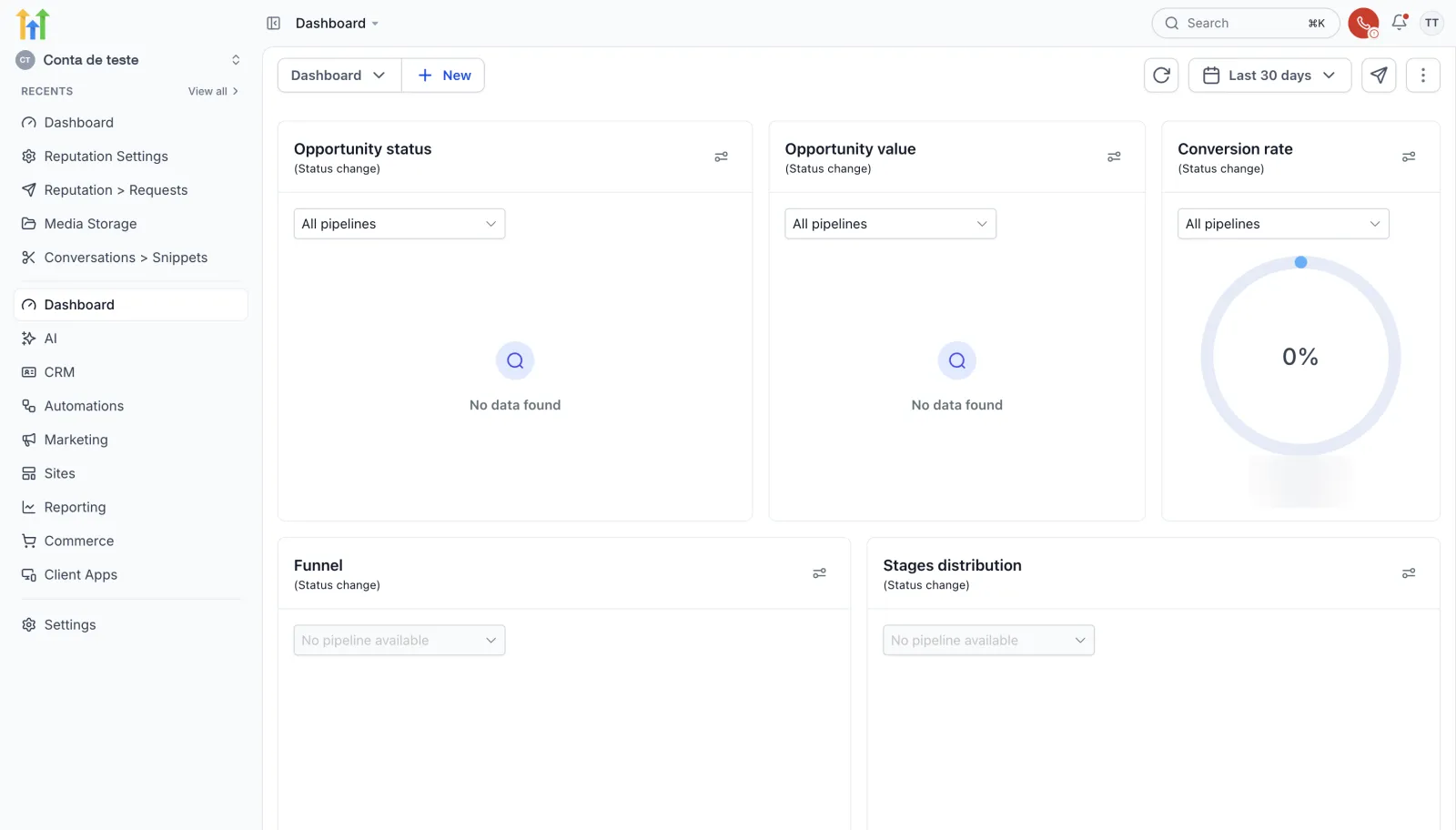
Do lado do seletor, clique em + New. Não abre a janela do nome logo de cara. Primeiro vem a página New dashboard, onde você escolhe a origem (Dashboard source):
- Create a blank dashboard: começa do zero.
- From template library: usa um modelo pronto.
- Clone existing dashboard: copia um painel que já existe.
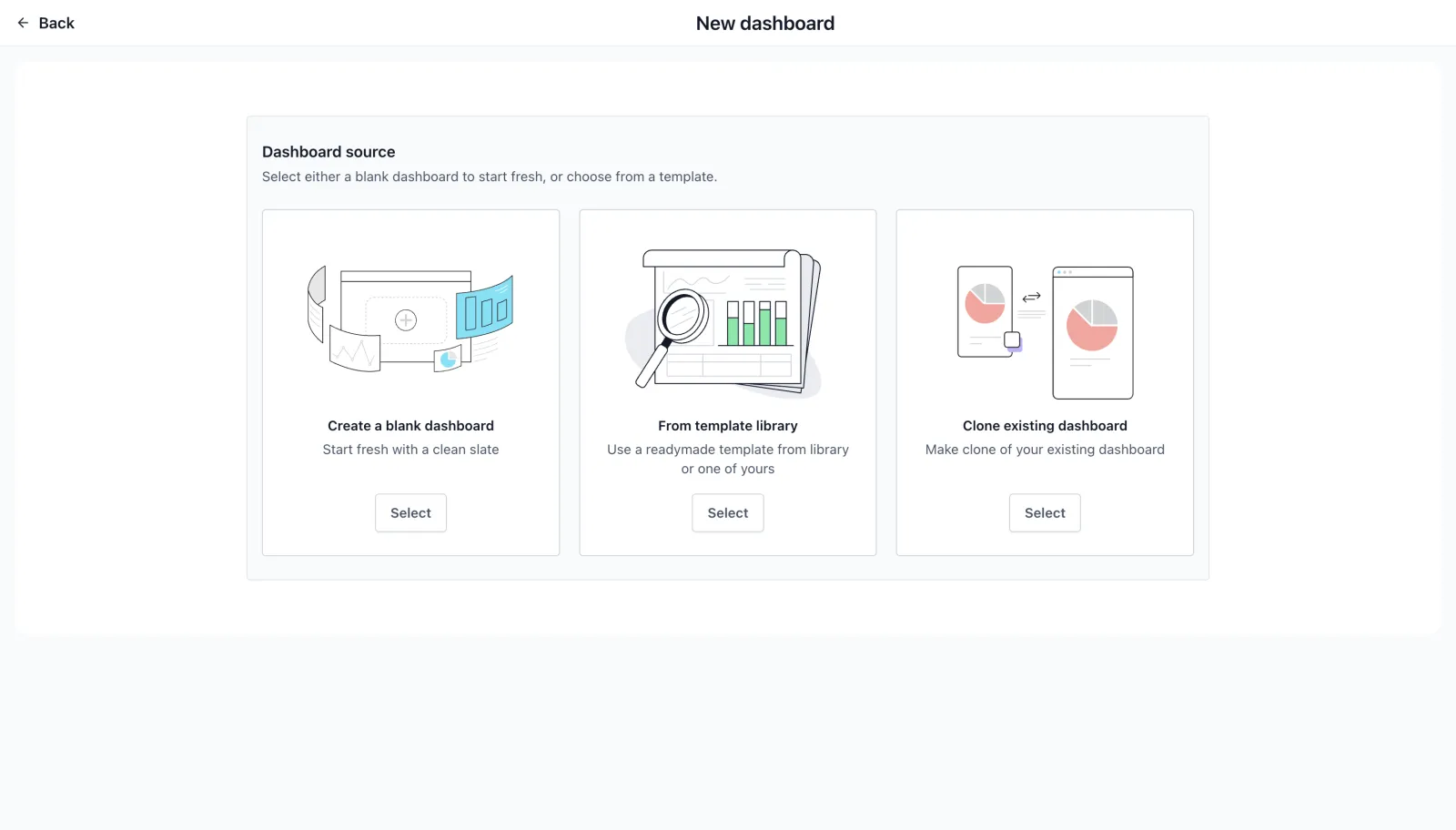
No exemplo, a escolha foi o painel em branco. Clique em Select embaixo da opção que você quer.
Passo 2: dê o nome e decida o acesso
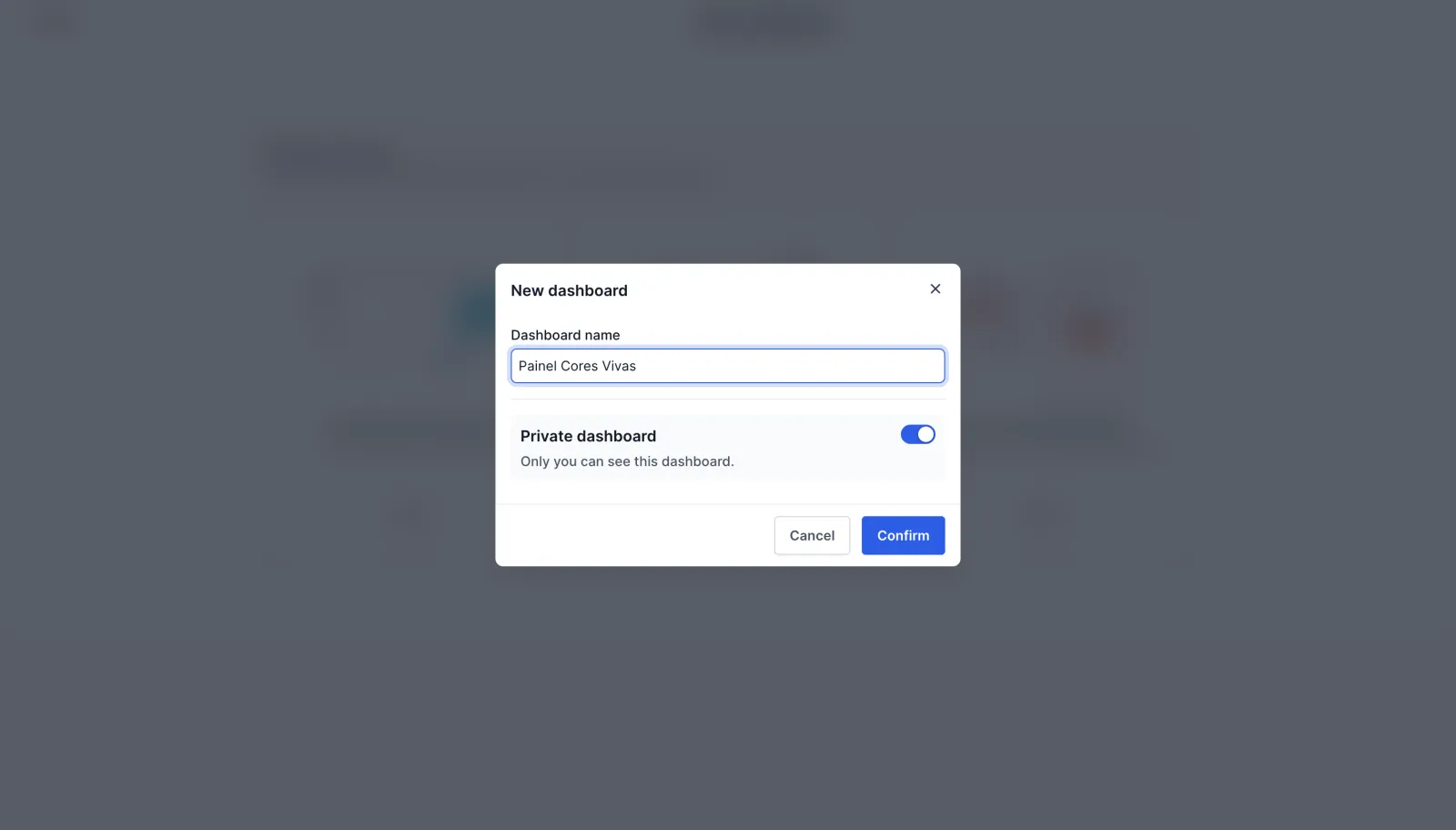
Abre a janela New dashboard. Em Dashboard name, escreva o nome. No exemplo ficou “Painel Cores Vivas”.
Embaixo fica a chave Private dashboard. Ela já vem ligada, e o aviso diz que só você vê esse painel.
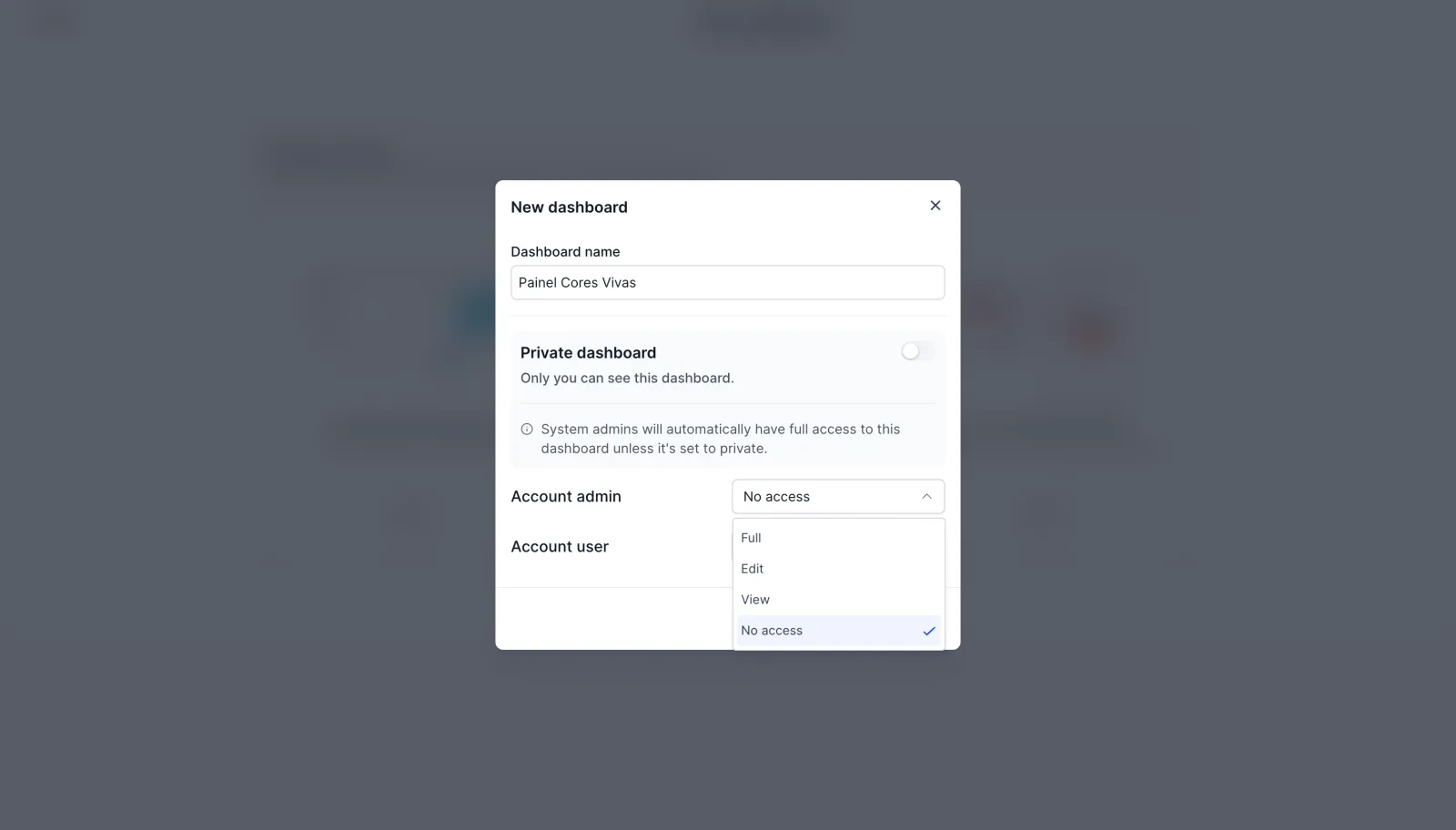
Se você desligar a chave, aparecem as funções da equipe: Account admin e Account user. Pra cada uma você escolhe Full, Edit, View ou No access (acesso total, editar, só ver ou sem acesso). Um aviso lembra que os System admins sempre têm acesso total.
No exemplo, o painel ficou privado. Clique em Confirm.
Dica: pense agora se o painel vai ser só seu ou da equipe. Isso pesa lá na frente, na hora de deixar o painel como padrão.
Passo 3: ponha os widgets
O painel novo abre vazio, com a pergunta What is your goal? (qual é o seu objetivo). Você escolhe um objetivo, como Track leads & sources (acompanhar leads e origens) ou Team performance (desempenho da equipe), e ele sugere widgets.
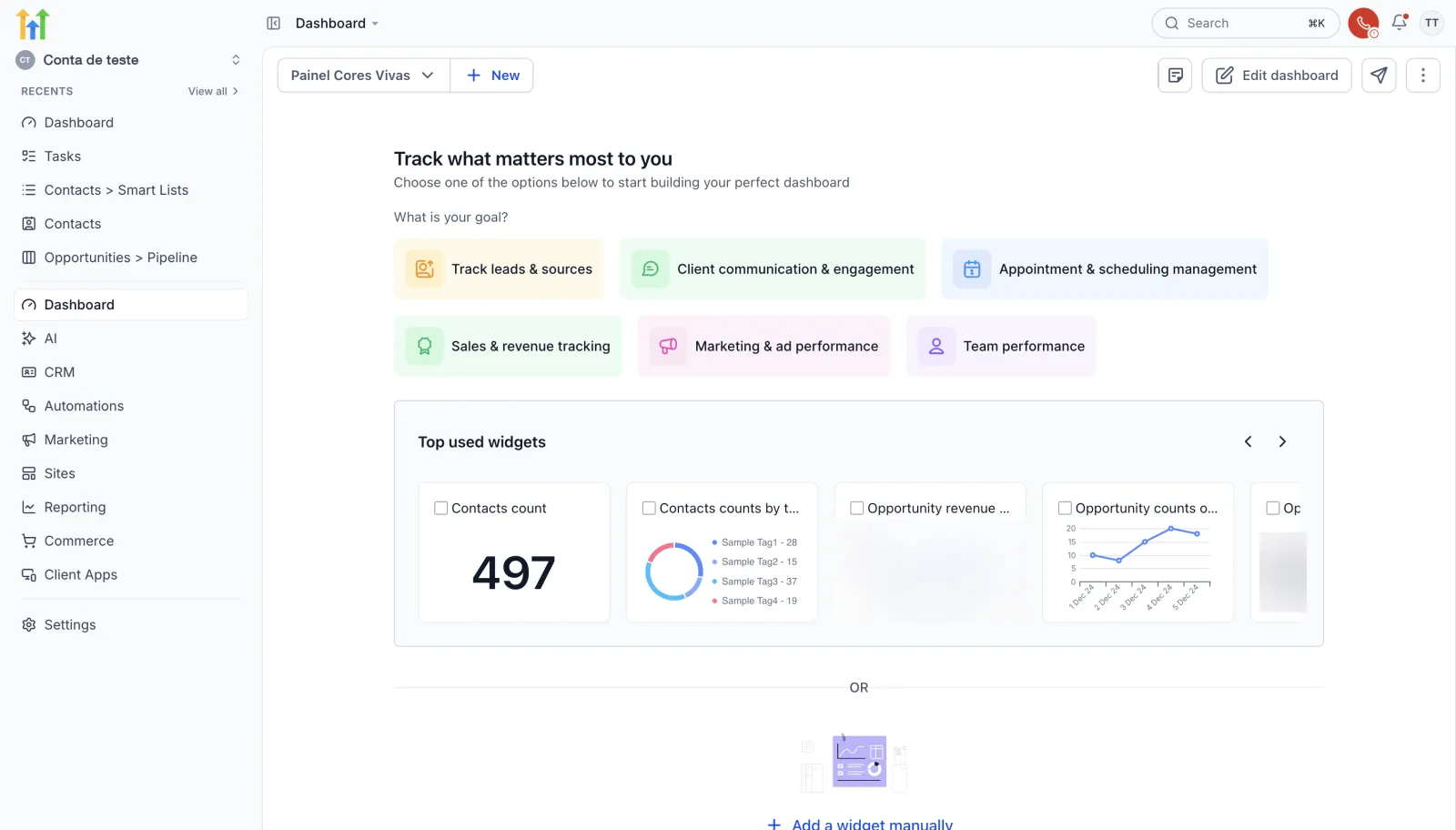
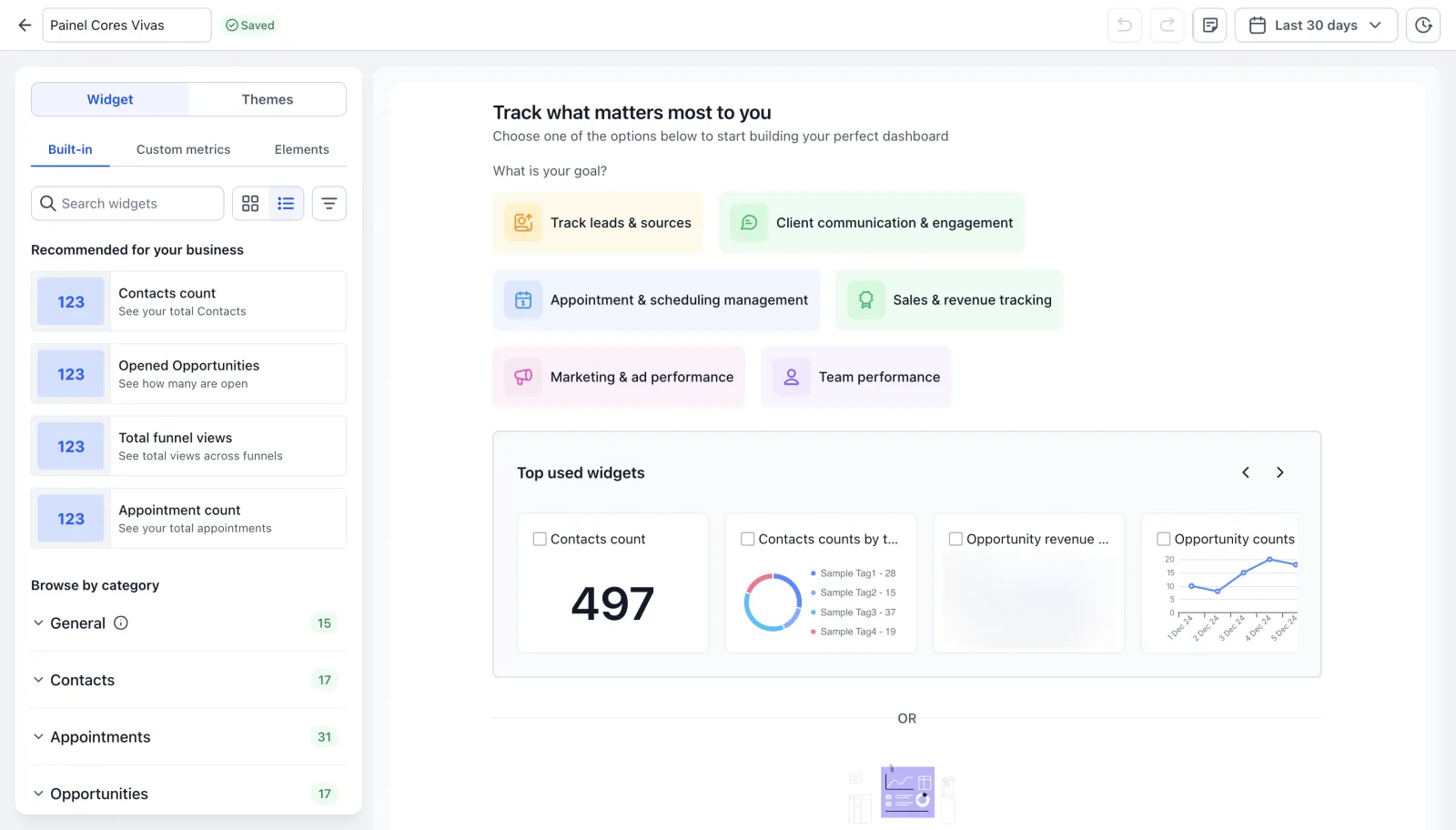
Se preferir escolher um por um, clique em Add a widget manually. Abre o editor do painel, com a biblioteca de widgets à esquerda.
São dezenas de widgets. Você pode buscar em Search widgets ou navegar em Browse by category, nas categorias General, Contacts, Appointments e Opportunities.
Passo 4: ajuste título, período e filtro do widget
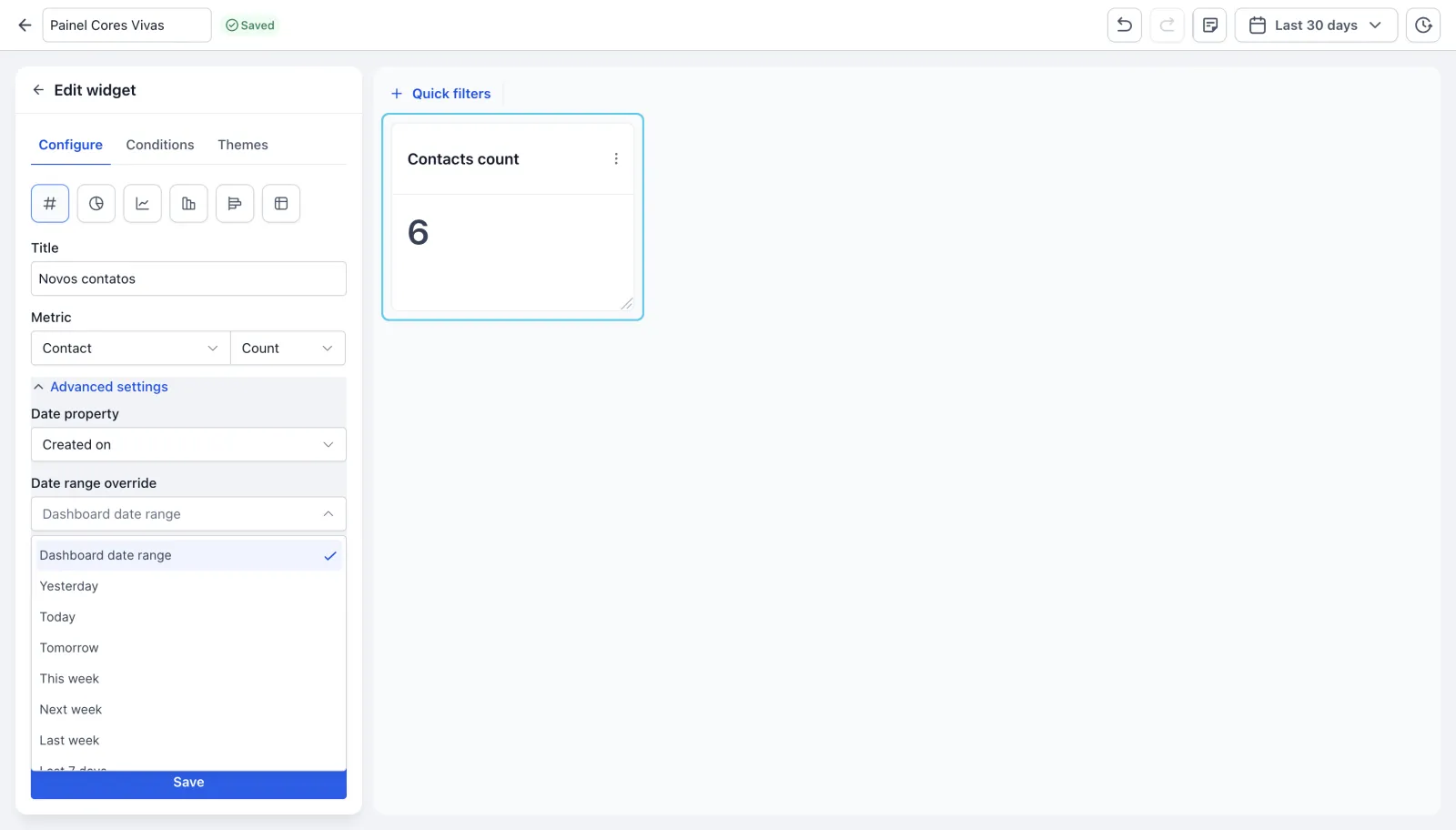
No exemplo, o primeiro widget foi a contagem de contatos (Contacts count). Ao escolher, abre o Edit widget, com três abas: Configure, Conditions e Themes.
Título e período (aba Configure)
Em Configure, dê um título no campo Title. No exemplo ficou “Novos contatos”. Logo abaixo, em Advanced settings, fica o Date range override. Ele troca o período só desse widget, sem mexer no resto do painel. As opções vão de Dashboard date range (o período do painel) a Yesterday, Today, This week, Last week e outras.
Filtro (aba Conditions)
Na aba Conditions fica o filtro. No exemplo, a condição foi Source, Is, Instagram. Agora o widget conta só os contatos que vieram do Instagram. Clique em Save.
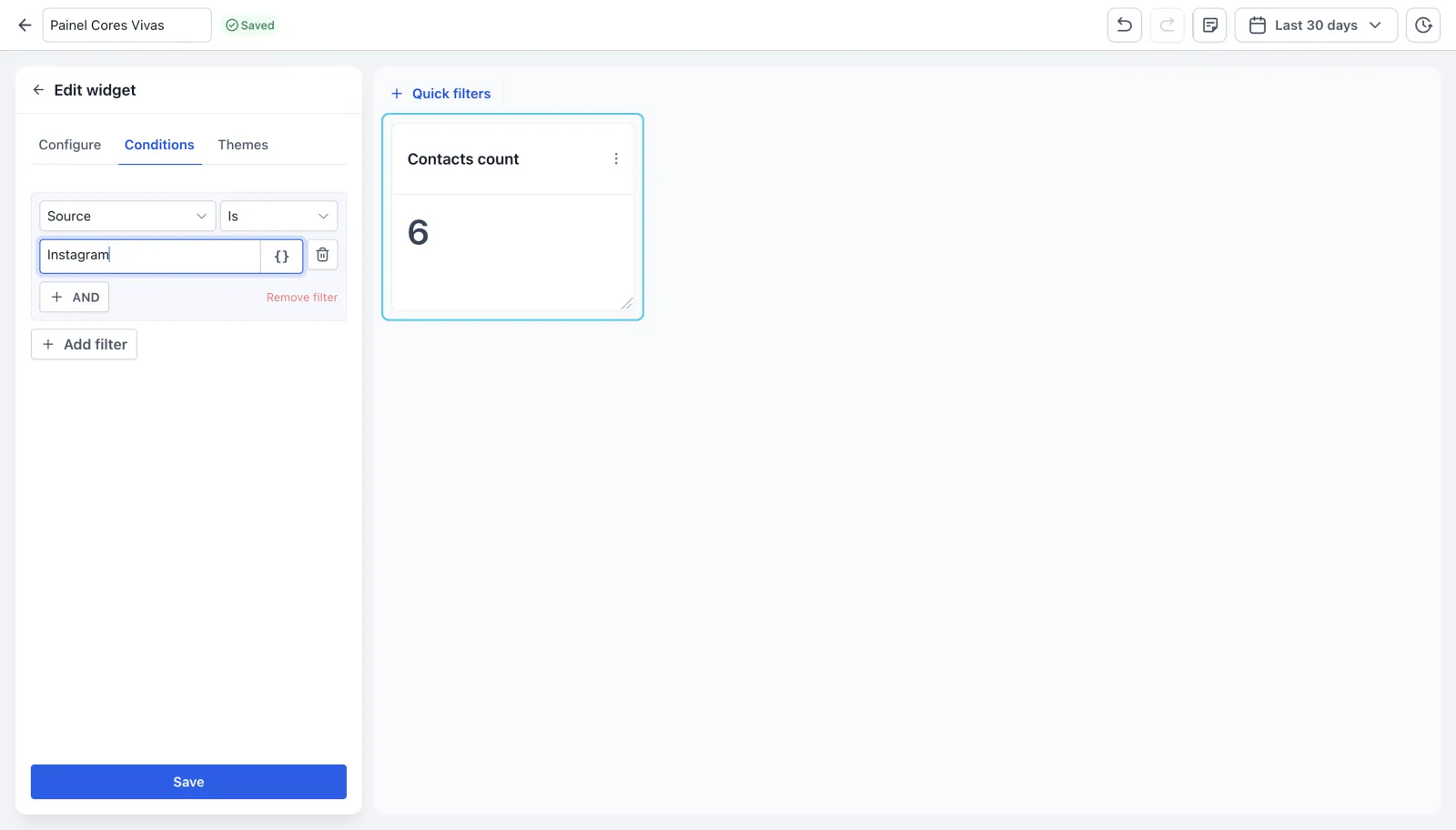
A origem (Source) é um campo do contato. No exemplo, os contatos de teste entraram por importação de CSV, já com a origem preenchida: dois do Instagram, dois de indicação e dois do site.
Passo 5: arrume o layout (o editor salva sozinho)
Repita o passo 4 pra cada widget. No exemplo foram quatro:
- Pedidos por etapa: a contagem por etapa do pipeline de vendas.
- De onde vêm os contatos: os contatos por origem.
- Tarefas: a lista das tarefas da equipe.
- Novos contatos do Instagram: o número com o filtro do passo anterior.
Pra mudar um widget de lugar, arraste. Pra mudar o tamanho, puxe o canto de baixo.
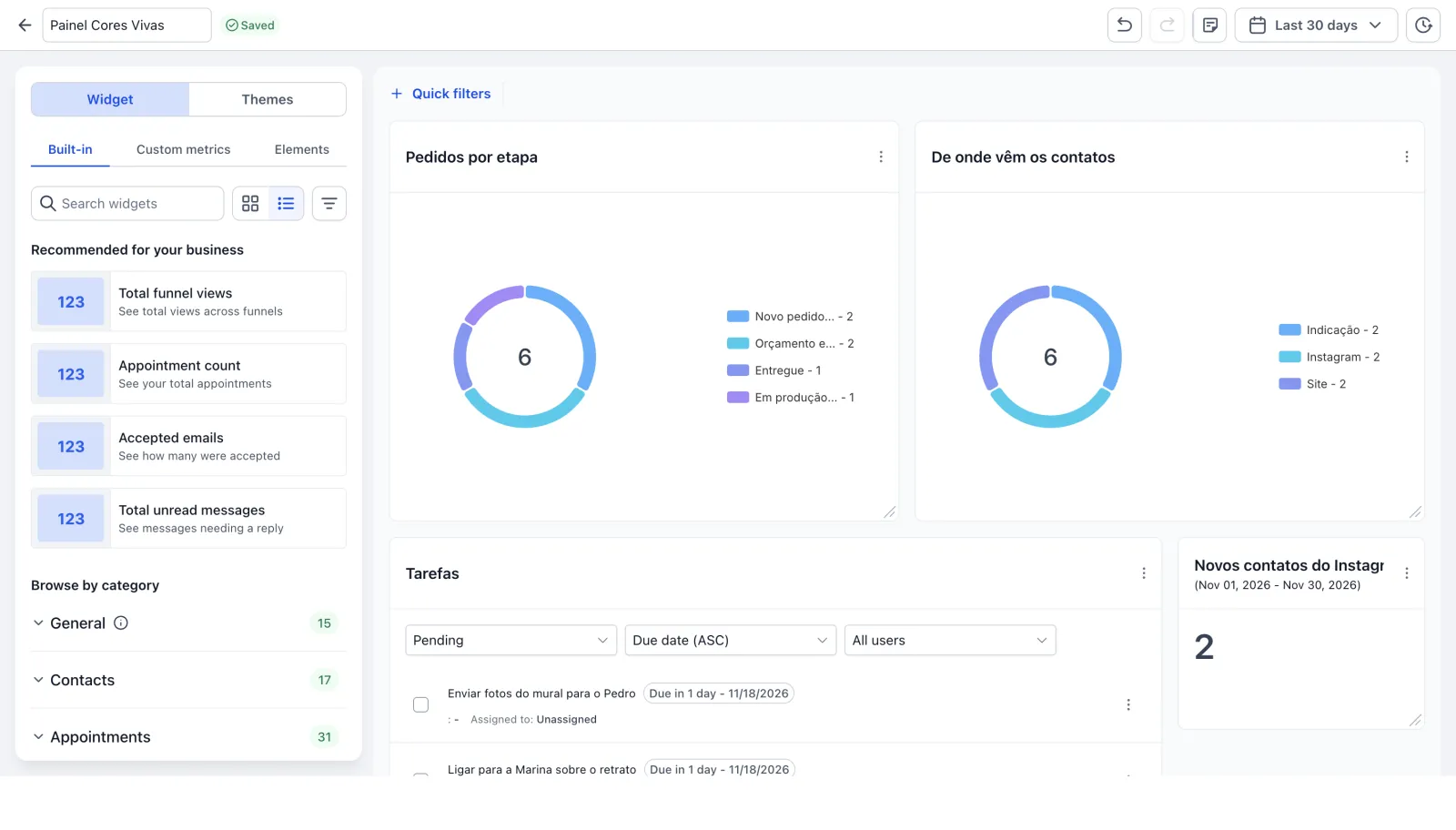
Repare que não existe botão de salvar o painel. O editor salva sozinho cada mudança, e no alto aparece Saved. Fora do editor, o painel fica pronto, no modo de visualização, com o botão Edit dashboard pra voltar a mexer.
Como deixar o painel como padrão
O painel padrão é o que abre toda vez que alguém entra em Dashboard. Pra trocar, clique nos três pontinhos (More actions) e em Set as default dashboard. Ele pede confirmação. Clique em Confirm.
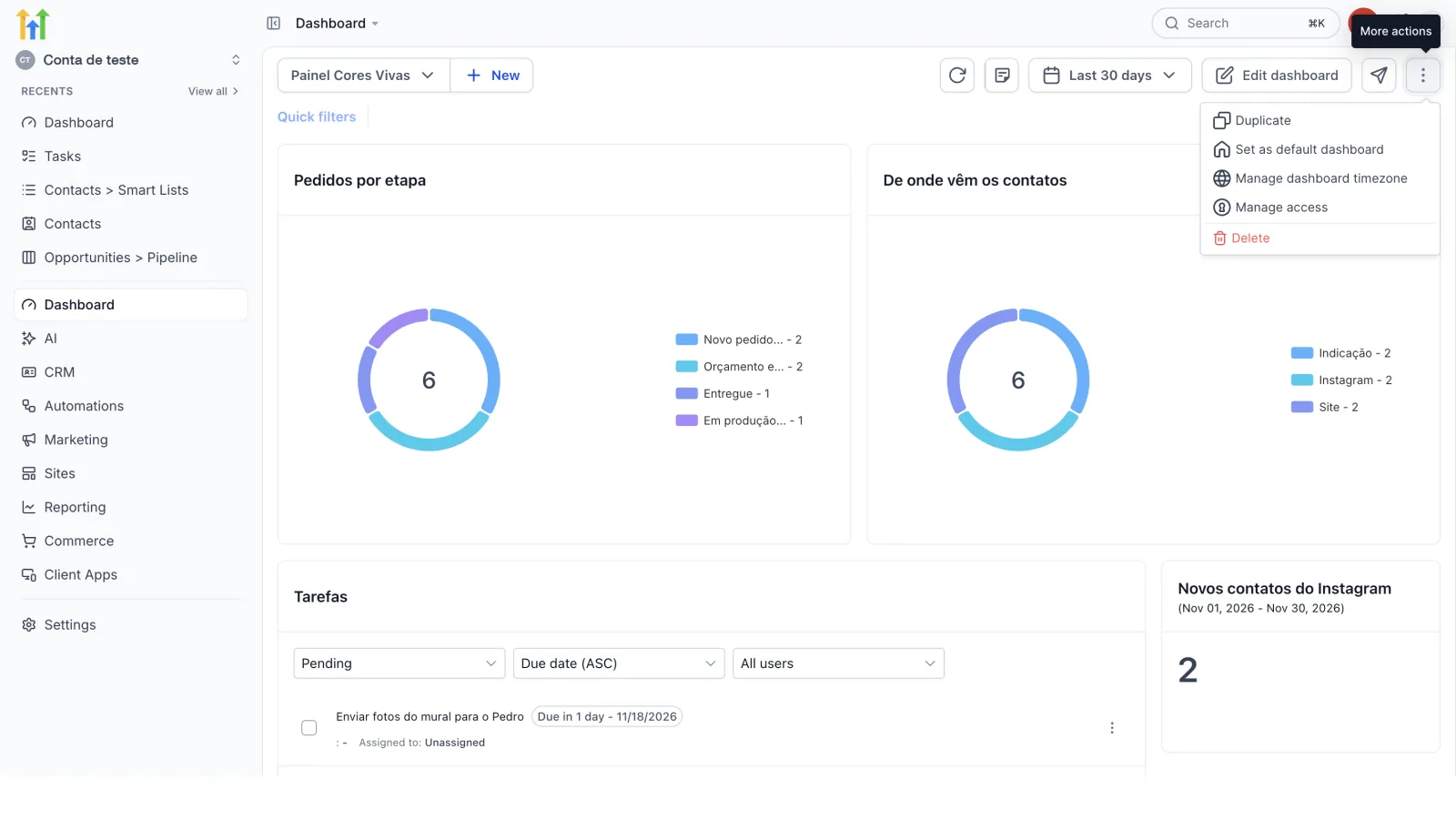
No exemplo, o padrão continuou sendo o Dashboard. O motivo: painel privado não vira padrão. Pra virar padrão, antes ele precisa estar aberto pra equipe.
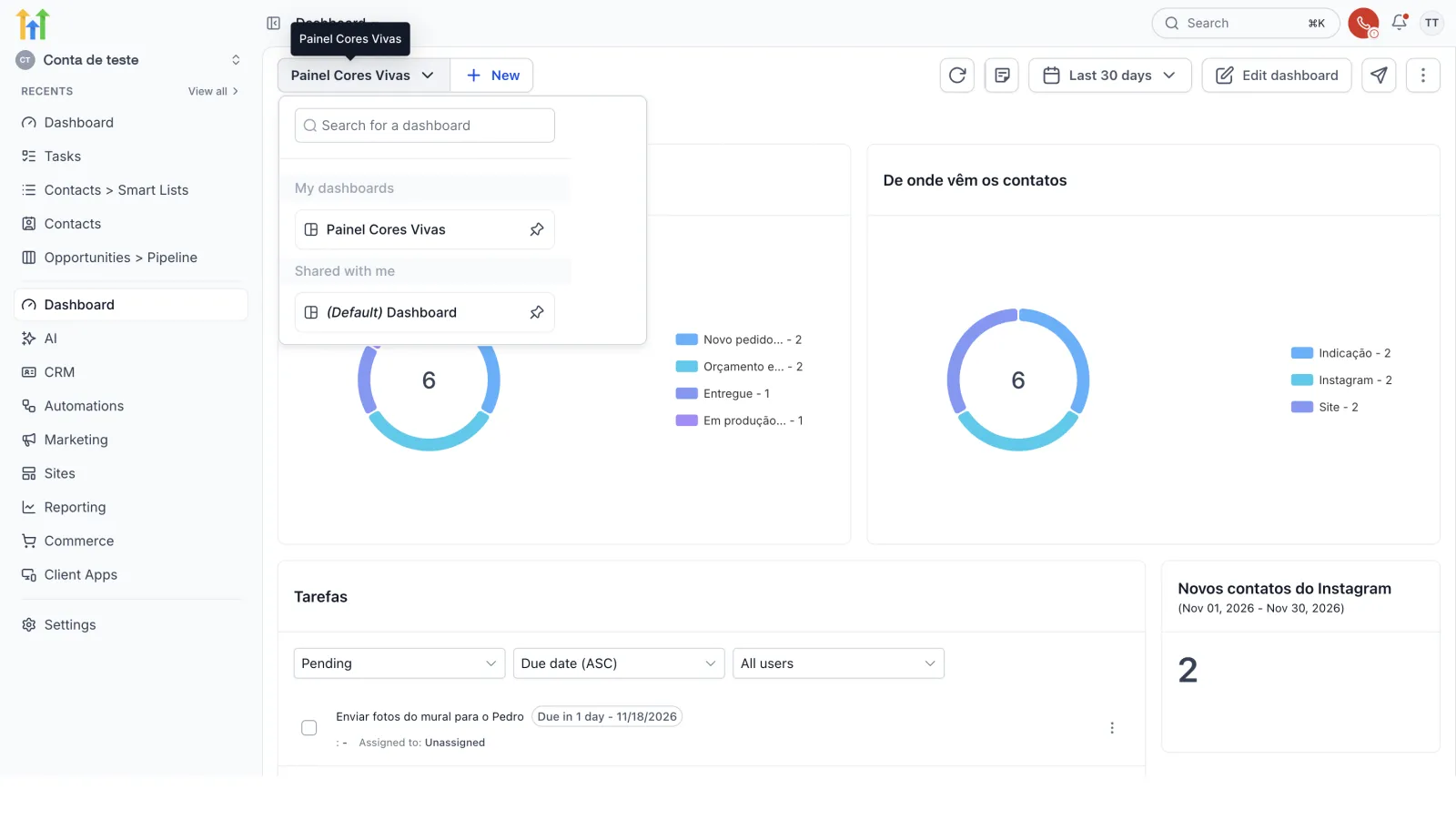
Dica: o alfinete que aparece do lado de cada painel no seletor é outra coisa. Ele só fixa o painel na lista, não deixa ele como padrão.
Como mudar o acesso depois (Manage access)
Pra abrir o painel pra equipe depois de criado, use Manage access, no mesmo menu dos três pontinhos. É a mesma chave Private dashboard e as mesmas funções, Account admin e Account user.
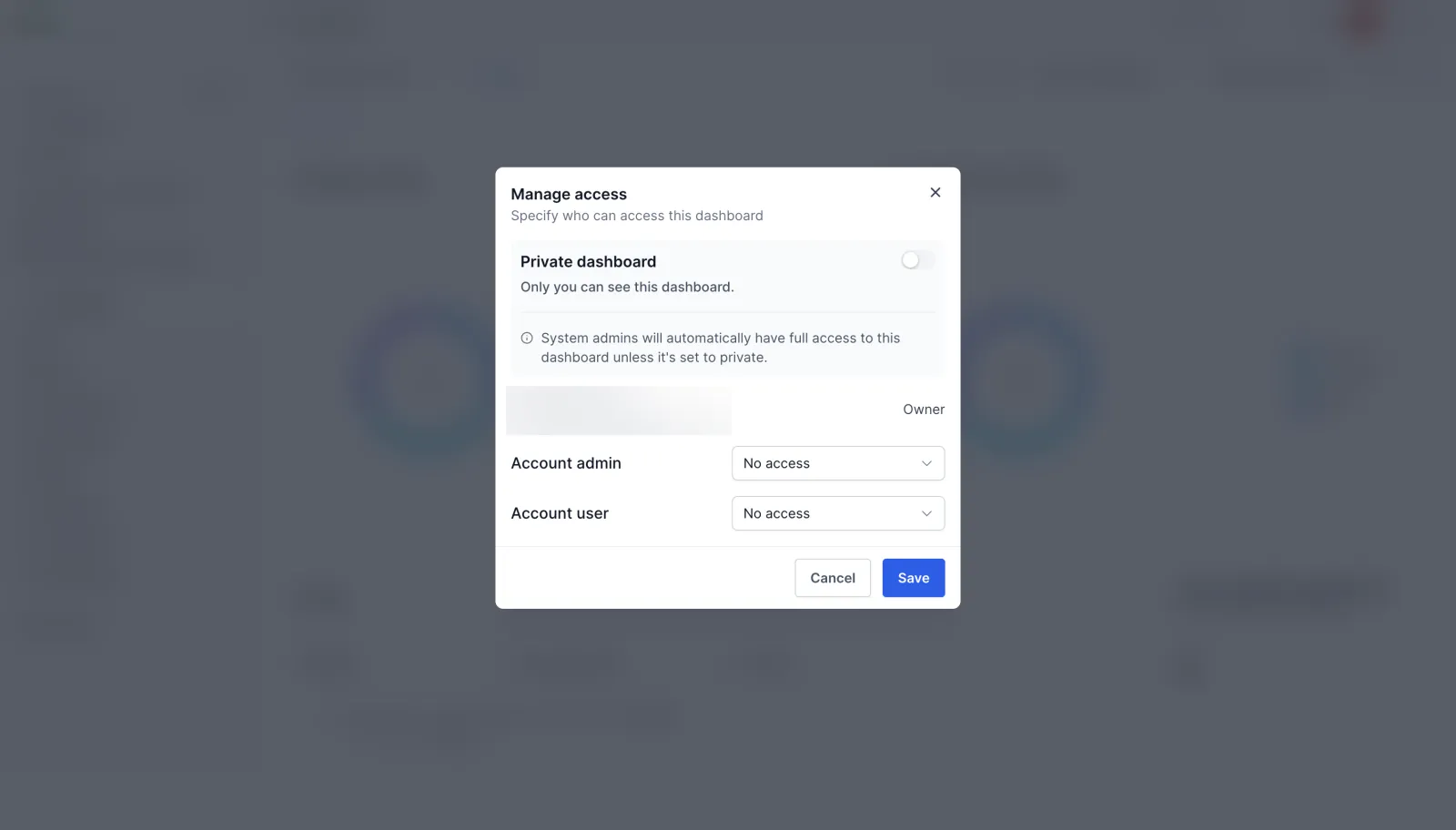
Não existe convite por pessoa. O acesso é sempre por função. Escolha o nível de cada uma e clique em Save.
Resumo e próximo passo
Você criou o painel, escolheu o acesso, pôs e filtrou widgets e arrumou o layout. Painel bom não mostra tudo: mostra o que você olha todo dia.
Se você também cuida das avaliações do negócio, o próximo passo da trilha de relatórios é conectar o Perfil da Empresa no Google à subconta. E se ainda não tem uma conta pra seguir o passo a passo, crie sua conta de teste de 30 dias.
Passo a passo resumido
- Crie o painel em Dashboard > + NewNo menu Dashboard, clique em + New e escolha a origem: Create a blank dashboard, From template library ou Clone existing dashboard.
- Dê o nome e decida o acessoEscreva o nome em Dashboard name. A chave Private dashboard vem ligada; desligada, você escolhe o acesso de Account admin e Account user.
- Ponha os widgetsEscolha um objetivo em What is your goal ou clique em Add a widget manually pra abrir a biblioteca de widgets.
- Ajuste título, período e filtroNo Edit widget, dê o título em Configure, troque o período em Date range override e filtre em Conditions. Clique em Save.
- Arrume o layoutArraste pra mudar o widget de lugar e puxe o canto pra mudar o tamanho. O editor salva sozinho e mostra Saved.
Perguntas frequentes
Como criar um dashboard personalizado no GoHighLevel?
Abra Dashboard no menu da esquerda e clique em + New. Escolha começar em branco, de um modelo ou copiando um painel que já existe, dê o nome e confirme.
O painel personalizado tem botão de salvar?
Não. O editor salva sozinho cada mudança, e o selo Saved aparece no alto pra confirmar.
Por que meu painel não vira o painel padrão?
Porque painel privado não pode ser padrão. Pra virar padrão, antes ele precisa estar aberto pra equipe, com acesso pras funções.
Dá pra compartilhar o painel com uma pessoa só?
Não. O acesso é por função: Account admin e Account user, cada uma com Full, Edit, View ou No access. Não existe convite por pessoa.
Como filtrar um widget do painel?
No Edit widget, abra a aba Conditions e monte o filtro. No exemplo, Source, Is, Instagram faz o widget contar só os contatos que vieram do Instagram.
Posso mudar o período de um widget só?
Pode. Em Configure, abra Advanced settings e use o Date range override. Ele troca o período só daquele widget.
Capítulos do vídeo
Faça este tutorial na sua conta
Teste o GoHighLevel grátis por 30 dias + Bootcamp ao vivo.
- Um coach da HighLevel monta sua conta com você, ao vivo, em menos de 1 hora.
- Snapshot e funil prontos pra começar mais rápido