Responda comentários do Instagram e do Facebook sozinho no GoHighLevel
No GoHighLevel, um workflow responde comentários do Instagram e do Facebook sozinho. Conecte as redes em Settings > Integrations, crie o workflow com o gatilho Instagram - User Comments On A Post, filtre a página, o post e a palavra, e adicione as ações Reply In Comments (resposta pública) e Instagram Interactive Messenger (direct com até 3 botões).

Ainda não tem conta? Crie a sua de teste (30 dias) e faça junto com os prints.
Testar grátis por 30 diasNeste tutorial
- Como funciona a automação de comentários
- Passo 1: conecte o Facebook e o Instagram
- Passo 2: escolha o gatilho do comentário
- Passo 3: configure os filtros do gatilho
- Passo 4: a resposta pública (Reply In Comments)
- Passo 5: o direct com botões (Interactive Messenger)
- Os dois prazos que fazem o direct falhar
- Bônus: o comentário vira contato no CRM
- Resumo e próximo passo
- Passo a passo resumido
- Perguntas frequentes
Alguém comenta no seu post do Instagram e recebe duas respostas automáticas: uma no comentário e outra no direct. Quem responde é um workflow do GoHighLevel. Neste tutorial você monta essa automação em cinco passos, seguindo a ajuda oficial.
Como funciona a automação de comentários
A ideia é simples:
- A pessoa comenta no post.
- O sistema responde em público, no próprio comentário.
- O sistema manda uma mensagem privada (direct) com o material, com botões.
Funciona no Instagram e no Facebook, cada um com o seu gatilho. A ajuda oficial tem até uma receita pronta desse fluxo, a “Instagram Comment Automation”.
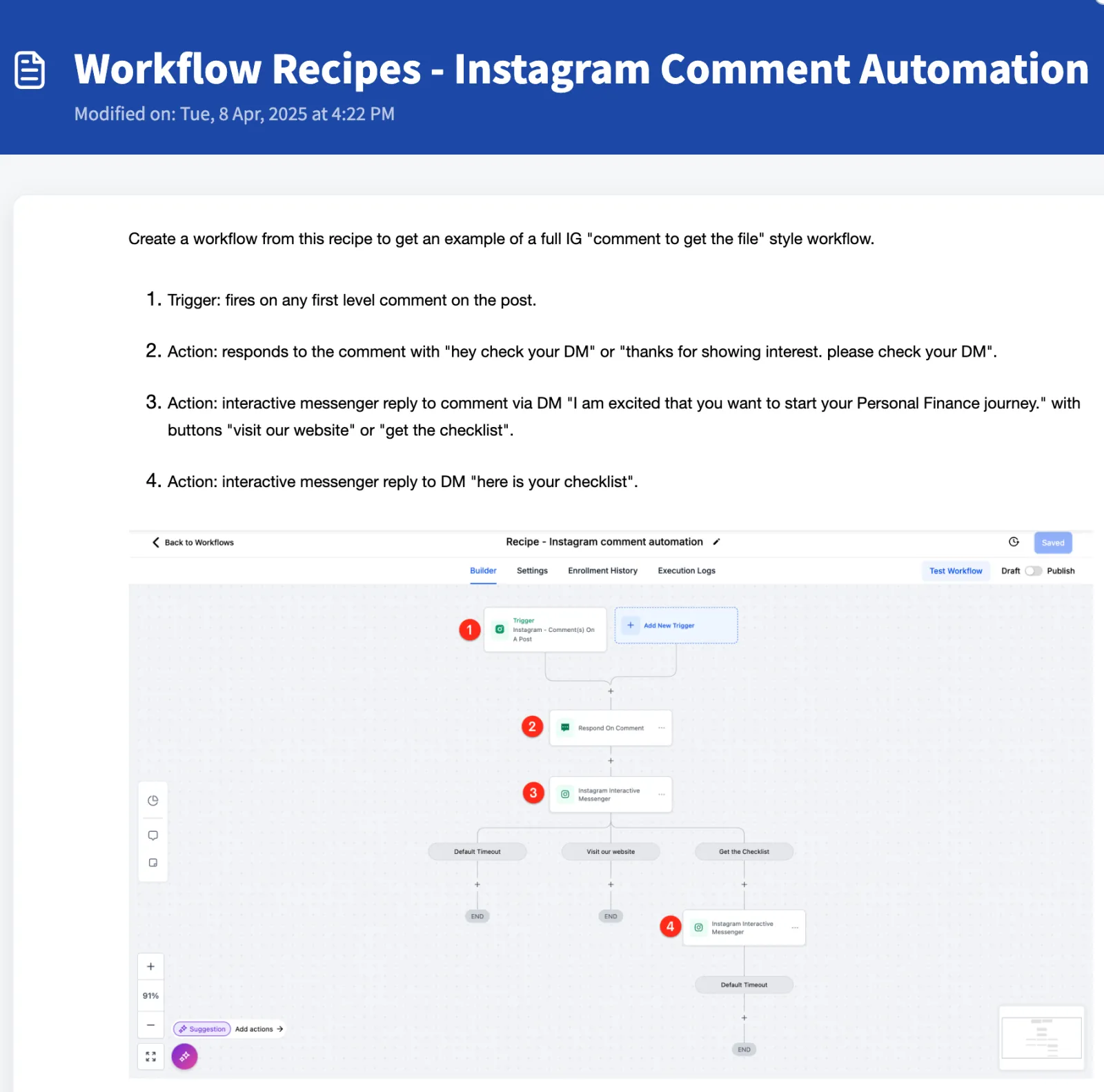
Os passos dependem da sua conta conectada às redes. Por isso, as imagens deste tutorial vêm da página oficial de ajuda do GoHighLevel. Os nomes dos botões são os mesmos na sua conta.
Passo 1: conecte o Facebook e o Instagram
Isso vem antes de tudo e é feito na sua conta de verdade. Na subconta, vá em Settings > Integrations e use o card Facebook & Instagram.
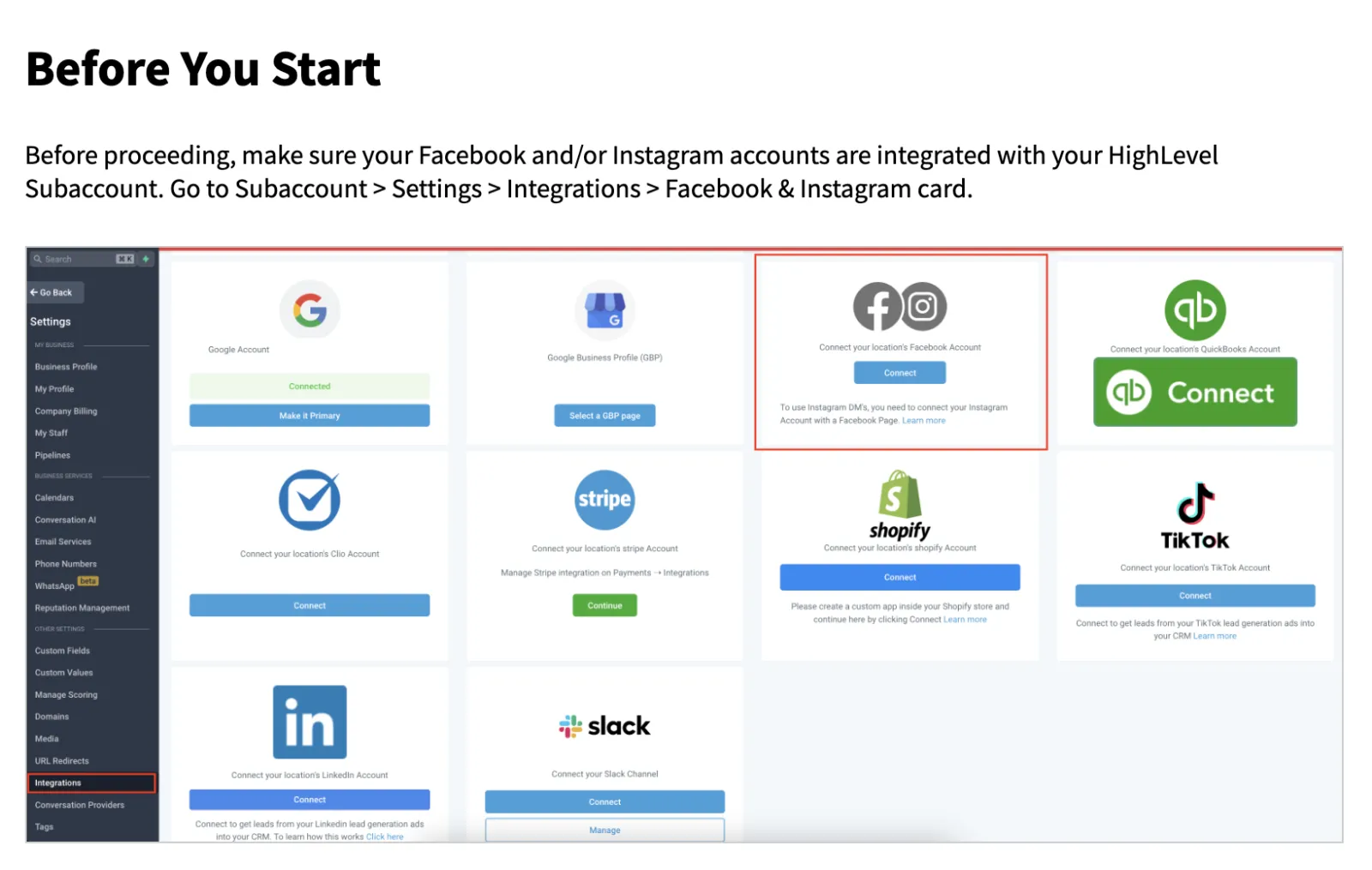
Dica: a ajuda oficial pede que o Instagram esteja ligado à página comercial do Facebook. Sem a conexão, o workflow não tem página pra escolher.
Passo 2: escolha o gatilho do comentário
No menu Automation, entre em Workflows e clique em Create Workflow. Depois, clique em Add New Trigger. Se é a sua primeira automação, veja antes como criar seu primeiro workflow.
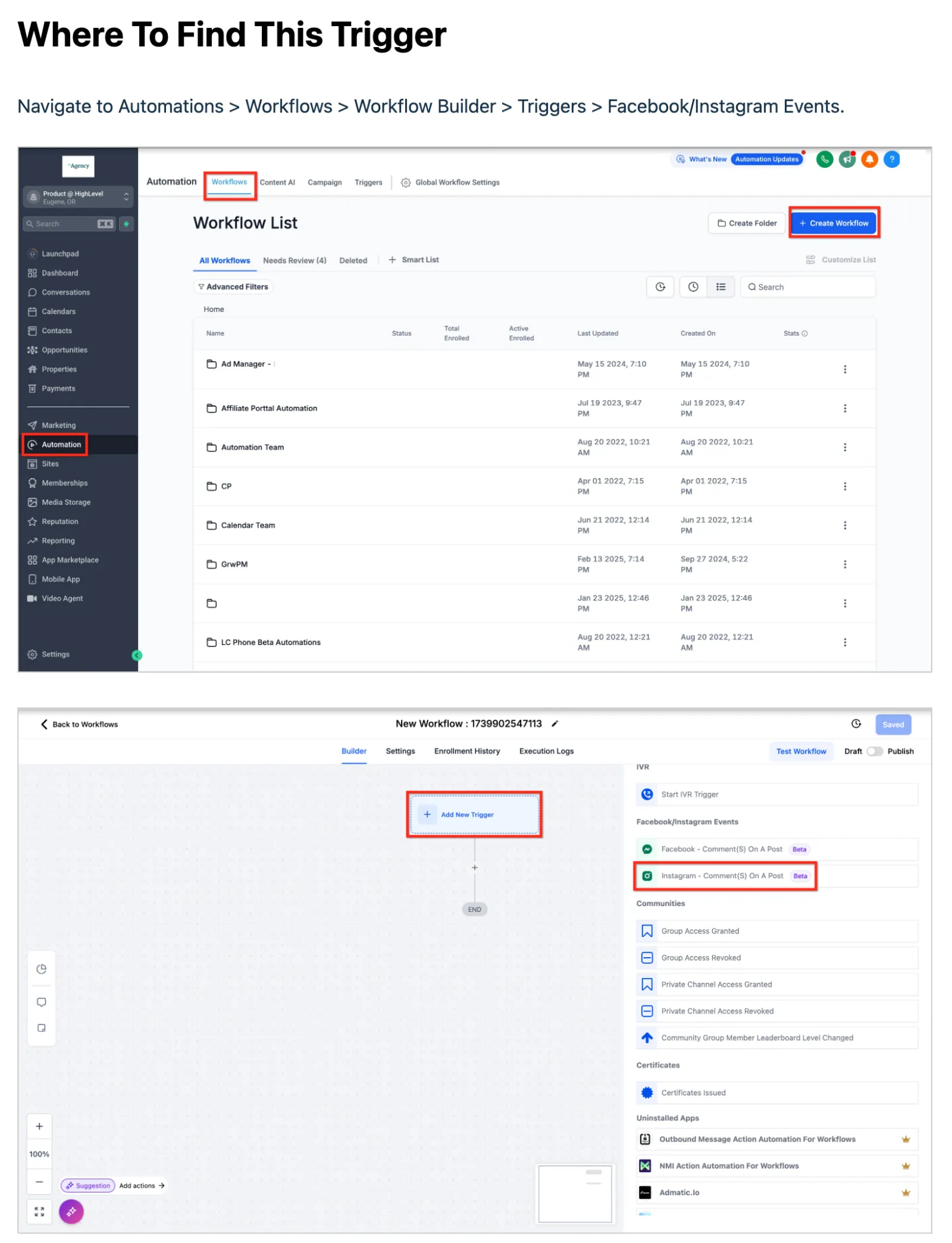
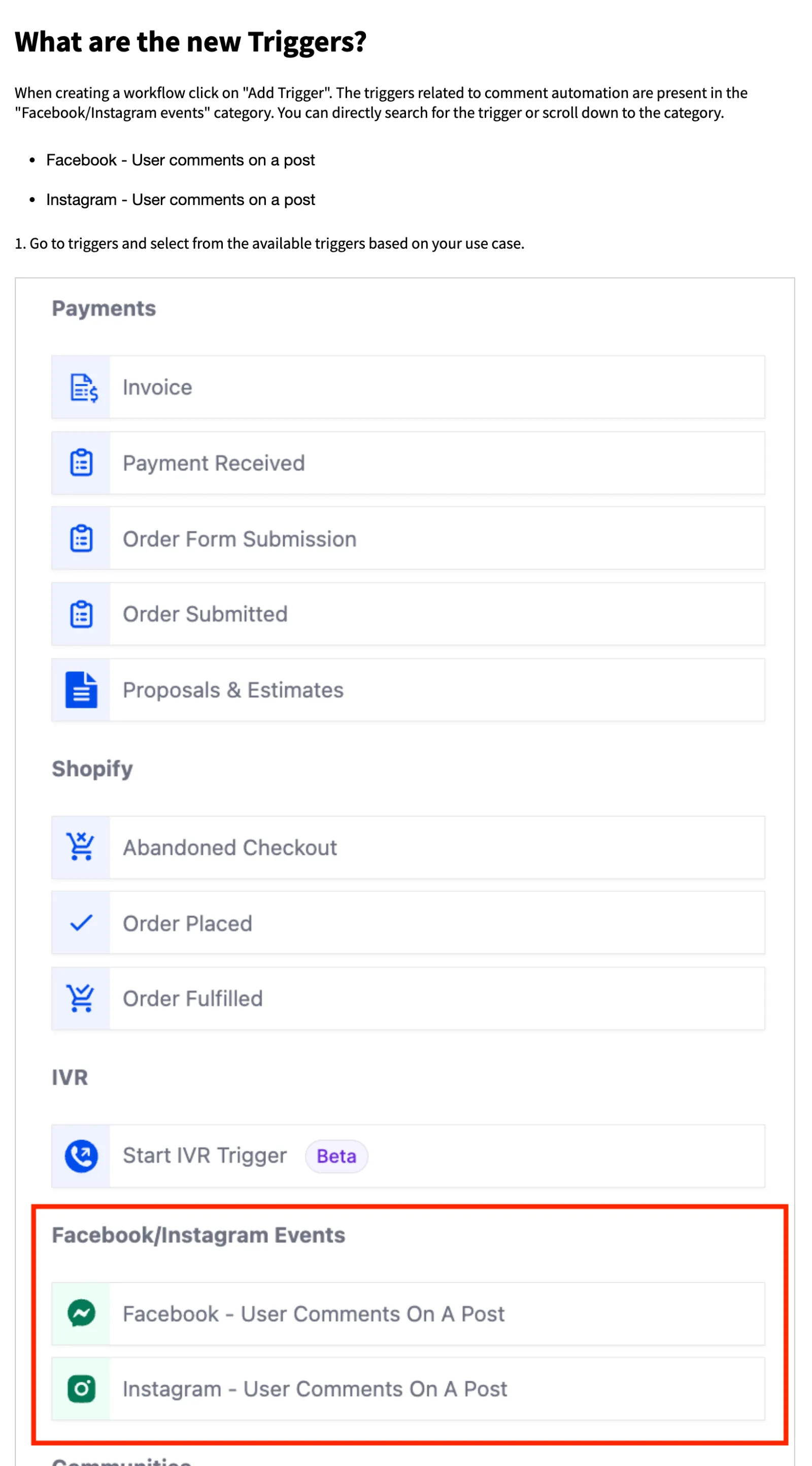
Desça até a categoria Facebook/Instagram Events. Ali tem dois gatilhos, um pra cada rede:
- Facebook - User Comments On A Post
- Instagram - User Comments On A Post
Escolha o do Instagram. Pro Facebook, o caminho é o mesmo, com o gatilho do Facebook.
Passo 3: configure os filtros do gatilho
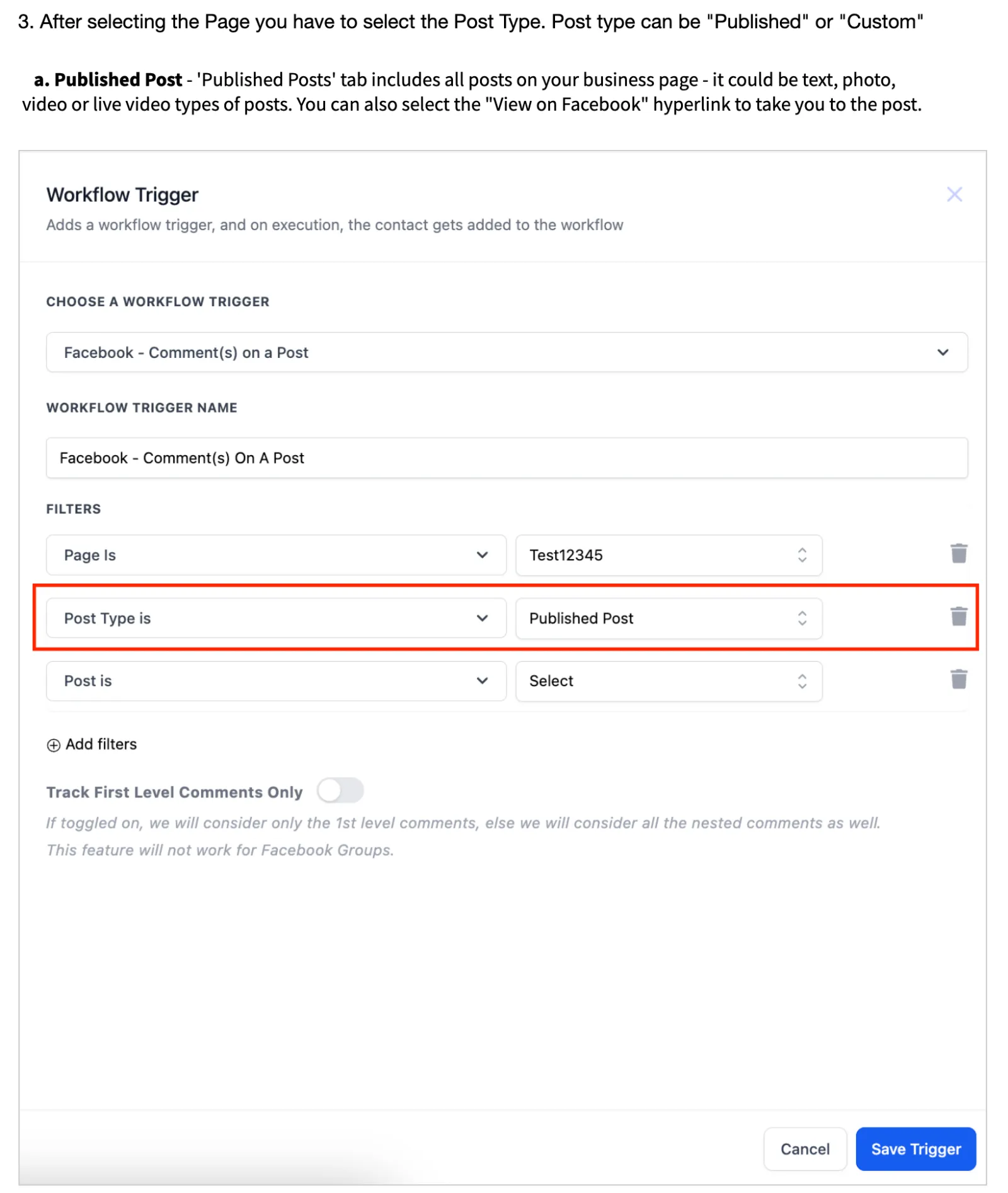
Abre uma barra do lado, com os filtros:
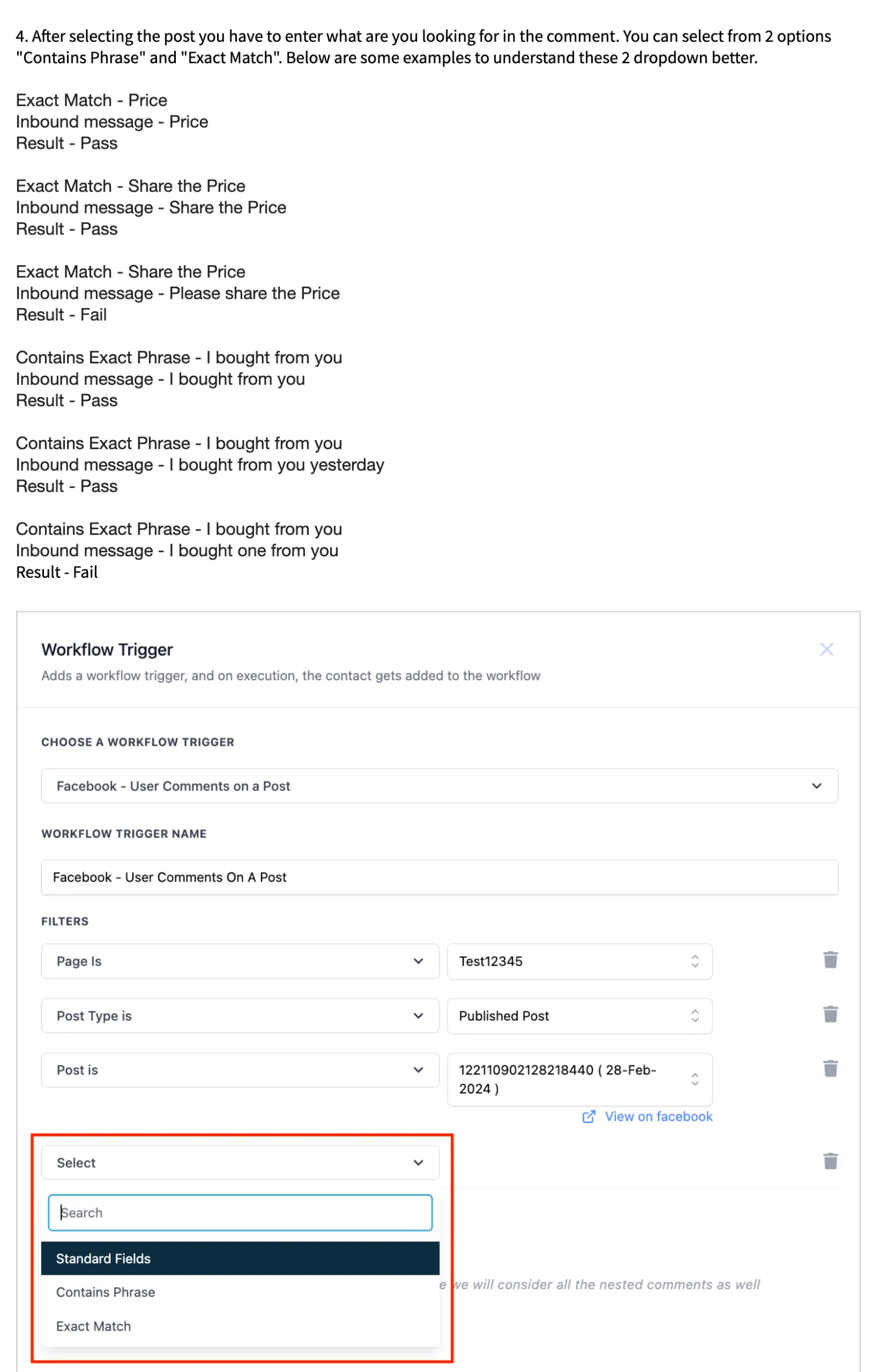
- Page is: a página. Ele é sempre o primeiro, e os outros dependem dele.
- Post Type is: Published Post vale pra todos os posts da página. Custom é pra um post só.
- Post is: aparece no Custom. Ali você cola o link do post.
Contains Phrase ou Exact Match?
Agora, a palavra que dispara a automação:
- Contains Phrase: dispara quando o comentário contém a frase.
- Exact Match: dispara só quando o comentário é igualzinho.
Exemplo: com Exact Match na palavra “preço”, quem escreve só “preço” entra. Quem escreve “me passa o preço”, não.
Só o comentário principal
Tem também a chave Track First Level Comments Only. Ligada, só conta o comentário principal. Resposta embaixo de comentário fica de fora. Desligada, as respostas também contam.
Se o gatilho não dispara, revise esses filtros. O tutorial de gatilhos e filtros do workflow mostra onde costuma estar o erro.
Passo 4: a resposta pública (Reply In Comments)
Na categoria Communications, adicione a ação Reply In Comments. Escreva a resposta, por exemplo: “Oi! Olha o seu direct”.
- Dá pra pôr várias versões da resposta, e o sistema sorteia uma. Assim as respostas não ficam todas iguais.
- Uma chave também curte o comentário.
Passo 5: o direct com botões (Interactive Messenger)
Adicione a ação Instagram Interactive Messenger. No Facebook, a ação é a Facebook Interactive Messenger. Configure assim:
- Em Reply Type, escolha Reply to comment via DM.
- Escreva a mensagem e, se quiser, ponha um anexo.
- Em Add Button, ponha até 3 botões: abrir um site (Open website), ligar pra um número (Call Number) ou seguir com mais ações (Perform Actions).
- O Default Wait Time vem com 1 minuto. Se a pessoa não clicar em nada, ela segue pelo Default Branch.
Na receita oficial, o primeiro direct traz dois botões: visitar o site e pegar o checklist. Um segundo direct, com Reply Type em Reply to DM, entrega o checklist.
Os dois prazos que fazem o direct falhar
Essa é a pegadinha. Duas regras de prazo:
| Tipo de mensagem | Prazo |
|---|---|
| Reply to comment via DM (primeiro direct) | Até 7 dias depois do comentário |
| Reply to DM (mensagens seguintes) | Só se teve conversa nas últimas 24 horas |
Dica: se o workflow tem várias mensagens, a primeira tem que ser a via comentário (Reply to comment via DM). As seguintes são Reply to DM.
Bônus: o comentário vira contato no CRM
Quem comenta e entra pelo gatilho vira contato no CRM, com nome e sobrenome. E o comentário que o próprio workflow faz não dispara o gatilho de novo, então não tem risco de loop.
Resumo e próximo passo
Você conectou as redes, escolheu o gatilho do comentário, filtrou a página, o post e a palavra, respondeu em público e mandou um direct com botões, respeitando os prazos de 7 dias e de 24 horas. Quem comenta já levantou a mão. O workflow só responde a tempo.
Pra montar o seu, crie sua conta de teste de 30 dias. E pra organizar os contatos que chegam pelos comentários, veja como usar tags no CRM.
Passo a passo resumido
- Conecte Facebook e InstagramEm Settings > Integrations, use o card Facebook & Instagram. O Instagram precisa estar ligado à página comercial do Facebook.
- Escolha o gatilho do comentárioEm Automation > Workflows, crie um workflow e, em Add New Trigger, escolha Instagram - User Comments On A Post (ou o do Facebook).
- Configure os filtrosEscolha a página em Page is, o tipo de post em Post Type e a palavra com Contains Phrase ou Exact Match.
- Responda em públicoAdicione a ação Reply In Comments, da categoria Communications, com uma ou mais versões da resposta.
- Mande o direct com botõesAdicione Instagram Interactive Messenger com Reply Type em Reply to comment via DM e até 3 botões.
Perguntas frequentes
Dá pra responder comentário do Instagram automaticamente no GoHighLevel?
Dá, com um workflow. O gatilho Instagram - User Comments On A Post dispara no comentário, e as ações respondem em público e mandam um direct.
Funciona também no Facebook?
Funciona. O caminho é o mesmo, com o gatilho do Facebook e a ação Facebook Interactive Messenger. Cada rede tem o seu gatilho.
Qual a diferença entre Contains Phrase e Exact Match?
Contains Phrase dispara quando o comentário contém a frase. Exact Match só dispara quando o comentário é igual à palavra. Com Exact Match em 'preço', 'me passa o preço' não entra.
Por que o direct automático não foi enviado?
Pode ser prazo. O primeiro direct (Reply to comment via DM) tem que sair em até 7 dias depois do comentário, e as mensagens em Reply to DM só vão se teve conversa nas últimas 24 horas.
Quem comenta vira contato no CRM?
Vira. Quem comenta e entra pelo gatilho é salvo como contato, com nome e sobrenome.
A resposta do workflow pode disparar o gatilho de novo?
Não. O comentário que o próprio workflow faz é ignorado pelo gatilho, então não vira um loop.
Capítulos do vídeo
- A ideia: comentário, resposta e direct
- Passo 1: conectar Facebook e Instagram
- Passo 2: o gatilho do comentário
- Passo 3: os filtros (Page is, Post Type)
- Contains Phrase ou Exact Match
- Só o comentário principal
- Passo 4: resposta pública
- Passo 5: o direct com botões
- A receita oficial
- Os dois prazos do direct
- Bônus: vira contato no CRM
Faça este tutorial na sua conta
Teste o GoHighLevel grátis por 30 dias + Bootcamp ao vivo.
- Um coach da HighLevel monta sua conta com você, ao vivo, em menos de 1 hora.
- Snapshot e funil prontos pra começar mais rápido