Workflow Settings no GoHighLevel: horário de envio, parar quando responder e reentrada
No GoHighLevel, as configurações ficam na aba Settings do editor do workflow. Ali você liga ou desliga Allow re-entry (o contato entrar de novo), liga Stop on response (parar quando ele responder), escolhe o fuso da conta ou do contato e define uma janela de horário com os dias da semana. Depois clique em Save.

Ainda não tem conta? Crie a sua de teste (30 dias) e faça junto com os prints.
Testar grátis por 30 diasNeste tutorial
- O workflow de exemplo
- Passo 1: abrir a aba Settings
- Passo 2: reentrada (Allow re-entry)
- Passo 3: parar quando responder (Stop on response)
- Passo 4: fuso horário (Timezone)
- Como definir a janela de horário (Time window)
- Passo 5: remetente e Mark as read
- Salvar e conferir
- Resumo do passo a passo
- Próximo passo
- Passo a passo resumido
- Perguntas frequentes
Um workflow sem ajuste pode mandar mensagem no domingo de madrugada. Ou insistir com quem já respondeu. No GoHighLevel, isso se resolve numa aba que pouca gente abre: a Settings do workflow. Neste tutorial você ajusta reentrada, parada, fuso, horário de envio, remetente e conversas.
O workflow de exemplo
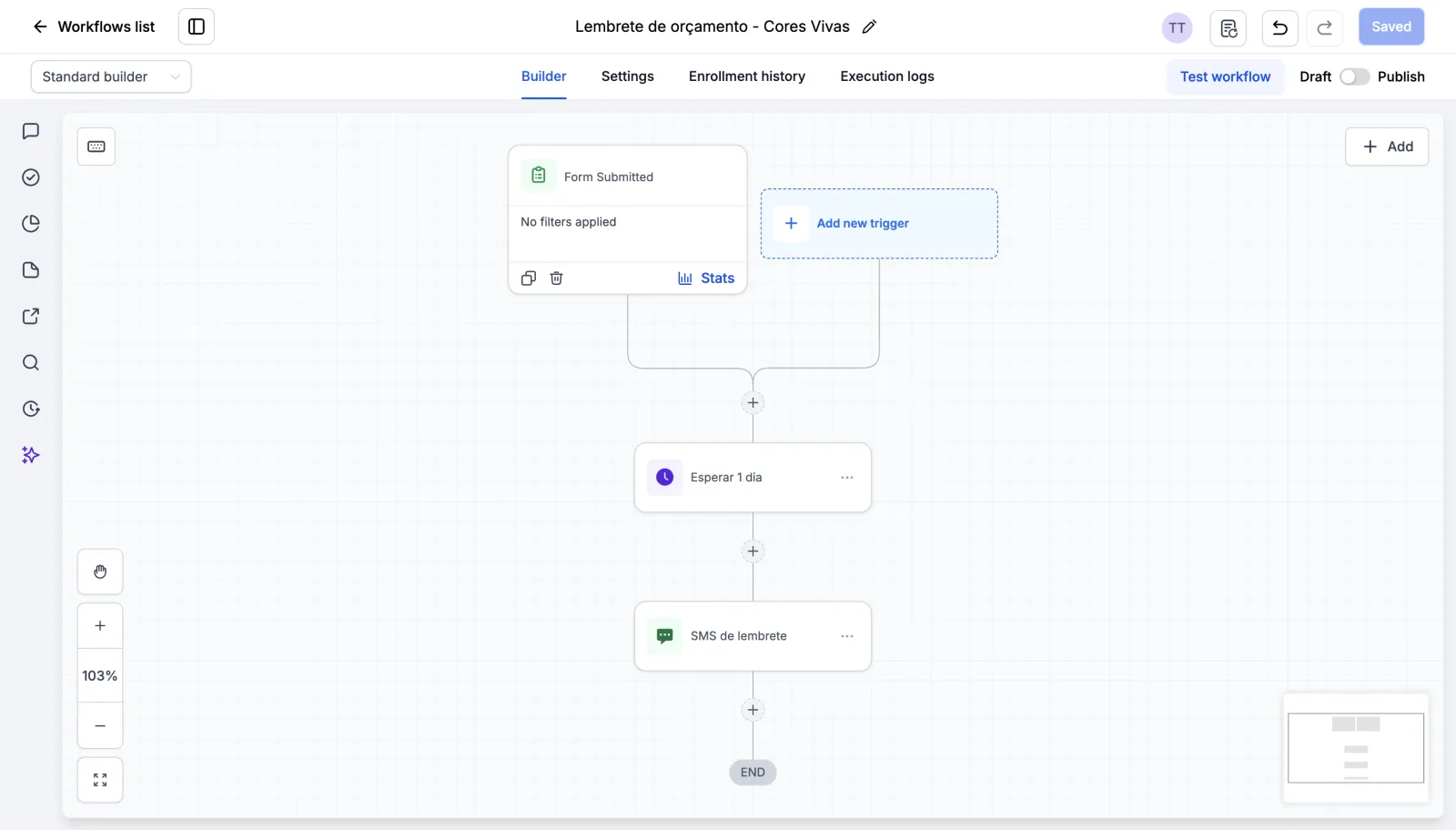
O exemplo é um lembrete de orçamento de uma pintora fictícia, a Cores Vivas. Funciona assim:
- Alguém preenche o formulário (gatilho Form Submitted).
- O workflow espera um dia.
- Manda um SMS de lembrete.
Se ainda não montou um workflow, veja antes como criar seu primeiro workflow. São cinco passos.
Passo 1: abrir a aba Settings
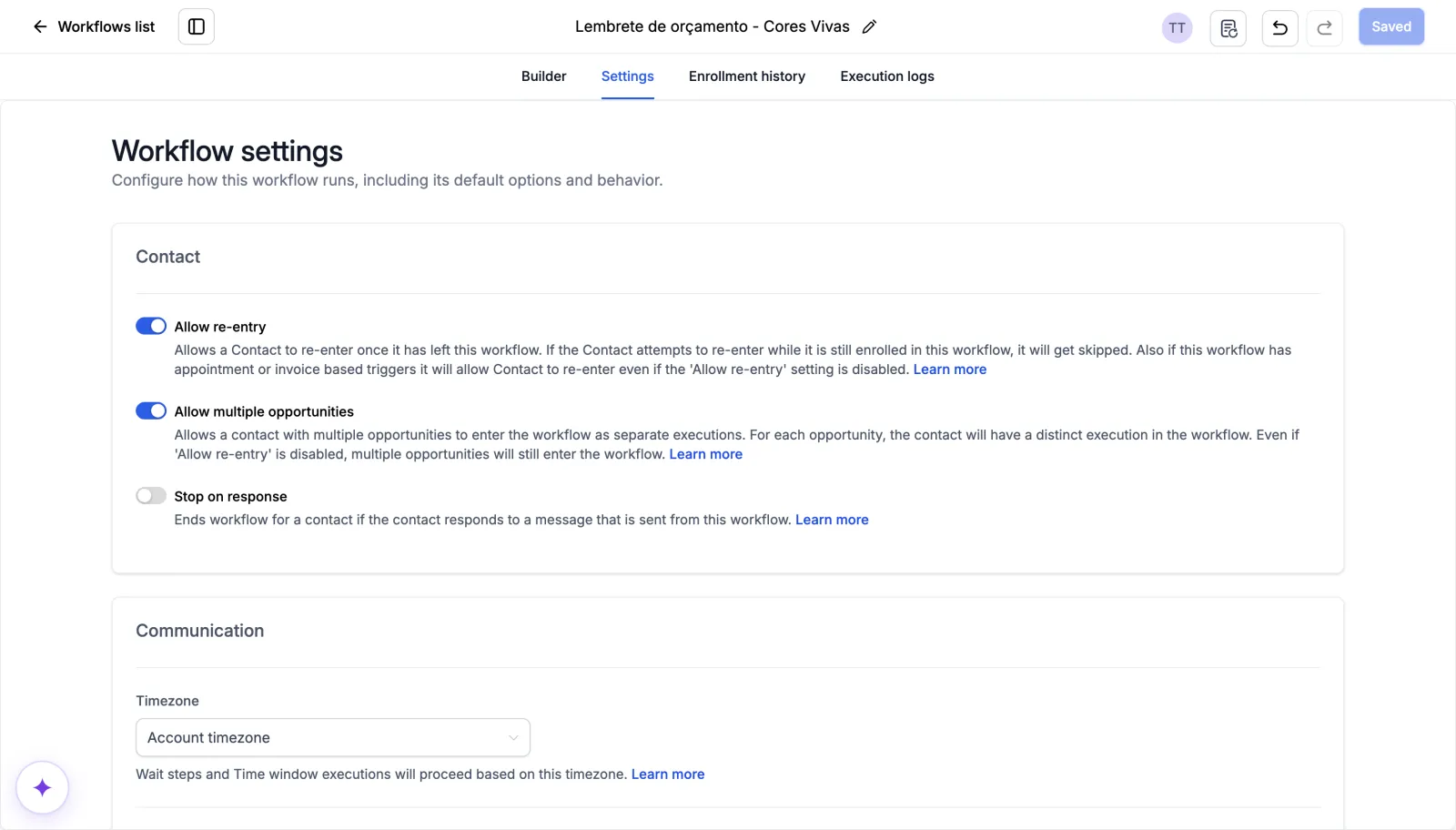
No editor, em cima, ficam quatro abas: Builder, Settings, Enrollment history e Execution logs. Clique em Settings.
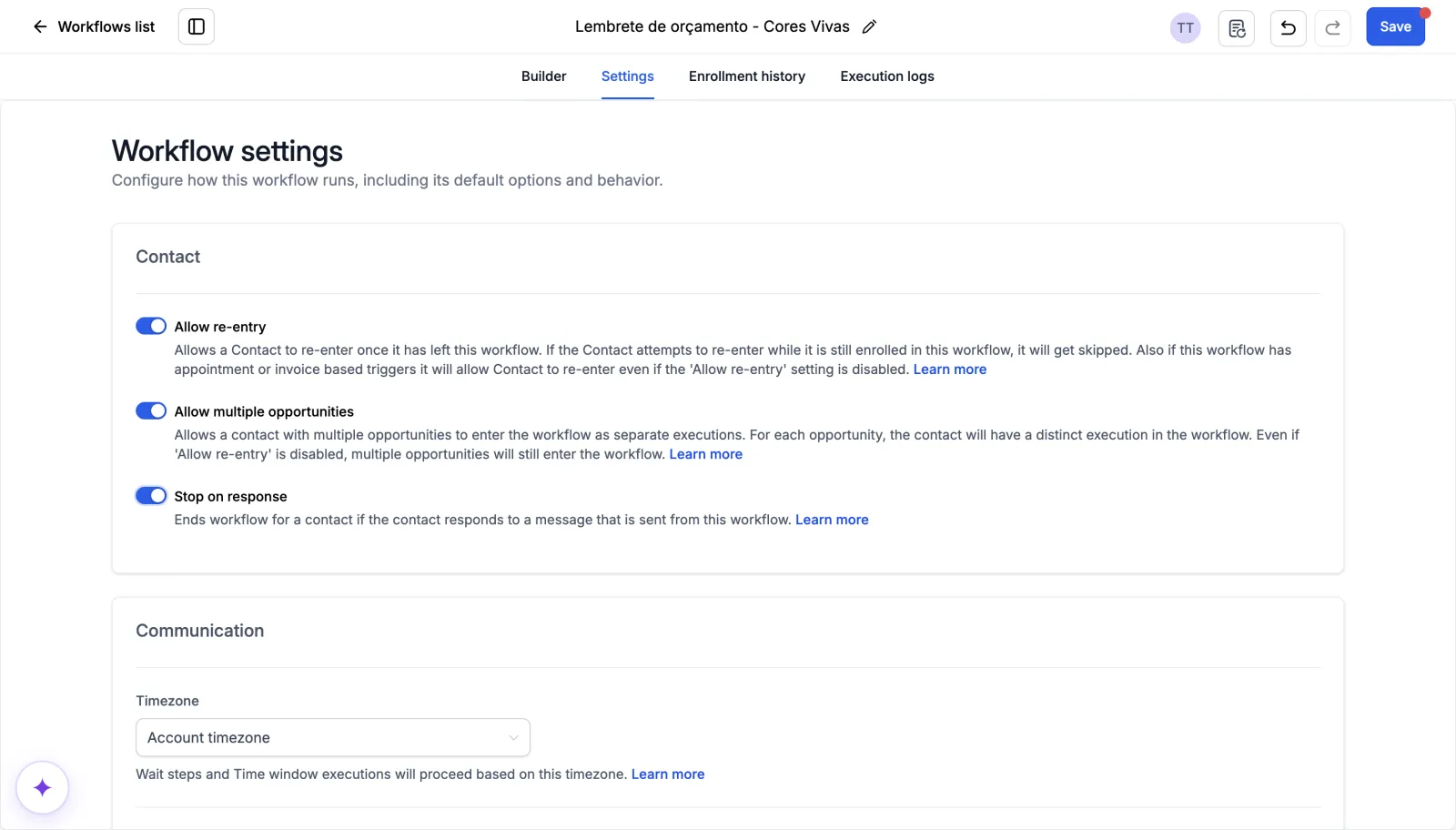
Abre a tela Workflow settings, com dois cartões:
- Contact: quem entra e quem sai do workflow.
- Communication: quando e como as mensagens saem.
Passo 2: reentrada (Allow re-entry)
A primeira chave é Allow re-entry, e ela já vem ligada.
- Ligada: o contato pode passar pelo workflow de novo depois que termina.
- Desligada: ele passa uma vez só.
No exemplo, a chave foi desligada. Assim, quem preencher o formulário duas vezes não recebe o lembrete em dobro.
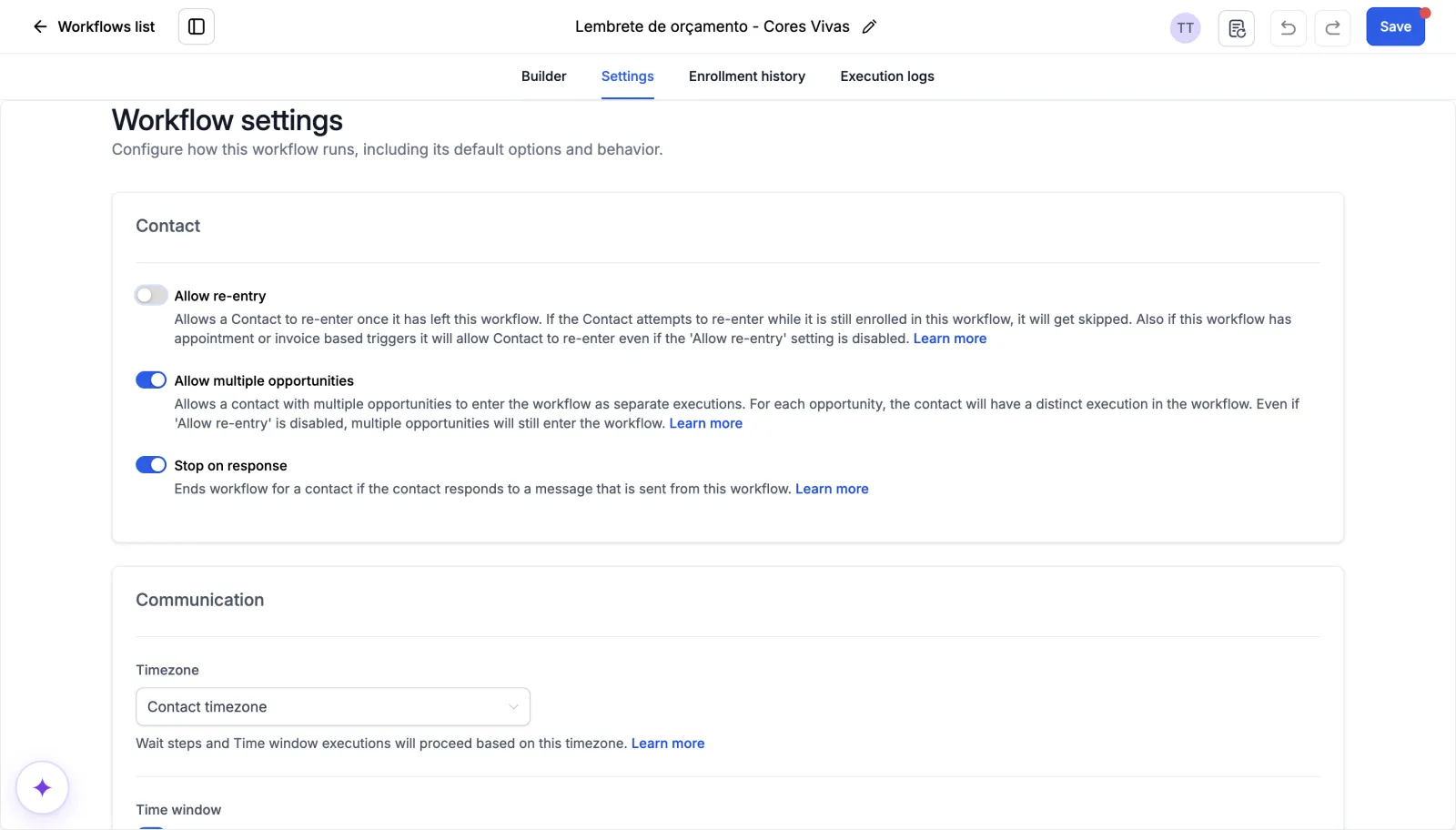
Dica: o texto ao lado da chave avisa uma exceção. Gatilhos de agendamento (appointment) e de fatura (invoice) sempre deixam o contato entrar de novo, mesmo com a chave desligada.
Allow multiple opportunities
Logo abaixo fica Allow multiple opportunities, que também vem ligada. Ela vale pra gatilhos de oportunidade, o cartão do pipeline. Cada oportunidade do contato abre uma volta própria no workflow. No exemplo, ficou como estava.
Passo 3: parar quando responder (Stop on response)
Stop on response vem desligada. No exemplo, foi ligada.
A tela explica o que ela faz: o workflow termina pra esse contato se ele responder a uma mensagem enviada por esse workflow. Respondeu o SMS? Não recebe mais nada daquele workflow. Ninguém quer insistir com quem já respondeu.
Passo 4: fuso horário (Timezone)
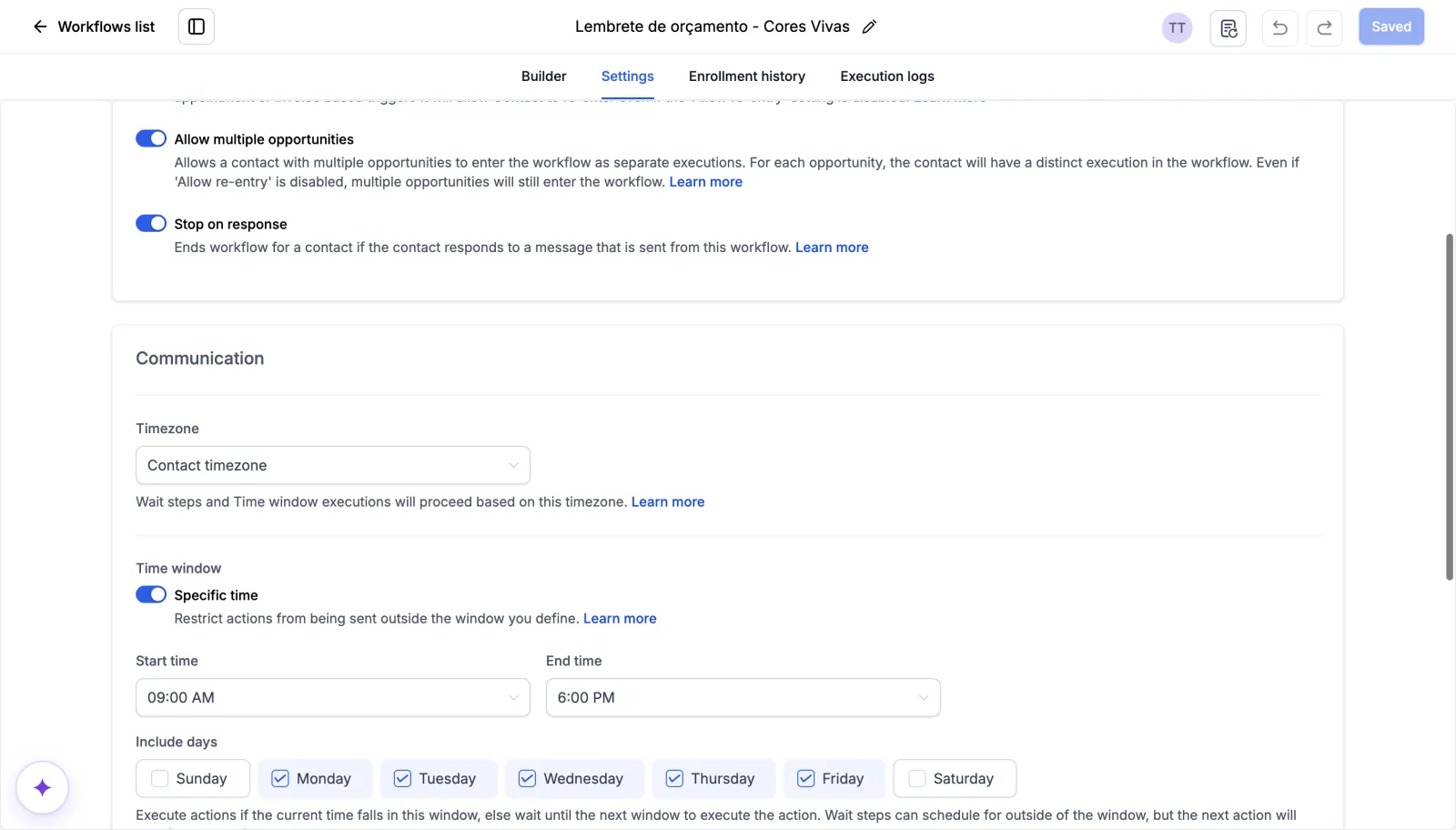
No cartão Communication, o primeiro campo é Timezone, o fuso horário. Só existem duas opções:
- Account timezone: o fuso da conta.
- Contact timezone: o fuso de cada contato.
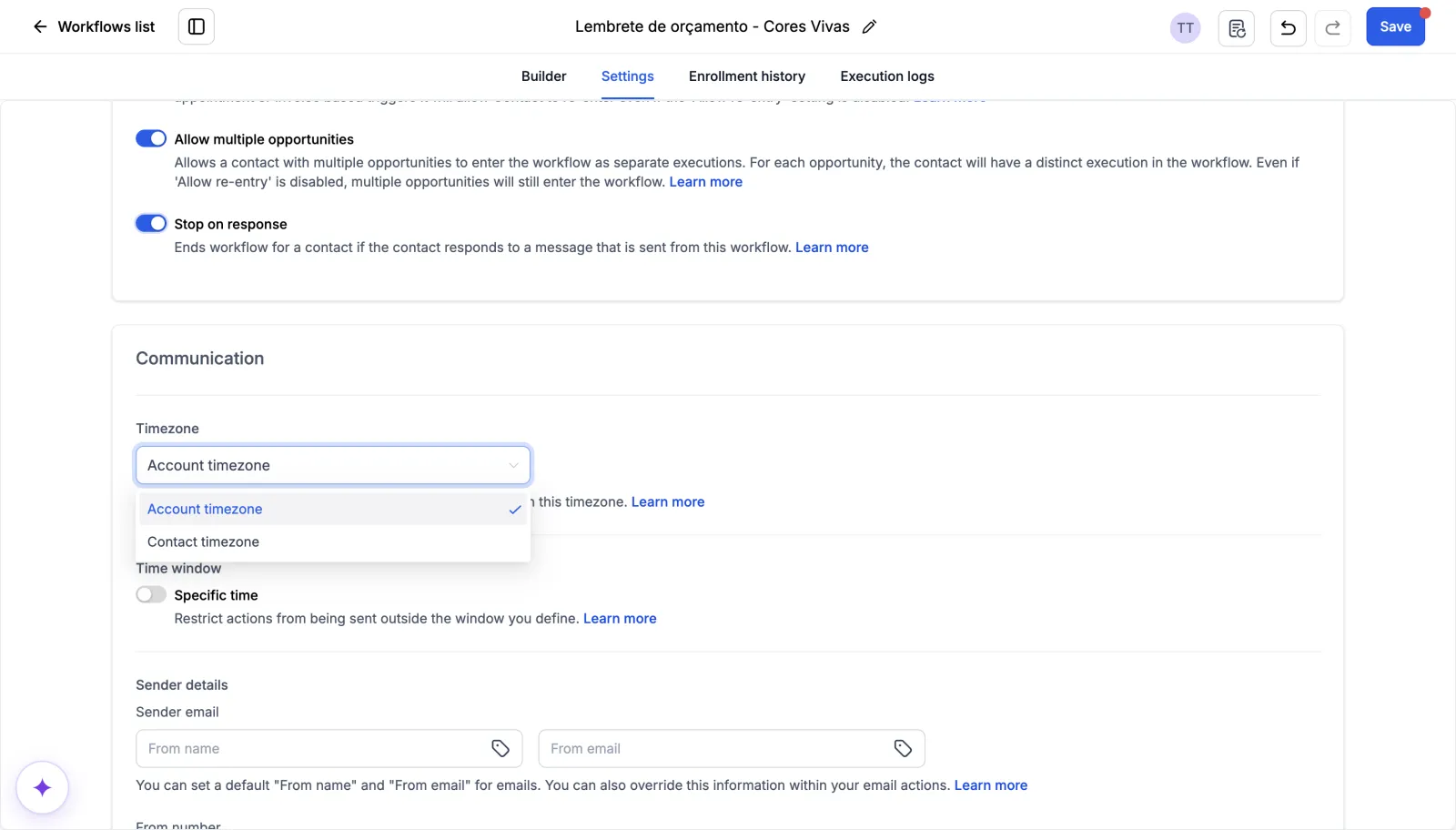
No exemplo, a escolha foi Contact timezone. Assim, 9h da manhã é 9h da manhã pra quem recebe.
Como definir a janela de horário (Time window)
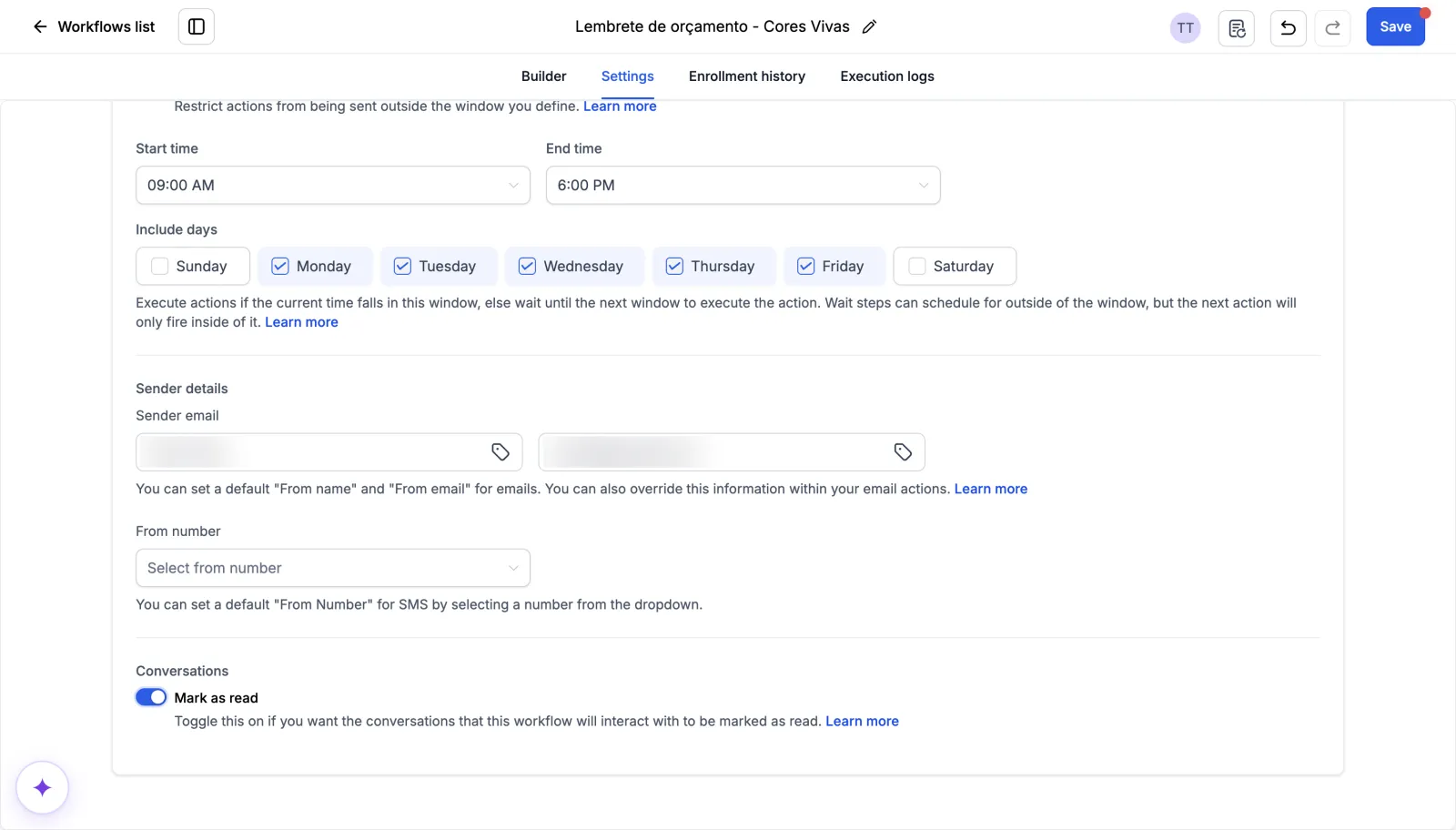
Embaixo do fuso fica Time window. Ligue a chave Specific time. Ela já vem com 08:00 AM às 5:00 PM, de segunda a sexta. Os horários andam de 15 em 15 minutos.
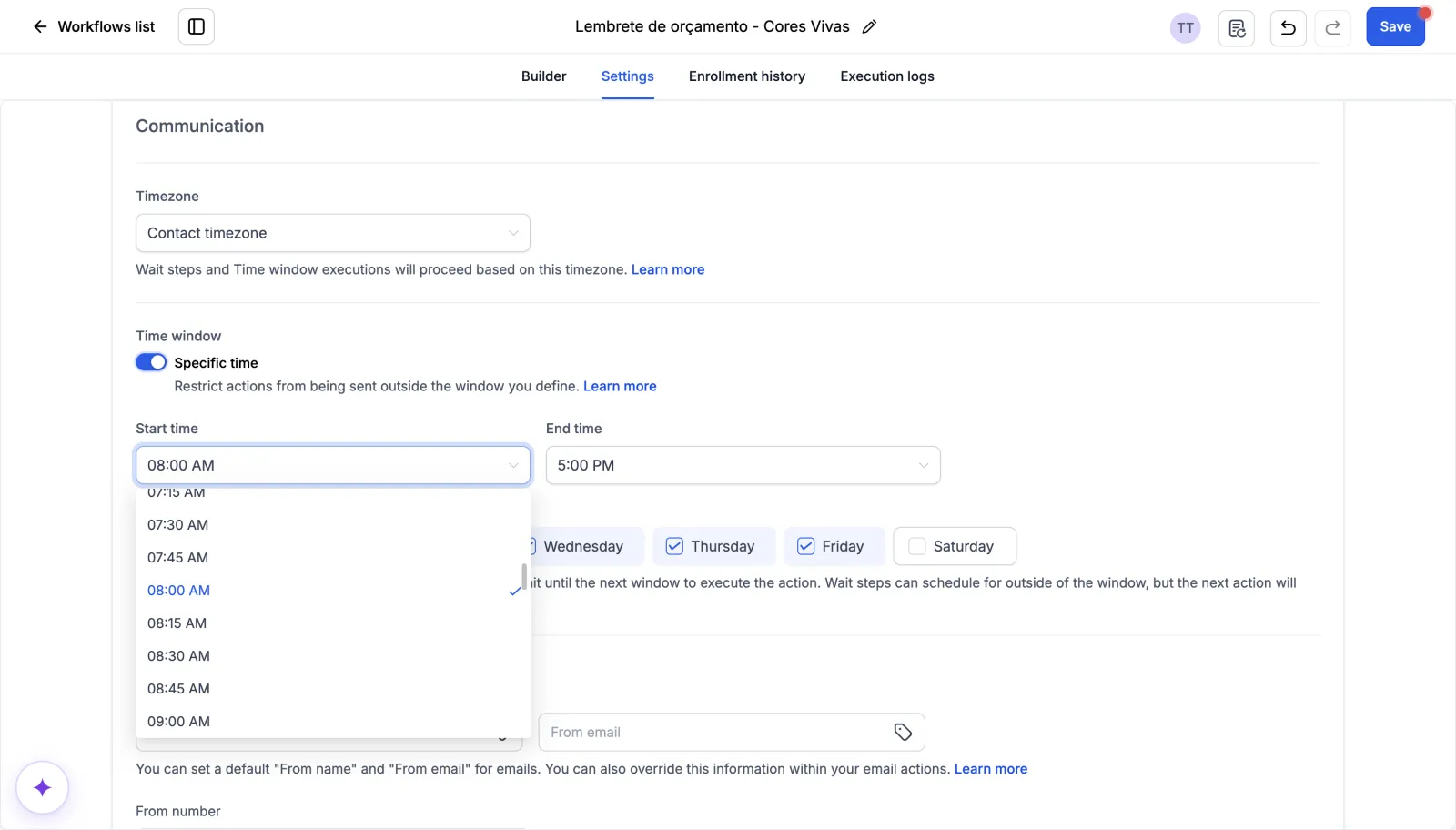
No exemplo:
- Start time foi pra 09:00 AM.
- End time foi pra 6:00 PM.
- Em Include days, ficaram marcados de Monday a Friday. Saturday e Sunday ficaram de fora.
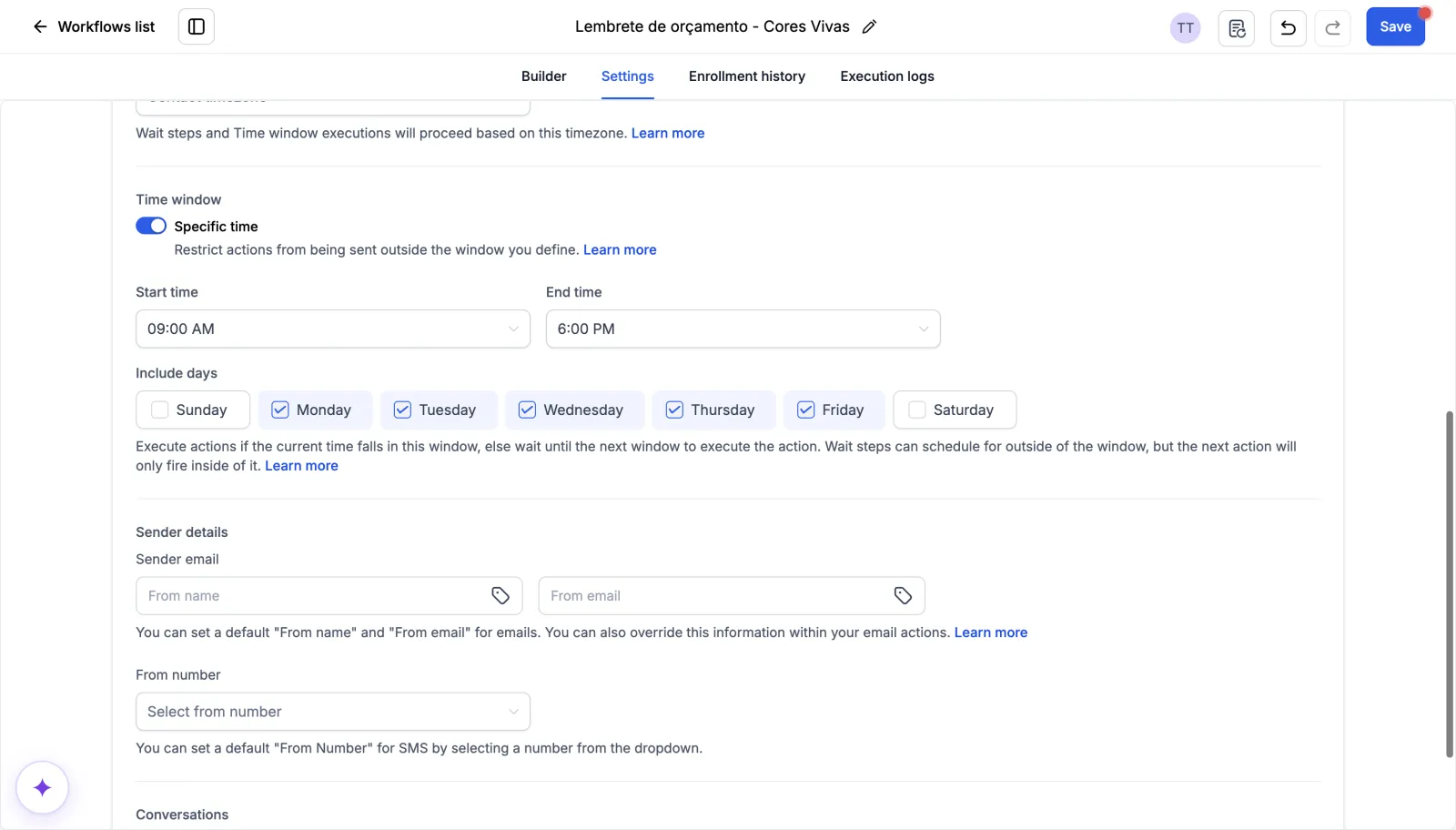
É uma janela só, igual pra todos os dias marcados. A mensagem que cair fora dela espera e sai no próximo horário da janela. Isso vale pra e-mail, SMS e ligação. Tags e outras ações internas não esperam: acontecem na hora.
Um exemplo de lembrete pronto está no tutorial de lembrete de agendamento.
Passo 5: remetente e Mark as read
Em Sender details vão o nome e o e-mail que aparecem pra quem recebe (From name e From email). No exemplo, “Cores Vivas” e um e-mail de exemplo. Ali também fica o From number, o número de envio. Numa conta sem número de telefone, a lista do From number mostra “No Data”.
Embaixo, em Conversations, fica Mark as read. Normalmente, a mensagem do workflow deixa a conversa como não lida. Com a chave ligada, toda conversa que esse workflow mexer fica marcada como lida.
Salvar e conferir
Clique em Save, no canto de cima. O botão vira Saved.
No exemplo, a página foi recarregada pra conferir. As chaves, o fuso do contato e a janela das 9h às 18h continuaram lá. Depois de recarregar, apareceu também um campo Sender domain, pro domínio de envio. No exemplo, a conta não tem domínio próprio, e ele ficou como estava.
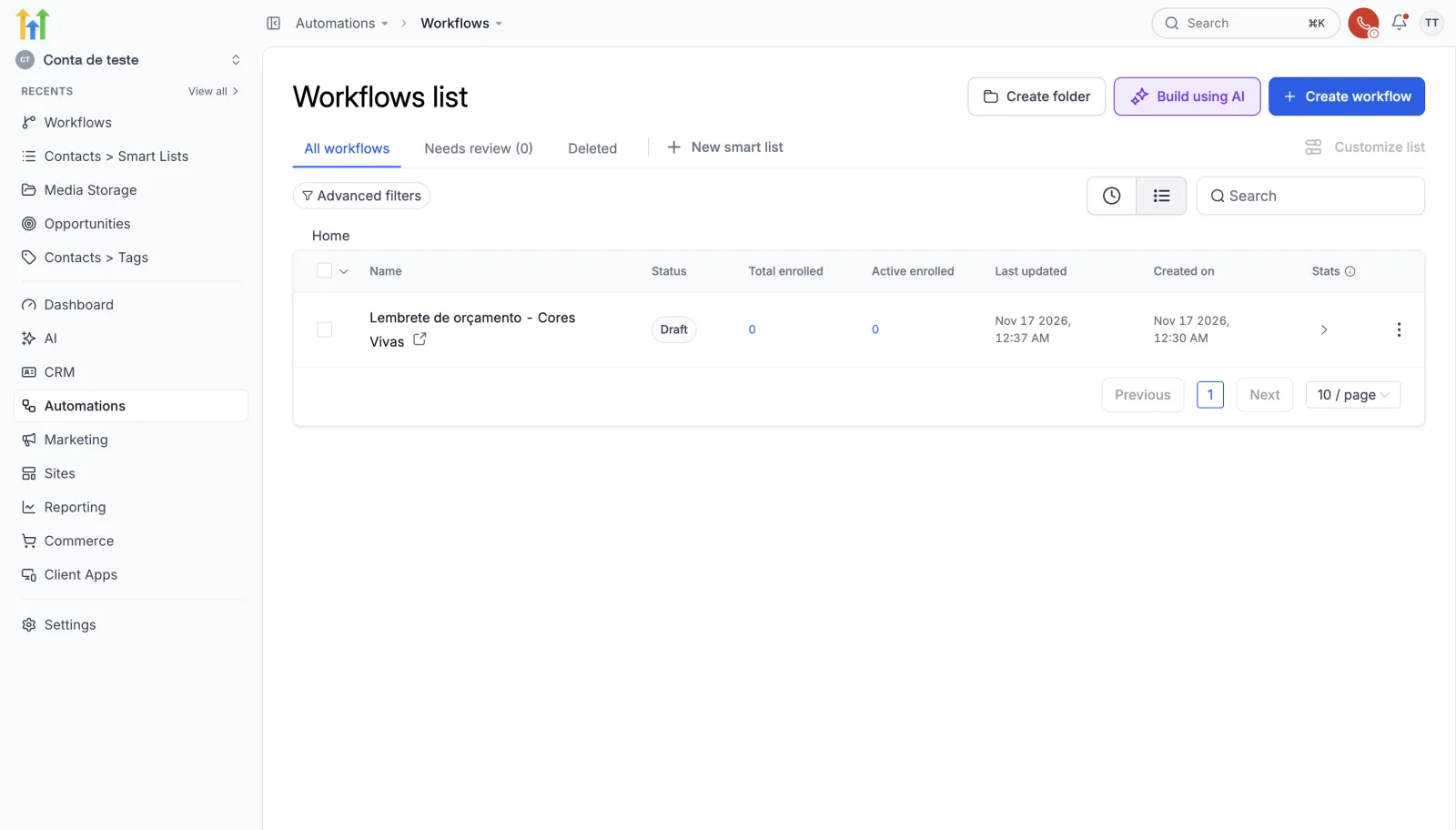
Fora essas chaves e campos, a aba Settings não tem outra configuração. Na lista de workflows, o lembrete aparece como Draft, rascunho. É só publicar quando estiver pronto.
Se um workflow não rodou como você esperava, os registros ficam na aba ao lado. Veja como ler no tutorial de Execution logs.
Resumo do passo a passo
- Abriu a aba Settings.
- Decidiu a reentrada em Allow re-entry.
- Ligou Stop on response.
- Escolheu o Timezone e a janela de horário.
- Ajustou o remetente e o Mark as read, e salvou.
Automação boa sabe a hora de falar e a hora de parar. Pra testar na sua conta, crie sua conta de teste de 30 dias.
Próximo passo
Esta é a última aula da trilha de workflows. Pra revisar os gatilhos e os filtros, volte ao tutorial sobre por que o workflow não dispara.
Passo a passo resumido
- Abra a aba SettingsNo editor do workflow, clique em Settings, ao lado de Builder. Abrem os cartões Contact e Communication.
- Decida a reentradaAllow re-entry vem ligada e deixa o contato passar de novo. Desligue se ele deve passar uma vez só.
- Ligue o Stop on responseCom a chave ligada, o workflow termina pro contato que responder a uma mensagem enviada por ele.
- Escolha fuso e janela de horárioEm Timezone, escolha Account timezone ou Contact timezone. Em Time window, ligue Specific time e defina início, fim e dias.
- Ajuste remetente, Mark as read e salvePreencha o nome e o e-mail em Sender details, ligue Mark as read se quiser e clique em Save.
Perguntas frequentes
O que é Allow re-entry no workflow do GoHighLevel?
É a chave que deixa o contato passar pelo workflow de novo depois que termina. Ela vem ligada. Desligada, ele passa uma vez só. Gatilhos de agendamento e de fatura sempre deixam entrar de novo.
Como fazer o workflow parar quando o contato responder?
Na aba Settings, ligue Stop on response. O workflow termina pra esse contato se ele responder a uma mensagem enviada por esse workflow.
O que acontece com uma mensagem fora da janela de horário?
Ela espera e sai no próximo horário da janela. Isso vale pra e-mail, SMS e ligação. Tags e outras ações internas não esperam.
Qual fuso horário usar no workflow?
Só existem duas opções: Account timezone (o da conta) e Contact timezone (o de cada contato). Com o do contato, 9h é 9h pra quem recebe.
Dá pra ter um horário diferente pra cada dia da semana?
Não na tela atual. A janela de horário é uma só, igual pra todos os dias marcados.
O que faz o Mark as read?
Normalmente, a mensagem do workflow deixa a conversa como não lida. Com Mark as read ligado, as conversas que esse workflow mexer ficam marcadas como lidas.
Capítulos do vídeo
Faça este tutorial na sua conta
Teste o GoHighLevel grátis por 30 dias + Bootcamp ao vivo.
- Um coach da HighLevel monta sua conta com você, ao vivo, em menos de 1 hora.
- Snapshot e funil prontos pra começar mais rápido