Formatadores de workflow no GoHighLevel: como formatar datas, números e textos
Os formatadores são ações de workflow do GoHighLevel que arrumam dados do contato. O Date/time formatter troca o formato da data, o Text formatter muda maiúsculas e minúsculas, o Number formatter formata o telefone e o Math operation soma ou subtrai dias, meses e anos de uma data. Cada saída vira variável pras próximas ações.

Ainda não tem conta? Crie a sua de teste (30 dias) e faça junto com os prints.
Testar grátis por 30 diasNeste tutorial
- O que são os formatadores de workflow
- Passo 1: ache as ações de formatação
- Passo 2: formate a data (Date/time formatter)
- Passo 3: formate o texto (Text formatter)
- Passo 4: formate o telefone (Number formatter)
- Passo 5: some dias a uma data (Math operation)
- As saídas viram variáveis
- Como salvar o workflow (Save action e Save)
- Resumo e próximo passo
- Passo a passo resumido
- Perguntas frequentes
Data num formato, telefone em outro, nome todo em minúsculo? No GoHighLevel, o workflow põe ordem nisso com os formatadores. Neste tutorial você monta um workflow de exemplo que arruma a data, o nome e o telefone do contato e ainda soma 7 dias a uma data.
O que são os formatadores de workflow
Formatadores são ações de workflow que recebem um dado e devolvem ele arrumado. São quatro:
- Date/time formatter: muda o formato de datas.
- Text formatter: mexe no texto, como maiúsculas e minúsculas.
- Number formatter: formata números, como o telefone.
- Math operation: soma ou subtrai dias, meses e anos de uma data.
O exemplo é um workflow da Cores Vivas, uma pintora fictícia, chamado “Formatar dados - Cores Vivas”. O gatilho é Contact Created (contato criado). Nunca montou um workflow? Comece pelo tutorial do primeiro workflow e volte aqui.
Passo 1: ache as ações de formatação
Embaixo do gatilho, clique em Please select action pra adicionar uma ação. No painel da direita, escreva format na busca. No grupo Internal aparecem Date/time formatter, Number formatter e Text formatter.
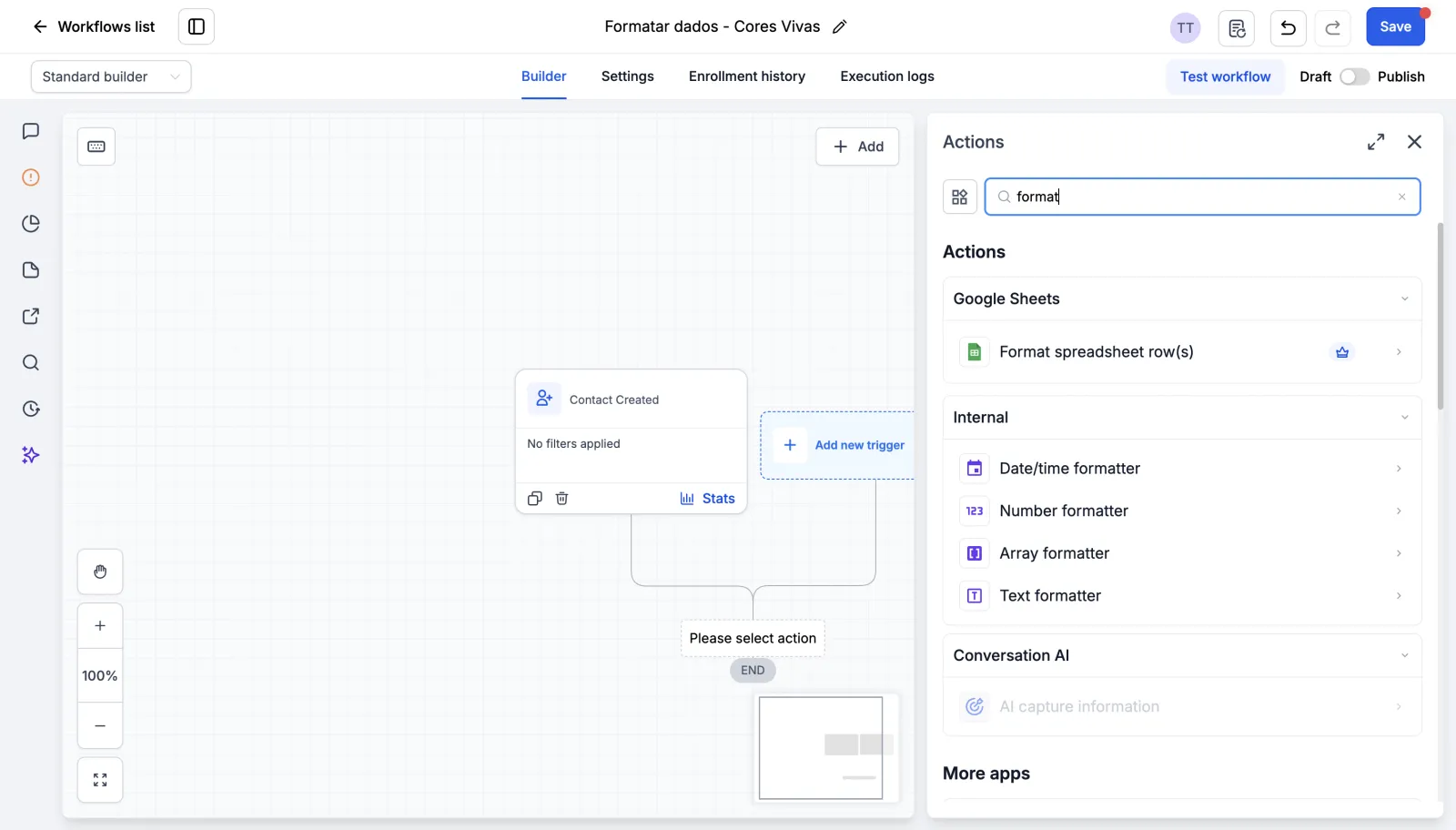
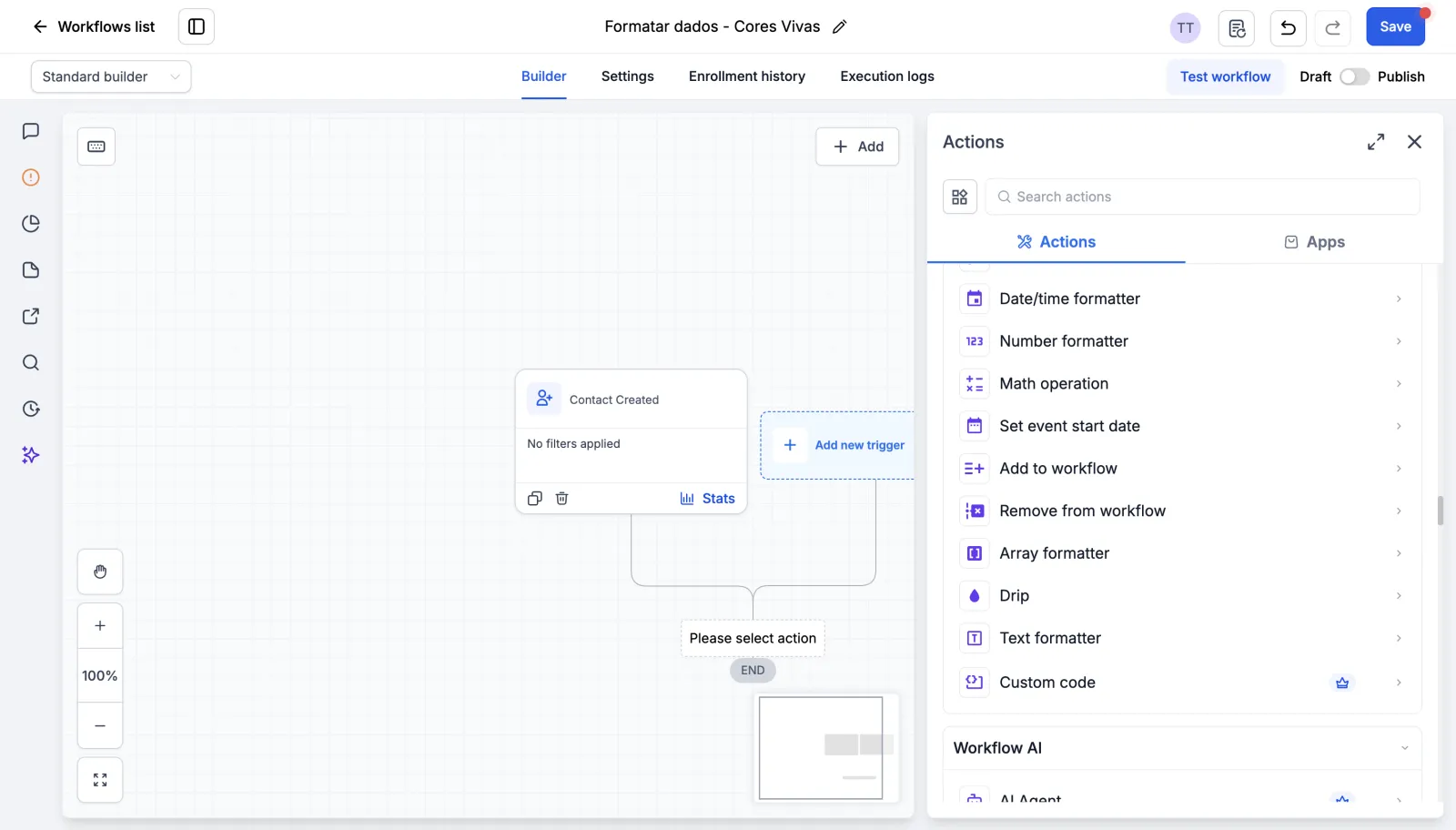
O Math operation não aparece nessa busca. Ele fica na mesma lista de ações internas: tire a busca e role até ele.
Passo 2: formate a data (Date/time formatter)
Clique em Date/time formatter e dê um nome em ACTION NAME. No exemplo: “Data de nascimento no formato BR”.
Em ACTION TYPE há três tipos: Format date (formatar data), Format Date and Time (data e hora) e Compare dates (comparar datas). Escolha Format date.
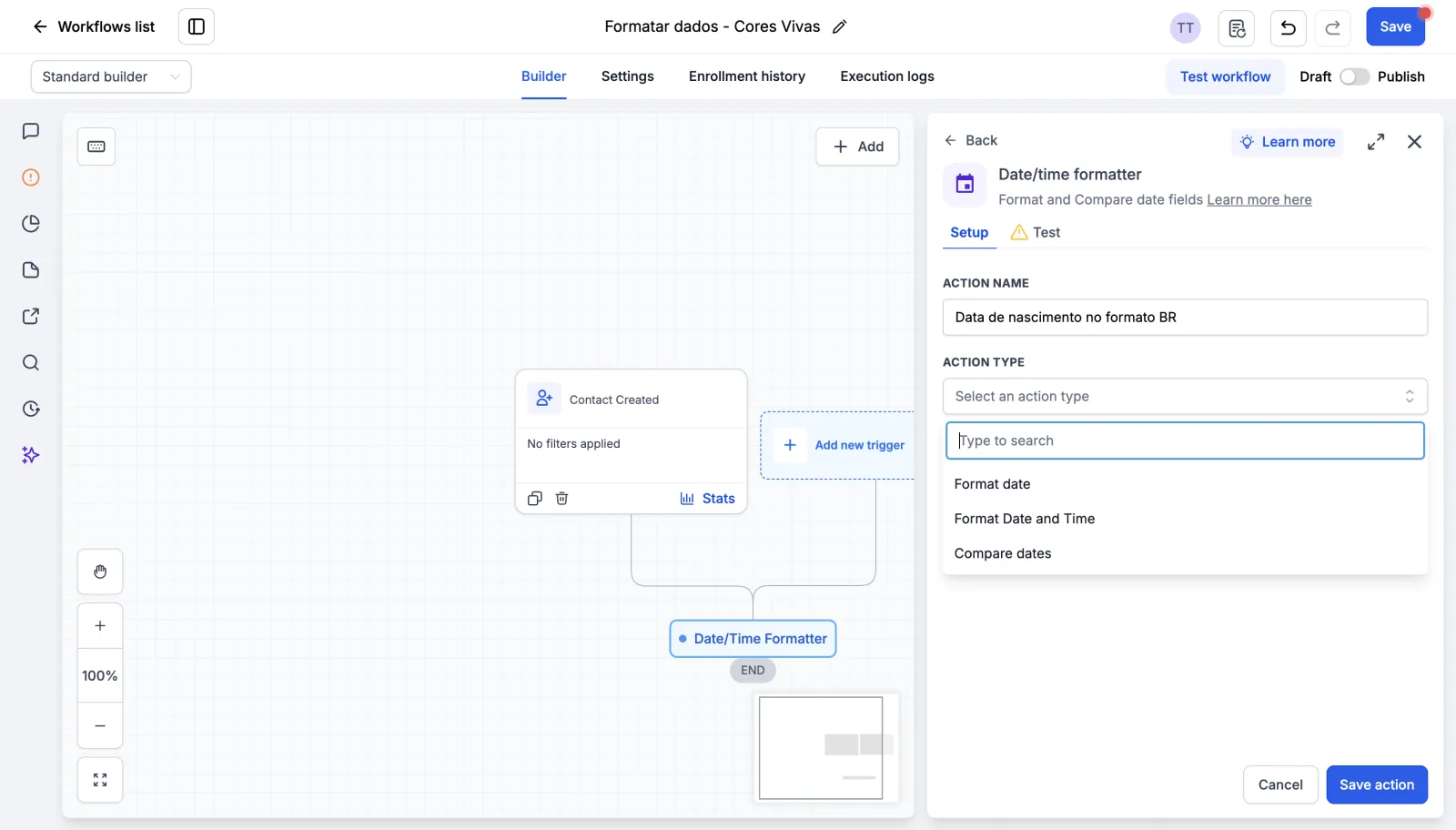
Em FIELD, vá em Contact > Date of birth, a data de nascimento. O FROM FORMAT (formato de entrada) já vem preenchido, com o mês por extenso. Em TO FORMAT (formato de saída), escolha DD/MM/YYYY: dia, mês e ano com barra, do jeito do Brasil.
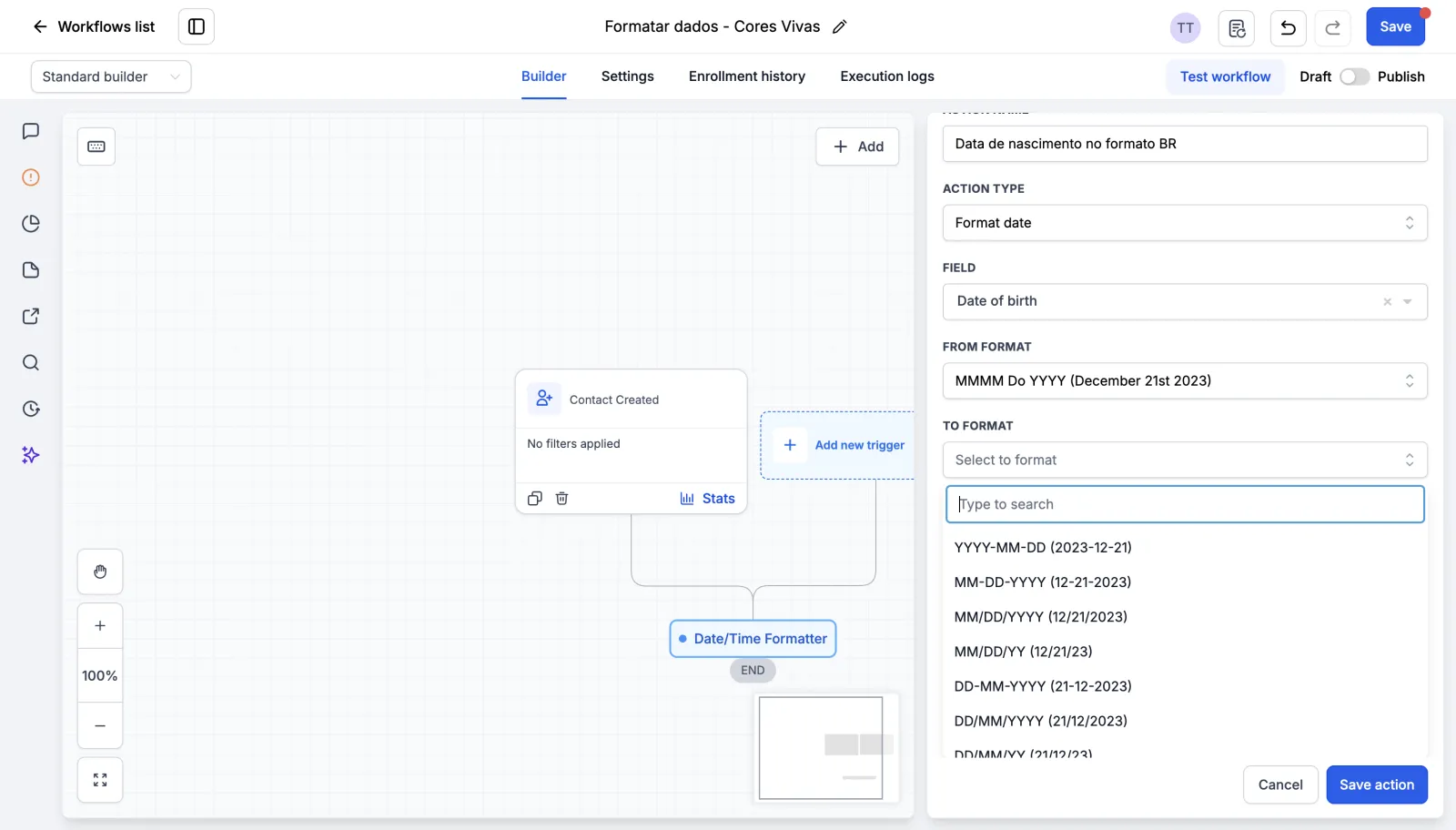
Clique em Save action.
Passo 3: formate o texto (Text formatter)
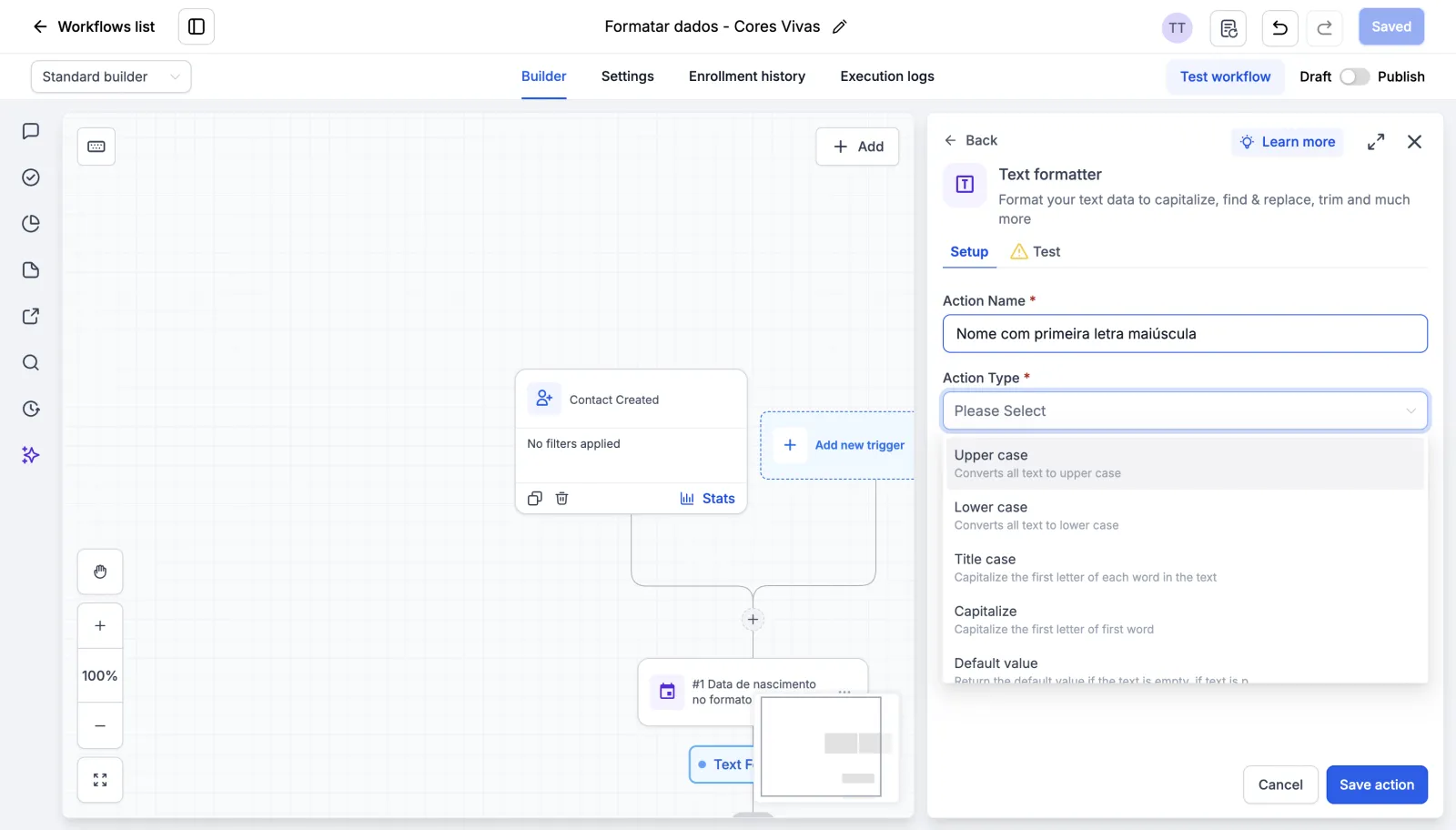
Adicione o Text formatter embaixo da ação de data e dê um nome. No exemplo: “Nome com primeira letra maiúscula”. Em Action Type, os tipos mais usados são:
- Upper case: tudo maiúsculo.
- Lower case: tudo minúsculo.
- Title case: maiúscula na primeira letra de cada palavra.
Escolha Title case.
Abra a lista de campos e repare: já aparece a saída da ação anterior, em Date/Time Formatter > #1 Data de nascimento no formato BR > Date. Uma ação pode usar o resultado da outra.
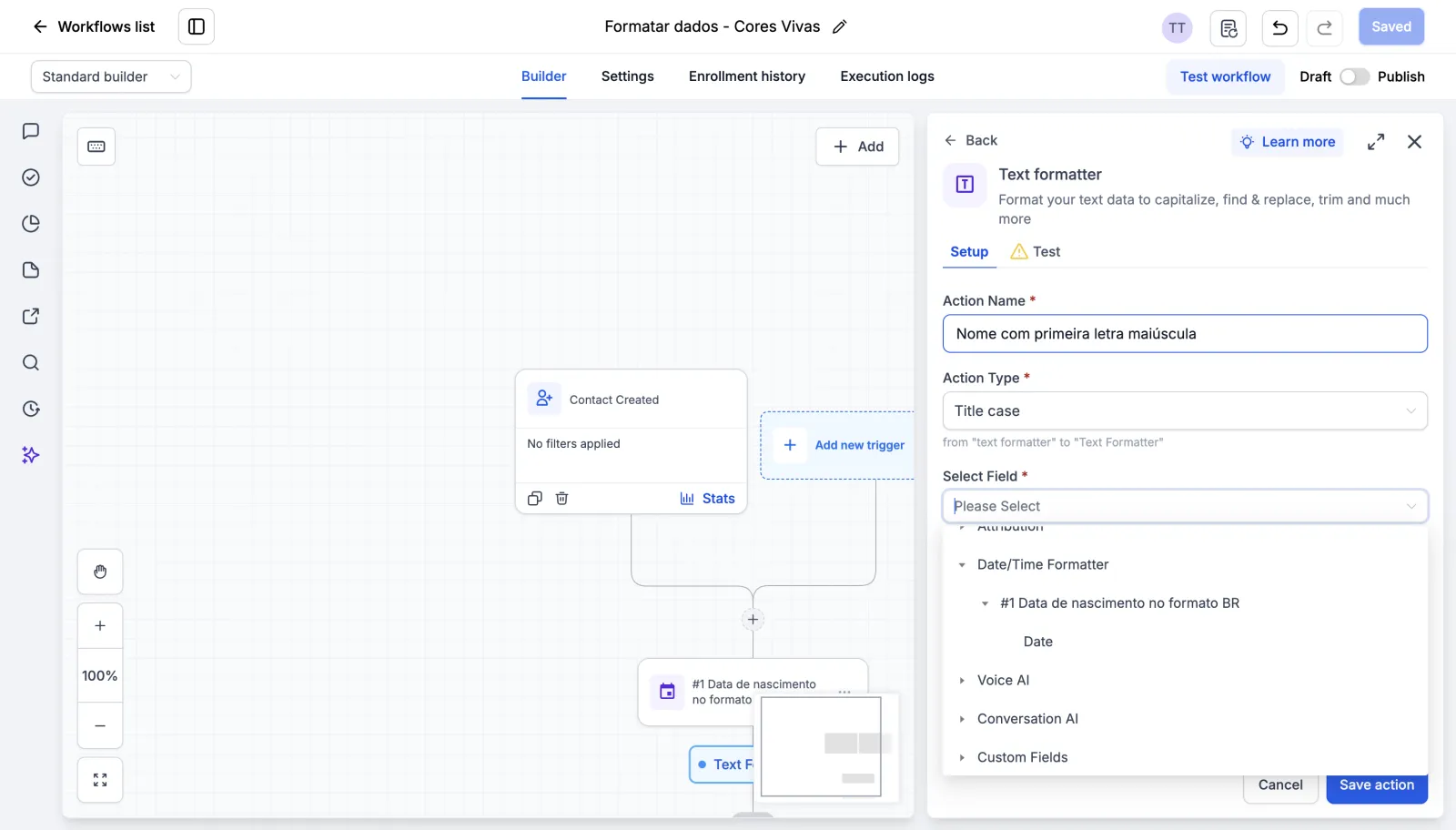
No exemplo, o campo foi First Name, o primeiro nome do contato. Clique em Save action.
Passo 4: formate o telefone (Number formatter)
Agora adicione o Number formatter. Entre os tipos de ACTION TYPE estão Text to Number, Format number e Format phone number. Escolha Format phone number.
Repare que o nome da ação se preenche sozinho quando você escolhe o tipo. Se quiser outro nome, escreva depois de escolher o tipo. O campo é Phone (raw format), o telefone do jeito que entrou. Em TO FORMAT são 10 formatos de saída, de E164 e International a National e RFC3966.
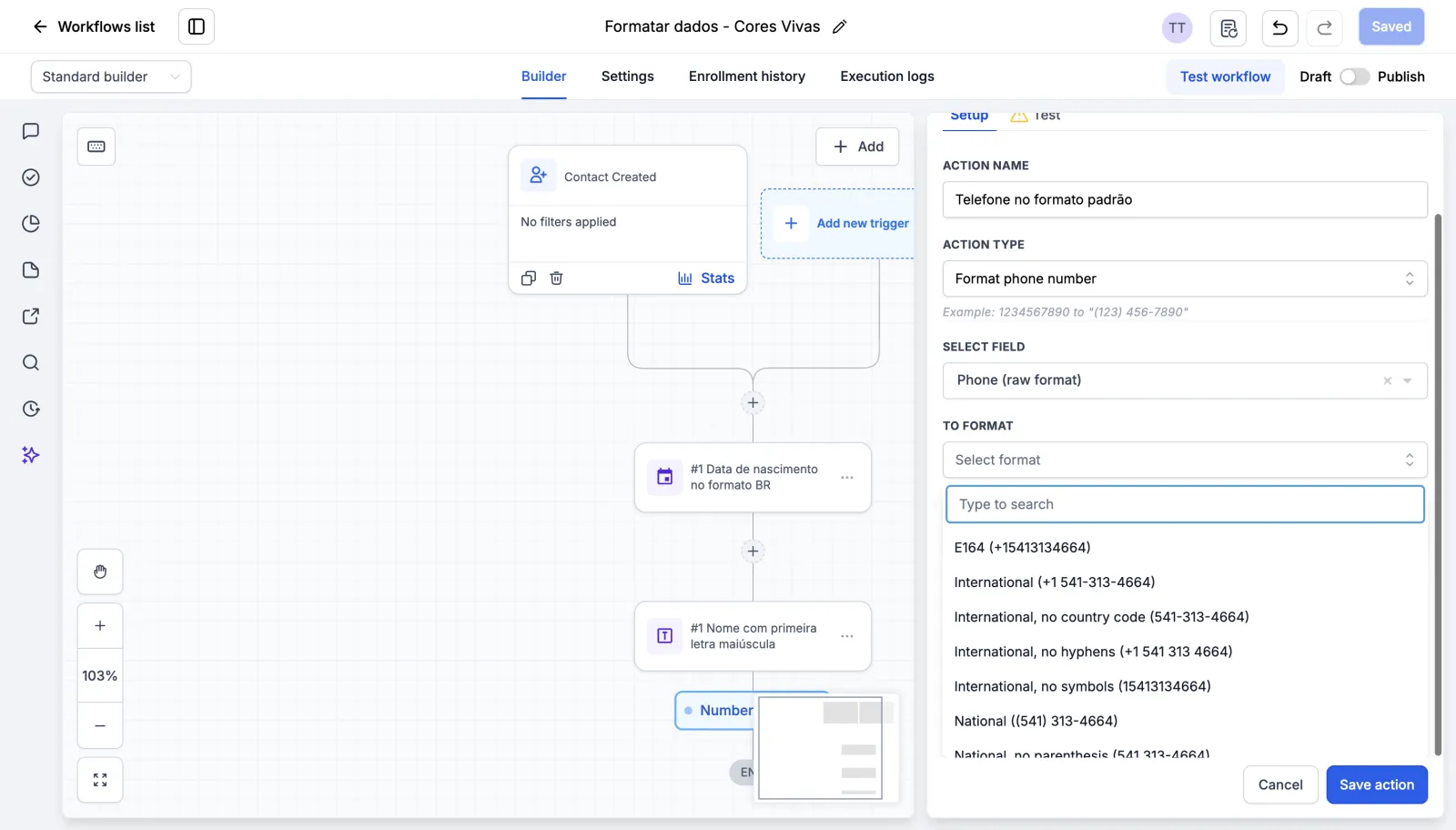
No exemplo, o formato foi National, o formato do próprio país. O código do país fica num campo à parte, PHONE NUMBER COUNTRY CODE, e ele é obrigatório. No exemplo ficou United States. Clique em Save action.
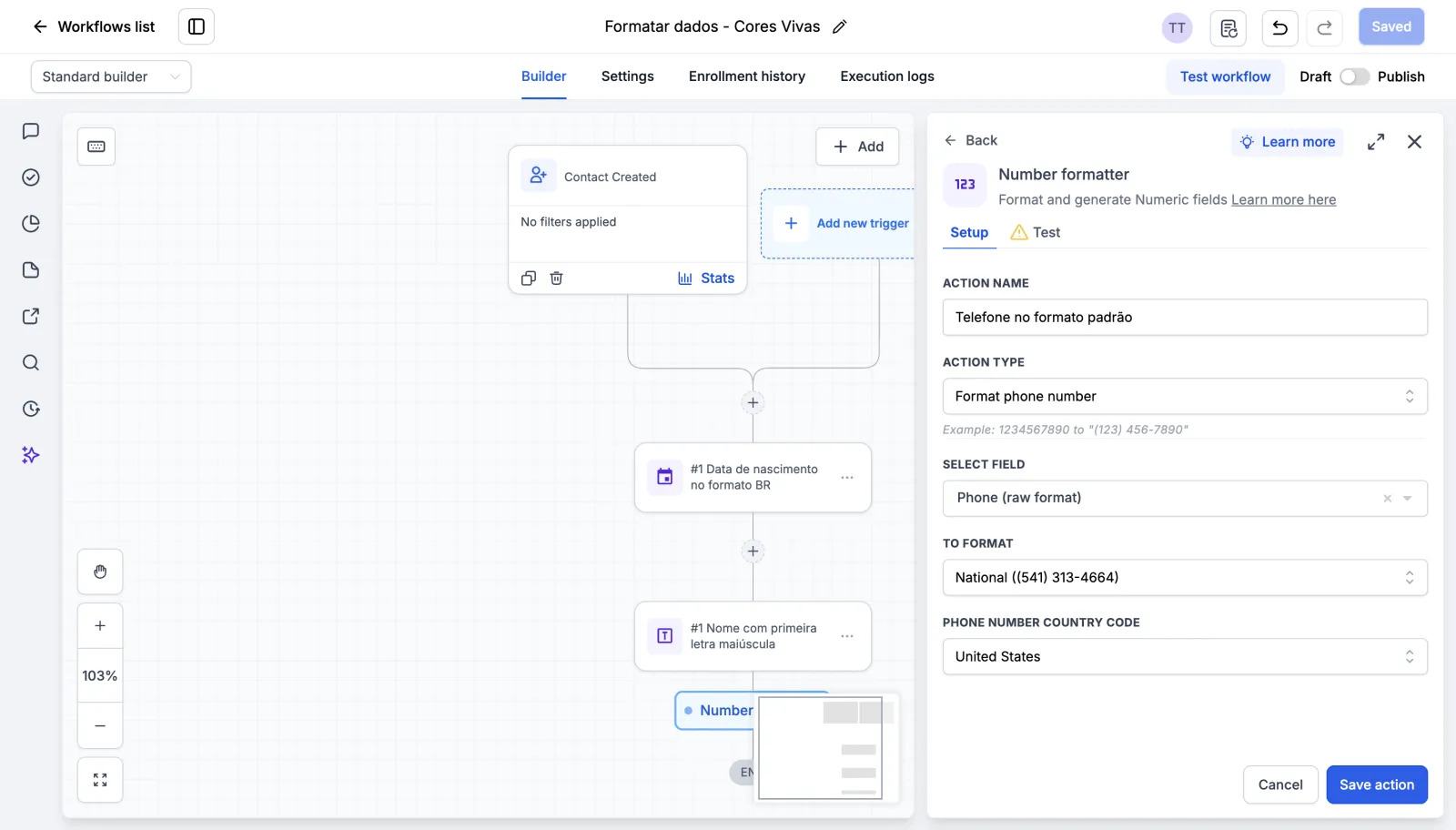
Dica: sem o código do país, a ação não fica completa. Escolha sempre o país dos telefones da sua base.
Passo 5: some dias a uma data (Math operation)
Adicione o Math operation e dê um nome. No exemplo: “Somar 7 dias à data”. Ele trabalha com datas, como Current Date (a data de hoje) ou Date of Birth, e soma ou subtrai dias, meses e anos.
Escolha Current Date. O operador pode ser Add (somar) ou Subtract (subtrair). No exemplo, foi Add, com 7 em Days. Serve pra um prazo de uma semana, por exemplo.
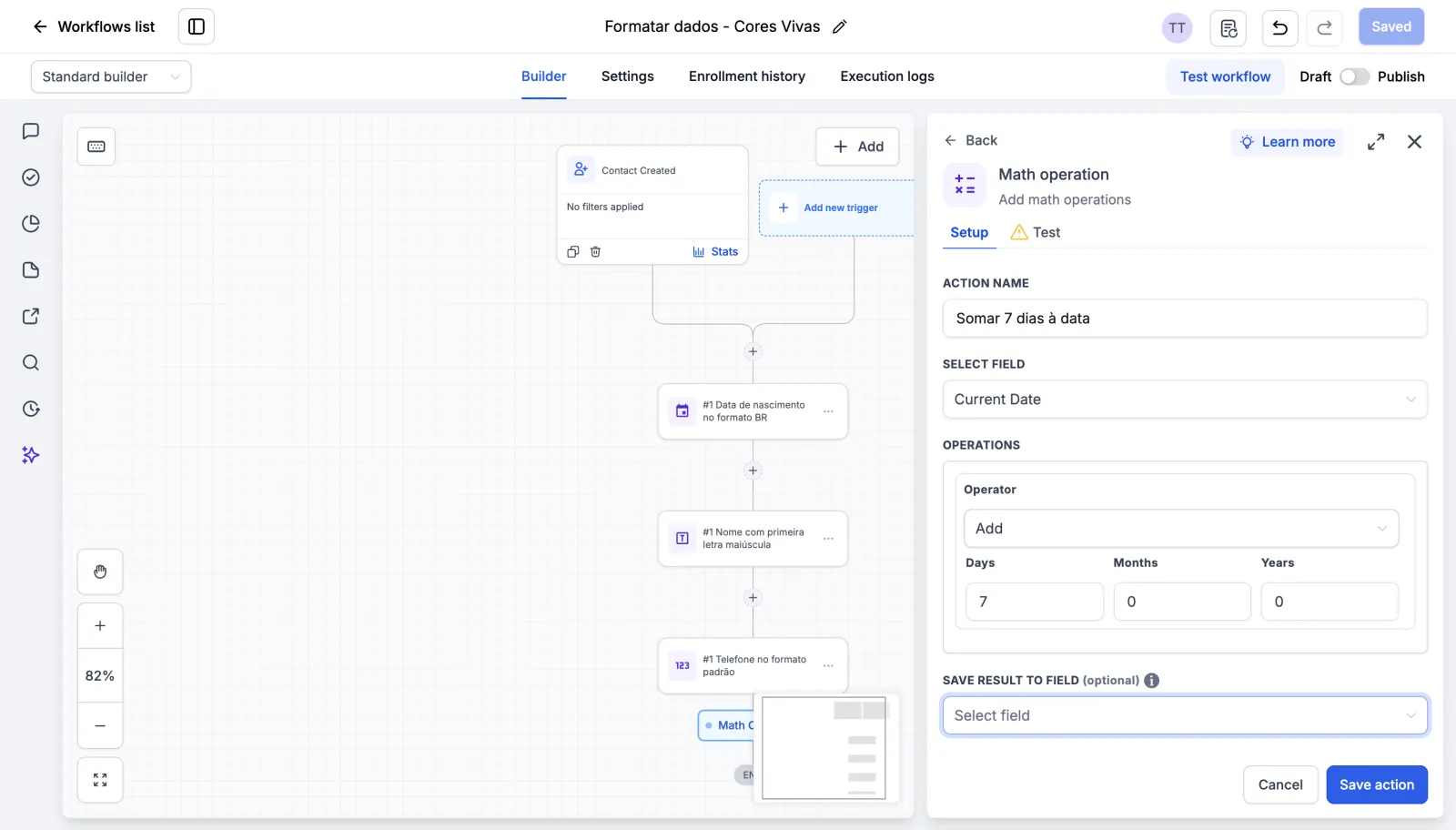
O campo SAVE RESULT TO FIELD é opcional. Ele guarda o resultado num campo do contato, que pode ser um campo padrão, um campo personalizado ou um valor personalizado. No exemplo, ficou vazio. Clique em Save action.
As saídas viram variáveis
Cada formatador devolve uma saída, e ela vira uma variável que você usa nas próximas ações. A ação de data devolve Date. O Text formatter e o Math operation devolvem Result.
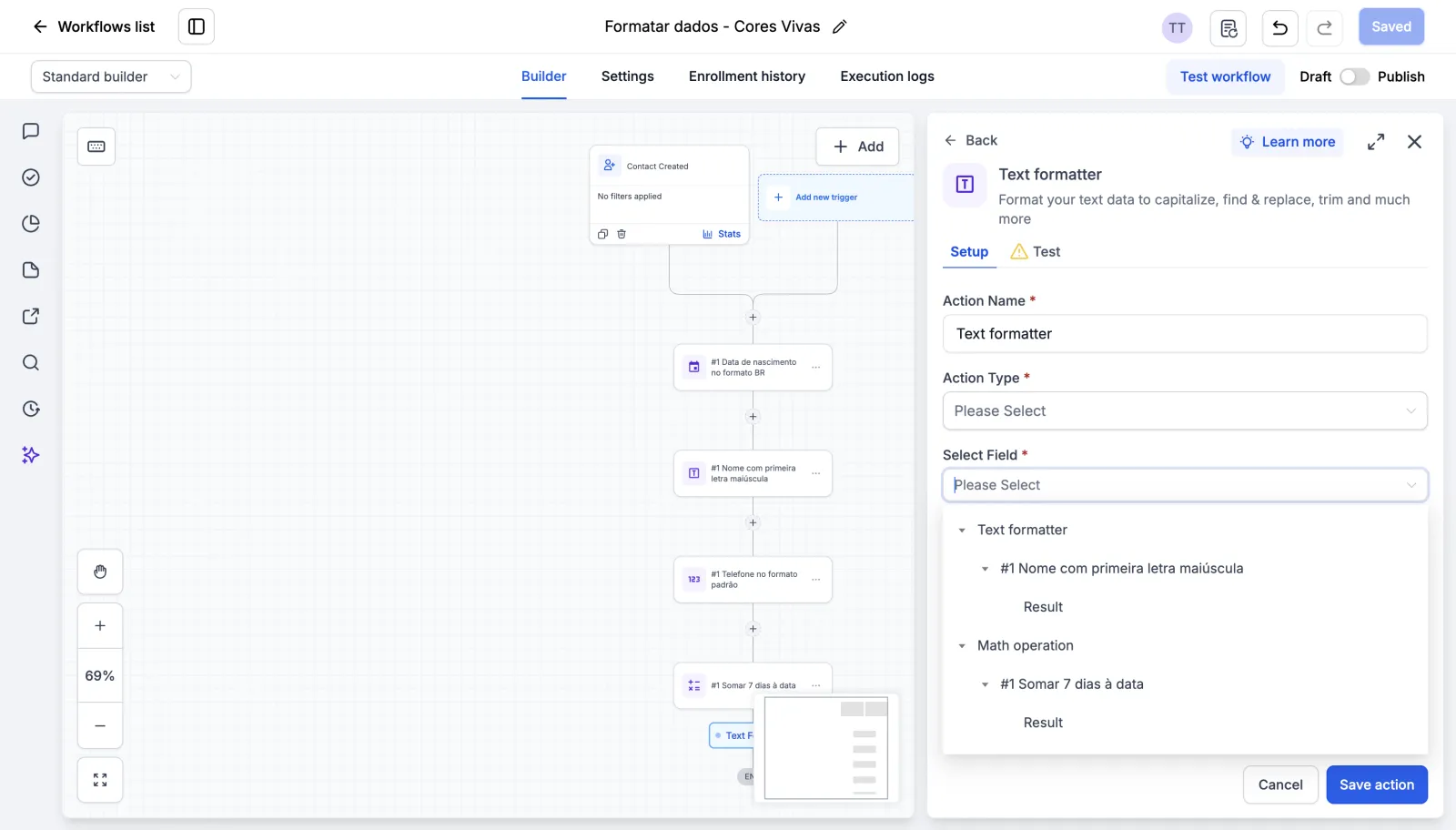
Todo cartão aparece com #1 no nome, como “#1 Somar 7 dias à data”. Esse número é o da saída, não a ordem da ação no workflow. Não estranhe ver quatro cartões com #1.
Como salvar o workflow (Save action e Save)
O workflow ficou assim: o gatilho Contact Created, as quatro ações e o END. Quando um contato entrar, cada ação devolve o valor formatado.
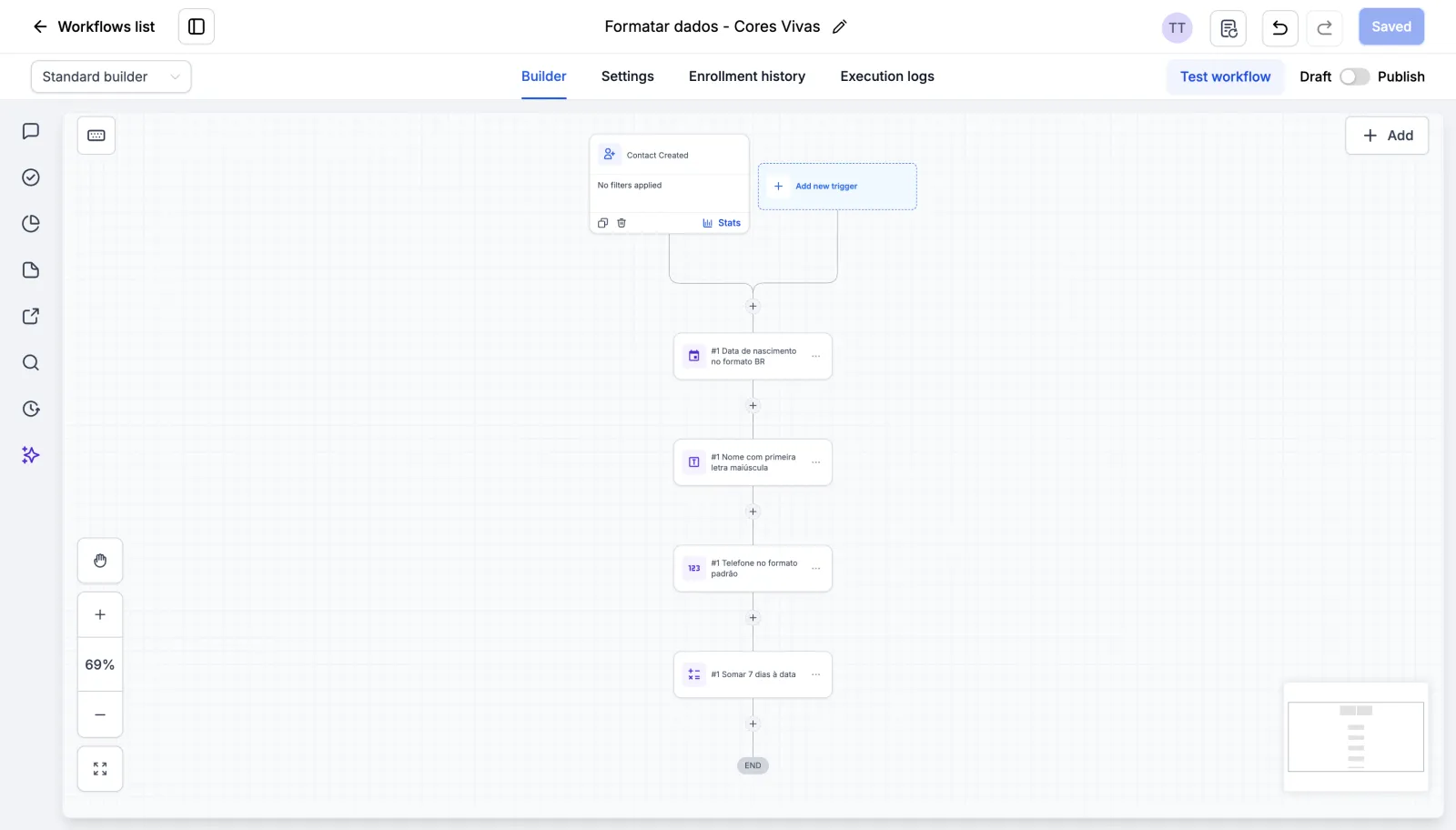
Atenção: o editor não salva sozinho. É Save action em cada ação e depois Save, no alto da tela. Quando está tudo gravado, o botão mostra Saved.
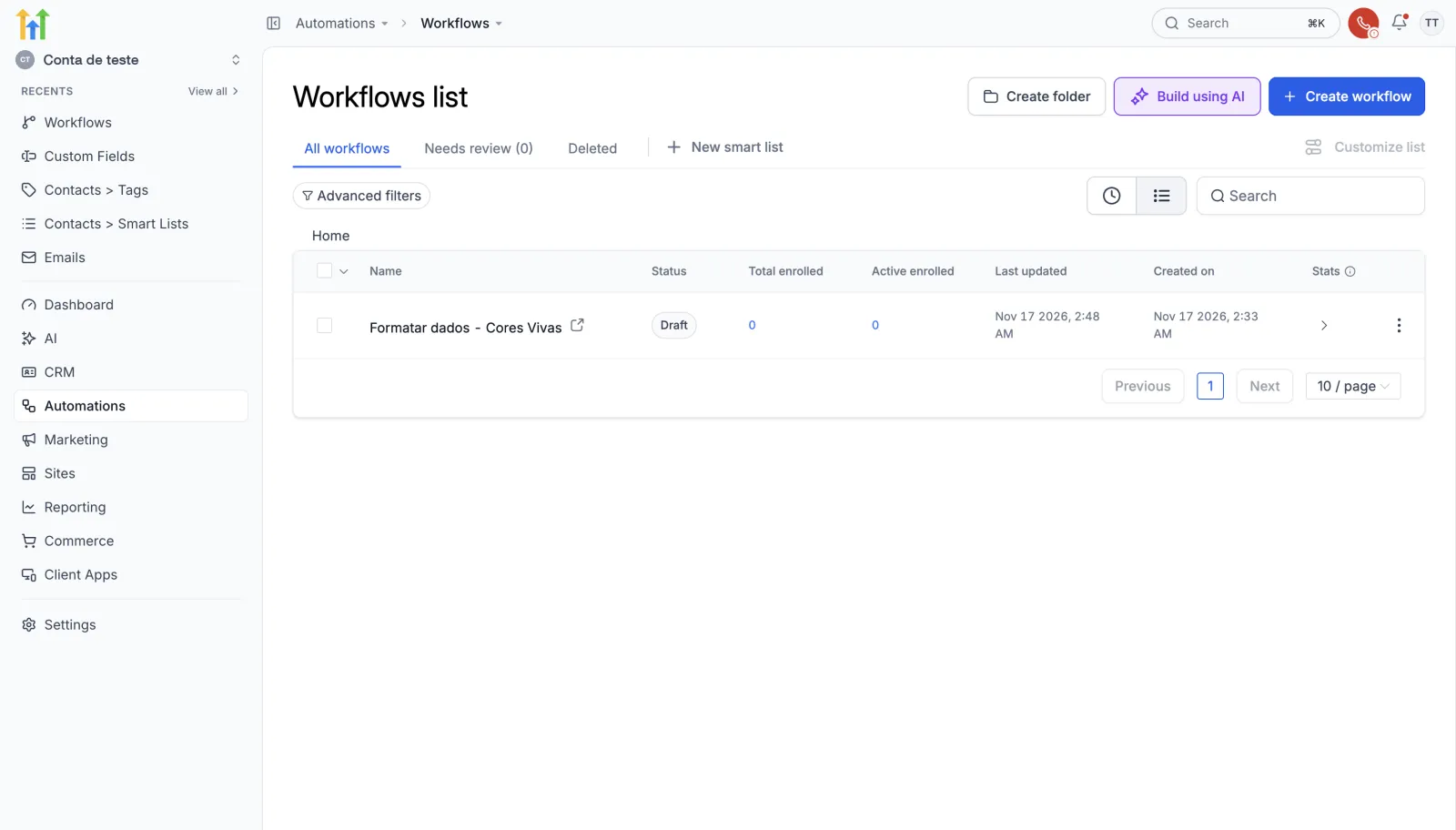
Na lista de workflows, o exemplo aparece em Draft (rascunho). Ele não foi publicado nem testado.
Dica: horário de envio, parar quando o contato responder e reentrada ficam nas configurações do workflow, que têm tutorial próprio.
Resumo e próximo passo
Data, texto, telefone e soma de dias, cada um no formato certo. Dado bagunçado entra, dado arrumado sai.
O próximo passo é ajustar o comportamento do workflow nas configurações do workflow (Workflow Settings). E se ainda não tem uma conta pra testar os formatadores, crie sua conta de teste de 30 dias.
Passo a passo resumido
- Ache as ações de formataçãoEmbaixo do gatilho, adicione uma ação e busque format. Aparecem Date/time formatter, Number formatter e Text formatter; o Math operation fica na mesma lista.
- Formate a dataNo Date/time formatter, escolha Format date, o campo Date of birth e o To format DD/MM/YYYY. Clique em Save action.
- Formate o textoNo Text formatter, escolha Title case e o campo First Name. Clique em Save action.
- Formate o telefoneNo Number formatter, escolha Format phone number, o campo Phone (raw format), o formato de saída e o código do país, que é obrigatório.
- Some dias a uma dataNo Math operation, escolha Current Date, o operador Add e 7 em Days. Clique em Save action.
- Salve o workflowO editor não salva sozinho. Depois do Save action de cada ação, clique em Save no alto.
Perguntas frequentes
O que são os formatadores de workflow no GoHighLevel?
São ações do grupo Internal que pegam um dado do contato e devolvem ele em outro formato: data, texto ou número. O resultado vira uma variável pras próximas ações.
Como mudar o formato da data pra dia/mês/ano?
Use o Date/time formatter com Format date. Em Field, escolha a data; em To format, escolha DD/MM/YYYY.
Como formatar o telefone no workflow?
Use o Number formatter com Format phone number. O campo é Phone (raw format), há 10 formatos de saída e o código do país é obrigatório.
Dá pra somar dias a uma data no workflow?
Sim, com o Math operation. Ele soma ou subtrai dias, meses e anos de uma data, como Current Date ou Date of Birth.
Por que toda ação aparece com #1?
O #1 é o número da saída da ação, não a ordem dela no workflow. Por isso todos os cartões mostram #1.
O editor de workflow salva sozinho?
Não. Clique em Save action em cada ação e depois em Save, no alto da tela.
Capítulos do vídeo
Faça este tutorial na sua conta
Teste o GoHighLevel grátis por 30 dias + Bootcamp ao vivo.
- Um coach da HighLevel monta sua conta com você, ao vivo, em menos de 1 hora.
- Snapshot e funil prontos pra começar mais rápido